Рубрики
Программы

HP Support Assistant для обслуживания батарей ноутбука

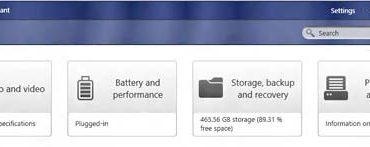
HP Support Assistant для обслуживания батарей ноутбука Часто производители оргтехники выпускают специальные программы, которые предполагают усовершенствование работы их оборудования; помощь покупателям в его использовании; и, конечно, отличие для большей индивидуальности. Такой программой является Support Assistant.

Программка создана производителями HP для их компьютеров и ноутбуков, она идет предустановленной, или на диске, пользователям техники HP. С помощью такой утилиты любой человек сможет сам себе помочь в возникших неполадках, или вопросах. Программа имеет четыре функции. Первая – информирует о всех производимых и требующих произведения обновлениях, дает советы по оптимальному использованию техники.

Вторая содержит инструменты для самопомощи, с ней можно устранять некоторые неполадки, если такие возникли. Третья группа поможет найти ответы на вопросы по работе ПК, она содержит много информации. Четвертая — обращение в техподдержку.

Скачать HP Support Assistant с сайта разработчика

Рубрики
Интересные программы

Сделать чертеж онлайн

У многих пользователей может возникнуть необходимость чертить онлайн. Это может какой-либо эскиз, схема, план или техническая иллюстрация, которые необходимо создать на ПК с помощью соответствующего инструментария. При этом на компьютере может не оказаться необходимых для этого программ, что побудит пользователя искать в сети онлайн ресурсы, способных помочь в создании нужного пользователю проекта. В данном материале я расскажу, как сделать чертёж онлайн, и какие сервисы нам в этом помогут.

Сделать чертеж онлайн
Изучаем онлайн-ресурсы для выполнения чертежа онлайн

Содержание статьи:

  • Лучшие онлайн сервисы для черчения
    • Онлайн-редактор GLIFFY
    • Сервис draw.io
    • Сервис drawisland.com
    • Сервис knin.com.ua
    • Сервис sketch.io
  • Программы для черчения
  • Заключение

Лучшие онлайн сервисы для черчения

Перейдём к непосредственному описанию сетевых сервисов онлайн. Замечу, что указанные сервисы для создания чертежей обладают довольно сжатым по сравнению с профессиональными программами функционалом, чего, впрочем, может быть достаточно для решения множества базовых задач.

Онлайн-редактор GLIFFY

Данный визуальный редактор GLIFFY обладает довольно широким инструментарием для создания чертежей и схематических изображений, включая множество шаблонов и схем для архитектурных проектов, блок-схем, сетевых диаграмм и других соответствующих целей.

Для работы с данным редактором перейдите на сайт cameralabs.org, при необходимости авторизуйтесь (доступна также авторизация через социальную сеть). После этого вам станет доступен экран редактирования, где вы сможете создать ваш чертёж.

Рабочий экран редактора «GLIFFY»

Слева расположены вкладки различных шаблонов (вы можете раскрыть вкладку, кликнув на ней), сверху – панель инструментов, а справа будет размещаться непосредственное поле для создания чертежа.

Вкладки с шаблонами фигур слева, которые можно раскрыть кликнув по ним

Для сохранения вашей работы нужно будет нажать вверху на «File» — «Сохранить» (или «Экспорт»).

Сервис draw.io

Англоязычный сервис draw.io  поможет создать чертёж в режиме онлайн, начертав различные графики, схемы и диаграммы.

Для работы с данным сервисом перейдите на сайт draw.io. Ресурс спросит, куда сохранять созданные вами работы (выберите «Device» для сохранения на жёсткий диск).

Нажмите на «Create New Diagram» (создание новой диаграммы), выберите её имя, а также соответствующий шаблон для создания слева.

Нажмите на «Create New Diagram» для создания нового чертежа

Выберите пустую начальную диаграмму (Blanc Diagramm) или какой-либо из уже имеющихся шаблонов диаграмм (charts), инженерных схем (Engineering), блок-схем (Flowcharts), разметки (layout), карт (maps) и других видов шаблонов

После того,  как вы выбрали шаблон, нажмите на «Create» (Создать).

Далее вы перейдёте в экран редактирования. Слева представлены различные шаблоны черчения, сверху панель вспомогательных инструментов, справа – различные настройки отображения документов.

Левая и центральная часть экрана редактирования сервиса «draw.io»

Для сохранения созданного чертежа нажмите на «File» — «Save as».

Сервис drawisland.com

Сервис drawisland.com – простой англоязычный сервис для черчения в Интернете. После перехода на него вас ждёт экран для создания чертежа с довольно ограниченным набором инструментов. Слева расположена панель инструментов,  сверху вы можете выбрать размеры  рисунка и повернуть его на 90 или 180 градусов, а справа доступ выбор диаметр инструмента для рисования, а также переключаться между слоями.

Сделать чертеж онлайн
Рабочее окно «drawisland.com»

Для сохранения созданного вами рисунка на диск нажмите на кнопку «Save» слева.

Сервис knin.com.ua

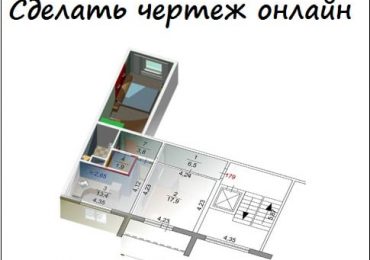
Данный сервис предназначен для создания технического плана строительного объекта, который можно будет позже сохранить к себе на ПК. Как и большинство аналогичных сервисов, данный сервис обладает набором встроенных графических шаблонов, делающих процесс создания технического плана помещения практичным и удобным, позволяя легко нарисовать чертёж онлайн.

  1. Для начала работы с данным сервисом перейдите на сайт knin.com.ua.
  2. Укажите справа сверху размеры помещения, а затем нажмите на кнопку «Создать».
  3. Если будет необходимо добавить ещё помещение, тогда вновь укажите его размеры и нажмите на «Создать».
  4. После того, как все нужные помещения будут созданы, нажмите на «Продолжить».
  5. После этого вам справа станут доступны различные графические объекты – окна, стены, предметы интерьера и так далее, которые вы сможете помещать на ваш объект.
  6. Далее, как план объекта будет создан, вы сможете сохранить его на диск, нажав на кнопку «Сохранить» внизу.
Рабочее окно сервиса «knin.com.ua»

Сервис sketch.io

«Sketch.io» — ещё один простой англоязычный ресурс для построения простых чертежей, создания графических набросков и зарисовок. Функционал сервиса довольно прост, и подойдёт, в первую очередь новичкам в деле создания чертежей.

  1. Для работы с сервисом перейдите на сайт sketch.io.
  2. Справа размещена панель инструментов, с помощью которой можно выполнять все необходимые операции.
  3. После того, как рисунок будет создан, нажмите на кнопку «Export» (дискетка сверху), затем на «Save» — «Download».
Сделать чертеж онлайн
Панель инструментов сервиса sketch.io

Программы для черчения

Также при описании онлайн сервисов для создания эскиза проекта, нельзя обойти стороной и ряд популярных программ, созданных специально для таких целей. При этом большинство из них обладает платным характером, так как для решения профессиональных задач функционала бесплатных программ может быть недостаточно.

  • «Autodesk AutoCAD» — одна из наиболее известных систем автоматизированного проектирования (САПР), предназначенных для создания различных видов чертежей, схем, графиков. Позволяет создавать 2Д и 3Д чертежи на высокопрофессиональном уровне, обладает богатым функционалом, отлично справляется с рендерингом 3Д-объектов, умеет работать с 3Д-принтером. Поддерживается работа с чертежами в формате DVG, DWF, DXF;
  • «Аскон Компас» — это целый комплекс программных решений для осуществления черчения и диаграмм, довольно популярных на территории РФ. Данные решения поддерживают множество форматов электронных чертежей, обладают большой базой присоединяемых библиотек, при этом довольно просты и удобны в работе;
  • «nanoCAD» — бесплатная программа для начинающих, включающая необходимый набор базовых инструментов для осуществления проектирования и создания чертежей. Программа направления на создание преимущественно 2Д-чертежей, поддерживает работу с DWG и DXF чертежами, достоинством программы является быстрый вывод объектов, работы с DirectX и так далее.

Заключение

В данном материале мной были рассмотрены несколько популярных сервисов, позволяющих реализовать черчение онлайн. Все они обладают довольно разным функционалом, в  целом уступая своим профессиональным стационарным конкурентам (к примеру, «Autodesk AutoCAD»). Если же вы только пробуете свои силы в черчении, то рекомендую воспользоваться как перечисленными мной онлайн-сервисами, так и упомянутой бесплатной программой «nanoCAD» — описанные инструменты прекрасно подойдут для получения базовых навыков при создании нужных вам чертежей.

Рубрики
Интересные программы

На какую звезду я похожа по фото

В этой статье вы узнаете, на какую звезду вы похожи по фотографии. Как часто вам говорят, что вы похожи на одного из знаменитых людей? Вам самим не интересно это узнать? Это может быть не только интересно, но и полезно. Особенно для женщин. Если определить звезду телеэкрана, на которую похожа девушка, она может узнать, какая прическа ей больше подходит, какие цвета и тона выбирать для макияжа и многое другое. Ведь звезды пользуются услугами опытных и дорогих стилистов, которые большинству женщин, к сожалению, недоступны.На какую звезду я похожа по фото

Содержание статьи:

  • На кого из звезд я похожа
  • Сайт Pictriev.com для определения схожести со знаменитостями
  • Найти схожих знаменитостей удобно на Celebslike.me
  • Поиск звезд, которые похожи на вас в сервисе Playbuzz
  • Определить двойника среди звезд при помощи приложения Vonvon

На кого из звезд я похожа

В нашей повседневной жизни можно полагаться лишь на мнение окружающих нас людей. Только они могут объективно оценить нашу внешность и общие сходства с другими популярными личностями из интернета и телевидения. Самостоятельно достаточно сложно это сделать. Вы, наверное, сталкивались со спорными ситуациями с друзьями, когда были по разные стороны баррикад. Они твердили, что человек похож на одного из знаменитостей сериала «Друзья», вы напротив утверждали, что это не так. В таких ситуациях очень важна оценка группы людей, чтобы определять сходства.

На какую звезду я похожа по фото
Результаты поиск знаменитостей

Но можно и самостоятельно определить, на кого похож тот или иной человек — при помощи специальных программ и фото. Они действуют по разным алгоритмам определения сходства. В расчет берутся все основные данные лица. Расположение и вырез глаз, форма головы, высота подбородка, размер и форма носа, толщина губ, цвет глаз, волос и многое другое. Иногда программы находят действительно очень похожих людей из знаменитостей, но вам они могут быть неизвестны.

Для того, чтобы обратиться за помощью к программам для поиска звездных двойников, вам необходима фотография хорошего качества. На ней ваше лицо должно быть максимально близко сфотографировано. Снимок должен быть сделан анфас.

Сайт Pictriev.com для определения схожести со знаменитостями

Интернет сервис www.pictriev.com является именно тем сервисом, который поможет вам в автоматическом режиме бесплатно определить, на кого из звезд вы похожи. Попадая на главную страницу, вам нужно обратить внимание на блок «Загрузить файл».

  1. Нажмите в этом блоке кнопку «Upload Image».
  2. Откроется проводник компьютера, где нужно указать ваше фото.
  3. Вы можете указать и ссылку, к примеру, на ваше фото в ВКонтакте. Для этого нужно перейти на свою страницу, выбрать для просмотра нужное изображение из своих фотоальбомов.
  4. Далее выбрать его правой кнопкой мыши и нажать «Копировать ссылку на изображение».
  5. После этого перейдите снова на www.pictriev.com и вставьте её в строку «Указать ссылку».
  6. Нажмите «Поиск» и через некоторое время сайт выдаст вам результаты.

    На какую звезду я похожа по фото
    Результаты поиска двойников звезд на pictriev.com

При этом ваше фото должно быть в формате JPEG и иметь размер не более 200 килобайт. Также разработчики этого приложения рекомендуют подбирать изображение, где на лице более 80 пикселей расстояния между глазами. Если вы попали на этот сайт, а интерфейс его на английском языке, вы можете выбрать под блоками загрузки русский из списка.

На какую звезду я похожа по фото
Выбор языка на pictriev.com

После загрузки своего изображения вы увидите ниже список из знаменитостей, на которых вы похожи. Они сортируются по схожести, начиная с первого изображения. Схожесть можно найти под изображениями, она выводится в процентах. Также под изображениями находятся имена знаменитостей. Под вашим изображением находятся 3 блока. Первый определяет схожесть лица на изображении с мужскими чертами, второй — с женскими, а третий определяет возраст человека на фотографии.

Найти схожих знаменитостей удобно на Celebslike.me

Корпорация Майкрософт имеет свой сервис, который может сравнивать ваше лицо с лицами звезд и просто популярных людей в интернете и подбирать максимально похожие. Это сервис www.celeblike.me. Принцип его работы схож с предыдущим. Вам нужно выбрать свою лучшую фотку анфас и загрузить её на этот сайт.

  1. Перейдите на сайт и нажмите на главной странице ссылку «Use your own photo». Она находится в самом низу страницы.

    На какую звезду я похожа по фото
    Кнопка для загрузки фото на www.celeblike.me
  2. После небольшой задержки вы сможете увидеть результаты. Возле вашей фотографии будет размещено изображение с популярным человеком, который по мнению этого сервис само больше подходит на роль вашего двойника.

    На какую звезду я похожа по фото
    Результаты поиска похожих звезд
  3. Схожесть определяется в процентах. Их можно заметить между вашим изображением и схожей звезды. Ниже находятся другие популярные личности, которые также имеют сходство с вами, но с меньшим процентом совпадения черт лица.

Поиск звезд, которые похожи на вас в сервисе Playbuzz

Сайт Playbuzz является развлекательным ресурсом на английском языке. Здесь вы сможете пройти специальный тест. По итогам, сервис сможет подобрать лицо звезды, на которого вы максимально похожи по фото. Здесь всего 10 этапов теста. Вам предстоит «собирать» типаж вашего лица самостоятельно. В процессе вам нужно будет, например, выбрать тип ваших глаз из предложенных. Вам нужно будет выбирать максимально подходящие варианты. По этим результатам в конце теста вы увидите знаменитостей, на которых вы очень похожи. Этот тест только для женщин.

  1. Перейдите на страницу теста http://www.playbuzz.com/katewalker10/which-celebrity-do-you-look-like.
  2. Начните выбирать результаты, которые вам будут предложены. Если вы не знакомы с английским языком, вы можете воспользоваться онлайн переводчиками Google Translater или Яндекс Переводчик. Здесь вам нужно будет переводить только 1-2 предложения вопросов.

    На какую звезду я похожа по фото
    Тест для определения похожих звезд на Playbuzz
  3. В завершении вы получите один результат фотографии знаменитости, на которую вы больше всего похожи из ответов теста.

На сайте можно найти другие тесты для женщин. Их полный список находится на главной странице.

Не знаете, как найти похожие картинки по фото? — Прочитайте!

Определить двойника среди звезд при помощи приложения Vonvon

Приложение Vonvon подойдет для тех, у кого есть зарегистрированный профиль в социальной сети Facebook. Это приложение сканирует ваш профиль и анализирует его при помощи загруженных фотографий и другой информации, находящейся здесь. Использовать его достаточно просто.

  1. Перейдите на страницу приложения https://en.vonvon.me/ и нажмите на ссылку в виде большой кнопки «Continue with Facebook».
  2. На следующем этапе приложение спросит ваш пол и какие именно фотографии можно выбрать для анализа вашего лица.
  3. После этого вы увидите результаты со звездами, на которых вы максимально похожи по фото.

На главной странице приложения Vonvon находятся и другие тесты, например, для полных людей: «Как вы будете выглядеть, если потеряете вес».

Следующее приложение является единственным из нашего списка сервисов на русском языке. Его можно найти на странице https://ru.nametests.com/.

На какую звезду я похожа по фото
Приложение для поиска похожих звезд nametests.com

Его можно также найти на страницах Фейсбука. Введите в строке поиска домен сайта, и вы сможете попасть в группу приложения. Здесь вы найдете несколько десятков популярных тестов, которые помогут определить не только схожесть со звездами, но и как выглядит твоя стена воспоминаний. Ещё, какие профессии тебе больше всего подходят, судя по твоему лицу, какое происхождение твоей фамилии и многое другое.

  1. Для того, чтобы начать один из тестов, выберите на странице Facebook в группе слева пункт «Публикации».
  2. Листайте вниз и найдите подходящий для себя тест.
  3. Нажмите на одну из публикаций, и вы перейдете на страницу с вопросами.

Чтобы получить максимально точные результаты, вы должны отвечать честно и взвешено на все вопросы. Только в этом случае можно узнать, на какую из звезд вы похоже по фото.

Рубрики
Видео и аудио

Программы для улучшения качества видео

У многих пользователей может возникнуть необходимость улучшить качество имеющихся у них видео с помощью программы. Это может быть связано с выявленными недостатками при просмотре недавно отснятого ролика, или  необходимостью избавиться от различных огрехов старого видео, хранящегося у нас на протяжении многих лет. В решении подобных задач нам помогут программы-видеоредакторы, функционал которых обладает специальным инструментарием для борьбы с плохим уровнем яркости и контрастности, присутствием шумов, лишних артефактов и других выявленных на видео изъянов. В данной статье я расскажу о программах способных улучшить качество видео, опишу их специфику и функционал.

Программы для улучшения качества видео
Разбираем софт для увеличения качества видео

Содержание статьи:

  • Как работать с бесплатными программами для повышения качества видеоролика?
  • «Wondershare Filmora» — эффективное улучшение качества видео
  • «Cyber Link Power Director» — улучшает видео плохого качества
  • «ВидеоМОНТАЖ» — удобный отечественный видеоредактор
  • «vReveal» — простая программа для удаления недостатков видео
    • Заключение

Как работать с бесплатными программами для повышения качества видеоролика?

На сегодняшний день существует множество программ для работы с видео, функционал которых позволяет улучшить качество имеющегося у нас видеоролика. Большинство из таких программ имеет платный характер, при этом вы можете скачать бесплатную пробную версию, и воспользоваться её функционалом (правда с некоторыми ограничениями).

Сам процесс улучшения видео обычно происходит в три основных этапа:

  1. Вы загружаете ваше видео в такую программу;
  2. Производите действия по улучшению качества видеоряда (в том числе, благодаря задействованию функции автоматической коррекции качества видео, которая присутствует во многих подобных продуктах);
  3. Сохраняете полученный результат к себе на ПК.

    Программы для улучшения качества видео
    Использование таких программ позволяет получить видео хорошего качества

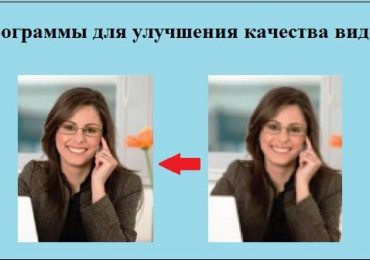
Процесс улучшения качества видео обычно состоит в подборе должного уровня яркости, контраста, чёткости, уменьшении шумов и «смазанности» изображения, устранении артефактов, работу с цветовой гаммой (цветокоррекция) и так далее.

Рекомендую: Программы для монтажа видео для новичков.

Разберём ряд популярных программ для корректирования качества видео.

«Wondershare Filmora» — эффективное улучшение качества видео

«Wondershare Filmora» — это одна из лучших бесплатных программ по работе с видео для новичков. В ней представлено не так много эффектов и инструментов, её интерфейс довольно прост, тем не менее, она способна быстро и эффективно решать нужные нам задачи.

При работе с программой вы можете выбрать два режима работы – «Лёгкий» (Easy) или «Полноценный» (Full Feature Mode). Первый режим упрощён и полон подсказок, второй больше напоминает профессиональные решения по работе с видео.

  1. После загрузки нужного видео в программу Wondershare Filmora необходимо выделить его внизу.
  2. Нажать на кнопку «Редактировать», и произвести нужные манипуляции с помощью открывшихся настроек (включая опцию автоматического улучшения качества видео).
  3. После выполнения всех необходимых процедур сохраните полученное видео на ПК.

Читайте также: ТОП 5 бесплатных видеоредакторов для новичков.

«Cyber Link Power Director» — улучшает видео плохого качества

Программа «Cyber Link Power Director» является одним из лучших программ по редактированию видео для новичков. Если вы желаете изучить процесс редактирования с нуля, и постепенно повышать свои навыки видео монтажа, тогда данный продукт является одним из наиболее оптимальных в данном плане.

Как и в «Wondershare Filmora», здесь представлены два основных режима: более простой экспресс-режим («Express Mode»), и полноценный режим редактора «Full Feature Mode».

  1. Для исправления качества видео загрузите его в программу Cyber Link Power Director.
  2. Перетяните вниз, в панель редактирования, выберите видео и нажмите сверху на кнопку «Исправить/улучшить клип».
  3. Откроется окно улучшения, где вы можете выбрать различные настройки с помощью установки галочки и требуемых параметров.
  4. После произведения всех настроек просмотрите ваше видео, и сохраните его на ПК («Фильм» — «Записать результат», выберите нужное разрешение, нажмите на «Начать»)

«ВидеоМОНТАЖ» — удобный отечественный видеоредактор

Софт для улучшения качества видео «ВидеоМОНТАЖ» может похвалиться простым и удобным русскоязычным интерфейсом. А также поддержкой множества видео форматов, разнообразным инструментарием по обработке видео, включающим возможность его качественного улучшения (использование спецэффектов и фильтров, добавление в видео графики и текста, замена звука и так далее).

  1. В начале работы с видео загрузите его в редактор, а затем перетащите в строку редактирования внизу.
  2. В панели инструментов выберите «Редактировать» — «Улучшения», и определитесь с опцией улучшения.
  3. После произведения улучшений сохраните результат на ПК (поскольку данный софт имеет платный характер, то на видео будет располагаться логотип данной программы).

«vReveal» — простая программа для удаления недостатков видео

Ещё одним удобной программой для обработки видео является «vReveal» позволяющая удобно и быстро повысить качество видео. Её особенностью является задействование специального алгоритма, позволяющего распознавать отдельные «проблемные» кадры, требующие доработки. В процессе вычислений с применением технологии «Nvidia Cuda» устраняются затемнение на видео, размытие, эффект дрожания, цифровой шум и другие существующие огрехи.

  1. Для улучшения качества видеоролика загрузите ваш ролик в программу.
  2. Затем для улучшению видео используйте инструментарий в левой части экрана (или под окном предварительного просмотра) типа «Стабилизация», «Освещение», «Контрастность», «Резкость», «Деинтерлейс», «Баланс белого». Также можно перейти в раздел «Точные настройки» и выбрать нужные опции уже там.
Настройки программы «vReveal»

Заключение

Практически каждая из перечисленных мной программ по улучшению качества видео обладает эффективным инструментарием, позволяющим избавиться от недостатков в нужном нам ролике. Основным преимуществом таких решений является возможность задействования функции автоматического исправления видео, позволяющей за один клик исправить большинство найденных изъянов. Если же функционал автоматического исправления вас не устроил, то всегда можно выбрать ручной режим, и произвести коррекцию видео в нужном для вас ключе.

Рубрики
Видео и аудио

Программы для обрезки музыки

У многих пользователей может возникнуть потребность для обрезки понравившейся музыки. Это может быть отдельная композиция из диджейского сета, рингтон для смартфона, часть трека для последующего монтажа видеоролика и многое другое, требующее нарезки аудиофайла на нужные пользователю куски. Для реализации указанной задумки существует ряд программ, позволяющих легко и быстро вырезать нужный вам музыкальный отрезок. В данном материале я расскажу, какие программы для обрезки музыки нам в этом помогут, где их можно скачать, а также поведаю, как пользоваться такими программами для нарезки музыки на вашем ПК.

Содержание статьи:

  • Как происходит обрезка песен с помощью программ
  • Приложения для обрезки музыки
    • «Mp3 Cutter» — вырезаем нужный кусок песни
    • «Mp3DirectCut» — обрежет ваш любимый трек
    • «Free Audio Editor» — удалит лишнее из аудио-файла mp3
    • Программа «MusicCut»
    • Программа Audacity
  • Cкачать программу для обрезки музыки
  • Заключение

Как происходит обрезка песен с помощью программ

Для осуществления обрезки песни мы можем воспользоваться как специализированными упрощёнными средствами для нарезки музыки, так и полуфункциональными музыкальными редакторами, обладающими массой возможностей для аудиомонтажа (множество поддерживаемых аудиоформатов, возможность удаления шумов, работа с несколькими дорожками одновременно, отсутствие декодирования и т.д.).

В данном материале мной будут рассмотрен преимущественно специализированный бесплатный софт для вырезания музыки из трека, обычно не требующий от пользователя дополнительных знаний для работы с такой программой.

При этом нарезка песни с помощью такого софта проходит довольно шаблонно: вы скачиваете и устанавливаете на свой компьютер одну из таких программ, загружаете в неё нужный вам аудиотрек, ползунками указываете начало и конец необходимого отрезка, и жмёте на соответствующую кнопку («Cut», «Split», «Save», «Вырезать» и др.). После этого программа производит обрезку трека, а потом предлагает скачать вырезанный отрезок на жёсткий диск (при этом обычно вы можете выбрать имя, расширение, а часто и формат для данного файла).

Читайте также: 10 лучших проигрывателей музыки для Windows.

Приложения для обрезки музыки

Перейдём к перечислению и описанию приложений для обрезки песни с описанием их функционала.

«Mp3 Cutter» — вырезаем нужный кусок песни

«Mp3 Cutter» — простая, удобная, и главное — бесплатная утилита для нарезки аудиофайлов. Её возможности позволяют легко обрезать нужный вам трек, при этом интерфейс приложения прост, интуитивно понятен, и не вызовет у пользователя никаких проблем. К недостаткам приложения относят отсутствие у него волнового редактора, что, впрочем, компенсируется отсутствием надоедливой рекламы во время работы программы.

  1. Загрузите программу с ресурса mp3cutter.org, а затем установите её на свой ПК.
  2. После запуска нажмите на кнопку «Open» (Открыть) для загрузки аудиофайла (поддерживаются популярные форматы mp3, wma, wav, flac и др.).
  3. Используйте кнопки «Start position» (начальная позиция»), и «End Position» (конечная позиция) для отметки необходимого вам отрезка в песне.
  4. Затем нажмите на кнопку «Save», и указанный отрезок будет сохранён в нужном аудиоформате на ваш жёсткий диск.
Работа с «Mp3 Cutter»

Важно: Папка загрузки в Firefox: где находится и как изменить?

«Mp3DirectCut» — обрежет ваш любимый трек

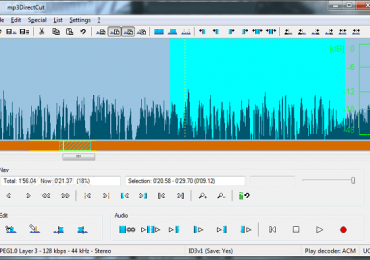
Программа редактор для вырезки трека «Mp3DirectCut» поставляется абсолютно бесплатно, обладает небольшими размерами, простым и удобным интерфейсом. Её возможности позволяют работать с различными фрагментами трека без необходимости лишнего декодирования аудио, что исключает потери в качестве звука. Также в функционале программы имеются инструменты для нормализации звука, эффективного обнаружения паузы (тишины), для плавного увеличениязатухания звука и так далее.

  1. Для работы с данной программой достаточно загрузить её с сайта mp3directcut.ru, а затем и  установить на свой компьютер.
  2. При запуске программы выберите русский язык, после чего откроется главный экран программы.
  3. В нижнем части которого размещены инструменты для редактирования музыки.
  4. Загрузите в программу нужный трек с помощью меню «Файл», выделите в нём с помощью соответствующих клавиш нужный вам фрагмент, затем нажмите на «Файл» — «Сохранить выделенное».
Программы для обрезки музыки
«Mp3DirectCut»

«Free Audio Editor» — удалит лишнее из аудио-файла mp3

«Free Audio Editor» — ещё одна простая и бесплатная программа для отрезки части из нужной вам песни. Её функционал в разрезе обрезки аудио похож на предыдущие программы:

  1. Кликаете на «Add file» для загрузки нужной композиции, помечаете ползунками начала и конец нужного вам отрезка, а затем нажимаете на кнопку «Save Audio» (сохранить аудио).
  2. При необходимости программа также позволяет конвертировать ваш аудиофайл в другой формат с помощью  расположенной внизу экрана опции «Convert to» (формат файла).
«Free Audio Editor»

Программа «MusicCut»

Программа «MusicCut» — удобная утилита для разбивки музыки на нужные отрезки. Её интерфейс также прост и удобен, механизм работы также идентичен, позволяя легко обрезать трек на части.

  1. Скачайте и установите данное приложение по приведённой выше ссылке, нажмите на меню «Файл».
  2. Кнопками с изображением скобочек пометьте начало и конец нужного вам отрезка.
  3. А затем нажмите на кнопку «Save» для сохранения нужного отрезка на жёсткий диск вашего ПК.

Программа Audacity

Программа «Audacity» обладает довольно широкими возможностями для работы с аудиофайлами. В частности, она умеет работать сразу с несколькими дорожками, поддерживает различные аудиоформаты (mp3, wav, flac, ogg и др.), обладает возможностью записи звука с микрофона или линейного входа, умеет удалять шум по образцу и многое другое.

  1. Чтобы обрезать аудио с помощью программы «Audacity» скачайте данную программу, установите её на компьютер, запустите.
  2. Нажмите на «Файл» — «Открыть», и укажите программе путь к нужному аудиофайлу.
  3. После открытия песни помечаем начало и конец необходимого нам отрезка (в частности, указав внизу время начала и конца отрывка).
Программы для обрезки музыки
Укажите внизу начало и конец нужного отрезка

Нужная область будет выделена соответствующим цветом. Жмём вверху на «Правка» — «Скопировать».

Затем нам необходимо создать новый проект. Кликаем на «Файл» — «Создать проект», откроется новое окно. Жмём на «Правка» — «Вставить».

Нажмите на «Правка» — «Вставить» для вставки скопированного ранее отрезка

Теперь нам необходимо сохранить полученный результат. Жмём на «Файл» — «Экспортировать», определяемся с форматом аудиофайла, именем, при необходимости параметрами, а затем жмём на «Сохранить» — «Ок».

Cкачать программу для обрезки музыки

Также вы можете загрузить программу для обрезки музыки «Wave Editor», «Wavosaur», «Swifturn Free Audio Editor», «EArt Audio Cutter» и другие аналоги, функционал которых в удалении лишнего куска музыки не существенно отличается от описанных мной выше программ. Хотя, по моему мнению, описанных мной выше инструментов будет вполне достаточно для комфортной обрезки нужного вам трека.

Заключение

В данном материале мной были описаны различные программы для обрезки музыки, а также перечислен ряд особенностей их функционала. Для простой нарезки вашего музыкального файла будет достаточно одной из перечисленных программ (к примеру, «Mp3 Cutter»), которая позволит буквально за пару кликов вырезать нужный вам отрезок. Простота и доступность данных инструментов делают их популярным и удобным решением в области редактирования музыки, позволяя легко получить нужный пользователю аудиофайл.

Рубрики
Программы

Красивое оформление профиля Стим

Некоторые пользователи желают сделать свой профиль Steam индивидуальным. Чтобы таким образом выделиться из серой толпы. И такая возможность действительно есть у каждого. В этой статье вы узнаете, каким образом можно сделать красивое и оригинальное оформление своего профиля Стим. А также какие элементы можно изменить и что добавить.

Изменение фона профиля в клиенте Steam

Каждый пользователь Steam может изменить фоновое изображение своего аккаунта. Для этого нужны скины, которые можно загрузить на любом сайте. Или найти в картинках поисковых систем. Мы будем приводить пример на клиенте Стим. У вас должен быть подтвержденный аккаунт. В противном случае купите что-нибудь за 5$, чтобы иметь возможность изменять настройки оформления профиля. Чтобы изменить фоновое изображение клиента, необходимо узнать расположение его файлов на вашем жестком диске. Сделать это можно так:

  1. Выберите иконку Steam на рабочем столе ПКМ;

    Красивое оформление профиля Стим
    Открываем папку, в которой находится Steam
  2. Нажмите на пункт в меню «Расположение файла»;
  3. Переходим в указанный раздел и находим папку «Skins».

В неё нужно будет положить скины, которые вы найдёте в интернете. Вы можете воспользоваться сайтом https://steam.design/. Здесь можно найти различные фоны для вашего профиля. Они уже нужного размера.

Дальнейший порядок действий:

  1. Нажмите кнопку «Random BG», чтобы отобразился случайный скин. Если вам приглянется один из них, нажмите справа в меню кнопку «Download Image».
  2. После этого перенесите изображение из папки «Загрузки» в «Skins» Стима.
  3. Архив нужно распаковать. В нём, как правило, находится несколько фонов для основного окна, бокового бокса и аватар.
  4. После этого открываем вкладку «Вид» и нажимаем кнопку «Настройки».
  5. Далее откройте пункт «Оформление» в Стим;

    Кнопка «Вид» в клиенте Steam
  6. Выберите загруженный скин;
  7. Примените настройки.

Красивые фоны можно купить на торговой площадке Steam. Этот вариант подойдёт для тех, кто не желает получить бесплатный фон, который уже установили сотни других пользователей.

Узнайте, что делать, если этот аккаунт имеет постоянный статус: ненадёжный в CS:GO.

Красивое оформление текста в Стим

Фон Steam — это далеко не единственный элемент, который необходим для оригинального аккаунта. В вашем профиле привлекательным должно быть всё. И текст в том числе. Чтобы украсить свой ник, вы можете просто скопировать понравившийся из этой темы на форуме Steam: https://steamcommunity.com/sharedfiles/filedetails/?id=1235562484. Здесь вы также найдёте отдельные буквы, если захотите сами создать своё имя.

Чтобы изменить свой ник:

  1. Откройте клиент Стим.
  2. Выберите в профиле кнопку «Редактировать профиль».
  3. В первой же графе введите имя, которое будет отображаться на главной странице;

    Красивое оформление профиля Стим
    Кнопка для редактирования профиля
  4. Скопируйте имя на любом другом сайте и вставьте его в эту строку;
  5. Обязательно нажмите кнопку внизу страницы настроек «Сохранить изменения».

При посещении вашей страницы другие пользователи видят не только ваше имя, но и описание профиля. Если вы хотите сделать оформление своего профиля Стим красивым и привлекательным, его также нужно заполнить. Этот блок можно оформить в настройках, где вы только что писали своё имя.

Для этого:

  1. Если у вас уже есть готовый текст для описания, вы можете воспользоваться онлайн сервисами с прикольными шрифтами. Например, http://online-letters.ru/;
  2. Здесь вам нужно ввести в строку свой текст и нажать кнопку «Далее». Вы увидите несколько десятков вариантов вашей фразы, написанной разными шрифтами;

    Красивое оформление профиля Стим
    Строка для ввода текста
  3. Чтобы выбрать один из них, поставьте флажок напротив понравившегося варианта;

    Красивое оформление профиля Стим
    Варианты введённого вами текста
  4. Затем укажите цвет текста, определите, нужно ли обводка текста. И выберите размер букв;
  5. После чего нажмите кнопку «Скачать».

Это лишь один из многих возможных сервисов, которые вы можете найти в интернете самостоятельно. Украсить текст будет достаточно просто. Если вас интересует, что именно нужно писать в описании, то здесь вам могут подсказать профили друзей. Подсмотрите, что написано у них. Вы также можете описать требования к профилям в Steam, которые добавляются к вам в друзья. Напишите, какие действия вы считаете неприемлемы. Огласите, что в случае их применения — вы удалите их из друзей. Возможно, у вас есть какие-то пожелания или предложения. Вы можете сделать рекламу в своём профиле на другие аккаунты, например, социальных сетей.

Это может быть полезным: Точка входа в процедуру SteamInternal_Contextlnit не найдена в ГТА 5.

Помощь в оформлении аккаунта

Если вы не хотите заниматься сами оформлением своего профиля, вы можете поручить это дело фрилансерам. Это люди, которые за умеренную плату сделают всё за вас. В ВКонтакте много подобных предложений. Люди готовы помочь вам сделать аккаунт Steam привлекательным. Вот одна из таких групп, где вам смогут помочь — https://vk.com/steam_designgo. При этом вам не нужно будет предоставлять какие-то свои данные для входа.

К украшательствам при оформлении аккаунта в Steam относятся и различные награды, значки и прочее. Играя в Zup!, вы можете быстро получить все награды максимально быстро. Игра очень простая и не требует много времени для прохождения. В значках за выполнение достижений попадаются прикольные буквы, из которых можно складывать слова.

В статье мы подробно разобрали, каким образом можно выполнить красивое и оригинально оформление своего профиля в Стим.

Рубрики
Программы

Конвертеры HEIC в JPG формат

На сегодняшний день существует большое количество графических форматов. Одни из них являются широко используемыми и применяемыми повсеместно. Другие менее популярны, но являются также достойными внимания пользователей. С появлением новых устройств графических расширений становится все больше. Проблемой является то, что не все программы и сервисы их распознают. Поэтому появляется необходимость изменить их на более узнаваемые. В этой статье мы рассмотрим конвертеры расширения HEIC в популярный JPG формат.

Содержание статьи:

  • Что представляет собой формат HEIC
  • Конвертация HEIC в JPG онлайн
  • Online-converting.ru — простой бесплатный конветер
  • iMazing — программа для конвертации изображений в .jpg
  • CopyTrans — конвертер .heic для ОС Windows
  • Как сделать, чтобы iPhone использовал другой формат для изображений

Что представляет собой формат HEIC

Для пользователей, которые не сталкивались с устройствами Apple, этот формат будет незнаком. HEIC — это расширение графических файлов, разработанное для версии iOS. Впервые он появился на гаджетах в 2017 году в 11 версии iOS. Формат имеет и другое название — HEIF. Аббревиатура расшифровывается как «формат изображений высокой эффективности». HEIC разрабатывался той же группой, которая создала MP4, MP3. Все изображения в iOS 11 используются по умолчанию это расширение, которое легко можно конвертировать в JPG. Разработчики смогли реализовать в нем лучшие качества графического формата.

В HEIC удалось уменьшить размер получаемого файла по сравнения с растровым JPG. При этом по качеству нет никаких различий. Еще одной уникальной функцией нового формата является поддержка прозрачности.

Рассмотрим подробнее преимущества и недостатки этого формата:

  • Формат HEIC может вмещать сразу несколько изображений;
  • В нем размещена дополнительная информация о времени изменения файла;
  • Реализована поддержка 16 битных цветов, в то время как у JPG восьми битная палитра;
  • Поддержка прозрачности.

Теперь рассмотрим какие недостатки имеет формат HEIC:

  • Поддерживается только новыми операционными системами, начиная с Mac High Sierra;
  • Формат является запатентованным, что затрудняет его использование в проектах других программ и цифровых продуктов. Не поддерживается на операционных системах Windows.

HEIF (или HEIC) является графическим форматом, в котором можно сохранять разные изображения. Он во многом схож с JPG, но поддерживает прозрачность и имеет 16-битную цветовую палитру.

Читайте также: Как объединить несколько файлов TIFF в один.

Конвертация HEIC в JPG онлайн

Для того, чтобы использовать изображение HEIC в интернете или просто отредактировать его в графическом редакторе Adobe Photoshop, вам необходимо преобразовать сначала его в JPG. Ведь это расширение многие программы просто не распознают. Для этого можно воспользоваться онлайн конвертером, который находится по адресу https://heictojpg.com.

Конвертеры HEIC в JPG формат
Онлайн конвертер heictojpg

Этот сайт интуитивно понятен, несмотря на то, что он на английском. Все, что вам нужно, это нажать на кнопку в виде стрелочки на главной странице.

Затем следуйте инструкции:

  1. Откроется проводник, где нужно выбрать файл с расширением .heic.
  2. Можно также переместить файлы мышью в окно сайта. Одновременно можно загрузить до 50 файлов.
  3. После конвертации вы сможете загрузить файлы на свой ПК.

Online-converting.ru — простой бесплатный конветер

Heictoconver.com не единственный сайт конвертирования HEIC в растровый JPG, который вы можете использовать. В сети также есть еще несколько сайтов, например, https://online-converting.ru/image/. Он имеет русскоязычный интерфейс и более обширные настройки файлов. Здесь можно конвертировать не только в JPG, но и в другие форматы. Вы также можете выбрать изображение из интернета. Для этого нужно нажать «Онлайн файл» и вставить в появившуюся строку ссылку. Можно выбирать глубину цвета, качество исходного файла, тип сжатия и другое.

Чтобы изменить формат для вашего HEIC изображения:

  1. Нажмите зеленую кнопку «Локальный файл» и далее «Выберите файл», чтобы найти нужный через проводник ОС.
  2. Когда файл загрузится, выберите необходимые настройки.
  3. Нажмите внизу страницы кнопку «Конвертировать».

    Конвертеры HEIC в JPG формат
    Конвертирование HEIC при помощи online-converting.ru

Сайт позволяет преобразовывать не только изображения, но и книги, видео, архивы, музыку и другое. В главном окне сайта, возле его названия нужно выбрать подходящий раздел для других задача.

Это интересно: Pizap онлайн фотошоп на русском.

iMazing — программа для конвертации изображений в .jpg

Одной из популярных настольных программ для конвертации графического формата HEIC является iMazing. Этот конвертер позволяет преобразовывать не только формат iOS в JPG, но и в другие популярные форматы, например, PNG. Программа бесплатная и достаточно простая в использовании. Чтобы загрузить iMazing для Windows или Mac, перейдите по ссылке https://imazing.com/heic.

Конвертеры HEIC в JPG формат
Программа iMaznig

По умолчанию сайт на английском, вы можете выбрать пиктограмму флага справа и найти в списке русский.

Порядок действий:

  1. Установите и запустите программу.
  2. Добавлять файлы для конвертации в iMazing можно обычным перетаскиванием.

    Конвертеры HEIC в JPG формат
    Добавление файлов в iMazing
  3. Выберите внизу окна нужное расширение JPG или PNG. Рядом выберите кнопку, чтобы указать путь сохранения готовых файлов.
  4. И напротив выберите кнопку «Convert».

Здесь практически нет других функциональных кнопок, поэтому перепутать будет очень трудно. После конвертации файлы можно будет найти в той же папке, которую вы указали.

CopyTrans — конвертер .heic для ОС Windows

Если вы часто работаете с графическими форматами в Windows, то программа CopyTrans будет отличным помощником. Она позволит конвертировать и просто просматривать изображения в новом формате. Программа отлично встраивается в контекстное меню Windows и может работать прямо оттуда. Скачать её можно по адресу https://www.copytrans.net/copytransheic/.

Порядок действий:

  1. Скачайте и установите программу CopyTrans.
  2. Откройте любое изображение в формате .heic.
  3. Нажмите по нему правой кнопкой мыши и выберите пункт контекстного меню «Convert to JPEG with CopyTrans.

    Конвертеры HEIC в JPG формат
    Пункт в контекстном меню Windows для конвертирования HEIC
  4. После этого изображение изменит формат на указанный.

Этот конвертер позволяет открывать файлы HEIC в офисных приложениях Microsoft Office, PowerPoint и других. Она является бесплатной и доступна для всех версий Windows, начиная с 7.

Рекомендуем к прочтению: Как разрезать фото на части онлайн.

Как сделать, чтобы iPhone использовал другой формат для изображений

Если для вас является неудобным использование формата HEIC в вашем устройстве, вы можете изменить настройки и сохранять фото в других, более популярных форматах (например, JPG).

Чтобы это сделать, вам необходимо:

  1. Открыть настройки iPhone и найти раздел «Камера».
  2. Здесь нужно найти пункт «Форматы».
  3. В этом разделе должно быть 2 пункт: «Наиболее совместимые» и «Высокая эффективность».

    Конвертеры HEIC в JPG формат
    Настройки формата по умолчанию в iPhone
  4. Чтобы смартфон подбирал для сделанных изображений более популярные форматы, выберите «Наиболее совместимые».

Теперь все сохраненные изображения будут храниться в формате JPG. Этот формат является также достаточно экономным, так как использует сжатие с потерями. Для обычных пользователей разница в качестве изображений, созданных в разном формате будет практически незаметна.

В данной статье мы разобрали, какие конвертеры для преобразования HEIC в растровый JPG формат наиболее популярны, и как пользоваться такими программами.

Рубрики
Программы

HitmanPro для борьбы с вирусами и червями

HitmanPro — небольшая портативная утилита, которая создана для борьбы с разнообразными червями, руткитами и прочими вредоносными файлами, которые могут нанести вред самому компьютеру или собрать данные о пользователе, чтобы совершить, возможно, и кражу.

Содержание:

  • Плюсы HitmanPro
  • Особенности софта

Плюсы HitmanPro

Программа работает только через подключение к Интернету. Без постоянного обновления баз данных угроз качество проверки очень сильно снижается. Также без доступа к онлайн-сервисам (в том числе облачных технологий Bitdefender и Лаборатории Касперского) может сильно грузить систему. И опять же теряет эффективность.

Особенности софта

Если есть отличное подключение к Интернету, все угрозы анализируются на удалённых серверах. В результате нагрузка на компьютер сильно уменьшается.

Скачать программу HitmanPro с официального сайта

Рубрики
Программы

Google Drive для хранения файлов в облаке

Google Drive (в мае 2018 года переименована в Google One) — популярный фаловый хостинг, поддерживаемый и постоянно модернизируемый компанией Google.

Содержание:

  • Плюсы Google Drive
  • Отрицательные особенности

Плюсы Google Drive

Доступ к хостингу доступен абсолютно всем обладателям мобильных устройств на Android. Используется для резервного хранения настроек гаджета, отдельных паролей и конфиденциальной информации.

На мобильном устройстве синхронизация выполняется автоматически в фоновом режиме, отчего можно не беспокоиться за свои документы, фото и видео в том случае, если смартфон или планшет сломается.

Google One кроссплатформенный. И потому можно обмениваться информацией через свой аккаунт с телефона на компьютер и наоборот, а также между мобильными устройствами.

Отрицательные особенности

Особых минусов в работе утилиты не обнаружено, со своими заявленными параметрами вполне справляется.

Скачать программу Google Drive с официального сайта

Рубрики
Интересные программы

Лучшие синтезаторы речи онлайн

Иногда нам нужно озвучить печатный текст голосом. Чаще всего такие программы используют те, кто учит иностранные языки для определения правильной интонации и ударения, также для чтения книг, да и просто для развлечения и розыгрыша друзей. Чтобы воспользоваться озвучкой текста нет необходимости скачивать программы на свой компьютер, ведь их достаточное количество в онлайн версии (в отличии от программ для перевода аудио голоса в текст). В этой статье будут рассмотрены наилучшие синтезаторы человеческой речи, которыми вы сможете воспользоваться в режиме онлайн.

Лучшие синтезаторы речи онлайн

Содержание статьи:

  • Translate.google.com — бесплатный сервис для перевода текста и его синтеза
    • Как синтезировать текст в Translate.google.com
  • Acapela — бесплатная программа по озвучке текста
    • Как пользоваться Acapela
  • Next.2yxa.mobi — онлайн сервис для озвучивания текста
  • Vocalizer — голосовой синтезатор для онлайн воспроизведения текста
    • Как пользоваться Vocalizer

Translate.google.com — бесплатный сервис для перевода текста и его синтеза

Гугл переводчик является одним из самых популярных и наилучших сервисов, который предоставляет комплекс самых разных услуг. Например, всем известный переводчик имеет функцию озвучивания веденного текста, причем на всех поддерживаемых языках. Качество озвучки местами низкое, но в целом приемлемое. Если вы переводите печатный текст в речь для изучения языка, то синтезатор Google Translate подойдет вам идеально. Самое важное в этом сервисе то, что он является простым и доступным каждому пользователю в сети Интернет.

Лучшие синтезаторы речи онлайн
Озвучка напечатанного текста в Гугл переводчике

Как синтезировать текст в Translate.google.com

Для того, чтобы воспользоваться сервисом от Гугл:

  1. Перейдите на страницу https://translate.google.com;
  2. Выберите необходимый язык, нажав кнопку «Определить язык»;
  3. Затем введите текст в окне там, где выбирали язык;
  4. Теперь нажмите на пиктограмму граммофона внизу окна, и вы сможете услышать воспроизведение текста женским голосом.

Недостатком его является отсутствие возможности скачать воспроизведенный синтез речи в файле на свой компьютер. Также нет каких-либо настроек голоса или выбора исполнителя.

Читайте также: Гугл переводчик по фото онлайн с английского на русский.

Acapela — бесплатная программа по озвучке текста

Acapela – самый популярный и один из лучших речевых синтезаторов, позволяющих работать в режиме онлайн. Сервис поддерживает более 30 языков, а также большое количество исполнителей на выбор, как мужских, так и женских. Для английского есть аж 20 тембров на выбор – женский, мужской, подросток, ребенок, грубый мужской, мягкий женский и т.д. Программа легко настраивается и проста в использовании. На сайте доступна программа для оффлайн применения. У вас есть возможность попробовать дэмо-версию синтезатора речи, нажав в строке меню соответствующий пункт.

Лучшие синтезаторы речи онлайн
Рабочее окно речевого синтезатора Acapela

Как пользоваться Acapela

Для настройки синтеза устной речи в режиме онлайн используйте блок с левой стороны на странице http://www.acapela-group.com/voices/demo/.

Итак, как это работает:

  1. В первой строке выберите язык озвучиваемого текста.
  2. Вторая строка не понадобиться, если вы выберите русский, потому-как вариант только один – Alyona.
  3. В третьей строке введите свой текст, который нужно озвучить. Ввести можно до 300 символов.
  4. Далее согласитесь с правилами сервиса, поставив галочку на пункте «i agree with terms & conditions».
  5. И нажмите ниже кнопку «Please accept terms & conditions».

Озвучка через данный сервис среднего качества. Интонации практически во всех словах правильные. Продукт доступен для всех платформ.

Next.2yxa.mobi — онлайн сервис для озвучивания текста

Онлайн сервис Next.2yxa.mobi является простым и доступным синтезатором для воспроизведения напечатанного текста. Сайт разрабатывался для мобильных устройств, поэтому войдя в него через web-браузер, мы будем иметь легкий и быстрый инструмент для синтеза текста. В связи с этим сайт имеет некоторые ограничения в работе. Например, если вам нужно «прочитать» закаченный текст, то размер файла не должен превышать 100 kb. Вы можете напечатать текст и сразу озвучить его.

Для этого вам необходимо:

  1. Перейдите по ссылке http://next.2yxa.mobi/speak.php;
  2. В окне напишите текст для озвучивания;

    Лучшие синтезаторы речи онлайн

  3. Под окном ввода напишите цифры капчи и нажмите кнопку «Озвучить текст»;
  4. Откроется окно, где нужно выбрать кто нам будет озвучивать текст – Елена или Александр;
  5. Дальше выберите скорость воспроизведения в интервале от 0 до 100 пунктов – нормальное воспроизведение – 50 пунктов, высоту тона, громкость, а также формат (MP3 или AWB);
  6. Нажмите «Читать знаки препинания», если необходимо;Лучшие синтезаторы речи онлайн
  7. Кликните «Конвертировать» и ваш запрос будет поставлен в очередь к серверу на обработку файла;
  8. Через некоторое время файл будет доступен для прослушивания и скачивания.

    Лучшие синтезаторы речи онлайн
    Скачать или прослушать готовый файл

Vocalizer — голосовой синтезатор для онлайн воспроизведения текста

Еще одним среди лучших речевых синтезаторов по озвучке теста онлайн, созданный иностранными разработчиками является Vocalizer. Доступен он по ссылке http://www.nuance.com/landing-pages/playground/Vocalizer_Demo2/vocalizer_modal.html. Это простой и понятный сервис. Меню и интерфейс полностью на английском, но разобраться будет очень просто. Онлайн сервисом мы можем воспользоваться в качестве Demo-версии. В системе вам доступно 100 различных голосовых вариантов озвучивания и 47 языков.

Лучшие синтезаторы речи онлайн
Интерфейс сервиса Vocalizer

Как пользоваться Vocalizer

Синтезировать речь в режиме онлайн с помощью этой программы очень просто. Для этого:

  1. В пункте «Language/Dialect» выберите язык;
  2. В «Gender» выберите мужской или женский голос озвучки (male – мужской, female – женский);
  3. Ниже в большом блоке введите текст для озвучивания и нажмите синюю кнопку сбоку для воспроизведения.