Рубрики
Программы

Лучшие программы для рисования на графическом планшете

Далеко не каждый знает, как тяжело создавать картины художникам. Разбавление красок, подготовка холста, целый ворох других инструментов. У некоторых такая подготовка отбивает все желание серьезно заниматься художественным рисованием. Сегодня это уже не проблема. С нынешним развитием технологий рисовать стало на порядок проще и удобней. Для этого подойдет любой компьютер или ноутбук, а лучше использовать специальный графический планшет для этих целей. Сегодня в статье, я расскажу вам о лучших программах, которыми можно воспользоваться для рисования на графическом планшете.

Лучшие программы для рисования на графическом планшете
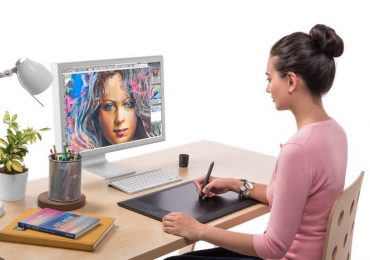
Девушка рисует на графическом планшете

Содержание статьи:

  • Gimp — программа способная заменить Фотошоп
  • Clip Paint Studio Pro — графический редактор комиксов
  • Corel Painter X3 — растровый графический редактор для работы с цифровой живописью
  • Livebrush — рисовалка для графических планшетов
  • Art Flow — с программой живопись или черчение становится доступней
  • Graffiti Studio — бесплатное приложение для рисования граффити
  • Inkscape — простой векторный графический редактор
  • MAXON Bodypaint 3D — программа для трёхмерной графики
  • Paint — многофункциональный редактор от Microsoft

Gimp — программа способная заменить Фотошоп

Программа Гимп является бесплатным аналогом Adobe Photoshop. В нем есть практически все инструменты, которые имеет платный аналог. Графический редактор Gimp – это один из самых мощных, многофункциональных программ для графического планшета. Он отлично подойдет для бывалых пользователей, которые уже имели дело с другими графическими редакторами. Скачать софт с русскоязычной версией вы можете на сайте http://gimp.ru/download/gimp/, версии программы есть и для Mac OS и Linux. Здесь же есть документация по работе с редактором, которую вы можете также установить на свой ПК после установки основной программы.

Лучшие программы для рисования на графическом планшете
Рисуем на графическом планшете в редакторе Gimp

Работать в редакторе для рисования довольно удобно, отличием Gimp от других графических редакторов является раздельные окна. При запуске на рабочем столе открываются 3 окна – рабочее окно посередине, блок с инструментами слева и вспомогательная панель справа, в которой находятся режимы, фильтры, слои и т.д. Размер каждого блока можно уменьшить или увеличить.

Обязательно просмотрите: Бесплатные программы для рисования на компьютере и планшете.

Clip Paint Studio Pro — графический редактор комиксов

Этот софт для графики изначально был специальной разработкой для рисования японских комиксов (манги). Но со временем Clip Paint Studio обрела большую популярность и программу стали применять во многих других областях изобразительного искусства. Одной из фишек данного редактора является наличие специальных человеческих фигур, которые изображены в определенной позе.

Лучшие программы для рисования на графическом планшете
Clip paint studio pro — программа для создания красочных рисунков

Для того, чтобы попробовать свои силы в рисовании комиксов на графическом планшете, скачайте программу по ссылке https://www.clipstudio.net/en/dl и нажмите желтую кнопку «Download».

Corel Painter X3 — растровый графический редактор для работы с цифровой живописью

Программа Corel Painter X3 была как будто создана для того, чтобы рисовать кистью. Она умеет детально имитировать сухие и мокрые кисти, текстуры и другие элементы. Все это делает процесс создания картины подобно рисованию художника настоящими красками. Для творца есть более сотни инструментов, которые легко настроить и использовать. Есть поиск по названию кисти. Если вы отлично справляетесь с холстом в реальном жизни, то эту программу вы просто обязаны попробовать.

Лучшие программы для рисования на графическом планшете
Corel Painter X3 — графический редактор

Работа в редакторе схожа с другими профессиональными программами. Слева в панели расположены основные инструменты, справа слои, настройки, функции. Corel Painter X3 можно только купить, бесплатной версии нет. Официальная страница разработчика находится по адресу http://www.corel.com/ru/.

Livebrush — рисовалка для графических планшетов

Графический редактор Livebrush был разработан для рисования кистями. Некоторых пользователей может смутить тот факт, что он работает на известном своей нестабильностью движке Adobe Air. Но эта программа является исключением из правила. Работает отлично, оперативную память потребляет в малых размерах. В наборе редактора огромное количество различных форм и видов кистей. Рисование графики на планшете порадует функциями сила нажатия и наклоны. Каждый узор можно легко изменить, выбрав карандаш.

Лучшие программы для рисования на графическом планшете
Графический редактор Livebrush

Livebrush подойдет больше для начинающих пользователей и среднего уровня. Хотя приложение и имеет множество инструментов и функций, но способна далеко не на все.

Art Flow — с программой живопись или черчение становится доступней

Art Flow – это редактор, которым вы можете воспользоваться для рисования на устройствах под управлением ОС Android. В арсенале этой программы имеется более 80 различных кистей. Под вашим управление все основные инструменты – заливка, кляксы, ластик, текст и т.д. Редактор вобрал из остальных самые необходимые инструменты и функции. Приложение понимает силу нажатия, вы можете отменять до 6 последних действий. Это очень удобно. Тем более, что все это может быть доступно в вашем графическом планшете или даже в мобильном телефоне!

Редактор для Android Art Flow

Приложение распространяется бесплатно, но есть и платная версия, в которой открываются более продвинутые функции. Скачать это приложение вы можете в магазине Play Market по запросу с названием редактора.

Graffiti Studio — бесплатное приложение для рисования граффити

Программа Graffiti Studio является узконаправленным программным обеспечением, которое было создано для любителей молодежного арт-направления – граффити. При рисовании на графическом планшете вы можете выбрать различные фоны, на которых и нужно создавать свои стильные творения. Фоны вы можете выбирать самостоятельно, их в программе много. Автобус, стена постройки, железнодорожный вагон и многие другие объекты вы можете украсить своей фантазией. Хотя объем установочного пакета невелик, но редактор имеет множество настроек, создавайте потеки, используйте всевозможные маркеры, изменяйте расстояние до объекта, делайте все, что делает райтер в реальной жизни.

Лучшие программы для рисования на графическом планшете
Рисуем на графическом планшете в Graffiti Studio

Inkscape — простой векторный графический редактор

Простая и интуитивно понятная программа Inkscape отличается от других программ для рисования тем, что в ней сможет разобраться даже ребенок. Еще одним достоинством ее можно считать русскоязычный интерфейс. Несмотря на простоту она имеет много инструментов – карандаши, кисточки, ручки. В ней даже можно создавать свою анимацию. Верхняя панель содержит параметры для всех инструментов, в нижней части расположена палитра. Этот редактор векторной графики доступен для бесплатного скачивания по ссылке https://inkscape.org/ru/release/0.92.2/, необходимо выбрать лишь вашу платформу.

MAXON Bodypaint 3D — программа для трёхмерной графики

Инструмент нового уровня – MAXON Bodypaint 3D. Этот редактор способен создавать трехмерную графику, Matte Painting, раскладку UV, анимации, цифровые скульптуры, рендеринг и ещё много чего.

Лучшие программы для рисования на графическом планшете
Закрашиваем объекты в MAXON Bodypaint 3D

Призванием этой программы является создание ярких текстур и специальных скульптур, которые в дальнейшем используют для анимационных мультфильмов и компьютерных игр. Здесь вы найдете массу инструментов для проектирование пространственных изображений. К MAXON есть возможность подключить большинство плагинов от Adobe Photoshop и других профессиональных растровых редакторов.

Программа платная. Доступна на русском языке. Для скачивания дэмо-версии, перейдите по ссылке  https://www.maxon.net/en/try/demo-download/. Перед загрузкой вам придется заполнить анкету пользователя, чтобы система определила подходит ли ПО для вашего устройства.

Paint — многофункциональный редактор от Microsoft

Самый распространенный редактор, на которым вы можете рисовать в графическом планшете что угодно. Это одна из всего списка программ для рисования, которая в представлении особо не нуждается.

Лучшие программы для рисования на графическом планшете
Нарисованный смайлик в Paint

Редактор Paint поставляется в комплекте с самой популярной операционной системой Windows и по сегодняшний день. Он имеет все стандартные инструменты – кисть, пипетка, карандаш, ластик, заливку и др. В нем вы можете вырезать, копировать, вставлять, обрезать и многое другое. Если вы пользуетесь ОС Widows, вам даже не придется его скачивать, откройте меню «Пуск», выберите пункт из списка «Стандартные» и запустите редактор Paint.

Рубрики
Программы

iWep PRO протестирует сеть на уязвимости

iWep PRO – красивое и простое приложение для «яблочных» устройств – плееров, планшетов, смартфонов — которое позволит волнующимся о своей безопасности людям протестировать маршрутизаторы на уязвимость.

iWep PRO протестирует сеть на уязвимости

Проверяются основные уязвимости протоколов, использующихся в wireless-сетях: WEP, WPA. Немало роутеров взламываются в пару щелчков – случается это лишь когда заводские настройки совсем не трогались. iWep PRO не будет открытием для продвинутых пользователей – такие никогда свой роутер с дефолтным паролем даже в сеть не включат. Однако, для всех новичков и фанатов Apple она может пригодиться.

Скачать программу iWep PRO с официального сайта

Рубрики
Программы

JetFlash Recovery восстановит информацию с флешки Transcend

JetFlash Recovery – утилита для флеш-носителей производителей A-DATA, JetFlash, ranscend, восстанавливающая их работоспособность. Исправляет большинство ошибок на устройстве.

Самые распространенные (типичные) ошибки:

  • ошибка чтения;
  • ошибка записи;
  • невозможность обнаружения компьютером и так далее.

Программа способна спасти данные с накопителя, которые считались утерянными (при условии, что флешка не форматировалась, для форматированных файлов нужны другие ресурсы). Программа имеет высокий процент успешных восстановлений, имеет простой и лаконичный пульт управления.

На компьютере не будет занимать много места/оперативной памяти. Работает быстро, системные требования соответствуют даже слабым компьютерам.

Скачать программу JetFlash Recovery с официального сайта

Рубрики
Интересные программы

Скачать экранную клавиатуру

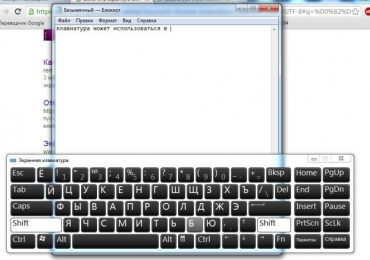
В данном обзоре я расскажу об экранных клавиатурах и о том где их лучше скачать на свой ПК. Экранная клавиатура — это виртуальная версия обычного устройства ввода, которая отображается на дисплее компьютера и может управляться мышью, стилусом или при помощи сенсорного экрана. Используется такое ПО, когда физическая клавиатура недоступна или не может удовлетворить потребности пользователя, или для обеспечения повышенного уровня безопасности.

Скачать экранную клавиатуру
Как включить экранную клавиатуру

Содержание статьи:

  • Обычная клавиатура может быть недоступна в разных ситуациях
  • Comfort On-Screen Keyboard — виртуальная клавиатура на экране
  • Click-N-Type — скачайте простую экранную клавиатуру
  • Dasher — вводит текст движениями глаз и мыши

Обычная клавиатура может быть недоступна в разных ситуациях

  • ею физически невозможно пользоваться — сломалась или разобрана для чистки;
  • ее нельзя подключить к устройству — например, используется планшетный компьютер без USB и PS/2 портов;
  • она заблокирована программным путем;
  • с ее помощью нельзя набрать определенный текст — на клавишах нет обозначений для используемой раскладки.

    Скачать экранную клавиатуру
    Классическая клавиатура

В плане безопасности скачать экранную клавиатуру стоит, чтобы защититься от различного вредоносного ПО: клавиатурных шпионов, логгеров буфера обмена и т.п.

Если пользователю нужен экранный ввод, самым простым и удобным вариантом станет применение стандартной виртуальной клавиатуры Windows. Их даже две: одна полноценная, имитирующая все клавиши настоящего устройства, вторая — урезанная, планшетная. Если функционала этих программ не хватает или не устраивает их дизайн, можно воспользоваться альтернативными экранными клавиатурами.

Читайте также: Создаем и отправляем скриншот другу: пошаговая инструкция.

Comfort On-Screen Keyboard — виртуальная клавиатура на экране

Продукт компании Comfort Software — это платный вариант экранной клавиатуры, обладающий самым богатым набором функций. Программа подходит для использования на любых компьютерах, в т.ч. и планшетных, под управлением Windows.

Главное достоинство этой экранной клавиатуры — большой ассортимент тем оформления. Можно подобрать самые разные формы и расцветки клавиш, в т. ч. вид эргономичной клавиатуры и клавиатурный тренажер с отмеченными зонами разных пальцев. Кроме того, каждый из вариантов можно дополнит

Скачать экранную клавиатуру
Виртуальная клавиатуру на экране

ельно отрегулировать под свои потребности.

Удобство использования Comfort On-Screen Keyboard обеспечивается следующими функциями:

  • поддержка всех системных языков;
  • автоматическое появление при активации поля ввода;
  • залипание клавиш;
  • прозрачность;
  • иконки для горячих сочетаний клавиш и быстрого запуска популярных программ (текстовые и графические редакторы, браузеры, почтовые клиенты).
  1. Скачать программу можно на официальном сайте разработчика — http://ru.comfort-software.com.
  2. Установив ее, нужно зайти в настройки и отрегулировать экранную клавиатуру — выбрать стиль оформления, языковую раскладку, быстрые клавиши, задержку автоскрытия, звуки и т. д.
  3. После этого клавиатура будет автоматически выскакивать, когда нужно будет что-то напечатать.

Подробная инструкция по загрузке, установке и настройке программы:

Рекомендую: Бесплатные программы для рисования на компьютере и планшете.

Click-N-Type — скачайте простую экранную клавиатуру

Click-N-Type — это бесплатная экранная клавиатура с очень простым дизайном. Минимализм — это ее основное достоинство; благодаря такому стилю программа не утомляет пользователя при длительной печати.

Скачать экранную клавиатуру
Иллюстрация клавиш в Click-N-Type

Программа нацелена на людей с ограниченными возможностями. Для них разработана целая система упрощения печати:

  • предугадывание слов и автозаполнение поля ввода, конфигурируемое при помощи макросов;
  • автоматический ввод пробела;
  • режим AutoClick, при котором нажатие на клавишу происходит с задержкой — это полезно, если нет возможности быстро и точно попадать по кнопкам;
  • режим сканирования — программа сама выбирает нужную клавишу, «нацеливаясь» на нее по трем осям, пользователю остается только кликнуть;
  • озвучивание нажатых клавиш.
  1. Загрузить программу для ввода с экрана можно с официального сайта — http://cnt.lakefolks.com.
  2. Устанавливается экранная клавиатура из-под учетной записи администратора.
  3. Дополнительно нужно скачать и установить расширения — систему предугадывания слов, раскладки для языков, отличных от английского, и т. д.
  4. Программа не требует сложной настройки — достаточно отрегулировать размер окна программы и выбрать режим ввода, после чего можно начинать печатать.

Интересный список: 10 лучших проигрывателей музыки для Windows.

Dasher — вводит текст движениями глаз и мыши

Dasher — это экранная клавиатура с предиктивным вводом текста, доступная для систем Windows, MacOS, *nix и портативных устройств. Она позволяет быстро и удобно печатать при помощи любого указательного устройства.

Ввод текста движениями мыши

Особенность программы в том, что она не требует никаких нажатий — нужно лишь наводить курсор на буквы, и слова будут строиться самостоятельно. Увидеть, как это работает, можно на видео:

Быстрее всего набираются наиболее распространенные слова или комбинации букв из пользовательского словаря. По мере использования клавиатуры программа самообучается, и с каждым разом набирать текст становится все проще.

  1. Скачать клавиатуру Dasher можно здесь: http://www.inference.phy.cam.ac.uk/dasher/russian.
  2. Там же можно попробовать программу в браузере, если он поддерживает Java.
  3. Пользоваться клавиатурой очень просто: изначально имеется список всех букв выбранного языка, нужно навести курсор на первую букву слова, затем в той же секции отыскать следующую букву и т. д., пока слово не будет написано.

Поначалу пользоваться экранной клавиатурой будет неудобно, но приноровившись, можно научиться печатать практически так же быстро, как и на полноценном устройстве.

Рубрики
Интересные программы

Сделать шаржи онлайн по фото бесплатно

Для того, чтобы удивить друга и преподнести ему веселый презент, можно сделать комический образ его фотографии – шарж. Что может быть веселее, чем комичное лицо, расползающееся в глупой, но очень смешной улыбке или преувеличенные в несколько раз черты лица – нос, губы, глаза. Для того, чтобы сделать подобное изображение шаржа онлайн по фото в сети Интернет существую специальные сервисы, которые позволят вам самостоятельно делать карикатуры онлайн совершенно бесплатно.

Сделать шаржи онлайн по фото бесплатно
Пример шаржи

Содержание статьи:

  • Cartoon.pho.to/ru – онлайн сервис для создания шаржей и карикатур
    • Как воспользоваться сервисом Cartoon.pho.to/ru
  • Photofunia.com/ru – сделать веселое фото онлайн
  • Avatar.pho.to – комплекс сервисов по созданию шаржей и аватарок

Cartoon.pho.to/ru – онлайн сервис для создания шаржей и карикатур

Для создания комических изображений в профессиональных фоторедакторах необходимо обладать некоторыми знаниями и навыками, чтобы в итоге получить действительно интересное фото. Такими знаниями владеет далеко не каждый. Создание подобных карикатур – целая наука, без преувеличений, ведь необходимо правильно выбрать черты лица, которые ярче всех выделены на лице. Далее выбрать подходящий эффект для применения, чтобы получить максимально веселое изображение. Но сегодня нет никаких проблем для тех, кто хочет создать шарж онлайн самостоятельно, для этого можно воспользоваться специальным сервисом – Cartoon.pho.to/ru.

Сделать шаржи онлайн по фото бесплатно
Сервис для создание шаржей Cartoon.pho.to

Сайт позволяет не только искажать мимику лица по фото, но и создавать анимационную карикатуру, которая выглядит интереснее. Здесь вы можете сделать из фото прищуривание, подмигивание, удивление и другие подобные мимические варианты анимации изображения. Сервис Cartoon.pho.to обладает массой различных эффектов, таких как мультяшный фильтр, эффект рисование карандашом и т.д. После загрузки фото на сайт, присутствующий на нем персонаж может превратиться в тролля, пришельца, человека-лампочку, жирдяя и прочих комических героев.

Как воспользоваться сервисом Cartoon.pho.to/ru

  1. Перейдите по ссылке http://cartoon.pho.to/ru/.
  2. На этой странице выберите один из вариантов загрузки вашего фото. «С диска» — то из вашего компьютера, «Ввести ссылку» — предоставьте гиперссылку на фотографию из Интернета. «Из Facebook» — ваши любые фотографии, которые вы имеете на странице в Фейсбуке.
  3. После этого ваше фото появится в одном из двух блоков посреди экрана.
  4. В главном, большом блоке вы увидите ваше загруженное фото, чуть выше 3 пункта с чекбоксами для применения корректировки к фото. «Трансформация» — здесь вы можете добавлять к фото любые эффекты, их можно выбрать в блоке слева. «Мультяшный эффект» — к фото применяется специальный фильтр в виде выделения ярко выраженных черт лица, мелкие детали опускаются. «Обрезать» — где вы можете выполнить обрезание фотографии.
  5. После добавления эффекта, нажмите большую кнопку внизу «Сохранить и поделиться».
  6. Откроется окно, где вы можете получить прямую ссылку на изображение, добавить его в социальные сети или, нажав под изображением «Скачать», сохранить на компьютер.

    Сделать шаржи онлайн по фото бесплатно
    Применение эффектов на Cartoon.pho.to

Photofunia.com/ru – сделать веселое фото онлайн

Фотофания – это сайт, на котором вы можете сделать шарж или просто изображение необычного текста, который вы введете с клавиатуры. Десятки фильтров и сотни графических эффектов позволят вам сделать из вашего фото – шедевр комического жанра. Все, что вам нужно – это загрузить изображение на сайт и применить нужный эффект и через несколько минут вы получите готовый шарж по фотографии.

Для создания такого фото:

  • Перейдите по ссылке — https://photofunia.com/ru/.

    Сделать шаржи онлайн по фото бесплатно
    Сервис для создания шаржей Фотофания
  • В левом блоке выберите подходящий случай для вашего будущего изображения. Выбирайте эффекты с пометкой «HD» для более высокого качества фото.
  • В следующем окне выберите нужное изображение на компьютере, нажав кнопку «Выбрать фото». Рядом есть кнопка для создания фото при помощи веб-камеры. Ниже этого выбора будут дополнительные эффекты, которые вы можете добавить. После чего нажмите кнопку «Создать».
  • В следующем окне вы увидите свое обработанное фото и кнопку, при помощи которой его можно скачать на свой компьютер.

Рекомендую: Добавить текст на фото онлайн.

Avatar.pho.to – комплекс сервисов по созданию шаржей и аватарок

Этот сервис предоставляет пользователям несколько видов корректировки изображений и добавления различных эффектов. Здесь вы можете создать слайд-шоу (лучшие сервисы для создания слайд-шоу) , коллажи, добавление анимированных рамок и частиц. Для того, чтобы сделать веселую картинку можно использовать как одно фото, так и несколько для создания слайд-шоу и анимаций.

  • Перейдите на сайт — http://avatar.pho.to/ru/.

    Сделать шаржи онлайн по фото бесплатно
    Сервис Avatar.pho.to/ru/
  • На главной странице выберите понравившийся эффект и нажмите на него.
  • Далее выберите нужное изображение с вашего компьютера, укажите ссылку на него в Интернете или добавьте из Facebook.
  • Далее нажмите «Сохранить и поделиться».
  • В следующем окне выберите способ выгрузки готового изображения. Можно получить ссылку для скачивания на компьютер и есть возможность выложить фото на популярные сервисы, такие как Dropbox, Twitter, Google+, VK.

Таким образом вы можете сделать веселые шаржи онлайн бесплатно по вашим фото, сделать арт (ссылка на специализированные сервисы), слайд-шоу в одном сервисе.

Рубрики
Видео и аудио

Распознавание музыки онлайн

В нашей жизни может возникнуть ситуация, когда мы случайно услышали какую-либо музыкальную композицию, и теперь страстно желаем её найти. Мы не знаем ни названия, ни исполнителя трека, и подчас всё, что у нас есть – это зациклившийся мотив у нас в голове, или пара слов из пропетых вокалистом куплетов. Обнадёжу читателя – этого может быть вполне достаточно, ведь в сети существуют ряд онлайн ресурсов, позволяющих легко найти музыку онлайн. В данном материале я расскажу, как выполнить распознавание музыки онлайн, какие сетевые ресурсы нам в этом помогут, и как с ними работать.

Распознавание музыки онлайн
Изучаем инструменты для распознания музыки онлайн

Содержание статьи:

  • Лучшие сервисы для распознавания музыки в режиме онлайн
  • Midomi — быстро определит песню
  • AudioTag — простой поиск музыки по отрывку
  • Text-You.Ru — позволяет искать музыку по словам
  • WatZatSong — отличный сервис идентификатор
  • Сервис Moomash
  • Программа Shazam
  • Заключение

Лучшие сервисы для распознавания музыки в режиме онлайн

Перейдём к описанию сетевых сервисов, позволяющих найти песню онлайн. Абсолютное большинство из них обладает своей собственной базой треков, сравнивая полученный от пользователя трек (записанный через микрофон или полученный в виде аудио-файла) с имеющимися в базе композициями.

При нахождении совпадения сервис информирует пользователя о найденном результате, включая название композиции, её исполнителя, ссылку на видеоролик по данной композиции на YouTube, слова песни и другую соответствующую информацию.

Распознавание музыки онлайн
Перечисленные сервисы позволят вам легко определить понравившуюся музыку

При этом учтите, что чем выше качество источника звука, тем выше будет уровень распознавания нужной вам песни.

Советую: Программы для обрезки музыки.

Midomi — быстро определит песню

Сетевой сервис «Midomi» — один из наиболее популярных сетевых сервисов англоязычного сегмента. Это не только инструмент для распознавания музыки, а и сообщество общающихся между собой пользователей.

Сервис обладает своей собственной базой музыки объёмом в более чем 2 миллиона композиций. При этом он не только идентифицирует звучащую музыку, но и хорошо работает с человеческим голосом, напевающим понравившуюся композицию через обычный микрофон.

  1. Для работы с сервисом Мидоми перейдите на него по вышеприведённой ссылке.
  2. Нажмите на большую кнопку «Click and Sing or Hum», предоставьте сервису доступ к вашему микрофону, и проиграйте (или напойте) отрезок нужной композиции для её последующей идентификации.
Нажмите на кнопку «Click and Sing or Hum» для начала процедуры распознавания музыки

Затем вновь кликните на данную кнопку для остановки процедуры идентификации, система поищет совпадения в своей базе, а затем и выдаст вам результат.

AudioTag — простой поиск музыки по отрывку

Сервис «AudioTag», позволяющий выполнить поиск музыки онлайн, работает несколько по другому принципу, нежели сервис «Midomi». Здесь вы загружаете на сервис аудиофайл с неопознанной музыкой, сервис проводит её распознавание, а затем выдаёт вам результат.

Это может быть полезным, когда вы записали какую-то песню из Интернета, или у вас какая-то старая кассета, треки на которой вы желаете опознать.

При этом учтите, что загружаемый аудиотрек должен быть продолжительностью не менее 15 секунд. Поддерживаются музыкальные форматы MP3, WAV, FLAC, OGG Vorbis, , AMR, FLV, и MP4.

  1. Для работы с сервисом перейдите на него, нажмите на кнопку «Browse», и укажите сайту путь к нужному аудиофайлу на вашем ПК.
  2. Затем нажмите на «Upload» для загрузки файла на ресурс (также можно просто указать ссылку на файл в сети в соответствующем поле, а затем нажать на «Proceed»).
Рабочее окно сервиса «AudiotTag»

Система предложит вам сложить пару цифр (для доказательства, что вы не робот). После этого вы получите искомый результат.

Читайте также: 10 лучших проигрывателей музыки для Windows.

Text-You.Ru — позволяет искать музыку по словам

Если вы помните только пару слов из понравившейся песни, можно поискать совпадения по ним на специальных ресурсах, в которых находятся тексты миллионов песен. К примеру, таким русскоязычным ресурсом является Text-You.Ru, позволяющий выполнять поиск по имени исполнителя, или по словам из песни.

Перейдите на данный ресурс, введите в специальную строку слова из запомнившейся вам песни, выберите поиск в тексте песни, а затем нажмите на кнопку «Начать поиск».

Распознавание музыки онлайн
Рабочее окно Text-You.Ru

Англоязычным аналогом ресурсов такого типа является, к примеру, ресурс «Lyrster».

WatZatSong — отличный сервис идентификатор

Если предыдущие сервисы никак не продвинули вас на пути идентификации нужной вам композиции, то англоязычный ресурс «WatZatSong» позволит вам выполнить опознание музыки онлайн с помощью «человеческого фактора». Вы просто загружаете на ресурс нужный вам музыкальный отрезок, а имеющееся там пользовательское сообщество пробует на слух опознать ваш трек.

  1. Для работы с сервисом перейдите на него, нажмите на кнопку «Post a sample».
  2. Система предложит вам пройти процедуру регистрации.
  3. После подтверждения регистрации на е-мейл вновь нажмите на «Post a sample», в появившемся меню выберите вариант предоставления трека (record — через микрофон, upload — ресурс).
  4. Определитесь с жанром (genre) и языком (language), при необходимости напишите комментарий к треку в самой нижней строке, а затем нажмите на «Confirm» (подтвердить). О полученных ответах вы будете уведомлены на е-мейл.
Рабочее окно сервиса «WatZatSong»

Сервис Moomash

Сервис «Moomash» позволит вам узнать музыку в режиме онлайн, которая имеется в видеоролике на Ютуб. Просто перейдите на данный сервис, скопируйте ссылку с Ютуб-ролика в соответствующее окно, а затем нажмите на кнопку «Start».

Процесс идентификации может занять некоторое время, после чего вы получите искомый результат.

Распознавание музыки онлайн
Вставьте в окно ссылку на ролик с Youtube, и нажмите на кнопку «Start»

Программа Shazam

Если же говорить о наиболее эффективном инструменте для распознания музыки по отрывку, то таким инструментом является программа «Shazam» для Android и iOS. Она демонстрирует наиболее высокие результаты в процессе распознавания музыки, потому те читатели, которые ещё не знакомы с её функционалом, могут попробовать её в деле, насладившись её  практичностью и удобством в работе.

Для активации «Shazam» достаточно прикоснуться к экрану вашего смартфона

Заключение

В данной статье мной были описаны сервисы, позволяющие выполнить распознавание трека онлайн. Работа с данными сайтами довольно проста, и не вызовет у пользователей никаких проблем. Если же вы желаете обладать самыми эффективными инструментами, тогда присмотритесь к мобильным приложения «Shazam» и «SoundHound» — они демонстрируют наиболее высокие результаты в распознавании аудио онлайн.

Рубрики
Видео и аудио

Проигрывателю Windows Media не удается воспроизвести файл — что делать

Если вы довольно долго пользуетесь операционной системой Windows, то наверняка вы уже не первый раз сталкиваетесь с проблемой, когда проигрыватель Windows Media не воспроизводит музыкальные или видео файлы. Чаще всего возникает сообщение «Проигрывателю Windows Media не удается воспроизвести файл» при переустановке системы или замене ее на другую версию. Как сделать, чтобы плеер вновь работал – об этом я расскажу вам далее в этой статье.

Проигрывателю Windows Media не удается воспроизвести файл — что делать
Ошибка в Виндовс Медиа

Содержание статьи:

  • Причины проблемы с Windows Media
  • Форматы и файлы, которые поддерживает Виндовс Медиа
  • Устраняем ошибку проигрывателя при воспроизведении видео
  • Что такое кодек?

Причины проблемы с Windows Media

Ошибка в Windows Media может иметь различные причины:

  • Файл, который вы пытаетесь воспроизвести поврежден.
  • Файл не поддерживается проигрывателем Windows Media. Например, файлы VIV нельзя открывать плеером, он не понимает их. Поэтому будет возникать подобная ошибка.
  • В вашей операционной системе нет нужного кодека, который необходим для воспроизведения видео данного формата.
  • Файл отсутствует на диске. Такое иногда случается, например, когда ярлык файла находится на рабочем столе, но сам файл был удален ранее.
  • Проигрыватель не поддерживает данный кодек, который нужен для воспроизведения музыкального или видео файла.

Среди всех перечисленных причин чаще всего ошибка «Проигрывателю Виндовс Медиа не удается воспроизвести файл» возникает по причине отсутствия того или иного кодека. Чтобы не устанавливать различные пакеты кодеков и другое ПО вслепую, необходимо знать какие именно форматы поддерживает проигрыватель. Возможно вы просто пытаетесь воспроизвести не поддерживаемый формат файла.

Форматы и файлы, которые поддерживает Виндовс Медиа

Плеер поддерживает следующие форматы:

  • MPE, MPG, M3U, MPEG (Moving Picture Experts Group), MPV2, MPA, MP3, M1V.
  • Следующие форматы: WAV, WAX, WM, ASF, ASX, WMV, WMA.
  • MIDI форматы (цифровой интерфейс музыкальных инструментов) RMI, MIDI, MID.
  • Форматы UNIX – SND и AU.

Проигрыватель не поддерживает AVI-файлы, которые были созданы с помощью MPEG4v3. Эти файлы поддерживаются лишь в потоковом формате ASF. Есть только один способ воспроизвести файл – это перекодировать его в один из поддерживающих форматов. Это можно сделать при помощи кодировщика Windows Media.

Устраняем ошибку проигрывателя при воспроизведении видео

Чтобы убедиться в том, что файл не поврежден, попробуйте воспроизвести другой файл с таким же расширением. Если другие файлы воспроизводятся – значит файл, который вызывает ошибку поврежден. Если другие файлы тоже вызывают ошибку «Проигрывателю Windows Media не удается воспроизвести файл», попробуйте переустановить проигрыватель.

Если переустановка не дала результата, вам понадобиться установить пакет специальных кодеков. Для этого перейдите на сайт https://www.codecguide.com/download_kl.htm и выберите нужный пакет из списка. Лучше всего скачайте самый полный пакет кодеков (Full), он весит около 56 Мб. Для этого прокрутите главную страницу в самый низ и выберите ссылку «Download Full».

Проигрывателю Windows Media не удается воспроизвести файл — что делать В следующем окне выберите одну из ссылок «Mirror 1» или «Mirror 2» и скачайте пакет, а после чего установите на свой ПК.

Проигрывателю Windows Media не удается воспроизвести файл — что делать
Выберите одну из ссылок для скачивания пакета кодеков

Если же вы не хотите этого делать вручную, можно установить в настройках плеера, чтобы он самостоятельно загружал все необходимые кодеки из Интернета. Для этого запустите проигрыватель, обычно он находится в меню «Пуск», в списке «Все программы».

Проигрывателю Windows Media не удается воспроизвести файл — что делать
Плеер Windows Media в списке программ меню «Пуск»
  • Нажмите на проигрывателе «Проигрывается» и выберите «Дополнительные параметры».

    Выберите «Дополнительные параметры»
  • Затем выберите вкладку «Проигрыватель».
  • Поставьте галочку на пункте «Автоматически загружать кодеки» и нажмите «Применить», затем «Ок».

    Проигрывателю Windows Media не удается воспроизвести файл — что делать
    Поставьте галочку в пункте «Автоматически загружать кодеки»

Рекомендую: При воспроизведении видео нет звука.

Что такое кодек?

Кодек – это специальная программа, которая умеет преобразовывать сигналы и данные. Для того, чтобы передать или зашифровать любой поток или количество данных, его кодируют при помощи кодека, а для воспроизведения или преобразования – декодируют. Чаще всего кодеки задействованы в области цифрового видео и звука.

При преобразовании данных в кодеке могут быть использованы 2 вида сжатия – без потерь данных и с потерями. Практически все аудио- и видео кодеки используют способ с потерями данных при сжатии. Это дает возможность уменьшить объем конечного файла, что является положительным моментом для хранения этих данных. Но все же такой способ ведет к потере качества при воспроизведении. У аудио кодеков есть хорошее свойство – их можно настраивать таким образом, что потеря качества практически не распознается человеческим слухом. Это нужно знать для исправления «Проигрывателю Windows Media не удается воспроизвести файл».

Если неприемлема потеря качества, используют другой способ сжатия – без потерь. Это может применяться в случаях, когда планируется последующее редактирования файла, иначе с потерями качество первичного файла будет значительно ухудшаться при каждом сохранении.

Если говорить о кодеках простым языком – то это программы-посредники между нами и компьютером. Если вы столкнулись с проблемой, когда проигрыватель Windows Media не воспроизводит файлы, то в первую очередь попробуйте установить пакет кодеков.

Рубрики
Программы

Лучшие программы для рисования артов на компьютере

Возможно вы давно хотели научиться рисовать красиво на своем компьютере. На сегодняшний день программ в Интернете для этого очень много. Одни лучше подходят для детей, где есть несколько кистей и множество красок, другие – для профессиональной обработки фотографий, третьи – для созданий 3D персонажей. Какую выбрать программу для рисования артов на своем ПК? В этой статье я опишу лучший софт для вас.

Лучшие программы для рисования артов на компьютере
Рисуем арт девушки в программе

Содержание статьи:

  • ArtRage — включает разнообразные художественные инструменты
  • Pixia — простая растровая графическая утилита для рисования артов на компьютере
  • Inkspace — программа для создания художественных иллюстраций
  • Artweaver — редактор с фильтрами и эффектами на Windows
  • Paint — многофункциональная и простая программа, чтобы нарисовать красочный арт
  • Gimp — фоторедактор поможет в иллюстрировании арт изображений

ArtRage — включает разнообразные художественные инструменты

Программа ArtRage была создана специально для создания реалистичных арт рисунков при помощи кисти на компьютере. Различные инструменты для создания рисунка лежат на палитре и доступны по щелчку мыши. Среди них: акварель (Watercolor), масло (Oil), мастихин (Palette Knife), валик (Paint Roller), карандаш (Pencil), перо (Ink Pen), аэрограф (Airbrush), это очень удобно. Исходя из того, какой инструмент выбран, вам доступны его настройки (сухость, сила нажатия и т.д.). Все свойства выбранного инструмента вы также можете наблюдать перед собой и выбрать, например, размер мазка, который необходимо применить.

Лучшие программы для рисования артов на компьютере
Рисуем арты в ArtRage

Редактор отлично подойдет для тех, кто хочет научиться писать картины акварелью, маслом, пастелью и другими художественными техниками. Для пользователей предоставляется 2 версии редактора: Studio и Studio Pro.

«Про» версия имеет много дополнительных и передовых функций. В ней доступны совместимый с Photoshop фильтр, скриптовая запись картины, блокировка изменения прозрачности улучшений и слоев и т.д. Версии редактора ArtRage доступна по ссылке https://www.artrage.com/artrage-4/. При создании картинок в этой программе конечное изображение получается настолько качественным, что кажется его создавали в специальной художественной студии.

Рекомендую: Лучшие программы для рисования на графическом планшете.

Pixia — простая растровая графическая утилита для рисования артов на компьютере

Несмотря на небольшие размеры, программа Pixia создана для рисования артов на компьютере и делает это очень хорошо. Это происходит потому, что она наделена множеством функций, которые в других программах этого уровня отсутствуют. Редактор считается облегченной версией полноценного графического редактора. Каждую кисть можно настроить по своему усмотрению, можно использовать различные графические объекты в качестве кисти.

Скачать редактор Pixia вы можете по ссылке http://www.ne.jp/asahi/mighty/knight/download.html. Распространяется он бесплатно, создан японским программистом Исао Маруока.

Лучшие программы для рисования артов на компьютере
Добавление эффектов в редакторе Pixia

Его особенностью является подключаемые плагины, которые можно найти в сети. Таким образом его функционал можно наращивать, добавляя некоторые фильтры с Photoshop. Программа проста в освоении, имеет приятный и понятный интерфейс. Здесь вы можете создать любой графический файл в 10240 x 10240 пикселей. Разработчик утверждает, что Pixia может обрабатывать столько слоев, сколько вместит ваша оперативная память.

Читайте также: Добавить текст на фото онлайн.

Inkspace — программа для создания художественных иллюстраций

Inkspace – это бесплатный векторный редактор с открытым исходным кодом. Он был специально создан для редактирования графики SVG. Программа оснащена большим арсеналом инструментов, имеет большой функционал и является одним из самых популярных программ для рисования и редактирования векторной графики. Многие веб-разработчики недооценивают векторную графику, хотя преимущества ее лежат на поверхности:

  • Масштабирование – самым сильным свойством файлов SVG является масштабирование, в отличие от растровых изображений, которые теряют качество при увеличении.
  • Векторная графика поддается редактированию при помощи каскадной таблицы стилей, можно задать фон, границы, прозрачность через CSS.
  • При обращении к SVG на сервер, http делает меньше запросов при отдаче информации клиенту. Если на сайте очень много графики, то используя SVG вместо растровых изображений, скорость загрузки сайта существенно увеличится.
  • Файл векторной графики имеет меньший размер, в отличие от растрового.

    Лучшие программы для рисования артов на компьютере
    Создаём арт букву в Inkspace

Чтобы скачать редактор, перейдите по ссылке https://inkscape.org/ru/download/windows/. Если вы хотите научиться работать с графикой в фоторедакторе Inkspace, то стоит больше применять именно практику. Программа позволяет пользователю совершать преобразование всех растровых изображений в векторное. Умеет работать со слоями, контурами, текстом. Позволяет использовать различные геометрические фигуры, редактировать и поворачивать их.

Artweaver — редактор с фильтрами и эффектами на Windows

Если вы решили найти программу для того, чтобы нарисовать арт на своем компьютере, то Artweaver был создан специально для вас. Этот редактор ориентирован специально на профессионалов и любителей, которые имеют предоставление о программном обеспечении вроде Photoshop, Corel Painter. Для художника здесь есть все подходящие инструменты – кисть, карандаш, мел, различные краски, аэрограф. Каждый проект вы можете завершить в художественном стиле, добавив разные фильтры, шум, размытие. Каждый незаконченный рисунок в фотошопе можно доделать в Artweaver. Если вас заинтересовал этот редактор, то вы можете испытать его, скачав по ссылке https://www.artweaver.de/de/download.

Преимущества перед другими программами:

  • Совместимость с Photoshop.
  • Программа бесплатна.
  • Artweaver понимает большинство графических форматов.
  • Имитирует практически все инструменты изобразительного искусства.

    Лучшие программы для рисования артов на компьютере
    Работаем со слоями в Artweaver

Недостатки:

  • Редактор является разработкой немецких специалистов, поэтому по умолчанию стоит немецкий язык, можно изменить на английский. Чтобы установить русский, необходимо самостоятельно устанавливать файл.
  • Нет поддержки слоев для форматов – PNG, JPEG, GIF, BMP.
  • После первой версии программа становится условно-бесплатной.

Paint — многофункциональная и простая программа, чтобы нарисовать красочный арт

Очень популярный графический редактор Paint пережил множество версий операционной системы Windows, с которой поставлялся в комплекте. Фоторедактор вошел и в последнюю версию ОС, но практически не изменился. Он имеет все те же всем привычные инструменты – карандаш, заливку, палитру, лупу, ластик и различные кисти. Самым главным преимуществом приложением является его простота. На выбор художника программа имеет 9 различных кистей и КЗС-цветовую модель, чего вполне хватит для создания полноценной картины. Размер каждого инструмента при рисовании артов можно уменьшить или увеличить. Не поддерживает работу со слоями и прозрачностью.

Лучшие программы для рисования артов на компьютере
Используем карандаш в Microsoft — Paint

Gimp — фоторедактор поможет в иллюстрировании арт изображений

Gimp – это мой любимый редактор, который расположен в одной «весовой категории» с таким графическим гигантом как Adobe Photoshop. Но в отличие от него имеет значительно меньший размер. Гимп направлен на работу с растровыми изображениями, частично поддерживает векторную графику.

Gimp многоцелевая программа, которую используют не только для рисования красивых артов и мемов на компьютере, но и для полноценной корректировки фотографии. Фильтры и инструменты помогут улучшить насыщенность, цветовой баланс, убрать различные искажения изображения, изменить перспективу, редактировать заваленный горизонт, кадрировать, удалять дефекты, «оживлять» затуманенную детализацию и многое другое.

Скачайте редактор на русскоязычном сайте – http://gimp.ru/download/gimp/.

Лучшие программы для рисования артов на компьютере
Начинаем рисовать в Gimp

При запуске графического редактора вы увидите три раздельных окна, каждый из них может изменять свой размер, их можно растягивать или уменьшать. Редактор для рисования арт изображений можно настроить по своему вкусу. На выбор художника множество различного вида кистей, а каждую из них можно редактировать. Выберите подходящую и начните работу в программе Gimp.

Рубрики
Программы

Красивый шрифт онлайн, написать им текст онлайн

Не знаете, как оформить красивым шрифтом заголовок или надпись в режиме онлайн? Думаете для этого необходимо уметь пользоваться графическими редакторами на подобие Photoshop, а также иметь здоровую фантазию? А вот и нет. Специально для того, чтобы пользователи смогли написать текст необычным, замысловатым шрифтом существуют онлайн сервисы. Предоставляются большинство из них абсолютно бесплатно, для этого нужно вписать свои строки в специальное поле, и программа предложит вам различные варианты оформления красивой надписи. Самые популярные мы рассмотрим в этой статье.

Красивый шрифт онлайн, написать им текст онлайн
Сервисы красивых шрифтов

Содержание статьи:

  • Online-letters.ru — онлайн редактор надписи
  • Gfto.ru — красивый дизайн текста
  • X-lines.ru — сервис предоставляет большое количество шрифтов
  • Cooltext.com — уникальные шрифты
  • Fonts-online.ru добавляем текст удобно и быстро

Online-letters.ru — онлайн редактор надписи

Online-letters.ru – один из самых популярных сайтов с онлайн шрифтами в Рунете. Страница сайта имеет самое необходимое – то, зачем пришел посетитель, а именно красивые шрифты по видам и стилям. Попадая на главную страницу http://online-letters.ru, вы увидите перед собой виды шрифтов. Слева в блоке можно выбрать категории, например – печатный, gothic, сказочный. Чтобы написать текст онлайн шрифтом выберите один из разделов слева.

Красивый шрифт онлайн, написать им текст онлайн
Сервис красивых шрифтов — online-letters.ru
  1. Откроется окно, в котором вам нужно вписать текст, который будет преобразован в выбранный вами шрифт. Подтвердите соответствующей кнопкой.
  2. На следующей странице вы должны выбрать один из предлагаемых вариантов шрифта. Для этого пролистайте и ознакомьтесь со всеми вариантами, а после того, как определитесь с выбором, установите чекбокс напротив нужного шрифта.
  3. Справа от шрифта появится синяя кнопка «Далее», нажмите на нее.
  4. В следующем окне вам нужно выбрать цвет шрифта, размер и обводку букв и после нажать «Сгенерировать».
  5. Откроется окно, в котором вы увидите готовый вариант вашей фразы и варианты ее получения. Вы можете скопировать ссылку для форума, для скачивания, для вставки в HTML-код. Если вы хотите просто скачать надпись на свой компьютер, выберите «Для скачивания», скопируйте ссылку (для этого выделите ее, нажмите правую кнопку мыши и выберите «Копировать».
  6. Затем откройте новое окно, вставьте ссылку в адресной строке браузера, нажав CTRL+V и перейдите на нее. В открывшемся окне будет ваша надпись, нажмите правую кнопку мыши и выберите «Сохранить».

Рекомендую: Добавить текст на фото онлайн.

Gfto.ru — красивый дизайн текста

Сервис написания красивого текста онлайн – http://gfto.ru. Этот сайт предоставляет дополнительные возможности в виде фона текста, а также масштабирования поля вокруг текста и настройки наклона шрифта. Здесь вы можете выбрать красивый шрифт и украсить его специальными шаблонами, которых здесь также имеется большое количество на любой вкус. Для того, чтобы создать свою необычную надпись, перейдите на главную страницу сайта.

Красивый шрифт онлайн, написать им текст онлайн
Сервис изящных шрифтов gfto.ru
  1. Выберите шрифт в соответствующем блоке.
  2. В поле «Ваш текст» введите необходимые строки. Если вам достаточно только шрифта, нажмите кнопку «Сохранить текст» и графический файл в формате PNG Image сохранится в папку на вашем компьютере.
  3. Если вы хотите дополнить вашу фразу необычными красками и другими дополнительными настройками, нажмите «Свой фон».
  4. В этом разделе вы можете загрузить свой фон, нажав соответствующую кнопку внизу.
  5. В окне «Ваш текст» введите фразу. Здесь же вы увидите другие настройки – размер, шрифт, размер области вокруг текста и др. Для применения и обзора одной из настроек, нажмите кнопку «Применить» внизу.
      Красивый шрифт онлайн, написать им текст онлайнРедактируем ширину и высоту текста в gfto.ru

  6. В этом окне редактирования сохранить картинку можно, кликнув по ней правой кнопкой мыши и нажав «Сохранить» из выпадающего меню.

Читайте также: Как из видео сделать фото.

X-lines.ru — сервис предоставляет большое количество шрифтов

Еще один сервис, который предоставляет пользователям создать текст с красивым шрифтом x-lines.ru. Дизайн сайта, как и в первом рассматриваемом сайте, без излишков, только то, что нужно пользователю. В левом блоке сайта находятся категории шрифтов. Выбрав одну из категорий вам предлагают выбрать стиль шрифта, указывая понравившийся из списка.

Перейдите на главную страницу сайта – http://x-lines.ru и выберите нужную категорию.

Красивый шрифт онлайн, написать им текст онлайн
Сервис написания красивым шрифтом — x-lines.ru
  • Введите текст в нужное поле и нажмите «Далее».
  • В следующем окне выберите нужный шрифт и поставьте чекбокс напротив него, после чего нажав «Далее».
  • На странице вы увидите палитру цветов, где необходимо указать нужный и выбрать размер текста из списка и нажмите кнопку «Сгенерировать».
  • В окне откроется несколько вариантов сохранить красивый шрифт. В блоке «Ссылка на картинку» выделите ссылку и скопируйте для вставки в новое окно, где вы сможете ее сохранить.

Cooltext.com — уникальные шрифты

Онлайн-сервис cooltext.com является англоязычным и русской версии, к сожалению, не имеет. Но есть в этом и положительный момент – он здесь практически не нужен. Ведь все, что нам нужно, это выбрать понравившуюся надпись из богатого списка и красиво написать в окне нужный нам текст. А если вы пользуетесь браузером Chrome, то вы можете просто в один клик перевести страницу, для других браузеров есть также расширение-переводчики. Сайт приятно отличается от предыдущих тем, что здесь имеются уже готовые варианты как красивых шрифтов, так и их оформления в различных цветах и стилях.

Перейдя по ссылке https://cooltext.com/ на главную странице вашему взору открываются варианты готовых шрифтов, оформленных в виде логотипов. Для выбора других стилей, внизу вы найдете категории под заголовком «Generator categories».

Красивый шрифт онлайн, написать им текст онлайн
Вводим в поле ввода необходимый текст — Cooltext.com
  • После выбора понравившегося, вы перейдете в раздел, где нужно написать текст для красивого шрифта.
  • Здесь вы можете выбрать размер текста, задать градиент любых цветов, сделать шрифту тень, а также налаживать сверху слоя других текстов.
  • После того, как вы определились с настройками и шрифтом, нажмите кнопку «Create Logo».
  • Откроется окно, в котором будет несколько вариантов, «Download» — загрузить на компьютер, «Edit» — вернуться к редактированию надписи, «Get HTML» — получить ссылку для вставки логотипа в код Интернет-страницы, «Email» — отослать на ваш почтовый ящик.
  • Ниже есть блок, в котором вы можете поделиться логотипом в популярных соцсетях, таких как: Facebook, Twitter, Google +.

Fonts-online.ru добавляем текст удобно и быстро

Данный сайт также предназначен для написания вашего текста красивым шрифтом – Fonts-online.ru. Он содержит огромную базу шрифтов различного направления, вида и стиля. Такому набору сайт обязан большинству пользователей, которые могут самостоятельно добавить на сайт новый шрифт. Все здесь имеющиеся шрифты поделены на латинские, кириллические, графические, рукописные, декоративные, граффити и т.д.

Здесь, как и в других подобных сайтах, вам необходимо лишь ввести фразу в специальное поле, и вы увидите свою фразу в нескольких десятках, а то и сотнях стилей начертания шрифта. Помимо этого на сайте https://www.fonts-online.ru/ вы можете скачать любой шрифт на свой компьютер и пользоваться им в любое время, с одним лишь условием, если шрифт распространяется без каких-либо ограничений. Зайдите на главную страницу сайта, чтобы создать свою надпись.

Красивый шрифт онлайн, написать им текст онлайн
Сервис красивого шрифта fonts-online.ru
  1. Чтобы создать текст красивым шрифтом онлайн, зайдите на главную страницу этого сайта.
  2. С правой стороны, под блоком «Поделиться», в окне введите фразу, которую необходимо украсить интересным шрифтом.
  3. Под окном ввода текста расположено два блока с выбором цвета. Один из них – цвет текста, другой – цвет фона. Выберите нужные цвета для будущего шрифта.
  4. Еще ниже находятся разделы с шрифтами, также выберите подходящий.
  5. На странице скачивания опустите страницу в самый низ, чтобы ввести проверочные цифры и нажмите кнопку «Скачать».
Рубрики
Программы

HP USB Disk Storage Format Tool для восстановление данных с флешки HP

HP USB Disk Storage Format Tool – полезная утилита, переформирует обычный флеш-накопитель в полноценный загрузочный USB (часто необходимо для загрузки серьезных программ, которые изменяют функционирование системы, установки драйверов и даже переустановки ОС ).

Плюс к этому, инструмент может исправит ошибки флеш-диска, отформатировать его, переименовать. Нужно быть бдительным — контент стирается при запуске утилиты для флешки, перед работой рекомендуется произвести сохранение данных. Среди позитивных моментов: Storage Format Tool «лёгкая», не требует отдельной установки, бесплатная, без рекламы. Разработана для ОП Windows начиная от Windows XP. Язык программы английский, но интерфейс понятный.

Скачать программу HP USB Disk Storage Format Tool с официального сайта