Среди музыкальных проигрывателей для ПК есть программа, на которую равняются все разработчики других проигрывателей. И это не foobar2000, о котором пойдет речь в этой статье, это пользующийся огромной популярностью Winamp. Из-за огромной популярности этого плеера большинство его конкурентов в той или иной степени копируют его наработки, не предлагая ничего нового.
Главной особенностью проигрывателя foobar2000 является то, что его интерфейс не пытается копировать Winamp, более того, он вообще не похож на Winamp. Интерфейс foobar2000 прост и интуитивно понятен. Все работает именно так, как этого ожидаешь.
Содержание
История разработки foobar2000
Музыкальный проигрыватель foobar2000 разработан польским программистом Питером Павловски, который ранее работал на компании Nullsoft. Ту саму Nullsoft которая занимается разработкой Winamp. Впервые программа вышла в свет в 2002 году и с этого времени успела завоевать некоторую популярность среди пользователей и даже обзавестись фанатами. foobar2000 продолжает развиваться, новые версии появляются довольно регулярно. На момент написания данной статьи последней версией является 1.1.11 от 4 февраля 2012 года.
Возможности foobar2000
Проигрыватель foobar2000 без проблем справляется с воспроизведением таких форматов:
MPEG (MP1, MP2, MP3)
AAC
Musepack
WMA
Vorbis
Speex
FLAC
WavPack
ALAC
PCM
Аудио CD
Программа поддерживает внешние модули, благодаря которым может воспроизводить и другие аудио форматы.
Среди других возможностей плеера foobar2000 необходимо отметить:
поддержка юникода
перекодирование аудио форматов и копирование Аудио CD
большое количество возможностей для настройки интерфейса программы
работа с горячими клавишами
организации работы с фонотекой
непрерывное воспроизведение аудио
регулирование громкости с помощью ReplayGain
воспроизведение аудиопотоков
прямой вывод данных на звуковую карту
Интерфейс проигрывателя foobar2000
Как мы уже говорили, одним из основных особенностей foobar2000 является его простой и при этом самобытный интерфейс. Для того чтобы получить доступ к настройкам интерфейса нужно запустить меню «View – Layout – Quick Setup»
В открывшемся окне мы можем выбрать общий вид интерфейса «Main Layout», цветовую гамму интерфейса «Colors» и вид интерфейса самого плейлиста «Playlist Layout».
Несколько вариантов оформления интерфейса.
В программе foobar2000 очень удобно работать с плейлистами. В меню Quick Setup доступно три типа отображения плейлист. Также программа поддерживает вкладки. Вы можете открыть сразу несколько плейлистов и переключаться между ними в любой момент.
Верхние панели плеера foobar2000 также можно настроить по собственному вкусу. Для этого достаточно переместить их мышкой в удобное для вас место.
foobar2000 имеет встроенный 18 полосный эквалайзер с возможностью сохранения настроек в отдельный файл. Для вызова эквалайзера нужно запустить меню «View — Equalizer»
Программа Microsoft Word или просто Ворд — одна из наиболее популярных программ среди пользователей. Благодаря большому количеству функций и простому интерфейсу Microsoft Word стал практически стандартом среди программ для набора текста. Поэтому редко где можно встреть компьютер с операционной системой Windows, но без программы Ворд.
Одной из типичных задач, с которым сталкиваются пользователи во время работы с данной программой это нумерация страниц. Многие пользователи просто не могут найти эту функцию. В данной статье мы расскажем о том, как включить и настроить нумерацию страниц в Ворде.
Содержание
Как включить нумерацию страниц в Word 2007, 2010 или 2013
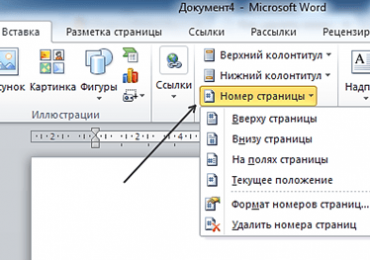
Начиная с 2007 года, программа Word использует так называемый ленточный интерфейс. В этом интерфейсе все функции программы распределены по нескольким вкладкам. Функция «Нумерация страниц» находится на вкладке «Вставка».
Кликнув по кнопке «Нумерация страниц» вы увидите выпадающее меню, в котором можно выбрать расположение номеров страниц. Например, нумерацию страниц можно расположить вверху страницы, внизу страницы или на полях. Для того чтобы добавить нумерацию страниц в Ворде выберите один из предложенных вариантов расположения.
Если вы хотите, чтобы нумерация страниц началась не с единицы, а другой цифры, то это можно указать в меню «Формат номеров страницы».
Откройте выпадающее меню «Номер страницы» и выберите пункт «Формат номеров страниц». В открывшемся окне нужно включить функцию «Начать» и указать цифру, с которой должна начинаться нумерация страниц в Ворде.
Кстати, возможно вам будет интересно узнать, как убрать нумерацию страниц.
Нумерация страниц в Word 2007, 2010 или 2013 без титульного листа
Еще одной возможной проблемой при нумерации страниц является нумерация без титульного листа. Пользователи просто не знают, как отключить нумерацию страниц на первой странице документа.
Для того чтобы настроить нумерацию страниц без титульной страницы (первой страницы) вы должна сначала пронумеровать все страницы, так как это описано выше. После того как на всех страницах вашего документа появится номер нужно просто отключить отображение нумерации на первой странице.
Для этого перейдите на вкладку «Разметка страницы» и нажмите на небольшую кнопку справа от надписи «Параметры страницы».
После этого перед вами должно открыться окно под названием «Параметры страницы». Здесь нужно установить галочку напротив функции «Размечать колонтитулы первой страницы». В результате нумерация страниц исчезнет с первой страницы вашего документа.
В статье «Как пронумеровать страницы в Word со 2 страницы» вы можете узнать о том, как сделать первую страницу без номера, а вторую с номером «1».
Одна из основных задач, которые ставят пользователи перед своими планшетами, это онлайн общение. Например, многие пользователи используют свой планшет для Скайпа. Форм-фактор легкого и компактного устройства с большим экраном позволяет пользоваться Скайпом в любом удобном месте, где есть WiFi сеть. А если ваш планшет оснащен поддержкой мобильного интернета, то вы сможете пользоваться Скайпом на планшете везде, где есть покрытие мобильной связи. В данном материале мы расскажем о том, как выбрать планшет для Скайпа, а также рассмотрим несколько планшетов, которые отлично подходят для онлайн общения.
Поддержка мобильного интернета
Если вы выбираете планшет для Скайпа и общения в онлайн режиме, то первое с чем необходимо определиться это поддержка мобильного интернета. Если вы хотите быть менее зависимым от WiFi сетей, то следует выбирать планшеты, которые могут работать с мобильным интернетом.
Информацию об этом можно найти в технических характеристиках планшета. Как правило, там указывается поддержка 3G или LTE.
Камера на передней панели планшета
Большинство современных планшетов оснащаются камерой на передней панели. Однако далеко не всегда эта камера позволяет получить достаточно качественную картинку. Перед покупкой лучше ознакомиться с обзорами планшета, обратив особое внимание на информацию о передней камере.
Диагональ экрана
Диагональ экрана во многом определяет модель использования планшета. Если вы планируете регулярно носить планшет с собой, то лучше обратить свое внимание на планшеты с диагональю 7 или 8 дюймов. Такие планшеты значительно компактней, тоньше и легче чем полноформатные 10 дюймовые планшеты. А значит, вам будет намного легче их транспортировать и пользоваться ими в дороге.
Если же вы покупаете планшет для домашнего использования, то лучше выбрать планшет с диагональю 10 дюймов.
А теперь, рассмотрим ряд удачных планшетов для Skype и общения в сети.
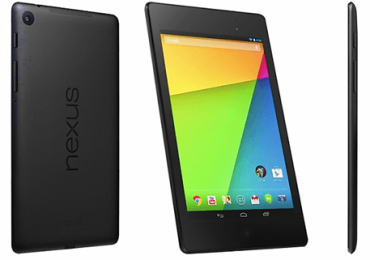
ASUS Nexus 7 (2013) 3G —вторая версия планшета Nexus 7.
Данный планшет получил 7 дюймовый IPS экран с разрешением 1920×1200. Плотность пикселей составила 323 точек на дюйм. В качестве процессора использован четырех ядерный Qualcomm Snapdragon APQ8064 с тактовой частотой 1500 МГц и графическим ускорителем Adreno 320.
ASUS Fonepad ME371MG 16Gb – компактный планшет с возможностью совершения обычных звонков по мобильному телефону.
Планшет получил 7 дюймовый IPS экран с разрешением 1280×800. Плотность пикселей составила 216 точек на дюйм. В качестве процессора использован одно ядерный x86 чип Intel Atom Z2420 с тактовой частотой 1200 МГц и графическим ускорителем PowerVR SGX540.
Samsung Galaxy Note 8.0 N5100 16Gb — планшет из линейки Galaxy Note, комплектуется специальным стилусом для рукописного ввода.
Планшет оснащается 8 дюймовым экраном с разрешением 1280×800. Плотность пикселей составила 189 точек на дюйм. В качестве процессора использован четырех ядерный процессор Samsung Exynos 4412 с тактовой частотой 1600 МГц и графическим ускорителем Mali-400 MP. Как и ASUS Fonepad, данный планшет позволяет совершать звонки по мобильному телефону.
При работе с текстом не редко возникает необходимость поменять ориентацию страниц с книжной на альбомную или наоборот. В текстовом редакторе Word это делается за несколько кликов и обычно не вызывает проблем у пользователей.
Но, если нужно поменять ориентацию не всех страниц в документе, а только одной конкретной страницы, то это уже намного сложнее и далеко не все пользователи знают, как это делается.
В этой статье мы рассмотрим, как раз такой вариант. Здесь вы узнаете, как это делается в Word 2007, 2010, 2013 или 2016.
Содержание
Изменяем ориентацию одной страницы с помощью разрывов раздела
Если вам нужно поменять ориентацию только одной страницы в документе Word, то самый простой вариант, это воспользоваться разрывами раздела. Такой разрыв нужно установить перед и после страницы, для которой нужно поменять ориентацию. После того, как страница будет отделена от остального документа разрывами, можно будет изменить ее ориентацию на альбомную или книжную, в зависимости от того, что конкретно вам нужно.
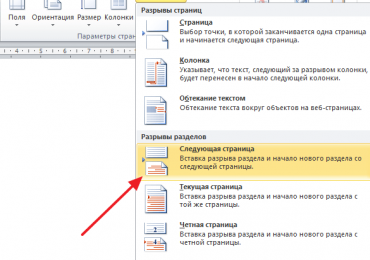
Теперь, когда вы знакомы с теорией, приступим к практике. Предположим у вас уже есть готовый текстовый документ и есть одно из страниц, для которой нужно поменять ориентацию. Для того чтобы сделать это вам нужно сначала установить курсор в конце предыдущей страницы, то есть сразу над нужной вам страницей. После установки курсора нужно перейти на вкладку «Разметка страницы», нажать на кнопку «Разрывы» и выбрать «Следующая страница». Таким образом, вы установите разрыв раздела перед страницей, ориентацию которой нужно изменить.
Дальше нужно установить курсор в конце следующей страницы, то есть в конце страницы ориентацию которой нужно изменить, и еще раз вставить разрыв раздела с помощью кнопки «Разрывы – Следующая страница». Таким образом вы отделите нужную страницу от остального документа. Для того чтобы убедиться, что разрыв установлен и он стоит именно там, где нужно, перейдите на вкладку «Главная» и включите там отображение всех знаков.
После включения данной функции вы сможете видеть непечатаемые символы (пробелы, отступы и разрывы разделов). На скриншоте внизу показано, как должен будет выглядеть разрыв раздела. Если разрывы установлены неправильно, вы можете их удалить и установить заново.
После того, как оба разрыва раздела установлены на своих местах, можно приступать к изменению ориентации страницы. Для этого установите курсор на страницу, ориентацию которой вы хотите поменять, перейдите на вкладку «Разметка страницы, нажмите на кнопку «Ориентация» и выберите один из вариантов.
Если вы сделали все верно, то ориентация должна измениться только для одной из страниц. Если же ориентация изменилась для нескольких страниц, то вам нужно проверить как размещены разрывы разделов.
Изменяем ориентацию одной страницы через параметры страницы
Есть и другой способ поменять ориентацию одной страницы в Word. Чтобы воспользоваться этим способом вам необходимо установить курсор на страницу, которая предшествует той, ориентацию которой нужно поменять. Другими словами, курсор нужно установить на одну страницу выше. После того, как курсор установлен, откройте вкладку «Разметка страницы» и нажмите на кнопку «Параметры страницы» (либо откройте «Параметры страницы» с помощью двойного клика по линейке документа).
В результате у вас должно открыться окно «Параметры страницы». Здесь нужно поменять ориентацию документа, выбрать вариант применения «До конца документа» и сохранить настройки с помощью кнопки «Ok».
В результате, все страницы, которые будут ниже той где был установлен курсор, изменят свою ориентацию. Дальше вам необходимо установить курсор на страницу, ориентацию которой нужно поменять, и снова поменять ориентацию всех листов до конца документа. Только в этот раз нужно выбирать исходную ориентацию.
В результате этих манипуляций, вы поменяете ориентацию только одной страницы документа Word.
Не редко при работе с текстовыми документами возникает необходимость поставить какой-то не стандартный символ или знак, которого нет на клавиатуре. Например, знак градуса – используется очень часто, но на клавиатуре его нет. В этой статье мы расскажем о том, как поставить знак градуса при помощи клавиатуры, а также без ее использования.
Способ № 1. Комбинация клавиш Alt+248.
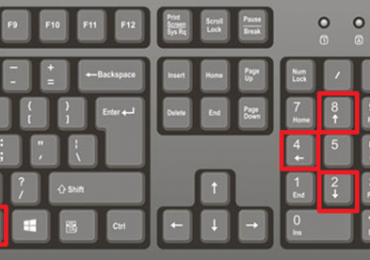
Если вам нужно поставить знак градуса с помощью клавиатуры, то, пожалуй, самый быстрый и простой способ — это комбинация клавиш Alt+248. Для того чтобы воспользоваться этой комбинацией клавиш, установите курсор в том месте текста, где должен быть знак градуса. После этого зажмите клавишу Alt на клавиатуре и не отпуская клавишу Alt наберите число 248 на блоке дополнительных клавиш (в правой части клавиатуры, под Num Lock).
В результате в месте, где был установлен курсор, появится знак градуса. Данная комбинация клавиш работает в любых программах.
Способ № 2. Комбинация клавиш Alt+0176.
Также есть комбинация клавиш Alt+0176. Работает она точно также, как и в предыдущем способе. Нужно установить курсор в том месте где нужно поставить знак градуса, зажать Alt и не отпуская набрать 0176 на дополнительной клавиатуре.
После этого в выбранном месте появится знак градуса. Данная комбинация клавиш, как и предыдущая, работает в любых программах.
Как поставить знак градуса без клавиатуры
Если вам не удается запомнить описанные выше комбинации клавиш, то возможно вам будет удобней вставлять знак градуса без использования клавиатуры. Это можно сделать при помощи программы «Таблица символов», которая есть в любой версии Windows.
Для этого сначала нужно открыть программу «Таблица символов». Например, вы можете нажать Windows-R и в появившемся окне выполнить команду «charmap.exe».
Также вы можете открыть «Таблицу символов» с помощью поиска в меню Пуск.
В «Таблице символов» нужно найти знак градуса, выделить его мышкой и нажать на кнопку «Выбрать».
После этого нужно нажать на кнопку «Копировать» и вставить знак градуса в нужное место документа при помощи комбинации клавиш CTRL-V либо с помощью команды «Вставить».
Таким образом можно поставить знак градуса в любом документе и любой программе.
Мы уже писали о программах для просмотра mkv, в этот раз тема будет раскрыта немного шире, мы поговорим о программах для просмотра видео. Операционная система Windows оснащена стандартной программой для просмотра видео, однако, это решение не очень удобное и универсальное.
Поэтому многие пользователи предпочитают использовать сторонние программы. Рассмотрим программы, которые пользуются наибольшей популярностью среди пользователей.
Популярные программы для просмотра видео
Winamp – многофункциональный мультимедиа плеер. Интерфейс программы Winamp разрабатывался в первую очередь для удобного прослушивания музыки, поэтому как программа для просмотра видео данное решение не слишком удобно. Однако если вы не слишком часто смотрите видео медиаплеер Winamp вам подойдет идеально.
VLC media player — мощный универсальный проигрыватель видео. Кроме просмотра обычного видео, данный плеер позволяет без проблем смотреть DVD,а также потоковое IPTV видео. Также VLC media player оснащен встроенными кодеками, что позволяет просматривать все популярные форматы видео без установки кодеков от сторонних разработчиков.
GOM Player — отличная универсальная программа с приятным дизайном. Данным плеером я активно пользовался до перехода на VLC media player. Как и VLC данный проигрыватель имеет на борту все популярные кодеки и воспроизводит большинство форматов видео без проблем.
KMPlayer – еще один неплохой проигрыватель видео. По набору функций и интерфейсу похож на GOM Player, но при этом менее удобен. Тем не менее, KMPlayer вполне достойный плеер и имеет своих поклонников.
QuickTime – медиа проигрыватель от компании Apple. Не смотря на то, что QuickTime умеет воспроизводить многие форматы, пользователи чаще всего используют его только для воспроизведения видеороликов в его фирменных форматах *.mov и *.qt.
QuickTime Alternative – более удобная и быстрая программа для просмотра видео в форматах *.mov и *.qt. Как можно понять с названия, плеер QuickTime Alternative позиционируется как альтернатива QuickTime.
RealPlayer – как и плеер QuickTime данная программа чаще всего применяется пользователями для просмотра фирменных форматов. В данном случае это: RealAudio (*.ra, *.rm), RealVideo (*.rv, *.rm, *.rmvb), RealPix (*.rp), RealText (*.rt), RealMedia Shortcut (*.ram, *.rmm). Тем не менее, RealPlayer выглядит более привлекательно, чем QuickTime. Он обладает более удобным интерфейсам, позволяет просматривать все популярные форматы видео, и что самое интересное позволяет проигрывать формат QuickTime.
Real Alternative – как и QuickTime Alternative, данный плеер является альтернативой. Он предназначен для просмотра видео в фирменных форматах RealPlayer. При этом он обладает более простым интерфейсом, благодаря чему пользуется большой популярностью у пользователей, которым необходимо просматривать форматы RealVideo.
Современный интернет трудно представить без торрент трекеров. Но большинство браузеров не поддерживают работу с этой технологией, поэтому нам нужны специализированные программы для скачивания торрентов. В Данной статье мы рассмотрим несколько наиболее популярных программ для работы с торрентами.
Содержание
µTorrent
(http://www.utorrent.com/intl/ru/)
Безоговорочный лидер среди программ для скачивания торрентов это программа µTorrent, также известная как uTorrent или mTorrent. Свою популярность µTorrent получил благодаря простому и понятному интерфейсу, а также высокой скорости работы и не требовательности к системным ресурсам. Эта программа может работать даже на самых медленных компьютерах и в процессе работы не создает пользователю никаких неудобств.
По состоянию на декабрь 2009 года программу µTorrent, а также программу BitTorrent от того же разработчика, использовали более 100 миллионов пользователей.
Существуют версии µTorrent для операционных систем Windows, Mac OS X и Linux.
BitTorrent
(http://www.bittorrent.com/intl/ru/)
BitTorrent – программа разработанная создателем протокола BitTorrent. Существуют версии для Microsoft Windows и Mac OS. После того как компания BitTorrent Inc приобрела программу µTorrent программа BitTorrent основывается на исходных кодах µTorrent и практически полностью повторяет ее интерфейс.
На данный момент BitTorrent является практически копией программы µTorrent и не имеет существенных отличий или преимуществ.
BitComet
(http://www.bitcomet.com/)
Программа BitComet умеет не только скачивать торренты, но и работать с загрузками практически любого типа. Если вам нужен менеджер загрузок с поддержкой торрентов то BitComet это неплохой выбор. Данная программа поддерживает загрузку по протоколам: HTTP (обычные прямые ссылки), FTP, eDonkey2000 и конечно же BitTorrent (торренты).
Среди других возможностей программы нужно отметить: поддержка загрузки через прокси сервер, детальная статистика о всех скачанных данных, возможность просмотра видео во время его загрузки, интегрированный проигрыватель видео.
Из-за обилия функций и поддерживаемых протоколов BitComet имеет довольно запутанный интерфейс, разобраться в котором довольно сложно. Особенно если у вас нет опыта работы с торрентами.
FlashGet
(http://www.flashget.com/en/download.htm)
Еще один универсальный загрузчик. FlashGet это не только программа для скачивания торрентов, данная программа позволяет скачивать любые файлы. Кроме BitTorrent, поддерживается протоколы eD2k, HTTP и FTP.
При установке FlashGet интегрируется в браузер (поддерживаются Internet Explorer, Netscape Navigator, Opera и Mozilla Firefox) и перехватывает все ссылки на файлы. Это позволяет скачивать все файлы с помощью одной единственно программы.
Кроме этого FlashGet поддерживает загрузку файлов по частям и загрузку с нескольких источников. Это позволяет значительно повысить скорость скачивания файлов.
Среди недостатков FlashGet можно отметить слишком сложный интерфейс с большим количеством не нужной графики.
Какая программа для скачивания торрентов лучше?
Ответ на этот вопрос будет зависеть от того нужна ли вам универсальная программа или программа исключительно для торрентов. Если вам необходимо универсальное решение для загрузки файлов то скорее всего вам подойдет BitComet. Но будьте готовы к тому, что придётся приложить некоторое количество усилий для изучения интерфейса данной программы.
Если нужна просто программа для скачивания торрентов то µTorrent однозначно вне всякой конкуренции. Пока не существует более удобной и быстрой программы для загрузки файлов с торрентов.
Всем известно, создать скриншот можно нажав клавишу Print Screen. Но создавать скриншоты, таким образом, не очень удобно. После того как скриншот снят нужно вставить его в графический редактор и сохранить. Для упрощения процесса создания скриншотов существуют специальные программы. В данной статье мы рассмотрим ряд бесплатных программ для создания скриншотов.
Содержание
Обзор программ для создания скриншотов
PicPick
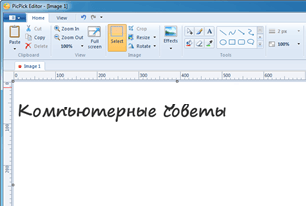
PicPick – бесплатная программа для создания скриншотов с большим количеством дополнительных функций. Когда программа PicPick запущенна, она перехватывает нажатия клавиши Print Screen. Это позволяет сразу после фотографирования экрана а перейти к его редактированию в интерфейсе программы.
Интерфейс программы PicPick выполнен в современном ленточном стиле. Также поддерживаются вкладки. Каждый новый созданный скриншот открывается в новой вкладке. Благодаря этому пользователь может редактировать сразу несколько скриншотов одновременно.
Другие возможности программы PicPick:
Сохранение скриншотов в форматах PNG, GIF, JPG, BMP и PDF
Печать скриншотов
Публикация скриншотов в сети. Поддерживаются веб-сервисы Twitter, Facebook. Также возможна отправка по электронной почте и загрузка на FTP сервер.
Передача скриншота в офисные программы
Продвинутые функции для создания скриншотов. Захват отдельных элементов окна, захват окна с прокруткой, захват выделенной области и другие.
Функции для редактирования скриншотов. Пользователю доступны инструменты для рисования и наложения фильтров.
Скриншот программы PicPick:
Программа для создания скриншотов PicPick
DuckCapture
DuckCapture – бесплатная программа для быстрого создания скриншотов. В отличие от PicPick данная программа не имеет большого количества функций для редактирования скриншотов. Но она также может быть очень полезной. Главной фишкой программы DuckCapture является быстрое создание скриншотов. Для того чтобы создать и сохранить скриншот с помощью DuckCapture вам потребуется всего несколько кликов мышкой. А весь процесс создания скриншота займет не больше пары секунд.
Еще одной особенностью, которая отличает программу DuckCapture, от конкурентов является удобное всплывающее меню. Оно появляется, когда пользователь наводит мышку на иконку программы на панели уведомлений. Используя данное меню можно очень быстро очень быстро сделать скриншот.
Перехват нажатия на клавишу Print Screen по умолчанию отключен. Но эту функцию можно включить в настройках программы.
Другие возможности программы PicPick:
Возможность создания скриншота отдельного окна, выделенной области или всего экрана
Возможность создания скриншота отдельных панелей окна или окна с прокруткой
Большое количество настроек
Удобное всплывающее меню
Простой и интуитивно понятный интерфейс
Автоматическое сохранение скриншотов
Поддержка форматов BMP, PNG и JPG
Работа в фоне
Автозагрузка программы
Скриншот программы DuckCapture:
Программа для создания скриншотов DuckCapture
Screenshot Captor
Screenshot Captor – продвинутая программа для создания скриншотов, бесплатна для персонального использования. Программа Screenshot Captor позволяет быстро создавать скриншоты любой сложности. Как и все предыдущие описанные программы, Screenshot Captor позволяет быстро и без проблем создать скриншот всего экрана, отдельного окна, выделенной области, отдельно панели окна или окна с прокруткой.
Главной фишкой программы Screenshot Captor является большое количество настроек. Программа позволяет детально настроить весь процесс создания скриншотов. Обратной стороной огромного количества настроек является не самый простой интерфейс.
Другие возможности программы Screenshot Captor:
Наложения текста на скриншоты. Для текста поддерживаются настройки шрифтов
Простые инструменты для базового редактирования скриншотов (обрезка, размытие, изменение размера, выделение)
Добавление на скриншоты указательных стрелок
Поддержка большого количества форматов, доступных для сохранения скриншотов. Возможность настройки уровня сжатия изображений.
Скриншот программы Screenshot Captor:
Программа для создания скриншотов Screenshot Captor
Программа для дефрагментации, какая лучшая и какую выбрать. Подобным вопросом часто задаются те пользователи, которые решили проводить дефрагментацию жесткого диска регулярно.
В одной из предыдущих статей мы уже говорили о том, что такое фрагментация и дефрагментация. В этот раз в статье будут рассмотрены лучшие платные и бесплатные программы для дефрагментации. Сейчас на рынке существует огромный выбор программ для дефрагментации. В первую очередь мы рассмотрим бесплатные решения. Возможно, вы сможете выбрать, что то из них, в другом случае у вас всегда есть возможность приобрести мощную платную программу для дефрагментации.
Содержание
Бесплатные программы для дефрагментации
Piriform Defragger – простая и надежная программа для дефрагментации. Defragger не требует установки и может работать сразу после того как вы его скачали. Несмотря на свою простоту и небольшой размер Piriform Defragger отлично справляется с дефрагментацией дисков на файловых системах NTFS и FAT32. При этом данная программа позволяет проводить дефрагментацию не только диска в целом, но и отдельных файлов, что может значительно сэкономить время.
Auslogics Disk Defrag – еще одна простая и эффективная программа для дефрагментации дисков на базе файловых систем FAT 16/32 и NTFS. Программа Disk Defrag оснащена планировщиком заданий, что позволяет выполнять дефрагментацию регулярно и в точно указанное время. Как и предыдущая программа, Auslogics Disk Defrag позволяет выполнять дефрагментацию отдельных файлов и папок.
MyDefrag – быстрая и простая программа для дефрагментации жестких дисков, а также дискет, карт памяти и USB накопителей. Одной из особенностей программы MyDefrag является возможность проводить дефрагментацию во время работы скринсейвера (хранителя экрана). Кроме этого MyDefrag оснащена версией для работы из командной строки, планировщиком заданий, различными алгоритмами дефрагментации.
Платные программы для дефрагментации
O&O Defrag – продвинутая программа для дефрагментации. Программа O&O Defrag позволяет работать с файловыми системами FAT, FAT32, NTFS и NTFS5. Среди функций программы необходимо отметить: поддержка массивов Volume/Stripe Sets, замена стандартной утилиты для дефрагментации, работа в фоне, работа по расписанию, интегрирование в консоль MMC, пять различных режимов дефрагментации. Программа O&O Defrag позволяет выполнять дефрагментацию любых дисков быстро и качественно.
Ashampoo Magical Defrag – мощная программа для дефрагментации дисков в фоновом режиме. Программа запускается как системная служба и проводит дефрагментацию практически незаметно для пользователя. При этом вы имеете полный контроль над программой и можете управлять ее работой. Например, если вы желаете наблюдать за процессом дефрагментации вы можете включить вывод графических данных.
Raxco PerfectDisk – еще одна мощная платная программа для дефрагментации. PerfectDisk может выполнять дефрагментацию в двух режимах. В одном из режимов программа фрагментирует диск с учетом частоты обращения к файлам. Так, файлы, с которыми пользователь активно работает, перемещаются в начало диска. Это позволяет достичь максимальной скорости работы. Кроме этого Raxco PerfectDisk умеет: работать с отдельными файлами, работать в режиме хранителя экрана, а также работать согласно планировщику заданий.
Программы для записи видео с экрана это программы, разработанные специально для создания видео роликов со всем происходящим на экране. На таких видеороликах можно видеть перемещения мышки, работу с окнами и другими программами, в общем, все, что происходит на компьютере. Чаще всего такие видео создают в качестве обучающих видеоматериалов. Поэтому, если вам нужно записать то, что происходит на экране вашего компьютера, не спешите искать видеокамеру. Для этого существуют специальные программы.
Существует не так много качественных программ для записи видео с экрана, тем более, если вы не готовы покупать платную программу и вам нужно бесплатное решение. А качественные бесплатные программы такого типа можно пересчитать по пальцам одной руки.
Данная статья будет состоять из двух частей. В первой части мы рассмотрим ряд бесплатных программ для записи видео с экрана. С их помощью вы сможете создавать достаточно качественные видеоролики. Для тех, кому будет недостаточно возможностей бесплатных программ, мы также рассмотрим несколько платных профессиональных решений.
Содержание
Бесплатные программы для записи видео с экрана
Free Screen To Video
Первой программой для записи видео с экрана, которую мы рассмотрим, является программа Free Screen To Video. Это небольшая программа для записи видео со звуком. Как видно на скриншоте программа имеет очень простой интерфейс с поддержкой русского языка.
Free Screen To Video позволяет выполнять запись всего экрана, выделенной области или отдельного окна. Пользователю доступны несколько форматов видео. Среди которых: FLV, WMV, AVI, SWF. В настройках пользователь может указать индивидуальные настройки для каждого формата видео. Здесь можно выбрать кодеки, которые будут использоваться для кодирования видео и звука, а также уровень качества видео.
После того как все настройки установлены программа готова к работе. Для того чтобы начать запись видео нужно нажать на кнопку «Пуск» на панели программы. После этого программа откроет окно, в котором нужно указать, куда будет сохраняться записанное видео. Далее программа сворачивается и начинается запись видео.
Для того чтобы остановить запись видео с экрана нужно кликнуть правой кнопкой мышки по иконке в области уведомлений и выбрать пункт «Стоп». После этого запись будет закончена, а файл с видео будет сохранен в папке, которую вы указали перед стартом записи.
Скачать программу Free Screen To Video
CamStudio
Программа CamStudio позволяет записывать видео с экрана в формате SWF и AVI. Поддерживается запись звука с микрофона. Пользователю доступны настройки видео и звука. Здесь можно выбрать кодеки и указать уровень сжатия, который будет использоваться при кодировании видео. Как и предыдущая программа CamStudio позволяет записывать видео всего экрана, отдельной области или отдельного окна.
Для того чтобы начать запись нужно нажать на большую красную кнопку на панели программы. После этого программу можно свернуть, для того чтобы она не мешала записи видео с экрана. Остановить запись можно нажатием на синюю кнопку «Стоп» или с помощью контактного меню, которое можно вызвать, кликнув правой кнопкой мышки по иконке программы. После того как вы остановили запись видео программа откроет окно в котором нужно указать место для сохранения файла с видео.
Скачать программу CamStudio
Free Screen Video Recorder
Free Screen Video Recorder это небольшая программа для записи видео с экрана. Данная программа имеет максимально простой интерфейс и оснащена только самыми необходимыми функциями. Free Screen Video Recorder позволяет записывать весь экран, отдельные области и окна. Пользователю доступны настройки, в которых можно выбрать кодек и уровень качества видео. Кроме записи экрана программа позволяет создавать скриншоты.
Для того чтобы начать запись видео нужно нажать на одну из иконок с изображением киноленты. После этого программа свернется и начнется запись видео. Для того чтобы остановить запись видео достаточно открыть свернутое окно программы. После завершения записи программа предложит сохранить полученный видео файл.
Скачать программу Free Screen Video Recorder
Платные программы для записи видео с экрана
Ashampoo Snap
Ashampoo Snap — программа для записи видео и создания скриншотов экрана от компании Ashampoo, известного производителя программного обеспечения. Программа оснащена встроенным графическим редактором, который позволяет пользователю использовать разнообразные визуальные эффекты для обработки полученных кадров.
Большая часть функций данной программы посвящена именно созданию скриншотов, но и с записью видео она справляется на отлично. Программа Ashampoo Snap предлагает широкие возможности для записи собственных видео. С помощью данной программы вы сможете записывать свой рабочий стол, а также записывать видео с веб-камеры, а звук с микрофона. После того как вы закончите работу можете быстро загрузить полученный видеоролик на YouTube, не выходя из программы.
Скачать пробную версию программы Ashampoo Snap
UVScreenCamera
UVScreenCamera – продвинутая программа для записи видеороликов с экрана. Программа позволяет получать видео в форматах SWF, UVF, EXE, AVI, FLV или GIF-анимацию. Есть возможность рисовать на экране во время записи видео, это позволяет создавать учебные видео. Также к видео можно добавлять разнообразные дополнительные элементы, например картинки или рамки. UVScreenCamera поддерживает запись звука с микрофона.
Другие возможности программы UVScreenCamera:
Мощный покадровый видео редактор;
Возможность создания поясняющих надписей, рамок, сносок, картинок;
Возможность создания рукописных заметок на экране во время записи видео;
Возможность создания flash презентаций;
Запись звука с микрофона или наложения аудио из файла;
Визуализация кликов мышкой;
Возможность записи трехмерных игр;
Возможность создания скриншотов в форматах bmp, jpg, gif;
Возможность создания GIF-анимации из отдельных кадров;
Скачать пробную версию программы UVScreenCamera
Программы для записи видео с экрана в компьютерных играх
PlayClaw
PlayClaw – мощная и простая программа для записи видео с экрана в компьютерных играх. Отлично работает с OpenGL и DirectX играми. Программа оптимизирована для работы с многоядерными процессорами, что позволяет без проблем записывать видео в FullHD разрешении и с высокой частотой кадров. PlayClaw позволяет вести запись до 16-ти независимых источников звука. Это позволяет включить в ваши видеоролики звуки с программ, игр и голос с микрофона. Также программа позволяет выводить информацию о частоте кадров (а также данные о температуре процессора и видеокарты) поверх экрана. При этом у пользователя есть возможность включить или выключить отображение этой информации на видео.
Основные особенности программы PlayClaw:
Возможность записи видео и создания скриншотов с экрана;
Захват звука из нескольких независимых источников;
Высокая производительность на многоядерных процессорах;
Широкие возможности по настройке параметров записи видео. Пользователь может указать количество кадров в секунду, качество и размер получаемого видео, размер кадра и другие параметры;
Вывод информации о количестве кадров в секунду и температуре компонентов компьютера;
Интеграция с программами для аудио-связи Teamspeak и Ventrilo. Когда ваш партнер по Teamspeak или Ventrilo будет говорить по верх окна будет отображаться его имя;