Рубрики
Видео и аудио

Как убрать звук из видео

Для того чтобы убрать звук из видео нужно воспользоваться любым видео редактором или видео конвертером. В данной статье мы расскажем о том, как убрать звук из видео с помощью конвертера SUPER©.

Конвертер SUPER© это бесплатная программа для конвертации видео. С ее помощью можно конвертировать видео из одного формата в другой. Данный конвертер поддерживает практически все популярные форматы видео и звука. Это позволяет быстро конвертировать медиа файлы, не задумываясь о том, какие форматы поддерживает программа. Конвертер SUPER© доступен для скачивания на официальном сайте.

Шаг № 1. Откройте программу и добавьте в нее ваше видео.

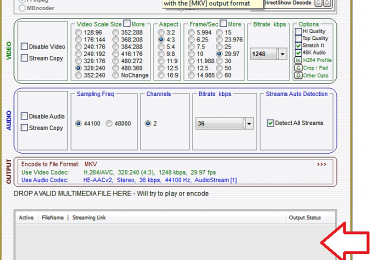
Итак, приступим к работе. Первое что нам необходимо сделать, это запустить бесплатный конвертер SUPER©. После запуска программы вы увидите примерно такое окно как на скриншоте. В нижней части окна есть список файлов для конвертирования (отмечен стрелкой).

Как убрать звук из видео

В список файлов нужно добавить видео файлы, из которых вы хотите убрать звук. Вы можете сделать это, просто перетащив нужный файл мышкой. Также можно воспользоваться комбинацией клавиш CTRL+A.

Шаг № 2. Выберите расширение файла.

После того как мы добавили нужный файл в программу, вам необходимо выбрать расширение файла (тип контейнера) для выходного файла.

Как убрать звук из видео

Выбирать нужно точно такое же расширение, как у исходного файла, с которого вы хотите убрать звук. В нашем случае мы выбрали MKV, поскольку добавленный в программу файл имеет именно такое расширение.

Шаг № 3. Отключите кодирование видео.

Дальше можно приступать к настройке кодирования. Для того чтобы видео поток не перекодировался при удалении звука нужно включить функцию «Stream Copy» в разделе «Video». Включение данной функции позволит избежать снижения качества видео и значительно упростит настройку программы.

Как убрать звук из видео

После включения функции «Stream Copy» все настройки кодирования видео исчезнут из окна программы.

Шаг № 4. Уберите звук из видео.

Для того чтобы убрать звук из видео вам необходимо включить функцию «Disable Audio» в разделе «Audio»

Как убрать звук из видео

Включение функции «Disable Audio» полностью уберет звук из вашего видео файла.

Шаг № 5. Запустите процесс кодирования.

Все, на этом подготовительный этап закончен. Нажмите на кнопку «Encode» и подождите, пока программа закончит работать с видео файлом.

Как убрать звук из видео

После окончания процесса кодирования в папке с исходным файлом появится новый файл с таким же названием. Этот новый файл будет уже без звука.

Рубрики
Видео и аудио

Как снимать видео с экрана компьютера

Большинство пользователей знают, как сделать снимок экрана или скриншот. Для этого достаточно нажать на кнопку PrintScreen на клавиатуре. Но, далеко не всем известно, как снимать видео с экрана компьютера. Если вас интересует данный вопрос, то вы попали по адресу. Сейчас мы расскажем о том, как снимать видео с экрана, а также рассмотрим ряд программ, которые позволяет это делать.

К сожалению, в операционной системе Windows нет встроенных инструментов, которые бы позволяли снимать видео с экрана компьютера без применения сторонних программ. Поэтому перед тем, как начинать что-то снимать, вам придется выбрать одну из программ для записи видео, скачать ее и установить на свой компьютер. Работать с подобными программами довольно просто. В большинстве случаев, для того чтобы начать снимать видео достаточно запустить программу и нажать на кнопку «Запись». Иногда перед началом записи нужно изменить некоторые настройки.

Содержание

Как снимать видео с экрана компьютера при помощи Free Screen To Video

Для примера рассмотрим процесс съемки видео с экрана компьютера при помощи программы Free Screen To Video. Данная программа распространяется полностью бесплатно, поддерживает русский язык и оснащена всеми необходимыми функциями. Например, она позволяет снимать видео со звуком, что редкость для бесплатных программ. Итак, давайте рассмотрим шаг за шагом весь процесс использования данной программы.

Шаг № 1. Скачайте программу Free Screen To Video и установите ее на ваш компьютер.

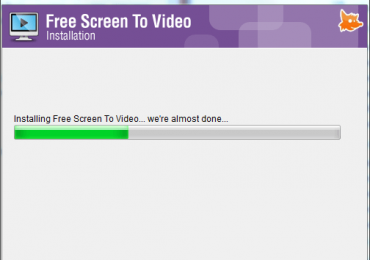
Перейдите на официальный сайт программы Free Screen To Video и скачайте установочный файл. Программа весит чуть больше 1 Мб, поэтому закачка не займет много времени, даже если у вас медленный интернет. Сам процесс установки не представляет никакой сложности. Все что вам нужно делать, это нажимать на кнопку «Next».

Как снимать видео с экрана компьютера

Единственное замечание, в начале установки вам будет предложено установить несколько дополнительных программ. Это рекламные программы и они не нужны для съемки видео, поэтому вы можете отказаться от их установки.

Шаг № 2. Запускаем программу и проверяем настройки.

После установки запускаем программу Free Screen To Video и сразу нажимаем на кнопку смены языка. Она находится в левом нижнем углу программы. Нажимаем и выбираем «Russian». После этого программа переключится на использование русского интерфейса.

Как снимать видео с экрана компьютера

Дальше нажимаем на «Конфигурация», для того чтобы проверить настройки по умолчанию и внести в них изменения, если они необходимы.

Как снимать видео с экрана компьютера

После нажатия на кнопку «Конфигурация», перед вами откроется окно с настройками программы. Настроек здесь минимум, поэтому разобраться с ними очень просто.

Как снимать видео с экрана компьютера

В верхней части окна с настройками размещены настройки записи звука. Здесь можно выбрать какой микрофон вы хотите использовать и задать его громкость. Если к вашему компьютеру подключен только один микрофон, то, скорее всего, здесь не придется ничего менять.

Чуть ниже, расположены настройки записи видео. Здесь можно выбрать формат видео (доступны форматы AVI, FLV, SWF и WMV), количество кадров в секунду (FPS), а также кодек для кодирования видео и звука (Video Codec, Audio Codec). Также здесь есть кнопка «Configure», которая открывает настройки кодека. В настройках кодека вы можете установить уровень сжатия видео.

Если у вас мало опыта, то вы можете начать снимать видео, не меняя никаких настроек. При этом ничего страшного не случится, стандартные настройки программы вполне нормальные.

Шаг № 3. Начинаем снимать видео с экрана компьютера.

Для начала нужно выбрать способ записи видео, который мы будем использовать. Для этого нажимаем на кнопку «Захват» и выбираем способ записи.

Как снимать видео с экрана компьютера

Здесь доступны следующие варианты:

  • Захват всего экрана – в этом случае видео будет сниматься со всего экрана сразу;
  • Захват выделенного окна – в этом случае видео будет сниматься только с одного, выбранного вами окна;
  • Захват области – в этом случае видео будет сниматься в области, которую выделите мышкой;

После того как вы выбрали способ записи, нажмите на кнопку «Пуск».

Как снимать видео с экрана компьютера

Если вы выбрали «Захват выделенного окна» или «Захват области» то после нажатия на кнопку «Пуск» программа предложит вам указать область, которая будет использоваться для записи видео. После выбора нужной области появится окно, в котором нужно указать место для сохранения видео файла.

Если же вы выбрали «Захват всего экрана», то программа сразу предложит вам указать место для сохранения. После выбора нужной папки программа начнет снимать видео с экрана компьютера.

Для того чтобы остановить запись нажмите на кнопку F10. Кнопка F9 позволяет поставить запись на паузу. После остановки записи, получившийся видео файл будет лежать в той папке, которую вы указали послу нажатия на кнопку «Пуск».

Чем еще можно снимать видео с экрана компьютера

Существуют и другие программы, которые позволяет снимать видео с экрана компьютера. Среди бесплатных программ наиболее популярными:

  • CamStudio;
  • oCam Screen Record;
  • Free Screen Video Recorder;

Среди платных решений популярностью пользуются такие программы как:

  • Экранная камера;
  • Ashampoo Snap;
  • UVScreenCamera;
  • FastStone Capture;
  • Camtasia Studio;

Если же вы хотите снимать видео с экрана компьютера в компьютерных играх, то вам лучше всего подойдут такие программы как:

  • Fraps;
  • PlayClaw;

Но, к сожалению, обе эти программы являются платными.

Рубрики
Видео и аудио Железо

Как снимать видео с веб-камеры

Для современного компьютера веб-камера является одним из основных периферийных устройств. Она позволяет общаться в видео режиме, делать фотографии не отходя от монитора, а также снимать видео.

Но, большинство пользователей не используют все функции веб-камеры. Они покупают веб-камеру и используют ее только для общения. Но, когда появляется необходимость снять видео и сохранить его в виде файла, то это вызывает большие трудности. В данной статье мы попробуем решить эту проблему и расскажем о том, как снимать видео с веб-камеры.

Содержание

Как снимать видео с веб-камеры при помощи программы VirtualDub

Для того чтобы снять видео с веб-камеры и сохранить его в виде файла вам необходимо использовать программу для записи. Одной самых простых программ для записи видео с веб-камеры является программа VirtualDub. Данная программа является полностью бесплатной, и при этом оснащена всеми необходимыми функциями для редактирования видео. С ее помощью можно вырезать и склевать части видео, кодировать и конвертировать видео, а также работать с несколькими звуковыми дорожками.

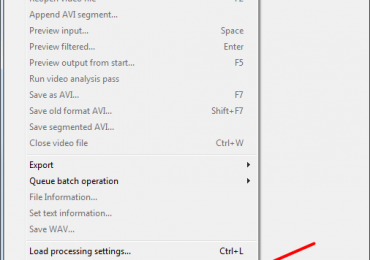
Итак, скачайте VirtualDub с официального сайта и установите на свой компьютер. После запуска программы, откройте меню «File» и выберите пункт «Capture AVI».

Как снимать видео с веб-камеры

После этого в окне программы VirtualDub должно появиться изображение с вашей веб-камеры. Если никакого изображения не появилось, значит, вам нужно открыть меню «Device» и выбрать вашу веб-камеру из списка доступных устройств.

Как снимать видео с веб-камеры

После этого в окне программы VirtualDub появится изображение с веб-камеры. Дальше вам указать файл, в который будет сохраняться видео с веб-камеры. Для этого открываем меню «File», выбираем пункт «Set capture file» и указываем папку и название файла.

Как снимать видео с веб-камеры

Все, теперь мы готовы к записи видео. Для того чтобы начать снимать видео с веб-камеры вам нужно открыть меню «Capture» и выбрать пункт «Capture video»

Как снимать видео с веб-камеры

После этого начнется запись видео. В правой части окна программы VirtualDub будет отображаться информация о видео. Здесь можно узнать объем файла с видео, количество отснятых кадров и другие данные.

Как снимать видео с веб-камеры

Для того чтобы остановить запись видео с веб-камеры откройте меню «Capture» и выберите пункт «Stop capture»

Как снимать видео с веб-камеры

После этого запись видео будет остановлена, а получившееся видео будет лежать в той папке, которую вы выбрали ранее.

Нужно отметить, что по умолчанию программа VirtualDub не использует сжатие видео, поэтому получившийся видео файл может быть очень большого размера. Если такой размер видео вас не устраивает, то перед началом записи вам нужно сменить настройки сжатия. Для этого откройте меню «Video» и выберите пункт «Compression».

Как снимать видео с веб-камеры

После этого перед вами откроется окно, в котором можно выбрать кодек и настроить параметры сжатия.

Как снимать видео с веб-камеры при помощи стандартного ПО

В большинстве случаев в комплекте с веб-камерой идет диск, на котором хранятся драйверы. После установки этих драйверов на вашем компьютере должна появиться программа для управления веб-камерой. Обычно эта программа позволяет быстро и без лишних проблем снимать видео с веб-камеры. Например, вместе с драйверами от веб-камеры Logitech устанавливается программа Logitech Webcam Software. Сейчас мы продемонстрируем, как снять видео с веб-камеры при помощи Logitech Webcam Software.

Итак, для того чтобы снимать видео при помощи Logitech Webcam Software вам нужно запустить данную программу и нажать на кнопку «Съемка».

Как снимать видео с веб-камеры

После этого веб-камеру нужно переключить в режим записи видео.

Как снимать видео с веб-камеры

Дальше в правой части окна вам нужно выбрать разрешение видео. Здесь доступны следующие разрешения: 320 на 240, 640 на 480 и 800 на 600.

Как снимать видео с веб-камеры

Все, теперь для того чтобы начать снимать видео с веб-камеры нужно просто нажать на кнопку запуска.

Как снимать видео с веб-камеры

После окончания записи, вы сможете найти отснятое видео в папке C:UsersUser_nameVideosLogitech Webcam.

Рубрики
Видео и аудио

Как сжать видео

Если вы хотите посмотреть видео на смартфоне или другом аппаратном плеере, то перед вами может встать необходимость сжать видео. Ведь память плеера ограниченна, а в современных условиях видео файлы могут весить по несколько десятков гигабайт. В данной статье мы расскажем о том, как сжать видео на примере бесплатного конвертера iWisoft Free Video Converter.

Шаг № 1. Подготовьте программу для сжатия видео.

Если вы не знаете, как сжать видео, то вам нужно начать с загрузки конвертера. Перейдите на сайт http://www.iwisoft.com/videoconverter/. Там можно скачать бесплатную программу iWisoft Free Video Converter. Данная программа представляет собой продвинутый конвертер видео. С ее помощью можно конвертировать и сжать видео практически в любом формате. После загрузки программы, установите ее и запустите на своем компьютере.

Шаг № 2. Добавьте исходное видео в программу.

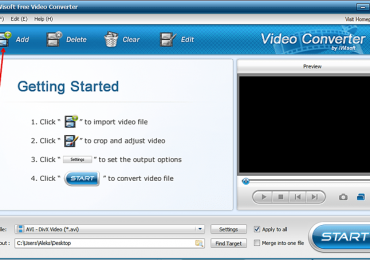
После того, как вы открыли программу, перед вами появится примерно такое окно.

Как сжать видео

В левой части данного окна вы видите пустую область, это список видео файлов, которые необходимо сжать. Для того чтобы добавить свое видео в этот список вы можете просто перетащить туда нужный вам файл. Также, для того чтобы добавить видео в программу вы можете воспользоваться кнопкой «Add», которая находится в верхней части окна программы.

Шаг № 3. Укажите настройки для сжатия видео.

Дальше нам необходимо указать настройки, которые будут использоваться при сжатии видео. Для этого нажимаем на кнопку «Setings», которая находится в нижней части окна программы iWisoft Free Video Converter.

Как сжать видео

После этого перед вами откроется окно с настройками.

Как сжать видео

Перед тем, как менять какие либо настройки нам нужно выбрать один из вариантов в выпадающем списке Format Preset. Format Preset – это набор первоначальных настроек.

Как сжать видео

В набор первоначальных настроек Format Preset входит тип контейнера для видео (avi, mkv, mp4 и т.д.), а также набор доступных кодеков для этого контейнера (DivX, Xvid, H264 и т.д.).

Как сжать видео

Вариантов Format Preset очень много. Для того чтобы у вас не было сложностей с воспроизведением видео нужно выбирать один из популярных вариантов. Это может быть AVI DviX Video, AVI Xvid Video или MKV Video. Для примера выберем MKV Video.

После того как мы выбрали Format Preset нам нужно указать другие настройки для сжатия видео. Для начала нужно выбрать кодек. Для формата MKV доступны кодеки H264 и Xvid. Если вы выбрали другой формат, то в списке кодеков у вас будут другие кодеки.

Как сжать видео

Выбираем H264 и переходим к другим настройкам. Следующее выпадающее меню это разрешение видео.

Как сжать видео

Выберите то разрешение, которое больше всего подходит для ваших целей. При выборе разрешения нужно помнить, что чем меньше разрешение, тем меньше будет весить получившийся видео файл. Поэтому если цель сжатия видео это уменьшения размера, то есть смысл выбирать разрешения поменьше. Для примера мы выберем 720 на 480.

Дальше идет частота кадров. Этот параметр лучше не трогать без особой необходимости. Поскольку уменьшение частоты кадров приведет к сильному дискомфорту при просмотре видео.

Как сжать видео

Поэтому оставляем стандартное значение и идем дальше. Следующее выпадающее меню это битрейт.

Как сжать видео

Битрейт это количество бит информации на каждую секунду времени видео. Чем выше битрейт, тем выше качество видео. Но, при этом с ростом битрейта растет и вес видеофайла.

Битрейт нужно подобрать таким образом, чтобы добиться приемлемого качества видео и при этом не раздуть размер файла до не приличных значений. Угадать подходящий битрейт бывает сложно, особенно если вы сжимаете видео первый раз. Поэтому если в результате сжатия видео вы получите слишком плохую картинку или вес файла вас не устроит, то вам нужно скорректировать битрейт и сжать видео повторно. В нашем случае мы укажем битрейт 2000 кбит/с.

Последнее выпадающее меню с настройками видео это соотношение сторон. Данный параметр лучше не трогать и оставить значение «Auto».

Как сжать видео

На этом настройка изображения закончена. Нам осталось указать настройки для сжатия звука. Что касается настроек звука, то здесь нам нужно указать кодек и битрейт. Остальные параметры лучше оставить как есть.

Как сжать видео

Для формата MKV доступны три кодека: ACC, AC-3 Audio и MP3. Выбираем MP3 и переходим к битрейту. Как и в случае с видео, чем выше битрейт, тем выше качество. Мы выберем 128 кбит/с, этого более чем достаточно.

Как сжать видео

После того как мы указали все параметры сжатия видео жмем на кнопку «OK», для того чтобы сохранить настройки.

Как сжать видео

Шаг № 4. Проверьте размер получившегося файла.

Программа iWisoft Free Video Converter позволяет узнать размер файла еще до запуска сжатия видео. Обратите внимание на файл, который вы добавили в программу. В колонке «Estimated Size» будет указан размер файла, который вы получите.

Как сжать видео

Если вас не устраивает этот размер, то вернитесь в настройки и скорректируйте битрейт и разрешение видео.

Шаг № 5. Укажите место для сохранения полученного видео.

Также мы должны выбрать папку, в которую программа iWisoft Free Video Converter будет сохранять сжатое видео. Соответствующая кнопка находится в нижней части окна программы.

Как сжать видео

Шаг № 6. Запустите процесс сжатия видео.

Все, теперь мы готовы для того чтобы начать процесс сжатия видео. Нажмите на кнопку «Start» чтобы программа iWisoft Free Video Converter начала работать.

Как сжать видео

Процесс сжатия видео зависит от размера исходного файла и мощности вашего компьютера.

Как сжать видео

После окончания процесса сжатия, получившийся файл будет лежать в выбранной вами папке.

Рубрики
Видео и аудио

Программа для просмотра видео скачать бесплатно

Программа для просмотра видео скачать бесплатноМы уже писали о программах для просмотра mkv, в этот раз тема будет раскрыта немного шире, мы поговорим о программах для просмотра видео. Операционная система Windows оснащена стандартной программой для просмотра видео, однако, это решение не очень удобное и универсальное.

Поэтому многие пользователи предпочитают использовать сторонние программы. Рассмотрим программы, которые пользуются наибольшей популярностью среди пользователей.

Популярные программы для просмотра видео

Winamp – многофункциональный мультимедиа плеер. Интерфейс программы Winamp разрабатывался в первую очередь для удобного прослушивания музыки, поэтому как программа для просмотра видео данное решение не слишком удобно. Однако если вы не слишком часто смотрите видео медиаплеер Winamp вам подойдет идеально.

Скачать программу Winamp

VLC media player — мощный универсальный проигрыватель видео. Кроме просмотра обычного видео, данный плеер позволяет без проблем смотреть DVD,а также потоковое IPTV видео. Также VLC media player оснащен встроенными кодеками, что позволяет просматривать все популярные форматы видео без установки кодеков от сторонних разработчиков.

Программа для просмотра видео скачать бесплатно

Скачать программу VLC media player

GOM Player — отличная универсальная программа с приятным дизайном. Данным плеером я активно пользовался до перехода на VLC media player. Как и VLC данный проигрыватель имеет на борту все популярные кодеки и воспроизводит большинство форматов видео без проблем.

Программа для просмотра видео скачать бесплатно

Скачать программу GOM Player

KMPlayer – еще один неплохой проигрыватель видео. По набору функций и интерфейсу похож на GOM Player, но при этом менее удобен. Тем не менее, KMPlayer вполне достойный плеер и имеет своих поклонников.

Программа для просмотра видео скачать бесплатно

Скачать программу KMPlayer

QuickTime – медиа проигрыватель от компании Apple. Не смотря на то, что QuickTime умеет воспроизводить многие форматы, пользователи чаще всего используют его только для воспроизведения видеороликов в его фирменных форматах *.mov и *.qt.

Программа для просмотра видео скачать бесплатно

Скачать программу QuickTime

QuickTime Alternative – более удобная и быстрая программа для просмотра видео в форматах *.mov и *.qt. Как можно понять с названия, плеер QuickTime Alternative позиционируется как альтернатива QuickTime.

Скачать программу QuickTime Alternative

RealPlayer – как и плеер QuickTime данная программа чаще всего применяется пользователями для просмотра фирменных форматов. В данном случае это: RealAudio (*.ra, *.rm), RealVideo (*.rv, *.rm, *.rmvb), RealPix (*.rp), RealText (*.rt), RealMedia Shortcut (*.ram, *.rmm). Тем не менее, RealPlayer выглядит более привлекательно, чем QuickTime. Он обладает более удобным интерфейсам, позволяет просматривать все популярные форматы видео, и что самое интересное позволяет проигрывать формат QuickTime.

Программа для просмотра видео скачать бесплатно

Скачать программу RealPlayer

Real Alternative – как и QuickTime Alternative, данный плеер является альтернативой. Он предназначен для просмотра видео в фирменных форматах RealPlayer. При этом он обладает более простым интерфейсом, благодаря чему пользуется большой популярностью у пользователей, которым необходимо просматривать форматы RealVideo.

Скачать программу Real Alternative

Рубрики
Видео и аудио

Программа для записи видео с экрана

Программа для записи видео с экрана

Программы для записи видео с экрана это программы, разработанные специально для создания видео роликов со всем происходящим на экране. На таких видеороликах можно видеть перемещения мышки, работу с окнами и другими программами, в общем, все, что происходит на компьютере. Чаще всего такие видео создают в качестве обучающих видеоматериалов. Поэтому, если вам нужно записать то, что происходит на экране вашего компьютера, не спешите искать видеокамеру. Для этого существуют специальные программы.

Существует не так много качественных программ для записи видео с экрана, тем более, если вы не готовы покупать платную программу и вам нужно бесплатное решение. А качественные бесплатные программы такого типа можно пересчитать по пальцам одной руки.

Данная статья будет состоять из двух частей. В первой части мы рассмотрим ряд бесплатных программ для записи видео с экрана. С их помощью вы сможете создавать достаточно качественные видеоролики. Для тех, кому будет недостаточно возможностей бесплатных программ, мы также рассмотрим несколько платных профессиональных решений.

Содержание

Бесплатные программы для записи видео с экрана

Free Screen To Video

Первой программой для записи видео с экрана, которую мы рассмотрим, является программа Free Screen To Video. Это небольшая программа для записи видео со звуком. Как видно на скриншоте программа имеет очень простой интерфейс с поддержкой русского языка.

Программа для записи видео с экрана

Free Screen To Video позволяет выполнять запись всего экрана, выделенной области или отдельного окна. Пользователю доступны несколько форматов видео. Среди которых: FLV, WMV, AVI, SWF. В настройках пользователь может указать индивидуальные настройки для каждого формата видео. Здесь можно выбрать кодеки, которые будут использоваться для кодирования видео и звука, а также уровень качества видео.

После того как все настройки установлены программа готова к работе. Для того чтобы начать запись видео нужно нажать на кнопку «Пуск» на панели программы. После этого программа откроет окно, в котором нужно указать, куда будет сохраняться записанное видео. Далее программа сворачивается и начинается запись видео.

Программа для записи видео с экрана

Для того чтобы остановить запись видео с экрана нужно кликнуть правой кнопкой мышки по иконке в области уведомлений и выбрать пункт «Стоп». После этого запись будет закончена, а файл с видео будет сохранен в папке, которую вы указали перед стартом записи.

Скачать программу Free Screen To Video

CamStudio

Программа CamStudio позволяет записывать видео с экрана в формате SWF и AVI. Поддерживается запись звука с микрофона. Пользователю доступны настройки видео и звука. Здесь можно выбрать кодеки и указать уровень сжатия, который будет использоваться при кодировании видео. Как и предыдущая программа CamStudio позволяет записывать видео всего экрана, отдельной области или отдельного окна.

Программа для записи видео с экрана

Для того чтобы начать запись нужно нажать на большую красную кнопку на панели программы. После этого программу можно свернуть, для того чтобы она не мешала записи видео с экрана. Остановить запись можно нажатием на синюю кнопку «Стоп» или с помощью контактного меню, которое можно вызвать, кликнув правой кнопкой мышки по иконке программы. После того как вы остановили запись видео программа откроет окно в котором нужно указать место для сохранения файла с видео.

Скачать программу CamStudio

Free Screen Video Recorder

Free Screen Video Recorder это небольшая программа для записи видео с экрана. Данная программа имеет максимально простой интерфейс и оснащена только самыми необходимыми функциями. Free Screen Video Recorder позволяет записывать весь экран, отдельные области и окна. Пользователю доступны настройки, в которых можно выбрать кодек и уровень качества видео. Кроме записи экрана программа позволяет создавать скриншоты.

Программа для записи видео с экрана

Для того чтобы начать запись видео нужно нажать на одну из иконок с изображением киноленты. После этого программа свернется и начнется запись видео. Для того чтобы остановить запись видео достаточно открыть свернутое окно программы. После завершения записи программа предложит сохранить полученный видео файл.

Скачать программу Free Screen Video Recorder

Платные программы для записи видео с экрана

Ashampoo Snap

Ashampoo Snap — программа для записи видео и создания скриншотов экрана от компании Ashampoo, известного производителя программного обеспечения. Программа оснащена встроенным графическим редактором, который позволяет пользователю использовать разнообразные визуальные эффекты для обработки полученных кадров.

Программа для записи видео с экрана

Большая часть функций данной программы посвящена именно созданию скриншотов, но и с записью видео она справляется на отлично. Программа Ashampoo Snap предлагает широкие возможности для записи собственных видео. С помощью данной программы вы сможете записывать свой рабочий стол, а также записывать видео с веб-камеры, а звук с микрофона. После того как вы закончите работу можете быстро загрузить полученный видеоролик на YouTube, не выходя из программы.

Скачать пробную версию программы Ashampoo Snap

UVScreenCamera

UVScreenCamera – продвинутая программа для записи видеороликов с экрана. Программа позволяет получать видео в форматах SWF, UVF, EXE, AVI, FLV или GIF-анимацию. Есть возможность рисовать на экране во время записи видео, это позволяет создавать учебные видео. Также к видео можно добавлять разнообразные дополнительные элементы, например картинки или рамки. UVScreenCamera поддерживает запись звука с микрофона.

Другие возможности программы UVScreenCamera:

  • Мощный покадровый видео редактор;
  • Возможность создания поясняющих надписей, рамок, сносок, картинок;
  • Возможность создания рукописных заметок на экране во время записи видео;
  • Возможность создания flash презентаций;
  • Запись звука с микрофона или наложения аудио из файла;
  • Визуализация кликов мышкой;
  • Возможность записи трехмерных игр;
  • Возможность создания скриншотов в форматах bmp, jpg, gif;
  • Возможность создания GIF-анимации из отдельных кадров;

Скачать пробную версию программы UVScreenCamera

Программы для записи видео с экрана в компьютерных играх

PlayClaw

PlayClaw – мощная и простая программа для записи видео с экрана в компьютерных играх. Отлично работает с OpenGL и DirectX играми. Программа оптимизирована для работы с многоядерными процессорами, что позволяет без проблем записывать видео в FullHD разрешении и с высокой частотой кадров. PlayClaw позволяет вести запись до 16-ти независимых источников звука. Это позволяет включить в ваши видеоролики звуки с программ, игр и голос с микрофона. Также программа позволяет выводить информацию о частоте кадров (а также данные о температуре процессора и видеокарты) поверх экрана. При этом у пользователя есть возможность включить или выключить отображение этой информации на видео.

Программа для записи видео с экрана

Основные особенности программы PlayClaw:

  • Возможность записи видео и создания скриншотов с экрана;
  • Захват звука из нескольких независимых источников;
  • Высокая производительность на многоядерных процессорах;
  •  Широкие возможности по настройке параметров записи видео. Пользователь может указать количество кадров в секунду, качество и размер получаемого видео, размер кадра и другие параметры;
  • Вывод информации о количестве кадров в секунду и температуре компонентов компьютера;
  • Интеграция с программами для аудио-связи Teamspeak и Ventrilo. Когда ваш партнер по Teamspeak или Ventrilo будет говорить по верх окна будет отображаться его имя;

Скачать пробную версию программы PlayClaw

Рубрики
Видео и аудио

Программа для монтажа видео скачать бесплатно

Программа для монтажа видео скачать бесплатноПрограммы для монтажа видео на сегодняшний день очень хорошо развиты. Выбирая программу для монтажа видео, вы сможете выбрать именно то, что вам подходит, как по цене, так и набору функций и возможностей.

Даже если вы пока не готовы покупать профессиональную и мощную программу вы можете выбрать одну из бесплатных программ для монтажа видео. На любительском уровне возможностей такой программы хватит для создания видеороликов любой сложности.

Большинство современных программ для монтажа видео позволяют работать практически с любым популярным форматом видео. Вы можете импортировать любую видеозапись и тут же начать работать с ней. Используя временную шкалу, вы можете редактировать ваше видео очень быстро. Наложение специальных эффектов, переходов и фильтров также не занимает больших усилий. Еще десяток лет назад о таких возможностях для монтажа видео не могли мечтать даже профессионалы. Сегодня же, благодаря современным программам для монтажа видео, это может делать любой желающий.

Содержание

Бесплатные программы для монтажа видео

VirtualDub простая программа для монтажа и кодирования  видео.  Позволяет выполнять базовые манипуляции с видео.  Слишком простой интерфейс программы не позволяет эффективно работать.

>>> Скачать программу VirtualDub бесплатно <<<

ZS4 Video Editor более продвинутый кроссплатформенный редактор видео. Кроме видео также позволяет работать со звуком и изображениями.

Программа для монтажа видео скачать бесплатно

>>> Скачать программу ZS4 Video Editor бесплатно <<<

AvideMUX еще одна программа уровня VirtualDub. Как и ZS4 Video Editor является кроссплатформенным редактором видео.

Программа для монтажа видео скачать бесплатно

>>> Скачать программу AvideMUX бесплатно <<<

CineFX (также известная как Jahshaka) программа для нелинейного монтажа видео. Позволяет не только редактировать видео, но и применять разнообразные эффекты. Как и две предыдущих программы поддерживает не только операционную систему Windows, но и другие платформы

Программа для монтажа видео скачать бесплатно

>>> Скачать программу CineFX бесплатно <<<

Платные программы для монтажа видео

Если вы уже владеете основами видео монтажа и вам нужна мощная программа, которая бы позволяла работать быстро и качественно, то стоить обратить внимание на платные решения. Платных программ для монтажа видео так много и их функциональность так огромна, что описать все в рамках одной статьи не возможно. Однако выбирая программу для монтажа, в первую очередь, следует обратить внимание на самые популярные.

Популярные платные программы для монтажа видео

  • Adobe Premiere Pro
  • Sony Vegas Pro
  • Cyberlink PowerDirector
  • Corel VideoStudio Pro X4 (Ulead)
  • Pinnacle Studio HD, Avid Studio
  • Roxio Creator 2011
  • MAGIX Movie Edit Pro
  • Grass Valley Edius (Canopus)
Рубрики
Видео и аудио

Программа для нарезки музыки, mp3, скачать бесплатно

Программа для нарезки музыки, mp3, скачать бесплатноПрограммы для нарезки музыки позволяют быстро и без проблем вырезать необходимый участок из mp3 или wav файла. В данной статье мы рассмотрим ряд популярных бесплатных и платных программ для нарезки музыки.

Многие из рассмотренных ниже программ позволяют выполнять не только простое обрезание музыки, но и добавлять разнообразные эффекты и фильтры, которые могут быть очень полезны при создании рингтонов.

Содержание

Бесплатные программы для нарезки музыки

FreeAudioDub

FreeAudioDub – простая и легкая программа для нарезки музыки. Программа поддерживает такие популярные форматы музыки как MP3, WAV, AAC, AC3, M4A, MP2, OGG, WMA. Благодаря простому и понятному интерфейсу работать с программой FreeAudioDub очень просто.

Программа для нарезки музыки, mp3, скачать бесплатно

Скачать программу FreeAudioDub

mp3DirectCut

mp3DirectCut – бесплатная программа для нарезки музыки в формате MP3. Программа позволяет быстро выполнять редактирование аудио без потери качества. Кроме этого программа mp3DirectCut умеет записывать  звук с входа звуковой карты компьютера и сохранять его в MP3.

Рассмотрим основные возможности программы mp3DirectCut:

  • Редактирование MP3 файлов без снижения качества звука;
  • Работа с фрагментами аудио файла. Пользователь может вырезать, копировать и вставлять отдельные фрагменты;
  • Сохранение MP3 файлов с использованием LAME или ACM кодека;
  • Нормализация звука и поиск пауз;
  • Возможность редактировать теги ID3v1;
  • Визуализация звука;
  • Поддержка всех операционных систем Windows, начиная с Windows 95;

Установочный файл имеет вес меньше одного мегабайта. При установке программа не создает новых записей в реестре операционной системы.

Скачать программу mp3DirectCut

Wavosaur

Wavosaur – небольшая программа для работы со звуком. Программа для нарезки музыки Wavosaur позволяет легко редактировать аудио дорожки, вырезая необходимые участки и накладывать эффекты и фильтры. Данная программа поддерживает аудио форматы WAV, MP3, AIF, AIFF, Ogg Vorbis.

Программа для нарезки музыки, mp3, скачать бесплатно

Другие возможности программы Wavosaur:

  • Создание эффекта затухания звука;
  • Удаление вокала из музыки;
  • Изменение уровня громкости;
  • Нормализация громкости;
  • Работа с MIDI с помощью внешнего  MIDI контроллера;
  • Сонограммы;
  • Ресемплинг в режиме реального времени;
  • Осциллограммы аудио входов и выходов в режиме реального времени;
  • Запись звука с подключенного микрофона;
  • Частотный анализ звука;
  • Вся необходимая статистика о звуковой волне;
  • Одновременное отображение нескольких VST;
  • Сохранение и загрузка настроек VST эффектов;

Скачать программу Wavosaur

Free MP3 Cutter and Editor

Free MP3 Cutter and Editor – легкая и быстрая программа для нарезки музыки в формате MP3. Сохранить результаты работы с программой можно в форматах MP3 или WAV. Кроме простой обрезки программа позволяет изменять громкость звука, добавлять эффект затухания звука, а также превращать моно в стерео и наоборот.

Программа для нарезки музыки, mp3, скачать бесплатно

Программа Free MP3 Cutter and Editor оснащена простым и интуитивно понятным интерфейсом. В верхней части окна программы расположен ряд кнопок, с помощью которых можно открыть аудио файл, запустить воспроизведения, а также выделить отрезок музыки. В нижней части окна расположены кнопки для нарезки музыки и добавления эффектов.

Скачать программу Free MP3 Cutter and Editor

Free Ringtone Maker

Free Ringtone Maker – программа специально разработанная для нарезки музыки под рингтоны. Программа Free Ringtone Maker представляет собой пошаговый мастер. Для сохранения необходимого участка музыки необходимо пройти три шага: выбор файла, выделить необходимый участок и сохранить результат. Кроме этого Free Ringtone Maker позволяет прослушивать созданный рингтон и добавлять эффект затухания звука.

Программа для нарезки музыки, mp3, скачать бесплатно

Скачать программу Free Ringtone Maker

Платные программы для нарезки музыки

Если возможностей бесплатных программ вам недостаточно попробуйте платные решения. Платные программы оснащены большим количеством дополнительных функций, многие из них позволяют выполнять не только простую нарезку музыки, но и профессиональное редактирования звука.

WavePad

WavePad — продвинутая программа для нарезки музыки и наложения фильтров. Программа отличается небольшим размером и простым интерфейсом. Но при этом WavePad оснащен большим количеством функций.

Программа позволяет выполнять пакетную обработку аудио файлов, создавать разнообразные эффекты (эхо, затухание звука, ревебрация и другие), вырезать фрагменты аудио-дорожки, удалять помехи, нормализовать уровень громкости и многое другое.

Другие возможности программы WavePad:

  • Поддержка всех популярных аудио-форматов;
  • Поддержка VST плагинов;
  • Возможность копирования музыки напрямую с аудио-дисков;
  • Встроенные инструменты для спектрального анализа звука;
  • Инструменты для улучшения качества звука и удаления шумов;

Скачать пробную версию программы WavePad

Sony Sound Forge Pro

Sony Sound Forge Pro — продвинутая программа для редактирования аудио материалов от Sony Creative Software, подразделения компании Sony, которое занимается разработкой мультимедийного программного обеспечения. С помощью данной программы вы сможете нарезать музыку и добавить разнообразные эффекты.

Программа для нарезки музыки, mp3, скачать бесплатно

Рассмотрим основные возможности программы Sony Sound Forge Pro:

  • Широкие возможности по редактированию аудио. Пользователь может вырезать фрагменты, накладывать эффекты и фильтры, зацикливать звук, проводить очистку старых записей;
  • Инструменты для профессиональной обработки звука;
  • Интерфейс программы отличается большой гибкостью. Большинство элементов интерфейса можно настроить под собственные нужды;
  • Программа Sony Sound Forge Pro поддерживает все популярные форматы аудио;
  • Программа Sony Sound Forge Pro не слишком требовательна к ресурсам компьютера;

Скачать пробную версию программы Sony Sound Forge Pro

Рубрики
Видео и аудио

8d музыка что это такое

Возможно некоторые из пользователей уже слышали термин «8D музыка». Многим будет интересно, что же это такое и чем отличается подобный вид звучания от обычных музыкальных композиций. Кажется, что это новый маркетинговый ход разработчиков цифровой аппаратуры для поднятия цен на устройства с поддержкой такого формата. В этой статье мы разберемся, что такое «8D музыка» и найдем различия в звучании.

Содержание статьи:

  • 8D музыка — это обман или новый формат?
  • Существует ли объемное звучание на самом деле?
  • 8D музыка заменяет посещение концертного зала
  • Впечатления от прослушивания 8D музыки

8D музыка — это обман или новый формат?

Многие меломаны сегодня с жадностью ищут на определенных источниках любимые музыкальные трэки в нашумевшем 8D audio. Мнения критиков, которыми выступают сами пользователи, часто расходятся. Одни считают, что это действительно новый прорыв в звучании. Другие с ухмылкой напоминают, что такое «8D» делал еще в 1976 году знаменитый французский композитор Jean Michel Andre Jarre.

Опытные музыканты (и не только) знают, что достичь объемного звучания в музыке можно только при помощи специального устройства. Для его воспроизведения со стороны пользователя должны быть также соблюдены некоторые требования. Слушать такую музыку нужно с определенным количеством музыкальных колонок. Также эксперты знакомы с термином stereophonic. Он обозначает 3D звук (или объемный).

Стоит напомнить, что простой фразой — «Это хорошее устройство» ничего продать нельзя. Публику нужно удивить. А когда люди почувствуют на себе эффект (или иллюзию), вот тогда-то цены на такую продукцию и начинают расти. Самое главное, что её покупают.

Существует ли объемное звучание на самом деле?

Другой важный факт — это то, что 8D музыка распространяется вместе с видеоклипом. Часто ролики имеют круглый элемент, на котором изображен эквалайзер. Отображающиеся на нем звуковые импульсы перемещаются по кругу со скоростью музыкального воспроизведения. В этот момент создаётся ощущение, что музыкальный источник движется вокруг вас. На самом деле с вами сыграло шутку ваше воображение. Просто включите этот трек на своем MP3 плеере или в мобильном телефоне и прослушайте ту же песню без видео. Или создайте собственный трек онлайн.

8d музыка что это такое
Эквалайзер в ролике 8D

После этого скачайте любой ранее созданный трек с перемещением стереоканалов и добавлением элементов эхо. Скорее всего, разницу вы не ощутите. Говоря прямо, «8D audio» — это такой очередной «развод» для недостаточно опытных пользователей. Создатели подобных видео просто пользуются популярными терминами, которые заимствуют у создателей кино. В определенное время открытие новых форматов видео принесли создателям кинематографа действительно колоссальный доход.

На музыкальных форумах и под подобными видео сегодня большое количество пользователей доказывают друг другу свою точку зрения. Еще раз повторим — чтобы сделать не предвзятый вывод и понять, что же такое 8D музыка, необходимо на время прослушивания выключить видео сопровождение. Даже неопытные пользователи смогут убедиться, что ничего, кроме перехода звука с одной стороны в другую не происходит. Вы и сами можете редактировать музыку с таким эффектом.

8D музыка заменяет посещение концертного зала

В комментариях к подобным роликам можно часто встретить «экспертов», которые утверждают, что такая музыка в 8D заменяет концертное звучание музыкальной композиции. Это совершенно не так. Возьмем, к примеру, техническую сторону подобных роликов. Никогда музыка на видео хостинге YouTube в AAC с максимальным битрейтом в 256 kbps не сможет звучать так же, как на реальном концерте. Но её можно отредактировать.

Профессиональные музыканты проводят очень много репетиций. Они «разлаживают» каналы инструментов таким образом, чтобы каждый подавал определенное звучание в нужном направлении в зале. При этом они делают перестановки музыкальных источников и снова тестируют нужную подачу звука.

8d музыка что это такое
Музыкальный концерт

Читайте также: ТОП-3 лучших редакторов музыки онлайн.

Впечатления от прослушивания 8D музыки

Если прослушать такую композицию на YouTube в наушниках, то возможно у кого-то и появляются впечатления о широкой объемности звучания в формате 8D. Но мало кто хотел бы слушать свой любимый трек с перемещающимся звуком «туда-сюда». Куда лучше, когда звук выходит сразу из 2 каналов. Для тех, кому хочется от прослушивания любимой музыки получить больше впечатлений, можно посоветовать выбирать музыку в форматах без потери качества (lossless). Например, таким являются Flac.

Найдите музыкальную дорожку любимого исполнителя с расширением .flac и наслаждайтесь качеством. А если воспроизводить такой трек еще и на специальной аппаратуре, то вы получите максимальное удовольствие от подобного времяпровождения. Музыку в этом качестве можно найти на торрент-трекерах.

Сегодня можно слушать музыку в хорошем качестве практически на любом не бюджетном устройстве. Это может быть смартфон, MP3-плеер с поддержкой Flac, компьютер с хорошей аудио системой. Если вам по душе такая музыка 8D, никто не запрещает слушать её. Тем, кому она пришлась по вкусу, рекомендуют это делать в хороших наушниках.

Рубрики
Видео и аудио

Убрать звук из видео онлайн

В процессе работы с видео у некоторых пользователей может возникнуть потребность удалить звук из какого-либо ролика. Это может быть неудачная звуковая дорожка, необходимость добавления своего аудио вместо существующего и другие причины, инспирирующие пользователя вырезать аудио из нужного видео. Разумеется, можно обратиться к функционалу разнообразных стационарных программ, но я предлагаю пользователю не тратить своё время на установку сторонних приложений, а воспользоваться сетевыми сервисами, позволяющими легко отделить видео от музыки онлайн.

Убрать звук из видео онлайн
Изучаем сервисы, позволяющие вырезать звук

Содержание статьи:

  • Как работают конверторы для извлечения аудио из видео
  • Топ-4 инструментов для для удаления звука из видео онлайн
    • Cloudconvert.com
    • Audioremover.com
    • Convert-video-online.com
    • Ezgif.com
  • Заключение

Как работают конверторы для извлечения аудио из видео

Онлайн-сервисы, которые я опишу ниже, в большинстве случаев представляют собой видео конверторы, имеющие функцию отключения музыки, позволяя, таким образом, извлечь музыку из видео.

Убрать звук из видео онлайн
Рассматриваем видео конвертеры

Большинство из них работают в следующем ключе: вы переходите на такой ресурс, загружаете на него нужное вам видео, активируйте функцию отключения аудио. Проводите процесс конвертации вашего видео с помощью нажатия на соответствующую клавишу, а затем и сохраняете полученный файл-результат к себе на диск (обычно в том же формате, что и загруженный на ресурс видеофайл).

Рекомендую к ознакомлению: ТОП 5 бесплатных видеоредакторов для новичков.

Топ-4 инструментов для для удаления звука из видео онлайн

Чтобы извлечь лишнюю музыку из видео, оставив только сам видеоряд, рекомендую воспользоваться следующими сетевыми сервисами:

Cloudconvert.com

Наиболее популярный в Рунете сервис для того, чтобы убрать звук из видеоролика – это англоязычный ресурс cloudconvert.com. Основное предназначение данного ресурса – это конвертация файлов из одного формата в другой (присутствует различные форматы документов, аудио, видео, презентации, шрифты и так далее). Нас же интересует возможность отделить видео от аудио онлайн, и сервис cloudconvert даёт нам такой функционал.

Для удаления музыки из видео с помощью сайта cloudconvert выполните следующие шаги:

  1. Перейдите на сайт cloudconvert.com;
  2. Кликните на кнопку «Select files» и загрузите ваше видео на ресурс;

    Нажмите на кнопку «Select files» для загрузки вашего видео на ресурс
  3. Нажмите на кнопочку настроек (с изображением гаечного ключа), и в настройках «Audio codec» выберите опцию «None (remove audio track)», затем нажмите на «Okay»;

    В настройках «Audio Codec» установите значение «none»
  4. Затем нажмите на кнопку «Start Conversion» внизу, и дождитесь окончания конвертации (полоска прогресса в самом верху);
  5. Нажмите на зелёную кнопку «Download», и скачайте результат к себе на ПК.

Может пригодиться: Программы для монтажа видео для новичков.

Audioremover.com

Второй англоязычный онлайн сервис, о котором я хочу рассказать – это audioremover.com.  Его бесплатный функционал предназначен для отделения видео от музыки, весь процесс выполняется за пару кликов, а затем вы легко можете сохранить полученный результат к себе на диск. При этом ресурс способен обрабатывать лишь видеофайлы размером до 500 мегабайт.

Для работы с audioremover.com выполните следующее:

  1. Перейдите на ресурс audioremover.com;
  2. Нажмите на кнопку «Browse» и укажите сервису путь к вашему видео на жёстком диске вашего компьютера;
  3. Нажмите на «Upload» для загрузки данного видео на ресурс и его обработки;
  4. Нажмите на «Download video» для сохранения видео без звука на ваш ПК;
Загружаем видео в audioremover.com

Convert-video-online.com

Указанный сервис convert-video-online.com – это ещё один популярный в сети конвертер видео и аудио онлайн. Среди его достоинств – бесплатный характер и наличие русскоязычного интерфейса, что, несомненно, придётся по нраву многим русскоязычным пользователям. Стоит упомянуть, что этот инструмент не способен наложить музыку на видео при необходимости.

Чтобы вырезать аудио из видео с помощью данного сервиса выполните следующее:

  1. Перейдите на ресурс convert-video-online.com;
  2. Нажмите на кнопку «Открыть файл» и загрузите нужное видео на ресурс;
  3. Кликните на кнопку «Настройки» и установите там галочку рядом с опцией «Без звука»;
  4. Нажмите на «Конвертировать» и дождитесь окончания процесса конвертации;
  5. Сохраните полученный результат к себе на жёсткий диск.

    В настройках конвертации активируйте опцию «Без звука»

Ezgif.com

Функционал сервиса ezgif.com довольно широк, позволяя выполнять различные операции по работе с видео (обрезка видео, изменение его размеров, добавление различных эффектов, конвертация в формат GIF et cetera). Нас же интересует функционал реверса, позволяющий прокрутить видео, что называется, «задом наперёд», и отключить на нём звук. Затем обработанное таким образом видео вновь прогоняется через данный ресурс, оно вновь приобретает нормальный вид, но уже без звука.

Для работы с ezgif.com выполните следующее:

  1. Перейдите на ресурс ezgif.com;
  2. Нажмите на кнопку «Обзор», и укажите сервису путь к нужному видеофайлу;
  3. Кликните на «Upload» для загрузки файла на ресурс;
  4. Выберите опцию «Mute sound» (выключить звук), а затем нажмите на кнопку «Reverse»;
  5. В самом низу нажмите на кнопку «Save» и сохраните результат на ПК;
  6. Затем вновь перейдите на данный ресурс, и загрузите на него ранее реверсивный вами файл;
  7. Вновь нажмите на «Reverse» — «Save», и сохраните на ваш компьютер файл уже в нормальной последовательности.

    Убрать звук из видео онлайн
    Процесс отделения аудио от видео в ezgif.com

Заключение

В данном материале мной были рассмотрены онлайн конвертеры, позволяющие убрать звук из необходимого видео, описан их функционал и характерные особенности. Наиболее удобным из всех сервисов является сервис audioremover.com – достаточно просто загрузить видео с музыкой на данной ресурс, а затем и сохранить указанное видео без музыки на ваш ПК.