Рубрики
Видео и аудио

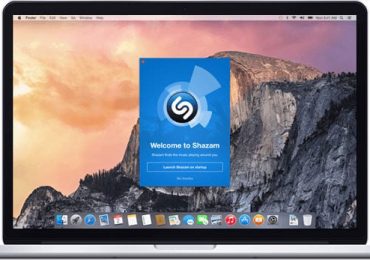
Shazam Online на ПК

Программа Shazam начала завоевывать мобильные рынки еще с начала десятилетия, когда Android и iOS только начинали свое становление. Долгое время онлайн Шазам была единственным решением, позволяющим распознавать музыкальную дорожку и определять название песни, исполнителя и другую полезную информацию. Но, как оказалось позже, подобный функционал был востребован не только на мобильных устройствах, но и на стационарных ПК и ноутбуках.

Shazam Online на ПК
Приложение Шазам на ноутбуке онлайн

Производитель программы изначально не рассматривал возможность запуска Shazam online на полноценных ОС для компьютеров. Windows и Mac OS не поддерживают этот продукт – он так и остался прерогативой мобильных устройств. Безусловно, существует обходной путь, позволяющий запустить Shazam на вашем компьютере. Он заключается в установке эмулятора Android – программной среды, которая создает на ПК виртуальное мобильное устройство.

Содержание статьи:

  • Онлайн Shazam для компьютера без скачивания
  • Magic MP3 Tagger — определяет песню за считанные секунды
  • С Tunatic идентифицировать музыку очень просто
  • Audiotag.info — онлайн аналог приложения Шазам
    • Выводы

Онлайн Shazam для компьютера без скачивания

Для этого вам понадобится совершить такие действия:

  1. Войти на официальный сайт программы BlueStacks.
  2. Скачать ее на свой компьютер.
  3. Запустить установочный файл с правами администратора, кликнув правой кнопкой мыши по нему и выбрав пункт «Запуск от имени администратора».
    Shazam Online на ПК
    Установка Shazam на ПК
  4. Загрузить на свой ПК установочный файл Shazam для Android (он должен будет иметь расширение .apk).
  5. Запустить его посредством программной среды BlueStacks.

Важно знать: примерно аналогичная инструкция есть и для Nox App Player – еще одного эмулятора среды Android, который имеет сходный функционал.

Но универсальным назвать этот метод нельзя. Дело в том, что любая программная среда может некорректно работать с микрофоном и линейным входом компьютера. Несовместимость или отсутствие драйверов, либо отсутствие поддержки определенной модели производителем сделают запись звука программой Shazam невозможным. Единственно верное решение в таком случае – проанализировать предназначенные для ПК программы и сервисы для распознавания музыки.

Magic MP3 Tagger — определяет песню за считанные секунды

Небольшая и бесплатная программа Magic MP3 Tagger позволит найти интересующую вас мелодию. Большим преимуществом сего решения является поиск как по локальной базе данных компании, так и по онлайн-сервисам, доступным в сети. Это значительно повышает шанс распознать песню.

Shazam Online на ПК
Скриншот Magic MP3 Tagger

Также в список достоинств программы стоит отнести и высокую скорость работы: по сравнению с аналогами она производит поиск в несколько раз быстрее. Мощная база данных MusicBrainz также помогает распознавать музыку эффективнее – в ее виртуальной картотеке содержатся сотни миллионов композиций. Если поиск удался и песня найдена, программа сама переименует его. Единственным недостатком этой опции (и программы в целом) являются трудности при работе с русскоязычными тегами. Но это можно исправить вручную – такую возможность разработчики оставили.

С Tunatic идентифицировать музыку очень просто

Как и ее вышеописанный аналог, online программа Tunatic доступна для скачивания абсолютно бесплатно. Ее интерфейс очень схож с той же Shazam за тем лишь исключением, что предназначен данный софт исключительно для компьютеров под управлением Windows. Принцип работы с программой предельно прост: можно настроить захват аудио как через микрофон, так и непосредственно с линейного входа.

Shazam Online на ПК
Сайт http://www.wildbits.com/tunatic/

Плюсом Tunatic является постоянно обновляемая база композиций, содержащая большинство популярных зарубежных треков. С отечественными песнями все не так радужно, но большую их часть программа без проблем распознает. Функция моментального скачивания композиции также присутствует – в один-два клика можно сделать так, чтобы интересующая вас дорожка оказалась на жестком диске.

Audiotag.info — онлайн аналог приложения Шазам

Принцип работы данной программы немного отличается от Shazam: для начала необходимо записать фрагмент с искомой песней, а затем загрузить его на сервер компании. Фактически, весь процесс поиска осуществляется с помощью облачных вычислений, что значительно повышает его скорость. Также достоинством сервиса является и максимально подробная информация о производителе, которой ее аналоги не предоставляют.

Shazam Online на ПК
Ищем песню с Audiotag.info

Имеется у решения и свой минус, при том довольно существенный: отрывок песни, по которому программа сможет определить название и исполнителя, довольно длинный. Если перечисленным выше аналогам достаточно 10-20 секунд «прослушивания», то для Audiotag.info иногда не хватит и минуты. Это значительно снижает удобство пользования сервисом и делает его практически непригодным. Рассматривать его можно лишь в качестве альтернативы, да и то с большой натяжкой.

Выводы

Приложение Шазам и все из перечисленных выше программ имеют примерно одинаковый интерфейс с той лишь разницей, что Tunatic и Magic MP3 Tagger устанавливаются на ПК, а  Audiotag.info является сервисом, работающим онлайн. Но учитывая, что размеры установочных файлов невелики, сам процесс от скачивания до запуска программ составит одну-две минуты. Взамен же пользователь получает значительно больший шанс распознать понравившуюся композицию.

Рубрики
Видео и аудио

Сделать слайд-шоу из фотографий с музыкой бесплатно онлайн

После проведения памятной фотосъёмки у пользователя может возникнуть желание сделать из полученных фотографий красочное слайд-шоу, которое можно было бы с гордостью демонстрировать окружающим. В осуществлении данной задачи могут помочь различные онлайн сервисы, которые не только соединят ваши фото в цельный видеоряд, а и наложат визуальные эффекты, добавят музыку, заголовок, и любой нужный вам текст. В данном материале я расскажу, как сделать красивое слайд-шоу из фотографий с музыкой в бесплатном режиме онлайн, и какие сетевые сервисы нам в этом помогут.

Сделать слайд-шоу из фотографий с музыкой бесплатно онлайн
Монтируем слайд-шоу из изображений и песен

Содержание статьи:

  • Как работают инструменты для монтирования слайдов
  • Лучшие сервисы для создания слайд-шоу из фотографий и музыки
    • Делаем слайд-шоу с помощью сервиса «Kizoa»
    • Как сделать слайд-шоу с помощью сервиса «Fromfoto.com»
    • Выполняем соединение картинок и музыки в видео-слайд с сервисом «Animoto»
  • Заключение

Как работают инструменты для монтирования слайдов

При создании слайд шоу онлайн стоит воспользоваться функционалом сервисов, работу с которыми я опишу ниже. Обычно они работают по стандартному клише: вы переходите на такой ресурс, при необходимости проходите регистрацию, загружаете на ресурс фото и музыку для будущего слайд-шоу. Затем вы выбираете тему и название для вашего ролика, переходные эффекты между фото, цвета рамок и другой сопутствующий опционал. После этого просматриваете полученный результат, и если последний вас устроил, тогда сохраняете созданный видеоролик на ПК.

Cделать слайд-шоу из фотографий с музыкой бесплатно онлайн
Попробуйте создать яркое и красочное слайд-шоу онлайн

Подавляющее большинство существующих в сети сервисов для создания слайд-шоу имеют платный характер. Обычно он проявляется в самом конце процесса, когда после прохождения пользователем всех этапов создания слайд-шоу (и соответствующей потери времени), и попытке сохранить видео на компьютер, сервис требует оплаты за свои услуги. Только немногие сервисы позволяют сохранить полученный результат (хоть и со своим логотипом), или сохраняют видео совсем без логотипа (что является, скорее, исключением из правил).

Советую сохранить себе специальные программы для монтажа видео для новичков и при необходимости использовать..

Лучшие сервисы для создания слайд-шоу из фотографий и музыки

Перейдём к описанию последовательности действий, которые помогут нам создать слайд-шоу онлайн бесплатно.

Делаем слайд-шоу с помощью сервиса «Kizoa»

Международный проект «Kizoa» заслуженно пользуется популярностью среди множества пользователей. Среди его преимуществ – богатые возможности для создания видео, удобный интерфейс, русскоязычная локализация (иногда и с англоязычными вставками), возможность обрезать видео. При этом бесплатный функционал сайта позволяет сохранить созданный пользователем ролик на ПК, хотя и с наличием водяного знака «Kizoa».

  1. Для начала работы перейдите на ресурс kizoa.ru, и нажмите на кнопку «Try it now».
  2. Перед вами откроется окно редактирования.
  3. В самом верху расположена панель вкладок, с помощью которой будет осуществляться ших фото, их редактирование и трансформация в слайд-шоу.
Для входа на ресурс нажмите на кнопку «Try it now»

Выберите вкладку «Фотогалерея», нажмите на кнопку «Добавить» — «Мой компьютер», и загрузите нужные фото для вашего слайд-шоу (после загрузки первого фото выберите опцию «Создание фильма» — «Создать самостоятельно).

Загруженные вами фото будут располагаться сверху. Чтобы начать монтирование видео вам нужно будет последовательно перетащить их в нижний рядок редактирования, и разместить их там в такой последовательности, в которой они должны демонстрироваться зрителю.

Сделать слайд-шоу из фотографий с музыкой бесплатно онлайн
Перетащите нужные вам фото в нижний ряд для редактирования

Под панелью вкладок во время редактирования появятся дополнительная панель вкладок, благодаря которой вы сможете:

  • загрузить другие фотографии (вкладка «Фотографии»);
  • выбрать особенности переходов одного фото в другое («Переходы»);
  • выбрать эффекты для каждого фото («Эффекты»);
  • добавить текст к фотографиям («Тексты»);
  • добавить в ваш ролик анимацию («Мультфильмы»);
  • наложить музыку («Музыка»);
  • просмотреть, что у вас получилось «Монтаж».

Добавление описанных возможностей производится кликом на них, и перетаскиванием на нужное вам фото, или на переходы между вашими фото.

Для просмотра полученного результата нажмите на «Тест Слайд-шоу» справа.

Нажмите на кнопку «Тест слайд-шоу» и просмотрите полученный результат

Если всё устроило, тогда жмёте на «Загрузить», проходите процедуру регистрации, жмёте на «Сохранить», и сохраняете ролик к себе на ПК (бесплатно доступна форма загрузки «Basic»).

Как сделать слайд-шоу с помощью сервиса «Fromfoto.com»

Русскоязычный сервис fromfoto.com может похвалиться не только простым и удобным интерфейсом, но и «ручным режимом» создания слайд-шоу, при котором для создания красочного цифрового продукта привлекается профессиональный дизайнер. При этом бесплатный характер создания слайд-шоу на данном сайте предполагает получение результата только через 12 часов после создания вашего слайд-шоу (за ускорение процесса обработки фото сервис требует проведение оплаты).

Сделать слайд-шоу из фотографий с музыкой бесплатно онлайн
Создайте своё слайд-шоу с помощью сайта fromfoto.com
  1. Для создания слайд-шоу перейдите на указанный ресурс fromfoto.com, и нажмите на кнопку «Создать своё видео».
  2. Затем вам предложат выбрать дизайн для своих фото из предложенных сервисом, и загрузить нужное количество фото на ресурс.
  3. После окончания процесса загрузки жмём на «Отлично, дальше».
  4. Следующим шагом ресурс предлагает вам загрузить музыку к вашему слайд-шоу, а также добавить текст (не больше 48 символов).
  5. После этого необходимо будет ввести ваш е-мейл в специальной строке.
  6. Нажать на «Создать клип» и ожидать получения уведомления на е-мейл через указанное время.

Выполняем соединение картинок и музыки в видео-слайд с сервисом «Animoto»

Данный англоязычный сервис справедливо заслужил высокие оценки от таких изданий как «PCMag», «New York Times» и других известных медиа-изданий. Среди его возможностей имеется и нужная нам функция создания слайд-шоу онлайн, при этом сохранённый ролик будет иметь водяной знак «Animoto».

Сделать слайд-шоу из фотографий с музыкой бесплатно онлайн
Используйте возможности сервиса animoto.com для создания своих слайд-шоу
  1. Для создания слайд-шоу перейдите на сервис animoto.com, нажмите на «Get Started».
  2. И пройдите процедуру регистрации (или используйте данные своего аккаунта в Фейсбук).
  3. Затем нажмите на «Create» — «Slideshow Video» — «Create».
  4. Выберите подходящий стиль для вашего будущего видео, и нажмите на «Create video».
  5. Откроется экран редактирования, на котором элементы для создания ролика будут расположены слева.
  6. Вкладка «Change style» позволит изменить стиль, «Add logo» добавит логотип,  «Add pics & vids» позволит загрузить фото и видео, «Add text» поможет добавить к вашему слайд-шоу текст.
Сделать слайд-шоу из фотографий с музыкой бесплатно онлайн
Панель инструментов для создания ролика на animoto.com

Кликнув на фразу «Change song» — «Upload song» в центре экрана вы сможете загрузить на ресурс песню, которая будет сопровождать демонстрацию ваших фото.

Нажав на плюсик в центре экрана (а затем на кнопку «Add photos» — «Upload») вы сможете загрузить на ресурс нужные фото, и за счёт их перетаскивания разместить в нужной последовательности. После добавления всех нужных эффектов вы сможете просмотреть результат с помощью нажатия на кнопку «Preview video» внизу слева.

Для создания ролика нажмите на «Produce», введите его название и описание к нему, а затем кликните на «Finish» — «Download». Выберите бесплатный формат «mp4», и сохраните ваш ролик на ПК.
Сохраните полученный результат с помощью нажатия на кнопку «Download»

Заключение

В данном материале мной было описано несколько способов того, как сделать онлайн качественное и оригинальное слайд-шоу из фотографий с музыкой. Большинство современных бесплатных онлайн-сервисов, позволяющих смонтировать слайд-шоу онлайн, имеют платный или условно-бесплатный характер. Потому рекомендую или воспользоваться описанными мной сервисами с бесплатным функционалом, или обратиться к возможностям таких программ как «Photo Story», «Bolide Slideshow Creator» и другим бесплатным стационарным аналогам.

Рубрики
Видео и аудио

BDRip что за качество

Скачивая фильмы с разных ресурсов, мы выбираем качество, которое наиболее хорошо передает звук и изображение на нашем устройстве. Среди этих обозначений встречаются такие аббревиатуры, как CAMRip, DVDRip, TVRip, HDRip и множество других (приведенные форматы являются самыми распространенными среди пользователей). В сегодняшней статье мы разберем, что за качество видеофайлов BDRip, каковы его особенности и характеристики, недостатки и преимущества.

Содержание статьи:

  • Что такое Rip и в каком качестве он создается?
  • Для чего нужен формат BDRip
  • Что такое диск Blu-Ray?
  • Как получают качество BDRip
  • Работа в конвертере XMedia Recode
    • Подготовка видеофайла
    • Главы
    • Выбираем формат
    • Настройки аудио- и видеокодека
  • Заключение

Что такое Rip и в каком качестве он создается?

Прежде чем перейти непосредственно к теме, давайте определимся с понятием Rip. По сути это копия, сделанная с оригинальной аудио- либо видеозаписи. Создается в различных форматах, каждый из которых имеет свой уровень качества, и выкладывается в интернете.

Разберем вкратце, чтобы знать, с чем конкретно мы имеем дело:

  • CAMRip – запись фильма в кинотеатре с экрана, т. е. “экранка”. Очень плохая картинка, кадры могут дрожать, слышны голоса зрительного зала.
  • DVDRip – урезанная копия видеозаписи, сделанная с диска DVD. Качество приемлемое. Отлично смотрится на экранах, имеющих размер до 19 дюймов.
  • TVRip – запись с телевизора. Качество зависит от мощности сигнала и возможных помех. На копии виден логотип канала.
  • HDRip – урезанная копия с HD-DVD диска. Обладает отличным качеством и подходит для просмотра на экранах с размером от 19 до 24 дюймов.
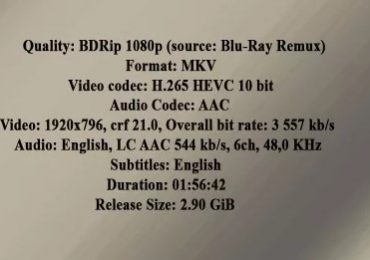
  • BDRip – как и вышеупомянутый HDRip, видеозапись рекомендуется для воспроизведения на устройствах с размером экрана 19–24 дюйма. Но делается она не с DVD, а с Blu-Ray диска. Такой «рип» имеет наивысшее качество.
BDRip что за качество
BDRip

Читайте также: Как пользоваться Movavi конвертер видео.

Для чего нужен формат BDRip

Что это такое BDRip? «Рипы» создаются для того, чтобы посмотреть фильм, который записан на Blu-Ray диске в высоком разрешении. Смартфон и другие мобильные устройства ведь не смогут воспроизвести видеозапись, занимающую до 50 Гб. Да и на флешку она не поместится. Поэтому оригинал необходимо сжать с минимальной потерей качества в BDRip. Это делается в специальных программах-рипперах, пример работы в одной из которых будет рассмотрен далее.

Видеофайл BDRip по качеству возможно сравнить только с HDRip, но между ними все же есть существенные отличия:

  • изображение и звук BDRip более качественные, чем HDRip;
  • видеозапись BDRip обладает большим размером, чем любой файл HDRip (что можно отнести к недостаткам);
  • HDRip возможно записать с HD-DVD диска либо трансляции цифрового телевидения (HDTVRip), а BDRip – только с носителя Blu-Ray.

Среди всех копий фильмов, выложенных в интернете для скачивания, рассматриваемый формат на сегодня является самым высококачественным типом видеофайлов.

Что такое диск Blu-Ray?

Что же представляет собой Blu-Ray диск? Это стандартная болванка, информация на которую записывается не красным лазерным лучом, а синим (от blue взята только часть – blu), более плотными слоями, чем на прежних носителях. Новый формат записи позволяет хранить на Blu-Ray в 3–5 раз больше данных, чем на DVD. На однослойном диске возможно разместить информацию общим весом до 25 Гб (для сравнения на DVD – всего до 15 Гб), на двухслойном – до 50 Гб (DVD – до 30 Гб). Несколько крупнейших киностудий (“Дисней”, “XX век FOX” и Sony Pictures) собираются использовать для записи только формат Blu-Ray, другие же (HBO, Universal Pictures и Warner Browsers) – только HD DVD. Студия Paramount планирует выпускать фильмы в обоих форматах.

В общем стандарты Blu-Ray и DVD абсолютно разные. Хотя их объединяет высокое качество звука и изображения, первый обладает рядом преимуществ:

  • на диск возможно записать больше информации;
  • более интерактивное и интуитивно понятное управление диском Blu-Ray по сравнению с DVD;
  • новые дополнения к видеозаписям.

По словам пользователей, формат «Блу-рей» дает ощутить реалистичность происходящего на экране, яркость цвета и кристальную чистоту звука.

Это может быть полезным: Программы для улучшения качества видео.

Как получают качество BDRip

BDRip получают, сжимая информацию с Blu-Ray диска. Качество становится немного хуже, но при просмотре фильма это практически незаметно. Обычно используют сжатие в HD-качестве, реже – в SD. После сжатия видео конвертируется в удобный формат (в основном используется avi либо mkv).

Для создания видеофайла BDRip используются многие рипперы, обладающие различным набором возможностей – DVDFAB, XviD4PSP, MeGUI и другие. Но не все они позволяют настроить параметры кодека так, как необходимо пользователю. Также часто после обработки в этих рипперах видео нужно “доводить до ума” в дополнительном ПО. Существуют, например, различные программы для улучшения качества видео. Юзеры, продвинутые в этой теме, советуют программу XMedia Recode. Здесь можно настроить процесс сжатия и конвертации полностью и наилучшим образом. Надеюсь вы поняли что это за качество BDRip.

Работа в конвертере XMedia Recode

Вкратце рассмотрим процесс создания формата BDRip в XMedia Recode. Работа в любой программе обработки видео достаточно проста, если соблюдать определенный алгоритм действий.

Подготовка видеофайла

Запускаем программу XMedia Recode и на панели задач активируем режим DVD/Blu-ray. Затем открываем наш файл при помощи клика по кнопке “Открыть DVD”.

BDRip что за качество
Начинаем работу в XMedia Recode

В окне анализа выйдут заголовки, обозначающие как файл с фильмом, так и дополнительные видео. Если последние не нужны, то их можно удалить. Файл с фильмом перепутать с другими невозможно – он весит больше всех. При желании сохранения какого-нибудь дополнительного видео его можно предварительно просмотреть, кликнув по заголовку, и потом уже решить, удалять или нет. Все операции производятся через ПКМ.

Рекомендуем к прочтению: ТОП 12 программ для записи видео с экрана.

Главы

Кликаем по заголовку самого видеофайла с фильмом и переходим во вкладку “Глава”.

Вкладки в XMedia Recode

Мы видим, что наш видеофайл разбился на главы, имеющие различную продолжительность. У каждого раздела отмечено время старта и завершения, а также длина трека. На этом шаге можно отредактировать название частей фильма через ПКМ (возможно, наш будущей файл BDRip – это запись с концерта, и потом легче будет ориентироваться при просмотре).

Выбираем формат

На этом шаге мы кликаем по вкладке “Формат” и выбираем качество, в которое будет конвертировано видео. Посмотрев выпадающий список раздела “Профиль”, определяемся с подходящим устройством.

BDRip что за качество
Форматы конвертации

Выбираем формат и идем дальше.

Настройки аудио- и видеокодека

Во вкладках “Видео” и “Аудио трек 1” выводим свои настройки либо оставляем предложенные программой.

BDRip что за качество
Настройки видеокодека
Аудиокодек XMedia Recode

Дальнейший порядок действий:

  1. Настраиваем фильтры во вкладке “Фильтры/ Просмотр” и переходим непосредственно к риппингу (конвертации).
  2. Смотрим в нижний левый угол окна программы и видим меню сохранения файла.
  3. Выбираем удобное место, где будет лежать созданное нами видео, подтверждаем и переходим во вкладку “Задачи”, где уже появился наш файл.
  4. Нажимаем “Кодировать” (в разных версиях программы может быть и “Декодировать”, но сути это не меняет) и ждем, когда закончится процесс создания BDRip.

Как отмечают пользователи, проделавшие работу по записи рипа, качество звука и изображения ничем не отличается от оригинала на Blu-ray диске. Фильм спокойно смотрелся через флешку на телевизоре с большим экраном.

Это интересно: Как смонтировать видео онлайн.

Заключение

В этой статье мы рассмотрели, чем от других отличается качество видеофайла BDRip. А также узнали, что среди рипов (копий, размещенных в сети) он обладает наилучшими на сегодня характеристиками звука и изображения. Разобрав алгоритм действий в программе XMedia Recode, мы поняли, каким образом происходит сжатие и конвертация записи с Blu-ray диска.