
Рубрики
Видео и аудио

ТОП-7 лучших программ для редактирования музыки

Многие пользователи хотели бы не только бы наслаждаться красивой музыкой, но и писать её самостоятельно. В реализации данной задачи помогут различные компьютерные программы, позволяющие не только создать свой трек с нуля, но и отредактировать имеющиеся у нас мелодии. В данном материале я перечислю наиболее популярные программы для редактирования аудиофайлов, опишу их возможности, а также представлю ссылку на ресурс, где вы сможете их скачать.

ТОП-7 лучших программ для редактирования музыки

Содержание статьи:

  • Виды программ для монтажа музыки
  • Audacity — популярный редактор для аудио
  • Studio One 3 — удобный софт для работы с аудиозаписями
  • Pro Tools 12 — профессиональное редактирование музыки
  • Ableton Live — качественный монтаж электронных треков
  • Cubase Pro — инновационный софт для аудиомонтажа
  • Cakewalk Sonar — программный инструмент для редактирования аудио
  • Oceanaudio – упрощённый редактор для работы со звуком
  • Заключение

Виды программ для монтажа музыки

Всё богатство имеющихся программ по редактированию музыкальных композиций можно поделить на несколько основных типов:

  • любительские или профессиональные решения;
  • специализированные инструменты для создания миксов;
  • программы для написания музыки с помощью нот;
  • другой релевантный инструментарий.

Для работы с такими программами вам придётся потратить существенное время на изучение их функционала. Упрощённый же шаблон по видоизменению композиции состоит в загрузке песни в программу, переноса её в панель редактирования, и произведения там всех необходимых изменений.

В случае же написания аудиотрека с нуля будет необходимо воспользоваться предоставленными программой набором базовых сэмплов, создать их самостоятельно или задействовать другой предназначенный для этого инструментарий. Давайте теперь разберём самые популярные аудиоредакторы.

Читайте также: ТОП-3 лучших редакторов музыки онлайн.

Audacity — популярный редактор для аудио

Программа «Audacity» — «крёстный отец» бесплатного софта для изменения музыкальных файлов, одна из самых известных программ для аудиомонтажа. Её возможности позволяют работать со многими популярными форматами (mp3, wav, flac и другие), поддерживается расширенный мультитрекинг, запись с микрофона, сведение аудиодорожек с различными качественными характеристиками и другие полезные возможности.

Данный софт легок в использовании, обладает большим количеством эффектов и плагинов. При первом взгляде на неё она может показаться немного архаичной, но свою работу «Аудасити» делает очень хорошо. Это отличная стартовая программа для бесплатного редактирования музыки. Имеются версии для ОС Виндовс, Мак, Линукс.

Studio One 3 — удобный софт для работы с аудиозаписями

Программа «Studio One 3» стала очень популярной в последние пару лет. И это не мудрено, так как в данной DAW имеется всё, что вы ожидаете увидеть в современной цифровой аудиостанции. Она быстра, удобна, имеет дружелюбный интерфейс с поддержкой drag-n-drop, и просто создана для креативных людей.

Софт представляет собой мощный аудиоредактор и миди-секвенсор, содержит инструментарий для микширинги и мастеринга готовых треков. Поддерживаются VST-эффекты, сведение музыки, VCA фейдеры и сатуратор звука с поддержкой аналогового моделирования и другие удобные возможности. Программа работает на основе Windows и Mac.

Pro Tools 12 — профессиональное редактирование музыки

«Pro Tools 12» — наверное, наиболее популярная DAW (цифровая звуковая рабочая станция) в мире. Данный продукт является профессиональным стандартом для миксинга и редактирования звука. Множество людей связаны отношениями с «Pro Tools», основанными на полной любви или тотальной ненависти.

ТОП-7 лучших программ для редактирования музыки
Рабочий экран «Pro Tools 12»

Встроенные в программу плагины довольно хороши, но сам редактор страдает от отсутствия встроенного многополосного компрессора, что для многих становиться существенной проблемой.

Pro Tools поддерживает аудиоформаты WAV, AIFF, AIFC, mp3 и использовавшиеся ранее звуковые файлы SDII. Также в функционал программы включена возможность редактирования видеофайлов, поэтому пользователи могут импортировать и работать с форматами видео высокой четкости, такими как XDCAM, MJPG-A, PhotoJPG, DV25, QuickTime и другими. Продукт работает на ОС Виндовс и Мак.

Ableton Live — качественный монтаж электронных треков

Топ мировых продюсеров электронной музыки используют «Ableton Live» — удобный и полифункциональный софт для проведения лайф-сетов. Хотя программе недостаёт некоторых продвинутых возможностей для редактирования и миксинга, её инструментарий регулярно используется многими известными диджеями. Вы можете задействовать данный продукт как в студийной работе (аранжировка, сведение), так и при живой игре (DJ-инг).

Программа поддерживает разные вариации вывода звука (Core Audio, Asio) и звуковых плагинов (Audio Units), а также технологию «Rewire». Как и в другие DAW, программа может похвалиться различными аудиоэффектами, а также обслуживающей их библиотекой пресетов. Продукт работает на OS Windows и Mac.

Cubase Pro — инновационный софт для аудиомонтажа

«Cubase Pro» — это популярный музыкальный редактор, основанный на инновациях, стабильности и дружелюбии к пользователю. Программа работает на основании ряда проприетарных технологий, таких как «ASIO Guard», (исключает выпадения звука при сильных нагрузках) и «render in-place» (позволяет быстрый рендеринг фрагмента аудио или MIDI трека на новую дорожку).

ТОП-7 лучших программ для редактирования музыки
Работа в программе «Cubase Pro»

Данный софт хорошо работает с внутренними окнами, осуществляет поддержку VCA фейдеров, VST плагинов, имеет другие полезные возможности.

Cakewalk Sonar — программный инструмент для редактирования аудио

«Cakewalk Sonar» работает исключительно на основе ОС Виндовс, имеет отличный пользовательский интерфейс и множество возможностей по работе со звуком.

Функционал продукта включает в себя:

  • многоканальную запись и автоматизацию параметров с помощью огибающих и миди-сообщений;
  • гибкую маршрутизацию сигналов;
  • обработку звука с двойной точностью.

В программе имеется множество стерео и объёмных эффектов от фирм «Vozengo» и «Sonitus», доступна возможность редактируемого меню выбора инструментов, поддерживаются такие форматы инструментов как DX/DXi, ReWire и другие.

В работе данного софта также используется проприетарная технология АСТ, позволяющая управлять виртуальными инструментами в соответствии с  имеющимся в системе аппаратным контроллером.

Oceanaudio – упрощённый редактор для работы со звуком

«Oceanaudio» — это новый и довольно простой музыкальный редактор с простым и довольно красочным пользовательским интерфейсом. Продукт лёгок в использовании, быстр, и является своего рода упрощённой версией известного «Аудасити». Данной программой поддерживается множество эффектов (включая компрессию, EQ, и реверберацию), которые вы можете задействовать в real-time монтаже.

Многие бесплатные редакторы музыки являются деструктивными (запись эффектов прямо на аудио), поэтому в работе с ними приходится уповать на кнопку «предварительного прослушивания». Так, к примеру, работает уже упомянутый выше «Audacity». Но в рассматриваемом мной «Ocenaudio» вы можете изменять параметры эффекта, и сразу же прослушивать производимые вами изменения.

Данная программа поддерживает VST, поэтому вы легко можете использовать ваши собственные плагины. В ней представлено множество других возможностей (например, спектограмма), которые пригодятся более продвинутым пользователям. Имеются версии программы для ОС Виндовс, Мак, Линукс.

Заключение

В данном материале мной были перечислены самые популярные программы для редактирования музыкальных треков. Если вы только начинаете свой путь в обработке музыки, тогда стоит начать с программ уровня «Oceanaudio» или «Audacity», а если вас интересуют профессиональные решения, тогда сделайте выбор в пользу «Pro Tools 12» и других инструментов с обилием специализированных возможностей.

Рубрики
Видео и аудио

ТОП-3 лучших редакторов музыки онлайн

Каждый сталкивался с тем, что ему приходилось вырезать фрагмент из любимой песни для установки его на рингтон. Для этой цели хорошо подходят музыкальные онлайн редакторы. Нет необходимости находить, скачивать, устанавливать на свой ПК лишние и громоздкие программы, которые засоряют ваш компьютер и занимают место на жестком диске. Это еще при условии, что вы найдете бесплатное ПО для редактирования треков. Часто такие программы бывают платные или имеют ограниченные возможности в бесплатных версиях. То ли дело – открыл браузер, закачал музыку и делай что угодно, а главное бесплатно. Ведь такие ресурсы монетизируются за счет рекламы, которую размещают в этом же окне. Давайте рассмотрим самые лучшие аудиоредакторы, которые можно бесплатно использовать онлайн.

ТОП-3 лучших редакторов музыки онлайн
Редактируем музыку в браузере

Mp3cut.ru — онлайн приложение для обрезки аудиозаписей

Слово «Cut» в английском языке переводится на русский как «Резать». Разрезание и склеивание музыки – это самые популярные функции, которые проделывают пользователи с музыкой. Ведь часто нам нужно лишь вырезать драйвовый проигрыш из песни или мелодии для рингтона своего мобильного.

Mp3cut.ru – это один из бесплатных русскоязычных сайтов редакторов, который предлагает набор инструментов для онлайн обработки звуков и песен.

ТОП-3 лучших редакторов музыки онлайн
Все сервисы сайта mp3cut.ru по редактированию песен

Здесь вы найдете специальные разделы, которые имеют свое предназначение. Вернее сказать, не разделы, а так называемые «сателлиты», которые имеют общего разработчика. Вы сможете выбрать сервис по вашим надобностям.

Данный онлайн mp3 редактор предоставляет следующие возможности:

  • «Обрезать песню» — выберите любую песню на своем компьютере или добавьте ссылку с Интернета, и в 3 шага создайте нужную вам композицию, без лишних куплетов и проигрышей. Если вы добавите видео, то будет извлечено только музыкальное сопровождение ролика.

    ТОП-3 лучших редакторов музыки онлайн
    Обрезаем песню на сайте mp3cut.ru
  • «Аудио конвертер» — загрузите композицию и конвертируйте ее в другие форматы, а именно – mp3, wav, for iPhone, m4a, flac, off, mp2, amr или другие настройки, затем нажмите кнопку «Конвертировать».

    ТОП-3 лучших редакторов музыки онлайн
    Конвертируем трек на mp3cut
  • «Соединить песни» — здесь вы можете объединять любые треки, налаживать на них свой голос в несколько шагов. Выберите нужные части, которые будут соединены и нажмите кнопку «Соединить».
  • «Видео конвертер» — позволяет сделать ту же конвертацию, только для видео. Здесь есть самые популярные видео форматы.
  • «Обрезать видео» — соответственно обрезка любого видеоролика. Имеются все популярные форматы.
  • «Запись звука» — запись с микрофона компьютера с последующим редактированием песен местными инструментами.
  • «Записать видео» — запись с помощью вашей веб-камеры.
  • «Разархиватор» — инструмент, который умеет открывать любые архивы, в том числе те, которые защищены паролем, а также части архивов (zip.part1).
  • «ПДФ инструменты» — это набор программ для работы с форматом pdf.

Читайте также: ТОП 5 бесплатных видеоредакторов для новичков

Qiqer.ru — простой редактор для онлайн обработки музыки

Qiqer.ru – это бесплатная онлайн программа для редактирования музыки. Она основана на популярном музыкальном редакторе Audacity. Qiqer.ru позволяет работать с такими форматами, как mp3, wave, ogg, а также экспортировать музыкальные файлы в wave.

ТОП-3 лучших редакторов музыки онлайн
Редактируем треки на qiqer.ru

Онлайн аудиоредактор музыки взял от настольной программы самые простые и часто используемые функции – проиграть, вырезать, удалить, обрезать, нарастание/затухание, работа с громкостью.

Сам процесс коррекции мелодии в редакторе очень простой, для этого:

  1. Загрузите на сервис аудиофайл, музыкальную композицию. Для этого используйте простое перетаскивание файла левой кнопкой мыши.
  2. Во временной шкале появится ваша дорожка. Теперь вы можете выбрать участок, который нужно вырезать или наоборот оставить, а остальное обрезать.

    ТОП-3 лучших редакторов музыки онлайн
    Выбираем отрезок для обрезания мелодии
  3. Для выделения участка дорожки нажмите левую кнопку мыши на нужной точке и растяните до второй точки отрезка. Затем нажмите вырезать или обрезать.
  4. Таким же образом можно сделать нарастание или затухание участка, выделите часть трека и нажмите соответствующую кнопку на панели инструментов.

    ТОП-3 лучших редакторов музыки онлайн
    Настраиваем затухание и нарастание композиции
  5. Вы можете изменить звук на определенном участке трека, для этого нажмите соответствующие пиктограммы на панели.
  6. Под временной шкалой находятся кнопки проигрывания дорожки, а также кнопка «Рендер», которая служит для подготовки файла к скачиванию и «Сохранить».
  7. Когда вы настроили все необходимое в будущем треке, все преобразования провели, нажмите кнопку «Сохранить» для того, чтобы скачать на свой компьютер.

Рекомендую: Создание музыки онлайн.

Jarjad.ru — многофункциональный сервис по изменению аудиофайлов

Сайт jarjad.ru предлагает много различных возможностей – соединение треков, редактирование видео и аудио. Также есть список уже готовых рингтонов и фраз из фильмов для вашего телефона, в том числе созданных самими пользователями. Этот русскоязычный бесплатный сервис имеет очень простые, но полезные инструменты для работы с вашими видео и аудиофайлами. Я расскажу вам о них по порядку.

Аудио-видео-конвертер – это простой конвертер видеороликов, который позволяет просто обрезать часть видео со всем содержимым, музыкой и голосами.

Процесс происходит в несколько шагов:

  1. Сначала загрузите видеофайл.
  2. Выберите формат для преобразования на выходе, битрейт видео и аудио.
  3. Укажите временной отрезок в цифрах, который необходимо обрезать.
  4. После этого нажмите кнопку «Загрузить и конвертировать» и программа самостоятельно создаст нужный файл.
  5. Когда файл будет преобразован, нажмите синюю кнопку для скачивания его.
ТОП-3 лучших редакторов музыки онлайн
Конвертируем мелодию на сервисе jarjad.ru

Аудиоредактор онлайн – этот инструмент также не является сложным в использовании. В редакторе музыки есть все основные инструменты для работы со звуковой дорожкой в режиме онлайн.

ТОП-3 лучших редакторов музыки онлайн
Редактируем треки на jarjad.ru

Самое главное – приятный и понятный дизайн. Для его использования нажмите на кнопку загрузки файла над рабочим окном редактора или просто перетяните нужный музыкальный файл в рабочее окно программы.

ТОП-3 лучших редакторов музыки онлайн
Панель инструментов онлайн редактора музыки
  • Работа с редактором очень схожа с предыдущим сервисом, все кнопки подписаны на русском языке, так, что вам не придется долго разбираться в их названии. Для обрезания композиции выделите необходимый участок дорожки.
  • В верхней панели нажмите кнопку с ножницами, чтобы вырезать часть песни.
  • Под звуковой дорожкой размещены 2 кнопки – «Плавное вступление» и «Плавное затухание». Примените их при необходимости.
  • В этой программе есть специальная кнопка «Нормализация звука», которая уменьшит звуковые шумы записи микрофона, выровняет громкости различных сигналов и т.д.
  • Под временной шкалой находятся кнопки проигрывания. Когда вы создадите необходимый трек, настроите его, нажмите кнопку «Сохранить изменения», а затем «Скачать». После скачивания созданной вами мелодии вы можете прослушивать ее на своем ПК или скинуть на телефон для того, чтобы поставить на входящий звонок.

Раздел «Соединить музыку онлайн» содержит тот же редактор, что и предыдущий, но с возможностью загрузки 2 и более треков. В этом разделе вы можете выполнять все те же функции с той лишь разницей, что здесь можно объединять звуковые дорожки, накладывать одну на другую. Для этого загрузите мелодии по очереди и отредактируйте, а после совместите их.

Читайте также: Как изменить темп песни онлайн.

На сайте есть раздел с уже готовыми рингтонами, которые вы можете скачать на свой компьютер. В верхней строке содержаться несколько разделов с рингтонами – от пользователей, фразы из фильмов и основная база. Выберите один из сотни готовых и обработанных композиций из основного списка. Перейдя на страницу, под треком вы можете найти ссылки для скачивания, а также ссылки на видео ролик. После редактирования музыки онлайн, вы сможете сами добавлять треки в основную базу на сайте.

Рубрики
Видео и аудио

Создание музыки онлайн

Множество пользователей увлекается созданием музыки. Современные технологии позволяют создавать музыкальные треки онлайн на компьютере, не имея специального образования и профессиональных навыков. Главное – чтобы под рукой была понятная и удобная программа. В интернете можно найти онлайн-сервисы для создания музыки, как платные, так и бесплатные, но их возможности ограничены по сравнению с функциями, которые имеются у специально разработанных приложений. Поэтому, чтобы создать реально качественный музыкальный трек, необходимо пользоваться программами. Рассмотрим некоторые популярные сервисы и приложения.

Создание музыки онлайн
Студия для записи песни

Содержание статьи:

  • Онлайн-сервисы для создания музыки
    • iZotope с сервисом сделать красивую музыкальную композицию просто
    • Acid Machine
    • Audiosauna с полезными эффектами и онлайн синтезатором
    • ButtonBass
    • Soundation
  • Программы для создания музыки
    • SunVox
    • Cubase — создание и микширование музыки
    • FL Studio секвенсер в написании песен
    • MadTracker сведение аудио и MIDI-формата
    • NanoStudio

Онлайн-сервисы для создания музыки

При помощи онлайн-сервисов можно создавать музыку прямо в браузере, не скачивая и не устанавливая никаких программ.

iZotope с сервисом сделать красивую музыкальную композицию просто

Создание музыки онлайн
Интерфейс iZotope

Пользователь в игровой форме получает необходимые знания и сразу учится создавать и обрабатывать музыку. После выбора подходящего уровня сжато и понятно преподается теория, за которой следуют практические занятия. Находится по адресу https://pae.izotope.com.

Рекомендую: Распознавание музыки онлайн.

Acid Machine

Секвенсор для продвинутых пользователей. С его помощью можно создавать треки, используя внушительный набор инструментов. После завершения синтезированный файл легко сохраняется на компьютере. Адрес сайта – http://errozero.co.uk/acid-machine/.

Audiosauna с полезными эффектами и онлайн синтезатором

Интерфейс сервиса отличается удобством, а в большой набор инструментов входят даже живые эффекты и виртуальные синтезаторы. Расположен на странице http://www.audiosauna.com. Реализован на Flash, так что, если хотите создать значительное произведение, используйте процессор с мощными характеристиками.

Создание музыки онлайн
Синтезатор на Audiosauna

ButtonBass

Эта онлайн-студия, находящаяся по адресу http://www.buttonbass.com, отличается простотой и оригинальностью. При работе в ней можно создавать музыку, набирая ноты при помощи компьютерной клавиатуры.

Soundation

Этой студией пользуются даже профессионалы. Мощный сервис с интуитивным и понятным интерфейсом, расположенный на https://soundation.com, очень популярен среди пользователей, создающих музыку в режиме онлайн. Студия бесплатно предоставляет в распоряжение пользователей такие инструменты, которые есть в дорогих программах, устанавливаемых на ПК. Soundation запускается даже на компьютерах с минимальными техническими характеристиками. Также вам могут понадобиться программы для записи голоса.

Создание музыки онлайн
Инструменты Soundation

Не отказывайтесь от работы со студией, если ее интерфейс написан на английском языке. Просто переведите страницу прямо в открывшемся окне (при переходе на страницу браузер сам предложит это сделать, вам нужно будет только согласиться и дождаться перевода).

Программы для создания музыки

Программы для создания мелодии предоставляют пользователям гораздо больший функционал, но для установки требуют от процессора определенных технических характеристик. Если вам необходимы программы для обрезки музыки прочтите прошлую статью.

SunVox

Создание музыки онлайн
Сделаем аудио с SunVox

Приложение SunVox считается одним из самых популярных среди пользователей, создающих музыку (http://www.warmplace.ru/soft/sunvox/). Состоит из двух частей – собственно секвенсора для создания треков и синтезатора. Кроме этого, утилита поддерживает разные форматы и дает пользователям возможность создать оригинальные композиции с разнообразными эффектами. SunVox может работать с клавишным синтезатором.

Cubase — создание и микширование музыки

Студия, в которой содержится все необходимое для создания качественного музыкального трека. Она подходит для профессионального использования и популярна среди музыкантов, звукорежиссеров, аранжировщиков. Возможности программы практически безграничны: она поддерживает огромное количество плагинов, разрешает выбор и редактирование нот, производит запись в онлайн-режиме голоса музыканта или инструментов, подсоединенных к ПК.

FL Studio секвенсер в написании песен

Несмотря на то, что студия FLStudio предназначена для начинающих создателей треков и имеет простой интерфейс, ее функции достаточно широки (http://www.image-line.com/downloads/flstudiodownload.html).

Создание музыки онлайн
Программа записи FL Studio

Большое количество фильтров и спецэффектов открывает пользователям множество возможностей для творчества. Кроме этого, каналы программы содержат звуки, имитирующие различные музыкальные инструменты.

MadTracker сведение аудио и MIDI-формата

Считается спасением для самых требовательных пользователей. Почти не влияя на производительность компьютера, программа позволяет быстро создать любой музыкальный трек онлайн. Новичкам утилита предоставляет шаблоны, а продвинутым музыкантам – микшер, дающий быстрый доступ к эффектами плагинам,встроенным в программу. Пользователи отмечают, что с микшером музыкальный трек создается намного быстрее.

NanoStudio

Несмотря на то, что программа проста в использовании, она обладает мощным функционалом и разнообразным инструментарием. Хотя меню и написано на английском языке, визуальные подсказки делают работу понятной и удобной. Утилита имеет в своем распоряжении секвенсор, микшер и редактор звука с музыкальных инструментов или микрофона, подключенных к ПК.

Попробуйте самостоятельно скачать программу и поработать в ней, и при некоторых навыках вы поймете, что самостоятельное онлайн создание музыкальных треков – это легкое и интересное занятие!

Рубрики
Видео и аудио

Распознавание музыки онлайн

В нашей жизни может возникнуть ситуация, когда мы случайно услышали какую-либо музыкальную композицию, и теперь страстно желаем её найти. Мы не знаем ни названия, ни исполнителя трека, и подчас всё, что у нас есть – это зациклившийся мотив у нас в голове, или пара слов из пропетых вокалистом куплетов. Обнадёжу читателя – этого может быть вполне достаточно, ведь в сети существуют ряд онлайн ресурсов, позволяющих легко найти музыку онлайн. В данном материале я расскажу, как выполнить распознавание музыки онлайн, какие сетевые ресурсы нам в этом помогут, и как с ними работать.

Распознавание музыки онлайн
Изучаем инструменты для распознания музыки онлайн

Содержание статьи:

  • Лучшие сервисы для распознавания музыки в режиме онлайн
  • Midomi — быстро определит песню
  • AudioTag — простой поиск музыки по отрывку
  • Text-You.Ru — позволяет искать музыку по словам
  • WatZatSong — отличный сервис идентификатор
  • Сервис Moomash
  • Программа Shazam
  • Заключение

Лучшие сервисы для распознавания музыки в режиме онлайн

Перейдём к описанию сетевых сервисов, позволяющих найти песню онлайн. Абсолютное большинство из них обладает своей собственной базой треков, сравнивая полученный от пользователя трек (записанный через микрофон или полученный в виде аудио-файла) с имеющимися в базе композициями.

При нахождении совпадения сервис информирует пользователя о найденном результате, включая название композиции, её исполнителя, ссылку на видеоролик по данной композиции на YouTube, слова песни и другую соответствующую информацию.

Распознавание музыки онлайн
Перечисленные сервисы позволят вам легко определить понравившуюся музыку

При этом учтите, что чем выше качество источника звука, тем выше будет уровень распознавания нужной вам песни.

Советую: Программы для обрезки музыки.

Midomi — быстро определит песню

Сетевой сервис «Midomi» — один из наиболее популярных сетевых сервисов англоязычного сегмента. Это не только инструмент для распознавания музыки, а и сообщество общающихся между собой пользователей.

Сервис обладает своей собственной базой музыки объёмом в более чем 2 миллиона композиций. При этом он не только идентифицирует звучащую музыку, но и хорошо работает с человеческим голосом, напевающим понравившуюся композицию через обычный микрофон.

  1. Для работы с сервисом Мидоми перейдите на него по вышеприведённой ссылке.
  2. Нажмите на большую кнопку «Click and Sing or Hum», предоставьте сервису доступ к вашему микрофону, и проиграйте (или напойте) отрезок нужной композиции для её последующей идентификации.
Нажмите на кнопку «Click and Sing or Hum» для начала процедуры распознавания музыки

Затем вновь кликните на данную кнопку для остановки процедуры идентификации, система поищет совпадения в своей базе, а затем и выдаст вам результат.

AudioTag — простой поиск музыки по отрывку

Сервис «AudioTag», позволяющий выполнить поиск музыки онлайн, работает несколько по другому принципу, нежели сервис «Midomi». Здесь вы загружаете на сервис аудиофайл с неопознанной музыкой, сервис проводит её распознавание, а затем выдаёт вам результат.

Это может быть полезным, когда вы записали какую-то песню из Интернета, или у вас какая-то старая кассета, треки на которой вы желаете опознать.

При этом учтите, что загружаемый аудиотрек должен быть продолжительностью не менее 15 секунд. Поддерживаются музыкальные форматы MP3, WAV, FLAC, OGG Vorbis, , AMR, FLV, и MP4.

  1. Для работы с сервисом перейдите на него, нажмите на кнопку «Browse», и укажите сайту путь к нужному аудиофайлу на вашем ПК.
  2. Затем нажмите на «Upload» для загрузки файла на ресурс (также можно просто указать ссылку на файл в сети в соответствующем поле, а затем нажать на «Proceed»).
Рабочее окно сервиса «AudiotTag»

Система предложит вам сложить пару цифр (для доказательства, что вы не робот). После этого вы получите искомый результат.

Читайте также: 10 лучших проигрывателей музыки для Windows.

Text-You.Ru — позволяет искать музыку по словам

Если вы помните только пару слов из понравившейся песни, можно поискать совпадения по ним на специальных ресурсах, в которых находятся тексты миллионов песен. К примеру, таким русскоязычным ресурсом является Text-You.Ru, позволяющий выполнять поиск по имени исполнителя, или по словам из песни.

Перейдите на данный ресурс, введите в специальную строку слова из запомнившейся вам песни, выберите поиск в тексте песни, а затем нажмите на кнопку «Начать поиск».

Распознавание музыки онлайн
Рабочее окно Text-You.Ru

Англоязычным аналогом ресурсов такого типа является, к примеру, ресурс «Lyrster».

WatZatSong — отличный сервис идентификатор

Если предыдущие сервисы никак не продвинули вас на пути идентификации нужной вам композиции, то англоязычный ресурс «WatZatSong» позволит вам выполнить опознание музыки онлайн с помощью «человеческого фактора». Вы просто загружаете на ресурс нужный вам музыкальный отрезок, а имеющееся там пользовательское сообщество пробует на слух опознать ваш трек.

  1. Для работы с сервисом перейдите на него, нажмите на кнопку «Post a sample».
  2. Система предложит вам пройти процедуру регистрации.
  3. После подтверждения регистрации на е-мейл вновь нажмите на «Post a sample», в появившемся меню выберите вариант предоставления трека (record — через микрофон, upload — ресурс).
  4. Определитесь с жанром (genre) и языком (language), при необходимости напишите комментарий к треку в самой нижней строке, а затем нажмите на «Confirm» (подтвердить). О полученных ответах вы будете уведомлены на е-мейл.
Рабочее окно сервиса «WatZatSong»

Сервис Moomash

Сервис «Moomash» позволит вам узнать музыку в режиме онлайн, которая имеется в видеоролике на Ютуб. Просто перейдите на данный сервис, скопируйте ссылку с Ютуб-ролика в соответствующее окно, а затем нажмите на кнопку «Start».

Процесс идентификации может занять некоторое время, после чего вы получите искомый результат.

Распознавание музыки онлайн
Вставьте в окно ссылку на ролик с Youtube, и нажмите на кнопку «Start»

Программа Shazam

Если же говорить о наиболее эффективном инструменте для распознания музыки по отрывку, то таким инструментом является программа «Shazam» для Android и iOS. Она демонстрирует наиболее высокие результаты в процессе распознавания музыки, потому те читатели, которые ещё не знакомы с её функционалом, могут попробовать её в деле, насладившись её  практичностью и удобством в работе.

Для активации «Shazam» достаточно прикоснуться к экрану вашего смартфона

Заключение

В данной статье мной были описаны сервисы, позволяющие выполнить распознавание трека онлайн. Работа с данными сайтами довольно проста, и не вызовет у пользователей никаких проблем. Если же вы желаете обладать самыми эффективными инструментами, тогда присмотритесь к мобильным приложения «Shazam» и «SoundHound» — они демонстрируют наиболее высокие результаты в распознавании аудио онлайн.

Рубрики
Видео и аудио

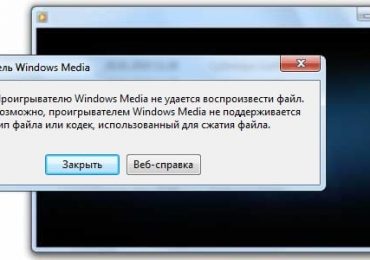
Проигрывателю Windows Media не удается воспроизвести файл — что делать

Если вы довольно долго пользуетесь операционной системой Windows, то наверняка вы уже не первый раз сталкиваетесь с проблемой, когда проигрыватель Windows Media не воспроизводит музыкальные или видео файлы. Чаще всего возникает сообщение «Проигрывателю Windows Media не удается воспроизвести файл» при переустановке системы или замене ее на другую версию. Как сделать, чтобы плеер вновь работал – об этом я расскажу вам далее в этой статье.

Проигрывателю Windows Media не удается воспроизвести файл — что делать
Ошибка в Виндовс Медиа

Содержание статьи:

  • Причины проблемы с Windows Media
  • Форматы и файлы, которые поддерживает Виндовс Медиа
  • Устраняем ошибку проигрывателя при воспроизведении видео
  • Что такое кодек?

Причины проблемы с Windows Media

Ошибка в Windows Media может иметь различные причины:

  • Файл, который вы пытаетесь воспроизвести поврежден.
  • Файл не поддерживается проигрывателем Windows Media. Например, файлы VIV нельзя открывать плеером, он не понимает их. Поэтому будет возникать подобная ошибка.
  • В вашей операционной системе нет нужного кодека, который необходим для воспроизведения видео данного формата.
  • Файл отсутствует на диске. Такое иногда случается, например, когда ярлык файла находится на рабочем столе, но сам файл был удален ранее.
  • Проигрыватель не поддерживает данный кодек, который нужен для воспроизведения музыкального или видео файла.

Среди всех перечисленных причин чаще всего ошибка «Проигрывателю Виндовс Медиа не удается воспроизвести файл» возникает по причине отсутствия того или иного кодека. Чтобы не устанавливать различные пакеты кодеков и другое ПО вслепую, необходимо знать какие именно форматы поддерживает проигрыватель. Возможно вы просто пытаетесь воспроизвести не поддерживаемый формат файла.

Форматы и файлы, которые поддерживает Виндовс Медиа

Плеер поддерживает следующие форматы:

  • MPE, MPG, M3U, MPEG (Moving Picture Experts Group), MPV2, MPA, MP3, M1V.
  • Следующие форматы: WAV, WAX, WM, ASF, ASX, WMV, WMA.
  • MIDI форматы (цифровой интерфейс музыкальных инструментов) RMI, MIDI, MID.
  • Форматы UNIX – SND и AU.

Проигрыватель не поддерживает AVI-файлы, которые были созданы с помощью MPEG4v3. Эти файлы поддерживаются лишь в потоковом формате ASF. Есть только один способ воспроизвести файл – это перекодировать его в один из поддерживающих форматов. Это можно сделать при помощи кодировщика Windows Media.

Устраняем ошибку проигрывателя при воспроизведении видео

Чтобы убедиться в том, что файл не поврежден, попробуйте воспроизвести другой файл с таким же расширением. Если другие файлы воспроизводятся – значит файл, который вызывает ошибку поврежден. Если другие файлы тоже вызывают ошибку «Проигрывателю Windows Media не удается воспроизвести файл», попробуйте переустановить проигрыватель.

Если переустановка не дала результата, вам понадобиться установить пакет специальных кодеков. Для этого перейдите на сайт https://www.codecguide.com/download_kl.htm и выберите нужный пакет из списка. Лучше всего скачайте самый полный пакет кодеков (Full), он весит около 56 Мб. Для этого прокрутите главную страницу в самый низ и выберите ссылку «Download Full».

Проигрывателю Windows Media не удается воспроизвести файл — что делать В следующем окне выберите одну из ссылок «Mirror 1» или «Mirror 2» и скачайте пакет, а после чего установите на свой ПК.

Проигрывателю Windows Media не удается воспроизвести файл — что делать
Выберите одну из ссылок для скачивания пакета кодеков

Если же вы не хотите этого делать вручную, можно установить в настройках плеера, чтобы он самостоятельно загружал все необходимые кодеки из Интернета. Для этого запустите проигрыватель, обычно он находится в меню «Пуск», в списке «Все программы».

Проигрывателю Windows Media не удается воспроизвести файл — что делать
Плеер Windows Media в списке программ меню «Пуск»
  • Нажмите на проигрывателе «Проигрывается» и выберите «Дополнительные параметры».

    Выберите «Дополнительные параметры»
  • Затем выберите вкладку «Проигрыватель».
  • Поставьте галочку на пункте «Автоматически загружать кодеки» и нажмите «Применить», затем «Ок».

    Проигрывателю Windows Media не удается воспроизвести файл — что делать
    Поставьте галочку в пункте «Автоматически загружать кодеки»

Рекомендую: При воспроизведении видео нет звука.

Что такое кодек?

Кодек – это специальная программа, которая умеет преобразовывать сигналы и данные. Для того, чтобы передать или зашифровать любой поток или количество данных, его кодируют при помощи кодека, а для воспроизведения или преобразования – декодируют. Чаще всего кодеки задействованы в области цифрового видео и звука.

При преобразовании данных в кодеке могут быть использованы 2 вида сжатия – без потерь данных и с потерями. Практически все аудио- и видео кодеки используют способ с потерями данных при сжатии. Это дает возможность уменьшить объем конечного файла, что является положительным моментом для хранения этих данных. Но все же такой способ ведет к потере качества при воспроизведении. У аудио кодеков есть хорошее свойство – их можно настраивать таким образом, что потеря качества практически не распознается человеческим слухом. Это нужно знать для исправления «Проигрывателю Windows Media не удается воспроизвести файл».

Если неприемлема потеря качества, используют другой способ сжатия – без потерь. Это может применяться в случаях, когда планируется последующее редактирования файла, иначе с потерями качество первичного файла будет значительно ухудшаться при каждом сохранении.

Если говорить о кодеках простым языком – то это программы-посредники между нами и компьютером. Если вы столкнулись с проблемой, когда проигрыватель Windows Media не воспроизводит файлы, то в первую очередь попробуйте установить пакет кодеков.

Рубрики
Видео и аудио

Программы для улучшения качества видео

У многих пользователей может возникнуть необходимость улучшить качество имеющихся у них видео с помощью программы. Это может быть связано с выявленными недостатками при просмотре недавно отснятого ролика, или  необходимостью избавиться от различных огрехов старого видео, хранящегося у нас на протяжении многих лет. В решении подобных задач нам помогут программы-видеоредакторы, функционал которых обладает специальным инструментарием для борьбы с плохим уровнем яркости и контрастности, присутствием шумов, лишних артефактов и других выявленных на видео изъянов. В данной статье я расскажу о программах способных улучшить качество видео, опишу их специфику и функционал.

Программы для улучшения качества видео
Разбираем софт для увеличения качества видео

Содержание статьи:

  • Как работать с бесплатными программами для повышения качества видеоролика?
  • «Wondershare Filmora» — эффективное улучшение качества видео
  • «Cyber Link Power Director» — улучшает видео плохого качества
  • «ВидеоМОНТАЖ» — удобный отечественный видеоредактор
  • «vReveal» — простая программа для удаления недостатков видео
    • Заключение

Как работать с бесплатными программами для повышения качества видеоролика?

На сегодняшний день существует множество программ для работы с видео, функционал которых позволяет улучшить качество имеющегося у нас видеоролика. Большинство из таких программ имеет платный характер, при этом вы можете скачать бесплатную пробную версию, и воспользоваться её функционалом (правда с некоторыми ограничениями).

Сам процесс улучшения видео обычно происходит в три основных этапа:

  1. Вы загружаете ваше видео в такую программу;
  2. Производите действия по улучшению качества видеоряда (в том числе, благодаря задействованию функции автоматической коррекции качества видео, которая присутствует во многих подобных продуктах);
  3. Сохраняете полученный результат к себе на ПК.

    Программы для улучшения качества видео
    Использование таких программ позволяет получить видео хорошего качества

Процесс улучшения качества видео обычно состоит в подборе должного уровня яркости, контраста, чёткости, уменьшении шумов и «смазанности» изображения, устранении артефактов, работу с цветовой гаммой (цветокоррекция) и так далее.

Рекомендую: Программы для монтажа видео для новичков.

Разберём ряд популярных программ для корректирования качества видео.

«Wondershare Filmora» — эффективное улучшение качества видео

«Wondershare Filmora» — это одна из лучших бесплатных программ по работе с видео для новичков. В ней представлено не так много эффектов и инструментов, её интерфейс довольно прост, тем не менее, она способна быстро и эффективно решать нужные нам задачи.

При работе с программой вы можете выбрать два режима работы – «Лёгкий» (Easy) или «Полноценный» (Full Feature Mode). Первый режим упрощён и полон подсказок, второй больше напоминает профессиональные решения по работе с видео.

  1. После загрузки нужного видео в программу Wondershare Filmora необходимо выделить его внизу.
  2. Нажать на кнопку «Редактировать», и произвести нужные манипуляции с помощью открывшихся настроек (включая опцию автоматического улучшения качества видео).
  3. После выполнения всех необходимых процедур сохраните полученное видео на ПК.

Читайте также: ТОП 5 бесплатных видеоредакторов для новичков.

«Cyber Link Power Director» — улучшает видео плохого качества

Программа «Cyber Link Power Director» является одним из лучших программ по редактированию видео для новичков. Если вы желаете изучить процесс редактирования с нуля, и постепенно повышать свои навыки видео монтажа, тогда данный продукт является одним из наиболее оптимальных в данном плане.

Как и в «Wondershare Filmora», здесь представлены два основных режима: более простой экспресс-режим («Express Mode»), и полноценный режим редактора «Full Feature Mode».

  1. Для исправления качества видео загрузите его в программу Cyber Link Power Director.
  2. Перетяните вниз, в панель редактирования, выберите видео и нажмите сверху на кнопку «Исправить/улучшить клип».
  3. Откроется окно улучшения, где вы можете выбрать различные настройки с помощью установки галочки и требуемых параметров.
  4. После произведения всех настроек просмотрите ваше видео, и сохраните его на ПК («Фильм» — «Записать результат», выберите нужное разрешение, нажмите на «Начать»)

«ВидеоМОНТАЖ» — удобный отечественный видеоредактор

Софт для улучшения качества видео «ВидеоМОНТАЖ» может похвалиться простым и удобным русскоязычным интерфейсом. А также поддержкой множества видео форматов, разнообразным инструментарием по обработке видео, включающим возможность его качественного улучшения (использование спецэффектов и фильтров, добавление в видео графики и текста, замена звука и так далее).

  1. В начале работы с видео загрузите его в редактор, а затем перетащите в строку редактирования внизу.
  2. В панели инструментов выберите «Редактировать» — «Улучшения», и определитесь с опцией улучшения.
  3. После произведения улучшений сохраните результат на ПК (поскольку данный софт имеет платный характер, то на видео будет располагаться логотип данной программы).

«vReveal» — простая программа для удаления недостатков видео

Ещё одним удобной программой для обработки видео является «vReveal» позволяющая удобно и быстро повысить качество видео. Её особенностью является задействование специального алгоритма, позволяющего распознавать отдельные «проблемные» кадры, требующие доработки. В процессе вычислений с применением технологии «Nvidia Cuda» устраняются затемнение на видео, размытие, эффект дрожания, цифровой шум и другие существующие огрехи.

  1. Для улучшения качества видеоролика загрузите ваш ролик в программу.
  2. Затем для улучшению видео используйте инструментарий в левой части экрана (или под окном предварительного просмотра) типа «Стабилизация», «Освещение», «Контрастность», «Резкость», «Деинтерлейс», «Баланс белого». Также можно перейти в раздел «Точные настройки» и выбрать нужные опции уже там.
Настройки программы «vReveal»

Заключение

Практически каждая из перечисленных мной программ по улучшению качества видео обладает эффективным инструментарием, позволяющим избавиться от недостатков в нужном нам ролике. Основным преимуществом таких решений является возможность задействования функции автоматического исправления видео, позволяющей за один клик исправить большинство найденных изъянов. Если же функционал автоматического исправления вас не устроил, то всегда можно выбрать ручной режим, и произвести коррекцию видео в нужном для вас ключе.

Рубрики
Видео и аудио

Программы для обрезки музыки

У многих пользователей может возникнуть потребность для обрезки понравившейся музыки. Это может быть отдельная композиция из диджейского сета, рингтон для смартфона, часть трека для последующего монтажа видеоролика и многое другое, требующее нарезки аудиофайла на нужные пользователю куски. Для реализации указанной задумки существует ряд программ, позволяющих легко и быстро вырезать нужный вам музыкальный отрезок. В данном материале я расскажу, какие программы для обрезки музыки нам в этом помогут, где их можно скачать, а также поведаю, как пользоваться такими программами для нарезки музыки на вашем ПК.

Содержание статьи:

  • Как происходит обрезка песен с помощью программ
  • Приложения для обрезки музыки
    • «Mp3 Cutter» — вырезаем нужный кусок песни
    • «Mp3DirectCut» — обрежет ваш любимый трек
    • «Free Audio Editor» — удалит лишнее из аудио-файла mp3
    • Программа «MusicCut»
    • Программа Audacity
  • Cкачать программу для обрезки музыки
  • Заключение

Как происходит обрезка песен с помощью программ

Для осуществления обрезки песни мы можем воспользоваться как специализированными упрощёнными средствами для нарезки музыки, так и полуфункциональными музыкальными редакторами, обладающими массой возможностей для аудиомонтажа (множество поддерживаемых аудиоформатов, возможность удаления шумов, работа с несколькими дорожками одновременно, отсутствие декодирования и т.д.).

В данном материале мной будут рассмотрен преимущественно специализированный бесплатный софт для вырезания музыки из трека, обычно не требующий от пользователя дополнительных знаний для работы с такой программой.

При этом нарезка песни с помощью такого софта проходит довольно шаблонно: вы скачиваете и устанавливаете на свой компьютер одну из таких программ, загружаете в неё нужный вам аудиотрек, ползунками указываете начало и конец необходимого отрезка, и жмёте на соответствующую кнопку («Cut», «Split», «Save», «Вырезать» и др.). После этого программа производит обрезку трека, а потом предлагает скачать вырезанный отрезок на жёсткий диск (при этом обычно вы можете выбрать имя, расширение, а часто и формат для данного файла).

Читайте также: 10 лучших проигрывателей музыки для Windows.

Приложения для обрезки музыки

Перейдём к перечислению и описанию приложений для обрезки песни с описанием их функционала.

«Mp3 Cutter» — вырезаем нужный кусок песни

«Mp3 Cutter» — простая, удобная, и главное — бесплатная утилита для нарезки аудиофайлов. Её возможности позволяют легко обрезать нужный вам трек, при этом интерфейс приложения прост, интуитивно понятен, и не вызовет у пользователя никаких проблем. К недостаткам приложения относят отсутствие у него волнового редактора, что, впрочем, компенсируется отсутствием надоедливой рекламы во время работы программы.

  1. Загрузите программу с ресурса mp3cutter.org, а затем установите её на свой ПК.
  2. После запуска нажмите на кнопку «Open» (Открыть) для загрузки аудиофайла (поддерживаются популярные форматы mp3, wma, wav, flac и др.).
  3. Используйте кнопки «Start position» (начальная позиция»), и «End Position» (конечная позиция) для отметки необходимого вам отрезка в песне.
  4. Затем нажмите на кнопку «Save», и указанный отрезок будет сохранён в нужном аудиоформате на ваш жёсткий диск.
Работа с «Mp3 Cutter»

Важно: Папка загрузки в Firefox: где находится и как изменить?

«Mp3DirectCut» — обрежет ваш любимый трек

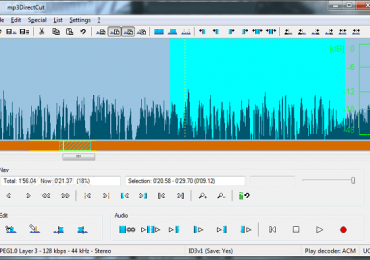
Программа редактор для вырезки трека «Mp3DirectCut» поставляется абсолютно бесплатно, обладает небольшими размерами, простым и удобным интерфейсом. Её возможности позволяют работать с различными фрагментами трека без необходимости лишнего декодирования аудио, что исключает потери в качестве звука. Также в функционале программы имеются инструменты для нормализации звука, эффективного обнаружения паузы (тишины), для плавного увеличениязатухания звука и так далее.

  1. Для работы с данной программой достаточно загрузить её с сайта mp3directcut.ru, а затем и  установить на свой компьютер.
  2. При запуске программы выберите русский язык, после чего откроется главный экран программы.
  3. В нижнем части которого размещены инструменты для редактирования музыки.
  4. Загрузите в программу нужный трек с помощью меню «Файл», выделите в нём с помощью соответствующих клавиш нужный вам фрагмент, затем нажмите на «Файл» — «Сохранить выделенное».
Программы для обрезки музыки
«Mp3DirectCut»

«Free Audio Editor» — удалит лишнее из аудио-файла mp3

«Free Audio Editor» — ещё одна простая и бесплатная программа для отрезки части из нужной вам песни. Её функционал в разрезе обрезки аудио похож на предыдущие программы:

  1. Кликаете на «Add file» для загрузки нужной композиции, помечаете ползунками начала и конец нужного вам отрезка, а затем нажимаете на кнопку «Save Audio» (сохранить аудио).
  2. При необходимости программа также позволяет конвертировать ваш аудиофайл в другой формат с помощью  расположенной внизу экрана опции «Convert to» (формат файла).
«Free Audio Editor»

Программа «MusicCut»

Программа «MusicCut» — удобная утилита для разбивки музыки на нужные отрезки. Её интерфейс также прост и удобен, механизм работы также идентичен, позволяя легко обрезать трек на части.

  1. Скачайте и установите данное приложение по приведённой выше ссылке, нажмите на меню «Файл».
  2. Кнопками с изображением скобочек пометьте начало и конец нужного вам отрезка.
  3. А затем нажмите на кнопку «Save» для сохранения нужного отрезка на жёсткий диск вашего ПК.

Программа Audacity

Программа «Audacity» обладает довольно широкими возможностями для работы с аудиофайлами. В частности, она умеет работать сразу с несколькими дорожками, поддерживает различные аудиоформаты (mp3, wav, flac, ogg и др.), обладает возможностью записи звука с микрофона или линейного входа, умеет удалять шум по образцу и многое другое.

  1. Чтобы обрезать аудио с помощью программы «Audacity» скачайте данную программу, установите её на компьютер, запустите.
  2. Нажмите на «Файл» — «Открыть», и укажите программе путь к нужному аудиофайлу.
  3. После открытия песни помечаем начало и конец необходимого нам отрезка (в частности, указав внизу время начала и конца отрывка).
Программы для обрезки музыки
Укажите внизу начало и конец нужного отрезка

Нужная область будет выделена соответствующим цветом. Жмём вверху на «Правка» — «Скопировать».

Затем нам необходимо создать новый проект. Кликаем на «Файл» — «Создать проект», откроется новое окно. Жмём на «Правка» — «Вставить».

Нажмите на «Правка» — «Вставить» для вставки скопированного ранее отрезка

Теперь нам необходимо сохранить полученный результат. Жмём на «Файл» — «Экспортировать», определяемся с форматом аудиофайла, именем, при необходимости параметрами, а затем жмём на «Сохранить» — «Ок».

Cкачать программу для обрезки музыки

Также вы можете загрузить программу для обрезки музыки «Wave Editor», «Wavosaur», «Swifturn Free Audio Editor», «EArt Audio Cutter» и другие аналоги, функционал которых в удалении лишнего куска музыки не существенно отличается от описанных мной выше программ. Хотя, по моему мнению, описанных мной выше инструментов будет вполне достаточно для комфортной обрезки нужного вам трека.

Заключение

В данном материале мной были описаны различные программы для обрезки музыки, а также перечислен ряд особенностей их функционала. Для простой нарезки вашего музыкального файла будет достаточно одной из перечисленных программ (к примеру, «Mp3 Cutter»), которая позволит буквально за пару кликов вырезать нужный вам отрезок. Простота и доступность данных инструментов делают их популярным и удобным решением в области редактирования музыки, позволяя легко получить нужный пользователю аудиофайл.

Рубрики
Видео и аудио

Программы для монтажа видео для новичков

У некоторых пользователей может возникнуть желание попробовать себя в деле создания, редактирования, и постобработки различных видеороликов. При этом большинство таких пользователей обычно не осведомлено об особенностях существующего в данной области инструментария, потому сразу делают выбор в пользу профессиональных решений, разбираться в которых придётся не одну неделю. В данном материале я постараюсь помочь таким пользователям и расскажу, какие лучшие программы для монтажа видео для новичков стоит выбрать, и как с ними работать.

Программы для монтажа видео для новичков
Выбираем лучший софт для монтажа видео файлов для начинающих

Содержание статьи:

  • Характеристики программ
  • Лучшие программы для монтажа видео для начинающих
    • «Bolide Movie Creator» — быстрое редактирование видео клипов
    • «Movavi Video Editor» — качественная обработка видео
    • «ВидеоМОНТАЖ» — программа для начинающих специалистов
    • «VideoPad Video Editor» — монтаж видео доступен новичку
  • Заключение

Характеристики программ

Большинство программ, которые я опишу ниже, обладают достаточным набором инструментов для совершения необходимых новичку базовых операций. С помощью таких утилит вы сможете обрезать или склеить видео, добавить к видео другую аудиодорожку, вставить текстовые комментарии в определённые части ролика, задействовать различные эффекты, сменить громкость аудио и так далее.

Работа с подобными программами напрямую зависит от того, какую цель преследует монтажёр. Обычно вы запускаете данную программу, загружаете в неё нужный для редактирования видеоролик, а затем, в зависимости от цели операции, производите то или иное действие с помощью расположенной в программе панели инструментов.

Программы для монтажа видео для новичков
Разбираемся в основах видеомонтажа

При этом если программа обладает платным функционалом, то при сохранении ролика она или потребует от вас плату за пользование, или сохранит ваш ролик с со своими пометками на видео, а часто и с урезанным графическим разрешением. Если вам удобнее использовать онлайн сервисы для того, чтобы наложить музыку на видео, тогда лучше воспользуйтесь инструментами по ссылке.

ТОП 5 бесплатных видеоредакторов для новичков →

Лучшие программы для монтажа видео для начинающих

Рассмотрим несколько простых программ для видеомонтажа, которые позволят сделать первые шаги в деле редактирования и обработки нужного нам видео.

«Bolide Movie Creator» — быстрое редактирование видео клипов

Программа «Bolide Movie Creator» — одна из самых простых и удобных в деле видеомонтажа. С её помощью вы сможете обрезать нужное вам видео, выделить нужную часть кадра, сжать видео без потери качества, добавить логотип, сменить или добавить звуковую дорожку, выполнить другие полезные действия. Онлайн-сервисы для обрезания видео больших размеров по ссылке.

Чтобы воспользоваться программой «Bolide Movie Creator» выполните следующее:

  1. Скачайте «Bolide Movie Creator», установите и запустите данную программу;
  2. Перейдите в меню «Фото/видео», и нажмите на кнопку с изображением папки для добавления вашего видео в библиотеку программы, после чего данное видео отобразится в специальном окне сверху;
  3. Для работы с данным видео наведите на него курсор, нажмите левую клавишей мыши, и, не отпуская данную клавишу, перетяните данное видео вниз, в окно редактирования;
  4. Теперь вы можете выполнить необходимые вам операции над вашим видео, для чего существуют соответствующие кнопки над областью редактирования. Чтобы понять функционал каждой из кнопок просто наведите на неё курсор мыши, и текстовое пояснение тот час же отобразится рядом;
  5. Проведите необходимые вам операции редактирования видео;
  6. После выполнения операций нажмите на «Файл» — «Сохранить как видеоролик». Файл будет сохранён с логотипом данной программы, для снятия логотипа потребуется приобрести платную лицензию.

    Рабочий экран «Bolide Movie Creator»

«Movavi Video Editor» — качественная обработка видео

Программа «Movavi Video Editor» обладает широкими возможностями для работы с видео, в частности, она поддерживает многие популярные видеоформаты, имеет множество фильтров и эффектов, умеет работать с 3Д, осуществляет захват видео с различных источников (веб-камера, ТВ-тюнер, экран ПК и др.), имеются другие полезные инструменты. При этом данный софт будет весьма удобным для новичка, так как обладает довольно простым и удобным интерфейсом.

Для работы с данной программой выполните следующее:

  1. Скачайте программу «Movavi Video Editor», и установите её на ваш компьютер;
  2. После запуска загрузите нужное вам видео с помощью меню «File»;
  3. Используйте различные инструменты для редактирования видео (нарезка видео, кадрирование, соединение, фильтры и эффекты и др.);
  4. Для сохранения видео используйте меню вкладки «File» или кликните на клавишу «Export».

    Рабочий экран «Movavi Video Editor»

«ВидеоМОНТАЖ» — программа для начинающих специалистов

«ВидеоМОНТАЖ» — это популярный условно-бесплатный инструмент для быстрого редактирования различных видео. Программа обладает русскоязычным интерфейсом, имеет встроенный помощник (будет полезен новичкам), а сама процедура работы с видео происходит в пять основных шагов: добавление видео, его редактирование, выбор переходов, работа со звуком, сохранение видео на компьютер.

Для начала работы с данной программой выполните следующее:

  • Скачайте программу «ВидеоМонтаж», установите и запустите;
  • Выберите «Новый проект» для создания вашего проекта и «Установить автоматически» при выборе пропорций;
  • На панели слева найдите на диске нужный вам видеофайл, кликните на него, а затем нажмите на «Добавить»;
  • После добавления видео нажмите вверху на кнопку «Редактировать», выберите вверху способ редактирования, и произведите необходимые операции;
  • При необходимости кликните на кнопку «Переходы» и «Музыка» для осуществления плавных переходов между различными частями видео и добавления аудиотрека (при необходимости);
  • Затем нажмите на кнопку «Создать AVI-видеофайл» (или другие варианты создания видеофайлов), дождитесь обработки вашего видео и сохранения его на ПК.

    Рабочий экран программы «ВидеоМОНТАЖ»

«VideoPad Video Editor» — монтаж видео доступен новичку

Хороший, и главное бесплатный выбор для новичков в видеомонтаже – это программа «VideoPad Video Editor». Редактор поддерживает все популярные форматы видеофайлов, обладает эргономичным интерфейсом, имеется большая библиотека разнообразных эффектов, а также обширные возможности работы с звуком.

Для работы с данной программой выполните следующее:

  • Скачайте «VideoPad Video Editor», загрузите и установите на компьютер;
  • При необходимости выберите табличку с упоминанием домашнего использования (Home use), затем выберите «New project»;
  • Для загрузки вашего видео нажмите на кнопку «Open», найдите на диске нужный вам файл и кликните на него, после загрузки он отобразится в меню сверху;
  • Для его редактирования кликните на нём левой клавишей мыши, и не отпуская клавишу, перетяните её вниз, в окно редактирования;
  • Для добавления к вашему ролику различных файлов и эффектов существует строка инструментов сверху (например, «Add file» позволяет добавить различные виды файлов, «Add Title» – добавляет заголовок, «Add text» – добавляет текст, кнопка «Video Effects» позволит использовать различные эффекты и так далее);
  • Для сохранения результата нажмите на кнопку «Export Video», выберите «File», — «Video File», определитесь с директорией сохранения и параметрами видео, а затем нажмите на «Create».

    Рабочий экран программы «VideoPad Video Editor»

Заключение

В данном материале мной были рассмотрены несколько популярных программ для монтажа видеофайлов. Все они имеют достаточно простой и удобный интерфейс, позволяя реализовать ряд шаблонных действий по обработке и редактированию нужного нам видео для начинающих специалистов. Если вы только знакомитесь с основами монтажа, рекомендую использовать перечисленные продукты для осуществления первых шагов в данном деле, и соответствующего получения нужных знаний, умений и навыков.

Рубрики
Видео и аудио

Программа для записи голоса

На сегодняшний день компьютеры и ноутбуки вытеснили с рынка огромное число устройств, ранее узконаправленно использовавшихся для выполнения широкого спектра задач. К примеру, такие девайсы, как диктофоны в настоящий момент практически не встречаются. Ведь для записи голоса программой, а затем обработки звуковой информации, ее хранения и дальнейшего использования гораздо проще и удобней использовать ПК. Либо ноутбук и один из программных инструментов, предлагаемых сегодня многими разработчиками.

Программа для записи голоса
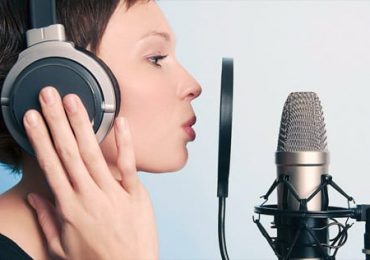
Запись речи девушки

Запись голоса с микрофона в настоящий момент не представляет никаких сложностей, так как эта задача является главной функцией множества очень простых программ. Большинство из программ, даже бесплатных предоставляют своим пользователям помимо возможности начать записывать голос в любой момент, выбрав микрофон в качестве источника, разнообразные дополнительные функции.

Осуществив запись, пользователь может сохранить результаты, выбрав предпочитаемый аудиоформат, а также определив параметры будущего файла, предопределяющие качество звука при воспроизведении. Кроме того, функционал рассматриваемых приложений может включать в себя инструменты для простейшего редактирования, добавления эффектов, оснащения файлов ID3-тегами, если запись сохраняется в формат MP3 и т.п.

Рассмотрим пять популярных бесплатных приложений, с помощью которых можно записать голос буквально в два-три клика мышью.

Содержание статьи:

  • Запись голоса для Windows 10
  • Echo записывает речь с микрофона
  • Free Sound Recorder — онлайн микрофон
  • Moo0 VoiceRecorder утилита для записи аудио звуков
  • Audacity — программа диктофон

Запись голоса для Windows 10

Одним из простейших в применении программных диктофонов является программа, разработанная специалистами Microsoft и получившая название тождественное главной своей функции – «Запись голоса». С помощью этого инструмента можно записывать любые звуки, к примеру, лекции, интервью, вокал и т.д.

К примечательным особенностям решения следует отнести минималистичный и очень стильный интерфейс. Среди дополнительных возможностей, вероятно, наиболее полезным для пользователя является функция добавления отметок на ключевых моментах во время записи либо воспроизведения файлов.

Приложение для Виндовс 10

Получить программу можно в Магазине Windows, а ее использование не вызовет затруднений даже у новичков: Запись голоса Windows.

Несколько простых шагов и файл с записанным голосом появится в папке «Документы».

  1. Запись с помощью программы начинается после нажатия на круглую синюю кнопку с изображением микрофона.
  2. Остановка процесса записи и соответственно сохранение результата в файл происходит после клика по большой анимированной кнопке «Стоп».
  3. Во время записи можно сделать паузу, нажав соответствующую кнопку в окне со счетчиком времени. Здесь же есть возможность поставить отметки начала и окончания важных моментов.
  4. По завершении записи появляется возможность произвести обрезку аудио, поделиться результатами, к примеру, через Скайп, задать имя каждому созданному файлу. Все эти функции доступны в виде соответствующих кнопок, расположенных в правой нижней части окна воспроизведения.

В случае если какие-либо моменты в работе программы остались неясными, нелишним будет просмотреть видео:

Echo записывает речь с микрофона

Приложение Echo является одним из лучших решений для любительской записи голоса. Маленькое окно программы предоставляет своему пользователю доступ к массе настроек записи. Этот функционал представлен возможностью изменения размера буфера, выбором каталога для сохранения результатов, изменением битовой глубины и частоты.

Подготовка к записи речи в Echo

Загрузить инсталлятор Echo можно с веб-ресурса разработчика DavidSafranek (http://sx.rosada.cz/projects/echo).

Инструкция по использованию Echo чрезвычайно проста и в общем случае включает в себя всего четыре пункта.

  1. Для сохранения результатов записи в файлы устанавливается галочка в чек-боксе «WritetoFile».
  2. Для старта фиксации голоса через микрофон используется кнопка «Start».
  3. Чтобы остановить запись и зафиксировать результат в файле нужно нажать кнопку «Stop».
  4. Для открытия папки, содержащей аудиофайлы, полученные в результате работы Echo, следует воспользоваться пунктом «BrowseOutputFolder» меню «Options».

Интересно: Программы для перевода аудио голоса в текст.

Free Sound Recorder — онлайн микрофон

Простым и удобным инструментом для захвата и записи звука с различных источников, в том числе микрофона считается среди пользователей программа Free Sound Recorder. Ключевой особенностью приложения является возможность предварительного прослушивания результата захвата перед сохранением и изменение параметров аудиодорожки без повторения записи. Для загрузки Free Sound Recorder следует обратиться на сайт: http://www.softportal.com/software-16007-free-sound-recorder.html.

Программа для записи голоса
Интерфейс утилиты Free Sound Recorder

Для того чтобы получить запись с микрофона через программу, нужно идти следующим путем.

  1. Перед непосредственным началом записи голоса с микрофона необходимо определить параметры, кликнув по кнопке «Options».
  2. Формат файлов, в который будут сохранены результаты записи.
  3. Путь к каталогу для сохранения аудиофайлов.
  4. Старт процесса записи голоса производится нажатием на кнопку красного цвета «StartRecording…».
  5. Для окончания захвата звука и перехода к дальнейшей работе с файлами используется кнопка «Stoprecording…».
  6. Полученные в результате работы программы файлы отображаются в специальном поле «FilesList».

Более подробно работа с программой рассмотрена в видео-уроке на YouTube:

Рекомендую: Распознавание музыки онлайн.

Moo0 VoiceRecorder утилита для записи аудио звуков

Для тех пользователей, которые ценят в первую очередь удобство использования без ущерба функциональности, для записи голоса можно рекомендовать Moo0 VoiceRecorder. Интерфейс приложения прост, но при этом в маленьком окне собраны практически все функции, которые могут понадобиться обычному пользователю. Инструмент способен захватывать звук с микрофона или системы, а к примечательным особенностям следует отнести возможность записи этих двух источников одновременно.

o0 VoiceRecorder доступна по ссылке http://www.moo0.com/?top=http://www.moo0.com/software/VoiceRecorder , а для захвата голоса с микрофона выполняются следующие шаги:

  1. Изначально определяется каталог сохранения и имя будущего файла, а также его формат в поле «Выходной файл» окна программы.

    Настройки Moo0 VoiceRecorder
  2. Вторым шагом является выбор источника. Для записи голоса без захвата системных звуков выбирается «Только голос» из выпадающего списка.
  3. Кнопка «Записать!» дает начало процедуре записи, в процессе которой название кнопки изменяется на «Стоп!» — окончание процесса и сохранение результата в файл.

Глубокое изучение функций Moo0 VoiceRecorder можно начать с просмотра короткого видеоролика:

Audacity — программа диктофон

Audacity – во многом удивительная программа, основным предназначением которой является редактирование аудиозаписей. Функция записи “живого” звука – лишь одна из немногих возможностей этого бесплатного аудиоредактора. Если запись голоса – лишь первоначальный этап, а дальнейшая обработка должна осуществляться другими инструментами. Audacity – отличное решение, которое дает возможность широко манипулировать аудиофайлами и их параметрами, а значит избавить пользователя от необходимости использования нескольких приложений.

Программа для записи голоса
Интерфейс программы Audacity

Официальный сайт разработчика http://www.audacityteam.org/ всегда содержит на своей главной странице ссылку на загрузку последней версии программы.

Чтобы записать голос для дальнейшей обработки достаточно:

  1. Открыть Audacity и выбрать из выпадающего списка микрофон в качестве источника.
  2. Нажать кнопку «Записать», стилизованную под «Rec».
  3. По завершении процесса записи нажать «Stop».
  4. Экспортировать запись в один из популярных аудио-форматов, выбрав в меню «Файл» пункт «Экспорт аудио…».

Более подробно о возможностях Audacity можно узнать, просмотрев видеоролик:

Как видим записать голос с микрофона совсем несложно, разработчики программного обеспечения создали множество замечательных инструментов для решения этой задачи, осталось лишь выбрать программу и начать создание аудио-файлов.

Рубрики
Видео и аудио

Отзывы об Viuly.io

В этой статье мы узнаем положительные и отрицательные стороны этого проекта, а также мнение и отзывы тех, кто уже испытал эту систему и у них есть, что нам сказать. Viuly.io – это видеохостинг, который создает условия трехсторонней выгоды от просмотра видео на своей площадке. Принцип работы сервиса очень напоминает всем нам хорошо известный сайт YouTube. На Viuly.io каждый может создать свой канал и выкладывать ролики, получая прибыль за просмотры. Одним из отличий сервиса является возможность получать долю прибыли не только тем, кто создает видео, но и тем, кто смотрит рекламу, размещенную в видео.

Отзывы об Viuly.io

Плюсы видеохостинга Viuly.io

После анализа отзывов об Viuly.io я пришёл к некоторым выводам. К положительным моментам можно отнести довольно много фишек сервиса. Для тех, кто снимает видеоролики есть возможность монетизировать их при помощи опции оплаты за доступ. Такой функции в YouTube нет, но идея очень хорошая. Например, на канале публикуется ролик, в котором открываются секреты заработка от популярного бизнесмена, но для того, чтобы получить к ним доступ, пользователь должен оплатить определенную сумму со своего внутрисистемного счета. Есть возможность для создателей видеороликов сделать платный доступ к видео на определенный период – неделя, месяц.

Если вы имеете свой канал на YouTube, вы также можете продублировать его на Viuly.io, выкладывая те же ролики и здесь. Есть еще ряд плюсов:

  • Владелец каналов получает 65% за просмотр рекламы, которая размещена в его роликах. На YouTube значительная часть средств идет владельцам, т.е. компании Google;
  • Возможность самостоятельно устанавливать размер оплаты за просмотр размещенных роликов;
  • При просмотре видео каждый пользователь может по желанию пожертвовать любую сумму владельцу канала;
  • Канал в целом можно сделать платным.

Минусы Viuly.io

Каждый сервис имеет свои недочеты, не без них и Viuly.io.

  1. Основным недостатком сервиса является его денежная единица, об этом свидетельствует и множество отрицательных отзывов о сервисе Viuly.io. Многие просто не понимают, что такое криптовалюта и можно ли ей доверять.
  2. Для вывода своих первых денег, нужно выполнить несколько требований. Например, минимальная сумма для вывода составляет 100 VIU. Для их вывода необходимо достичь определенного рейтинга и т.д.
  3. Сервис новый, поэтому техническая поддержка работает на низком уровне, иногда ответы на свои вопросы приходится довольно долго ждать.

Читайте также: Как зарабатывать на Viuly.io.

Отзывы пользователей Viuly.io

В сети много сервисов, где можно оставить свой отзыв о разных ресурсах в Интернете. Изучив большинство из отзывов можно сделать выводы, что основная масса пользователей недовольны работой сервиса Viuly.io.

Отзывы об Viuly.io
Отзыв о Viuly.io

Описаны разные причины. Часто встречаются люди, которых, по их словам, «забанил» администратор после того, как они накопили определенную сумму для вывода. Возможно это происходит потому, что проект действительно молодой и люди еще недостаточно разобрались в нем в частности с правилами проекта.

Есть отзывы пользователей, которые несмотря ни на что продолжают работать с сервисом Viuly.io и даже получают свою первую прибыль в виде криптовалюты.

Отзывы об Viuly.io
Отзыв о выводе средств с Viuly.io

Пользователи часто жалуются, что администратор сервиса блокирует аккаунты из-за накрученных рефералов, которые не являются активными в системе.

Отзывы об Viuly.io
Негативный отзыв о блокировке

По этому факту многие высказываются плохо об Viuly.io, ведь дополнительные требования со стороны сервиса к рефералам нигде не описаны. Неудовлетворительные отзывы о Viuly.io со стороны пользователей касаются и оплачиваемых просмотров. Многие утверждают, что такие ролики попадаются крайне редко. Такие утверждения могут оказаться не совсем объективными. Популярность сервиса только начинает расти и вполне возможно, что вскоре платформа заинтересует большое количество рекламодателей и сервис предоставит нам возможность заработать с полной отдачей.