Рубрики
Ремонт компьютеров

Как уменьшить шум компьютера

Как уменьшить шум компьютераКак уменьшить шум компьютера? Подобный вопрос волнует очень многих. Рано или поздно шум компьютера начинает мешать и отвлекать от работы. Если у вас как раз такой случай не стоит терпеть, уменьшить шум от компьютера можно очень просто.

Содержание

Причины возникновения шума

Компьютер шумит из-за вращающихся вентиляторов, которые охлаждают компоненты компьютера, а также из-за жестких дисков, которые во время работы создают вибрации и шум. Однако большая часть шума производится именно вентиляторами. В обычном компьютере может быть установлено от 2 до 6 вентиляторов, или даже больше.

Уменьшаем шум от компьютера

Для того чтобы значительно уменьшить шум компьютера будет достаточно даже базовых знаний устройства компьютера. Итак, как уменьшить шум компьютера?

Очистить компьютер от пыли

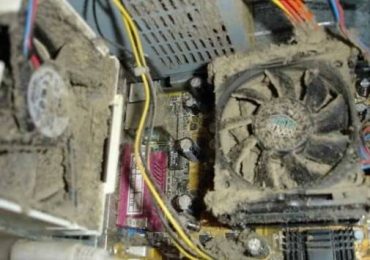
Первое что необходимо сделать это очистить компьютер от пыли. Налипание пыли на вентиляторы, и радиаторы значительно снижает эффективность охлаждения компьютера. А в особо запущенных случаях пыль может приводить и к увеличению шума. После того как системный блок очищен можно приступать к действиям, которые помогут значительно уменьшить шум компьютера.

Отключить дополнительные вентиляторы на корпусе системного блока.

Для начала необходимо обратить внимание на дополнительные вентиляторы. Они могут располагаться на задней, боковой или даже передней стенке системного блока. В отличие от вентиляторов на блоке питания, процессоре и видеокарте, эти вентиляторы предназначены для общего охлаждения системного блока. Поэтому, если температура компонентов вашего компьютера находится в пределах нормы, и вы не используете огромного количества комплектующих, вы можете спокойно отключать эти вентиляторы.

Снизить обороты вентилятора на процессоре.

Снижение оборотов вентилятора на процессоре позволит значительно уменьшить шум компьютера. Более того сделать это очень просто. Для этого необходимо просто найти соответствующую функцию в БИОС.

Установить видеокарту с пассивным охлаждением.

Если вы не геймер и вам не нужна мощная игровая видеокарта, вы вполне можете установить видеокарту без вентиляторов. Такая видеокарта охлаждается только с помощью радиатора и создает дополнительного шума.

Установить жесткие диски в 5 дюймовый отсек

Для установки жестких дисков  5 дюймовый отсек можно использовать специальные боксы для снижения вибрации. Также жесткий диск можно подвесить в 5 дюймовый отсеке с помощью резинок или других эластичных материалов. При этом необходимо соблюдать осторожность жесткие диски не любят падений, поэтому конструкция подвеса должна быть надежной.

Надеюсь, данная статья поможет вам разобраться с тем, как уменьшить шум компьютера. Естественно после применения выше описанных рекомендаций необходимо регулярно проверять температуру процессора и других компонентов компьютера с помощью специализированных программ. Одной из самых мощных программ такого типа является HWMonitor. Также необходимо чаще выполнять чистку пыли.

Рубрики
Ремонт компьютеров

Как уменьшить шум вентиляторов в компьютере

Практически во всех настольных компьютерах есть вентиляторы. Их задача обдувать радиаторы, которые установлены на наиболее горячих чипах, обдувать элементы блока питания, а также обеспечивать движение воздуха внутри корпуса компьютера. Все эти вентиляторы создают шум и в некоторых случаях он настолько сильный, что за компьютером становится трудно работать.

Если вы столкнулись с такой проблемой, то предлагаем вам ознакомиться с данным материалом. Здесь вы узнаете, как можно уменьшить шум вентиляторов, установленных в компьютере.

Содержание

Подготовительный этап

Перед тем, как начинать борьбу за уменьшение шума вентиляторов нужно провести с компьютером некоторые подготовительные работы. Для начала нужно почистить компьютер от скопившейся в нем пыли, которая снижает эффективность охлаждения.

Как уменьшить шум вентиляторов в компьютере

Для того чтобы почистить компьютер от пыли отключите его от сети электропитания и снимите боковую крышку. Самый безопасный способ удаления пыли – балончик со сжатым воздухом. С его помощью можно продуть все радиаторы и удалить пыль с минимальным риском что-то повредить. Для проведения этой процедуры лучше выйти на улицу, чтобы не поднимать пыль в доме.

Как уменьшить шум вентиляторов в компьютере

Также для удаления пыли из компьютерного корпуса иногда используют кисточку для покраски или рисования. Использование кисточки позволяет почистить компьютер не поднимая пыли, но такой способ менее безопасен. Кисточка создает статическое электричество, а это может привести к поломке компьютера, поэтому лучше использовать балончик.

Как уменьшить шум вентиляторов в компьютере

После удаления пыли проверьте температуры процессора и видеокарты. Если она выше нормы, то замените термопасту.

Снижение оборотов вентиляторов

После того как вы привели компьютер в нормальное состояние можно заняться уменьшением шума от вентиляторов. Здесь один из самых простых и эффективных способов – это снижение оборотов. Делается это двумя способами программным (через BIOS или из операционной системы) и аппаратным (с помощью резистора или реобаса).

Программный способ можно применить только для кулеров, которые подключены к материнской плате через 4 контактный разъем. При этом процесс управления такими кулерами может отличаться в зависимости от материнской платы. Обычно в BIOS нужно указать температуру, при достижении которой вентиляторы будут повышать скорость вращения. Также указывается и минимальная скорость работы вентиляторов, она используется пока указанная температура не достигнута. На скриншоте внизу показано, как эти настройки выглядят в BIOS материнской платы MSI.

Как уменьшить шум вентиляторов в компьютере

Если вентилятор подключается к 3 контактному разъему материнской платы или вообще напрямую к блоку питания, то для снижения его оборотов нужно использовать резистор. Такой резистор можно самостоятельно подобрать и впаять в провод питания. Те, кто не дружит с паяльником, могут воспользоваться готовыми переходниками, которые нужно только подключить между вентилятором и материнской платой.

Как уменьшить шум вентиляторов в компьютере

Также для снижения оборотов вентилятор можно использовать так называемый реобас. Это устройство, которое подключается в 5.25 дюймовый отсек системного блока и позволяет регулировать скорость вращения подключенных через него вентиляторов.

Как уменьшить шум вентиляторов в компьютере

Замена вентиляторов на более тихие

Вентиляторы, которые используются для охлаждения компонентов компьютера очень отличается по своему уровню шума. В основном это связано с используемым типом подшипников. В обычных недорогих вентиляторах применяют подшипники скольжения, а в моделях подороже гидродинамические подшипники, которые работают заметно тише и дольше сохраняют свои рабочие характеристики. Также на уровень шума сильно влияет размер вентилятора, чем он больше, тем тише работает вентилятор.

Как уменьшить шум вентиляторов в компьютере

В общем, замена вентиляторов это отличный способ уменьшить уровень шума, который исходит от компьютера, но для этого придется немного потратиться.

Уменьшение количества вентиляторов

Иногда, снизить уровень шума можно с помощью уменьшения количества вентиляторов, которые используются в системном блоке. Понятно, что отказаться от вентиляторов на блоке питания, процессоре и видеокарте не получится. Но, количество корпусных вентиляторов вполне можно пересмотреть.

Как уменьшить шум вентиляторов в компьютере

Если у вас компьютер среднего уровня, без «топового» железа и разгона, то вам хватит и одного корпусного вентилятора, который будет работать на выдув горячего воздуха. А если у вас компьютер «офисного» уровня, то можно попробовать обойтись вообще без корпусных вентиляторов.

Замена корпуса компьютера

Замена корпуса – способ для настоящих ценителей тишины. Сейчас в продаже есть немало корпусов, разработанных с целью максимально снизить уровень шума. В таких корпусах применяются специальные звукопоглощающие материалы и резиновые элементы, призванные уменьшить вибрации.

Как уменьшить шум вентиляторов в компьютере

При этом такие корпусы сразу комплектуются качественными кулерами, так что вам не придется покупать их отдельно. Но, нужно быть готовым отдать за новый корпус 150$ или больше.

Рубрики
Ремонт компьютеров

Компьютер сам перезагружается, почему и что делать?

Компьютер сам перезагружается, почему и что делать?Что делать если компьютер сам перезагружается? Подобный вопрос можно услышать очень часто. Поскольку самостоятельная перезагрузка компьютера очень распространенный баг.

В данной статье мы рассмотрим самые частые причины самопроизвольной перезагрузки компьютера.

Почему компьютер перезагружается самостоятельно

Вирусы. Заражение вирусами может приводить к самым разнообразным эффектам. И в том числе и к перезагрузке компьютера. Если компьютера сам перезагружается и это происходит достаточно регулярно проверка на вирусы это первое что необходимо сделать.

Перегрев процессора. Значительное повышение температуры процессора обязательно приведет к перезагрузке компьютера. Это защитный механизм, который не позволяет спалить чип в случае неисправности системы охлаждения. Для того чтобы узнать температуру процессора вы можете воспользоваться специальными приложениями или зайти в BIOS. Если температура процессора 60 или больше градусов, скорее всего причина перезагрузки именно в этом.

Не совместимость комплектующих компьютера. Если перезагрузки начались после установки новых комплектующих, верните компьютер к старой конфигурации и попробуйте поработать некоторое время.

Не корректно установленные или несовместимые драйверы устройств.

Перебои с электричеством. Даже незначительные скачки напряжения в электросети могут приводить к перезагрузке компьютера. Установите источник бесперебойного питания (ИБП).

Слишком слабый или не исправный блок питания. Если перезагрузки случаются во время высокой нагрузки на компьютер, например при запуске игр. Скорее всего, проблема в блоке питания

Не исправность других комплектующих компьютера.

Так что же делать, если компьютер сам перезагружается? В первую очередь попробуйте исключить перечисленные выше проблемы. Скорее всего, одна из них подойдет под ваш случай. Если причину перезагрузок определить не удалось, лучше обратится к специалистам, которые занимаются ремонтом компьютеров профессионально.

Рубрики
Ремонт компьютеров

Компьютер выключается во время игры

Компьютерными играми увлекаются многие. Но, далеко не каждый компьютер может легко справляться с любыми современными играми. Одной из наиболее распространенных проблем, которая может возникать при запуске требовательных игр, является внезапная перезагрузка. Компьютер просто выключается во время игры. Это происходит неожиданно, и пользователь теряет не сохраненный игровой процесс. В данной статье мы расскажем о том, почему компьютер выключается во время игры, а также дадим несколько советов, которые помогут исправить эту проблему.

Недостаточно мощный или неисправный блок питания

Если компьютер выключается во время игры, то в большинстве случаев проблема в блоке питания. Скорее всего блок питания не справляется с нагрузкой, что приводит к внезапной перезагрузке компьютера.

Если раньше все работало нормально, но после установки новых комплектующих (например, видеокарты) компьютер начал перезагружаться, то причина точно в блоке питания. В этой ситуации это можно утверждать практически со сто процентной уверенностью.

Если же никакие новые комплектующие не устанавливались, но компьютер начал выключаться во время игр, то проблемы с блоком питания также нельзя исключать. Но, в подобной ситуации нужно в первую очередь исключить перегрев процессора и видеокарты.

Компьютер выключается во время игры

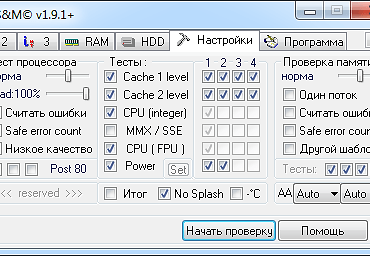
Для того чтобы протестировать стабильность компьютера в целом и блока питания в частности можно воспользоваться программой S&M. Данная программа содержит ряд тестов, который создают большую нагрузку на компьютер. Так, тест под названием «Power» предназначен специально для тестирования блока питания. Если ваш компьютер выключается во время работы данного теста, то, скорее всего проблема именно в блоке питания.

Перегрев процессора

Еще одной довольно распространенной причиной выключения компьютера во время игры является перегрев процессора. Проверить температуру процессора во время игры довольно просто. Для этого скачайте и установите программу HWmonitor.

Компьютер выключается во время игры

После запуска программы HWmonitor запустите игру и поиграйте некоторое время. После этого переключитесь на программу HWmonitor и проверьте температуру процессора.

Программа HWmonitor отображает три значения температуры: Value (текущая температура), Min (минимальная температура, зафиксированная за время работы программы), Max (максимальная температура, зафиксированная за время работы программы). Естественно нас интересует именно максимальная температура.

Если ваш процессор под нагрузкой нагревается до температуры ваше 65 градусов Цельсия, то у вас проблемы с перегревом. Не факт, что компьютер перегружается именно от этого, но температуру процессора нужно снизить. Для этого можно установить дополнительный вентилятор в системный блок.

Бывают ситуации, когда компьютер выключается так быстро, что замерить температуру с помощью программ просто не возможно. В такой ситуации вам необходимо зайти в БИОС сразу после внезапной перезагрузке компьютера. В БИОС вы сможете посмотреть текущую температуру вашего процессора.

Рубрики
Компьютеры Ремонт и восстановление Ремонт компьютеров

Почему компьютер выключается сам по себе

Одна из самых распространенных проблем при работе с компьютером это внезапное выключение. Компьютер выключается сам по себе, без какого либо участия пользователя. Это может происходить во время повышенной нагрузки на компьютер или вообще, без каких либо видимых причин. Подобное поведение компьютера создает массу неудобств, даже если выключения происходят нечасто.

Именно для тех, кто столкнулся с подобной проблемой и написана эта статья. Здесь вы сможете узнать наиболее вероятные причины внезапных выключений компьютера и узнаете, что нужно сделать, чтобы ваш компьютер работал нормально.

Перегрев процессора или других комплектующих компьютера.

Если ваш компьютер выключается сам по себе, то первое, что нужно проверить это температуру процессора и остальных компонентов компьютера. Обычно к внезапным выключениям приводит именно перегрев процессора, но в некоторых случаях проблема может быть в перегреве других компонентов. Для проверки температуры можете использовать программу HWmonitor или любую другую программу для наблюдения за текущими параметрами компьютера.

Почему компьютер выключается сам по себе

Проблемы с блоком питания.

Проблемы с блоком питания это вторая по распространенности причина, которая может приводить к тому, что ваш компьютер будет выключаться сам по себе. С блоком питания бывает две основные проблемы: недостаточная мощность или неисправность. Если ваш компьютер начал выключаться после установки новых комплектующих, то, скорее всего, у вашего блока питания недостаточная мощность. Чаще всего это происходит после установки новой видеокарты. В этом случае нужно подобрать новый подходящий по мощности блок питания. Если же новые комплектующие не устанавливались, то возможно ваш блок питания неисправен. В этом случае вам нужно просто приобрести новый блок питания с такой же мощностью.

Вирусы или повреждение операционной системы.

Если компьютер заражен вирусами, то о стабильной работе можно забыть. Компьютер будет тормозить, глючить и выключаться. Если есть подозрения на вирусы, то нужно срочно установить хороший антивирус. Лучше всего выбрать пробную версию платного антивируса. Пробной версии будет более чем достаточно, для того чтобы проверить компьютер и удалить вирусы. Если компьютер заражен серьезно, то скорее всего, придется выполнить переустановку Windows. Поскольку системные файлы могут быть повреждены, а значит, проблемы с выключением компьютера могут продолжаться даже после удаления всех вирусов. Кроме этого к повреждению операционной системы могут приводить некоторые программы. Например, к таким нежелательным последствиям может привести использование различных программ для оптимизации Windows.

Перебои с электричеством.

Еще одна причина выключений компьютера это перебои с электричеством. Даже незначительные скачки напряжения в сети могут приводить к выключению компьютера. При том, что остальная электроника в доме может работать нормально. Решить проблемы с электричеством можно с помощью источника бесперебойного питания (или ИБП).

Проблемы с драйверами и антивирусами.

Если компьютер начал выключаться сам по себе после установки драйверов или антивирусов, то возможно проблема именно в этом программном обеспечении. Удалите установленный вами софт и протестируйте компьютер. Возможно этого будет достаточно для того чтобы вернуть вашему компьютеру стабильную работу. Если компьютер выключается раньше, чем вы успеваете удалить эти программы, то попробуйте загрузить компьютер в безопасном режиме.

Проблемы с новыми комплектующими.

Не редко после установки новых комплектующих компьютер начинает вести себя не стабильно. Он может выключаться, перегружаться или вообще не запускаться. В этом случае нужно вернуть компьютер к той конфигурации, которая использовалась ранее. А новые комплектующие протестировать на другом компьютере.

Серьезная аппаратная неисправность

Если вы исключили все выше перечисленные проблемы, то, скорее всего у вас серьезная аппаратная неисправность. Что-то из ваших комплектующих сломалось и не дает компьютеру нормально работать. Это может быть жесткий диск, материнская плата или оперативная память. Если у вас мало опыта в обслуживании компьютеров, то вряд ли сможете самостоятельно проверить все эти варианты. Поэтому если у вас есть подозрения, что «что-то сгорело», то лучше обратится за помощью в сервисный центр или к опытному компьютерщику.

Рубрики
Ноутбуки Ремонт и восстановление Ремонт компьютеров

Почему перегревается ноутбук, перегрев ноутбука

Почему перегревается ноутбук, перегрев ноутбукаПерегрев ноутбуков одна из основных проблем, которые возникают при их эксплуатации. В данной статье мы рассмотрим основные признаки перегрева ноутбука, а также способы решения данной проблемы.

Основной причиной перегрева ноутбука является пыль. Как и настольный компьютер в процессе эксплуатации ноутбук накапливает внутри системы охлаждения большое количество пыли. В результате возникают проблемы с охлаждением.

Также некоторые модели ноутбуков изначально имеют проблемы с охлаждением. Особенно часто проблемы с охлаждением встречаются у ноутбуков с тонким корпусом.

Почему перегревается ноутбук, перегрев ноутбука

Забитый пылью ноутбук

Содержание

Как узнать, что ноутбук перегревается

Есть ряд признаков, которые указывают на перегрев.

  • Ноутбук стал слишком сильно шуметь. Повышение уровня шума это характерный признак перегрева. Скорость вращения кулера внутри корпуса ноутбука регулируется относительно температуры внутренних компонентов. Если из-за пыли или по другой причине система охлаждения работает не эффективно, кулер будет постоянно работать на максимальных оборотах, а значит сильно шуметь. Повышение уровня шума под нагрузкой вполне естественно. Но если ваш ноутбук начинает сильно шуметь сразу после включения, то у вас однозначно проблемы с охлаждением.
  • Сильный нагрев корпуса. Еще один характерный признак перегрева.
  • Зависания и нестабильная работа. Проблемы с охлаждением обязательно приведут к нестабильной работе.
  • Рябь или полосы на экране ноутбука. Рябь на экране может сигнализировать о проблемах с перегревом процессора или видеокарты.
  • Не работают некоторые или все порты. Проблемы с USB и другими портами может вызывать перегрев Южного моста ноутбука.
  • Самопроизвольная перезагрузка или выключение ноутбука. Перегрев процессора обязательно приводит к выключению или перезагрузке компьютера.

Что делать если ноутбук перегревается

В случае серьезных проблем с перегревом, например, если ноутбук перезагружается, выключается или нестабильно работает нужно срочно обращаться в сервисный центр. Иначе подобный критический перегрев рано или поздно приведет к поломке процессора или других компонентов ноутбука. А такой серьезный ремонт может оказаться немногим дешевле покупки нового устройства.

Если перегрев ноутбука не критичен или проявляется только во время нагрузки можно предпринять ряд действий для того чтобы повысить эффективность охлаждения ноутбука самостоятельно.

  • Не ставьте ноутбук на мягкие поверхности. На мягких поверхностях отверстия на нижней части ноутбука закрываются, и эффективность охлаждения значительно снижается.
  • Купите специальную подставку или столик для ноутбука с активным охлаждением. Подставки и столики с активным охлаждением (вентилятором) являются самым эффективным решением проблемы с перегревом. Единственным недостатком является повышение уровня шума. Кроме охлаждения ноутбука такие устройства имеют и другие преимущества, например встроенный USB-хаб, картридер, колонки.
  • Используйте встроенную графику. Если ноутбук предоставляет возможность переключаться между встроенной и дискретной видеокартами, используйте дискретную видеокарту как можно реже. Использование встроенной графики позволит значительно снизить температуру процессора.
Почему перегревается ноутбук, перегрев ноутбука

Подставка с активным охлаждением

Для того чтобы оценить как те или иные действия сказались на температуре ноутбука нужно установить бесплатную программу HWmonitor. Данная программа позволяет легко наблюдать за температурой основных компонентов компьютера.

Рубрики
Ремонт и восстановление Ремонт компьютеров

Почему сбивается время на компьютере, сбивается время и дата

Рано или поздно на любом компьютере начинает сбиваться время. Вместе с системным временем сбрасываются и настройки BIOS. Подобное поведение компьютера создает массу не удобств, поэтому очень важно знать, как можно решить эту проблему. В данном материале вы узнаете, почему сбивается время на компьютере и как это можно исправить.

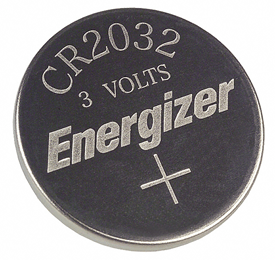
Данная проблема возникает из-за батарейки на материнской плате. Эта батарейка отвечает за хранение настроек BIOS и работу системных часов. Со временем, батарейка расходует свой ресурс и в итоге перестает работать. А с неисправной батарейкой компьютер будет возвращаться к стандартным настройкам BIOS и стандартной дате каждый раз при отключении питания.

Почему сбивается время на компьютере, сбивается время и дата

Батарейка CR 2032

Как узнать что у вас села батарейка на материнской плате:

  • При каждом отключении питания сбивается время на компьютере. При этом, меняется и дата. Как правило, дата откатывается назад на несколько лет.
  • При каждом отключении питание сбиваются настройки BIOS.
  • При каждом включении компьютер просит нажать F1 или F2.
  • Также вследствие установки не актуальной даты будут наблюдаться проблемы с запуском программного обеспечения, антивирус будет сообщать о простроченной лицензии, а браузер откажется открывать некоторые сайты из-за неактуальных сертификатов.
  • Нужно отметить, что если у вас наблюдается отставание времени всего на несколько часов, то, скорее всего у вас проблема не с батарейкой, а с настройками операционной системы. Установите правильный часовой пояс или отключите синхронизацию времени через интернет.
Почему сбивается время на компьютере, сбивается время и дата

Батарейка CR 2032 в упаковке

Как решить проблему со сбивающимся временем на компьютере

Для того чтобы решить данную проблему необходимо заменить батарейку на материнской плате. Эта батарейка называется CR 2032, ее можно найти в компьютерных магазинах. Но, запоминать это название совсем не обязательно. Тем более, что далеко не все продавцы и консультанты знают что такое «батарейка CR 2032». Поэтому вы можете просто зайти в магазин и спросить есть ли у них «батарейки для материнских плат». Также можно снять старую батарейку и показать ее продавцу в магазине.

Почему сбивается время на компьютере, сбивается время и дата

Батарейка CR 2032 в материнской плате

Для того чтобы заменить батарейку на материнской плате вам необходимо:

Шаг № 1. Полностью обесточьте компьютер. Отключите кабель питания от системного блока для того чтобы быть полностью уверенным в том, что компьютер обесточен.

Шаг № 2. Снимите левую боковую крышку системного блока. Открутите два фиксирующих винта на задней панели системного блока и снимите левую боковую крышку системного блока.

Шаг № 3. Найдите и снимите батарейку с материнской платы. Для того чтобы снять батарейку вам придется прижать небольшую пружину с помощью отвертки.

Шаг № 4. Установите новую батарейку. Для того чтобы установить новую батарейку просто воткните ее на место старой батарейки. При установке должен послышаться небольшой щелчок.

Шаг № 5. Закройте системный блок и включите компьютер.

Шаг № 6. Проверьте новую батарейку. Настройте дату, выключите компьютер и полностью отключите его от электросети. После такой процедуры дата должна остаться не изменой.

Рубрики
Ремонт компьютеров

Программа для диагностики компьютера

Программа для диагностики компьютераЧто делать если компьютер начал нестабильно работать? Подобный вопрос часто задают пользователи. Для того чтобы найти проблему необходимы программы для диагностики компьютера. В данной статье мы рассмотрим ряд бесплатных программ для диагностики компьютера в случае возникновения неполадок. С их помощью вы сможете получить всю необходимую информацию и решить проблему.

Содержание

Получение информации о компьютере

  • CPU-Z – бесплатная утилита для просмотра технических характеристик процессора, материнской платы, памяти и видеокарты. CPU-Z позволяет узнать точную модель процессора, материнской платы и видеокарты, а также все их характеристики.
  • GPU-Z — аналог программы CPU-Z для просмотра данных об установленной видеокарте. GPU-Z позволяет узнать точную модель видеокарты, тактовые частоты видео чипа и видео памяти, версию установленного драйвера видеокарты и версию БИОС видеокарты, температуру и скорость вращения куллера.
  • SpeedFan – программа мониторинга температуры и управления куллерами. SpeedFan позволяет в режиме реального времени отслеживать температуры компонентов компьютера и управлять скоростью вращения куллеров.
  • HWMonitor – наверное, лучшая программа для мониторинга температур. HWMonitor позволяет просматривать температуру всех используемых компонентов компьютера. Программа регулярно обновляется и может корректно работать даже с ноутбуками.

Получение информации об операционной системе

  • Process Explorer – программа для наблюдения за запущенными программами. Process Explorer является более продвинутой версией стандартного Диспетчера задач Windows. Process Explorer предоставляет пользователю полную информацию о каждом запущенном процессе и позволяет быстро завершить любой процесс.
  • Autoruns – мощная утилита для управления автозагрузкой в операционной системе Windows. Autoruns позволяет получить полный список всех программ, которые загружаются автоматически. Причем пользователю предоставляется возможность включать и отключать автозагрузку для любой установленной программы.

Тестирование и настройка компьютера

  • RivaTuner – мощная утилита для тонкой настройки видеокарт. RivaTuner позволяет управлять всеми доступными параметрами установленной видеокарты, а также выполнять ее разгон.
  • Victoria – мощная программа для сервисного обслуживания и тестирования жестких дисков. Victoria предоставляет все необходимые инструменты для тестирования жёсткого диска и анализа его технического состояния.
  • HDDScan – программа для тестирования жестких дисков. HDDSca позволяет провести сканирование поверхности жесткого диска на наличие поврежденных кластеров, а также провести тестирование скорости работы.
  • Memtest86+ — программа для тестирования оперативной памяти компьютера. Используя Memtest86+, вы сможете провести детальное тестирование памяти на наличие ошибок.
  • S&M – мощная программа для диагностики компьютера с помощью стресс-тестирования. Используя утилиту S&M, вы сможете максимально нагрузить компьютер. Это позволяет проверить эффективность системы охлаждения и мощность блока питания.
  • OCCT – еще одна программа для стресс-тестирования компьютера. Программа OCCT оснащена большим количеством настроек, что позволяет выполнять тонкую настройку и управлять процессом тестирования.

Программы для диагностики и всестороннего анализа компьютера

  • PC Wizard 2008 – мощная программа для диагностики компьютера, а также для получения данных об используемых комплектующих, установленной операционной системе и программах. Также PC Wizard 2008 позволяет проводить тестирование производительности как компьютера в целом, так и отдельных его компонентов.
  • SiSoftware Sandra Lite – бесплатная версия популярной платной программы для комплексного тестирования компьютера. SiSoftware Sandra Lite позволяет получить всю информацию об установленных комплектующих и провести детальное тестирование компьютера.
Рубрики
Ремонт компьютеров

Тест стабильности компьютера, как протестировать ПК на стабильность

Иногда возникает необходимость сделать тест стабильности компьютера. Например, стабильность обычно проверяют после сборки или покупки нового компьютера. Также тест стабильности желательно проводить после замены комплектующих или после обслуживания компьютера. Это позволяет выявить возможные проблемы на раннем этапе и предпринять необходимые действия.

Содержание

Немного теории

Тестирование стабильности компьютера обычно проводят поэтапно. Сначала проверяют стабильность процессора, потом стабильность видеокарты и так далее. Создание акцентированной нагрузки на отдельные компоненты позволяет быстро определить источник проблем, если компьютер будет работать не стабильно.

Для создания предельной нагрузки на комплектующие компьютера нужны специализированные программы, разработанные специально для проведения тестов. Ведь даже самые требовательные профессиональные программы или компьютерные игры не создают нужных нагрузок. Например, для тестирования процессора можно использовать программу LinX, для тестирования видеокарты Furmark, а для тестирования блока питания S&M. Также есть универсальные программы, которые включают в себя разные тесты. Одной из наиболее популярных программ такого рода является программа OCCT. Данная программа позволяет проводить тест стабильности для всех основных компонентов компьютера (процессора, видеокарты, блока питания). При этом OCCT имеет собственный строенный мониторинг системы, который позволяет отслеживать уровень нагрузки, температуры, напряжения и многое другое.

В этой статье мы будем использовать именно OCCT, поскольку это более удобно и позволяет сэкономить время на установке программ. Скачать OCCT можно на официальном сайте http://www.ocbase.com. Также при тестировании может понадобится программа HWiNFO, подробней об этом в конце статьи.

Нужно отметить, что тест стабильности компьютера может привести к его поломке, например, от перегрева. Хотя это и очень маловероятно, но такая возможность есть. Поэтому все что вы делаете, вы делаете под свою ответственность.

Тест стабильности процессора

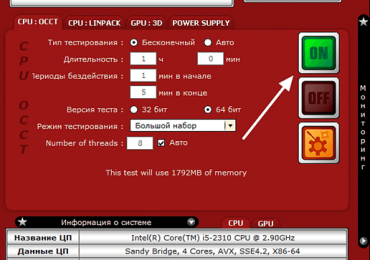
Мы начнем с теста стабильности процессора. Для тестирования процессора в программе OCCT есть два теста. Это тесты OCCT и LINPACK, доступ к которым можно получить на вкладках «CPU: OCCT» и «CPU: LINPACK». Согласно информации с официального сайта программы, тест LINPACK лучше подходит для проверки процессора на перегрев, он быстрее прогревает процессор и позволяет достичь больших температур чем тест OCCT. Тогда как тест OCCT лучше отлавливает ошибки и другие проблемы в работе процессора.

Для того чтобы активировать один тестов, нужно перейти на соответствующую вкладку в программе OCCT и нажать на кнопку «ON».

Тест стабильности компьютера, как протестировать ПК на стабильность

После начала тестирования нужно наблюдать за текущими параметрами работы процессора. При этом самым важным параметром является температура. Если система охлаждения процессора справляется с нагрузкой, то температура вскоре после начала теста должна стабилизироваться на отметке около 65 градусов Цельсия. Если же температура превысила 70 градусов и продолжает расти, то вероятно у компьютера проблемы с охлаждением процессора. В этом случае тест лучше прервать и не доводить компьютер до перезагрузки от перегрева процессора.

Тест стабильности компьютера, как протестировать ПК на стабильность

Также важно следить за тактовой частотой процессора и напряжениями. Они должны быть стабильны на протяжении всего теста. Если тактовая частота заметно снижается, то это может говорить либо о перегреве процессора, либо о перегреве системы питания процессора. Значительно проседание напряжений может быть вызвано неисправностью блока питания.

Тест стабильности видеокарты

Для того чтобы проверить стабильность установленной на компьютере видеокарты перейдите на вкладку «GPU: 3D» и нажмите на кнопку «ON».

Тест стабильности компьютера, как протестировать ПК на стабильность

После запуска теста стабильности видеокарты появится еще одно окно с трехмерным объектом похожим на бублик. Обработка этого объекта создает предельную нагрузку на видеокарту, что позволяет протестировать ее стабильность.

Тест стабильности компьютера, как протестировать ПК на стабильность

Как и в случае тестирования процессора, при тестировании видеокарты нужно наблюдать за температурой. Для этого лучше перейти к основному окну программы OCCT, так как здесь намного удобней наблюдать за параметрами системы.

Если система охлаждения видеокарты исправна, то температура видеокарты должна подняться и стабилизироваться на отметке около 65-70 градусов Цельсия, некоторые видеокарты могут прогреваться до 80 градусов. Если температура вашей видеокарты превысила 80 градусов и растет, то тест нужно прервать, чтобы не доводить до перегрева. Тактовая частота графического чипа, видео-памяти, а также напряжения, должны быть стабильны на протяжении всего теста.

Тест стабильности блока питания

Протестировать блок питания на стабильность уже не так просто, как процессор и видеокарту. В большинстве случаев для этого создают предельную нагрузку на процессор и видеокарту одновременно, стараясь таким образом максимально увеличить мощность, которую потребляют комплектующие компьютера. Этот же принцип используется и в программе OCCT.

Для того чтобы провести тест стабильности блока питания перейдите на вкладку «Power Supplay» и нажмите на кнопку «On».

Тест стабильности компьютера, как протестировать ПК на стабильность

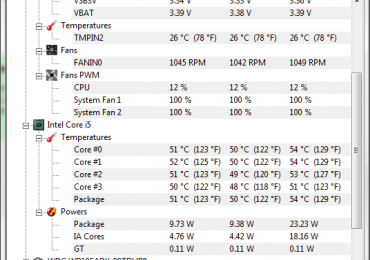
Вовремя проведения данного теста важно следить за температурой видеокарты и процессора, а также за напряжениями. Значительная просадка напряжений может свидетельствовать о неисправности блока питания. Также неисправность блока питания может проявляться в виде внезапной перезагрузки компьютера (при условии, что температуры были в норме).

Нужно отметить, что в некоторых случаях программа OCCT может не верно показывать напряжения. Если есть какие-то проблемы с напряжениями, то результаты нужно перепроверить с помощью программы HWiNFO.

Рубрики
Ремонт компьютеров

Перегревается компьютер что делать?

Перегрев компьютера одна из наиболее распространенных проблем. Особенно часто она возникает в летнее время года. В данной статье мы проанализируем проблему перегрева компьютера и расскажем о том, что делать, если ваш компьютер перегревается.

Содержание

Перегревается компьютер что делать?

Температура – основный враг компьютера. Регулярный перегрев компьютера приводит к снижению его производительности и уменьшению времени службы. Более того, перегрев компьютера может привести к немедленной поломке компьютера. Для того чтобы этого не происходило необходимо следить за состоянием компьютера и в случае проблем быстро принимать необходимые меры.

Диагностируем перегрев компьютера

Перегрев компьютера можно диагностировать по нескольким типичным симптомам:

  • Снижение производительности. К снижению производительности может приводить перегрев любого компонента компьютера. В большинстве случаев речь идет о процессоре, видеокарте (снижение производительности в играх) и жестком диске.
  • Внезапная перезагрузка компьютера. Внезапная перезагрузка это один из механизмов самозащиты компьютера. Когда температура процессора превышает верхний порог, указанный в настройках BIOS, компьютер идет на перезагрузку. Этот механизм защищает процессор от экстремального перегрева и поломки.
  • Цветные полосы, мерцающие точки и другие артефакты на экране. Проблемы с изображением могут указывать на перегрев видеокарты.
  • Другие ошибки и нестабильная работа компьютера.

Если вы заметили подобные проблемы необходимо немедленно проверить температуру компонентов компьютера и принять меры для ее снижения.

Как проверить температуру компонентов компьютера

Если вы заметили симптомы характерные для перегрева компьютера, то вам в первую очередь нужно узнать, какие именно компоненты компьютера подвержены перегреву и о каких температурах идет речь. Для этого нужно использовать специальные программы. Одной из таких программ является программа HWmonitor.

Программа HWmonitor распространяется совершенно бесплатно и имеет простой интерфейс. При этом она предоставляет всю необходимую информацию о температуре основных компонентов компьютера.

Перегревается компьютер что делать?

Программа HWmonitor

Типичная температура в режиме простоя:

  • Для жестких дисков до 40 градусов.
  • Для процессора до 45 градусов.
  • Для видеокарты до 50 градусов.

Под нагрузкой типичными температурами являются:

  • Для жестких дисков до 45 градусов.
  • Для процессора до 60 градусов.
  • Для видеокарты до 75 градусов.

Если температуры, которые показывает программа HWmonitor, значительно превышают указанные выше, то это значит, что ваш компьютер перегревается.

Причины перегрева компьютера

Для того чтобы понять, что нужно делать в случае перегрева компьютера, рассмотрим основные причины, которые могут приводить к перегреву.

  • Пыль. Самая распространенная причина перегрева компьютера. Пыль забивается в радиаторы и оседает на микросхемах и платах. Это приводит к тому, что система охлаждения не может работать нормально. Для того чтобы решить проблему, необходимо почистить компьютер от пыли, как это делается мы рассказывали об одной из наших статей. При удалении пыли нужно обратить особое внимание на те компоненты, температура которых больше всего превышала граничные значения. После очистки системного блока сравните температурные показатели. Скорее всего, температура компонентов вернулась в норму.
  • Неправильная установка системного блока. Осмотрите ваш системный блок. В большинстве системных блоков на боковых стенках есть специальные отверстия для вентиляции. Возможно, вы установили системный блок таким образом, что эти отверстия оказались, закрыты мебелью или другими предметами. Также нужно обратить внимание на батареи центрального отопления. Если системный блок установлен слишком близко к ним, то это может приводить к перегреву компьютера.
  • Плохая циркуляция воздуха в системном блоке. Возможно, ваш компьютер просто плохо охлаждается. В этом случае нужно приобрести дополнительные кулеры которые устанавливаются в системный блок. Они не создают слишком много шума, но при этом значительно снижают температуру.