Рубрики
Wi-Fi Роутеры

Как поставить пароль на роутер TP-LINK

Одна из типичных проблем, с которыми сталкиваются пользователи после покупки роутера, это смена стандартных паролей. В данной статье мы постараемся прояснить этот вопрос. Здесь вы сможете узнать о том, как поставить пароль на роутер TP-LINK TL-WR941ND, TL-WR841N, TL-WR740N или другой роутер из этой серии. Установку паролей на роутеры других производителей мы рассмотрим в следующих статьях.

Для начала нужно прояснить один момент. На роутерах используется два основных пароля: пароль от WiFi (этот пароль используется для защиты WiFi) и пароль от веб-интерфейса (этот пароль используется для защиты веб-интерфейса и настроек роутера). Это совершенно разные пароли и их нельзя путать.

Как поставить пароль на WiFi в роутере TP-LINK

Сначала рассмотрим пароль на WiFi. Чтобы поставить пароль на WiFi в роутере TP-LINK нам необходимо открыть настройки роутера (веб-интерфейс роутера). Для этого открываем любой браузер и в адресную строку вводим «192.168.0.1». Именно по этому адресу обычно доступны роутеры от TP-LINK. После ввода этого адреса перед вами появится окно с запросом логина и пароля. Здесь нужно ввести логин и пароль от роутера (логин и пароль для доступа к настройкам роутера).

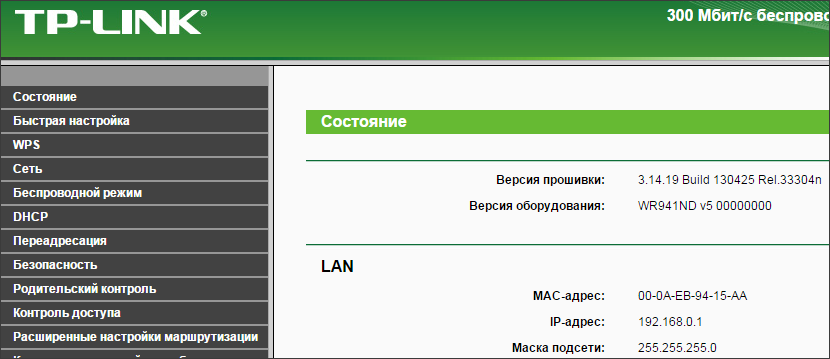
По умолчанию, на роутерах TP-LINK используются следующие данные: Логин: admin, Пароль:admin. Если вы раньше не меняли пароль на роутер, то эта пара логин/пароль должна подойти. После ввода логина и пароля перед вами откроется веб-интерфейс роутера. Он будет выглядеть примерно так, как на скриншоте (ниже).
Как поставить пароль на роутер TP-LINK

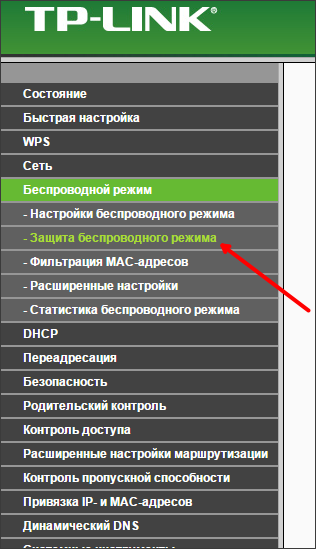
Здесь нужно перейти в раздел настроек «Беспроводной режим – Защита беспроводного режима».
Как поставить пароль на роутер TP-LINK

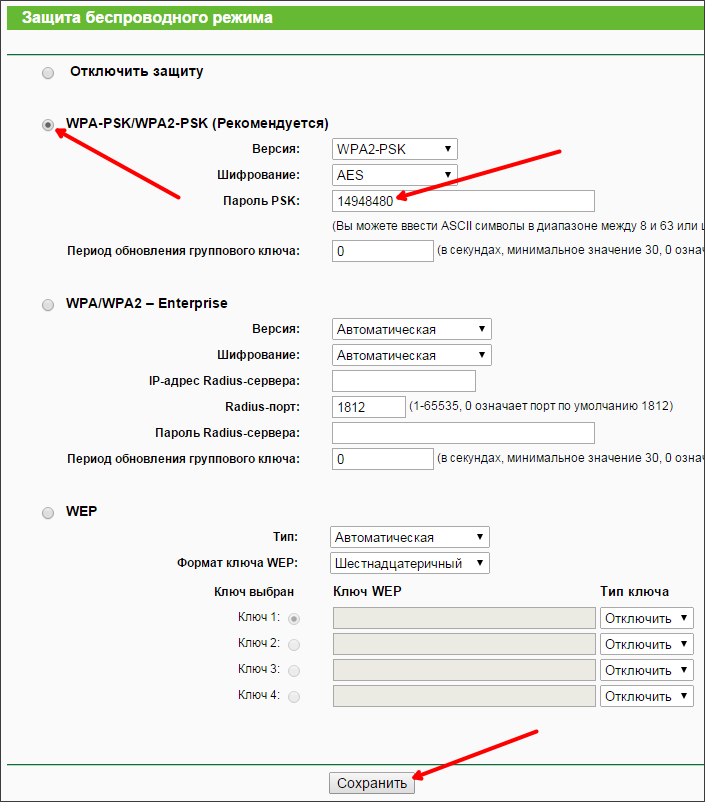
После этого перед вами появится страница настроек безопасности Wifi сети. Обратите внимание, на этой странице можно выбрать один из четырех режимов защиты WiFi сети:

  • Отключить защиту – защита полностью отключена, к WiFi сети может подключиться любой желающий без ввода пароля;
  • WPA-PSK/WPA2-PSK (Рекомендуется) – рекомендуемый способ защиты. Для подключения используется пароль;
  • WPA/WPA2 – Enterprise – для подключения к WiFi используется Radius сервер;
  • WEP – устаревший способ подключения к WiFi, уязвим и подвержен взлому;

Если у вас уже выбран второй способ авторизации (WPA-PSK/WPA2-PSK), то вам не нужно ничего менять. Просто введите пароль в поле «Пароль PSK» и нажмите на кнопку «Сохранить».
Как поставить пароль на роутер TP-LINK

Если же у вас выбран другой способ защиты (например, WEP) или защита отключена, то вам нужно сначала выбрать режим защиты WPA-PSK/WPA2-PSK, а потом ввести пароль в поле «Пароль PSK» и сохранить настройки.

Как поставить пароль на веб-интерфейс роутера TP-LINK

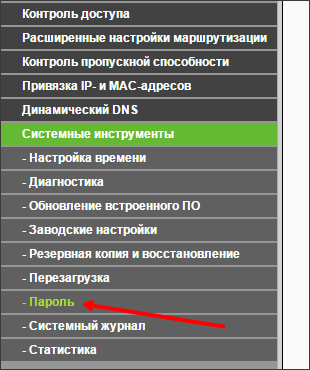
Если вы хотите защитить настройки роутера от нежелательного вмешательства, то вам нужно поставить пароль на веб-интерфейс. Сделать это немного проще, чем в выше описанном случае. Для этого вам нужно открыть веб-интерфейс роутера и перейти в раздел «Системные инструменты – Пароль».
Как поставить пароль на роутер TP-LINK

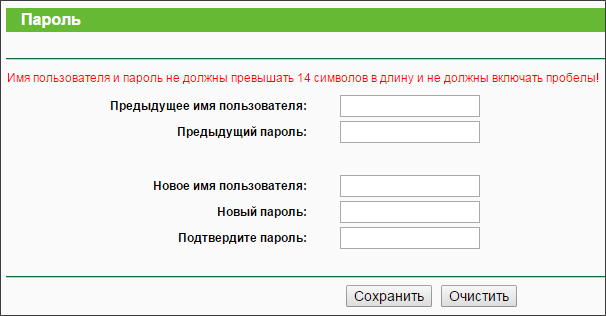
После этого перед вами откроется страница, на которой можно поставить пароль на роутер TP-LINK.
Как поставить пароль на роутер TP-LINK

Здесь нужно заполнить форму из 5 полей:

  • Предыдущее имя пользователя – старый логин, который использовался на роутере до этого времени. Стандартный логин: admin.
  • Предыдущий пароль – старый пароль, который использовался на роутере до этого времени. Стандартный пароль: admin.
  • Новое имя пользователя – новый логин, который будет использоваться после смены пароля. Можно оставить: admin.
  • Новый пароль – новый пароль.
  • Подтверждение пароля – повтор пароля для подтверждения.

После заполнения всех полей нажмите на кнопку сохранить. После сохранения пароля, дял входа в веб-интерфейс нужно использовать новый логин и пароль.
Рубрики
Сетевое окружение

Как узнать MAC адрес компьютера, как посмотреть МАК адрес в Windows 7 и XP

MAC-адрес это уникальный адрес, который присваивается всем сетевым устройствам еще производителем на этапе производства. Этот уникальный адрес используется в работе сетей и любое устройство, подключенное к сети, имеет свой адрес. Такой адрес есть у компьютеров, роутеров, мобильных телефонов и т.д.

Данная статья посвящена тому, как узнать MAC-адрес компьютера. Обычно информация о MAC-адресе требуется для настройки роутеров. Зная MAC-адрес своего компьютера, пользователь может настроить роутер таким образом, чтобы он всегда выдавал выбранному компьютеру один и тот же IP адрес. Также MAC-адрес может потребоваться и в других ситуациях.

Как узнать MAC-адрес компьютера в Windows 7 или Windows 8

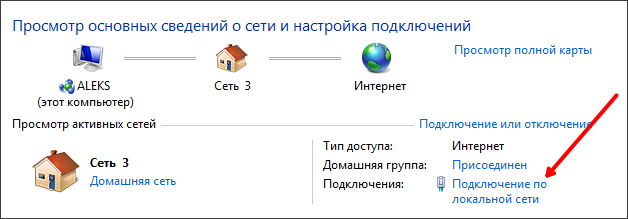
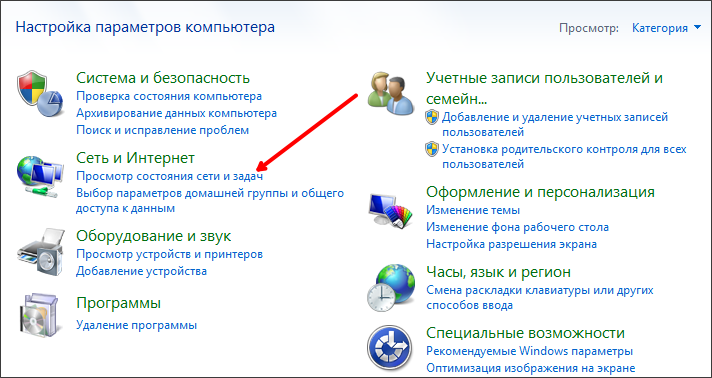
Для того чтобы узнать MAC-адрес компьютера вам необходимо открыть свойства сетевого подключения. Для этого откройте «Панель управления» и перейдите в раздел «Просмотр состояния сети и задач».

Как узнать MAC адрес компьютера, как посмотреть МАК адрес в Windows 7 и XP

После этого кликните на ссылку «Подключение по локальной сети», которая находится в правой части открывшегося окна.

Как узнать MAC адрес компьютера, как посмотреть МАК адрес в Windows 7 и XP

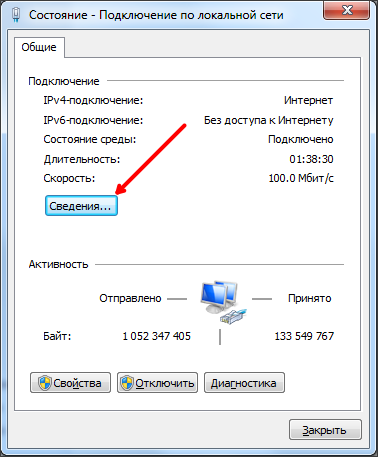
После этого перед вами откроется окно под названием «Состояние». В этом окне нужно нажать на кнопку «Сведения».

Как узнать MAC адрес компьютера, как посмотреть МАК адрес в Windows 7 и XP

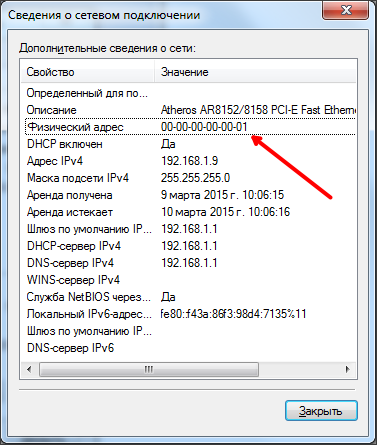
Дальше откроется окно «Сведения о сетевом подключении». В этом окне будет отображаться информация о вашем сетевом подключении. В строке «Физический адрес» будет отображаться ваш MAC адрес.

Как узнать MAC адрес компьютера, как посмотреть МАК адрес в Windows 7 и XP

При желании вы можете скопировать эту информацию, для этого нажмите CTRL-C в окне Сведения о сетевом подключении».

Как узнать MAC адрес на компьютере с Windows XP

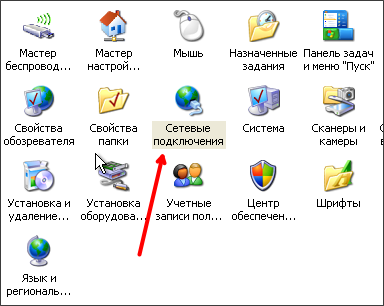
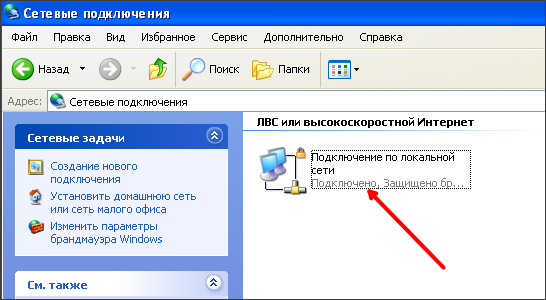
Если вы используете операционную систему Windows XP, то вы можете узнать MAC адрес компьютера точно таким же способом. Откройте «Панель управления» и перейдите в раздел «Сетевые подключения».

Как узнать MAC адрес компьютера, как посмотреть МАК адрес в Windows 7 и XP

После этого перед вами откроется список сетевых подключений. Откройте то сетевое подключение, для которого вы хотите узнать MAC адрес.

Как узнать MAC адрес компьютера, как посмотреть МАК адрес в Windows 7 и XP

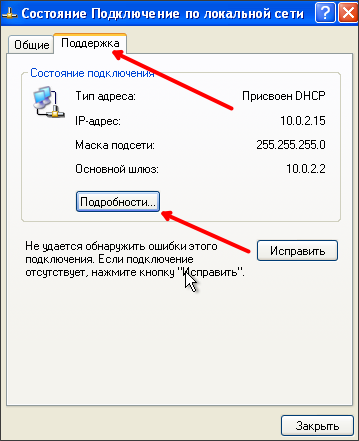
После этого перед вами появится окно «Состояние подключения по локальной сети». В этом окне нужно перейти на вкладку «Поддержка» и нажать на кнопку «Подробности».

Как узнать MAC адрес компьютера, как посмотреть МАК адрес в Windows 7 и XP

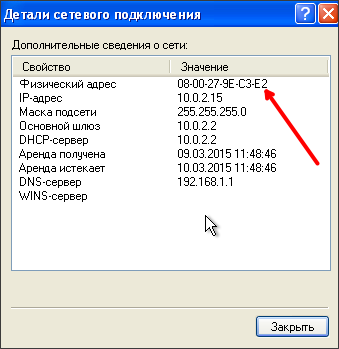
Дальше откроется окно под названием «Детали сетевого подключения». Здесь в поле «Физический адрес», будет указан нужный вам MAC адрес.

Как узнать MAC адрес компьютера, как посмотреть МАК адрес в Windows 7 и XP

При необходимости вы можете скопировать информацию о вашем сетевом подключении с помощью комбинации клавиш CTRL-C.

Как посмотреть MAC адрес при помощи командной стоки

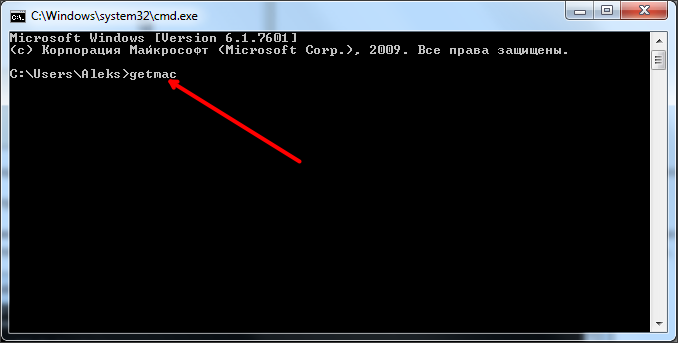
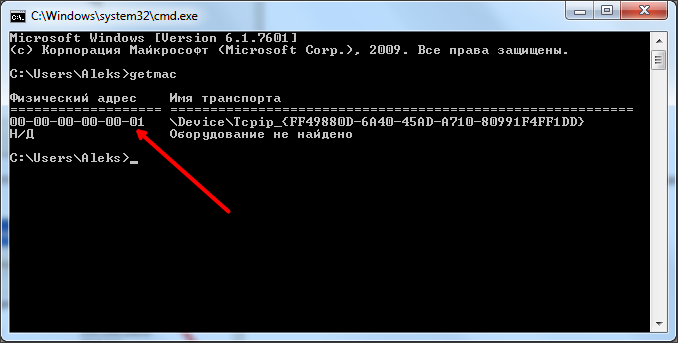
Также вы можете посмотреть MAC адрес при помощи командной строки. Для этого откройте меню «Выполнить» и введите команду «CMD» для того чтобы открыть командную строку Windows. После этого введите в командную строку команду «GETMAC».

Как узнать MAC адрес компьютера, как посмотреть МАК адрес в Windows 7 и XP

После ввода команды «GETMAC» компьютер выведет информацию о MAC адресе прямо в командную строку.

Как узнать MAC адрес компьютера, как посмотреть МАК адрес в Windows 7 и XP

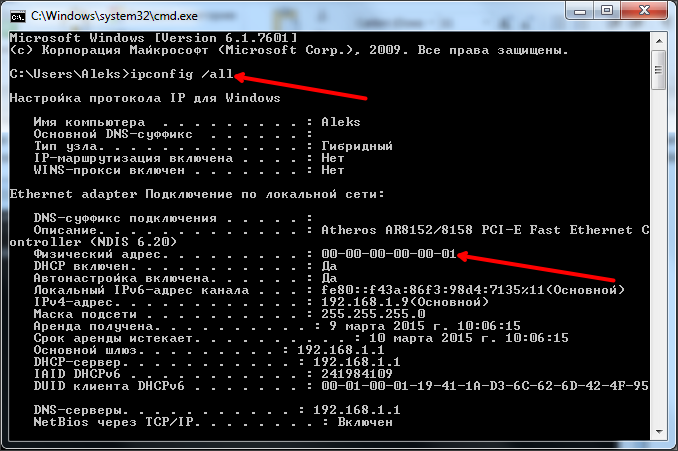
Также посмотреть MAC адрес можно в результатах работы команды «IPCONFIG /ALL». В этом случае MAC адрес будет указан напротив пункта «Физический адрес».

Как узнать MAC адрес компьютера, как посмотреть МАК адрес в Windows 7 и XP

Команды «GETMAC» и «IPCONFIG /ALL» отлично работают во всех версиях Windows.

Рубрики
Сетевое окружение

Что такое Ethernet, простыми словами о Fast и Gigabit Ethernet

Что такое Ethernet, простыми словами о Fast и Gigabit EthernetРассказать популярно о том, что такое Ethernet не просто. Если в двух словах, то Ethernet это технология построения компьютерных сетей. Существует большое количество стандартов Ethernet сетей. Они отличаются скоростью передачи, типами кабелей и оборудованием.

История технологии Ethernet тянется из далекого 1972 года. Именно тогда появились первые версии технологии Ethernet. Первые экспериментальные версии Ethernet позволяли передавать данные со скоростью до 3 Мбит/с. Полноценный Ethernet появился в начале 80-х годов. Так, первая официальная версия стандарта появилась в 1983 году. В качестве передающей среды использовался коаксиальный кабель.

Настоящим рывком для технологии стал переход к использованию витой пары. Новая среда передачи позволила повысить скорость до 100 Мбит/с. Высокоскоростная версия технологии получила название Fast Ethernet. С приходом Fast Ethernet улучшилась не только скорость, но и простота и надежность сетей. Благодаря этим улучшением технология Ethernet получила огромную популярность. Сейчас Ethernet контроллер есть в каждом компьютере и в большинстве случаев именно он используется для подключения к Интернету.

Стандарты Ethernet можно разделить по скорости передачи данных, которую они обеспечивают:

  • 10 Мбит/с – сеть на базе коаксиального кабеля или витой пары, на данный момент не используется;
  • 100 Мбит/с (Fast Ethernet) – сеть на базе витой пары, на данный момент наиболее распространенный вариант сети Ethernet, используется при построении домашних и офисных локальных сетей, а также для подключения пользователей к Интернету.
  • 1 Гбит/с (Gigabit Ethernet) – сеть на базе витой пары или оптоволокна. Gigabit Ethernet по витой паре сейчас поддерживается большинством современных контроллеров, по этому этот вариант сети Ethernet также часто используется для построения домашних и офисных локальных сетей. Для подключения пользователей к Интернету используется редко;
  • 10 Гбит/с – сеть на базе оптоволокна, используется Интернет провайдерами;

Технология Ethernet продолжает свое развитие. Уже разработаны новые стандарты Ethernet-сетей, которые позволят передавать данные со скоростью 40 и 100 Гбит/с.

Рубрики
Wi-Fi Роутеры

Как выбрать Wi-Fi роутер для дома

Wi-Fi роутеры для дома начали появляться относительно недавно. Повышение скорости домашнего интернета, развитие локальных сетей и нарастающая популярность разнообразных мобильных устройств создала ситуацию, в которой обойтись без домашнего Wi-Fi роутера практически невозможно.

В сложившейся ситуации пользователи начали массово покупать WiFi роутеры и устанавливать их в своих домах. Спрос рождает предложение, поэтому на рынке очень быстро появилось большое количество предложений. В данной статье мы расскажем о том, как среди этого изобилия выбрать оптимальный Wi-Fi роутер для дома.

Содержание

Цена

Первым делом необходимо обратить внимание на цену. Цены на Wi-Fi роутеры начинаются от 30 долларов. Естественно, устройства с такой ценой не могут быть качественным и надежным решением. Как правило, действительно качественные Wi-Fi роутеры стоят от 80 долларов и больше. Например, довольно популярный роутер ASUS RT-N16, который часто покупают для того чтобы использовать дома, стоит в районе 80-120 долларов.

С другой стороны слишком переплачивать тоже не стоит. Вы ведь покупаете роутер для дома. В домашних условиях роутеры не получают слишком большой нагрузки. Поэтому нет смысла покупать профессиональные устройства по завышенной цене. Верхней ценовой планкой можно считать 250 долларов.

Производитель

Сейчас в продаже можно найти огромное количество роутеров, а их производством занимается множество различных компаний. При выборе производителя большую роль играют личные предпочтения каждого. Но, наибольшей популярностью пользуются роутеры от таких производителей как:

  • ASUS;
  • Cisco;
  • Linksys;
  • NETGEAR;
  • TP-LINK;
  • ZyXEL;

Отзывы

Роутеры это довольно капризная техника. В одного и того же производителя могут быть как очень удачные, так и плохие модели. Поэтому выбирая Wi-Fi роутер для дома стоит почитать отзывы о конкретной модели.

Одним из лучших сайтов, на котором можно ознакомиться с отзывами к технике, является Яндекс.Маркет. Здесь практически для любой популярной модели Wi-Fi роутера вы сможете найти десятки отзывов, от пользователей.

При ознакомлении с отзывами обращайте особенное внимание на пункт «Недостатки». Как правило, там все самое интересное.

Технические характеристики

Теперь рассмотрим технические характеристики, которые обязательно нужно учитывать при выборе. Во-первых, у выбранного вами Wi-Fi роутера должен быть подходящий тип подключения к Интернету. Выясните, какой тип подключения использует ваш Интернет провайдер и уже тогда выбирайте соответствующий роутер. Обычно роутеры поддерживают такие три типа подключения:

  • ADSL – подключение к Интернету с помощью телефонной линии;
  • Ethernet – подключение к Интернету с помощью обычной локальной сети;
  • 3G/4G – подключение к Интернету с помощью мобильных сетей;

Еще один важный момент, это поддержка стандартов Wi-Fi. Сейчас в продаже доступны роутеры с поддержкой таких стандартов как:

  • IEEE 802.11n;
  • IEEE 802.11ac;

Наиболее актуальным на данный момент является стандарт IEEE 802.11ac. Он обеспечивает максимальную скорость работы. Но, роутеры, поддерживающие данный стандарт, стоят значительно дороже. Поэтому если у вас нет мобильных устройств с поддержкой Wi-Fi стандарта 802.11ac, то возможно стоит сэкономить, и взять роутер попроще, где реализована поддержка только 802.11n.

Роутер это в некотором роде мини-компьютер. Он имеет свой процессор, оперативную и постоянную память. Поэтому при выборе роутера нужно опираться и на технические характеристики этих компонентов. Желательно, чтобы у выбранного вами домашнего Wi-Fi роутера было:

  • Не меньше чем 32 Мб оперативной памяти;
  • Не меньше чем 8 Мб постоянной памяти;
  • И не меньше чем 240 МГц тактовой частоты процессора;

К сожалению, информацию об объеме памяти и частоте процессора довольно сложно найти. Эти данные не публикуют интернет-магазины. Более того, даже на сайте производителя не всегда можно найти эти данные.

Конкретные модели

Если вас интересуют конкретные модели Wi-Fi роутеров, то можете для начала ознакомиться с этими:

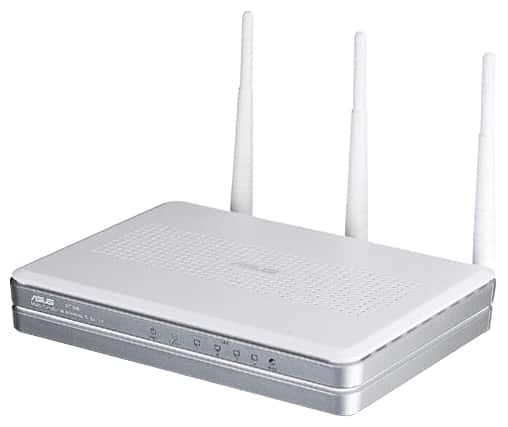
ASUS RT-N16

Как выбрать Wi-Fi роутер для дома

  • WiFi 802.11n, частота 2.4 ГГц, макс. скорость беспроводного соединения 300 Мбит/с;
  • Поддержка шифрования WEP, WPA, WPA2;
  • Мощность передатчика 19.5 dBM;
  • 3 внешних антенны;
  • 4 LAN-порта со скоростью 1000 Мбит/сек;
  • 2 USB-порта;
  • Объем оперативной памяти 128 Мб;
  • Объем флеш-памяти 32 Мб;
  • Цена: 80-120 долларов;

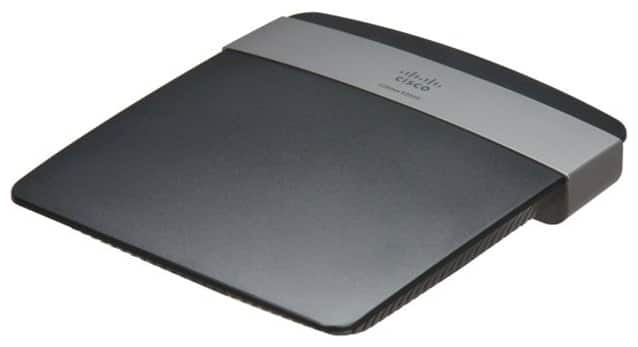
Linksys E2500

Как выбрать Wi-Fi роутер для дома

  • WiFi 802.11n, частота 2.4 и 5 ГГц, макс. скорость беспроводного соединения 300 Мбит/с;
  • Поддержка шифрования WEP, WPA, WPA2;
  • 4 LAN-порта со скоростью 100 Мбит/сек;
  • 4 внутренние антенны;
  • Поддержка IPv6;
  • Поддержка VPN pass through;
  • Цена 100-120 долларов;

TP-LINK TL-WDR4300

  • WiFi 802.11n, частота 2.4 и 5 ГГц, макс. скорость беспроводного соединения 750 Мбит/с;
  • Поддержка шифрования WEP, WPA, WPA2;
  • Мощность передатчика 20 dBM;
  • 3 внешних антенны;
  • 4 LAN-порта со скоростью 1000 Мбит/сек;
  • USB-порт;