Рубрики
Wi-Fi

Как создать точку доступа Wi-Fi на Windows 7 или Windows 10

Сейчас беспроводные сети Wi-Fi поддерживаются огромным количеством разнообразных устройств, от наручных часов до телевизоров. Обычно для подключения таких устройств используют Wi-Fi роутер. Но, если такого роутера нет, то можно обойтись и обычным ноутбуком либо компьютером с Wi-Fi адаптером. В данной статье вы узнаете, как создать точку доступа Wi-Fi на компьютере или ноутбуке с операционной системой Windows 7 или Windows 10.

Содержание

Создание точки доступа Wi-Fi на Windows 7

Сначала рассмотрим более сложный способ создания точки доступа Wi-Fi. Данный способ основан на использовании командной строки, поэтому он отлично работает как в Windows 7, так и в Windows 10. Хотя в случае Windows 10 лучше воспользоваться вторым способом, который описан в конце статьи.

Итак, для того чтобы создать точку доступа Wi-Fi на базе компьютера с Windows 7 вам нужно открыть командную строку с правами администратора. Для этого нужно открыть меню «Пуск», ввести в поиск фразу «Командная строка», кликнуть правой кнопкой мышки по найденной программе и выбрать «Запуск от имени администратора». Это самый простой вариант, хотя открывать запускать командную строку можно по-разному.

Как создать точку доступа Wi-Fi на Windows 7 или Windows 10

После того как командная строка запущена, можно приступать к созданию точки доступа Wi-Fi. Для этого нужно выполнить следующую команду:

netsh wlan set hostednetwork mode=allow ssid="wifi_name" key="wifi_password" keyUsage=persistent

Обратите внимание, в данной команде есть параметры «wifi_name» и «wifi_password». Это название создаваемой точки доступа Wi-Fi и пароль для подключения к ней. Для того чтобы создать безопасную точку доступа эти параметры лучше изменить.

После выполнения указанной команды в командной строке должно появиться сообщение о разрешении режима размещенной сети, а также об изменении SSID и парольной фразы.

Как создать точку доступа Wi-Fi на Windows 7 или Windows 10

Теперь нужно выполнить команду, которая запустит только созданную ранее точку доступа Wi-Fi:

netsh wlan start hostednetwork

После выполнения данной команды вы должны получить сообщение «Размещенная сеть запущенна». Если вы получаете сообщение «Не удалось запустить размещенную сеть» значит у вас проблемы с Wi-Fi адаптером. Он может быть выключен или не работает из-за проблем с драйверами. Решите проблему с Wi-Fi адаптером и снова выполните команду «netsh wlan start hostednetwork».

Как создать точку доступа Wi-Fi на Windows 7 или Windows 10

На этом этапе точка доступа Wi-Fi уже создана и работает. Вы даже можете подключиться к ней, но доступа к Интернету не будет. Для того чтобы включить раздачу Интернета вам нужно открыть окно «Сетевые подключения». Для этого можно нажать Windows-R и выполнить команду «ncpa.cpl».

Как создать точку доступа Wi-Fi на Windows 7 или Windows 10

В окне «Сетевые подключения» нужно найти то подключения, по которому вы подключаетесь к вашему Интернет провайдеру. Кликните по этому подключению правой кнопкой мыши и перейдите в «Свойства».

Как создать точку доступа Wi-Fi на Windows 7 или Windows 10

Дальше нужно перейти на вкладку «Доступ» и включить там функцию «Разрешить другим пользователям сети использовать подключение к Интернету данного компьютера». Также здесь нужно открыть выпадающий список и выбрать Wi-Fi подключение, которое было создано ранее выполнением команд. На скриншоте внизу это подключение называется «Подключение по локальной сети 13», но в вашем случае название будет другим.

Как создать точку доступа Wi-Fi на Windows 7 или Windows 10

На этом создание точки доступа Wi-Fi на Windows 7 завершено. Закройте окно с помощью кнопки «Ok» и проверьте как работает Wi-Fi. Для подключения к созданной точке доступа используйте пароль, который вы указали ранее.

Нужно отметить, что команду «netsh wlan start hostednetwork» нужно выполнять после каждого запуска Windows 7. Для того чтобы остановить работу точки доступа используйте команду «netsh wlan stop hostednetwork».

Создание точки доступа Wi-Fi на Windows 10

Если у вас Windows 10, то вам повезло, в данной операционной системе процесс создания точки доступа Wi-Fi значительно упрощен. Здесь вам не нужно выполнять никаких команд, все делается за пару кликов мышкой.

Итак, для того чтобы создать точку доступа Wi-Fi на компьютере с Windows 10 вам нужно открыть окно «Параметры». Для этого можно открыть меню «Пуск» и нажать на иконку с шестеренкой. Также вы можете кликнуть по кнопке «Пуск» правой кнопкой мышки и в появившемся меню выбрать «Параметры».

Как создать точку доступа Wi-Fi на Windows 7 или Windows 10

В окне «Параметры» сразу переходим в раздел «Сеть и Интернет».

Как создать точку доступа Wi-Fi на Windows 7 или Windows 10

А потом открываем подраздел «Мобильный хот-спот». Здесь в самом верху окна будет доступная функция «Мобильный хот-спот». Включите данную функцию и точка доступа Wi-Fi будет создана автоматически.

Как создать точку доступа Wi-Fi на Windows 7 или Windows 10

Чуть ниже можно выбрать подключение, которое будет совместно использоваться через точку доступа Wi-Fi, а также посмотреть или изменить название точки доступа и пароль.

Рубрики
Wi-Fi

Как узнать свой пароль от Wi-Fi на Windows 10

Иногда бывает ситуации, когда нужно подключить к своей Wi-Fi сети новое устройство, а вы не можете вспомнить пароль. Например, к вам пришли друзья и просят пароль от Wi-Fi, а вы не можете его вспомнить. В таких случаях обычно пытаются подключиться к Wi-Fi роутеру и посмотреть пароль от Wi-Fi в его настройках. В целом путь верный, но, во-первых, это занимает много времени, а во-вторых, для подключения к роутеру еще нужно вспомнить пароль от самого роутера.

Но, есть и другой способ узнать свой пароль от Wi-Fi. Если у вас есть компьютер с Windows 10, на котором сохранен пароль, то вы можете посмотреть пароль на этом компьютере. В данной статье мы рассмотрим сразу два способа, как это можно сделать.

Содержание

Как посмотреть свой пароль от Wi-Fi в настройках сетевого подключения

Если вам нужно узнать свой пароль от Wi-Fi на компьютере с Windows 10, то для этого проще всего воспользоваться настройками сетевого подключения. Там всегда можно посмотреть сохраненные пароли, которые компьютер использует для подключения к известным Wi-Fi сетям.

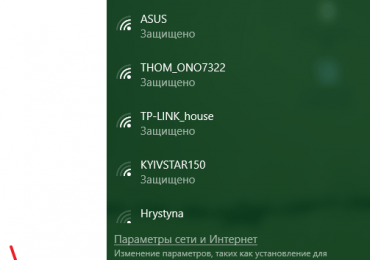
Итак, чтобы узнать пароль от своего Wi-Fi вам нужно сначала к нему подключиться. Для этого нажмите на иконку Wi-Fi на панели задач и выберите Wi-Fi сеть, пароль от которой вы хотите посмотреть. Если пароль уже сохранен на компьютере, то это не вызовет никаких проблем, подключение произойдет автоматически без повторного запроса пароля.

Как узнать свой пароль от Wi-Fi на Windows 10

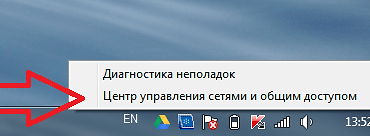
Дальше вам нужно попасть в «Центр управления сетями и общим доступом». Для этого нужно кликнуть правой кнопкой мышки по иконке Wi-Fi на панели задач.

Как узнать свой пароль от Wi-Fi на Windows 10

Также «Центр управления сетями и общим доступом» можно открыть, выполнив команду «control /name Microsoft.NetworkAndSharingCenter» с помощью меню «Выполнить» (Windows-R).

Как узнать свой пароль от Wi-Fi на Windows 10

После того как вы открыли «Центр управления сетями и общим доступом» вам нужно открыть окно с информацией о состоянии сетевого подключения. Для этого кликните по ссылке «Беспроводная сеть».

Как узнать свой пароль от Wi-Fi на Windows 10

Дальше откроется небольшое окно с информацией о сетевом подключении. Здесь нужно нажать на кнопку «Свойства беспроводной сети»

Как узнать свой пароль от Wi-Fi на Windows 10

После этого откроется еще одно окно. В этом окне нужно перейти на вкладку «Безопасность» и установить отметку напротив функции «Отображать вводимые знаки».

Как узнать свой пароль от Wi-Fi на Windows 10

В результате в текстовом поле «Ключ безопасности сети» появится пароль от вашей Wi-Fi сети.

Как узнать свой пароль от Wi-Fi на Windows 10

Теперь данный пароль можно использовать для того чтобы подключить к Wi-Fi другие устройства.

Как посмотреть свой пароль от Wi-Fi с помощью командной строки

Описанный выше способ требует, чтобы Wi-Fi сеть была подключена, иначе узнать пароль от своего Wi-Fi не получится. Но, если подключится нет возможности, то вы можете воспользоваться данным способом, который основан на использовании командной строки.

Для начала вам нужно открыть командную строку с правами администратора. В Windows 10 это можно сделать, кликнув правой кнопкой мышки по кнопке «Пуск» и выбрав пункт меню «Командная строка (Администратор)»

Как узнать свой пароль от Wi-Fi на Windows 10

После запуска командной строки нужно выполнить команду «netsh wlan show profiles». В результате появится список Wi-Fi сетей, пароль которых можно узнать. На этом этапе нужно просто запомнить название Wi-Fi сети.

Как узнать свой пароль от Wi-Fi на Windows 10

Дальше нужно выполнить команду «netsh wlan show profile name=имя_сети key=clear». При этом «имя_сети» нужно заменить на название Wi-Fi сети, которое мы получили, выполняя предыдущую команду. Также нужно отметить, что названия сетей, которые содержат пробелы, нужно вводить с кавычками.

Как узнать свой пароль от Wi-Fi на Windows 10

В результате выполнения команды в консоли появится большое количество информации. Листаем в конец и ищем параметр «Содержимое ключа».

Как узнать свой пароль от Wi-Fi на Windows 10

Это и есть пароль от Wi-Fi, который нам нужен.

Как посмотреть свой пароль от Wi-Fi с помощью программы WirelessKeyView

Также вы можете узнать свой пароль от Wi-Fi с помощью специальной программы, которая извлекает пароли от Wi-Fi и отображает их в виде удобного списка. Данная программа называется WirelessKeyView. Она полностью бесплатна, не требует установки и ее можно скачать на сайте разработчика.

Для того чтобы узнать свой пароль от Wi-Fi с помощью WirelessKeyView вам нужно просто скачать данную программу, распаковать архив и запустить программу, которая там находится. После этого вы увидите список Wi-Fi, пароли от которых были сохранены на вашем компьютере с Windows 10.

Как узнать свой пароль от Wi-Fi на Windows 10

В данном списке содержится много разной информации, самыми полезными являются поля «Network Name» и «Key (Ascii)». В первом поле отображается название Wi-Fi сети, а во втором пароль для подключения к ней.

Как узнать свой пароль от Wi-Fi на Windows 10

При необходимости вы можете скопировать пароль. Для этого кликните правой кнопкой по одной из Wi-Fi сетей и в открывшемся меню выберите «Copy Key (Ascii)».

Рубрики
Wi-Fi

Как узнать пароль от Wi-Fi

Как правило, Wi-Fi настраивается один и дальше в используется без какого либо вмешательства в настройки. Поэтому довольно часто пользователи забывают пароль от своего Wi-Fi. Если вы попали как раз в такую ситуацию, то данная статья вам поможет. Сейчас мы расскажем о том, как узнать пароль от Wi-Fi.

Содержание

Как узнать пароль от Wi-Fi сети к которой вы подключены

Если вы подключены к Wi-Fi сети, но не помните пароль от нее, то вы можете посмотреть сохраненный пароль в настройках Windows. Для этого нужно кликнуть левой кнопкой мышки по иконке Wi-Fi сети. Данная иконка находится на панели задач, рядом с системными часами.

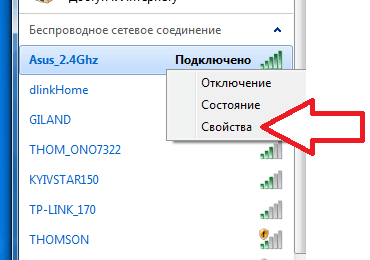
Кликнув левой кнопкой мышки по этой иконке, вы увидите всплывающее окно со списком Wi-Fi сетей. В верху списка будет та Wi-Fi сеть к которой мы подключены. Для того чтобы узнать пароль от этой Wi-Fi сети вам необходимо кликнуть по ней правой кнопкой мышки и в появившемся окне выбрать пункт «Свойства».

Как узнать пароль от Wi-Fi

После этого перед вами появится небольшой окно под названием «Свойства беспроводной сети». В этом окне есть две вкладку «Подключение» и «Безопасность».

Как узнать пароль от Wi-Fi

На вкладке «Безопасность» вы можете узнать пароль от данной Wi-Fi сети. Все что вам нужно сделать это установить отметку напротив функции «Отображать вводимые знаки». После установки данной отметки в поле «Ключ безопасности сети» появится ваш пароль от Wi-Fi.

Как узнать пароль от Wi-Fi сети к которой вы когда то подключались

Также вы можете узнать пароль от Wi-Fi сети к которой вы подключались раньше. Чтобы это сделать, вам нужно кликнуть правой кнопкой мышки по иконке Wi-Fi сети и выбрать пункт «Центр управления сетями и общим доступом».

Как узнать пароль от Wi-Fi

После этого перед вами откроется окно, в котором нужно кликнуть по ссылке «Управление беспроводными сетями».

Как узнать пароль от Wi-Fi

Теперь перед вами должно быть открыто окно под названием «Управление беспроводными сетями». В этом окне отображаются все Wi-Fi сети, к которым вы когда-либо подключались. Для того чтобы узнать пароль от Wi-Fi сети к которой вы когда то подключались вам нужно кликнуть по ней правой кнопкой мышки и выбрать пункт меню «Свойства». После чего перед вами откроется уже знакомое нам окно со свойствами беспроводной сети.

Как узнать пароль от Wi-Fi

Для того чтобы посмотреть пароль установите отметку напротив функции «Отображать вводимые знаки».

Как узнать пароль от Wi-Fi с помощью программы WirelessKeyView

Если вам не охота лазить по настройкам, то вы можете узнать пароль от Wi-Fi, воспользовавшись программой WirelessKeyView. Данная программа собирает данные о сохраненных паролях и выводит их в виде удобной таблицы. Программа WirelessKeyView полностью бесплатна и вы можете скачать ее с официального сайта.

Как узнать пароль от Wi-Fi

Использовать программу WirelessKeyView очень просто. Все что вам нужно сделать, это запустить программу на своем компьютере. После запуска программа извлечет информацию о сохранённых паролях от Wi-Fi и отобразит в виде списка.

Как узнать пароль от Wi-Fi с помощью настроек роутера

Если у вас есть доступ к роутеру, то вы можете узнать пароль от Wi-Fi через его настройки. Для этого нужно открыть любой браузер и ввести IP адрес роутера. Как правило, роутер доступен по IP адресу http://192.168.0.1 или http://192.168.1.1. После того как вы ввели IP адрес роутера перед вами появится окно с требованием ввести логин и пароль для доступа.

Как узнать пароль от Wi-Fi

Вводим логин/пароль и попадаем в веб-интерфейс роутера. Здесь нужно найти раздел с настройками беспроводной сети. Этот раздел может называться «Wireless Security» или «Wi-Fi Security». В этом разделе нужно найти поле с паролем от Wi-Fi.

Рубрики
Wi-Fi

Как узнать пароль от своего Wi-Fi, как узнать свой пароль от WiFi

Обычно Wi-Fi настраивается один раз и после этого в настройки роутера никто не заходит. Поэтому не удивительно, что пользователи не редко забывают пароль от своего Wi-Fi. В такой ситуации появляется проблема, как узнать пароль от своего Wi-Fi.

Узнать пароль от своего Wi-Fi можно несколькими способами. Но, если у вас есть компьютер, который подключен к Wi-Fi, то самый простой способ это посмотреть сохраненный пароль на этом компьютере. Для этого открываем «Центр управления сетями и общим доступом». Это можно сделать, кликнув по иконке Wi-Fi в правом нижнем углу экрана.

Как узнать пароль от своего Wi-Fi, как узнать свой пароль от WiFi

Кроме этого «Центр управления сетями и общим доступом» можно открыть через Панель управления или с помощью поиска в меню Пуск или в стартовом экране Windows 8.

После открытия окна «Центр управления сетями и общим доступом» вам нужно нажать на ссылку «Управление беспроводными сетями». Эта ссылка находится в правом боковом меню.

Как узнать пароль от своего Wi-Fi, как узнать свой пароль от WiFi

После этого перед вами откроется окно «Управление беспроводными сетями». Здесь сохранена информация обо всех Wi-Fi сетях к которым подключался данный компьютер. Для того чтобы узнать пароль от своего Wi-Fi найдите его в списке Wi-Fi сетей и кликните по нему правой кнопкой мышки. В открывшемся контекстном меню нужно выбрать пункт «Свойства».

Как узнать пароль от своего Wi-Fi, как узнать свой пароль от WiFi

Дальше должно открыться небольшое окно со свойствами данной Wi-Fi сети. Здесь вам необходимо перейти на вкладку «Безопасность» и установить отметку напротив функции «Отображать вводимые знаки».

Как узнать пароль от своего Wi-Fi, как узнать свой пароль от WiFi

После этого сохраненный пароль станет видимым. Таким образом, вы сможете узнать свой пароль от Wi-Fi.

Содержание

Как узнать свой пароль от Wi-Fi если нет ссылки на «Управление беспроводными сетями»

В некоторых случаях в окне «Центр управления сетями и общим доступом» не отображается ссылка «Управление беспроводными сетями». В этом случае вы не сможете воспользоваться описанной выше инструкцией.

Но, и эту проблему можно решить. Если ваш компьютер сейчас подключен к Wi-Fi сети пароль, от который вы хотите узнать, то вы можете открыть список беспроводных соединений и перейти к свойствам конкретной беспроводной сети.

Для этого нужно кликнуть правой кнопкой мышки по Wi-Fi сети и выбрать пункт «Свойства».

Как узнать пароль от своего Wi-Fi, как узнать свой пароль от WiFi

Поле этого перед вами откроется окно «Свойства беспроводной сети» в котором нужно перейти на вкладку «Безопасность» и поставить отметку напротив функции «Отображать вводимые знаки»

Как узнать пароль от своего Wi-Fi, как узнать свой пароль от WiFi

Как узнать свой пароль от Wi-Fi с помощью программы WirelessKeyView

Еще один способ посмотреть сохраненные пароли это воспользоваться программой WirelessKeyView. Данная программа не требует установки и является полностью бесплатной. Вы можете скачать ее с сайта http://www.nirsoft.net/utils/wireless_key.html.

Как узнать пароль от своего Wi-Fi, как узнать свой пароль от WiFi

После запуска программа WirelessKeyView сканирует компьютер и отображает найденные сохраненные пароли от Wi-Fi сетей. Таким образом, с помощью WirelessKeyView вы сможете просмотреть сразу все сохраненные пароли от Wi-Fi.

Как узнать пароль от своего Wi-Fi с помощью роутера

Если на вашем компьютере не сохранились пароли от Wi-Fi, то вы можете узнать нужный вам пароль в настройках роутера. Для этого откройте любой браузер и войдите в веб-интерфейс роутера. В большинстве случаев веб-интерфейс доступен по адресу http://192.168.0.1 или http://192.168.1.1.

Зайдя в настройки роутера вам нужно найти страницу с настройками безопасности Wi-Fi сети. Обычно эта страница называется «Wireless Security».

Рубрики
Wi-Fi

Как узнать кто подключен к моему Wi-Fi роутеру и Wi-Fi сети

Беспроводная технология Wi-Fi уже успела стать неотделимой частью современной жизни. Сейчас Wi-Fi сети есть практически везде: от обычных квартир, до отелей и торговых комплексов.

Главным преимуществом Wi-Fi является отсутствие проводов. Для того чтобы подключится к локальной сети и Интернету с помощью Wi-Fi вам не нужно ничего кроме самого устройства, которое поддерживает данную технологию беспроводной передачи данных.

Но, из главного преимущества вытекает и главный недостаток Wi-Fi. Главным недостатком является его доступность. В одной из наших статей мы уже рассказывали о том, как защитить свою Wi-Fi сеть. Но, порой любая защита не выдерживает, и сторонние люди получают доступ к вашей беспроводной сети. Также бывают случаи, когда Wi-Fi сеть должна быть открытой для всех, тогда контролировать подключенных к сети пользователей становится еще труднее. В данном материале мы расскажем о том, как узнать, кто подключен к вашему Wi-Fi роутеру и Wi-Fi сети.

Содержание

Просмотр подключений через веб-интерфейс Wi-Fi роутера

Основой любой Wi-Fi сети всегда является роутер или точка доступа. Такие устройства, как правило, управляются с помощью веб-интерфейса, то есть интерфейса, к которому можно получить доступ с помощью любого браузера. Получив доступ к веб-интерфейсу роутера, вы сможете настроить его параметры, а также получить информацию обо всех подключенных устройствах.

Поэтому когда я хочу узнать, кто подключен к моему Wi-Fi, я использую возможности роутера. В большинстве случаев к роутеру можно получить доступ по адресам: http://192.168.0.1 или http://192.168.1.1.

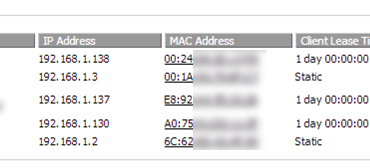
После того, как вы вошли в веб-интерфейс вашего Wi-Fi роутера, вам нужно найти страницу, на которой отображается информация об подключенных устройствах. Там должны быть указаны имена устройств, их IP адреса, MAC адреса, а также другая информация.

Как узнать кто подключен к моему Wi-Fi роутеру и Wi-Fi сети

Просмотр подключений с помощью программы Wireless Network Watcher

Если у вас нет доступа к роутеру или вы просто не можете найти в его веб-интерфейсе нужную информацию, то вы можете воспользоваться программой Wireless Network Watcher. С ее помощью вы сможете легко и быстро узнать, кто подключен к вашему Wi-Fi.

Программа Wireless Network Watcher не требует установки. Все что вам нужно сделать, это скачать и запустить эту программу.

Как узнать кто подключен к моему Wi-Fi роутеру и Wi-Fi сети

После запуска Wireless Network Watcher просканирует сеть и покажет список всех устройств, которые подключены к вашему Wi-Fi.

Программа очень удобная, но она имеет одно ограничение. Ее нужно запускать с компьютера, который подключен к роутеру с помощью кабеля. Иначе программа не сможет показать информацию обо всех подключенных устройствах.

Итак, вы получили список подключенных устройств. Но, как узнать какие из них принадлежат вам, а какие нет. Определить «чужака» можно двумя способами: по названиям устройств и по MAC адресам.

Вы можете определить чужое устройство по его имени. Это будет особенно легко сделать, если вашим устройствам присвоены уникальные и запоминающиеся имена. Если имена устройств не информативны, то вы можете сверить MAC адреса. Для этого нужно посмотреть MAC адреса на ваших устройствах и сверить их с теми, что выдает роутер.

Рубрики
Wi-Fi

Как усилить сигнал Wi-Fi роутера

С распространением ноутбуков, планшетов, смартфонов и другой мобильной техники получили распространение и Wi-Fi роутеры. Сейчас Wi-Fi роутер есть почти у каждого.

Одной из наиболее распространенных проблем, с которой сталкиваются пользователи Wi-Fi роутеров, является слишком слабый сигнал. В одной комнате Wi-Fi может работать отлично, а в другой уже только «одна полоска» и страницы грузятся через раз. Столкнувшись с такой проблемой, пользователи задаются вопросом, как усилить сигнал от Wi-Fi роутера. В этом материале мы опишем ряд методов, которые позволят вам добиться более стабильной и быстрой работы вашей Wi-Fi сети.

Содержание

Правильное размещение

Уровень сигнала Wi-Fi роутера во многом зависит от правильного размещения самого роутера. Во-первых, роутер нужно разметить в центре помещения, которое вы хотите обеспечить доступом к Wi-Fi сети. Это самое простое и самое важное правило. Будет трудно значительно усилить сигнал Wi-Fi роутера, если роутер размещен в самом дальнем чулане.

Кроме этого роутер нельзя размещать на полу или слишком близко к потолку. Угол комнаты также не лучшее место. Кроме этого нужно избегать размещения роутера рядом с металлическими предметами, поскольку метал, не пропускает сигнал. Типичная ошибка – роутер рядом с холодильником, сейфом или системным блоком.

Как усилить сигнал Wi-Fi роутера

Помещать роутер в шкаф, тоже не лучшая идея. Вообще чем больше открытого пространства вокруг роутера – тем лучший сигнал он сможет обеспечить.

Меньше помех

Чаще всего беспроводные Wi-Fi сети работают на частоте 2.4 гигагерц (реже 5 ГГц). На этой же частоте работает множество других беспроводных устройств. Например, радио телефоны или микроволновки. Такие устройства неизбежно ухудшают сигнал Wi-Fi роутера. Поэтому стоит избегать размещения Wi-Fi роутера рядом с другими беспроводными устройствами.

Кроме помех от других беспроводных роутеров существуют помехи от других Wi-Fi роутеров, которые расположены по соседству. Как правило, многоквартирный дом просто напичкан Wi-Fi сетями.

Частота 2.4 гигагерц разделена на несколько так называемых каналов. На одном из таких каналов и работает ваш Wi-Fi роутер. С помощью Android смартфона и таких Android-приложений как Wifi Analyzer или WiFi Manager можно выяснить, какой из Wi-Fi каналов наиболее загружен. Если ваш роутер работает на наиболее загруженном канале, то вы можете поменять канал на более свободный. Это можно сделать в настройках роутера. Это должно снизить влияние соседних Wi-Fi сетей и усилить сигнал вашего Wi-Fi роутера.

Другие рекомендации

Замените антенну Wi-Fi роутера. Если ваш Wi-Fi роутер оснащается внешней съемной антенной, то вы можете заменить ее на более эффективную. Такую антенну можно приобрести отдельно или даже сделать самому.

Замените Wi-Fi адаптер. В случае подключения к Wi-Fi ноутбука или настольного компьютера вы можете поменять Wi-Fi адаптер. Возможно, ваши проблемы со слабым сигналом кроются именно в некачественном адаптере.

Поменяйте роутер. Если вы следуете всем рекомендациям, но сигнал все равно слишком слаб, то возможно вам стоит сменить роутер. Выберите более дорогой и продвинутый роутер от известного производителя.

Рубрики
Wi-Fi

Ключ безопасности беспроводной сети Wi-Fi: что это такое и как узнать

При подключении к беспроводной сети Wi-Fi пользователи часто сталкиваются с необходимостью ввести некий ключ безопасности сети. В данной статье мы расскажем, что такое ключ безопасности беспроводной сети Wi-Fi, а также как узнать этот ключ с помощью настроек роутера, компьютера или ноутбука, на котором он сохранен.

Содержание

Что такое ключ безопасности Wi-Fi

Для того чтобы разобраться с тем, что такое ключ безопасности, нужно сказать несколько слов о разных типах сети Wi-Fi. Сеть Wi-Fi может быть открытой или защищенной. Открытая сеть никак не защищена и для подключения к такой сети не нужно вводить никаких данных. К открытой сети может подключится любой желающий, главное находиться в пределах действия сети. Это очень удобно для обеспечения доступа к Интернету в публичных местах. Защищенная сеть, наоборот, закрыта для случайных пользователей. Защищенные сети обычно используют для построения офисных, рабочих и домашних беспроводных сетей. Для того чтобы подключиться к такой сети нужно знать секретный набор символов, который называют ключом безопасности Wi-Fi или паролем.

В общем, ключ безопасности Wi-Fi – это пароль, который нужно знать для подключения к сети. В момент подключения к защищенной сети, устройство, которым вы пользуетесь, обязательно попросит ввести ключ безопасности или пароль. После ввода этой информации происходит проверка правильности введенного пароля и если пароль верный, то происходит подключение. Если же пароль неверный, то происходит разрыв подключения.

Ключ безопасности беспроводной сети Wi-Fi: что это такое и как узнать

Нужно отметить, что здесь есть некоторая путаница в терминах. На некоторых устройствах (например, на мобильных гаджетах с операционной системой Android или iOS) данный ключ безопасности называют паролем. То есть в пользователя просят ввести пароль, и он сразу понимает, что от него требуется для подключения к сети.

В то же время на ноутбуках и компьютерах с операционной системой Windows используется более правильное название, а именно «ключ безопасности». Использование термина «ключ безопасности» часто запутывает неопытных пользователей, поскольку они не понимают, что от них требуется.

Как узнать ключ безопасности беспроводной сети

Ключ безопасности Wi-Fi устанавливается на устройстве, которое создает данную беспроводную сеть. Это может быть беспроводный роутер или точка доступа Wi-Fi. Поэтому, самый надежный способ узнать ключ безопасности Wi-Fi – это зайти в настройки роутера или точки доступа и посмотреть.

Для того чтобы зайти в настройки роутера вам нужно сначала подключиться к сети этого роутера. Это можно сделать по кабелю или по Wi-Fi (при подключении через Wi-Fi вход в настройки может быть заблокирован). Дальше нужно открыть любой браузера и ввести в адресную строку IP-адрес роутера (обычно это 192.168.0.1 или 192.168.1.1).

Ключ безопасности беспроводной сети Wi-Fi: что это такое и как узнать

После этого появится запрос на ввод имени пользователя (логин) и пароля. Стандартный логин и пароль часто указывается на нижней стороне роутера, также эта информация есть в инструкции к роутеру.

Ключ безопасности беспроводной сети Wi-Fi: что это такое и как узнать

После ввода логина и пароля вы попадете в веб-интерфейс роутера. Здесь нужно найти раздел с настройками Wi-Fi. Обычно данный раздел называется Wi-Fi, Wireless network, WLAN или Беспроводная сеть. В разделе с настройками Wi-Fi вы сможете найти ключ безопасности, необходимый для подключения.

Ключ безопасности беспроводной сети Wi-Fi: что это такое и как узнать

Если у вас есть компьютер, на котором ключ безопасности сохранен, то вы можете его посмотреть, не заходя в настройки роутера. Для этого нужно открыть «Центр управления сетями и общим доступом». В Windows 7 для этого нужно кликнуть правой кнопкой мышки по иконке сетевого подключения или зайти в «Панель управления» и открыть раздел «Сеть и Интернет – Центр управления сетями и общим доступом»

Ключ безопасности беспроводной сети Wi-Fi: что это такое и как узнать

В Windows 10 для этого проще всего воспользоваться меню «Выполнить». Нажмите комбинацию клавиш Windows-R и выполните команду «control.exe /name Microsoft.NetworkandSharingCenter».

Ключ безопасности беспроводной сети Wi-Fi: что это такое и как узнать

В окне «Центр управления сетями и общим доступом» нужно перейти по ссылке «Управление беспроводными сетями».

Ключ безопасности беспроводной сети Wi-Fi: что это такое и как узнать

Здесь нужно найти нужную Wi-Fi сеть, нажать на нее правой кнопкой мышки и перейти в «Свойства».

Ключ безопасности беспроводной сети Wi-Fi: что это такое и как узнать

В результате появится окно со свойствами выбранной Wi-Fi сети. Чтобы посмотреть сохраненный ключ безопасности перейдите на вкладку «Безопасность» и включите опцию «Отображать вводимые знаки». После этого в текстовом поле «Ключ безопасности сети» появится нужные вам данные.

Ключ безопасности беспроводной сети Wi-Fi: что это такое и как узнать

Если же у вас нет доступа к роутеру и нет сохраненного пароля на компьютере, то вам нужно обратиться за помощью к системному администратору или Интернет-провайдеру, который обслуживает вашу беспроводную сеть Wi-Fi.

Рубрики
Wi-Fi

Как установить пароль на WiFi (вайфай). Как установить пароль на вай фай роутер

Сеть Wi-Fi – это простой и удобный способ подключения мобильных устройств к локальной сети и интернету. При использовании данного способа подключения можно получить практически такую же скорость как при подключении с помощью кабеля, но при этом пользователь сохраняет большую мобильность. Он может перемещаться в зоне покрытия беспроводной сети вай фай и при этом оставаться на связи.

К сожалению, у WiFi сетей есть и недостаток – это безопасность. Если вы не установите пароль на WiFi, то к ней сможет подключиться любой желающий, который находится в зоне покрытия сети. Учитывая, что зона покрытия может достигать сотни метров, то такой возможностью может воспользоваться очень большое количество людей.

На первый взгляд может показаться, что в этом нет ничего страшного. Что плохого в том, что кто-то воспользуется моим интернетом? На самом деле все не так просто. Подключаясь к беспроводной сети Wi-Fi, пользователь может получить не только доступ к интернету за ваш счет, но и доступ ко всем данным, которые вы передаете по беспроводной сети.

Другими словами, подключившийся к вашей сети злоумышленник может украсть ваши пароли и информацию о платежных картах, а после этого взломать вашу почту и снять деньги с вашего счета. Неприятная ситуация, правда? Но, этого легко избежать, все, что вам нужно сделать, это установить пароль на вай фай. В данной статье мы расскажем об этом на примере роутера ASUS RT-N65U.

Содержание

Как установить пароль на Wifi роутер ASUS RT-N65U

Установка паролей, а также любая другая настройка роутера выполняется через так называемый веб-интерфейс. Веб-интерфейс, это небольшой сайт, который размещен непосредственно на самом роутере. Открыв данный сайт, вы сможете получить доступ ко всем настройкам роутера. Как и любой другой сайт, этот сайт нужно открывать при помощи браузера. Вы можете использовать любой удобный вам браузер, например Google Chrome или Mozilla Firefox.

Открываем веб-интерфейс роутера

Итак, для того чтобы открыть веб-интерфейс (сайт с настройками роутера) вам необходимо открыть любой браузер и ввести в него IP адрес вашего роутера. В большинстве случаев роутер доступен по одному из двух IP адресов:

  • 192.168.0.1
  • 192.168.1.1

Как установить пароль на WiFi (вайфай). Как установить пароль на вай фай роутер

Если вы не знаете, какой IP адрес использует ваш роутер, то вы можете просто попробовать открыть адрес 192.168.0.1. Если перед вами не появится окно для ввода логина и пароля, значит, ваш роутер доступен по 192.168.1.1.

Вводим пароль для доступа к веб-интерфейсу роутера

После того как вы введете IP адрес роутера в адресную строку браузера, перед вами должно появится окно с требованием ввести логин и пароль. Здесь нужно просто ввести логин и пароль, а после этого нажать на кнопку «Ok».

Как установить пароль на WiFi (вайфай). Как установить пароль на вай фай роутер

Без пароля и логина вы не сможете войти в веб-интерфейс роутера, а значит, не сможете установить пароль на Wifi. Если вы забыли логин и пароль от Wifi роутера, то вам стоит ознакомиться с нашей статьей на эту тему. Возможно вы сможете найти там решение своей проблемы.

Откройте раздел с настройками Wi-fi

После того как вы ввели логин и пароль, перед вами появится веб-интерфейс роутера. Он будет выглядеть как небольшой сайт. Для того чтобы изменить пароль на Wifi вам нужно найти раздел с настройками Wifi. Такой раздел может называться «Беспроводная сеть», «Сеть Wifi» или просто «Wifi». В случае роутера ASUS RT-N65U данный раздел называется «Беспроводная сеть».

Как установить пароль на WiFi (вайфай). Как установить пароль на вай фай роутер

Настройки шифрования и установка пароля на вай фай

После того как вы открыли настройки роутера и перешли в раздел с настройками беспроводной сети вай фай, вам необходимо выбрать метод проверки подлинности и установить пароль. Выбрать метод проверки подлинности очень просто. Здесь нужно выбирать WPA2, поскольку это самый надежный вариант, на данный момент. Если роутер позволяет выбрать алгоритм шифрования для метода WPA2, то выбираем AES.

Как установить пароль на WiFi (вайфай). Как установить пароль на вай фай роутер

После выбора метода проверки подлинности осталось просто установить пароль на вайфай. Для этого просто вводим нужный пароль в поле «Предварительный ключ WPA». Нужно напомнить, что после установки пароля вам придется подключиться к Wi-Fi заново, на всех устройствах, которые его используют.

Рубрики
Wi-Fi Сетевое окружение

Как посмотреть пароль от Wi-Fi на компьютере

Беспроводные сети Wi-Fi сейчас есть практически везде. В домах обычных пользователей, на работе, в местах скопления людей. И если вы активно пользуетесь различными Wi-Fi сетями, то вы наверняка сталкивались с ситуаций, когда не могли вспомнить пароль, от той или иной беспроводной сети. Также нередки ситуации, когда на одном устройстве (например, на ноутбуке) Wi-Fi работает, а подключить смартфон или планшет к этой же сети не получается, потому что вы забыли пароль. В данном материале мы расскажем о том, как посмотреть пароль от Wi-Fi на компьютере, для того чтобы подключить к сети другие мобильные устройства.

Содержание

Как посмотреть пароль от Wi-Fi с помощью настроек Windows

Посмотреть пароль от Wi-Fi на компьютере очень просто. Для начала вам нужно открыть «Центр управления сетями и общим доступом».

Получить доступ к этому окну, можно кликнув правой кнопкой мышки по иконке Wi-Fi сети (рядом с часами). Кроме этого «Центр управления сетями и общим доступом» можно открыть и через Панель управления. Для этого перейдите по пути: Пуск –> Панель управления –> Сеть и Интернет –> Центр управления сетями и общим доступом.

Как посмотреть пароль от Wi-Fi на компьютере

После того как вы открыли окно «Центр управления сетями и общим доступом» нужно нажать на ссылку «Управление беспроводными сетями». Вы сможете найти данную ссылку в левой части экрана.

Как посмотреть пароль от Wi-Fi на компьютере

Дальше перед вами должно открыться окно «Управление беспроводными сетями». Здесь нужно найти интересующую вас Wi-Fi сеть и кликнув правой кнопкой мышки – открыть Свойства.

Как посмотреть пароль от Wi-Fi на компьютере

О окне «Свойства беспроводной сети» нужно перейти на вкладку «Безопасность» и установит отметку напротив функции «Отображать вводимые знаки».

Как посмотреть пароль от Wi-Fi на компьютере

После этого вы сможете посмотреть пароль от Wi-Fi на компьютере. Нужно отметить, что данный способ просмотра паролей работает только для тех Wi-Fi сетей, к которым вы подключались и на компьютере сохранились данные.

Альтернативный способ посмотреть пароль от Wi-Fi

Кроме этого вы можете посмотреть пароль от Wi-Fi на вашем компьютере с помощью программы WirelessKeyView. Данная программа полностью бесплатна и ее можно скачать с официального сайта разработчика.

Как посмотреть пароль от Wi-Fi на компьютере

С помощью программы WirelessKeyView можно очень быстро просмотреть все сохраненные пароли, которые остались на вашем компьютере. Для этого просто запустите данную программу на своем компьютере и дождитесь пока она найдет сохраненные пароли. После этого в окне программы WirelessKeyView появится список сохраненных Wi-Fi сетей и паролей к ним.

Рубрики
Wi-Fi

Не работает Wi-Fi на ноутбуке: почему и что делать?

Wi-Fi – это основный способ подключения ноутбука к локальной сети и Интернету. Но, иногда пользователи сталкиваются с ситуацией, когда Wi-Fi на их ноутбуке не работает и они не могут подключиться к беспроводной сети. Если вы также столкнулись с подобной проблемой, то предлагаем вам ознакомиться с данным материалом.

Здесь мы рассмотрим все основные причины, из-за которых может не работать Wi-Fi на вашем ноутбуке. Материал будет актуален как для всех актуальных Windows систем, включая Windows 7, Windows 8.1 и Windows 10.

Содержание

Проблемы с роутером или точкой доступа Wi-Fi

Если у вас на ноутбуке не работает Wi-Fi, то первое, что стоит проверить, это работоспособность роутера или точки доступа. Поскольку если проблема не на стороне ноутбука, то копаться в его настройках не просто бессмысленно, а даже вредно.

Поэтому перед тем, как начинать мучить ноутбук, убедитесь, работает ли Wi-Fi на других устройствах. Попробуйте подключиться к этой же Wi-Fi сети с помощью любого телефона, смартфона, планшета или другого ноутбука. Если с другим устройством все работает, значит, проблема точно не на стороне роутера или точки доступа и нужно разбираться с проблемой на ноутбуке.

Не установлены драйверы для Wi-Fi адаптера

Если вы пытаетесь подключиться к Wi-Fi на новом ноутбуке либо на ноутбуке после переустановки Windows, то скорее всего у вас просто не установлены драйверы для Wi-Fi.

Для того чтобы решить эту проблему установите драйверы с диска, который шел в комплекте с ноутбуком. Если диск уже потерян, то вы можете скачать драйверы с сайта производителя ноутбука.

Wi-Fi адаптер отключен с помощью кнопки на корпусе ноутбука

На многих ноутбука есть отдельная кнопка, предназначенная для быстрого включения и отключения Wi-Fi адаптера на ноутбуке. Пользователи часто случайно нажимают на эту кнопку, а потом удивляются, почему на ноутбуке не работает Wi-Fi.

Не работает Wi-Fi на ноутбуке: почему и что делать?

Осмотрите корпус вашего ноутбука, если там есть кнопка с логотипом Wi-Fi или изображением антенны, то попробуйте нажать на нее и проверить еще раз, работает Wi-Fi или нет.

Wi-Fi адаптер отключен с помощью с помощью комбинации клавиш

Также Wi-Fi адаптер может быть отключен при помощи комбинации клавиш. На многих ноутбуках предусмотрена специальная комбинация клавиш с кнопкой Fn и одной из функциональных кнопок (F1, F2 и т.д.), которая отключает Wi-Fi. Как и кнопку на корпусе, эту комбинацию клавиш можно нажать случайно и потом долго и безуспешно бороться с не работающим Wi-Fi.

Не работает Wi-Fi на ноутбуке: почему и что делать?

Поэтому осмотрите ряд функциональных кнопок (F1, F2 и т.д.) на своем ноутбуке. Если там есть кнопка с логотипом Wi-Fi или с изображением антенны, то попробуйте нажать эту кнопку вместе с кнопкой Fn и после этого проверьте, работает ли Wi-Fi.

Wi-Fi адаптер отключен через «Сетевые подключения»

Еще одно место, где можно отключить Wi-Fi адаптер, это «Сетевые подключения». Для того чтобы проверить этот вариант откройте меню «Выполнить» с помощью комбинации клавиш Windows-R и введите команду «ncpa.cpl».

Не работает Wi-Fi на ноутбуке: почему и что делать?

Таким образом вы попадете в раздел «Панели управления», который называется «Сетевые подключения». Здесь нужно изучить имеющиеся сетевые подключения. Если подключение «Беспроводная сеть» помечено как «Отключено», то кликните по нему правой кнопкой мышки и выберите вариант «Включить».

Не работает Wi-Fi на ноутбуке: почему и что делать?

После этого еще раз проверьте, работает ли на ноутбуке Wi-Fi или нет.

Wi-Fi адаптер отключен через «Центр мобильности»

«Центр мобильности» это еще одно место, где можно случайно отключить Wi-Fi адаптер. Поэтому, если вы проверили все выше описанное, но Wi-Fi на ноутбуке все равно не работает, то вам нужно проверить еще и этот вариант. Для этого откройте меню «Выполнить» (комбинация клавиш Windows-R) и введите команду «mblctr.exe».

Не работает Wi-Fi на ноутбуке: почему и что делать?

В открывшемся окне нужно найти блок настроек «Беспроводная сеть» и включить там Wi-Fi, если он отключен. После этого можно проверять, заработал ли Wi-Fi на ноутбуке или нет.

Wi-Fi адаптер отключен в меню «Параметры»

Если работает под управлением Windows 10, то Wi-Fi адаптер может быть отключен в меню «Параметры». Для того чтобы открыть это меню, кликните правой кнопкой мышки по кнопке «Пуск» и в появившемся меню выберите пункт «Параметры».

Не работает Wi-Fi на ноутбуке: почему и что делать?

После этого нужно перейти в раздел «Сеть и Интернет – Wi-Fi»

Не работает Wi-Fi на ноутбуке: почему и что делать?

Здесь нужно проверить, включена ли там опция «Беспроводная сеть». Если «Беспроводная сеть» отключена, то включаем ее и проверяем работу Wi-Fi на ноутбуке.

На ноутбуке включен режим «В самолете» или «В полете»

На многих ноутбуках есть аппаратная кнопка или комбинация клавиш с кнопкой Fn, которая активирует так называемый режим «В самолете» или режим «В полете». Данный режим предназначен для использования во время авиаперелетов, и он полностью отключает все беспроводные модули для того чтобы они не могли повлиять на оборудование самолета. При этом отключается и Wi-Fi адаптер, поэтому, если у вас включен этот режим, то Wi-Fi на ноутбуке работать не будет.

Осмотрите ваш ноутбук на предмет кнопок с изображением самолета. Если такая кнопка обнаружится, то попробуйте нажать на нее и проверить заработает ли Wi-Fi на ноутбуке.

Не работает Wi-Fi на ноутбуке: почему и что делать?

Если ваш ноутбук работает под управлением Windows 10, то вам нужно также проверить опцию «Режим в самолете». Ее можно включить и отключить через меню «Параметры» в разделе «Сеть и Интернет – Режим в самолете».

Не работает Wi-Fi на ноутбуке: почему и что делать?

Либо через «Центр Уведомлений».

Не работает Wi-Fi на ноутбуке: почему и что делать?

После отключения режима «В самолете» проверьте работает ли Wi-Fi или нет.