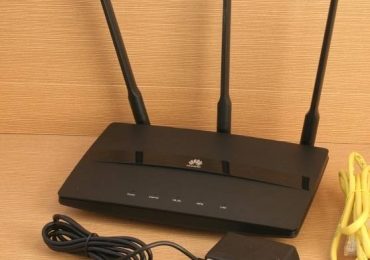
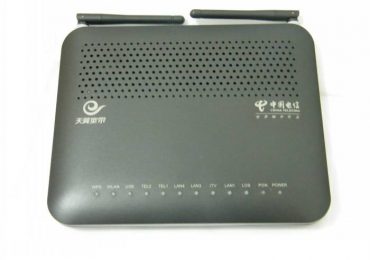
Как правило, роутеры работают стабильно годами и не создают никаких проблем своему владельцу. Но, в иногда случаются неприятности. Одной из типичных проблем при эксплуатации роутера это проблемы с входом в его настройки или в так называемый веб-интерфейс. Пользователи просто не могут зайти в настройки роутера для того чтобы что-то поменять или настроить. В данном материале мы рассмотрим ряд популярных причин, которые могут приводить к такой проблеме.
Причина № 1. Роутер не работает.
Перед тем как пытаться зайти в настройки роутера нужно убедиться, что роутер вообще работает. Он должен быть подключен к сети электропитания и на нем должны гореть индикаторы активности. Если роутер подключен к питанию, но индикаторы не светятся, то скорее всего он полностью вышел из строя. Также в подобной ситуации возможна поломка адаптера питания.
Причина № 2. Проблема с подключением к компьютеру.
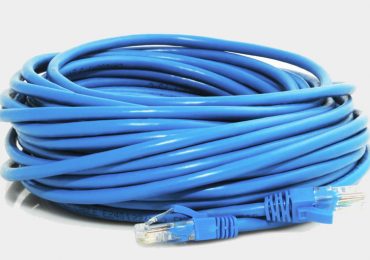
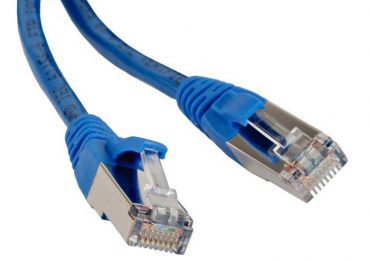
Если роутер включен и работает, но вы все равно не можете зайти в настройки, то дальше следует проверить подключение роутера к компьютеру. Убедитесь, что сетевой кабель правильно подключен в сетевую карту компьютера и разъем роутера. Отключите кабель и попробуйте подключить его заново. При подключении кабель нужно вставлять с небольшим усилием до упора.
Также нужно проверить работоспособность самого кабеля. Попробуйте с его помощью подключить компьютер к компьютеру или вовсе заменить кабель на новый.
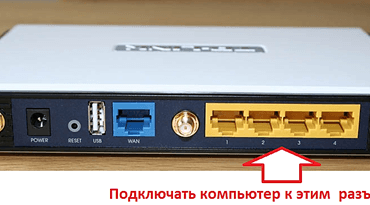
Еще одна возможная проблема при подключении роутера к компьютеру это выбор не того разъема на роутере. На задней панели роутера есть несколько разъемов для подключения сетевого кабеля. Как правило, это 4 разъема для подключения компьютеров и один разъем для подключения к интернету. Разъем для подключения к интернету обозначен надписью «WAN» или «Internet». Для того чтобы вы имели возможность зайти в настройки роутера, компьютер должен быть подключен к одному из четырех обычных разъемов. Подключать компьютер к разъему «WAN» или «Internet» – нельзя.
Если вы пытаетесь зайти в настрйоки роутера через Wi-Fi подключение, то нужно учитывать, что такая возможность может быть отключена в настройках. В этом случае для вода в настройки вам необходимо подключиться к роутеру по кабелю.
Причина № 3. Не правильный IP адрес.
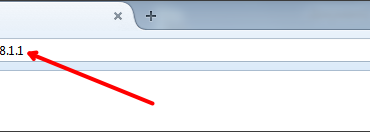
Если вы не можете зайти в настройки роутера, то возможно вы вводите не правильный IP адрес. Как правило, роутеры используют IP адрес 192.168.0.1 или 192.168.1.1. Но, если оба этих IP адреса не подходят, то вы можете узнать IP адрес роутера, посмотрев свойства вашего сетевого подключения. В поле под названием «Шлюз по умолчанию» будет указан нужный вам IP.
Причина №4. Роутер завис.
Если вы не можете войти в роутер, то возможно он завис. Отключите его от питания и подключите обратно. После этого подождите несколько минут, чтобы он загрузился, и пробуйте зайти в настройки. Если это не помогло, то возможно роутер зависает сразу после загрузки, в таких случаях может помочь сброс роутера к заводским настройкам. На задней панели роутера есть небольшая утопленная в корпус кнопка с надписью «Reset». Нажмите на эту кнопку и удерживайте несколько секунд. Эта процедура сбросит настройки роутера к заводским.
Причина № 5. Компьютер не получает от роутера IP адрес.
Для того, чтобы вы смогли зайти в настройки роутера, ваш компьютер должен получить от роутера IP адрес. Другими словами между вами и роутером должна заработать локальная сеть. Если ваш компьютер не получает IP адрес, то сеть не будет работать, и вы не сможете войти в настройки роутера.
Для того чтобы ваш компьютер мог получать IP адрес от роутера откройте свойства вашего сетевого подключения.
Дальше выделите пункт «Протокол Интернета версии 4 (TCP/IPv4)» и нажмите на кнопку «Свойства».
В следующем окне нужно включить функции «Получить IP-адрес автоматически» и «Получить адрес DNS-сервера автоматически».
После этого закройте все окна нажатием на кнопку «Ok». Теперь ваш компьютер сможет получить IP адрес от роутера.
Причина № 6. Не правильный логин или пароль.
Если при попытке зайти в настройки роутера вы ведите сообщение о неверном пароле или логине, значит, вы забыли пароль от роутера. Самый простой вариант в такой ситуации – это сброс роутера к заводским настройкам с помощью кнопки RESET.
Скорее всего, ты читаешь эти строки сидя за домашним компьютером. Ты сейчас либо работаешь, либо оказался в вынужденном отпуске, но твой домашний Интернет в ближайшее время испытает немыслимые нагрузки. И если сейчас тебе показалось, что Интернет не такой бодрый, как обычно, то сделать надо вот что.
Что-то не так с роутером
Средняя домашняя сеть в 2020 году примерно равна по нагрузкам небольшой корпоративной сети десятилетней давности. Во-первых, скорости стали совсем иными. Во-вторых, количество устройств в обычном доме выросло многократно: это и смартфоны, и телеприставки, и планшеты, и да, холодильники.
Поэтому современным роутерам приходится нелегко, и иногда они начинают «тупить». Самое простое, что можно сделать, — это перезагрузить его. Чуть сложнее — сделать полный сброс настроек или обновить прошивку, для этого обязательно проконсультируйся с провайдером.
И оценивай силы роутера трезво: если у тебя дома живет 5 человек, у каждого по смартфону и планшету, 3 телеприставки и вся семья одновременно стримит совместный матч в Fortnite, то у тебя… прекрасная семья! Но роутер за 2 тысячи рублей такое не вынесет.
Что-то не так с Wi-Fi
Wi-Fi — это радиопередача данных в определенном диапазоне, и чем больше соседей будет сидеть на карантине, тем дробнее будет разделен этот диапазон. См. пункт один: у каждого теперь пять устройств, существуют еще помехи в виде стен и электроприборов. Иными словами, даже в маленькой квартире Wi-Fi-сигнал может быть причиной медленного Интернета.
Начинай с самого простого. Даже у дешевых роутеров бывают антенны — попробуй их покрутить. Иногда простое изменение плоскости помогает. Второй вариант — это выбор частоты: 5 ГГц или 2,4 ГГц. Пятигигагерцевый сигнал в теории быстрее, но он намного более восприимчив к помехам, вызванным преградами. Если подключаешь устройство, которое находится за тремя стенами, то лучше выбирай 2,4 ГГц.
Дальше — сложнее. Отправляйся в настройки роутера, настройку беспроводной связи и смотри, по какому каналу (channel) у тебя подключение. Скорее всего, у тебя выбрана опция автоматического выбора канала. Если Интернет плох, то отключай автомат и пробуй переключаться на другие. На 2,4 ГГц также ютятся Bluetooth-устройства, поэтому еще и они могут мешать тебе просмотру «Русалочки» на Netflix.
Если все тщетно либо хочется простого и очевидного решения, подключись к роутеру по кабелю. Он всегда будет быстрее и надежнее Wi-Fi.
Что-то не так с DNS
DNS — это служба имен в сети Интернет. Она связывает IP-адреса (например, 213.180.206.192) с их именами (например, yandex.ru). При этом у одного IP-адреса может быть несколько имен, а одно имя может ссылаться на несколько разных IP-адресов (например, серверы в разных регионах мира для ускорения отклика). Иногда с DNS-службой идет что-то не так, и Интернет тормозит или плохо работает именно из-за нее. Вот что с этим можно сделать.
Самое простое — это сделать сброс DNS в своей операционной системе. Вот как сделать это в Windows 10, а вот как в macOS. Если у тебя другая система, то ищи в Google словосочетание flush DNS.
Еще одна проблема — это DNS-серверы провайдера. Иногда их лучше заменить на открытые DNS-серверы: например, от CloudFlare, от Google или от OpenDNS. Как настроить — читай на сайте каждого из провайдеров.
Что-то не так с провайдером
Смотри пункт первый: роутерам иногда бывает плохо. И между твоим роутером и дата-центром провайдера всегда будет еще пара-тройка роутеров (либо свитчей, но мы не будет все усложнять): на уровне подъезда, дома, сегмента района или целой подсети. У любого из этих роутеров также случаются проблемы. Поэтому, если позвонить провайдеру и не нытьем, так карканьем убедить, что у тебя чудовищная связь, то, скорее всего, они попробуют что-то сделать именно с промежуточными роутерами. Ты увидишься, в скольких случаях это помогало.
Что-то не так с операционной системой
Последний случай — это когда дело не в ком-то еще. Дело в тебе. Медленный Интернет может быть из-за запущенного компьютера.
Для начала сделай все то, что тебе рекомендует каждый ролик «Как сделать свой компьютер быстрее»: очисти корзину, установи последние обновления, дай ОС хотя бы 10—20 ГБ свободного пространства, удали кеш браузера, удали лишний софт из автозапуска и плагины из браузера. В особенности Flash — этому архаизму место в музее античности. Или даже в музее пыток.
Современные цифровые компьютерные сети имеют чрезвычайно разветвленную топологию, множество соединений и сложнейшие алгоритмы адресации и перенаправления потоков траффика. Для обеспечения бесперебойной работы этой системы служат специальные устройства, маршрутизирующие информацию и следящие за ее корректной доставкой. Так что такое маршрутизатор?
Содержание
Обзор и история маршрутизатора
Итак, что такое маршрутизатор? Это сетевое устройство, перенаправляющее пакеты данных в одной или нескольких подсетях в соответствие с некоторым заранее определенным принципом. В отличие от концентратора (хаба) и коммутатора (switch), которые просто соединяют компьютеры физической линией, маршрутизатор анализирует пакеты данных, определяет адресата и выбирает маршрут данных исходя из полученных сведений. Первые модели роутеров могли определять маршруты только по заданной администратором карте, современные же модели способны анализировать текущую производительность сети, отслеживать изменения топологии и определять классы приоритета траффика, предоставляя более быстрые каналы и короткие маршруты интерактивному контенту за счет менее значимых потоков файлов и, к примеру, электронной почты. Кроме профессиональных роутеров, отвечающих за функционирование сетей целых городов и регионов (так называемых маршрутизаторов уровня ядра) существуют и компактные модели, предназначенные для контроля и распределения траффика в отдельной квартире или офисе.
Маршрутизатор: устройство и принцип работы
Каждый маршрутизатор имеет один или несколько портов, память для хранения таблиц маршрутизации и процессор, обрабатывающий пакеты и другую служебную информацию.
Из каждого входящего пакета маршрутизатор извлекает адреса, сверяется с таблицей маршрутизации и, если обнаруживает, что имеется путь, по которому пункт назначения может быть достигнут, пересылает пакет через нужный порт. Однако, если адрес указан некорректно, маршрут отсутствует, либо пересылка запрещена настройками безопасности — пакет отбрасывается.
К системе безопасности относят:
Firewall — некоторые адреса или порты могут быть закрыты полностью, ни один пакет никогда не попадет и не покинет сеть при правильной настройке этой подсистемы.
VPN — виртуальные частные сети. При этом внутри (а точнее, «поверх») сети формируется виртуальный зашифрованный сегмент, имеющий собственную систему адресации. Чужие компьютеры не смогут отправить вредоносные пакеты при такой организации траффика.
NAT — трансляция сетевых адресов. Роутер изменяет заголовок пакета таким образом, чтобы скрыть подробности внутренней организации сети от внешних наблюдателей. Любой внутренний адрес транслируется в определенный внешний, прозрачно для приложений, использующих сеть.
Часто роутеры имеют систему автоматической генерации таблицы маршрутизации по заданным параметрам, указываемым либо администратором сети через специальный интерфейс, используя один из разработанных протоколов (RIP, OSPF, BGP), рассчитывающих метрики (производительность и приоритетность) сетей, размер пакета, классы траффика и прочие сведения.
Технологии современных маршрутизаторов
Современные маршрутизаторы умеют перенаправлять траффик не только в проводных сетях, но и осуществлять транслирование данных между наземными и беспроводными сегментами, породив целый класс устройств, называемых Wi-Fi Router. Точно таким же образом к некоторым устройствам можно подключать оптоволоконные линии.
Часто в одном корпусе заключен не только маршрутизатор, но и сервер DHCP, автоматически настраивающий сетевые интерфейсы подключенных компьютеров и добавляющий их в таблицу маршрутизации, сервер печати, распознающий пакеты, предназначенные для принтера и управляющий подключенным к роутеру печатающим устройством, веб-сервер для организации веб-интерфейса к консоли управления и контенту (фотографиям, музыке, видео), хранящемуся на дисках (технология, близкая к NAS).
Роутером может служить не только специальное устройство, но и компьютер со специфическим программным обеспечением и одной и более сетевыми платами.
Беспроводная сеть WiFi – отличный способ для организации домашней сети. К ней можно подключить не только мобильные устройства, но и настольные компьютеры. Таким образом, можно значительно снизить количество проводов в доме. Однако WiFi сеть имеет один недостаток. Она доступна для всех, кто находится в зоне покрытия точки доступа. Для того чтобы минимизировать связанные с этим риски, необходимо поставить пароль на WiFi. В этом материале мы расскажем о том, как поставить пароль на WiFi на роутере D-Link.
Шаг № 1. Заходим в веб-интерфейс.
Управление любым роутером выполняется через так называемый веб-интерфейс. Веб-интерфейс это небольшой сайт, который размещен на самом роутере. С помощью этого сайта выполняется управление роутером и изменение всех настроек. Поэтому если вы хотите поставить пароль на WiFi на роутере D-Link, то вам для начала необходимо войти в веб-интерфейс.
Для того чтобы войти в веб-интерфейс, откройте любой браузер и введите в адресную строку IP адрес вашего роутера. Если вы не знаете, по какому IP адресу доступен ваш роутер, то попробуйте сначала 192.168.0.1, а потом, 192.168.1.1. В большинстве случаев используется один из этих IP адресов.
После того как вы введете IP адрес роутера в адресную строку, перед вами появится форма авторизации для входа в веб-интерфейс роутера. Здесь нужно ввести логин и пароль от роутера. Без этих данных войти в веб-интерфейс и поставить пароль на WiFi не получится.
На этом этапе очень часто оказывается, что пользователь забыл или не знает логин/пароль от роутера. Если вы также попали в подобную ситуацию, то вам должны помочь следующие советы:
Если вы не меняли логин и пароль от роутера, то вам следует попробовать ввести стандартный логин и пароль. В большинстве случаев на роутерах D-Link используется следующие пары логин/пароль: admin/admin, admin/password или user/user. Попробуйте их все, один за другим.
Если ваш роутер настраивал другой человек, то свяжитесь с ним и потребуйте пароль.
В крайнем случае, можно выполнить сброс настроек роутера. После сброса настроек вы сможете войти в веб-интерфейс с использованием стандартного логина и пароля. Но, нужно учитывать, что после сброса настроек роутер придется настраивать заново.
Шаг № 2. Переходим в раздел с настройками WiFi.
Итак, после того как вы ввели правильный логин и пароль, перед вами должен открыться веб-интерфейс роутера. Дальше нужно перейти в раздел с настройками вай фай. На роутерах D-Link данный раздел называется «SETUP – Wireless Settings». В некоторых случаях, для того чтобы получить доступ к настройкам нужно будет дополнительно нажать на кнопку «MANUAL WIRELESS NETWORK SETUP» (см. скриншот).
Шаг № 3. Меняем параметр «Security Mode».
После этого перед вами откроется страница для ручной настройки Wi-Fi сети. Если на вашем роутере вообще не установлен пароль на WiFi, то вам нужно начать с того, что изменить параметр «Security Mode» с «None» на «WPA-Personal». Данный параметр устанавливает способ защиты WiFi сети. Режим «None» означает, что защита отключена, и пароль не используется. Тогда как «WPA-Personal» обеспечивает оптимальную защиту и позволяет установить пароль на Wi-Fi.
Шаг № 4. Устанавливаем пароль.
После изменения параметра «Security Mode», мы можем поставить пароль на WiFi на нашем роутере от D-Link. Для этого введите новый пароль в текстовое поле «Pre-Shared Key».
После того, как вы ввели новый пароль для WiFi, осталось только сохранить изменения. Для этого нажмите на кнопку «Save Settings». Обычно, в веб-интерфейсе роутеров D-Link, данная кнопка находится вверху страницы.
Все, вы поставили пароль на WiFi роутера D-Link. После перезагрузки роутера, изменения ступят в силу и для того чтобы подключиться к вай фай придется вводить новый пароль.
Несмотря на свою распространенность, для многих пользователей маршрутизаторы все еще представляются диковинкой, требующей сложной установки и последующего изменения конфигурации. На деле сделать это самостоятельно совсем несложно.
В данной статье мы рассмотрим пошаговый процесс первоначальной подготовки устройства и проведем вас через все необходимые для него настройки.
Комплектация роутера и его вид
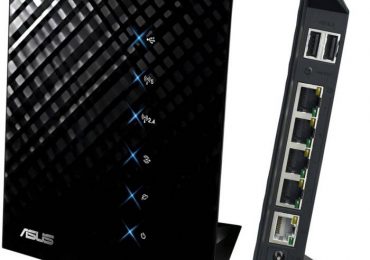
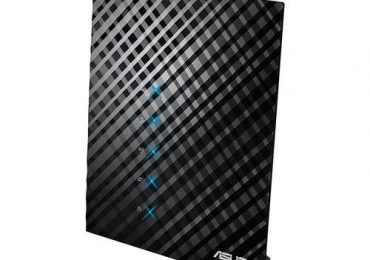
Роутеры данной линейки отличаются не только своей функциональностью, но и стильным современным дизайном. Черный глянцевый корпус с волнистой фактурой хорошо впишется в любой интерьер. На передней панели располагаются синие индикаторы, отображающие работу подключенных сетей и USB-устройств. Устанавливается маршрутизатор вертикально с помощью специальной подставки.
В его комплект входят:
роутер;
подставка для вертикальной установки;
сетевой кабель;
блок питания;
диск с необходимым софтом;
гарантийный талон.
Подключение и подготовка к работе
После распаковки первым делом необходимо подключить устройство.
Для этого следует простым шагам:
подсоединяем антенну;
подключаем блок питания;
кабель с наконечниками RJ-45 вставляем одной стороной в LAN-разъем самого роутера, а второй – в сетевой разъем компьютера;
интернет-кабель вашего провайдера подсоединяем к WAN-разъему.
На этом первоначальная подготовка закончена.
Вход в настройки
Теперь переходим к процессу настройки. Для правильного отображения устройства сетевая карта компьютера должна находиться в автоматическом режиме.
Проверить и изменить это можно следующим образом:
заходим в меню «Пуск», затем «Панель управления»;
тут находим раздел «Сеть и интернет» и в нем «Центр управления сетями и общим доступом »;
тут нам необходима левая верхняя опция – «Изменение параметров адаптера» и в ней «Подключение по локальной сети»;
кликаем на нее правой клавишей мыши и из выпадающего меню выбираем «Свойства»;
в нижней части появившегося окна находим «Протокол интернета 4 (TCP/IPv4)» и нажимаем на нее;
здесь необходимо убедиться, что напротив опций «Получить IP-адрес автоматически» и «Получить адрес DNS-сервера автоматически» стоят соответствующие галочки, если они отсутствуют – ставим и сохраняем изменения, нажав «ОК».
Настройка Интернет
Общая настройка сети довольно проста. Для этого всего лишь необходимо загрузить файл конфигурации. Он выполнит настройку всех параметров по умолчанию.
Чтобы убедиться в их правильности, нужно перейти в раздел «Интернет» и затем «Подключение», и проверить следующие поля:
в поле «Тип WAN-подключения» должна быть выбрана опция «Автоматический IP»;
в полях «Включить WAN/ NAT / UPnP» должно быть выбрано «Да»;
также «Да» для «Подключаться к DNS-серверу автоматически»;
в графе «Аутентификация» – «Отсутствует»;
если какие-то из настроек были изменены – нажимаем «Применить».
Если проводится настройка роутера ASUS RT N56U для билайн, то меню подключения должно выглядеть следующим образом:
в строке «Тип WAN подключения» указываем «L2TP или же PPTP»;
для «IP адрес WAN» и «DNS WAN» должна быть выбрана опция «Получить автоматически»;
в поле «Учетная запись и соединение» оставляем логин и пароль, предоставленные провайдером;
«Специальные требования» – сохраняем данный адрес сервера: «tp.internet.beeline.ru».
Беспроводная сеть
Для настройки беспроводной сети, следуем следующей инструкции:
открываем любой браузер и копируем в адресную строку следующую директорию: 192.168.1.1, после чего нажимаем «Enter»;
появится окно с запросом логина и пароля (по умолчанию это слово «admin» для обоих полей);
нажимаем «Вход» и попадаем на страницу с приветствием, где отображается информация о модели роутера и его характеристиках;
кликаем на «Перейти» и оказываемся на странице задания новых логина и пароля, вводим и сохраняем их;
в меню слева переходим в «Дополнительные настройки» и выбираем пункт «Беспроводная»;
открываем вкладку «Общие» и в поле точки доступа вводим название на свое усмотрение;
Важно! При выборе данного названия стоит обратить внимание на небольшой нюанс: некоторые устройства, как, например, планшеты или телефоны не всегда корректно определяют сеть, если название точки доступа начинается с заглавной буквы. Лучше начать его с прописной, чтобы избежать подобных проблем.
после смены названия, позаботимся о безопасности подключения – переходим в «Метод проверки подлинности» и устанавливаем «WPA2-Personal»;
Обратите внимание! Паролем к подключению будут служить данные, которые мы вводили в 4 пункте.
настройка завершена, подтверждаем изменения.
По окончании процесса включаем поиск беспроводной сети, чтобы убедиться в правильно отображении устройства. Роутер должен появиться в списке. Кликаем на название нашей новой сети и выбираем «Подключить». Вводим пароль и ждем соединения.
IPTV
О подключении IPTV придется позаботиться вручную, ведь по умолчанию эта функция неактивна.
Чтобы включить ее:
переходим в «Локальная сеть»;
выбираем вкладку «IPTV»;
в разделе «Специальные приложения» находим пункт «Включить многоадресную маршрутизацию» и активируем его;
нажимаем «Применить», чтобы сохранить изменения.
После подключения данной функции нужно обязательно изменить битрейт потока. Установленная по умолчанию скорость (20 мегабит/с) может вызывать перебои в работе IPTV. Изменить ее можно во вкладке «Switch Control», где напротив двух параметров – «Unknown multicast storm control» и «Multicast storm control» необходимо обнулить значения.
Также стоит проверить настройки частотного диапазона, они должны иметь вид:
напротив опции «Включить IGMP Snooping» – «Включить»;
в «Скорость многоадресной передачи данных» установить оптимальный параметр – OFDM 36 (или на свое усмотрение).
Как сбросить настройки роутера ASUS RT N56U
Необходимость сбросить настройки маршрутизатора может возникать по разным причинам. Например, роутер бу и уже обладает измененной конфигурацией. Чтобы не настраивать все вручную, достаточно просто сбросить ее до заводской.
Сделать это можно следующим образом:
обращаем внимание на заднюю панель устройства, рядом с входами для кабелей находится слово «Reset» и небольшая дырочка для сброса настроек;
подготавливаем ручку или другой инструмент, подходящий по размерам;
включаем роутер и ждем его загрузки;
после этого зажимаем кнопку «Reset» на 30 секунд;
об успешности операции оповестят мигающие индикаторы и устройство перезагрузится.
Видео: как прошить роутер
Изменяем пароль для входа
По умолчанию паролем к странице с настройками маршрутизатора является «admin».
Чтобы изменить его:
переходим в раздел «Администрирование»;
во вкладке «Система» находим «Пароль»;
в полях «Новый пароль» и «Подтверждение пароля» вводим новый вариант;
сохраняем изменения.
Обновляем прошивку
Обновление прошивки – процесс не такой сложный, как это может показаться на первый взгляд. Нам понадобятся файл конфигурации и прошивки.
Далее – все нюансы обновления:
вынимаем кабель из разъема «WAN» на роутере;
соединяем компьютер с одним из LAN-портов на маршрутизаторе;
запускаем браузер и переходим по адресу: http://192.168.1.1;
входим в интерфейс, используя свой логин и пароль (по умолчанию – «admin» для обоих полей);
Внимание! Если зайти на данную страницу не получается – необходимо сбросить настройки устройства. Как это сделать – смотрите предыдущий пункт.
данный мастер можно также пропустить, просто перейдя по ссылке: http://192.168.1.1/Advanced_FirmwareUpgrade_Content.asp;
начинаем обновления, нажав на ссылку с номером текущей прошивки, расположенную наверху страницы;
кликаем «Выберите файл» и указываем директорию, куда сохранился файл прошивки;
нажимаем «Отправить»;
дожидаемся окончания установки.
Важно! Во время процесса не отключайте питания маршрутизатора.
После обновления прошивки приступаем к настройке роутера. Для этого можно воспользоваться специальным файлом конфигурации, загружаемым через данный интерфейс.
Инструкция:
сохраняем файл на компьютере;
подключаем ПК к LAN-порту маршрутизатора;
нажимаем на номер наверху страницы и переходим во вкладки «Управление настройками» и далее «Восстановление настроек»;
здесь кликаем на «Выберите файл» и указываем папку на компьютере, где он сохранен;
«Отправить» и ждем автоматической перезагрузки системы.
после изменения настроек с помощью файла, для входа используйте логин и пароль «admin».
Обратите внимание! После этого процесса на ASUS RT-N56U будут установлены стандартные заводские настройки. Они позволяют подключаться к роутеру любым беспроводным устройствам без необходимости вводить пароль. Как отключить эту функцию и установить новый пароль мы рассматривали ранее.
Видео: ASUS RT-N56U Dual-Band Wireless
Подключение USB-устройств
Данный роутер обладает двумя USB 2.0, размещенными на панели рядом с входами для кабелей. Их можно использовать для подключения внешнего жесткого диска или принтера. Для использования USB-приложений необходимо активировать AiDisk, после чего диск будет доступен через Интернет.
Сделать это можно следующим образом:
в разделе «USB Application» выбираем «AiDisk»;
в мастере настройки нажимаем «Go»;
переходим в права доступа для клиентов;
создаем собственное доменное имя, соглашаемся с условиями использования сервиса и нажимаем «Далее» и «Готово»;
теперь диск можно использовать как FTP-сервер, просто введя в своем браузере ссылку FTP:// имя созданного домена.
Как можно заметить, настройка ASUS RT N56U совсем не сложна. Надеемся, что в этой статье мы ответили на все возможные вопросы, возникающие во время этого процесса.
В данной статье мы рассмотрим пример использования роутера Asus RT N14U, а также проведем небольшой ликбез на тему правильного включения IPTV телевидения для абонентов сети Beeline.
Подключение к ПК
Маршрутизатор Asus RT N14U — это удобное в использовании оборудование для быстрого и стабильного беспроводного доступа к Интернету. Данная модель работает на базе технологии 802.11n — одного из самых распространенных стандартов в подобных устройствах.
Среди основных преимуществ модели можно выделить следующие:
наличие USB-порта;
доступ к облачному хранилищу от компании Apple — AiCloud;
эргономичный дизайн;
обеспечение быстрого подключения к Интернету, возможность осуществлять оттуда автономную загрузку файлов.
Настройка роутера Asus RT N14UН начинается с включения оборудования в сеть питания и подсоединения его к Интернету. Шнур питания, идущий в комплекте с устройством, подсоединяется к задней панели, в специальный круглый разъем. После этого другой конец шнура, на котором находится вилка, можно вставлять в розетку, что и обеспечит подачу питания.
Кабель WAN, который подаст интернет-сигнал в точку доступа, подключается через специальный разъем, на котором латинскими буквами написано INTERNET (WAN разъем). Шнур LAN следует подсоединить к одному из 4-х разъемов на маршрутизаторе с соответствующей пометкой, а его другой конец зафиксировать в сетевой карте вашего ПК.
Подключение LAN-кабеля от оборудования доступа к компьютеру служит для того, чтобы произвести дальнейшее налаживание работы. Потом в этом шнуре не будет надобности, так как интернет-сигнал станет беспроводным.
Вход в настройки
После того, как закончено выполнение процедуры подключения RT N14U сначала к питанию, а после — к вашему ПК, можно приступать к вводу нужных данных и тестированию.
Важно! Настройка роутера Asus RT N14U, уже бывшего в использовании, имеет один нюанс. Если устанавливается такое оборудование, то перед первым запуском нужно сбросить его прежние параметры до заводских. Нажмите кнопку Reset на задней панели маршрутизатора. В случае если точка доступа новая — эту процедуру производить не следует.
Теперь можно проверить связь оборудования с персональным компьютером. Для этого на рабочем столе нажимаем на виртуальную кнопку «Пуск», перейти в Панель управления, в разделах которой выбрать «Сеть и интернет». Здесь — кликнуть на «Центр управления».
В появившемся окне выбираем и нажимаем на «Подключение по локальной сети» по умолчанию находящееся в правом верхнем углу окна. Напротив надписи IPv4 должны быть указаны цифры, которые будут начинаться с 192.168.… Если такой номер присутствует — подключение прошло успешно и можно приступать к тестированию точки.
Для этого необходимо:
открыть браузер и в его адресной строке написать комбинацию цифр, которая называется «Шлюз по умолчанию IPv4» (комбинацию можно просмотреть на задней панели оборудования).
там же написаны символы для логина и пароля. Эти поля нужно будет заполнить в открывшемся окне браузера.
Видео: Обновление прошивки, настройка Интернет
Параметры интернета по протоколу РРРоЕ
Если все действия указанные выше были совершенны правильно, вы попадете на страницу, где осуществляется настройка роутера Asus RT N14U.
Абонентам Beeline в появившемся окне следует придерживаться следующей последовательности действий:
в графе «тип WAN подключения» — указать, что включение осуществляется по протоколу РРРоЕ;
подстройка IP адреса должна происходить автоматически, что и необходимо указать в следующей графе;
то же действие необходимо сделать и с графой о настройке DNS WAN — её вы тоже будете получать автоматически;
учетная запись формируется при заполнении логина и пароля, введенного выше;
в графе специальных требований от поставщика услуг можно написать tp.internet.beeline.ru, а также указать сервер PPTP/L2TP.
После подтверждения всех действий необходимо подождать перезагрузки, которая осуществится в течение нескольких секунд.
Настройка роутера Asus RT N14U для Билайн
Настройку производим так же, как указано выше с единственным условием – логин и пароль для абонентов сети Билайн указывает оператор. При этом, IP адрес и адреса DNS серверов Вы сможете получить автоматически в центре управления Windows XP либо зайдя в параметры самого адаптера.
Точка доступа “Wi-Fi”
Через точку доступа Wi-Fi персональный компьютер будет подключаться к Интернету. Параметры можно изменить, нажав в интерфейсе перенастроек на вкладку «Беспроводная сеть» — графа SSID.
Проверьте также, что по умолчанию стоит в графе «Метод проверки подлинности». Для абонентов Beeline там обязательно должно быть указано значение — WPA2-Personal. Если этого нет, следует установить его самостоятельно.
Графа «Предварительный ключ WPA» предназначена для того, чтобы пользователь мог создать пароль для подключения к точке беспроводного соединения. Длина его должна быть от 8 до 63 символов. Для сохранения всех введенных параметров следует кликнуть на «Применить», и произвести перезагрузку.
IPTV
Интернет телевидение, или как его еще называют IPTV — это возможность смотреть любые телепрограммы, вне зависимости от региона, в котором они транслируются. Наладить правильное транслирование этой функции просто, а основным условием для этого является определение необходимого ТВ-порта.
Точка доступа Asus обладает новой прошивкой, на которой выбор IPTV осуществляется при нажатии на вкладку «Локальная сеть» в меню «настройки маршрутизатора». В появившемся интерфейсе нужно указать, какой порт будет использоваться для подключения вашего TV-тюнера.
Напротив надписи «Выбор порта для IPTV-STB» обязательно укажите порт, через который будет подключена телевизионная приставка. По умолчанию он обычно значится как LAN4, однако разные модели оборудования могут подключаться к разным разъемам. Во избежание ошибок обязательно сверьтесь с наименованием порта, прописанного в инструкции приобретенного TV-тюнера.
Важно! В некоторых случаях, для исправного приема сигнала, от пользователя Beeline может также потребоваться включить многоадресную маршрутизацию, однако изначально попробуйте оставить эту графу нетронутой.
Изменение логина и пароля для входа на веб интерфейс
В случае если вы начали сомневаться в надежности логина или пароля, его можно изменить при помощи меню настроек. Иногда это действие необходимо ввиду того, что на оборудовании эти данные зачастую стандартные и носят название «admin».
Стоит отметить, что впервые запрос об изменении введенных символов будет осуществлен при первом включении. Уже здесь можно не использовать заводские данные, а самостоятельно ввести логин и личные данные для пользования веб интерфейсом.
Для изменения:
кликните на вкладку «Администрирование»;
нажмите на «Система». Здесь вас попросят сначала ввести старый пароль, а затем новый, предварительно продублировав его во избежание возникновения ошибок при вводе символов.
Отныне, введенный пароль и логин — это личный доступ к веб интерфейсу, в котором будет осуществляться настройка роутера Asus RT N14U.
Важно! В случае если вы по каким-либо причинам забудете эти данные, следует сбросить настройки маршрутизатора до заводских, нажав на его задней панели маленькую кнопку «Reset».
Обновление прошивки
Компания Asus часто радует своих пользователей выходом новых прошивок для своих устройств.
Для того чтобы узнать, не появилась ли новая прошивка на интересующую вас модель, необходимо:
в меню «Карта сети» нажать на версию прошивки (числовая комбинация);
после чего нажать на вкладку «Проверить».
В случае если новая прошивка имеется — начнется ее установка в автоматическом режиме. Если по какой-либо причине этот процесс остановился, сбился или не запускается, придется обновить прошивку вручную.
Для этого:
следует зайти на официальный сайт производителя Asus, подобрать, а после — скачать на ПК новую версию прошивки для модели RT N14U. Обычно, ее можно найти в разделе сайта Drive&Tools, где нужно будет кликнуть на вкладке «Fimware» и скачать искомую прошивку для вашей модели роутера;
после того, как разархивированы скаченные данные, останется trx-файл, который и необходимо будет вставить, кликнув в веб интерфейсе на вкладке «Обновление микропрограммы»;
указав путь к этому файлу в графе «Файл новой микропрограммы»;
для окончания действий по установке новой прошивки, нажмите «Отправить».
Видео: Обзор ASUS RT-N14U
Работа с USB-устройствами
Модель RT N14U имеет порт USB 2.0, который может быть применен для подключения дополнительных включений. В случае его использования, это автоматически будет отображаться на компьютере, благодаря чему появится ячейки для использования дополнительных возможностей и функций.
В USB-порт могут могут быть включены некоторые модели TV-тюнеров, необходимые для трансляции IPTV.
Для того чтобы ознакомиться с основными функциональными составляющими и той техникой, которая может быть подключена к оборудованию, необходимо кликнуть на вкладке «USB накопители» в меню основного веб интерфейса. Здесь также можно установить пароль на USB-порт.
Как видим, настройка роутера Asus RT N14U не потребует от его пользователей особых знаний или каких-либо умений. Программа установки и отладки устройства для его нормального функционирования имеет очень доступный и понятный интерфейс, благодаря чему большинство действий, можно совершать интуитивно.
Компания Asus выпускает довольно широкий модельный ряд самых разных роутеров. Одной из самых популярных моделей является RT N10E.
Причиной тому являются отличные рабочие характеристики и стабильный сигнал, дающий возможность использовать аппарат даже в домах с очень толстыми железобетонными стенами. Процесс наладки обычно занимает не более 10 минут.
Подключаем к ПК
Сам процесс подключения RT N10E к персональному компьютеру очень прост.
Для этого потребуется всего несколько предметов:
патч-корд;
блок питания.
Когда оба этих предмета наличии, необходимо:
соединить сетевую карту ПК с устройством;
подключить к роутеру интернет-кабель;
подать питание через специальный блок;
нажать на кнопку «Power», расположенную в задней части корпуса.
На этом подключение к персональному компьютеру закончено. После выполнения всех перечисленных выше действий можно приступать к наладке доступа к сети internet или Wi-Fi.
Вход в настройки
Операция по осуществлению ввода необходимых для функционирования значений осуществляется при помощи браузера. Для этих целей подойдет любая программа данного типа.
Чтобы войти в web-интерфейс, необходимо:
открыть любой браузер;
в адресной строке ввести 192.168.1.1;
откроется окно выполнения авторизации – вводим в полях «имя пользователя» и «пароль» admin;
нажимаем на кнопку «отправить».
После выполнения всех действий, перечисленных выше, откроется интерфейс, позволяющий осуществлять все необходимые манипуляции с роутером.
Иногда некоторые экземпляры RT N10E оснащаются прошивкой, в которой в качестве логина и пароля слово «admin» попросту не подходит. Как же зайти в настройки?
В таком случае могут подойти следующие наборы символов в качестве пароля:
0000;
1234;
пустое поле;
password.
Видео: маршрутизатор ASUS RT-N10
Подключения Билайн L2TP
Настройка роутера Asus RT N10 для Билайн выполняется очень просто и быстро.
Для функционирования потребуется выбрать следующие значения:
подключение типа WAN – L2TP (или PPTP);
IP-адрес – автоматический;
DNS WAN – автоматический;
сервер доступа – tp.internet.beeline.ru.
Процесс выполнения ввода необходимых параметров выглядит так:
заходим в web-интерфейс путем ввода адреса 192.168.1.1 в адресную строку браузера;
находим в левой части открывшегося окна раздел «Advanced Settings», заходим в пункт под названием «WAN»;
в поле «wan connection type» выбираем L2TP;
в поле «get the wan IP automatically» ставим точку напротив «YES»;
в пункте «connect to DNS Server automatically» устанавливаем точку напротив «YES»;
в «account and detailed connection setting» прописываем логин и пароль, выданный оператором – обычно в качестве логина выступает номер договора, а в качестве пароля – password, используемый для входа в личный кабинет;
следует в поле «VPN server» написать «tp.internet.beeline.ru».
Когда все действия, обозначенные выше, выполнены, можно смело нажимать на кнопку «Apply» или «применить» — в зависимости от используемого в интерфейсе языка. Желательно после ввода необходимых параметров выполнить перезагрузку. Это позволит избежать различного рода неполадок. После неё можно смело приступать к наладке сети Wi-Fi и подключению IPTV-приставки.
Подключаем Ростелеком PPPoE
Наладка устройства для работы с провайдером Ростелеком несколько отличается от соединения L2TP Билайн.
Для выполнения подключения RT N10E необходимо сделать следующее:
выполняем подключение роутера к персональному компьютеру и включаем его;
входим в web-интерфейс через любой веб-браузер;
находим раздел «WAN» и открываем вкладку «Интернет-соединение»;
«Тип WAN-соединения» — выбираем значение PPPoE;
«выбор порта IPTV STB» — none;
«включить UPnP» — ДА;
«получить IP-адрес WAN автоматически» — ДА;
«подключиться к DNS-серверу автоматически?» — ДА;
вводим логин и пароль, полученный от сотрудника провайдера при заключении договора;
необходимо «включить ретрансляцию PPPoE» перевести в положение «Нет».
Все остальные параметры, имеющиеся на данной странице, необходимо оставить без изменения.
Случается, что необходимые значения иногда не желают сохраняться из-за пустого поля под названием «имя хоста». В такой ситуации достаточно просто написать там «rostelecom». Это поможет разрешить данную проблему. После завершения всех выше перечисленных действий появится соединение с интернет. Далее можно приступать к наладке Wi-Fi.
Настройка Wi-Fi
Подключение Wi-Fi ан Asus RT N10E также довольно просто и не затруднительно. Важным достоинством раздела с параметрами, позволяющими настроить беспроводное соединение, является чрезвычайная его гибкость. Любой пользователь сможет подобрать те значения, которые ему необходимы для построения домашней ЛВС.
Процесс ввода параметров для работы Wi-Fi выглядит следующим образом:
поле «SSID» — введенные символы будут появляться при поиске Wi-Fi при помощи какого-либо устройства, данное значение фактически является именем сети (желательно применять только латинские буквы и цифры, избегать русских букв, тире, точек);
в качестве метода проверки подлинности желательно выбрать режим «WPA2-Personal» — на сегодняшний день он является самым защищённым;
«Предварительный ключ WPA» — в данном разделе следует прописать код для осуществления доступа к работе в настроенной сети.
Остальные параметры, которые также доступны для изменения, трогать не желательно. Так как для работы с ними необходимо наличие специальных знаний. После выполнения всех выше перечисленных действий можно смело подключаться к роутеру с любого устройства и при наличии internet работать в нем.
IPTV
Важной особенностью роутера Asus RT N10E является наличие возможности принимать телевизионный сигнал по интернет-кабелю. Для этого требуется специализированное оборудование – IPTV-приставка. Но даже в последней версии прошивки набор параметров, доступных для настройки, довольно ограничен.
Для начала работы с оборудованием рассматриваемого типа достаточно выполнить следующие действия:
перейти в раздел «Advanced Setting»;
открываем пункт под названием «WAN»;
в поле «choose IPTV STB Ports» выбираем порт, к которому будет подсоединена приставка.
Если для работы с телевиденьем провайдер требует ввода иных значений, то, скорее всего, работа с приставкой будет невозможна.
Прошивка
Иногда случается, что даже на таком надежном оборудовании, как Asus RT N10E, сбиваются настройки и впоследствии не удается восстановить рабочее состояние оборудования. Также иногда для работы с некоторыми провайдерами требуется только самое новое программное обеспечение. Как раз в таких случаях необходимо использовать обновленную прошивку.
Прежде, чем приступить к замене программного обеспечения на устройстве, необходимо заранее скачать его. Для этих целей лучше всего использовать официальный сайт производителя, либо сайт провайдера, где представляется микропрограмма для конкретной модели роутера. Не стоит использовать прошивки из непроверенных источников.
Сам процесс выполнения обновления выглядит следующим образом:
подключаем аппарат к сетевой карте персонального компьютера и включаем оба устройства;
после загрузки Windows заходим при помощи браузера в интерфейс Asus;
вводим ранее установленный логин и пароль (обычно это admin в обоих случаях);
переходим во вкладку «администрирование»;
нажимаем на «обновление микропрограммы»;
кликаем на «обзор» и указываем путь к новой прошивке устройств;
жмем на «отправить».
После этого на экране появится индикатор состояния, показывающий процесс выполнения работы в процентах. Данное действие приблизительно занимает 3-4 минуты. Когда процесс прошивки будет завершен, необходимо будет перезапустить гаджет. Ни в коем случае нельзя прерывать процесс прошивки, это может повредить маршрутизатор. Когда операция завершится, потребуется заново настроить интернет.
Видео: Asus RT-N10 Repeater
Как сбросить настройки роутера ASUS RT N10E
Иногда случается, что по какой-то причине роутер перестает нормально работать и никакие танцы с бубном не помогают в разрешении подобной ситуации. Справиться с этим поможет обычный сброс на заводские параметры. Сделать это достаточно просто – для этого потребуется использовать тонкий предмет, закругленный на конце.
Сам процесс сброса выполняется следующим образом:
переворачиваем корпус устройства торцевой стороной;
находим небольшое отверстие с кнопкой внутри (расположено между левой антенной и кнопкой со значком «Power»);
нажимаем на кнопку restore button и удерживаем тонкий предмет в таком положении не менее, чем 15 секунд.
После выполнения всех перечисленных выше операций роутер будет сброшен и можно заново выполнить ввод необходимых значений. В большинстве случаев это дает возможность без затруднений справиться с какими-либо неполадками.
Рассматриваемая модель роутера дает возможность получить беспроводной доступ к интернету одновременно многим устройствам. Благодаря своей универсальности, RT N10E позволяет быстро и легко подобрать нужные параметры независимо от того, какой провайдер используется. Роутер данного типа – отличный выбор как для дома, так и для офиса.
Настройка Wi-Fi роутера Tenda W308R относительно проста. Но при осуществлении этой операции необходимо учитывать большое количество самых разных особенностей оборудования. Также при установке соединения необходимо помнить, что все операторы имеют свою специфику. Потому в первую очередь необходимо посетить официальный сайт провайдера и изучить всю необходимую информацию максимально подробно.
Подключение и вход в веб-интерфейс
Прежде чем приступить к работе, необходимо правильно подключить роутер к персональному компьютеру.
Данный процесс осуществляется в строгом порядке:
распаковываем аппарат (для нормальной работы обязательно требуется блок питания и коммуникационный патч-корд);
подключаем к проводке 220 (В) – в задней части устройства имеется круглый разъем, в который необходимо вставить шнур блока питания (сам блок питания подключается к обычной бытовой розетке);
соединяем ПК с роутером патч-кордом (один конец вставляем в сетевую карту компьютера, второй – в разъем RG-45 на торцевой стороне устройства);
в комплекте с роутером обычно идут две антенны – прикручиваем их на предназначенные для установки места (они также располагаются с торцевой стороны устройства);
нажимаем кнопку «Power» на корпусе устройства.
Когда все перечисленные выше действия выполнены, можно попробовать войти в веб-интерфейс. Он требуется для осуществления подключения Интернет-соединения, а также беспроводной сети вай-фай.
Чтобы войти в интерфейс, требуется выполнить действия в строгом порядке:
открываем любой интернет-браузер (Google Chrome, Opera, FireFox или даже Enternet Explore);
в адресной строке вводим 192.168.0.1 – откроется окно ввода логина и пароля;
в поле логин пишем «admin», в поле password: «admin».
В последствии при необходимости обозначенные выше данные для входа можно будет изменить, для чего потребуется перейти в соответствующий раздел. Если по какой-то причине обозначенная выше комбинация логина и password не работает, то необходимо сбросить установки на заводские. Сделать это можно при помощи длинного тонкого предмета: в задней части роутера присутствует углубление с кнопкой.
Для сброса ранее установленного логина и password требуется нажать в соответствующем месте и удерживать в таком положении предмет в течение приблизительно 10 с. После этого будут установлены стандартные параметры. В том числе, комбинация логин- password.
Настройка интернет
Когда физически роутер подключен к ПК, остается только поработать с параметрами для создания доступа к Internet. Для каждого отдельного оператора параметры существенно различаются.
Видео: Обзор Tenda W308R
Megaline, ID-Net
Процесс подключения роутера к Megaline, ID-Net чрезвычайно прост и занимает минимальное количество времени. Но прежде чем приступить к созданию соединения непосредственно с интернетом, требуется осуществить регистрацию в системе Megaline.
Для этого необходимо выполнить действия:
открываем форму для регистрации;
заполняем все присутствующие в ней поля:
GUID код (выдает непосредственно оператором);
логин и password (выбирается самостоятельно, впоследствии нельзя изменить);
мобильный телефон и E-Mail;
контрольный вопрос и контрольный ответ;
цифры с картинки.
нажимаем на кнопку «Регистрация».
Когда все выше перечисленные действия выполнены, можно приступать непосредственно к работе с Интернет-соединением.
Данная операция выполняется в таком порядке:
заходим через веб-интерфейс в параметры аппарата;
переходим на страницу advanced settings->WAN settings;
выбираем режим аутентификации – PPPoE;
заполняем поля «Access Account» (логин) и «Access Password» (password) соответствующими символами;
нажимаем на кнопку «ОК», расположенную внизу страницы.
Если соединение после выполнения всех перечисленных выше операций не устанавливается, то следует проверить, соответствую ли общие патаметры требуемым:
VPI- 0;
VCI – 40;
Протокол – PPPoE.
Также следует обязательно проверить правильность написания логина и пароля для доступа.
При необходимости следует проверить DNS сервера.
Они имеют следующие значения:
DNS 1 – 212.154.163.162;
DNS 2 – 95.56.237.24.
Beeline
Работа с таким провайдером, как Beeline, связана с большим количеством самых разных особенностей. Самой важной является предварительная подготовка сетевой карты персонального компьютера.
Данное действие выполняется следующим образом:
нажимаем правой кнопкой мыши на значок «Подключение по локальной сети» — нажимаем на «Свойства» в контекстном меню;
во вкладке «Общие» выбираем «Протокол интернет TCP/IP» — нажимаем «Свойства»;
устанавливаем галочки напротив «Получить IP-адрес автоматически», «Получить адрес DNS-сревера автоматически»;
нажимаем на кнопку «ОК».
Когда все подготовительные операции выполнены, следует приступить непосредственно к подключению Tenda W308R.
указываем логин и password в соответствующих полях (данная информация предоставляется непосредственно провайдером);
в поле аутентификация – выбираем L2TP+динамический IP адрес;
в поле VPN пишем tp.internet.beeline.ru;
нажимаем на кнопку «ОК».
Когда все операции выполнены, следует перезагрузить роутер. Только после этого введенные параметры вступят в действие.
DNCP подключение: в чем особенность
Некоторые операторы работают с DHCP-соединением. Чтобы подключение подобного типа работало, необходимо знать некоторые особенности его работы.
После входа в веб-интерфейс требуется выполнить действия:
перейти во вкладку DHCP Server;
открыть раздел DHCP Server (названия двух вкладок совпадают);
напротив пункта DHCP Server поставить галочку (переводим в положение Enabled);
IP pool start address – 192.168.0.10;
IP pool end address – 192.168.0.150;
нажать на кнопку «ОК».
Параметры могут несколько отличаться от обозначенных выше – это зависит от специфики используемого провайдером оборудования и множества других факторов.
Настройка роутера Tenda W308r для Ростелеком
Настройка Tenda W308r для работы с провайдером Ростелеком достаточно проста.
Для этого необходимо выполнить такие действия:
зайти через веб-интерфейс в параметры;
открыть раздел advanced settings->WAN settings;
указать логин и пароль в соответствующих полях (данная информация предоставляется непосредственно провайдером);
выбрать режим аутентификации – PPPoE;
заполнить поля «Access Account» (логин) и «Access Password» (пароль) соответствующими символами;
нажать на кнопку «ОК», расположенную внизу страницы.
После осуществления всех установок можно приступать к настройкам параметров Wi-Fi.
Видео: Configurar tenda W308R
Настройка Wi-Fi
Когда выполнена подготовка Интернет-соединения, можно приступить к вводу параметров Wi-Fi через веб-интерфейс.
Делается это достаточно просто:
открывает раздел под названием «Установка беспроводной сети»;
выбираем вкладку «Основные установки беспроводной сети»;
ставим галочку напротив «Включить беспроводной режим»;
в поле «Primary SSID» прописываем наименование беспроводной сети, который будет отображаться в окне поиска;
ставим галочку напротив «Включено» в пункте «Радиовещание SSID»;
в окне «AP Isolution» ставим галочку напротив «Включено».
После завершения настройки Wi-Fi можно будет сразу пользоваться доступом в интернет. Для этого достаточно активировать устройства для доступа к беспроводному соединению на соответствующем устройстве – это может быть планшет, смартфон, ноутбук или стационарный персональный компьютер.
Безопасность и защита
Зачастую доступ к беспроводной сети пытаются получить различного рода злоумышленники. Устройство Tenda W308R позволяет защитить соединение от покушений подобных пользователей.
Сделать это достаточно просто – необходимо лишь открыть веб-интерфейс и выполнить определенные действия:
открываем вкладку «Установка беспроводной сети»;
находим раздел «Безопасность беспроводной сети»;
в поле «Режим безопасности» выбираем раздел «WPA2-PSK»;
в поле «Пароль» указываем пароль доступа;
пункт «Установка WPS» — ставим галочку напротив «выключено».
Важно помнить, что длина пароля не должна быть более 8 символов. В противном случае процесс настройки не будет завершен. Также необходимо помнить о том, что пароль должен быть достаточно сложным. Оптимальным вариантом будет включение в пароль букв различного регистра, а также чисел.
Роутер Tenda W308R представляет собой довольно надежное оборудование, которое позволяет успешно получить доступ к глобальной сети через практически любого оператора. Обширные и разносторонние настройки дают возможность сделать работу с аппаратом наиболее удобной. Важно лишь максимально подробно изучить все нюансы создания подключения.
Ни в коем случае не нужно забывать устанавливать пароль доступа к созданной сети вай-фай. Tenda W308R – отличное устройство для распределения ресурсов между большим количеством ПК или иных устройств.
В эпоху развития высоких технологий, все больше пользователей стали самостоятельно производить настройку различного оборудования. Этому также способствует и огромное количество полезной и актуальной информации, представленной в интернете. Ниже вы сможете найти детальный обзор и инструкцию по настройке для Huawei WS319.
Комплектация роутера и его вид
Этот крупнейший производитель сетевого оборудования в Китае представил на растерзание потребителей очередной свой роутер WS319. Несмотря на относительную новизну этого устройства, многие провайдеры начали его закупать для подключения абонентов.
Интересно: украинский провайдер Киевстар уже использует его в качестве маршрутизатора «по умолчанию».
Этот маршрутизатор принадлежит к эконом-сегменту. На сегодняшний день его можно купить за 720 рублей (это наименьшая стоимость, актуальна для таких сетей, как «Связной» и «Евросеть»). Он способен составить конкуренцию таким моделям, как DIR-825 и TP-Link WR841N.
Что же получает пользователь за эти небольшие деньги?
само устройство (как правило, черного цвета);
блок питания (стандартный);
патч-корд.
Как видите, комплект самый банальный и никаких дополнительных примочек здесь нет. Хотя едва ли стоило чего-то ждать за такую цену. Впрочем, многие и более дорогостоящие модели не могут похвастать наличием обширного комплекта.
Отметим и некоторые положительные моменты. Во-первых, наличие сразу двух антенн 5 dBi и 2T2R. Это позволяет использовать беспроводные сети даже в больших квартирах без потери качества сигнала. В общем, это стандартный однодиапазонный маршрутизатор, работающий на микросхеме Realtek.
Отметим его характеристики:
32 Мб оперативной памяти. Как правило, такого количества вполне достаточно для одновременной работы в сети нескольких устройств;
пять Ethernet портов. Из них 4 стандарта LAN и 1 WAN;
поддержка FastEthernet. Это обеспечивает максимальную скорость соединения в 100 Мб/сек.
Подготовка к работе
Что нужно сделать до того как производить настройку? На самом деле от вас потребуется совсем немного усилий.
Производим следующие манипуляции:
достаем устройство и заводской упаковки и убеждаемся в полноте комплекта. В частности, проверьте наличие и целостность патч-корда (это такой небольшой шнур, как правило, желтого цвета);
затем вставляем кабель от вашего провайдера в WAN разъем устройства (он всего один и выделяется цветом). Убедитесь в плотном прилегании коннектора. В противном случае замените его, так как может пропадать сигнал;
теперь вставьте патч-корд в любой из четырех LAN – портов. Второй его конец необходимо вставить в соответствующий разъем на вашем компьютере;
далее нужно убедиться в правильной настройке вашей сетевой платы. Если вы до этого использовали какое-либо интернет соединение, то проблем не возникнет.
Если возникли проблемы с сетевой платой, то воспользуйтесь советами:
первым делом следует убедиться, в том, что сетевая плата активна. Для этого зайдите в диспетчер устройств и найдите её в соответствующем пункте. Если она отсутствует, либо распознается как «неопознанное устройство», потребуется установить (обновить драйвера);
если у вас имеется заводской диск с драйверами, проблем не возникнет. В противном случае можно найти их, используя идентификационный код. Найти его можно, щелкнув по вкладке «свойства»;
если эти действия не дали результатов, скорее всего, имеют место неполадки с сетевым оборудованием. Лучше обратиться к специалисту.
Вход в настройки
Итак, разобравшись с конфигурацией сетевого оборудования, можно переходить к дальнейшим действиям. Они, как правило, типичны для всех моделей.
Делаем следующее:
открываем любой инсталлированный браузер;
в адресной строке вписываем 192.168.3.1;
появится окно с просьбой ввести пользовательские данные. В графе логин пишем – admin, и в поле пароля тоже вписываем admin;
в результате откроется мастер быстрой настройки.
Обратите внимание: такие процедуры стандартны и они проводятся для любых моделей маршрутизаторов.
Этот простенький интерфейс позволяет с легкостью произвести настройку основных параметров. Для этого не нужно обладать специальными навыками.
Подключения к сети Интернет
Теперь рассмотрим, как должна производиться настройка WIFI роутера Huawei WS319. Сразу отметим, что она будет розниться в зависимости от используемого вами провайдера. Однако мы обсудим все наиболее популярные варианты.
PPPoE
Первым делом рассмотрим работу с протоколом РРРоЕ. Его используют многие провайдеры, такие как Дом.ру, Ростелеком и другие.
Конфигурацию выставляем следующим образом:
выставляем галочку напротив пункта «включить соединение»;
в поле типа службы выбираем Интернет;
вид соединения выбираем ip-маршрутизатор (PPPoE);
спускаемся ниже и ближайшие пункты оставляем без изменений;
активируем пункт «всегда онлайн», поставив точку в соответствующем поле;
далее вводим пользовательские данные в полях логин и пароль. Берем их из договора от вашего провайдера;
имя службы выбираем Internet;
в конце не забываем кликнуть по иконке «сохранить», чтобы внесенные вами изменения вступили в свою законную силу.
На этом все. Спустя несколько секунд должно появиться активное соединение. В противном случае еще раз перепроверьте все параметры, а также целостность кабеля.
Видео: Маршрутизатор Huawei
Dynamic IP для ТТК
Подобная настройка производится практически идентичным образом.
Выделим лишь отличия:
в поле тип соединения нужно выбрать ip-маршрутизация (IP);
адресация IPv4 — выбираем DCHP;
NAT — выставляем значение «NAPT».
VPN-подключение L2TP для Билайн
Здесь все будет немного сложнее. Вначале вам потребуется создать точно такое же подключение, как в предыдущем пункте. Оно будет использоваться в качестве внутренней сети. Затем создается второе соединение.
Делается это так:
заходим в раздел VPN;
активируем пункт «Включить L2TP LAC»;
в пункте WAN нужно указать созданное ранее соединение;
LNS адрес — указываем официальный сервер билайн;
затем вводим пользовательские данные из договора;
режим подключения выставляем в автоматическом режиме;
нажимаем иконку сохранить.
Локальная сеть LAN
Далее вкратце расскажем о других дополнительных функциях. Так, описываемое нами устройство позволяет работать с локальной сетью.
Для этого потребуется сделать следующее:
заходим в раздел «Домашняя сеть»;
находим вкладку «интерфейс LAN»;
в пункте ip адрес нужно изменить значение (например, на 192.168.2.1);
устанавливаем галочку напротив пункта DHCP – сервер;
сохраняем выполненную конфигурацию.
В результате будет создана локальная сеть на основе имеющего Интернет-соединения.
Как настроить wifi на роутере Huawei WS319
Чтобы настроить скоростную сеть Wi-Fi, вам потребуется произвести несколько простых шагов:
заходим в раздел «домашняя сеть». В нем находим пункт настройка сети Wi-Fi;
в поле SSID указываем совершенно любой имя будущей сети (но обязательно на английском языке). Нажимаем галочку напротив пункта активации сети;
затем выбираем какой-либо режим безопасности;
после чего в соответствующем поле вводим придуманный вами пароль.
Вот и все. Если вы сделали все правильно, спустя 10-15 секунд запустится сеть Wi-Fi.
Обратите внимание: в пункте дополнительных настроек вы можете задать некоторые параметры, к примеру, ограничить максимальную мощность.
IPTV
Несмотря на свою доступную стоимость, этот маршрутизатор позволяет воспроизводить iptv. Причем он «по умолчанию» настроен на его работу. Это в значительной мере облегчает жизнь пользователю.
Чтобы смотреть этот стандарт телевидения, вам лишь понадобится скачать соответствующий плеер. Их можно найти в огромном количестве в интернете. Причем, большинство из них распространяется совершенно бесплатно.
Сброс роутера
В некоторых случаях может потребоваться сбросить все настройки (к примеру, если пользователь избрал неправильную конфигурацию).
Делается это максимально просто:
берем шариковую ручку;
находим на корпусе кнопочку Reset;
нажимаем её ручкой и удерживаем в течение нескольких секунд;
в результате произойдет сброс до заводской конфигурации.
Также можно выполнить эту процедуру и вэб-интерфейсе. На главной странице есть пункт «сброс настроек».
Обновление прошивки
Некоторые, особо опытные пользователи решаются на обновление прошивки. Такая процедура позволит дополнить функционал (при определенных условиях), а также стабилизировать работу устройства. При использовании некоторых провайдеров (к примеру, Киевстар) такая процедура обязательна.
Существует два способа обновления прошивки: «микросхемный» и программный. В первом случае потребуется выпаивать flash память. Мы же рассмотрим более простой метод – программный, с которым сможет справиться любой пользователь.
Потребуется сделать следующее:
скачать файл с обновлением прошивки. Помните, что он должен быть проверенным, так как в случае некорректной файловой системы могут возникнуть серьезные проблемы;
Совет: скачать такой файл можно с официального сайта разработчика Huawei.
затем требуется подключить наш роутер (точно также, как и при обычном использовании);
теперь открываем любой браузер (желательно тот, что используется по умолчанию) и вводим в адресной строке 192.168.1.1;
откроется страница авторизации. Вводим свой данные (логин и пароль);
далее потребуется зайти на страницу обновления. Вводим в той же строке: http://192.168.1.1/html/userRpm/SoftwareUpgradeRpm.html;
жмем на кнопку «Обзор» и ищем скачанный ранее файл. Найдя его, выбираем и нажимаем на иконку «обновить». Спустя некоторое время версия ПО изменится на более новую.
На этом все. Как видите, основные параметры конфигурации можно задать самостоятельно и пользоваться высокоскоростным интернетом. Главное четко соблюдать представленные выше инструкции, дабы не приходилось выполнять сброс.
В настоящее время существует несколько способов выйти в интернет. Подключиться к сети можно с помощью USB-модема, спутниковой тарелки и оптического кабеля. Подключение с помощью кабеля и роутера имеет свои преимущества. Это стабильный уровень приема сигнала, высокая скорость передачи данных и приемлемая цена. Роутер – выбор тех, кто ценит надежность передачи своих данных. О том как настроить роутер, и пойдет речь в материале.
Роутер Huawei HG8245 – современное средство для высокоскоростного интернета. Домашние или офисные мультимедийные гаджеты, которые используют доступ к интернетумогут быть подключены через этот маршрутизатор. С помощью одного роутера Huawei HG8245 можно подключить несколько устройств. Это и стационарный компьютер, ноутбук, планшет, а также сотовый телефон. Кроме того, подключив услугу IP-телевидения, с помощью этого роутера можно просматривать любимые ТВ-программы в высоком разрешении.
Оптический терминал HG8245 оснащен 4 выходами для «стационарного подключения» (LAN) и 2 телефонными выходами для IP-телефонии. Преимуществом этой модели является наличие функции WI-FI. Таким образом, использовать интернет дома или в небольшом офисе становится еще удобнее.
Характеристики
По внешнему виду этот роутер отличается современным дизайном. Он длиннее и тоньше маршрутизаторов предыдущего поколения. При длине в 19,5 см толщина маршрутизатора – 3,5 сантиметра, он не займет много места на компьютерном столе или на верхней крышке системного блока. Его можно закрепить и на стене – для этого на нижней части устройства размещены крепежные разъемы.
Помимо нескольких разъемов для связи с компьютером HG8245 оснащен разъемами для подключения телевизионнного кабеля (IP-тв), входами IP-телефонии. Кроме того, к маршрутизатору можно подключить резервную батарею электропитания, а также USB-устройство памяти.
Подключение
К роутеру подключаются два провода: один – оптический – ко входу Optical, второй – к разъему LAN. При первом подключении к разъему Optical провод присоединять не нужно. Далее требуется включить питание роутера – нажав кнопку включения/выключения, находящуюся на задней стенке устройства.
Вход через Web-интерфейс
Чтобы настроить роутер huawei hg8245 после первого его включения, необходимо:
установить подключение к интернету – убедиться, что соединительный кабель подключен к обоим устройствам
Многие знают о том, как важно установить надежный пароль на беспроводное соединение, однако в последнее время значима и безопасность пароля роутера. Зная его пароль, злоумышленники могут с большей степенью вероятности следить за работой пользователя в сети, украсть конфиденциальные данные и даже заблокировать доступ к интернету. Поэтому рекомендуется сменить заводской пароль, установленный по умолчанию.
и горит кнопка индикатора питания ON/OFF (POWER);
на компьютере следует запустить браузер;
в адресной строке набрать «http://192.168.100.1» и перейти по ссылке;
после загрузки страницы в поле «логин» и «пароль» нужно задать имя пользователя root, а в ячейке «пароль набрать admin;
По завершении набора данных останется нажать кнопку «login» и перейти на веб-страницу роутера.
Интернет и типы подключений
На загруженной странице «http://192.168.100.1» необходимо задать все активные порты LAN в соответствующем разделе меню (выделить их галочкой) и сохранить изменения.
После этого надо следовать следующему алгоритму:
на вкладке “WAN”в графе “Модификации” следует выбрать подраздел «Route», а напротив пункта «servicelist» – указать «INTERNET»;
после этого необходимо выбрать тип соединения. В поле «IP Acquisition mode» указываем «PPPoE»;
в завершении настройки, чтобы получить доступ к интернету, нужно подтвердить, что указанные нами ранее порты LAN будут активны для интернет-соединения и сохранить введенные данные (кнопка «apply»).
Настройка роутера HuaweiHG8245 для Ростелеком
В большинстве современных операционных систем при правильно настроенном роутере высокоскоростное соединение создается автоматически.
Если этого не произошло, можно создать новое подключение через панель управления:
нужно выбрать Центр управления сетями и общим доступом. Для этого создаем новое подключение к интернету, выбираем пункт «Высокоскоростное»;
далее следует указать имя пользователя и пароль. Эту информацию можно найти в договоре с провайдером «Ростелеком»;
также необходимо указать WLAN ID. Этот номер можно узнать в техподдержке провайдера Ростелеком. Если для подключения требуется ввести эту информацию, тогда следует настроить проводное соединение через веб-интерфейс;
после ввода данных сохранить информацию.
МГТС
Если ваш провайдер – МГТС, настроить роутер huawei hg8245 достаточно легко. Для этого требуется создать высокоскоростное соединение. Кроме стандартного способа через “Сетевые подключения” в панели управления, его можно создать и откорректировать в меню роутера на веб-странице.
Для этого требуется:
перейти по ссылке http://192.168.100.1, на вкладке «WAN» в разделе «Username» (имя пользователя) ввести логин, который указан в договоре с МГТС, а во вкладке «Password» следует набрать пароль;
после активации портов необходимо перейти на вкладку «WAN» и создать новое подключение. Для этого нужно нажать кнопку «New»;
затем в режиме «Mode» нужно выбрать раздел «Route»;
далее устанавливаем настройки следующим образом: service list – INTERNET, тип подключения – PPPoE;
поля «логин» и «пароль» заполняем, используя данные договора. Имя и код указаны в тексте соглашения с провайдером;
в разделе «Blinding options» галочками нужно отметить те порты, которые были активированы в самом начале настройки;
кроме того, необходимо указать идентификационный номер WLAN; его можно узнать в техподдержке провайдера, к которому вы подключились;
наконец, данные необходимо сохранить, компьютер можно перезагрузить, и после этого для работы в интернете потребуется подключить кабель к разъему «Optical».
Видео: инструкция по открытию портов
Включение и настройка Wi-Fi
Для правильной настройки Wi-Fi необходимо:
при отключенном оптическом кабеле зайти в настройки веб-интерфейса роутера HG8245. Там нужно выбрать вкладку WLAN (беспроводное соединение) и включить возможность беспроводного доступа к интернету. Для этого надо выделить галочкой пункт «Enable WLAN»;
в поле настроек можно указать имя сети (SSID name) и максимальное количество единовременно подключаемых абонентов;
для безопасной работы беспроводной сети необходимо грамотно задать пароль. Он должен состоять из прописных и строчных латинских букв и цифр. Эксперты считают, что количество символов надежного пароля должно быть не менее десяти. Пароль для беспроводной сети вводится в поле «WPA PreShared Key»;
также следует задать ключ безопасности сети (WPA Group Rekey Interval);
другие настройки можно оставить по умолчанию (или заполнить, как на рисунке);
после сохранения данных («Apply») можно включать Wi-Fi на самом роутере.
IPTV
С помощью роутера HG8245 можно просматривать цифровые каналы в отличном качестве.
Чтобы настроить роутер для IPTV, нужно:
войти через браузер по адресу http://192.168.100.1. Для доступа на страницу настроек следует вводить данные: имя пользователя «root» и пароль «admin»;
затем перейти на вкладку настройки сети (Network application). Здесь нужно включить групповую передачу данных. Для этого надо поставить галочку возле пункта «Enable IGMP» и задать режим поиска – snooping, после чего сохранить эти данные;
в разделе меню Настройки WAN (WAN->WAN configuration) нужно создать новую конфигурацию, нажав кнопку «New;
далее в графе «Incapsulation mode» выбрать тип подключения — IPoE. Для IP-ТВ нужна версия протокола — IPv4;
настроить конфигурацию для подключения приставки так:
Wan mode – bridge
Service type – IPTV
Vlan ID — (узнайвтехподдержкепровайдера)
Binding options — LAN3 (номерразъема IP-тв)
Multicast VLAN ID — (узнай в техподдержке провайдера)
Apply (Сохранить ввод)
После завершения ввода данных необходимо перейти в режим меню системных настроек («System tools») и сохранить конфигурацию для цифрового телевидения, нажав на клавишу “Save configuration».
Сброс настроек
Иногда возникает необходимость сброса настроек роутера до заводских. Это связано с непреодолимыми ошибками в работе маршрутизатора, не связанными с технической составляющей. В некоторых случаях потребность сбросить настройки возникает, если пользователь забыл пароль роутера, и нет возможности его восстановить.
Для сброса настроек и личных паролей в роутере HG8245 предусмотрена кнопка «Reset».
Чтобы сбросить установленные конфигурации, следует:
нажать кнопку «Reset» при включенном маршрутизаторе;
подержать несколько секунд и отпустить.
После этого можно отключить оптический кабель и настроить роутер huawei hg8245 заново.
Смена заводского пароля
Многие знают о том, как важно установить надежный пароль на беспроводное соединение, однако в последнее время значима и безопасность пароля роутера. Зная его пароль, злоумышленники могут с большей степенью вероятности следить за работой пользователя в сети, украсть конфиденциальные данные и даже заблокировать доступ к интернету. Поэтому рекомендуется сменить заводской пароль, установленный по умолчанию.
Для этого необходимо:
при включенном роутере перейти на страницу терминала – http://192.168.100.1, указав данные, установленные по умолчанию: логин – root, пароль – admin;
затем следует перейти во вкладку “Безопасность”(Security);
при смене пароля потребуется указать старые логин и пароль, а потом – новый пароль и его подтверждение. Для повышения безопасности лучше использовать длинные и сложные пароли – от 10 символов – латинские буквы и цифры.
Обновление прошивки
В современных роутерах, как правило, используются универсальные и гибкие программные коды, позволяющие вносить изменения в конфигурацию сети, легко менять пароли. Однако не все прошивки одинаковы, роутер может начать работать с перебоями, может пропадать доступ к интернету. В этом случае поможет обновление прошивки.
Для этого нужно:
узнать точное наименование модели и версии вашего роутера. Это можно увидеть на нижней части маршрутизатора. Данные следует использовать при поиске в браузере;
скачать прошивку на свой компьютер и распаковать архив;
чтобы обновить программное обеспечение роутера, необходимо зайти по адресу http://192.168.100.1, указав логин и пароль (по умолчанию имя – root, пароль – admin);
перейти во вкладку системных настроек и выбрать пункт – «обновить»;
указать путь к скачанному и распакованному архиву и активировать обновление.
По завершении обновления роутер должен перезагрузиться. После обновления прошивки настройки роутера сбросятся до заводских, поэтому для доступа к интернету необходимо произвести конфигурирование маршрутизатора.
Современные производители роутеров стараются, чтобы настроить и использовать его мог каждый, даже начинающий пользователь компьютера. Для этого на сайтах размещают четкие и понятны инструкции пользователю, а система быстрого запуска устройства помогает подготовить роутер к работе. Главное одно – чем грамотней настроен роутер, тем меньше сбоев в работе интернета.