Рубрики
Роутеры

Как войти в роутер D-Link

Роутер это устройство которое не требует постоянного контроля с стороны пользователя. Не редко роутер настраивается приглашенным мастером после чего работает долгое время без какого либо вмешательства со стороны пользователя. Такая ситуация приводит к тому, что когда у пользователя возникает необходимость что-то настроить он просто не знает, как войти в роутер. Если вы столкнулись с подобной проблемой, то данная статье должна вам помочь. Здесь вы узнаете как войти в роутер D-Link.

Шаг № 1. Откройте браузер.

Вход в роутер D-Link, как и в любой другой роутер, выполняется через браузер. Поэтому первое, что нужно сделать, это открыть браузер. Вы можете использовать любой браузер, который вам нравится. Это может быть Google Chrome, Mozilla Firefox, Opera или любой другой.

Как войти в роутер D-Link

Шаг № 2. Введите IP адрес роутера в адресную строку.

В верхней части окна любого браузера есть адресная строка. Там отображается адрес страницы, которую вы просматриваете в данный момент. Для того чтобы войти в роутер D-Link вам нужно ввести его IP адрес в адресную строку браузера.

Как войти в роутер D-Link

Не стоит переживать, если вы не знаете IP адрес вашего роутера. В большинстве случаев, роутеры D-Link доступны по адресу 192.168.0.1. Но, может использоваться и 192.168.1.1. Поэтому сначала попробуйте ввести 192.168.0.1, а потом 192.168.1.1. После того как вы подберете нужный IP адрес на экране появится окно для ввода логина и пароля.

Шаг № 3. Введите логин и пароль от вашего роутера D-Link.

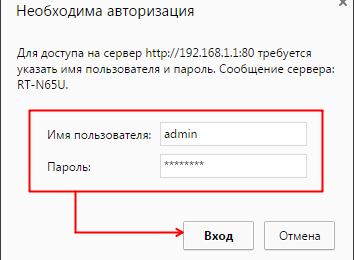
После ввода правильного IP адреса в адресную строку браузера на экране должна появиться форма авторизации. Следующий шаг это ввод логина и пароля. Без ввода этих данных вам не получится войти в роутер D-Link.

Как войти в роутер D-Link

На этом этапе возникает больше всего трудностей. Многие пользователи просто не знают, какой пароль используется на их роутере. Если вы попали в подобную ситуацию, то вам можно дать следующие рекомендации:

  • Если вы входите в роутер впервые и перед этим никто не менял пароль на роутере, то вам следует использовать стандартный логин и пароль. В большинстве случаев на роутерах D-Link в качестве стандартного логина используется логин «admin», а пароль не указывается. Это означает, что нужно просто ввести логин «admin» и нажать клавишу ввода. Также на некоторых моделях роутеров D-Link могут использоваться следующие пары логина и пароля: admin/admin, admin/password или user/user.
  • Если указанные выше пары логина и пароля не подходят, то ознакомьтесь с инструкцией от вашей модели роутера. Там должны быть вся необходимая информация. В некоторых случаях стандартный пароль может указываться на наклейке с нижней стороны роутера.
  • Если роутер настраивался другим человеком, то вам стоит связаться с ним и выяснить, какой пароль был установлен.
  • Если выяснить пароль от роутера не получается, то вы можете выполнить сброс настроек роутера. После сброса настроек вы сможете войти в роутер с использованием стандартного пароля. Но, в этом случае придется настраивать роутер с нуля.

После ввода правильного логина/ пароля и нажатия на кнопку «Login» вы войдете в D-Link.

Рубрики
Роутеры

Как зайти в настройки роутера TP-LINK

Роутер это устройство, которое не требует постоянного контроля со стороны пользователя. Обычно после первоначальной настройки роутера о нем можно забыть на долгое время. Он будет работать согласно установленным настройкам и не будет вас никак беспокоить.

Тем не менее, иногда возникает необходимость зайти в настройки роутера. Например, для того чтобы пробросить порт или поменять пароль на WiFi. В данной статье вы сможете ознакомиться с пошаговой инструкцией о том, как зайти в настройки роутера TP-LINK.

Шаг № 1. Откройте любой браузер.

Доступ к настройкам роутера производится через так называемый веб-интерфейс. Веб-интерфейс это небольшой сайт, который находится непосредственно на роутере и обеспечивает пользователю удобный доступ ко всем параметрам роутера.

Как зайти в настройки роутера TP-LINK

Для того чтобы получить доступ к этому веб-интерфейсу вам понадобится браузер. Вы можете использовать любой браузер, который вам удобен. Например, Google Chrome, Mozilla Firefox, Opera или любой другой.

Шаг № 2. Введите IP адрес вашего роутера TP-LINK в адресную строку браузера.

Дальше, для того чтобы зайти в настройки роутера TP-LINK, вы должны ввести его IP адрес в адресную строку браузера и нажать на клавишу ввода.

Как зайти в настройки роутера TP-LINK

Если вы не знаете, какой IP адрес вводить, то просто попробуйте ввести IP адрес 192.168.1.1. Если после ввода данного IP адрес вы увидели форму для ввода логина и пароля, значит, вы угадали. Если же страница не открылась, то тогда попробуйте ввести IP адрес 192.168.0.1. В большинстве случаев роутер будет доступен по одному из этих IP адресов.

Еще один вариант узнать IP адрес роутера, это посмотреть информацию о сетевом подключении. Как правило, IP адрес шлюза по умолчанию совпадает с IP адресом роутера.

Как зайти в настройки роутера TP-LINK

Шаг № 3. Введите логин и пароль от роутера.

После того, как вы ввели IP адрес роутера в адресную строку браузера, перед вами должно появиться окно для ввода логина и пароля. После ввода логина и пароля перед вами откроется веб-интерфейс роутера, и вы сможете получить доступ к настройкам роутера TP-LINK.

Как зайти в настройки роутера TP-LINK

На этом этапе возможны трудности с вводом логина и пароля. Если вы заходите в настройки роутера TP-LINK впервые, или вы пока не меняли логин и пароль, то вам нужно ввести стандартный логин и пароль. В большинстве случаев на роутерах TP-LINK используется логин admin и пароль admin. Если эти данные не подходят, то можете посмотреть инструкцию от роутера или наклейку на его нижней части.

Как зайти в настройки роутера TP-LINK

Если стандартная пара логин/пароль не подходит, значит, она была изменена. В этом случае вам нужно вспомнить, какой логин/пароль вы использовали. Если же вспомнить логин/пароль не удается, то вы можете сделать сброс настроек роутера. Это делается при помощи кнопки RESET, которая обычно находится в задней части устройства. Но, нужно учитывать, что после сброса настроек роутер придется настраивать с нуля.

Рубрики
Wi-Fi

Как усилить сигнал WiFi

WiFi – отличный способ для подключения домашних устройств к Интернету. Он позволяет избавиться от надоедливых проводов и получить больше свободы перемещения в работе. Однако у WiFi есть и недостатки. Одним из них является низкая скорость передачи данных и нестабильная работа на большом расстоянии от передатчика. В данном материале мы дадим несколько простых советов, которые позволят усилить сигнал WiFi роутера и минимизировать данные негативные эффекты.

Совет № 1. Правильное размещение WiFi роутер.

Если вы хотите усилить сигнал WiFi роутера, то первое, что нужно сделать это правильно его разместить. Довольно часто, роутер размещают под потолком, на уровне пола, в самом дальнем угле квартиры или что еще хуже в шкафу. Естественно такое размещение будет значительно снижать уровень сигнала. Если вы хотите, чтобы роутер показал максимум из того на что он способен, при его установке нужно соблюдать несколько простых правил:

  • Роутер должен размещаться ближе к центру квартиры;
  • Роутер нельзя размещать под потолком или на уровне пола;
  • Роутер нельзя размещать в закрытых пространствах (шкафы, коробки и т.д);
  • Роутер нельзя размещать в углу комнаты (чем меньше стен рядом с роутером, тем лучше);
  • Роутер нельзя размещать рядом с металлическими предметами (массивный стальной сейф – плохой сосед для роутера);

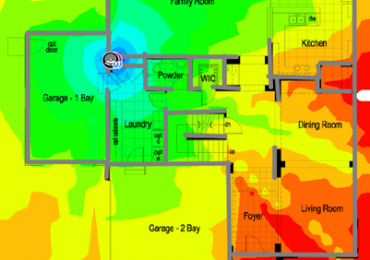
Для наглядности, примерно вот так будет выглядеть карта WiFi сигнала, если роутер размещен в узком помещении, в дальней части дома:

Как усилить сигнал WiFi

Как видим сигнал слабый и очень не равномерный. А вот так будет выглядеть карта WiFi сигнала, если роутер расположен с соблюдением всех правил:

Как усилить сигнал WiFi

В общем, для того чтобы максимально усилить сигнал WiFi, нужно разместить роутер таким образом, чтобы вокруг него было как можно больше открытого пространства.

Совет № 2. Установите максимальную мощность в настройках роутера.

На некоторых роутерах мощность WiFi сигнала можно изменять. Обычно такая функция называется Wireless Transmit Power или просто Transmit Power (Мощность передачи). Выставив максимальное значение, вы сможете быстро усилить сигнал вашего вай-фай.

Как усилить сигнал WiFi

Совет № 2. Используйте WiFi стандарта 802.11N.

Самым актуальным стандартом для беспроводных сетей WiFi на данный момент является стандарт 802.11N. Если все ваши мобильные устройства поддерживают данный стандарт, то вы можете включить в настройках роутера функцию «только 802.11N». Отказ от поддержки таких старых стандартов как 802.11a, 802.11b и 802.11g позволит значительно усилить сигнал WiFi.

Как усилить сигнал WiFi

Совет № 3. Уменьшите количество помех.

Также вы можете попытаться уменьшить количество помех, которые влияют на WiFi сигнал. Для этого нужно переместить подальше от WiFi роутера такие устройства как беспроводные радиотелефоны и их базовые станции, микроволновки, охранные системы, сигнализации, системы «радио-няня». Все эти устройства могут ухудшать качество вай фай сигнала.

Совет № 4. Смените канал.

Существует несколько каналов, которые могут использоваться для передачи данных по WiFi. С помощью специальных программ (например, таких как inSSIDer) вы можете просканировать доступные WiFi сети и определить, какие каналы больше всего загружены в вашем районе. Выбрав наименее загруженный канал, вы сможете значительно усилить сигнал вашего WiFi роутера.

Как усилить сигнал WiFi

Совет № 5. Замените антенну WiFi роутера.

Если на вашем роутере используются съемные антенны, то вы можете заменить их на более мощные. Такую антенну можно приобрести или даже сделать самостоятельно.

Рубрики
Роутеры

Как поменять WiFi пароль на роутере

Беспроводная сеть WiFi отличный способ коммуникации. Она позволяет подключать к локальной сети и Интернету ноутбуки, планшеты, смартфоны и другие мобильные устройства. При желании с ее помощью можно подключать даже обычные настольные компьютеры.

Но, у нее есть и недостатки. Например, WiFi сеть больше подвержена взломам и хакерским атакам. Это связано с тем, что к WiFi сети может подключиться любой, кто находится в ее зоне покрытия.

Для того чтобы не допустить нежелательных подключений к WiFi сети используется парольная защита. В данном материале мы расскажем о том, как поменять WiFi пароль на роутере.

Как поменять WiFi пароль на роутере TP-LINK

Для начала нам нужно войти в веб-интерфейс роутера. Веб-интерфейс роутеров TP-LINK может быть доступен по IP адресу 192.168.1.1 или 192.168.0.1. Введите IP адрес вашего роутера в адресную строку браузера и нажмите клавишу ввода. После этого появится окно для ввода логина и пароля. Вводим логин/пароль и попадаем в веб-интерфейс роутера.

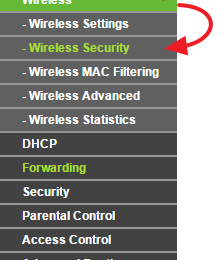
Для того чтобы поменять WiFi пароль на роутере TP-LINK вам необходимо перейти в раздел настроек «Wireless – Wireless Security».

Как поменять WiFi пароль на роутере

После этого перед вами откроется страница с настройками безопасности для WiFi сети. Здесь можно выбрать один из 4-х способов защиты: Disable Security (без защиты), WPA/WPA2 – Personal (рекомендованный способ защиты), WPA/WPA2 – Enterprise (способ защиты с использованием Radius сервера), WEP (устаревший и не надежный способ защиты).

Если у вас выбран способ защиты WPA/WPA2 – Personal, то все в порядке, просто введите новый пароль для WiFi в поле Wireless Password и сохраните настройки нажатием на кнопку «SAVE».

Как поменять WiFi пароль на роутере

Если же здесь у вас выбран другой режим, то рекомендуем переключиться на WPA/WPA2 – Personal, после чего установить нужный пароль на Wi-Fi.

Как поменять Wi-Fi пароль на роутере D-Link

Для того чтобы поменять Wi-Fi пароль на роутере D-Link нам нужно войти в веб-интерфейс роутера (обычно он доступен по IP адресу 192.168.0.1). После этого нужно перейти в раздел «SETUP – Wireless Settings» и нажать на кнопку «MANUAL WIRELESS NETWORK SETUP».

Как поменять WiFi пароль на роутере

Дальше перед вами должна открыться страница с настройками беспроводной сети Wi-Fi. Здесь нужно убедиться, что вы используете способ защиты WPA-Personal. Для этого обратите внимание на блок «WIRELESS SECURITY MODE». Здесь в выпадающем списке будет указан выбранный способ защиты. При необходимости способ защиты можно сменить.

Как поменять WiFi пароль на роутере

После этого можно поменять Wi-Fi пароль. Для этого введите новый пароль в поле «Pre-Shares key».

Как поменять WiFi пароль на роутере

В конце не забудьте сохранить настройки с помощью нажатия на клавишу «Save settings», которая находится вверху страницы.

Как поменять WiFi пароль на роутере ASUS

Для того чтобы поменять WiFi пароль на роутере от ASUS нам нужно войти в веб-интерфейс роутера (в моделях от ASUS он обычно доступен по IP адресу 192.1681.1.1) и перейти в раздел «Wireless». Здесь на первой вкладке (вкладка «General») находятся настройки безопасности WiFi сети.

В первую очередь убедитесь, что вы используете способ защиты «WPA2-Personal». Если используется другой способ защиты, то смените его на WPA2-Personal. После этого можно поменять WiFi пароль. Для этого введите новый пароль в текстовое поле «WPA Pre-Shared Key».

Как поменять WiFi пароль на роутере

После внесения изменений в настройки, не забудьте нажать на кнопку «Apply», для того чтобы сохранить изменения.

Как поменять WiFi пароль на роутере Zyxel

Для того чтобы поменять WiFi пароль на роутере Zyxel, войдите в его веб-интерфейс и перейдите в раздел «Network – Wireless LAN». Здесь на первой вкладке (вкладка «General») доступны настройки безопасности WiFi сети.

Для начала убедитесь, что роутер использует способ защиты WPA2-PSK. Если используется другой способ защиты, смените его. После этого можно поменять пароль. Для этого введите новый пароль в текстовое поле «Pre-Shared Key».

Как поменять WiFi пароль на роутере

После внесения изменений в настройки, не забудьте нажать на кнопку «Apply», для того чтобы сохранить изменения.

Рубрики
Wi-Fi

Как узнать пароль от WiFi

Забытый пароль от WiFi – типичная проблема для многих пользователей. Это происходит потому, что после настройки роутера и подключения к нему всех беспроводных устройств, вводить пароль больше не нужно. В результате со временем пароль от вайфай забывается. Если вы столкнулись с подобной проблемой, то данная статья должна вам помочь. Сейчас мы расскажем о том, как узнать пароль от WiFi.

Как узнать пароль от WiFi через настройки роутера

Самый простой и надежный способ узнать пароль от вайфая, это войти в настройки роутера и посмотреть пароль там. Для этого откройте любой браузер и в адресной строке введите IP адрес вашего роутера. Если вы не помните (или не знаете) IP адрес роутера, то можете попробовать сначала IP адрес 192.168.0.1, а потом 192.168.1.1. Скорее всего, один из этих IP адресов подойдет.

Как узнать пароль от WiFi

После того как вы ввели правильный IP адрес, перед вами должно появиться окно для ввода логина и пароля. В зависимости от вашего роутера и браузера, который вы используете, данное окно может выглядеть по-разному. Но, оно всегда включает в себя два тестовых поля: логин и пароль. Введите логин и пароль для доступа к роутеру и нажмите на кнопку «OK».

Как узнать пароль от WiFi

Если вы ввели правильный логин и пароль, то перед вами откроется веб-интерфейс роутера (настройки роутера). Здесь нужно найти раздел с настройками WiFi и посмотреть там пароль. В зависимости от модели роутера, веб-интерфейс может выглядеть по-разному. Поэтому здесь вы должны сориентироваться самостоятельно.

Например, для того чтобы узнать пароль от вайфай на роутере TP-LINK нужно открыть раздел настроек «Wireless – Wireless Security». Здесь в текстовом поле «Wireless Password» будет указан пароль от WiFi.

Как узнать пароль от WiFi

Как узнать сохраненный пароль от WiFi

Если ваш компьютер уже подключен к WiFi или подключался ранее, то, вполне возможно, что на нем остался сохраненный пароль от WiFi. Для того чтобы узнать этот пароль нужно открыть Панель управления и перейти в раздел «Сеть и Интернет», а потом открыть под раздел «Центр управления сетями и общим доступом».

Как узнать пароль от WiFi

После этого нужно нажать на ссылку «Управление беспроводными сетями», которая находится в левой части окна.

Как узнать пароль от WiFi

В результате перед вами должно открыться окно со списком вайфай сетей к которым вы подключались. Для того чтобы узнать сохраненный пароль нажмите правой кнопкой по нужной Wifi сети и выберите пункт «Свойства».

Как узнать пароль от WiFi

После этого откроется окно «Свойства беспроводной сети». Здесь нужно перейти на вкладку «Безопасность» и установить отметку напротив функции «Отобразить вводимые знаки». Если пароль был сохранен на компьютере, то он отобразится в текстовом поле «Ключ безопасности сети».

Как узнать пароль от WiFi

Как узнать пароль от WiFi при помощи программы WirelessKeyView

Также вы можете посмотреть сохраненный пароль при помощи бесплатной программы WirelessKeyView. В этом случае вам даже не ходить по настройкам в поисках нужного пароля. Все что нужно сделать это скачать программу и запустить ее на своем компьютере. После этого программа найдет все сохраненные пароли от WiFi и отобразит их в виде удобного списка.

Как узнать пароль от WiFi

Нужно отметить, что данный способ полностью дублирует предыдущий и позволяет узнать только те пароли от WiFi, которые были сохранены на компьютере.

Рубрики
Роутеры

Как зайти в настройки роутера

Необходимость зайти в настройки роутера может возникнуть по самым разным причинам. Это может быть первоначальная настройка роутера, открытие портов, смена IP адресов, обновление прошивки и т.д. В общем, причины могут быть самые разные. Если вы самостоятельно настроили роутер, то проблем с повторным входом в его настройки у вас уже не возникнет.

Но, не редко случается такая ситуация, когда роутер был настроен другим человеком. После чего пользователя оставили с его роутером один на один. В результате пользователь не знает, как зайти в настройки роутера и решить возникающие проблемы. Если вы попали в похожую ситуацию, то данная статья должна вам помочь.

Заходим в настройки роутера

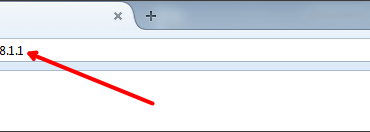
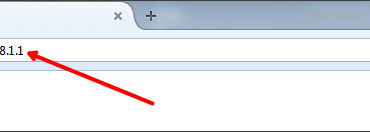
Для того чтобы зайти в настройки роутера (или правильней сказать зайти в веб-интерфейс роутера) вам необходимо открыть любой браузер и ввести IP адрес роутера в адресную строку браузера. Выглядит это примерно так, как на скриншоте (внизу). Как видим ничего сложного, просто открываем браузер и вводим IP адрес. После ввода IP адреса нажимаем клавишу ввода (Enter).

Как зайти в настройки роутера

Дальше перед вами должно появиться окно для ввода логина и пароля. В зависимости от модели роутера и используемого вами браузера это окно может выглядеть по-разному. Но, оно всегда имеет два поля: логин и пароль. После ввода логина и пароля снова нажимаем клавишу ввода или кнопку «OK».

Как зайти в настройки роутера

Если вы ввели правильный логин и пароль, то вы должны зайти в настройки роутера. Если же логин и пароль неверные, то вы увидите сообщение об ошибке. В этом случае нужно обновить страницу (или ввести IP адрес роутера повторно) и попробовать еще раз, исправив ошибку с логином и паролем.

Не получается зайти в настройки роутера

Если вы заходите в настройки роутера впервые, то вы вполне можете столкнуться с некоторыми сложностями. Сейчас мы рассмотрим две самые распространенные проблемы, которые возникают у пользователей.

Проблема № 1. Я не знаю, какой IP адрес вводить.

В большинстве случаев роутеры доступны по одному из двух IP адресов: 192.168.0.1и 192.168.1.1. Для того чтобы определить, по какому IP адресу доступен ваш роутер, просто попробуйте ввести в адресную строку браузера сначала один, а потом другой. Скорее всего, после ввода одного из этих IP адресов вы увидите окно с требованием ввести логин и пароль. Если такое окно появилось, значит, вы угадали.

Также вы можете посмотреть сведения о сетевом подключении. В большинстве случаев IP шлюза по умолчанию совпадает с IP адресом роутера. Для этого откройте Панель управления и перейдите в раздел «Сеть и Интернет», а потом в подраздел «Центр управления сетями и общим доступом». Здесь нужно открыть свойства подключения по локальной сети.

Как зайти в настройки роутера

В открывшемся окне нажмите на кнопку «Сведения».

Как зайти в настройки роутера

После этого появится окно под названием «Сведения о сетевом подключении».

Как зайти в настройки роутера

Здесь в поле «Шлюз по умолчанию» будет указан нужный вам IP адрес.

Проблема № 2. Я не знаю логин и пароль от роутера.

Для того чтобы зайти в настройки роутера вам необходимо ввести логин и пароль. Обойтись без этого нельзя. Если вы только что подключили новый роутер, то вам нужно ввести стандартный логин и пароль. Стандартная пара логин/пароль может быть указана на днище роутера, на коробке или в инструкции.

Как зайти в настройки роутера

Обычно в качестве стандартной пары логин/пароль используется одна из типичных комбинаций. Например, это может быть:

  • Логин: admin пароль: пустая строка (пароль не используется, только логин);
  • Логин: admin, пароль: admin;
  • Логин: admin, пароль: password;
  • Логин: admin, пароль: 1234;
  • Логин: admin, пароль: 12345;

Если же логин и пароль были изменены, то тут вам нужно вспомнить, какой логин и пароль вы указывали. Если роутер настраивал другой человек, то спросите у него, поскольку зайти в настройки без логина и пароля не получится.

В самом крайнем случае, если узнать логин и пароль невозможно, вы можете сбросить настройки роутера (это делается при помощи кнопки RESET в задней части роутера). После сброса настроек вы сможете войти в настройки при помощи стандартного логина и пароля. Но, нужно учитывать, что после сброса настроек роутер придется настраивать с нуля.

Рубрики
Wi-Fi

Как узнать, кто подключен к моему WiFi

С популяризацией ноутбуков, смартфонов, планшетов и других мобильных устройств, набрали популярность и беспроводные сети WiFi. Ведь все эти устройства нужно подключать к интернету, а делать это при помощи кабеля практически невозможно. Поэтому сейчас WiFi используется практически повсеместно.

Но, высокая мобильность и отсутствие проводов имеет и свои недостатки. Например, с переходом на WiFi повышается риск взломов и хакерских атак. Ведь к беспроводной сети может подключиться любой, кто находится в зоне покрытия точки доступа. Опасаясь таких проникновений, пользователи часто спрашивают, как узнать, кто подключен к моему WiFi. Данный вопрос мы и рассмотрим в этой статье.

Как узнать, кто подключен к моему WiFi через настройки роутера

Самый простой и надежный способ узнать, кто подключен к Wi-Fi, это зайти в настройки роутера и посмотреть список всех подключенных компьютеров. В зависимости от модели роутера это делается немного по-разному. Но, принцип всегда один и тот же.

Для начала нам нужно открыть настройки роутера (веб-интерфейс). В большинстве случаев, настройки доступны по одному из двух адресов:

  • http://192.168.0.1
  • http://192.168.1.1

Откройте любой веб-браузер и введите адрес вашего роутера. Если не знаете, по какому адресу доступен ваш роутер, то попробуйте сначала один IP адрес, а потом другой. После ввода IP адреса роутера вы должны увидеть форму для ввода логина и пароля от роутера. Введите логин/пароль и нажмите на кнопку «Вход».

Как узнать, кто подключен к моему WiFi

После этого перед вами должен открыться веб-интерфейс роутера. Здесь нужно найти раздел настроек, где отображается список всех подключенных к роутеру компьютеров. Например, на роутерах ASUS для этого нужно открыть раздел «Системный журнал» и перейти на вкладку «Беспроводная сеть».

Как узнать, кто подключен к моему WiFi

Как узнать, кто подключен к моему WiFi при помощи программы Wireless Network Watcher

Также вы можете узнать, кто подключен к вашему Wi-Fi при помощи программы Wireless Network Watcher. Данная программа является бесплатной, и вы можете скачать ее с официального сайта.

Принцип работы Wireless Network Watcher очень прост, она сканирует локальную сеть с помощью простого перебора всех IP адресов. Если по IP адресу доступен компьютер, то он отображается в списке. Таким не хитрым способом можно быстро получить список всех компьютеров, подключенных к сети. Также при помощи Wireless Network Watcher можно узнать MAC адресы найденных компьютеров, а также некоторую другую информацию.

Для того чтобы воспользоваться данной программой, просто скачайте ее и запустите на своем компьютере. После непродолжительного сканирования программа отобразит список найденных компьютеров. Для повторного сканирования нужно нажать на кнопку запуска на панели инструментов в программе.

Как узнать, кто подключен к моему WiFi

Нужно отметить, что программа Wireless Network Watcher отображает абсолютно все найденные в сети устройства. Поэтому в списке компьютеров будут и те устройства, которые подключены к сети по кабелю.

Также нужно упомянуть некоторые дополнительные возможности, которые предоставляет Wireless Network Watcher. Например, вы можете просмотреть всю доступную информацию о подключенном устройстве. Для этого нужно дважды кликнуть по устройству в списке.

Как узнать, кто подключен к моему WiFi

При необходимости список найденных компьютеров можно сохранить в формате HTML. Для этого нужно открыть меню «View» и выбрать пункт «HTML Report».

Как узнать, кто подключен к моему WiFi

Еще одна очень полезная функция программы Wireless Network Watcher это работа в фоновом режиме. Для этого нужно включить функции «Put icon on tray» и «Background Scan». В случае включения данных функций, окно программы можно будет закрыть. При этом программа продолжит работать и сканировать сеть.

Как узнать, кто подключен к моему WiFi

Также вы можете включить оповещение о подключении новых устройств к сети. Это делается при помощи функций «Tray Balloon on new device» и «Beep on new device».

Как узнать, кто подключен к моему WiFi

В общем, программа Wireless Network Watcher позволяет контролировать все подключения к WiFi сети практически в режиме реального времени.

Рубрики
Сетевое окружение

Как подключить WiFi на ноутбуке

Если вам необходимо подключить ноутбук к локальной сети и интернету, то это лучше всего делать при помощи беспроводной сети WiFi. Поскольку работать с ноутбуком, который подключен к сети при помощи сетевого кабеля не так удобно. Ноутбук окажется привязанным к одной точке, что сведет на нет все его преимущества по сравнению с обычным настольным компьютером.

В этом материале мы расскажем о том, как подключить WiFi на ноутбуке. Мы рассмотрим не только сам процесс подключения к WiFi сети, но и ряд проблем, с которыми вы можете столкнуться.

Для начала нужно отметить, что для подключения к WiFi сети на ноутбуке вам не нужно никакое дополнительное оборудование. В любом ноутбуке есть встроенный WiFi модель, который и используется для подключения к беспроводной сети. Ничего покупать и подключать к ноутбуку вам не придется.

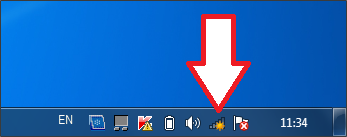
На самом ноутбуке все действия с Wi-Fi сетью выполняются при помощи специальной иконки на панели задач (правый нижний угол экрана, рядом с системными часами). Когда ноутбук не подключен к WiFi сети, эта иконка выглядит, так как на скриншоте (ниже).

Как подключить WiFi на ноутбуке

Если же ноутбук подключен к вайфай, то иконка будет выглядеть по-другому (см. скриншот ниже).

Как подключить WiFi на ноутбуке

По тому, как выглядит эта иконка, вы можете быстро определить, подключен ноутбук к WiFi или нет. Также с ее помощью вы сможете подключаться и отключаться от WiFi.

Например, если вам нужно подключиться к WiFi, то вы должны нажать на эту иконку левой кнопкой мышки. После этого в правом нижнем углу экрана появится небольшое окно со списком WiFi сетей, которые доступны в данной точке.

Как подключить WiFi на ноутбуке

Для того чтобы подключить к одной из этих вай фай сетей, вам необходимо выделить нужную сеть в списке и нажать на появившуюся кнопку «Подключение».

Как подключить WiFi на ноутбуке

После этого ноутбук начнет подключение к выбранной вами вай фай сети. Если данная сеть не защищена паролем, то подключение произойдет автоматически. Если же для подключения требуется пароль, то на экране появится окно для ввода пароля.

Как подключить WiFi на ноутбуке

После ввода пароля нажмите на кнопку «OK» и ноутбук подключится к выбранной вами Wi-Fi сети. На этом процесс подключения WiFi на ноутбуке закончен, дальше мы рассмотрим проблемы, которые могут у вас возникнуть.

На ноутбуке отсутствует иконка WiFi сети.
В некоторых случаях на ноутбуке может отсутствовать иконка WiFi сети. Такая проблема чаще всего возникает из-за того, что на ноутбуке отключен WiFi модель. Для того чтобы его включить откройте Панель управления и перейдите в раздел настроек «Просмотр состояния сети и задач».

Как подключить WiFi на ноутбуке

Дальше нужно перейти в раздел «Изменение параметров адаптера».

Как подключить WiFi на ноутбуке

После этого откроется окно со списком сетевых подключений. Здесь нужно найти «Беспроводной сетевое подключение», кликнуть по нему правой кнопкой мышки и выбрать пункт «Включить».

Как подключить WiFi на ноутбуке

После того как «Беспроводное сетевое подключение» будет включено на панели задач появится иконка Wi-Fi сети и вы сможете выполнить подключение, так как это описано выше.

Иконка WiFi отмечена красным крестом, и поиск WiFi сетей не работает.
Еще одна распространенная проблема, это красный крест на иконке WiFi сети (см. скриншот ниже). При этом если на иконку нажать, то список доступных WiFi сетей не отображается.

Как подключить WiFi на ноутбуке

Чаще всего, эта проблема возникает из-за отключения WiFi в Центре мобильности Windows. Для того чтобы решить эту проблему нужно кликнуть правой кнопкой мышки по иконке аккумулятора на панели задач и выбрать пункт «Центр мобильности Windows».

Как подключить WiFi на ноутбуке

После этого откроется окно «Центр мобильности Windows». Здесь нужно нажать на кнопку «Включить беспроводную связь». После чего WiFi заработает в нормальном режиме.

Как подключить WiFi на ноутбуке

Если же в «Центре мобильности Windows» написано, что беспроводная связь включена и на кнопку «Включить» нажать нельзя, то возможно вы отключили вай фай при помощи аппаратной кнопки на ноутбуке. Осмотрите ваш ноутбук и найдите кнопку для включения вай фай сети. Нажав на эту кнопку, вы сможете включить WiFi.

Рубрики
Роутеры

Как открыть порты на роутере D-Link

Если ваш компьютер подключен к интернету через роутер, то у вас будут проблемы с входящими подключениями из интернета. Другими словами вы не сможете запустить FTP или игровой сервер и дать свой адрес другому пользователю. Проблема в том, что ваш внешний IP адрес это адрес роутера, а значит, все входящие подключения будут направляться на него, а не на ваш компьютер. В результате к вашему серверу никто не может подключиться. Решить эту проблему можно открыв порты на роутере. В этом материале мы расскажем о том, как открыть порты на роутере D-Link.

Для начала нам необходимо войти в настройки роутера (веб-интерфейс). Для этого открываем любой браузер и вводим IP адрес роутера. В большинстве случаев, роутеры D-Link доступны по адресу 192.168.0.1. Если же этот адрес не подходит, то можете попробовать 192.168.1.1. Стандартный логин: admin, стандартный пароль также admin.

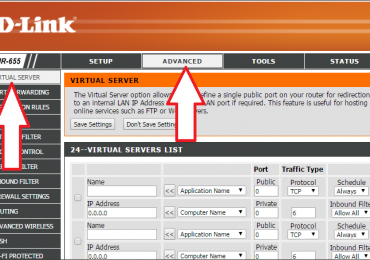
После открытия веб-интерфейса роутера нам нужно перейти в раздел «Advanced – Virtual Server».

Как открыть порты на роутере D-Link

На этой странице «Virtual Server» вы увидите большую таблицу с пустыми полями. Для того чтобы открыть порт на роутере D-Link нужно ввести данные в эту таблицу и нажать на кнопку «Save Settings».

В таблице много полей, но она разбита на ряды, вначале каждого из которых стоит галочка. Для того чтобы открыть один порт нужно заполнить один такой ряд и установить напротив него галочку.

Как открыть порты на роутере D-Link

Давайте рассмотрим один такой ряд:

  • Name — это название порта, который вы открываете, можете указать что угодно.
  • Public – внешний порт, который будет использоваться для доступа из интернета.
  • Private – порт на вашем компьютере. Чаще всего, в полях Public и Private указывают один и тот же порт (порт, который мы хотим открыть).
  • Protocol – протокол, трафик по которому будет перенаправляться. Можно выбрать TCP или UDP. Если не знаете, что выбрать, то укажите BOTH (оба протокола).
  • Schedule – график работы порта. Выберите значение «Allways».
  • IP Address – IP адрес компьютера, на который будет перенаправляться трафик по этому порту. Указывайте IP адрес компьютера, к которому вы хотите открыть доступ по выбранному порту.
  • Inbound Filter – фильтр трафика. Выберите значение «Allow all».

Также здесь есть выпадающее меню «Application Name». Оно будет полезно, если вы хотите открыть порт для одного из стандартных серверов. Например, FTP или HTTP. В этом случае вы можете выбрать подходящий вариант в меню «Application Name» и сразу подставить нужные значения во все остальные поля.

Для примера посмотрите на скриншот (ниже) с заполненной таблицей для игрового сервера Counter-Strike. Как видно трафик по порту 27017 перенаправлен на IP адрес 192.168.1.10.

Как открыть порты на роутере D-Link

После заполнения всех полей не забудьте поставить галочку, нажать на кнопку «Save Settings» и перезагрузить роутер.

Если вы используете роутер D-Link с новым веб-интерфейсом (черного цвета), то для того чтобы открыть порт вам необходимо сначала перейти в «Расширенные настройки», а потом открыть раздел «Виртуальные серверы».

Как открыть порты на роутере D-Link

После этого откроется страница «Виртуальные серверы». Здесь будет отображаться список открытых портов на вашем роутере D-Link. Для того чтобы открыть еще один порт нужно нажать на кнопку «Добавить».

Как открыть порты на роутере D-Link

После этого появится форма для открытия нового порта. Здесь все почти так же, как и в предыдущем описанном случае.

Как открыть порты на роутере D-Link

Рассмотрим все поля по порядку:

  • Шаблон – выпадающий список с настройками стандартных серверов. Позволяет автоматически подставить нужные настройки для таких стандартных серверов как FTP, HTTP и другие.
  • Имя – имя порта. Здесь указываем что угодно.
  • Интерфейс – выбираем значение «Все».
  • Протокол – выбираем нужный тип протокола.
  • Внешний порт – порт, который будет использоваться для доступа из интернета. Указываем порт, который мы хотим открыть.
  • Внутренний порт – порт на вашем компьютере. Указываем порт, который мы хотим открыть.
  • Внутренний IP – IP адрес компьютера, для которого открывается порт.

После заполнения таблицы сохраняем настройки и перезагружаем роутер.

Обратите внимание, если после того как вы открыли порт, доступ к компьютеру все равно не работает, то скорее всего, проблема в брандмауэре (фаерволе), который установлен на вашем компьютере. Откройте настройки брандмауэра и добавьте нужный порт в список исключений.

Рубрики
Сетевое окружение

Как настроить принтер по сети

Если у вас дома один принтер и несколько компьютеров, то вы наверняка задавались вопросом, как настроить принтер по сети. Ведь бегать с флешкой от одного компьютера к другому, только для того чтобы просто распечатать документ, очень неудобно. В этом материале мы расскажем о том, как настроить печать по сети.

Настройка принтера для печати по сети включает в себя два этапа:

  • Настройка компьютера, к которому подключен принтер;
  • Настройка второго компьютера, который будет использовать принтер по сети;

Если принтер должен быть доступен с большого количества компьютеров, то второй этап настройки нужно повторить на всех компьютерах, на которых планируется использование принтера по сети.

Этап № 1. Настройка компьютера, к которому подключен принтер.

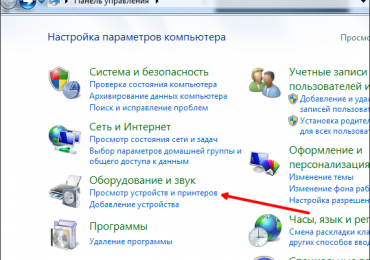
Первым делом нам нужно настроить принтер для работы по сети на том компьютере, к которому принтер подключен по USB. На этом компьютере нам нужно открыть общий доступ к принтеру или, проще говоря, расшарить принтер. Для этого нужно открыть Панель управления и перейти в раздел «Просмотр устройств и принтеров».

Как настроить принтер по сети

После этого перед вами откроется список подключенных принтеров и других устройств. Здесь нужно найти принтер, который вы хотите использовать по сети, и открыть его свойства. Для этого кликните по нему правой кнопкой мышки и выберите пункт «Свойства принтера» (не путать с пунктом «Свойства»).

Как настроить принтер по сети

После этого перед вами появится окно со свойствами принтера. Здесь нужно перейти на вкладку «Доступ».

Как настроить принтер по сети

На вкладке «Доступ» вам необходимо установить галочку напротив пункта «Общий доступ к данному принтеру».

Как настроить принтер по сети

После этого закройте данное окно нажатием на кнопку «OK». Все, на этом настройка компьютера, к которому подключен принтер, завершена. Теперь осталось настроить компьютеры, которые будут использовать данный сетевой принтер.

Этап № 2 . Настройка второго компьютера, который будет использовать принтер по сети.
Второй этап это настройка компьютера, который будет использовать сетевой принтер. На этом компьютере нужно добавить сетевой принтер в список подключенных принтеров. Для этого открываем Панель управления и переходим тот же раздел «Просмотр устройств и принтеров». В этом разделе нам нужно нажать на кнопку «Установка принтера». Данную кнопку можно найти в верхней части окна (см скриншот).

Как настроить принтер по сети

После этого откроется окно «Установка принтера». Здесь нужно нажать на кнопку «Добавить сетевой, беспроводной или Bluetooth-принтер».

Как настроить принтер по сети

После этого операционная система выполнит поиск в локальной сети и отобразит список доступных принтеров. Здесь должен появиться принтер, к которому мы только что открыли доступ. Выбираем его и нажимаем на кнопку «Далее».

Как настроить принтер по сети

После этого система скачает драйвера и настроит сетевой принтер. На экране появится надпись «Вы успешно установили принтер». Здесь просто еще раз нажимаем на кнопку «Далее».

Как настроить принтер по сети

А потом нажимаем на кнопку «Готово». Также при необходимости на этом этапе настройки можно заказать печать пробной страницы.

Как настроить принтер по сети

После нажатия на кнопку «Готово» настройка принтера по сети завершена. Теперь в списке принтеров появится новый сетевой принтер, который можно будет использовать в любой программе, точно также как обычный, подключенный напрямую, принтер.

Решаем проблемы с поиском сетевого принтера.

Обратите внимание, если на этапе поиска доступных сетевых принтеров операционная система ничего не находит, то вы можете указать путь к принтеру вручную. Для этого нажмите на кнопку «Нужный принтер отсутствует в списке».

Как настроить принтер по сети

После чего появится окно, в котором можно вручную указать адрес сетевого принтера. Для этого выберите пункт «Выбрать общий принтер по имени» и введите адрес принтера в следующем формате: \IP-адресимя-принтера.

Как настроить принтер по сети

После этого нажмите на кнопку «Далее» и указанный вами принтер будет подключен и настроен автоматически.