Рубрики
Роутеры

ADSL модем в режиме WI FI роутера — инструкция для пользователя

Технология ADSL является альтернативным вариантом привычного подключения к Интернету с помощью Ethernet. Основной особенностью такого подключения является тот факт, что информация проходит в аналоговом представлении, которая потом конвертируется роутером в цифровой тип.

ADSL роутеры выпускаются различными производителями, что позволяет выбрать наиболее подходящее устройство. Для подключения к телефонной линии используется «сплиттер», который предоставляет возможность разделить телефонную линию для самого телефона и соответственно на роутера для adsl.

ADSL роутер — что это? ADSL роутер представляет собой обычный роутер, который работает с сетями ADSL и соответственно имеет разъём для подключения телефонного кабеля.

Установка оборудования

Как же роутер подключить с adsl портом? Прежде всего для возможности пользоваться телефоном и интернетом вам необходимо установить splitter, предоставляющий пользователю дополнительную линию, которую он сможет подключить к роутеру.

То есть в гнездо сплиттера «Line» необходимо вставить телефонный провод, входящий в квартиру, а из сплиттера выходит две линии провода для телефона и роутера. Если же телефонная линия используется только для подключения к Интернет, то сплиттер можно не использовать.

Настройка ПК

Для настройки компьютера необходимо:

  • зайти в «Пуск»;
  • выбрать «Панель управления»;
  • открыть «Сетевые подключения»;
  • правой кнопкой мыши нажать на подключение к локальной сети;
  • выбрать «Свойства»;
  • во вкладке «Общие» выделите «Протокол Интернета» и нажмите свойства;
  • для того чтобы роутер смог предоставлять указанный или динамический IP от провайдера, то необходимо выбрать «Получить IP-адрес автоматически».

Видео: Настройка Sagem Fast 2804

Как подключить?

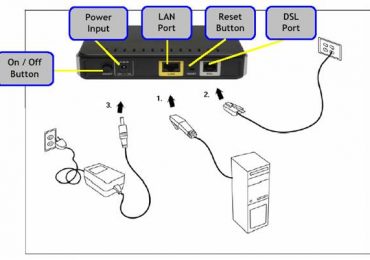
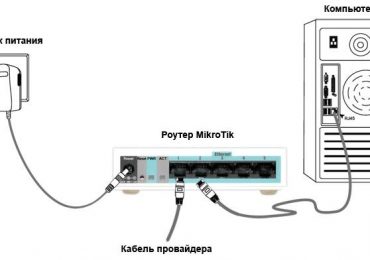
Для подключения роутера следует подсоединить питание роутера и вставить блок питания в розетку.

Для соединения роутера с компьютером используйте LAN кабель, который, как правило, идёт в комплекте к маршрутизатору, в данном случае используется гнездо LAN. На этом подключение к модему adsl считается завершённым.

Настройка ADSL WIFI роутера Ростелеком

В качестве примера для настройка подключения Интернета Ростелеком выбран универсальный ADSL WIFI роутер Sagem Fast 2804:

  • зайти в меню роутера с помощью адреса 192.168.1.1. Имя/логин – admin;
  • открыть раздел «Дополнительные настройки»;
  • выбрать «Wan сервис»;
  • удалить существующее подключение;
  • открыть раздел «Дополнительные настройки»;
  • выбрать «Интерфейс второго уровня»;
  • открыть «Интерфейс ATMPVC»;

    ADSL модем в режиме WI FI роутера - инструкция для пользователя

  • удалить существующие настройки;
  • нажать «Добавить»;
  • выбрать «atm0» и перейти к следующей странице;
  • если вы хотите использовать устройство как мост следует выбрать «Bridge.

Если вы будет использовать как роутер, то следует выбрать PPPoE

  • в следующем меню нужно выбрать имя и пароль предоставленные провайдером в поле имя сервиса можно ввести любое название;
  • следует отметить пункт «Повтор PPP при ошибке аутентификации»;
  • если у вас есть параметры «Enable NAT» и «Enable Firewall», то следует поставить галочки рядом с ними;
  • в следующем окне не нужно вносить какие-либо изменения;
  • в последнем окне нужно нажать «Применить/Сохранить».

После изменения параметров рекомендуется перезагрузить устройство для вступления настроек в силу.

Вход в меню настроек

Настройка роутера adsl выполняется таким же образом, как и для Ethernet роутера.

Для входа в меню необходимо:

  • открыть браузер;
  • ввести в адресной строке 192.168.1.1 или 192.168.0.1 (в зависимости от вашего роутера);
  • ввести логин и пароль.

ADSL модем в режиме WI FI роутера - инструкция для пользователя

Обновление микропрограммы

Обновление роутера на примере па примере популярного роутера D-Link DSL — 2500U/BRU/D.

Как настроить лучший wifi роутер? Сначала необходимо сбросить настройки роутера:

  • зайти в меню роутера с помощью адреса 192.168.1.1. ввести логин и пароль для входа;
  • в открывшемся меню выбрать «Tools»;
  • открыть «System»;

    ADSL модем в режиме WI FI роутера - инструкция для пользователя

  • нажать «Restore Default Setting»;
  • подтвердить сброс настроек роутера.

Теперь можно прошивать роутер:

  • первым шагом, который необходимо выполнить – загрузить сам файл прошивки для вашего роутера с сайта производителя. Рекомендуется связаться с технической поддержкой для выбора наиболее подходящей прошивки, соответствующей вашему региону;
  • перейти в раздел «Tools»;
  • открыть раздел «Firmware»;

    ADSL модем в режиме WI FI роутера - инструкция для пользователя

  • рядом с полем «Software File name» нажать на кнопку «Обзор»;
  • указать путь к прошивке;
  • подтвердить обновление прошивки роутера.

После перезагрузки роутер будет иметь новую прошивку.

Установка пароля администратора

Установка пароля администратора выполняется следующим образом:

  • зайти в меню роутера;
  • выбрать раздел «System»;
  • открыть «Password»;

    ADSL модем в режиме WI FI роутера - инструкция для пользователя

    ADSL модем в режиме WI FI роутера - инструкция для пользователя

  • ввести новый пароль;
  • нажать кнопку «Save».

PPPoE подключения

Настройка PPPoE подключения выполняется на примере ADSL Zyxel P660RT2 который представляет мощный роутер для адсл.

Для подключения необходимо выполнить следующее:

  • зайти в меню роутера;
  • выбрать раздел «Network»;
  • открыть «WAN»;
  • в поле Mode установить режим «Routing»;
  • в параметре «Encapsulation» выбрать «PPPoE»;

    ADSL модем в режиме WI FI роутера - инструкция для пользователя

  • для параметров «User Name» и «Password» необходимо указать Логин и пароль для подключения к Интернет. Эти данные предоставляются провайдером;
  • в поле «Service Name» указывается информация лишь в том варианте если провайдер требует это сделать в противном случае можно оставить его пустым;
  • в поле «Multiplexing» необходимо выбрать значение мультиплексирования, которое использует ваш провайдер;
  • в параметрах «VPIVCI» также указываются параметры, предоставленные поставщиком доступа к Интернету;
  • если провайдер предоставляет статический IP для подключения к Интернету, то его необходимо ввести в поле «IP Address». Если же нет, то следует выбрать пункт «Obtainan IP Address Automatically».

    ADSL модем в режиме WI FI роутера - инструкция для пользователя

После выбора всех настроек нажмите «Apply» для сохранения введенных параметров.

Беспроводная сеть

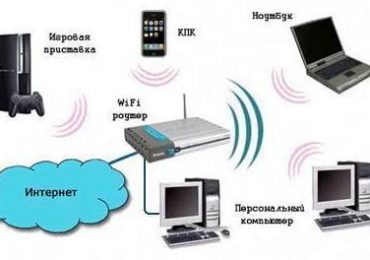
Для беспроводного подключения потребуется маршрутизатор с поддержкой wifi.Как правило, у большинства роутеров по умолчанию включена функция раздачи сигнала Wi-Fi. Если же нет вы можете включить или выключить её самостоятельно.

Для роутеров TP-Link данная функция выполняется следующим образом:

  • зайти в веб-интерфейс устройства;
  • открыть раздел «Wireless»;

    ADSL модем в режиме WI FI роутера - инструкция для пользователя

  • отметить или снять галочку с пункта «Enable Wireless Router Radio» для включения и выключения Wi-Fi соответственно;
  • после выполнения настройки нажать «Save».

Защита сети

Беспроводное подключения к Интернет осуществляется через роутер с вай фай. Для защиты Wi-Fi сети используется пароль, который устанавливается в различном типе шифрования.

Интерфейс роутеров от разных производителей имеет свои особенности поэтому действия могут отличаться на различных этапах, принцип же выполнения для всех одинаков.

Для смены wi-fi пароля роутеров TP-LINK необходимо:

  • зайти в меню веб-интерфейса устройства;
  • открыть меню «Wireless»;
  • перейти во вкладку «Wireless Security»;
  • выбрать тип шифрования «WPA/WPA2»;
  • в поле Password указать пароль.
  • нажать Save.

ADSL модем в режиме WI FI роутера - инструкция для пользователя

Настоятельно рекомендуется записать пароль (можно на тыльной стороне роутера.

Возможные проблемы при настройке WiFi роутера

Наиболее распространёнными вариантами являются ошибки, связанные с указанием параметров, предоставленных провайдером. Для избежание данных ошибок следует согласовать все настройки Интернета с вашим провайдером.

Если у вас возникли какие-либо вопросы в настройке вашего устройства вы также можете ознакомиться с особенностями подключения в инструкции, предоставленной производителем роутера. Данную информацию вы можете найти как в комплекте к устройству, так и на сайте изготовителя.

Роутер ADSL в режиме модема

Роутеры ADSL также могут работать как в режиме «Bridge», так и в режиме «Роутера». Если же вы имеет роутер с Wi-Fi, то настоятельно рекомендуется использовать только режим роутера. Данный вариант позволит максимально использовать возможности вашего устройства.

ADSL модем в режиме WI FI роутера - инструкция для пользователя

В режим Bridge роутер выполняет лишь функцию переходника между телефонным кабелем и разъёмом сетевой карты. В режиме роутера устройство выполняет некоторые функции компьютера предоставляя доступ к Интернету без необходимости выполнения настроек в вашей операционной системе.

ADLS роутеры представляют собой альтернативный вариант Ethernet роутерам, который позволяет использовать телефонные линии для подключения Интернета. Большинство операций при настройке устройств совпадает с настройками стандартных «маршрутизаторов». С помощью инструкций вы с лёгкостью сможете настроить подключение к Интернету для вашего устройства.

Главным моментом является в подключении ADSLроутера является установка сплиттера для функционирования телефона и роутера одновременно. В комплекте к некоторым ADSL роутерам производители поставляет данное устройство, к сожалению, для некоторых маршрутизаторов пользователю необходимо купить сплиттер отдельно.

Рубрики
Роутеры

С какими роутерами совместим Huawei e3372

Чтобы проверить совместимость Huaweie3372 с роутерам, следует, прежде всего, ознакомиться с идущей в комплекте специальной технической документацией.

Очень часто в ней присутствует перечень, в котором содержатся все модели роутеров, маршрутизаторов, которые поддерживаются данным производителем. Не следует приобретать устройство, если оно по каким-то причинам в специальном списке отсутствует.

TP-LinkTL-MR3442

Одной из самых популярных моделей роутеров, которые без каких-либо особых проблем распознают и совместно работают с модемом Huawei 33372, является TP-LinkTL-MR3442.

С какими роутерами совместим Huawei e3372

Данный аппарат обладает большим количеством достоинств:

  • стильный дизайн;
  • невысокая цена;
  • чрезвычайная простота настройки.

    С какими роутерами совместим Huawei e3372

Аппарат достаточно симпатично выглядит, имеет стильный корпус. Важным преимуществом является большая зона покрытия – у данной модели в наличии имеется целых две антенны. Если по каким-то причинам большая площадь покрытия не требуется, можно сэкономить несколько сот рублей, приобретя TL-MR3220. Его отличие от TL-MR3442 заключается лишь в отсутствии второй антенны.

Самым главным достоинством является максимальная простота настройки. Сразу после приобретения можно просто вставить устройство в розетку и подсоединить USB-модем. После чего интернет сразу же начнет раздаваться.

Видео: ROUTER LTE 4G USB TP-LINK MR3220 + MODEM HUAWEI E3372

Asus RT-N13U

Очень популярным аппаратом является AsusRT-N13U.

Он обладает следующими достоинствами перед своими аналогами:

  • конструктив;
  • большое количество различных настроек;
  • стабильность работы.

    С какими роутерами совместим Huawei e3372

Первое, что бросается в глаза при осмотре AsusRT-N113U – это его форма. Он устанавливается в вертикальном положении на широкой подставке. Таким образом, экономится достаточно большое количество свободного места на столе или же в ином месте.

Данная модель чрезвычайно стабильно работает. Процент брака подобных устройств у Asus минимален, потому можно брать RT-N113U, не опасаясь каких-либо неполадок, проблем. Единственной сложностью может стать настройка. Так как сразу после подсоединения USB-модема аппарат работать самостоятельно не будет.

Процесс настройки выполняется следующим образом:

  • открываем WEB-интерфейс и нажимаем на «приложение USB»;
  • открываем вкладку USBмодем, ставим галочку возле «ДА»;

    С какими роутерами совместим Huawei e3372

  • страница изменит свой вид, необходимо будет ввести данные касательно местоположения, а также выбрать ISP;

    С какими роутерами совместим Huawei e3372

  • кликаем на «применить», роутер самостоятельно перезапустится.

После рестарта все настройки должны быть применены, AsusRT-N13U начинает самостоятельно раздавать интернет.

Zyxel Keenetic 4G

Zyxel- один из ведущих производителей различных устройств беспроводной связи. Модель под названием Keenetic 4GII представляет собой аппарат, предусматривающий подключение USB-модема.

Рассматриваемый роутер имеет следующие основные достоинства:

  • малые габаритные размеры и вес;
  • широкий диапазон рабочих температур – от 00 до +400С;
  • простой и понятный веб-интерфейс для осуществления настройки.

    С какими роутерами совместим Huawei e3372

Но самым важным его преимуществом является возможность поддерживания работы с сетью типа 4G. Это позволяет работать в глобальной сети интернет на чрезвычайно высокой скорости.

Особенности использования USB-модема в связке с роутером

Все устройства рассматриваемого типа могут быть подключены друг к другу при помощи специального удлинителя USB. Причем длина его должна быть не более 3 метров, так как в противном случае возникает вероятность появления проблем со связью, сигнал попросту может теряться из-за большого сопротивления.

Если выбор пал на какую-то уже снятую с производства модель или же только что выпущенную, следует обязательно убедиться в совместимости с Huaweie 3372.

С какими роутерами совместим Huawei e3372

Осуществить данную операцию можно самыми разными способами:

  • просмотреть техническую информацию на официальном сайте;
  • позвонить в службу поддержки;
  • изучить форумы в интернете.

Также необходимо помнить, что при наличии каких-либо проблем с подключением USB-модема неполадки могут возникать из-за устаревшей прошивки. Порой достаточно просто осуществить обновление программного обеспечения роутера или же «свистка». Иногда случается наоборот – сразу после обновления соединение между устройствами пропадает. В таком случае необходимо откатить прошивку назад.

На сегодняшний день модем Huaweie3372 является одним из самых популярных и востребованных. А скорость его работы позволяет с комфортом заниматься серфингом в интернете сразу нескольким пользователям. Именно поэтому есть смысл раздавать канал при помощи Wi-Fi роутера.

Рубрики
Роутеры

Пошаговая настройка роутера Zyxel Keenetic Start

Zyxel Keenetic Start является лайтовой моделью Zyxel Keenetic. Тем не менее, Keenetic Start отлично решит задачу по подключению электронных устройств к Интернету. Роутер позволит объединить домашние компьютеры и всевозможные гаджеты в сеть и обеспечит одновременный доступ в Интернет с нескольких устройств по Wi — Fi.

Для гостевых устройств имеется возможность выделения отдельную Wi-Fi сети с выходом в Интернет, но с ограничением доступа к личным данным. Штатный межсетевой экран отвечает за информационную безопасность домашней сети.

Пошаговая настройка роутера Zyxel Keenetic Start

Комплектация роутера и его вид

Комплектация роутераминимальна: небольшой сетевой кабель, документация и блок питания. Все надписи на корпусе устройства выполнены на русском. В наличии крепление устройства на стену. На удобном месте находится клавиша активации WPS — функции, позволяющей просто и без промедления подключать к роутеру Wi-Fi устройства, без применения ключа шифрования.

Пошаговая настройка роутера Zyxel Keenetic Start

По внешнему виду рассматриваемый роутер очень похож на старшего брата (Keenetic 4GII). Он лишь отличается отсутствием USB-портов и наличием лишь одной антенны на 2dBi.

Пошаговая настройка роутера Zyxel Keenetic Start

Устройство вполне компактно (140х110х30 мм). Его вес – всего 180 грамм.

На верхней стороне нанесен товарный знак производителя, клавиша WPS для включения автоматического защищенного Wi-Fi соединения, и светодиодные индикаторы питания, включения беспроводного Wi-Fi модуля, наличия подключения к сети Интернет и подключение к lan-портам.

Все порты и разъемы расположены на задней стороне роутера.

Пошаговая настройка роутера Zyxel Keenetic Start

Подключение и подготовка к работе

Подключение роутера Zyxel Keenetic Start может показаться сложным на первый взгляд.

Рассмотрим процесс подключения детально:

  • извлеките беспроводной роутер из коробки, прикрутите антенну и расположите в предполагаемом месте;
  • вставьте шнур питания в соответствующий разъем на обратной стороне устройства, а другим концом в силовую розетку;

    Пошаговая настройка роутера Zyxel Keenetic Start

  • сетевой кабель интернет-провайдера вставьте в порт устройства с надписью «WAN»;
  • сетевой кабель (из стандартной комплектации) необходимо одним концом вставить в любой порт LAN, а другим в сетевую плату системного блока.

После подключения роутера важно необходимо настроить роутер Zyxel Keenetic Start. Для его настройки первоначально нужно осуществить вход в интерфейс роутера.

Вход в настройки

Для настройки и обслуживания роутера нет необходимости в наличии специализированных программ. Все управление роутером осуществляются с помощью web-обозревателя.

Для входа в интерфейс роутера необходимо проделать следующие действия:

  • запустить проинсталлированный в операционной системе web-обозвреватель;
  • в адресной строке ввести ip-адрес настраиваемого устройства по умолчанию (192.168.1.1);
  • подтвердить нажатием кнопки «Ввод»;

    Пошаговая настройка роутера Zyxel Keenetic Start

  • после появления запроса логина и пароля следует вбить необходимые данные. Обычно имя пользователя — «admin» и пароль — «1234».
  • завершить процедуру входа в интерфейс устройства нажатием кнопки «ОК».

В маршрутизаторах Zyxel для первичной настройки Интернета существует «Быстрая настройка».

Пошаговая настройка роутера Zyxel Keenetic Start

Подключения к сети Интернет

Роутер поддерживает несколько вариантов подключения к сети Интернет, которые обусловлены, прежде всего, выбором поставщика услуг связи.

PPPoE для Дом.ру, ТТК и Ростелеком

Последовательность действий по настройке роутера от Zyxel для данных провайдеров (Ростелеком, ТТК и Дом.ру) следующая:

  • перейти в раздел «Интернет-Список»;
  • активизировать «Broadband connection»;
  • прописать порт WAN для внешнего соединения (отметить нужное в разделе «Использовать разъем»);
  • установить галочку в двух дальнейших строках;

    Пошаговая настройка роутера Zyxel Keenetic Start

  • в строке «Настройка параметров IP» необходимо выбрать тип «Без IP-адреса»;
  • в строке «MAC-адрес» выбрать «По Умолчанию» и нажать «Применить»;
  • открыть раздел «Авторизация»;
  • нажать на кнопку для добавления нового соединения;
  • в активном окне отметить пункт «Задействовать», тип протокола выбрать «PPPoE», в следующем поле должен быть выбран предварительно настроенное WAN-соединение, адрес сервера должен быть не заполнен. Логин и пароль необходимо заполнить (взять из документов провайдера). В поле «Алгоритм поверки подлинности» отметить галочкой PAP, CHAP. Нажать «Применить».

Соединение для доступа в Интернет будет создано.

Dynamic IP

Для настройки подключения сети Интернет с динамическим адресом необходимо:

  • зайти во вкладку «Интернет-Список»;
  • кликнуть на строку с надписью «Broadband connection»;
  • в строке «Настройка параметров IP» следует выбрать тип «Автоматическая»;
  • в строке «Размер MTU» установить значение 1400 и нажать «Применить»;
  • открыть раздел «Авторизация»;
  • нажать на кнопку для добавления нового соединения;

    Пошаговая настройка роутера Zyxel Keenetic Start

  • выделить строку «Задействовать», тип протокола выбрать «PPTP», в следующем поле должен быть выбран предварительно настроенное WAN-соединение, адрес сервера должен быть не заполнен. Логин и пароль требуется ввести из договора с оператором связи. В поле «Алгоритм поверки подлинности» установить «Авто». Остальные параметры можно не заполнять. Нажать «Применить».

Соединение для доступа в Интернет с динамическим IP-адресом готово.

Видео: Обзор Zyxel Keenetic Start

Как настроить роутер Zyxel Keenetic Start для билайн

Последовательность действий по настройке рассматриваемого маршрутизатора для Билайн следующая:

  • зайти во вкладку «Интернет-Список»;
  • кликнуть на строку «Broadband connection»;
  • настроить порт WAN для внешнего соединения, путем выставления галочки в разделе «Использовать разъем»;
  • в ситуации, когда у пользователя активна услуга IPTV от Билайн, следует проставить галочку около того порта, к которому подключена приставка;

    Пошаговая настройка роутера Zyxel Keenetic Start

  • отметить галочку в следующих двух пунктах;
  • в строке «Настройка параметров IP» необходимо выбрать тип «Автоматически» и нажать «Применить»;
  • открыть раздел «Авторизация»;
  • нажать на кнопку для добавления нового соединения;
  • в появившемся окне отметить пункт «Задействовать», тип протокола выбрать «L2TP», в следующем поле должен быть выбран предварительно настроенный порт, адрес сервера должен быть tp.internet.beeline.ru. Имя пользователя и пароль следует ввести из документов, предоставленных оператором связи. В поле «Алгоритм поверки подлинности» отметить галочкой PAP, CHAP, MSCHAP. Нажать «Применить».

В результате проделанный действий будет создано новое соединения для Билайн.

Локальная сеть LAN

Чтобы настроить опции локальной сети на рассматриваемом wi-fi маршрутизаторе необходимо:

  • перейти в раздел «Домашняя сеть»;
  • в первой вкладке ввести данные по сетевому адресу и маски подсети. Подтвердить выбор нажатием кнопки «Применить»;

    Пошаговая настройка роутера Zyxel Keenetic Start

  • отредактировать поля второй вкладки, при этом всю необходимую информацию можно позаимствовать на вкладке сервер DHCP. В ситуации, когда он необходим, нужно поставить галочку в соответствующем поле и вбить нужные параметры и нажать на кнопку «Применить».

WiFi

Последовательность действий по настройке Вай Фай соединения на устройстве «Zyxel Keenetic Start» следующая:

  • перейти в раздел «Wi-Fi»;
  • в первой вкладке отметить вторую строчку «Точка доступа» и выбрать «Применить»;

    Пошаговая настройка роутера Zyxel Keenetic Start

  • во второй вкладке следует внести необходимую информацию, а именно имя сети, уровень и ключ безопасности. Затем нужно подтвердить свой выбор нажатием кнопки «Применить».

IPTV

IPTV – это особенная технология, которая при трансфере информации в сетях, использует специализированный IP протокол. Благодаря этому реализуется телевещание каналов с помощью групповой передачи. Для функционирования IPTV достаточно всего лишь установить самую свежую версию прошивки устройства, и приложение автоматически сделает правильные настройки.

Пошаговая настройка роутера Zyxel Keenetic Start

В рассматриваемом роутере за настройку IPTV отвечает вкладка «Приложения», в которой следует вбить требуемые параметры и сохранить.

Сброс роутера

Для того чтобы выполнить сброс роутера необходимо выполнить следующие действия:

  • дождаться полной загрузки устройства;
  • нажать и удерживать кнопку «RESET» на роутере, до тех пор, пока индикатор питания не станет часто мигать. Обычно кнопку следует удерживать около 10 секунд;

    Пошаговая настройка роутера Zyxel Keenetic Start

  • отпустить кнопку «RESET».

После этого индикатор питания роутера начнет мигать и затем параметры маршрутизатора будут сброшены на фабричные (параметры по умолчанию).

Обновляем прошивку

Довольно часто происходят случаи, когда жизненно важно обновить прошивку устройства. Несмотря на то, что это весьма ответственное действие, если следовать определенным указаниям – то совсем не сложно самостоятельно установить новую версию программного обеспечения.

Обновление программного обеспечения рассматриваемого рекомендуется осуществлять, подключившись к маршрутизатору с помощью кабеля Ethernet. Для обновления прошивки нужно воспользоваться стандартной функцией обновления компонентов. Важно, чтобы при выполнении обновления было устойчивое соединение с Интернетом.

Для обновления прошивки на роутере Zyxel необходимо:

  • cкачать актуальные версии микропрограммы;
  • подключиться к WEB-конфигуратору устройства;
  • войти в раздел «Система. Конфигурация. Firmware»;

    Пошаговая настройка роутера Zyxel Keenetic Start

  • в открывшемся окне выбрать файл прошивки (для этого его нужно предварительно извлечь из архива) и нажать «Заменить»;
  • после загрузки новой прошивки и перезагрузки роутера следует проверить актуальную версию устройства в соответствующем разделе в поле версия «NDMS».

Не зря Zyxel позиционирует Keenetic Start как интернет-центр стартового уровня. Настройка его весьма тривиальная, а возможности позволяют без особых трудностей создать компактную вычислительную сеть. Это идеальный выбор для дома и компактного офиса.

Рубрики
Роутеры

Пошаговая настройка роутера D-LINK DIR 300

Для обеспечения связи по Wi-Fi- каналам наиболее популярным на сегодняшний день является роутер модели DIR-300 от компании D-LINK.

Благодаря своим преимуществам (приемлемой цене, простоте в использовании и настройке), этот маршрутизатор пользуется наибольшим спросом среди клиентов таких известных провайдеров, как «Дом ру», «Аист».

При желании или необходимости в объединении нескольких компьютеров в локальную сеть с выходом в Іnternet через Wi-Fi-канал это устройство сможет с наименьшими затратами решить эту проблему. В этой статье представлена пошаговая инструкция по настройке роутера D-LINK DIR-300-ТТК.

Пошаговая настройка роутера D LINK DIR 300

Подключение роутера

При покупке устройства необходимо убедиться в наличии самого роутера, кабеля для подключения к нему компьютера и блока питания:

  • при подключении роутер достают из коробки, устанавливают на место (при беспроводном соединении с компьютером), дистанция до которого от каждого компьютера будет с минимальным числом преград (бетонных стен);
  • при проводном подключении роутера к компьютеру один конец Ethеrnet-кабеля с разъёмом RJ45 подключают к сетевому адаптеру компьютера, а другой — к разъёму LAN на роутере;
  • интернет-шнур, в свою очередь, одним концом подсоединяется к WAN-порту, другим — к модему;
  • затем роутер и компьютер включаются;

    Пошаговая настройка роутера D LINK DIR 300

  • на компьютере в Control Panel в разделе Network Connections находим нужное подключение, нажимаем на него мышью и выбираем «Properties»;

    Пошаговая настройка роутера D LINK DIR 300

  • в высветившемся окне находим пункт, указанный на рисунке ниже и нажимаем «Свойства»;

    Пошаговая настройка роутера D LINK DIR 300

  • далее необходимо пометить пункт об автоматическом получении ІР-адреса, адреса DNS-сервера и нажать ОК.

    Пошаговая настройка роутера D LINK DIR 300

Авторизация

  • открывается браузер, находится адресная строка, в которой вводится следующий адрес для подключения к устройству;

    Пошаговая настройка роутера D LINK DIR 300

  • в открывшемся окне поля ввода пользователя вводится слово admin, поле ввода пароля остаётся пустым;
  • далее нужно нажимать на кнопке Log In – откроется окно настройки и администрирования.

    Пошаговая настройка роутера D LINK DIR 300

Прошивка

Согласно рекомендациям фирмы-производителя, настройку любого роутера следует начинать с обновления его прошивки. Скачиваются они с официального сайта изготовителя данного маршрутизатора.

Для этого необходимо:

  • •в адресную строку браузера прописать нижеприведенный адрес (для данного роутера – первый);
  • скачав файл обновления, в окне настроек роутера находим раздел Maintenance, в котором слева нажимается на Firmware Update;

    Пошаговая настройка роутера D LINK DIR 300

  • в этом окне с помощью кнопки «Обзор» находится Update-файл и нажимается кнопка Upload;
  • по окончанию процесса обновления нужно сбросить все настройки роутера в разделе Maintenance нажатием на Save and Restore и на Restore Device.

Настройка интерфейсов WAN и LAN

Чтобы настроить беспроводную сеть, необходимо:

  • в разделе Setup нажать на кнопку запуска настройки беспроводного соединения;

    Пошаговая настройка роутера D LINK DIR 300

  • открывается окно, в котором в разделе «Защита Wi-Fi» убирается «галочка» напротив надписи «Enabled» (эта технология поддерживается не всеми роутерами);
  • затем в разделе «Параметры беспроводной сети» ставится «галочка» напротив надписи Enable Wireless;
  • вводится наименование сети напротив надписи Wireless Network Name;
  • убирается «птичка» с надписью Enable Auto Channel Selection;
  • напротив надписи Wireless Channel проставляется цифра номер для канала;
  • пункт Transmission Rate остаётся прежним (см. фото ниже);
  • не должно быть «галочки» в пункте WMM Enable;
  • напротив пункта Enable Hidden Wireless «птичку» также не ставят, поскольку не каждый роутер способен подключиться к скрытой сети.

    Пошаговая настройка роутера D LINK DIR 300

Теперь можно настроить беспроводное соединение.

Для этого:

  • тип режима шифровки выбирается Enable WРА/WРА2 Wireless Security;
  • затем в пунктах Cipher Type выбирается TKІР, в РSK/EАР-РSK, В Network Key – прописывается пароль, включающий в себя восемь цифр или букв;
  • сделав настройки, нажимаем на Save Settings.

PPPoE

Настраивать РРРоЕ можно при присвоении провайдером как статического, так и динамического адреса. РРРоЕ с динамическим адресом:

  • находится строчка Setup, нажимается с левой стороны Internet Setup и в высветившемся окне выбирается «Сделать ручную настройку Internet-Connection»;

    Пошаговая настройка роутера D LINK DIR 300

  • в высветившемся на экран окне в разделе «Internet-connection type» выбирается Russia РРРоЕ (Dual Access);
  • при динамическом ІР-адресе указывается Dynamic РРРоЕ;
  • далее прописывается пользователь (поле User Name), пароль (Password) чтобы авторизоваться в сети;
  • в поле Retype Password ещё раз пишется пароль. Затем пишется название провайдера (строчка Service Name) и МАС-адрес устройства;
  • далее указывается «receive DNS» от IРS и в «Режиме соединения» ставится Always-on, чтобы сделать постоянное соединение (при безлимитном Internet).

    Пошаговая настройка роутера D LINK DIR 300

PPPoE со статическим адресом:

  • находим строчку Setup, с левой стороны нажимается Internet Setup и в высветившемся на экране окне указывается «Сделать ручную настройку Internet-connection»;
  • в высветившемся окне находится «Internet-connection type» и выбирается Russia РРРоЕ (Dual Access);
  • указывается Static РРРоЕ;

    Пошаговая настройка роутера D LINK DIR 300

  • далее вводится пользовательское имя (строчка User Name), пароль (Password), чтобы авторизоваться в сети;
  • в поле Retype Password ещё раз пишется пароль;
  • затем прописывается имя провайдера (пункт Service Name) и МАС-адрес устройства;
  • кнопка «Клонировать МАС-адрес нажимается в случае привязки в сети провайдера по МАС-адресу;
  • далее проставляется «receive DNS» от ІSP и в «Режиме установленного соединения» проставляется Always-on, чтобы соединение было постоянным (при безлимитном Internet).

Видео: Настройка D-Link

DHCP

  • во вкладке LAN Settings в разделе DHCP Server Setting при необходимости автоматической раздачи роутером IP-адресов всем подключённым компьютерам ставится галочка напротив пункта Enable DHCP Server;
  • при ручной настройке DHCP «галочка» снимается;

    Пошаговая настройка роутера D LINK DIR 300

  • пункт «Диапазон предоставляемых ІР-адресов» можно оставить без изменений;
  • длительность действия предоставляемого ІР-адреса (DHCP Lease Time) также можно не изменять;
  • при желании просмотреть список устройств подключенных к роутеру, необходимо найти пункт DHCP Client List.

L2TP

  • находим вкладку Setup, нажимаем с левой стороны Internet Setup и в высветившемся на экране окне выбирается «Сделать ручную настройку Internet-Connection»;
  • в высветившемся окне в разделе «Internet-connection type» выбирается L2TP (User Name/Password);

    Пошаговая настройка роутера D LINK DIR 300

  • при динамическом ІР-адресе указывается строчка Dynamic IP-адрес;
  • далее вводится пользовательское имя (строчка L2TP Account), пароль (L2TP Password), чтобы авторизоваться в сети;
  • в поле L2ТР Retype Password ещё раз пишется пароль;
  • затем указывается «получить DNS» от провайдера и в «Режиме установленного соединения» ставится Always-on, чтобы обеспечить постоянное соединение (при безлимитном Intеrnеt);
  • стандартный параметр MТU является 1460.

Статический L2TP

  • gри предоставлении динамического ІР-адреса указывается пункт Static IP-адрес;
  • далее заполняются поля ввода ІР-адреса, маски подсети, адреса шлюза, DNS – всё это можно найти в приложении к договору о подключении пользователя к Интернету;
  • также вводим имя пользователя (пункт L2TP Account), пароль (L2TP Password) для авторизации в сети провайдера;
  • в поле ввода L2TP Retype Password повторяется введенный пароль;
  • далее в «Режиме установки соединения» выбирается Always-on для постоянного соединения (если Интернет безлимитный). Стандартным параметром MTU является 1460.

Статический IP

  • при предоставлении провайдером статического ІР-адреса находится раздел WАN Physical Setting и там выбирается Static IP;

    Пошаговая настройка роутера D LINK DIR 300

  • далее прописывается IP-адрес (пункт IP-address), маска подсети (пункт Subnet Mask), адрес шлюза провайдера (пункт Gateway), а также предпочитаемый (Primary) и альтернативный (Secondary) DNS-адреса сервера провайдера;
  • для сохранения нажимаем кнопку Save Setting.

Динамический IP

  • при предоставлении провайдера динамического IP-адреса в разделе WAN Physical Setting указывается пункт Dynamic IP;
  • нажимается кнопка Save Setting.

    Пошаговая настройка роутера D LINK DIR 300

Локальная сеть

  • для настройки DHCP в разделе Setup открывается вкладка LAN Setting;

    Пошаговая настройка роутера D LINK DIR 300

  • в открывшемся окне прописывается ІР-адрес роутера (пункт ІР-Роутер Address), маска подсети, поле имени домена остаётся пустым, ставится «галочка» напротив записи Enable DNS Relay.

Смена пароля администратора

  • прописывается в браузере адрес роутера, в поле ввода Login водится слово «admin», поле для пароля остаётся пустым;
  • в открывшемся окне настроек находим Maintenance и слова – Управление устройством (Device Administration);

    Пошаговая настройка роутера D LINK DIR 300

  • в поле ввода Password вводится новый пароль, который нужно повторить в поле ввода ниже. Для сохранения нужно нажать на кнопку Save Setting.

Сброс настроек роутера D LINK DIR 300

  • при невозможности зайти в окно настроек или подключения к беспроводной сети лучше все настройки сбросить и заново настроить маршрутизатор;

    Пошаговая настройка роутера D LINK DIR 300

  • для этого на задней панели роутера есть маленькая утопленная в корпус кнопка с надписью Reset. Для её нажатия необходимо взять тоненький острый предмет (к примеру, зубочистку);
  • жмём на кнопку в течение 15 секунд, затем перезагружаемся. Кстати, быстрый ввод параметров маршрутизатора можно провести благодаря мастеру настройки.

IPTV

При желании пользоваться услугой IPTV (к примеру, от Билайн) необходимо сделать на роутере кое-какие настройки:

  • заходим в настройки роутера, находим вкладку Advanced и слева выбираем пункт Advanced Network;
  • в окне выставляются следующие параметры: — ставится «галочка» на пункт Enable Enhance Mode (IPTV будет работать по сетевому кабелю);

    Пошаговая настройка роутера D LINK DIR 300

  • ставится «галочка» на пункт Wireless Enhance Mode (IPTV будет работать по сетевому соединению).

Используя данную инструкцию, можно настроить роутер под любой тип подключения. При отсутствии желания разбираться в параметрах, можно воспользоваться мастером настройки маршрутизатора.

Рубрики
Роутеры

Как настроить wifi роутер Huawei WS329

Для качественной установки и настройки Wi-fi роутера Huawei WS329 не обязательно пользоваться услугами мастера. При выполнении определенных правил, вы можете самостоятельно осуществить настройку, которая займет у вас не более 10-15 минут.

Wi-fi роутер от Huawei WS329 входит в число наиболее популярных и качественных маршрутизаторов сети Интернет на сегодняшний день.

К техническим особенностям роутера указанной модели можно отнести:

  • тип Wi-fi соединения – 802ю11b/g/n;
  • скорость передачи данных – до 300 Мб/сек;
  • количество встроенных антенн – 2;
  • имеющиеся разъемы – 4 х RJ-45 (LAN), 1 xRJ-45 (WAN);
  • габариты – 126,5мм/180мм/32мм.

Роутер wifi Huawei WS329 представляет собой довольно практичную модель со стильным, современным дизайном. Данная модель рассчитана на 24-часовую работу и обеспечивает круглосуточное подключение к высокоскоростному интернету.

Как настроить wifi роутер Huawei WS329

Устройство Wi-fi Huawei WS329 имеет очень стильный и элегантный дизайн, гладкое, полированное внешнее покрытие черного цвета, две внешние антенны. В комплект к устройству также входит кабель для подключения к персональному компьютеру Ethernet, сетевой адаптер, гарантийный талон, а также руководство пользователя.

Подключаем к ПК

Первое, что вам необходимо сделать при настройке роутера Huawei WS329 Билайн, это:

  • подсоединить кабель Ethernet устройства к вашему ПК;
  • проверить правильность подключения;
  • убедиться, что кабель подключен правильно и был распознан компьютером;
  • сделать диагностику устройства.

Кроме того, не лишним будет провести проверку устройства на наличие вирусов, просканировав с его помощью установленной на компьютере программы антивирус.

Вход в настройки

После подключения устройства необходимо войти в настройки для внесения изменений.

Для открытия окна настроек вам нужно:

  • ввести в строку Интернет браузера стандартный IP-адрес роутера, который равен 192.168.3.1.;
  • при запросе на вход ввести логин и пароль, который по стандартным настройкам устройства предусмотрен в качестве следующих параметров: логин – admin, пароль – admin(данные параметры можно отыскать на коробке роутера);
  • в дальнейшем вы сможете сменить эти значения по собственному усмотрению.

Как настроить wifi роутер Huawei WS329

Отличительной особенностью роутера Wi-fi Huawei WS329 является тот факт, что все настройки собраны в одном окне, а не разбросаны по вкладкам, как в предыдущих версиях устройства. Параметры имеют структуру отдельных групп, что очень удобно при настройке.

Как настроить wifi роутер Huawei WS329

Если вами ранее уже были произведены изменения или вы сменили параметры для входа в систему и не можете их вспомнить, вам необходимо вернуть настройки устройства по умолчанию.

Для этого вам необходимо удерживать в нажатом положении кнопку «reset» в течении 5 сек, которая расположена возле кабеля питания устройства.

При первичном входе в систему, вас встретит мастер быстрой конфигурации, который поможет разобраться с быстрым подбором наиболее оптимальных настроек для роутера.

Как настроить wifi роутер Huawei WS329

При желании самостоятельно разобраться в настройках роутера, вы можете не использовать мастер автоматической настройки. Для этого вам необходимо сразу выбрать вторую группу главного меню «Настройки Интернет».

Подключения Билайн L2TP

Как правило, при завершении работы мастер конфигурации выставляет все настройки самостоятельно, но часто может возникнуть необходимость настройки вручную. Поэтому необходимо знать, как можно настроить роутер Huawei WS329.

Подключение через L2TP Билайн – процедура не из простых и будет требовать сил и терпения. При настройке роутера, необходимо будет создать два соединения – DynamicIP и VPN-подключение.

Первое соединение является стандартным и необходимо для внутренней сети оператора.

Для настройки второго вам нужно:

  • перейти во вкладку меню VPN;

    Как настроить wifi роутер Huawei WS329

  • поставить галочку напротив «Включить L2TP LAC»;
  • в поле «LNS-адрес» вам необходимо ввести имя сервера Билайн – tp.internet.beeline.ru.

В строчки ниже со значением «Имя пользователя PPP» и «Пароль PPP», введите выбранные вами значения для авторизации. Убедитесь, что в «Режиме подключения» установлено значении «авто». Не забудьте сохранить прописанные конфигурации.

Настройка протокола PPPoE

Для настройки протокола PPPoE вам необходимо произвести такие действия:

  • перейти в главное меню настройки устройства;
  • выбрать пункт «Настройка Интернета»;
  • в появившемся окне поставить галочки «Включить соединение», «Тип службы — Интернет»;

    Как настроить wifi роутер Huawei WS329

  • выбрать из списка типов соединения «IP-маршрутизация PPP».
  • остальные значения оставьте стандартными.

После того, как вы выставили все настройки по указанной инструкции, вам остается лишь ввести значения в поля «логин» и «пароль», которые были предусмотрены оператором при составлении договора. В оставшееся поле «Имя службы PPP» введите значение «internet».

Динамический IP-адрес

Вы можете также выбрать такой способ настройки роутера, как Dynamic IP или Динамический IP-адрес.

Для этой цели, вам необходимо:

  • открыть в настройках роутера вкладку «настройки Интернета»;

    Как настроить wifi роутер Huawei WS329

  • поставить галочку «Включить соединение»;
  • выбрать тип «INTERNET», тип службы «Маршрутизация IP», тип адресации – «DHCP».
  • не забудьте сохранить измененные настройки.

Как настроить вай фай на роутере Huawei WS329

На самом деле, настройка вай фай роутера Huawei WS329 не такой сложный процесс, как вам может показаться. Роутер имеет весьма удобный интерфейс, понятные конфигурации.

Для настройки беспроводной сети вай фай на роутере вам необходимо:

  • открыть меню настройки роутера;
  • зайти в раздел под названием «WLANSetting»;

    Как настроить wifi роутер Huawei WS329

  • поставить галочку напротив конфигурации «Enable WLAN 2.4 GHz»;
  • поставить галочку напротив конфигурации «Enable SSID» и указать имя сети в поле «SSID»;
  • выбрать режим безопасности «WPA2-PSK», тип шифрования – AES;
  • указать пароль от сети wifi в поле «WPApre-shared key» (последовательность из не менее 8 символов);
  • сохранить указанные изменения конфигурации.

Второй пункт представляет собой ручные настройки конфигурации. После входа в систему, через несколько минут будет установлено связь и окно «Настройки Wi-fi» откроется автоматически.

Цифровое телевидение

Вай фай роутер Huawei WS329 может стать отличным вариантом для подключения высокоскоростного Интернет на дому, а также качественного цифрового телевидения.

Для настройки IPTVна роутере, вам необходимо:

  • зайти в раздел «IPTV Service»;
  • поставить галочку напротив значения «IPTV Enable»;

    Как настроить wifi роутер Huawei WS329

  • выбрать из списка портов Lan Interface порт, к которому будет подключено TV4
  • выставить значения типа подключения «Bridge Mode»;
  • выставить значение «4» в поле «802,1Р»;
  • сохраните настройки.

Изменение логина и пароля

При желании вы можете самостоятельно изменить стандартные значения пароля и логина администратора на любые понравившиеся комбинации. Данный параметр доступен в последнем разделе меню настройки конфигурации роутера, а именно – «Обслуживание».

Для изменения данных администратора, вам необходимо войти в панель управления и настройки роутера, использовав стандартный пароль и логин для входа.

Далее вам необходимо выполнить такие действия:

  • в разделе «Обслуживание» выбрать пункт «Настройки администратора»;
  • введите в поля «Новый пароль» и «Подтверждение пароля» ваш новый пароль;
  • ввести новое значение в поле «Логин»;
  • сохранить указанные настройки.

Стоит учитывать, что значения пароля и логина администратора необходимо делать усложненным знаками или же цифрами, дабы получить сильную защиту от взлома. Пароль и логин не может содержать менее чем восемь символов, а также должен включать буквы нижнего регистра и минимум одну цифру.

Видео: Huawei WS329

Прошивка

Популярная модель роутера Huawei WS329 имеет широкий спектр функциональных возможностей. Стандартно устройство имеет англоязычную прошивку версии V100R001C199B01, которая имеет поддержку IPTV.

Дополнительная прошивка устройства может помочь устранить некоторые неисправности и ошибки в работе, а также расширить возможности самого устройства.

Для того, чтобы изменить стандартную прошивку роутера, вам нужно:

  • скачать обновленную версию прошивки для устройства на сайте производителя;
  • подключить устройство к питанию и к компьютеру;
  • войти в панель настроек роутера;
  • открыть вкладку системных настроек «Техническое обслуживание»;
  • выбрать пункт «Обновление программного обеспечения»;
  • выбрать в качестве файла для прошивки скачанную версию ПО;

    Как настроить wifi роутер Huawei WS329

  • нажать кнопку «Обновить» и дождаться окончания обновления;
  • проверить настройки, подключить кабель провайдера.

Wi-fi роутер Huawei WS329 – это удобный и функциональный маршрутизатор, который позволяет провести сеть Интернет на дому или же в офисе. Данное устройство является наиболее популярным роутером для установки качественной и высокоскоростной домашней сети на дому.

Как правило, установка устройства указанного типа не требует особых усилий и представляет собой довольно быстрый процесс, при учете некоторых правил.

По желанию вы можете не тратить время на вызов специалиста, а выполнить настройку роутера Huawei WS329 Билайн собственноручно, пользуясь руководством пользователя и советами специалистов.

Вы можете выставить стандартные настройки конфигурации устройства, можете поставить дополнительный защитный пароль или же сменить свои данные для входа, обеспечивая большую степень безопасности устройства от взлома, а также установить дополнительные вспомогательные аксессуары и антенны для увеличения покрытия Wi-fi.

Рубрики
Роутеры

Инструкция — настройка локальной сети через роутер в Windows 7 и Windows 8

Всего, несколько лет назад, настройка локальной сети через роутер DIR 300 в Windows 7 и Windows 8 могла быть произведена только специалистом. Сегодня эту несложную, благодаря полной автоматизации, операцию может выполнить даже неопытный пользователь. Понадобятся для этого только компьютер, доступный интернет и роутер.

Подключение роутера

Когда для нескольких домашних аппаратов можно применить общий канал связи, но в наличие один только провод, в этом случае роутер просто незаменим.

Роутер — устройство с индивидуальным блоком питания, при соединении с которым, каждый компьютер, не зависимо от количества, получает свободный доступ в интернет.

К router (маршрутизатор) можно подключить несколько устройств одновременно: электронную книгу, смартфон, приставку, ноутбук, компьютер и планшет.

Инструкция - настройка локальной сети через роутер в Windows 7 и Windows 8

Соединение гаджетов обеспечит каждому из них выход в интернет и поможет быстрому обмену информацией.

Подключение для роутера может производиться двумя методами:

  1. проводным;
  2. беспроводным.

Это зависит от модели маршрутизатора (наличие Wi-Fi) и желания пользователя. Например, настройка локальной сети через роутер dir 30 – не сложная работа, выполнить которую сможет даже неопытный пользователь.

Инструкция к проводному подключению:

  • UTP сетевой кабель при необходимости правильно обжать;
  • подключит роутер к электросети;
  • соединить с ним кабели гаджетов;
  • настроить функции сети.

Соединение через маршрутизатор не только создаёт сеть между несколькими компьютерами но и защищает их от некоторых поломок (например: износ кабеля провайдера, разрыв этого кабеля, попадание молнии).

В соответствующее гнездо роутера вставляется кабель от провайдера. Затем в настройках роутера прописывается IP-адрес пользователя, маска вторичной сети, главный шлюз, два DNS-сервера (предпочитаемый и альтернативный). Дополнительно можно скопировать повтор MAC-адреса сетевой карты, пароль и логин выхода в сеть.

В основном, модели роутеров оснащены четырьмя гнёздами для подключения. Каждое из них проводится по единому алгоритму. После чего следует проверить и настроить сетевые подключения.

Видео: Как подключить роутер

Проверка физической связи

Завершив необходимую работу, следует убедиться в корректной работе коммутаторов и кабелей, то есть наличие функциональной физической связи между гаджетами.

Для этого потребуется утилита ping, проверяющая стабильность настройки TCP/IP и тестирующая другие узловые соединения. Процесс заключается в отправке пакетных данных ограниченного объёма по указанному в настройках адресу.

По правилам, получив информационный пакет, каждое сетевое устройство сразу же отправляет ответ. Линия связи между конфигурациями нарушена или отсутствует, если ответ не приходит в течение определённого времени.

Перед употреблением утилиты ping, следует:

  • компьютеры, которые проверяются на наличие связи, должны быть включены;
  • произвести команды Пуск/Выполнить;
  • ввести данные команды пинг 127.0.0.1, позволяющие проверить функционал самой утилиты;
  • адрес в команде, заменить адресом локального компьютера, это позволит проверить работу сетевой карты;
  • произвести проверку целевого компьютера (например, ping 10.20.16.1), если ответом будет строка «Превышен интервал ожидания для запроса», то это подтверждение неисправности коммутатора или кабеля.

Отправить в сеть большое число пакетов, можно используя ключ – t, отделяемый от команды ping пробелом.

Как настроить локальную сеть через роутер wi fi

Вай фай роутер необходим для объединения в одну сеть двух и более устройств, открытию общего доступа к различным папкам, файлам, дискам, для получения возможности обмена информацией.

Инструкция - настройка локальной сети через роутер в Windows 7 и Windows 8

Имея в наличии:

  • Wi-Fi роутер, подключенный к виртуальной сети, с автоматизированной системой IP и DNS:
  • компьютер, имеющий проводное подключение к интернету;
  • компьютер, с операционкой аналогичной первому, но имеющий соединение Wi-Fi .

Начинаем подключение через роутер wifi в Windows 7

Во-первых, следует проверить соединение командой пинг. Для этого находим в браузере настройки маршрутизатора. Выполняем в несколько кликов необходимые переходы по меню и поиску. Если в итоге, после нажатия клавиши «Enter», начнётся обмен пакетами между устройствами, то соединение работает.

Инструкция - настройка локальной сети через роутер в Windows 7 и Windows 8

Необходимо отключить антивирус, брандмауэр Windows и фаерволы в том случае, при первых неполадках сетевого подключения. После этого можно приступить к выполнению настроек действующей сети.

После проверки рабочих групп гаджетов, задаём имя или меняем, что обязательно нужно сделать, если таковое имеется. Так же следует отменить запрос пароля.

Работа выполнена, сеть настроена. Осталось перезагрузить все компьютеры.

Локальная сеть в ОС Windows 7

Для того чтобы настроить параметры адаптера (маску и IP), выполняем необходимые действия, после которых на экран выводится весь ассортимент подключений к интернету:

  1. следует выбрать одно из них, соответствующее адаптеру подключаемого компьютера;
  2. в Свойствах находим «Протокол Интернета версии 4(TCP/IPv4)», по которому осуществляется подключение;
  3. потом следует вписать IP адрес.

Следует обратить внимание на то, что последняя цифра в нём является номером устройства, то есть в зависимости от того сколько их соединено в конкретной сети для первого вписываем – 1, для второго – 2 и так далее.

Маска подсети устанавливается автоматически после нажатия клавиши «Маска подсети».

Инструкция - настройка локальной сети через роутер в Windows 7 и Windows 8

Теперь все гаджеты подключенные к сети отобразятся в меню Сеть, но доступ к каждому из них будет происходить относительно настроек, прописанных в «Центре управления сетями и общим доступом».

Общий доступ к документам

Для открытия общего доступа к документам, на компьютере 1 выбираем нужную папку и в свойствах открываем доступ. Для разрешения изменений содержимого другими пользователями сети нужно ещё раз разрешить доступ.

В сетевом окружении компьютера 2, находим все компьютеры, которые находятся в рабочей группе и нажимаем ссылку.

После этих действий на компьютере 1 будет отображаться папка с общим доступом.

Два роутера сети

Иногда необходимо соединение двух маршрутизаторов. Это тоже можно сделать самостоятельно.

Инструкция - настройка локальной сети через роутер в Windows 7 и Windows 8

Для начала приготовим сетевой провод и решим, какой эффект желаем получить в результате действий: соединение действующих локальных сетей, единая точка доступа в Интернет, подсоединение устройств, проводным и беспроводным методом, ко второму роутеру.

Используя вай фай или сетевой кабель, можно подключить к сети два маршрутизатора.

При использовании кабельного соединения один его конец подключается к основному устройству (LAN), а второй вставляется во второе(WAN). Получив необходимые данные о запросе, завершаем работу, устанавливая галочку автоматического получения IP-адресов во втором маршрутизаторе.

Используя бескабельную сеть передачи информации для соединения маршрутизаторов, нужно просто войти в настройки второго роутера и, начав поиск по беспроводным сетям, присоединиться к Wi-Fi-сети, созданной, к тому моменту, первым устройством. Далее следует проделать те же действия, что и во время проводного подключения.

Локальная сеть в ОС Windows 8

Новая система Windows 8 делает доступными просмотр фильмов, игры, разговоры с приятелями, работу в Office, искать любимые приложения в специально созданном Магазине Windows прямо с экрана.

Для настройки заходим:

  1. в меню Пуск, отображается на экране гаджета уже при загрузке Windows 8;
  2. дальше следует перейти в несколько кликов перейти к подключениям, для Windows 8 это Ethernet;
  3. В свойствах находим «Протокол Интернета версии 4 TCP/IPv4»;
  4. открываем вкладку Общие;
  5. выбираем «Получить IP-адрес автоматически» и «Получить DNS-сервера автоматически».

Соглашаемся кнопкой «Ок», и этим действием завершаем настройку локальной сети ОС Windows 8. Проверить запуск подключения и доступ в интернет, можно просто нажав на значок «Подключение».

Инструкция - настройка локальной сети через роутер в Windows 7 и Windows 8

Бросается в глаза тот факт, что настройка локальной сети через роутер windows 8 и более ранних версий ОС схожи. Единственное различие между ними – вход в настройки. Но пользователи восьмёрки уже освоились с этим пунктом, используя горячие клавиши и поисковую систему. Справившись с поиском панели управления, все остальные действия владелец Windows 8, выполняет аналогично предыдущим версиям.

Подключение и проверка

При подключении и настройке беспроводной связи, следует проверить основные настройки:

  • подключение к электросети точки доступа;
  • проверка её функциональности с помощью других гаджетов (обнаружение устройства, сообщает о его работе);
  • произвести контроль установки драйверов;
  • произвести включение сетевого адаптера, если он выключен;
  • нажать иконку доступа в интернет, чтобы проверить настройки сети.

Сетевой принтер

Чтобы предоставить общий доступ к сетевому принтеру по локальной сети, следует найти подключенное устройство в папке «принтеры и факсы» расположенной на основном ПК. В меню принтера соглашаемся с доступностью устройства для всех компьютеров и он автоматически определиться на всех компьютерах имеющих локальное соединение.

Инструкция - настройка локальной сети через роутер в Windows 7 и Windows 8

Для дальнейшего использования оборудования, находящегося в едином доступе, с компьютеров связанных общей сетью, необходимо выполнить пошаговые указания мастера подключений в папке «установка принтера».

  • во-первых, выбираем пункт, в котором говорится о сетевом принтере, с подключением к другому гаджету;
  • во-вторых, нужно сделать обзор принтеров;
  • в-третьих, если уверены в частом или постоянном использовании оборудования соглашаемся использовать его по умолчанию.

Закончив выполнение настроек, подключаем гаджеты, используя сетевые карты методом Сетевой Мост.

Рубрики
Роутеры

Инструкция по настройке роутер Tenda N3

Для некоторых настройка маршрутизатора tenda n3 собственноручно кажется процессом сложнейшим и недоступным. Между тем никакой особенной необходимости вызывать на дом настройщика нет. Весь процесс можно произвести самостоятельно в считанные минуты, если не нарушать пункты инструкции.

Что собой представляет роутер

Компания Tenda на российском рынке пока что не особенно известна и популярна, как и ее продукция. Но в своей родной стране – Китае – она забирает целых 40% на рынке по производству и сбыту сетевого оборудования эконом-класса. Роутер tenda n3 — одна из самых удачных бюджетных моделей от данного производителя.

Это небольшой прибор, которого вполне достаточно для качественной эксплуатации в домашних условиях. Если у вас нет особенных требований к роутеру, и вы не будете его перегружать, то никаких проблем и разочарований возникнуть не должно.

Инструкция по настройке роутер Tenda N3

Вы можете смело выбирать его, если у вас:

  • лишь один стационарный персональный компьютер, который подключен по витой паре, а все остальные устройства имеют беспроводное подключение вай фай;
  • подключение осуществляется через модем ADSL или же терминал ONT, а вам желательно также наличие беспроводного выхода в сеть;
  • экономия средств для вас приоритет, а все остальные качества и характеристики стоят на второстепенных местах.

Особенности прибора и как они влияют на подключение

Приобретая эту модель маршрутизатора, вы должны отдавать себе отчет, что не увидите каких-то исключительных возможностей, как и высокой производительности. Как и было сказано, предназначена она только для домашнего использования. Главное достоинство этого роутера – его антенна вай фай на 5 dBi. Она дает достаточно хорошее покрытие, сигнал поддерживается стабильно и при продолжительной работе прибор не перегревается – по отзывам пользователей. Но многим хотелось бы, чтобы антенна была съемной.

Инструкция по настройке роутер Tenda N3

Что касается установок, то не так давно можно было найти некорректные инструкции, в которых указывалось, что настройка роутера tenda n3 возможна только с помощью специального диска. Это и отпугивало многих пользователей. По счастью, теперь эти инструкции исправлены.

Внимание! Для обслуживания данного маршрутизатора никакого диска не требуется! Как и установки драйверов или другого программного обеспечения. Все процедуры проводятся только с помощью WEB интерфейса.

Настройка роутера

Итак, перед вами компьютер, имеющий выход в интернет, и маршрутизатор. Их нужно соединить с помощью сетевого кабеля.

Далее шаг за шагом осуществляйте указанные ниже шаги:

  1. включите компьютер и откройте любой браузер – Опера, Мозилла или Эксплорер. Некоторые утверждают, что лучше настраивать роутер Tenda N3 через Эксплорер, но это не совсем так, принципиальной разницы, какой именно браузер вы будете использовать, нет;
  2. в адресной строке вам нужно ввести стандартный адрес: 192.168.0.1. Перед вами должно всплыть вот такое окошко:

    Инструкция по настройке роутер Tenda N3

  3. адрес, пароль и логин (по умолчанию это admin) неизменны и просты. Если вы вели все без ошибок, вы окажетесь на странице Тенда и получите доступ к панели управления;
  4. теперь вам следует дождаться, пока загрузиться окно и появятся все кнопки;

    Инструкция по настройке роутер Tenda N3

  5. после этого нажимайте в верхнем правом углу кнопку «Дополнительные установки»;
  6. дальнейшие действия будут идентичны независимо от того, к какому провайдеру вам нужно подключиться. Для Билайн нужно в графе «режим» ввести L2TP, в графе «адрес» — 80.241.35.45. Провайдер выдаст вам ваши логин и пароль, которые также следует ввести в соответствующие поля. Больше ничего вам изменить не нужно. Сохраните изменения;

    Инструкция по настройке роутер Tenda N3

  7. для Ростелеком, Мегалайн, ТТК и других провайдеров вам нужно выбирать режим PPPOE. Если таковой отсутствует, но есть ADSL Dial-uр, тот его и выбирайте, это одно и то же. Затем введите логин и пароль, предоставленные провайдером и жмите «Сохранить»;

    Инструкция по настройке роутер Tenda N3

  8. что делать, если у вас есть жесткая привязка к МАК-адресу? Ищите кнопку «Kлонировать МАК» и нажимайте на нее, чтобы роутер получил возможность клонировать сетевую карту вашего компьютера.

На этом этапе все базовые настройки завершены. Теперь можно переходить к дополнительным.

Как настроить безопасность доступа

Вы хотите, чтобы кроме вас больше никто не мог войти в панель управления роутера и изменить их. Для осуществления этого сначала вам нужно через интернет закрыть доступ к роутеру.

Как это сделать:

  • зайдите на страничку «Установка безопасности»;
  • выбирайте здесь «Удаленное управление ВЕБ»;
  • найдите кнопку «Включение» и уберите с нее галочку.

    Инструкция по настройке роутер Tenda N3

Далее вам необходимо сменить стандартный пароль, чтобы кроме вас никто не мог управлять инструментами вашего маршрутизатора:

  • откройте страницу под названием «Инструменты системы»;
  • найдите раздел «Изменение пароля»;
  • в первом поле введите стандартный пароль, а в двух нижних – новый, ваш собственный;
  • осталось только сохранить изменения и закрыть страницу.

Теперь кроме вас никто не сможет без пароля в настройки роутера.

Видео: настроим Tenda на beeline

Как подключить wifi

На роутере данной модели предусмотрены два способа настройки вай фай:

  • через ВЕБ-интерфейс;
  • через WPS.

Устройство имеет интегрированную точку доступа АР и соответственно поддерживает режим упрощенных настроек WPS.

Удобнее настраивать беспроводной доступ первым способом, с помощью ВЕБ-интерфейса:

  1. вначале войдите на страницу «Установка беспроводной связи». Выберите пункт «Основные установки беспроводной сети»;
  2. найдите кнопку «Включение» и поставьте напротив нее галочку;

    Инструкция по настройке роутер Tenda N3

  3. почти все пользователи хотели бы вместо стандартного присвоить собственное имя. Делается это следующим образом: нужно отыскать графу «Primary SSID”, удалить существующее название и ввести новое;
  4. для повышения уровня безопасности вы можете также воспользоваться кнопкой «Радиовещание SSID». Обычно она включена. Если вы ее выключите, подключиться к вашему вай фай сможет только тот пользователь, который знает ее SSID идентификатор;
  5. Важно! Отключая функцию радиовещания, вы затрудняете доступ к беспроводной сети пользователям, которые не знают точного ее названия и не имеют достаточного опыта в работе с компьютером и интернетом. Помните об этом, если пользоваться вай фай будут и другие члены вашей семьи или друзья.

  6. в панели управления есть также дополнительная функция под названием «AP Isolation». Что она дает? С ее помощью вы можете в сети обмениваться с другими пользователями, у которых также установлен подобный роутер, любыми файлами и данными, а также получать доступ ко всем внутресетевым сервисам. Это не очень удобно, потому и отключать ее невыгодно. Делается это только тогда, когда действительно возникает необходимость установить запрет на общение пользователей между собой и изолировать их;
  7. установку вай фай для роутера модели Tenda N3 можно считать полностью завершенными после того, как вы установите на нем пароль, защищающий вашу сеть. Не секрет, что при открытой сети, кто угодно может бесплатно подключаться к ней и пользоваться услугами интернета. Даже если неизвестный сосед не замышляет ничего дурного, все равно это неприятный факт, поэтому лучше обезопасить себя от нежелательного вторжения.

Тем более что делается это буквально в три клика:

  • снова переходим на страничку «Установка беспроводной сети»;
  • в пункте «Безопасность» из предложенных вариантов нужно выбрать такой: «Режим безопасности WPA2-PSK» — это максимальный уровень защиты, который вы можете обеспечить на данном устройстве;
  • теперь осталось только придумать пароль, который должен состоять не более чем из восьми символов, и ввести его в соответствующую графу. Сообщайте этот пароль только тем, кто будет иметь право доступа к вашему устройству;
  • не забудьте сохранить все изменения.

Инструкция по настройке роутер Tenda N3

Для установки защиты максимального уровня введите необходимые данные в соответствующие поля.

Вот и все – вы произвели самостоятельно все необходимые настройки вашего роутера и обезопасили себя от незаконного проникновения посторонних пользователей в интернет через вашу сеть. Хотелось бы узнать больше о функциях маршрутизатора?

Дополнительная информация

Вы можете также пробросить порт на свой роутер Tenda N3. делается это так:

  • входите на страницу «Виртуальный сервер», выбираете пункт «Переадресация портов»;

    Инструкция по настройке роутер Tenda N3

  • если нужно перебросить лишь один порт, вы указываете его название в двух графах диапазона. Если два и больше – в первой графе начальный, а во второй конечный;
  • теперь в графе LAN IP вам нужно прописать адрес того устройство, для которого вы хотели бы пробросить порт;
  • перейдите в список протоколов и выберите один или сразу два из TCP и UDP. Ставите напротив галочку и жмете кнопку «ок».

В заключение рекомендуется перезагрузить роутер. Для этого вам нужно войти в раздел «Инструмент системы», выбрать «Перезагрузить роутер» и еще раз «Перезагрузить».

Теперь вы можете безопасно и комфортно пользоваться вашим роутером в любое время. Как вы убедились, ничего сложного в процедуре настройки устройства нет, система сама вам подсказывает, что и за чем следует делать.

Рубрики
Роутеры

Инструкция по настройке роутера Mikrotik RB750GL

На сегодняшний день mikrotik rb750gl является одним из самых лучших устройств для распределения доступа между большим количеством разных устройств. Данный аппарат отличает надежность и высокая скорость.

Настройка роутера mikrotik rb750gl чрезвычайно проста, с ней без каких-либо затруднений сможет справиться даже не самый опытный пользователь.

Подключение

Процесс подключения аппарата к компьютеру чрезвычайно прост.

Для осуществления данного действия потребуются:

    • кабель провайдера (компании, предоставляющей услуги доступа в интернет);
    • стационарный ПК, либо иной компьютер с Wi-Fi модулем;
    • непосредственно сам маршрутизатор.

      Инструкция по настройке роутера Mikrotik RB750GL

Процесс подключения выполняется в несколько этапов:

    • в торцевой части находим разъем для подключения интернет-кабеля – он первый по порядку;
    • используя идущий в комплекте с роутером патчкорд, присоединяем rb750gl к ПК – через любой оставшийся свободный разъем (из диапазона 2-5);
    • при помощи блока питания подаем напряжение (вилку вставляем в розетку, а штекер в отверстие, под которым имеется надпись «Power»).

Сетевая карта

Для нормального функционирования mikrotik rb750gl и получения доступа к параметрам требуется выполнить определенные действия с сетевой картой.

Необходимо сделать следующее:

    • нажимаем кнопку «Пуск» и открываем «Панель управления»;
    • нажимаем на «Центр управления сетями»;
    • активируем «изменение параметров адаптера»;
    • находим значок «подключение по сети»;
    • через контекстное меню открываем «Свойства»;
    • во вкладке «Setting» выделяем «протокол интернета IPv.4» и открываем его свойства;
    • ставим точку напротив пункта «получить IPавтоматически».

Имеется один важный нюанс – если сетевой карте не присваивается адрес в автоматическом режиме, то следует обозначить его самостоятельно. Он представляет собой определенный набор цифр — 192.168.88.22.

Вход

Для начала использования интернета через данный аппарат необходимо ввести соответствующие параметры через WEB-страницу. Чтобы сделать это, следует открыть любой браузер и строке адреса написать: 192.168.88.1. Очень важно помнить о том, что в настройках используемого браузера должен отсутствовать proxy-сервер. Так как его использование не позволит открыть соответствующую страницу.

В дальнейшем можно воспользоваться следующими приложениями, каждое достаточно удобно:

    • Winbox;
    • Webfig;
    • Telnet.

Сброс

Даже если mikrotik rb750gl был приобретен новый, в магазине, желательно выполнить его сброс. Для программного сброса потребуется приложение под названием WinBox.

После его запуска необходимо сделать следующее:

    • в левой части окна выбираем NewTerminal;
    • откроется поле для ввода – прописываем команду system;
    • далее – команду reset;
    • для подтверждения выполнения сброса следует нажать клавишу Y.

На этом процесс не заканчивается.

Когда маршрутизатор перезагрузится:

    • заходим в web-страницу MikroTik при помощи WinBox;
    • откроется новое окно, кликаем на «RemoveConfiguration»/

      Инструкция по настройке роутера Mikrotik RB750GL

Сетевые интерфейсы

В mikrotik rb750gl довольно своеобразно оформлены сетевые каналы.

Чтобы не происходило путаницы, необходимо:

    • записать для первого порта комментарий WAN:
    1. находим меню Interfaces;
    1. выбираем пункт №1 – ether 1;
    1. кликаем на Comment;
    1. пишем WAN;
    1. нажимаем на ОК.

      Инструкция по настройке роутера Mikrotik RB750GL

    • записать для второго порта комментарий LAN:
    1. находим etner 2;
    1. жмем на кнопку Comment;
    1. находим LAN;
    1. кликаем на ОК.

      Инструкция по настройке роутера Mikrotik RB750GL

После этого в специальном списке все будет четко обозначено.

Настройка WAN

Очень важно правильно подобрать рабочие параметры WAN. Так как от этого напрямую зависит стабильность устройства, а также скорость Интернет-соединения.

Видео: Базовая настройка

Смена MAC-адреса WAN-порта

Иногда интернет-оператор блокирует адрес аппарата по какой-либо причине. Разрешить это ситуацию достаточно легко. Необходимо просто изменить уже имеющийся MAC.

Для этого необходимо:

    • находим через в WinBoxраздел NewTerminal;
    • прописываем: / Ethernetsetether1 — mac= 00: 01: 02: 03: 04: 05 (необходимо указать тот MAC, который позволит получить доступ к интернету).

Для восстановления старого адреса достаточно просто выполнить команду: /ethernet-reset-mac.

Dynamik IP

Ещё одно действие, которое очень важно для нормальной работы интернета – ввод правильных параметров WAN для получения необходимых настроек через DHCP:

    • открываем меню с адресами IP;
    • находим DHCPClient и открываем;
    • выбираем WANetner1;

      Инструкция по настройке роутера Mikrotik RB750GL

    • давим на ОК.

StaticIP

Если в процессе работы применяются статические параметры, то следует ввести их вручную:

    • находим раздел IP;
    • в Addresses – пишем статический IP-адрес и под сетевую маску;
    • в списке выбираем WAN: ether1;
    • кликаем на ОК.

      Инструкция по настройке роутера Mikrotik RB750GL

Некоторые действия осуществляются с сетевым шлюзом:

    • находим раздел IP ->Routes;
    • в разделе Gateway-> прописываем IPшлюза;
    • левой клавишей мыши жмем на ОК.


      Инструкция по настройке роутера Mikrotik RB750GL

Добавляются DNS серверы:

    • заходим в раздел IP;
    • подбираем нужные DNS;
    • жмем на Settings;
    • прописываем новый IP;
    • добавляем ещё одно поле для ввода – черный треугольник;
    • прописываем альтернативный DNS-сервер;
    • размещаем точку рядом с RemoteRequests.

PPPoE

Если для работы с интернетом используется ADSL модем, требуется создать подключения типа «Мост» — Bridge. Устанавливаем клиентское PPPoE соединение: в левой части меню выбираем РРР — >PPPoE Client.

Подбираем подходящие значения для работы, а также заполняем все пустые строки:

    • Name – обозначаем имя сервера;
    • WANпорт etner1 (через него осуществляется подключение к провайдеру);
    • находим вкладку DialOut;
    • USER – наименование пользователя;
    • поле Password –пароль;
    • устанавливаем точку напротив UsePeerDNS;
    • нажимаем на Apple.

Когда соединение рассматриваемого типа создано, напротив него появится буква R. Она говорит о нормальной работе только что созданного пользователем подключения.

Локальная сеть

Ещё одной важной функцией, а также достоинством устройства mikrotik rb750gl является возможность создания локальной домашней сети при помощи него. Причем скорость обмена данными достаточно высока.

Режим свитча

Все порты mikrotik rb750gl можно очень просто и быстро объединить в свитч.

Инструкция по настройке роутера Mikrotik RB750GL

Делает это так:

    • двойной клик левой клавишей мыши на etner3;
    • в перечне под названием MasterPortвыбираем etner2 (этот разъем будет являться главным портом свитча);
    • кликаем на ОК.

Описанную выше операцию необходимо в обязательном порядке повторить с etтer4, 5. В конечном итоге, если все действия выполнены правильно, напротив портов ether3-5 должна появиться буква S.

Объединение Wi-Fi и проводных интерфейсов в сеть

Можно сделать так, что персональные компьютеры, а также другие устройства, работающие с интернетом через маршрутизатор mikrotik rb750gl, будут видеть друг друга и успешно взаимодействовать. Чтобы осуществить это, потребуется объединить проводные и беспроводные каналы связи mikrotik rb750gl.

Это делается следующим образом:

    • активируется окно Bridge;
    • прописываем в поле Nameнаименование объединения.

Подтверждаем все выполненные действия кнопкой ОК.

Инструкция по настройке роутера Mikrotik RB750GL

Добавляет порты Internet:

    • активируем вкладку Ports;
    • выбираем в перечне Interfaceглавный порт под названием etner 2;
    • прописываем буквенное обозначение объединения.

Подтверждаем все выполненные действия.

Инструкция по настройке роутера Mikrotik RB750GL

Добавление WiFi в рабочую группу:

    • активируем вкладку Ports;
    • список Bridge – выделяем имя BridgeLocal.

Когда все описанные выше действия выполнены, все устройства буду видеть друг друга, смогут обмениваться информацией без каких-либо затруднений. Что очень удобно, если дело происходит на предприятии, когда люди работают с большим объемом документов.

Назначение IP-адреса ЛС

Для работы локальной сети необходимо правильно настроить адреса устройств:

    • активируем меню IP;
    • в поле Address вводим маску подсети, а также адрес;
    • раздел Interface -> bridge-local.

      Инструкция по настройке роутера Mikrotik RB750GL

DHCPсервер

Обязательна подготовка работы с DHCP-сервером:

    • открываем IP;
    • кликаем на DHCP Setup;
    • вперечне DHCP Server Interface -> Bridge-Local;
    • жмем на Next;
    • окно выбора сети – оставляется без изменений;
    • указывается шлюз, нажимаем на Next;
    • прописываем IP-адреса;
    • вводим DNS-сервера.

      Инструкция по настройке роутера Mikrotik RB750GL

В конце требуется подтвердить все выполненные действия.

Wi-Fi

Для нормальной работы WiFiтребуется выполнить подготовительные работы:

    • открываем раздел под названием Wireless;
    • подбираем интерфейс Wi-Fi(выбираем wlan1);

      Инструкция по настройке роутера Mikrotik RB750GL

    • активируем Enable.

Подбираем Password для подключения:

    • открываем раздел Security Profiles;

      Инструкция по настройке роутера Mikrotik RB750GL

    • в поле под названием Name – обозначаем наименование профиля безопасности (оптимальный протокол для защиты сети – WPA2 PSK);
    • WPA2 Pre-SharedKey– прописываем пароль, который даст возможность получить доступ к протоколу WPA2 PSK.

Выполняем ввод параметров WiFi:

    • активируем Interfaces;
    • кликаем на Wi-Fiwlan1;

      Инструкция по настройке роутера Mikrotik RB750GL

    • переходим в Wireless;
    • в списке Mode – обозначаем режим apbridge;
    • в поле SSID: указывается наименование точки доступа.

Firewall и Nat настройка

Ещё одно действие, выполнить которое необходимо для максимальной защиты данных – ввод необходимых значений в разделах Firewallи Nat.

Простая

Открываем через вкладку Firewall:

    • Publicinterface – обозначаем WAN-порт, к которому подключается интернет;
    • устанавливается галочка напротив Protectrouter;
    • устанавливается галочка напротив ProtectLAN;
    • давим на Apply.

Ручная

В ручном режиме необходимо ввести через NewTerminal следующие команды:

    • ip_ firewall_ nat_ add_ chain=srcnat_ out-interface= интерфейс_ провайдера_ action= masquerade, где интерфейс провайдера — это интерфейс, на который приходит интернет от провайдера, например ether1. Для PPPoE соединений указывается название PPPoE. Настройки NAT достаточно, чтобы заработал интернет.
    • Protectrouter — команды для защиты роутера:

«Ip _ filter _ add _ accept chain = input = no protocol = icmp»

«Ip _ filter _ add _ action = accept _ chain = input _ connection – state = established = no _ in – interface =…….»

    • ProtectLAN — защита внутренней сети:

«Ip _ firewall _ filter _ add _ action = jump _ chain = forward _ disabled = no _ in – interface = интерфейс _ провайдера _ jump – target = customer»

    • назначаем типы интерфейсов для защиты внутренней сети (external — внешний, internal — внутренний LAN).

Изменение пароля доступа

Смена пароля доступа к web-интерфейсу:

    • через окно Sistemзаходим в раздел Users;
    • двойной щелчок на admin;
    • нажимаем на Password;
    • New Password – новый пароль;
    • Confirm Password – подтверждение;

      Инструкция по настройке роутера Mikrotik RB750GL

    • Change Password –> apply.

Сброс к заводским настройкам

Аппаратно процесс сброса выполняется очень просто. Достаточно найти длинный тонкий предмет (шило или аналогичный по размерам) и нажать на специальную кнопку в торцевой частик корпуса, удерживая при этом её в течение 10 с.

Mikrotik RB750GL сегодня является одним из самых надежных маршрутизаторов. Он очень прост в обращении и при надлежащем уходе прослужит своему хозяину очень долго. Вероятность его поломки практически равна нулю. Аппарат имеет компактные размеры, а также обширную комплектацию. Потому сразу после приобретения и распаковки его можно использовать.

Рубрики
Роутеры

Что такое Wi-Fi-роутер?

Сегодня большинство устройств снабжается специализированными радио-модулями, которые при помощи технологии Wi-Fi могут связываться с различными другими устройствами. Но основное предназначение данного модуля – выход в интернет на высокой скорости.

Несмотря на развитие современных технологий, провайдеры все ещё предоставляют интернет по проводной технологии. Именно поэтому на смену проводным роутерам пришли роутеры, работающие по технологии Wi-Fi. Данные устройства обеспечивают одновременный доступ к одному интернет-каналу множеству устройств.

Что такое Wi-Fi-роутер?

Определение роутера

Роутер (или маршрутизатор) по сути своей является своего рода мини компьютером. Он выполняет функцию распределения ресурсов интернет-канала. Зона покрытия Wi-Fi-роутера может быть очень разной, все зависит от модели и её типа.

Используется роутер как точка доступа, которая выполняет следующие функции:

  • пересылку пакетов с данными между отдельными сегментами одной сети;
  • связывает различные сети между собой (каждая сеть может обладать своей собственной архитектурой);
  • может осуществлять пересылку различной информации на основе топологии сетевой архитектуры.

Имеется некоторое сходство между маршрутизатором и хабом (концентратором). Заключается оно в различном сетевом уровне, на которых работают эти два устройства. Роутер работает на 3-ей сетевой модели под названием OSI. Хаб же работает на 1-ом уровне или на 2-ом.

Назначение роутера

Wi-Fi-роутер предназначен для организации сетевого пространства. Причем применяется он не только в качестве моста для создания связи между интернет-провайдером и различными сетевыми устройствами, но также как связующее звено между различными устройствами локальной сети.

Существует три основных предназначения Wi-Fi-роутера:

  • создание локальной сети (если радиус действия позволяет выполнять данную функцию);

    Что такое Wi-Fi-роутер?

  • осуществление доступа к интернету одновременно с нескольких устройств (используется как точка доступа);
  • расширения зоны действия локальной сети.

    Что такое Wi-Fi-роутер?

Принцип работы роутера

Принцип работы всех роутеров самых разных типов (переносных, домашних, проводных и беспроводных) практически не отличается. Заключается он в нахождении по специальной таблице, содержащейся в памяти роутера, адреса получателя передаваемых данных. В случае отсутствия необходимого адресата, пакет попросту не обрабатывается, обнуляется.

Таблица маршрутизации выглядит примерно следующим образом:

Что такое Wi-Fi-роутер?

Также информация может передаваться некоторыми другими способами, при которых используется:

  • адрес отправителя;
  • протоколы самых разных уровней;
  • содержимое заглавий сетевых пакетов;
  • различная другая информация.

Многие роутеры могут осуществлять следующие операции:

  • транслировать адреса, как получателя, так и отправителя;
  • фильтровать транзитный поток данных;
  • шифровать и расшифровывать данные.

Обзор роутеров

Существует множество моделей роутеров различных типов.

Условно все их можно разделить на следующие категории:

  • домашние (наиболее распространенный вариант);

    Что такое Wi-Fi-роутер?

  • автомобильные (компактные 3G-роутеры, питающиеся от батареек или прикуривателя);

    Что такое Wi-Fi-роутер?

  • мини-роутеры (компактные роутеры для домашнего использования);

    Что такое Wi-Fi-роутер?

  • роутеры для телевизора;
  • 3G Wi-Fi-концентраторы.

Также роутеры разделяются по типу подключения:

  • внешние Wi-Fi беспроводного типа;
  • внутренние Wi-Fi-концентраторы (располагаются внутри корпуса компьютера).

    Что такое Wi-Fi-роутер?

Домашний роутер – наиболее часто встречаемый вариант концентратора. Данное сетевое оборудование имеет несколько более крупные габаритные размеры, нежели остальные типы (внутренние, мини и автомобильные).

Но обладают рядом преимуществ перед своими собратьями:

  • большая зона покрытия;
  • простота настройки;
  • удобство эксплуатации.

Отличная модель домашнего роутера с компромиссной ценой — TP-Link TL-WR841N. Его работа довольно стабильна, а стоимость невысока.

Что такое Wi-Fi-роутер?

Автомобильные роутеры – наиболее миниатюрные из всех разновидностей. Они отличаются крайне компактными размерами. Также довольно часто производители оснащают его противоударным корпусом. К недостаткам можно отнести небольшую зону покрытия. Питание осуществляется обычно от автомобильной проводки – где присутствует напряжение 12 (В).

Одна из самых распространенных моделей роутеров 3G -UMTS ZTE MF60. Отличается компактностью и довольно долго держит заряд батареи.

Мини-роутеры, имеют очень скромные габаритные размеры. Они позволяют использовать его даже в местах, где количество свободного пространство очень ограничено. Данную разновидность сетевых устройств также иногда называют карманным Wi-Fi роутером.

Роутеры для телевизора –узкоспециализированное оборудование, предназначенное для подключения к телевизору. Используется с различными моделями, которые оснащаются возможностью подключения к интернету.

Что такое Wi-Fi-роутер?

3G Wi-Fi роутеры – концентраторы, имеющие возможность подключаться к сотовой сети по средствам технологии 3G. Оснащаются специальным радиомодулем, позволяющим осуществлять коммуникацию через обычную сим-карту оператора сотой связи. Одним из самых популярных роутеров такого типа является H25A 3G WiFi.

Что такое Wi-Fi-роутер?

Внешними Wi-Fi-роутерами называют все роутеры, располагающиеся вне персонального компьютера. Внутренние роутеры обычно представляют собой небольшого размера платы, помещающиеся внутрь системного блока персонального компьютера. По своему функционалу они практически не различаются. В некоторых случаях внутренние роутеры более удобны, так как их можно легко разместить внутри корпуса. И они не занимают место на столе или в другом месте.

Ни чем отличаться роутеры друг от друга глобально не могут. В основе работы всех устройств лежит один и тот же принцип.

Функции и характеристики роутеров

Для комфортной работы дома или в офисе необходим Wi-Fi-роутер, умеющий поддерживать достаточно широкий канал, а также иметь хорошие эксплуатационные характеристики:

  • одна из самых важных характеристик роутеров – поддержка таких стандартов, как IEEE 802.11g, IEEE 802.11n. В первом случае возможен обмен данными на скорости в 54 Мбит/с через шлюз, во втором случае – до 600 Мбит/с;
  • желательно наличие USB-порта и возможности использования технологии 3Gдля подключения к интернету. Это даст возможность избежать наличия большого количества разнообразных проводов под ногами;
  • желательно чтобы роутер поддерживал работу с такими протоколами, как L2TPи PPTP. В противном случае работа с некоторыми Интернет-провайдерами будет попросту невозможна (например, с «Билайн»).

Видео: обзор Wi-Fi роутер «Upvel UR-309BN»

Возможности и отличия роутеров

Wi-Fi-роутер имеет множество возможностей:

  • в большинстве моделей имеется возможность подключения не только при помощи Wi-Fi, но также с использованием обычного сетевого кабеля (витой пары). Что позволяет объединять ПК в одну сеть для обмена данными между ними;
  • роутер закрепляет за каждым устройством сети персональный IP-адрес от DHCP-сервера;
  • интернет канал от провайдера может подключаться к роутеру при помощи интерфейса WAN;
  • многие маршрутизаторы оснащаются USB-разъемами.

Также некоторые роутеры могут отличаться от своих собратьев наличием различных дополнительных возможностей:

  • VoIP модуль позволяет пользоваться услугами IP-телефонии (на корпусе присутствует специальный разъём для подключения телефонной линии);
  • наличие USB-разъема позволяет подключать различные устройства напрямую к роутеру.

Что такое Wi-Fi-роутер?

Обычно чем дороже модель маршрутизатора, тем большими возможностями он обладает. Многие не знают, как использовать различные дополнительные функции – вся необходимая информация имеется в сопроводительной документации устройства. С каждым годом производитель все сильнее упрощает технологию настройки и использования своих устройств, тем самым делая Wi-Fi-интернет все более доступным для широких масс.

Большинство даже не очень опытных пользователей уже давно знает, что означает словосочетание Wi-Fi-роутер. Так как интернет и беспроводные технологии связи уже очень плотно вошли в нашу жизнь. Именно поэтому в большинстве современных домов и квартир имеется устройство, выполняющее функцию распределения интернета между отдельными устройствами.

Рубрики
Роутеры

Настройка роутера Netgear N150

Netgear N150 – одна из популярных моделей роутеров, хорошо подходящая для домашнего использования. Ее пропускная способность невелика – 150 Mbps, но этого вполне достаточно для рядового пользователя.

Цена данного маршрутизатора также небольшая, что делает его еще более привлекательным. Итак, вы задаетесь вопросом о том, как начать использование Netgear N150? О всех тонкостях его подключения и настройки далее.

Настройка роутера Netgear N150

Комплектация роутера

Netgear N150 поставляется в салатово-белой коробке, в которой находятся:

  • сам роутер;
  • сетевой кабель;
  • блок питания;
  • гарантийный талон;
  • инструкция по установке и использованию;
  • диск с софтом для настройки устройства.

Обратите внимание! В комплекте вы не найдете антенну, так как в данной модели она является встроенной.

Настройка роутера Netgear N150

На передней панели маршрутизатора расположены светодиоидные индикаторы, которые отражают:

  • подключение устройства к питанию;
  • активность модуля вай-фай;
  • соединение с Интернетом;
  • подключение к сети WPS;
  • активные LAN-порты.

Важно! Охлаждается данная модель благодаря расположенным на корпусе решеткам, поэтому при ее установке необходимо подобрать такое расположение, чтобы они не закрывались другой техникой и бытовыми предметами.

Задняя панель маршрутизатора оснащена:

  • интерфейсами для подключения к сети;
  • включателем/выключателем питания;
  • четырьмя lan-портами для подсоединения дополнительных устройств к локальной сети;
  • WAN-портом для соединения устройства с поставщиком Интернет-услуг.

Видео: Wi Fi роутера NETGEAR N150

Подключение

После распаковки и ознакомления с составляющими устройства, можно приступать к его подключению:

  • подсоединяем блок питания к соответствующему разъему маршрутизатора и вставляем его в сеть;
  • включаем роутер, нажав на находящуюся, на задней панели кнопку питания;
  • находим WAN-порт и вставляем в него Интернет-кабель;
  • соединяем сетевой адаптер ПК и любой из LAN-портов с помощью специального короткого кабеля, предоставленного в комплекте.

Завершив физическую часть подключения, переходим к его программной части. Необходимо настроить сетевую карту, чтобы она позволяла получить IP-адреса автоматически.

Рассмотрим этот процесс на примере операционной системы Windows 7:

  1. заходим в меню «Пуск» и здесь в поисковой панели вводим «просмотр сетевых»;
  2. верхней опцией в появившихся результатах должен быть «Просмотр сетевых подключений», кликаем на него;

    Настройка роутера Netgear N150

  3. переходим в «Подключение по локальной сети» и, нажав на него правой кнопкой мыши, выбираем «Свойства»;
  4. открываем вкладку «Сеть», выделяем «Протокол интернета версии 4» и чуть ниже нажимаем «Свойства»;

    Настройка роутера Netgear N150

  5. устанавливаем автоматический режим для двух опций – получения IP и DNS-адресов;
  6. сохраняем настройки и выходим, нажав «ОК».

На этом подключение и предварительная настройка окончены.

Вход в настройки

С этого момента мы расскажем о том, как настроить wifi роутер Netgear N150.

Для начала заходим в его интерфейс:

  • открываем любой из установленных браузеров и в адресной строке вводим «192.168.1.1», нажимаем «Enter»;
  • появится окно авторизации, в котором необходимо ввести данные роутера (по умолчанию: логин – «admin», пароль – «password»).

    Настройка роутера Netgear N150

Обратите внимание! Необходимые для авторизации данные можно найти на задней крышке устройства или в инструкции.

Интернет

Приступим к настройке интернета:

  1. заходим в раздел «Интернет» в интерфейсе роутера;
  2. в графе «Требуется ли при подключении…» указываем «Нет»;
  3. отмечаем поле «Использовать статический ip-адрес»;

    Настройка роутера Netgear N150

  4. вводим данные для IP-адреса, маски подсети и шлюза, которые указаны в договоре (также их можно узнать у оператора техподдержки вашего провайдера);
  5. отмечаем поле «Использовать эти серверы DNS» и заполняем данные для главного и дополнительного DNS (узнать их можно также – из договора или у техподдержки);
  6. жмем «Применить», чтобы сохранить все настройки.

Важно! Данный способ подходит для провайдеров со статическим IP-адресом.

Подключения по Dynamic IP

Если для соединения используется динамический IP (изменяющийся при каждой новой сессии), то процесс будет отличаться:

  1. переходим в раздел «Интернет» в настройках маршрутизатора;
  2. в поле «Требуется ли при подключении…» ставим «Нет»;
  3. соглашаемся на автоматическое получение IP для порта и DNS-сервера;

    Настройка роутера Netgear N150

  4. при использовании привязки к MAC-адресу, соглашаемся на использование адреса вашего ПК;
  5. если у конкретного провайдера эта привязка отсутствует – оставляем значения по умолчанию;
  6. жмем «Применить».

После этих настроек доступ в сеть будет открыт.

PPPoE для Ростелеком, ТТК и Дом.ру

Данные провайдеры относятся к тем, кто использует соединение типа «PPPoE» – один из самых распространенных видов подключения к сети.

Его настройка довольно проста:

  • открываем вкладку «Интернет»;
  • в «Требуется ли при подключении…» отмечаем «Да»;
  • в графе «Поставщик услуги Интернета» активируем «PPPoE»;

    Настройка роутера Netgear N150

  • указываем данные для подключения к сети (можно получить из договора с провайдером или техподдержки);
  • при выборе режима подключения выбираем «Всегда включено»;
  • заполняем поля для статического IP (все данные также должны быть в договоре);
  • нажимаем «Принять».

Внимание! Провайдер дом ру пользуется привязкой по MAC-адресу, а это значит, что для него необходимо сделать одну дополнительную поправку, указав в настройках использование адреса текущего ПК.

L2TP для Билайн

L2TP является достаточно новым типом подключения. Его использует такой популярный провайдер как Билайн.

Для такого соединения выполняем следующее:

  • заходим в меню маршрутизатора и вкладку «Интернет»;
  • выбираем «Да» в «Требуется ли при подключении…»;
  • тип соединения – указываем «L2TP»;

    Настройка роутера Netgear N150

  • в полях входа в систему вводим данные (логин и пароль), которые предоставлены провайдером;
  • вручную вводим адрес сервера – «tp.internet.beeline.ru»;
  • в режиме подключения переключаемся на «Всегда включено»;
  • удостоверяемся, что в графе «Интернет IP-адрес» выбрана опция его автоматического получения от провайдера;
  • сохраняем изменения и выходим.

Настройки WI FI

Для настройки беспроводного соединения следуем следующей инструкции:

  • переходим в раздел «Параметры беспроводного соединения»;
  • в графе «Имя(SSID)» задаем имя для нашей сети (может быть любым), оно будет отображаться в списке подключений;
  • заходим в раздел «Параметры безопасности» и отмечаем «WPA2-PSK[ASE]»;

    Настройка роутера Netgear N150

  • откроется окно дополнительных настроек, где необходимо указать пароль для данного соединения (можно использовать числовые и буквенные комбинации длиной от 8 символов);
  • нажимаем «Применить».

Обратите внимание! Задавая имя для новой сети, необходимо учитывать один немаловажный момент – начинать его лучше с маленькой буквы, чтобы упростить подключение для некоторых устройств.

IPTV

Подключить функцию просмотра IPTV через STB-приставку можно с помощью нескольких простых шагов.

Для этого необходимо:

  • перейти во вкладку «Дополнительно» и выбрать «Параметры интернет-порта»;
  • указать локальный порт, к которому будет подключена приставка;
  • сохранить настройки, нажав «Применить».

Видео: NETGEAR N150 Wireless Router Unboxing

Обновление прошивки

Загрузку новой версии прошивки и ее установку можно совершить следующим образом:

  • вынимаем кабель WAN из разъема маршрутизатора;
  • подключаем ПК к LAN-порту устройства;
  • открываем браузер и вводим «http://192.168.1.1», нажимаем «Enter»;
  • в появившемся интерфейсе вводим данные для входа: логин – «admin», пароль – «password» (их можно найти на самом устройстве или в инструкции);
  • нажимаем на номер текущей версии прошивки, находящийся вверху страницы;
  • появится окно загрузки файла, указываем директорию на компьютере, куда он будет сохранен;
  • кликаем «Отправить», и запускаем процесс установки;
  • дожидаемся его полного завершения, после чего роутер автоматически перезагрузится.

Внимание! Во время установки не отключайте питание и не отсоединяйте кабели.

В некоторых случаях, когда перейти в веб-интерфейс не получается (например, когда роутер уже находился в употреблении), необходимо произвести сброс настроек маршрутизатора до заводских.

Настройка роутера Netgear N150

Делается это так:

  • на задней панели располагается кнопка сброса, находим ее;
  • используя ручку или скрепку, зажимаем ее на 10 секунд;
  • индикаторы на устройстве замигают, и роутер перезагрузится, восстанавливая настройки по умолчанию;
  • заходим в меню, используя стандартные данные.

Важно! Необходимо иметь в виду, что при возвращении к стандартным настройкам подключаться к сети смогут все внешние устройства, даже не принадлежащие вам. Исправить эту ситуацию можно в меню настроек, поставив пароль на вход.

Можно заметить, что настройка Netgear N150 практически ничем не отличается от аналогичных моделей. Весь процесс вполне выполним в домашних условиях и не требует навыков «продвинутого» пользователя.