Рубрики
Роутеры

Подключение и настройка роутера ASUS RT N12VP

Маршрутизатор ASUS RT N12VP рекомендуется к использованию для построения локальной сети Wi-Fi многими провайдерами. Причин тому множество – в первую очередь, это универсальность, а также чрезвычайная простота.

Данный аппарат может быть с легкостью подключен к ПК и далее к Internet даже не очень опытным пользователем.

Подключение к компьютеру

Для подключения ASUS RT N12VP к персональному компьютеру потребуются некоторые предметы (все они присутствуют в комплекте):

  • кабель данных, представляющий собой витую пару, обжатую с двух сторон коннектором RG-45;
  • блок питания;
  • сам роутер непосредственно.

Подключение и настройка роутера ASUS RT N12VP

Сам процесс подключения осуществляется в несколько этапов:

  • включаем сетевую карту ПК;
  • подключаем к ней кабель данных;
  • другой конец кабеля данных подсоединяется к роутеру;
  • с тыльной стороны подключаем к аппарату питающий кабель.

Также важно не забыть присоединить к маршрутизатору две антенны – они всегда идут в комплекте с устройством.

Авторизация

Чтобы выполнить ввод параметров в устройство рассматриваемого типа, необходимо в обязательном порядке выполнить авторизацию. Данный процесс достаточно прост.

Для этого необходимо выполнить в строгом порядке следующие действия:

  • подсоединить маршрутизатор к персональному компьютеру при помощи патч-корда;
  • запустить любой интернет-браузер (Opera, Firefox, Google Chrome);
  • в адресной строке ввести 192.168.1.1 – данный набор цифр является персональным адресом роутера;
  • откроется окно, где в оба присутствующих поля (логин и пароль) требуется ввести одно и то же – «admin»;
  • нажимаем клавишу «Enter».

Подключение и настройка роутера ASUS RT N12VP

Если пользователь все сделал правильно, то на этом авторизация закончена. Таким образом, можно получить доступ к параметрам аппарата, указать все требуемые характеристики и осуществить иные действия.

Сбрасываем настройки

Нередко случается, что в оборудовании по каким-то причинам сбиваются установленные параметры, либо оно попросту перестает нормально работать. Разрешить подобные ситуации иногда позволяет банальная перезагрузка со сбросом настроек.

Установить стандартные параметры роутера можно двумя способами:

  • программно;
  • аппаратно.

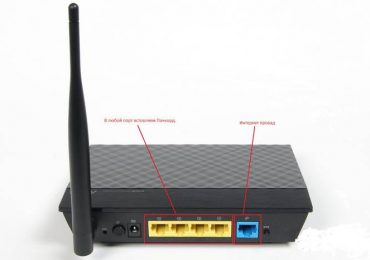
Проще всего осуществляется сброс настроек аппаратным способом (механическим). Для этого потребуется всего лишь длинный тонкий предмет с закругленным концом (стержень авторучки или нечто подобное).

Для выполнения сброса необходимо:

  • повернуть корпус устройства к себе задней частью;
  • найти небольшое отверстие в пластике (оно расположено между левой антенной и кнопкой «Power»);
  • надавить на кнопку, расположенную в его глубине и удерживать ее в таком положении в течение 20 секунд (непрерывно).

Подключение и настройка роутера ASUS RT N12VP

Для осуществления сброса программным способом необходимо выполнить перечень действий:

    • выполняем авторизацию;
    • в левой части экрана находим раздел под названием «Администрирование»;
    • открываем вкладку «Управление»;
  • нажимаем на кнопку «Заводские параметры».

На сегодняшний день выпущено уже несколько прошивок для данного аппарата. Поэтому процесс программного сброса может несколько отличаться.

Независимо от того, каким образом была выполнена рассматриваемая операция, параметры RT N12VP сбросятся на заводские. Это позволит настроить интернет, а также домашнюю сеть заново.

Настройка интернета

Подключение к сети Internet на устройстве рассматриваемого типа – наиболее важный этап. Так как RT N12VP предназначен, в первую очередь, именно для предоставления коллективного доступа к глобальной сети. Для различных провайдеров необходимо устанавливать различные параметры. Несмотря на это, процесс подключения к сети интернет достаточно прост.

Подключение и настройка роутера ASUS RT N12VP

Ростелеком

Настройка роутера ASUS RT N12VP для Ростелеком осуществляется следующим образом:

  • выполняем авторизацию на роутере и выбираем в левой части экрана раздел под названием «Интернет»;
  • в пункте «Тип Wan-подключение» выбираем PPTP;
  • ставим галочки напротив «Да» в следующих пунктах:
  1. «Включить WAN»;
  2. «Включить NAT»;
  3. «Включить UPnP»;
  • в разделе «Настройка учетной записи» прописываем «Имя пользователя» и «Пароль», обозначенные в заключенном договоре на предоставление услуг связи;
  • если ввод параметров осуществляется на ПК, который ранее был подключен к сети Интернет, то необходимо нажать на кнопку «Клонировать MAC»;
  • если подключен к интернету ПК ранее не был, то следует прописать MAC устройства;
  • нажимаем кнопку «Принять», расположенную в нижней части страницы.

После выполнения всех перечисленных выше действий желательно роутер перезагрузить.

Подключение и настройка роутера ASUS RT N12VP

В некоторых регионах подготовка к работе данной модели маршрутизатора выполняется несколько иначе.

Она проще и осуществляется следующим образом:

  • выполняется авторизация;
  • переходим в раздел «интернет»;
  • в поле «Тип WAN-подключения» выбираем «Automatic IP»;
  • устанавливаем галочки напротив «Да» в следующих пунктах:
  1. «Включить WAN»;
  2. «Включить NAT»;
  3. «Включить UPnP»;
  • нажимаем на «Клонировать MAC»;
  • нажимаем на кнопку «Принять»;
  • перезагружаем аппарат.

Подключение и настройка роутера ASUS RT N12VP

После завершения процесса можно смело приступать к активации Wi-Fi-соединения и последующей работе в Internet.

Beeline

При подготовке к работе RT N12VP с Beeline потребуется установка соединения типа L2TP.

Подключение к интернету осуществляется следующим образом:

  • выполняем вход в интерфейс маршрутизатора при помощи любого браузера;
  • переходим в раздел «Интернет»;
  • выбираем в поле «Тип WAN-подключения» L2TP;
  • включаем WAN, NAT, UPnP;
  • в поле «Имя пользователя» вводим номер заключенного договора;
  • в поле «Пароль» необходимо ввести password, используемый для входа в личный кабинет на сайте Билайн;
  • в «VPN-соединение» прописываем «tp.internet.beeline.ru»;
  • нажимаем на «Применить».

Подключение и настройка роутера ASUS RT N12VP

Настройка роутера ASUS RT N12VP для IPTV

Важной особенностью модели RT N12VP является возможность осуществлять работу с IPTV-приставкой. Данная функция представлена довольно ограниченно даже в самой последней прошивке.

Именно поэтому подготовка к работе осуществляется чрезвычайно быстро:

  1. выполняем авторизацию в WEB-интерфейсе;
  2. переходим в раздел «ЛВС»;
  3. в пункте под названием «Выбор порта IPTV-STB» обозначаем порт, к которому было подключено устройство;
  4. нажимаем на кнопку «Принять».

Подключение и настройка роутера ASUS RT N12VP

На этом процесс завершается. Если же для работы с приставкой рассматриваемого типа потребуется указать VLAN ID, то данная модель маршрутизатора не подойдет. Так как осуществить выбор попросту не получится по причине отсутствия данного пункта.

Видео: подключение и настройка

Wi-Fi на роутере

Для предоставления доступа к internet по Wi-Fi при помощи Asus RT N12VP необходимо выполнить следующие действия:

  1. выполняем авторизацию через WEB-интерфейс;
  2. переходим в раздел «Беспроводная сеть» и открываем вкладку «Общие»;
  3. заполняем поле «SSID» — латинскими буквами обозначаем имя Wi-Fi;
  4. выбираем подходящий метод защиты передаваемых данных в поле «метод проверки подлинности» — обычно это «WPA2-Personal»;
  5. прописываем ключ доступа к Wi-Fi, который будет использоваться на всех без исключения устройствах в поле «Предварительный ключ WPA»;
  6. нажимаем на кнопку «Применить».

Подключение и настройка роутера ASUS RT N12VP

После выполнения всех перечисленных выше действий можно смело приступать к подключению различного рода устройств по средствам Wi-Fi.

Также при необходимости можно воспользоваться дополнительными опциями, представленными в следующих вкладках:

  • «WPS»;
  • «Мост»;
  • «Фильтр MAC-адресов беспроводной сети»;
  • «Radius»;
  • «Профессионально».

Большой количество разнообразных параметров и опций является самым важным преимуществом модели ASUS RT N12VP. Дружественный интерфейс дает возможность сделать сеть «под себя» любому пользователю с учетом специфики её использования в конкретном случае.

Прошивка

Зачастую случается, что в работе аппарата возникают какие-либо неполадки. Либо он не совсем корректно работает с каким-либо провайдером. В данном случае выходом из положения может послужить перепрошивка. Для этого необходимо предварительно скачать её с сайта производителя или иного источника.

Процесс рассматриваемого типа выполняется следующим образом:

  • выполняем авторизацию через WEB-интерфейс;
  • в левой части открывшегося окна выбираем пункт «Администрирование»;
  • нажимаем на вкладку под названием «Обновление программы»;
  • находим поле «Файл новой микропрограммы»;
  • нажимаем на кнопку «Обзор» указываем путь к файлам обновления;
  • жмем на «Отправить».

Подключение и настройка роутера ASUS RT N12VP

Процесс прошивки может занимать достаточно много времени. Пока он не закончен, ни в коем случае не следует отключать питание компьютера или же роутера. Это может привести к выходу последнего из строя. Когда процесс прошивки будет завершен, необходимо перезагрузить устройство.

ASUS RT N12VP – отличный аппарат для организации коллективного доступа в сеть Internet. Благодаря данному роутеру можно без каких-либо затруднений подключаться через Wi-Fi к Всемирной Паутине. Рабочие параметры данного устройства дают возможность применять его как для построения офисной инфраструктуры, так и для эксплуатации в домашних условиях.

Рубрики
Роутеры

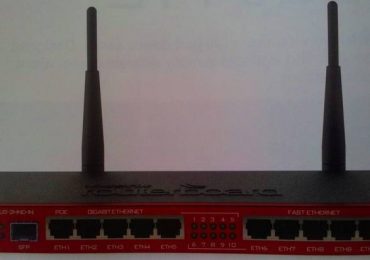
Инструкция по настройке роутера Mikrotik RB2011

Сегодня все больше людей стараются производить настройку различного сетевого оборудования самостоятельно. Владея правильной информацией, можно верно задать конфигурацию любого устройства. Главное четко соблюдать все имеющиеся указания.

Этот легендарный латвийский производитель сетевого оборудования причисляется к классу элитных. Однако, несмотря на довольно высокую стоимость устройств, они пользуются широкой популярностью. Связано это в первую очередь с отменным качеством и высоким функционалом, который всем приходится по нраву.

Подключение

Чтобы произвести подключение нам понадобится следующее:

  • интернет-кабель от выбранного провайдера;
    • ноутбук (или компьютер) с работающей сетевой картой;
    • сам роутер.

      Инструкция по настройке роутера Mikrotik RB2011

    Действия выполняем в такой последовательности:


    1. интернет-кабель вставляем в первый разъем (он будет выделен цветом);
    1. берем патч-корд (кабель, идущий в комплекте) и с помощью него соединяем сетевую карту и роутер. Необходимо вставить его в любой и четырех LAN портов;

      Инструкция по настройке роутера Mikrotik RB2011

    1. вставляем блок питания в розетку и подключаем его к нашему маршрутизатору;

    В результате таких действий на компьютере должно появиться активное подключение по локальной сети. В противном случае вам нужно будет разобраться с конфигурацией вашей сетевой карты (например, обновить драйвера).

    Авторизация

    Для того чтобы настраивать конфигурацию данного устройства понадобится произвести авторизацию.

    Делается это так:

    • открываем любой инсталлированный на компьютере браузер;
    • вводим в адресной строке: 192.168.88.1. Это значение подходит для любых моделей Mikrotik.

      Инструкция по настройке роутера Mikrotik RB2011

    Обратите внимание: вначале убедитесь в том, что отключен proxy – сервер в настройках браузера.

    Работать с конфигурацией можно через web-интерфейс, либо с помощью программы Winbox, которая интегрирована для всех версий ОС Windows. Если вы желаете воспользоваться этой встроенной утилитой, то её нужно будет выбрать в окне браузера и нажать на иконку «сохранить». Вне зависимости от выбора метода настройки параметров, потребуется ввести пользовательские данные. В поле Login вводим «admin», а строку пароля оставляем пустой.

    Видео: WAN PPPoE connection

    Настройка Интерфейсов WAN и LAN и включение маскарадинга сети

    Настройка роутера mikrotik rb2011 может быть произведена различными способами. Это зависит от выбранного вами протокола, типа подключения и других параметров. Далее рассмотрим все возможные варианты

    PPPoE

    РРРоЕ является одним из самых популярных протоколов интернета.

    Рассмотрим, как произвести настройку при помощи Winbox:

    1. нажимаем на иконку РРР;
    1. справа нажимаем на иконку Add(красный крестик);

      Инструкция по настройке роутера Mikrotik RB2011

    1. в появившемся списке находим РРРоЕ Client и кликаем по нему;

    В результате откроется окно, в котором нужно будет задать основные параметры:

    • name – любое имя вашей будущей сети;

      Инструкция по настройке роутера Mikrotik RB2011

    • interfaces – выбираем тот WAN порт, через который произведено подключение (счет идет слева-направо). После этого понадобится перейти во вкладку DialOut;

      Инструкция по настройке роутера Mikrotik RB2011

    • теперь вводим пользовательские данные (из договора провайдера).
    • напротив пункта UsePeerDNS выставляем галочку;
    • кликаем по иконке «ОК»;

    В результате этих действий, напротив РРРоЕ должна открыться буква R. Она свидетельствует о том, что подключение было успешно создано. Если она отсутствует, перепроверьте значения всех параметров.

    Инструкция по настройке роутера Mikrotik RB2011

    DHCP

    Этот протокол нужен для того чтобы все устройства, которые имеют подключение к роутеру, получали настройки в автоматическом режиме.

    DHCP сервер настраивается следующим образом:

    • открываем вкладку ip;
    • в появившемся списке находим пункт DHCP, далее кликаем по иконке Setup;

      Инструкция по настройке роутера Mikrotik RB2011

    • в списке находим bridge-local и нажимаем на него, далее на иконку Next;

      Инструкция по настройке роутера Mikrotik RB2011

    • появится окно выбора сети для DHCP. Здесь не вносим никаких коррективов и вновь кликаем по иконке Next;

      Инструкция по настройке роутера Mikrotik RB2011

    • далее указываем адрес шлюза. Если в договоре вашего провайдера нет по этому поводу никаких указаний, то оставляем все без изменений;

      Инструкция по настройке роутера Mikrotik RB2011

    • в следующем окне выставляем диапазон ip — адресов, затем адреса DNS серверов.

      Инструкция по настройке роутера Mikrotik RB2011

    • Все необходимые данные должны быть прописаны в договоре провайдера. В противном случае оставляем все без изменений;

      Инструкция по настройке роутера Mikrotik RB2011

    • далее указываем период, в течение которого будут резервироваться ip — адреса. Выбираем любое значение.

      Инструкция по настройке роутера Mikrotik RB2011

    На этом настройка завершена.

    Инструкция по настройке роутера Mikrotik RB2011

    DHCP + MAC

    Некоторые поставщики интернета могут закрывать доступ к сети через МАС адрес. В таких случаях требуется изменить МАС адреса используемого WAN порта.

    Делается это просто:

    Важно: если у вас имеется доступ к сети, то пропускайте это пункт.

    • в главном меню Winbox находим пункт NewTerminal;

      Инструкция по настройке роутера Mikrotik RB2011

    • набираем команду: interface ethernet set ether1 mac-address=00:01:02:03:04:05.

    Cтатический IP

    Для некоторых провайдеров нужен статический (другими словами постоянный) ip-адрес.

    Чтобы задать его таковым образом, делаем следующее:

    • в главном меню выбираем пункт AddNew. В результате появится окно с заданием основных параметров для нового статического адреса;
    • ip-адрес и маска сети – прописываем те значения, которые были выданы провайдером;

      Инструкция по настройке роутера Mikrotik RB2011

    • затем нужно будет выбрать используемый порт (в нашем случае это ether 1);
    • на этом все. Если при вводе какого-либо параметра цифры стали подсвечиваться красным, значит значения некорректны;

    Проверка соединения

    Чтобы удостовериться в активности соединения, кликаем на NewTerminal. В появившемся окне набираем «pinggoogle.ru» (вместо ya.ru можно указать любой другой сайт). Если будут показываться какие-либо значения пинга (он будет зависеть от скорости интернета), значит соединение установлено.

    Инструкция по настройке роутера Mikrotik RB2011

    Локальная сеть

    С помощью этого роутера можно создать локальную сеть, причем не только проводную, но и Wi-Fi.

    Вначале нужно создать мост:

    • заходим в раздел Bridge;
    • кликаем по кнопке Add;
    • в появившемся поле нужно будет ввести какое-либо имя моста.

      Инструкция по настройке роутера Mikrotik RB2011

    Чтобы добавить в созданное объединение проводные порты, делаем следующее:

    • открываем раздел Ports и щелкаем по иконке Add;
    • в разделе интерфейсов выбираем ether 2;

      Инструкция по настройке роутера Mikrotik RB2011

    Важно! Если вы желаете добавить устройство, подключаемое через Wi-Fi, то среди интерфейсов потребуется выбрать wlan1;

    • в разделе bridge созданное имя моста.

      Инструкция по настройке роутера Mikrotik RB2011

    Включение маскарадинга локальной сети

    В некоторых ситуациях может потребоваться активация маскарадинга.

    Производится она так:

    • в главном меню выбираем Ip, далее Firewall;
    • появится список, в котором выбираем пункт NAT;
    • кликаем по пункту создания нового правила (NewRule);

      Инструкция по настройке роутера Mikrotik RB2011

    • во вкладке General в пункте Chain выбираем scrchat, а в OutInterface выставляем WAN1;
    • заходим во вкладку Action и в ней выбираем Masquerade

    WIFI на роутере

    Безусловно, главное предназначение этого устройства – создание Wi-Fiподключения. Создается оно в несколько простых шагов:

    • заходим в меню Wireless, в нем кликаем по иконке wlan1;
    • выбираем режим Enable (включено);
    • затем заходим во вкладку Security Profiles;

      Инструкция по настройке роутера Mikrotik RB2011

    • в ней щелкаем по кнопке Add (плюсик красного цвета);
    • в появившемся окне вводим имя нового профиля, а также пароль;
    • также нужно будет выбрать метод шифрования. Лучше отдать предпочтение WPA2 PSK;

      Инструкция по настройке роутера Mikrotik RB2011

    • далее заходим в пункт Interfaces;
    • двойным щелчком по wlan1 открываем его настройки (нам нужна вкладка Wireless);
    • в поле modeостанавливаем выбор на режиме apbridge;

      Инструкция по настройке роутера Mikrotik RB2011

    • band – B/G/B;
    • SSID – выбираем имя нашей точки доступа. При этом нельзя пользоваться русскими буквами и спецсимволами;
    • В конце выбираем созданный ранее профиль безопасности и нажимаем ок;

    Заливка новой прошивки и Reset конфигурации

    В некоторых случаях может потребоваться произвести обновление прошивки (к примеру, для некоторых провайдеров это обязательное требование). Производится данная процедура следующим образом:

    Совет: посмотреть версию ОС можно, зайдя в пункт NewTerminal – она будет показана в левом нижнем углу.

    Инструкция по настройке роутера Mikrotik RB2011

    • скачиваем последнюю версию с официального сайта Mikrotic и сохраняем файл прошивки в удобном месте;

      Инструкция по настройке роутера Mikrotik RB2011

    • в главном меню Winbox заходим во вкладку File;
    • откроется окно поиска, в котором нужно будет найти тот самый файл с прошивкой. Обратите внимание, что у него должно быть расширение .npk;
    • перетаскиваем с помощью мыши этот файл в окно FileList;

      Инструкция по настройке роутера Mikrotik RB2011

    • спустя некоторое время прошивка загрузится. Если все прошло без проблем, новый файл появится во вкладке FileList;
    • в конце нужно будет перезагрузить (выключить и включить) роутер.

      Инструкция по настройке роутера Mikrotik RB2011

    Бывают ситуации, когда обновление прошивки привело к критическим или фатальным ошибкам. В таких ситуациях есть простой выход – сбросить настройки к заводским. Для этого нужно нажать кнопочку Reset(лучше с помощью ручки) и подержать в течение 10-15 секунд.

    Видео: Базовая настройка

    Первоначальная конфигурация для безопасности подключения

    Чтобы добиться максимальной степени безопасности, необходимо задать определенную конфигурацию.

    Делаем это следующим образом:

    • в главном меню Winbox выбираем пункт Ip затем Services;
    • отключаем все лишние сервисы (для этого нужно нажать на крестик);
    • на данном этапе можно создать фильтр для конкретного ip адреса. Делается это в поле Available From»;
    • теперь нужно отключить поиск устройств через протоколы CDP и MNDP на внутренних и внешних каналах, нажав на соответствующие иконки;
    • затем переходим в меню Tools далее МАС Server;
    • в закладках Winbox и Telnet деактивируем интерфейс *all. Необходимо чтобы были активны лишь внутренние интерфейсы;
    • после этого сменяем пользовательские данные (через меню Users);

      Инструкция по настройке роутера Mikrotik RB2011

    • в меню Group присваиваем все необходимые права (full режим);

    Такая настройка позволит добиться высокой степени безопасности подключения.

    Настройка SNTP-клиента

    К сожалению, это детище компании Mikrotik не способно сохранять параметры времени после перезагрузки. Чтобы время отображалось корректно, следует включить SNTP.

    Делается это так:

    • в главном меню выбираем пункт System, далее SNTP;

      Инструкция по настройке роутера Mikrotik RB2011

    • откроется окно с параметрами;
    • enabled– галочка должна быть;
    • параметр Modeдолжен быть в режиме unicast;
    • в следующих двух строчках нужно будет указать ipадреса NTPсерверов (эти данные должны быть представлены в договоре провайдера);

    На этом все. Как можно заметить, производить настройку сетевого оборудования – это не такая уж и сложная задача. Главное строго следовать всем указаниям.

Рубрики
Роутеры

Инструкция по настройке роутера MIKROTIK

Многие владельцы роутеров от компании Mikrotik отличающихся множеством разнообразных параметров сталкиваются с различными трудностями, возникающими на разных этапах их настройки.

Данная настройка роутера MIKROTIK RB951G (UI) 2HND для чайников включает основные аспекты в настройке подключения маршрутизатора к Интернет.

Подключение в сеть

Для включения роутера в сеть необходимо:

    1. подсоединить блок питания в соответствующий разъём «Power» на задней панели устройства;
    1. следующим шагом является подключение проводов, для подсоединения Интернет-кабеля как в большинстве случаев используют первый разъём;
    1. для настройки роутера следует подключить его к компьютеру с помощью кабеля, для этого используется один из остальных «Ethernet» портов, как правило, второй.

Инструкция по настройке роутера MIKROTIK

Вход в Web-панель

Роутеры Mikrotik имеют необычный адрес, поэтому для входа в меню управления необходимо открыть браузер и ввести в адресную строку IP адрес 192.168.88.1.

Маршрутизаторы от производителя Mikrotik могут быть настроены как с помощью программы от разработчика, так и с помощью веб-интерфейса.

Для входа в Web меню достаточно ввести логин и пароль (по умолчанию логин – admin, а пароль не установлен).

Для настройки с помощью программы необходимо:

    • в окне авторизации нажать на значок для загрузки программы;
    • установить и запустить программу;
    • нажать на кнопку «…»;
    • выбрать роутер, нажать «Connect»;
    • ввести логин и пароль.

Инструкция по настройке роутера MIKROTIK

В большинстве случаев настройка роутеров Mikrotik производится именно с помощью программы Winbox.

Сброс параметров

В некоторых ситуациях, как например, в том случае если вы изменили стандартный пароль для входа в роутер и забыли его, единственным решением является сброс параметров маршрутизатора. Данная функция позволяет вернуть все настройки к заводским параметрам.

Восстановление заводских настроек выполняется как программным путём — в параметрах самого устройства так и аппаратным методом – посредством удержания кнопки «Reset», расположенной на задней панели устройства:

    1. для этого вам потребуется шариковая ручка или карандаш, так как кнопка «Reset» находится в углублении, защищающее её от случайных нажатий;
    1. для сброса необходимо зажать кнопку на несколько секунд до тех пор, пока роутер не отреагирует, световые индикаторы должны мигнуть или погаснуть;
    1. после перезагрузки устройства настройки будут восстановлены до заводских установок.

Инструкция по настройке роутера MIKROTIK

Настройка роутера серии RB951 WAN интерфейса

Настройки роутера имеют множество разнообразных параметров, посредством изменения которых можно добиться необходимых функций.

Смена MAC адреса WAN порта

В случае если у вашего провайдера установлена блокировка доступа через Mac адрес, то сначала необходимо изменить адрес Wanпорта.

Для этого нужно открыть программу Winbox, выбрать раздел New Terminal и ввести следующую команду:

    • /interface ethernet set ether1 mac-address=05:04:03:02:01:00 (ether1 – это используемый разъём для Интернет-кабеля, 05:04:03:02:01:00 – разрешённый адрес);

Для возврата заводского Mac-адреса необходимо ввести команду:

    • /interface ethernet reset-mac ether1.

Dynamic IP

В случае автоматического получения настроек от вашего провайдера вам необходимо настроить порт для их установки.

Для этого необходимо:

    • открыть раздел «IP»;
    • выбрать «DHCPClient»;
    • в появившемся меню нажать на значок добавления (красный крестик);
    • в новом окне в поле «Interface» выбирать «ether1»;
    • нажать «ОК».

Важно! Компьютеры, подключенные к роутеру, не будут иметь доступ к Интернету пока не будут настроены локальная сеть, NAT, а также Firewall.

Static IP

Базовая настройка роутера микротик (wanstaticip) производится соответственно лишь в том случае если ваш провайдер предоставил вам определённый IP-адрес.

Для настройки адреса необходимо:

    • зайти в раздел «IP»;
    • выбрать «Addresses»;
    • нажать на кнопку добавления и в поле «Address» ввести ваш адрес/ маску подсети;
    • в поле «Interface» выбрать интерфейс «ether1»;
    • нажать кнопку «ОК».

    Для настройки шлюза необходимо:

      • зайти в раздел «IP»;
      • выбрать «Routes»;
      • нажать на кнопку добавления;
      • в поле «Gateway» ввести «IP» адрес шлюза;
      • нажать кнопку «ОК».

    Инструкция по настройке роутера MIKROTIK

    Адреса DNS добавляются следующим способом:

      • открыть раздел «IP»;
      • выбрать «DNS»;
      • открыть «Settings»;
      • в поле «Servers» ввести адрес «DNS — сервера».

    Настройка PPPoE

    Для настройки параметров подключения PPPoE требуется:

      • перейти в раздел «PPP»;
      • в меню нажать кнопку «Add»;
      • выбрать «PPPoE Client»;
      • в поле «Name» указать название соединения;
      • в списке «Interface» выбрать первый порт «ether1», в который подключен Интернет-кабель;
      • выбрать вкладку «Dial out»;
      • в поле «User” указать имя пользователя;
      • в поле «Password» -пароль;
      • поставить галочку возле пункта «Use Peer DNS»;
      • нажать ОК.

    Настройка от провайдера

    Некоторые роутеры имею встроенные настройки от провайдера, например, билайн. Для их настройки необходимо зайти на сайт для получения дополнительной информации.

    Настройка роутера ZYXEL KEENETIC LITE 2 в короткий срок. Читать далее.

    Локальная сеть

    Для настройки локальной сети роутеров MikroTik необходимо выполнить установку портов в режиме свитча.

    Для чего выполняются следующие операции:

      • открыть «WinBox»;
      • перейти в раздел «InterfaceList» и открыть параметры «ether3»;
      • в списке «Master Port» необходимо выбрать «ether2-master-local»;
      • нажать «ОК».

    Инструкция по настройке роутера MIKROTIK

    Ту же операцию необходимо выполнить и для портов ether4 и ether5. В итоге напротив трёх портов должна стоять буква S.

    Инструкция по настройке роутера MIKROTIK

    Добавление Wi-Fi интерфейсов в локальную сеть

    Для роутеров в Wi-Fi антенной необходимо объединить оба типа интерфейса, для того чтобы пользователи различных типов подключений видели друг друга.

    Для этого требуется выполнить следующие действия:

      • открыть раздел «Bridge»;
      • нажать кнопку «Add»;
      • в поле с названием «Name» вписать имя «bridge-local»;
      • нажать «ОК».

    Инструкция по настройке роутера MIKROTIK

    Далее нужно объединить Ethernet-порты:

      • зайти во вкладку «Ports»;
      • нажать кнопку «Add»;
      • в списке «Interface» выбрать главный порт, в данном случае это «ether2»;
      • в списке «Bridge» выбрать ранее созданное соединение «brifge-local»;
      • нажать «ОК».

    Для добавления Wi-Fi подключений необходимо:

      • открыть вкладку «Ports»;
      • нажать кнопку «Add»;
      • в списке «Interface» выбрать главный порт «wlan1»;
      • в списке «Bridge» выбрать объединение «bridgelocal»;
      • нажать кнопку «ОК».

    Wi-Fi точка доступа MikroTik

    Прежде чем приступить к настройке WI-Fi точки доступа необходимо включить непосредственно сам модуль Wi-Fi роутера:

      • открыть раздел «Wireless»;
      • выбрать интерфейс «wlan1»;
      • нажать кнопку «Enable» в виде синей галочки.

    Инструкция по настройке роутера MIKROTIK

    Для создания пароля для подключения к роутеру необходимо:

      • зайти во вкладку «Security Profiles»;
      • нажать кнопку «Add»;
      • в поле «Name» указать название профиля безопасности;
      • наиболее эффективным типом безопасности является протокол WPA2, поэтому рекомендуется оставить только данный протокол;
      • в поле с названием «WPA2 Pre-SharedKey» ввести сам пароль для подключения к роутеру с помощью Wi-Fi;
      • нажать «ОК».

    Настройка параметров wifi роутера Mikrotik:

      • открыть раздел «Interfaces»;
      • двойным нажатием открыть интерфейс «wlan1»;
      • перейти во вкладку «Wireless».

        Инструкция по настройке роутера MIKROTIK

      • в списке с названием «Mode» выбрать режим «apbridge»;
      • в списке с названием «Band» выбрать стандарты в которых будет работать точка Wi-Fi: B,G и N;
      • в поле «SSID» написать название точки доступа;
      • всписке «Security Profile» выбрать имя профиля безопасности, в котором был создан пароль для Wi-FIточки;
      • нажать «ОК».

    Важно! Компьютеры, подключенные к роутеру с помощью Wi-Fi, не будут иметь доступ к Интернет пока не будут настроены локальная сеть, NAT, а также Firewall.

    Настройка Firewall

    Установка параметров Firewall и NAT необходима для получения доступа к Интернет. Так как настройка фаервола представляет собой операцию требующую глубоких знаний и опыта, существует простой автоматический способ установки параметров с помощью Webbox.

    Инструкция по настройке роутера MIKROTIK

    Внимание! В Routeros версии 6.0 была убрана упрощённая настройка через Webbox. Для установки параметров Firewall и NAT необходимо выполнить ручную настройки.

    Для ручной настройки защиты необходимо открыть браузер и ввести в адресную строку 192.168.88.1/cfg. Для входа со стандартными параметрами используется «admin» в качестве логина.

    Далее следует выполнить следующие операции:

      • перейти на вкладку «Firewall»;
      • в списке с названием «Public Interface» выбрать интерфейс «ether1», к которому подключён Интернет-кабель. В случае если вы используете соединение PPPoEто в данном поле нужно выбрать имя PPPoEподключения;
      • поставить галочку возле пункта «ProtectRouter»;
      • поставить галочку возле пункта «ProtectLAN»;
      • поставить галочку возле «NAT»;
      • нажать «Apply» для сохранения настроек.

    Инструкция по настройке роутера MIKROTIK

    Если доступ к Интернет по-прежнему не появился, то в таком случае необходимо перезагрузить маршрутизатор.
    Для проверки доступа маршрутизатора к Интернету достаточно открыть раздел NewTerminal и ввести «pingya.ru».

Рубрики
Роутеры

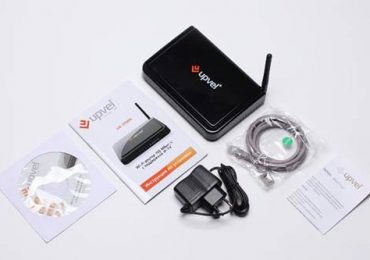
Настройка роутера Upvel UR 315bn

Сегодня все чаще простые пользователи стараются самостоятельно работать с конфигурацией различного оборудования. Этому способствует бесчисленное множество полезной информации, представленной в глобальной сети. К тому же, разработчики стараются максимально облегчить работу со своими детищами.

Upvel — китайский производитель сетевого оборудования скрылся за своими более популярными собратьями. Однако это не значит, что он не дарует должного качества. Можно сказать, что это один из самых привлекательных вариантов из бюджетного сегмента. Далее рассмотрим, как произвести настройку этого прибора.

Подключение и подготовка к работе

До того как настроить wifi роутер Upvel ur 315bn вам понадобится произвести несколько простых процедур. Первым делом вы должны будете достать устройство из коробки.

В его функционал входит:

  • поддержка Wi-Fiв стандартном диапазоне (802.11);
  • возможность воспроизведения интернет-телевидения;
  • 4 WANпорта с максимальной скоростью передачи до 100 Мб/сек. Справедливости ради стоит заметить, что сегодня большинство провайдеров предлагают тарифы, не превышающие этого значения. Поэтому не стоит переживать из-за данного ограничения;
  • антенна 2 dBi;
  • модуль беспроводной сети, который способен работать в режиме Repeater;

Настройка роутера Upvel UR 315bn

Одним словом весьма среднее устройство, но у него есть как минимум один плюс – низкая цена. В сравнении со своим прямым конкурентом (Dir-615) он дешевле на 350-450 рублей, что в наше время очень важно.

Далее вам нужно будет сделать следующее:

  • достать блок питания и всунуть его в розетку;
  • штекер от БП вставляем в роутер;
  • кабель от провайдера вставляем в разъем LAN. Найти его легко – он представлен в единственном экземпляре и выделяется цветом (как правило, желтым);
  • далее достаем из коробки так называемый патч-корд и один его конец вставляем в разъем сетевой карты вашего ПК (либо ноутбука), а второй в любой из имеющихся WANпортов;
  • через некоторое время на вашем компьютере должно появиться активное соединение.

    Настройка роутера Upvel UR 315bn

Обратите внимание: если оно не появилось, то вам нужно проверить драйвер вашей сетевой карты. Для этого можно воспользоваться специальными программами, которые самостоятельно находят и устанавливают драйвер последней версии для указанного устройства.

Вход в настройки

Вы разобрались с сетевой платой и подключили ваше оборудование к компьютеру. Осталось лишь открыть основной интерфейс. Этот программный продукт позволяет с легкостью производить работу с оборудованием даже совершенно неопытным пользователям.

Настройка роутера Upvel UR 315bn

Делаем следующее:

  • открываем любой установленный браузер и в его адресной строке (там, где обычно пишут наименование сайта) вводим 192.168.10.1;
  • появится окно для входа. Логин и пароль – выставляем admin;
  • высветится окно с выбором языка;

В результате этих действий появится главное меню, через которое можно с легкостью управлять всей конфигурацией вашего роутера.

Подключения к сети Интернет

Теперь рассмотрим, как задать параметры для интернета, в зависимости от протокола. Он зависит лишь от того, какой у вас провайдер. Рассмотрим два наиболее популярных варианта.

Видео: настроим роутер Upvel UR 315 BN

PPPoE для Ростелеком

РРРоЕ является самым популярным сегодня протоколом. Это связано с высокой безопасностью и надежностью такого подключения. Компания Ростелеком, как и многие другие провайдеры, отдает ему предпочтение.

Давайте разберемся, как задать конфигурацию для работы с этим протоколом:

  • открываем вкладку «основные настройки». Её можно найти в левой части главного меню;
  • появится список. В нем выбираем «WAN-интерфейс»;

    Настройка роутера Upvel UR 315bn

  • появится окно с различными параметрами;
  • вид подключения выбираем РРРоЕ;
  • пароль – нужный вам набор букв и цифр прописан в договоре;
  • значение MTU выставляем 1472;
  • ставим галочку напротив пункта «клонирование МАС адреса». После чего нажимаем на иконку «Узнать МАС адрес. В результате появится адрес вашего компьютера;
  • в конце нажимаем на кнопку применения изменений;

L2TP для Билайн

Данный протокол использует не только этот, но и некоторые другие операторы (например, Киевстар).

Давайте разберемся, как настроить конфигурацию для Билайн:

  • заходим в главный интерфейс. В левой части экрана выбираем иконку «основные настройки»;
  • в итоге откроется список, в котором нужно выбрать «Интерфейс WAN»;
  • в поле вид подключения выбираем L2ТР;
  • получение ip выставляем в динамическом режиме;
  • затем достаем договор и находим адрес сервера (он зависит от места вашего проживания). Данные цифры заносим в пункт «Адрес сервера»;
  • после чего вводим пользовательские данные (логин и пароль). Их также находим в вашем договоре;

Совет: если вам не удалось найти свой договор, можете позвонить оператору, назвав свои паспортные данные (разумеется, если подключение оформлено на вас).

  • теперь обращаем свое внимание на пункт «задание DNS вручную». Снимаем, стоящую напротив него галочку;
  • значение MTU выставляем 1460;
  • ниже можно найти семь различных пунктов с галочками и без. Делаем все так, как показано на картинке ниже;

    Настройка роутера Upvel UR 315bn

  • На этом все. В конце останется лишь выбрать пункт сохранения настроек, чтобы они вступили в силу.

Локальная сеть LAN

Этот, казалось бы, простой китайский роутер позволяет создавать высокоскоростную локальную сеть LAN. Она позволяет соединить сразу несколько компьютеров для совместного использования файлов и операционной системы. Создается такая сеть максимально просто:

  • в главном меню выбираем пункт «локальная сеть»;
  • в появившемся списке выбираем пункт настройки. Перед вами откроется список параметров, которые нужно выставить точно также как на картинке ниже.

    Настройка роутера Upvel UR 315bn

Обратите внимание: пункт «многоадресный маршрут» включаем только в том случае, если вы используете IPTV приставку.

Беспроводная сеть WiFi

Бесспорно, главное предназначение роутеров – это раздача беспроводной сети вай фай. Поэтому далее расскажем, как её организовать:

  • в главном интерфейсе заходим в пункт «Wi-Fi сеть»;
  • откроется небольшой список, в котором кликаем на «основные настройки». Здесь нужно будет определенным образом задать все имеющиеся параметры;
  • SSID– это название вашей будущей беспроводной сети. Вводить его нужно латинскими буквами (цифры использовать можно). Не стоит в названии указывать какие-либо личные данные;
  • далее открываем иконку «защита»;

    Настройка роутера Upvel UR 315bn

  • выбираем пункт «Аутентификация»;
  • появится список из возможных методов шифрования. Особой разницы нет, но мы рекомендуем использовать «WPA2-PSK». По статистике, он наиболее безопасный;
  • теперь вам нажимаем курсор на пункт «ваш пароль». Здесь вы должны будете ввести придуманный вами пароль. Он должен быть не короче 8 и не длиннее 63 символов. Использование спецсимволов не рекомендуется;

Важно! Не забудьте сохранить придуманный вами пароль.

Осталось кликнуть по иконке сохранения изменений. Спустя примерно 10-15 секунд появится новое подключение. Если этого не произошло, проверьте целостность кабеля, исправность сетевой карты и её драйвер (быть может, он устарел).

IPTV

Теперь рассмотрим, как реализовать возможность просмотра интерактивного телевидения. Делаем следующее:

    • подключаем приставку в LAN-порт вашего роутера (желательно в крайний справа);
    • открываем главный интерфейс и заходим в «основные настройки»;
    • далее открываем WANинтерфейс. В нем нужно будет поставить галочку напротив пункта «Включить IGMP Proxy»;
  • затем открываем раздел дополнительных настроек VLAN. Откроется список имеющихся портов, выбираем тот, в который вставили приставку (в нашем случае четвертый). Он будет подписан цифрой 3, так как в сфере программирования исчисление начинают с нуля;
  • выбираем режим мост;
  • тип ставим – «без тега»;

Обратите внимание! Если ваш провайдер интерактивного телевидения поставляет трафик через Vlan, то нужно сделать следующее: теги – WAN; VID – вводим idVLAN (его можно узнать, позвонив в техподдержку). Также в некоторых случаях может потребоваться отключить остальные LAN порты.

Сброс роутера

Порой неопытные пользователи могут неверно задать конфигурацию. В результате оборудование перестает работать вовсе. Такая ситуация совершенно нестрашна и существует два пути сброса ошибочной конфигурации:

  • самый верный и простой – нажать на корпусе кнопочку Resetи выждать секунд 10-15. Добраться до неё сложно, поэтому следует воспользоваться ручкой (либо чем-то подобным);

    Настройка роутера Upvel UR 315bn

  • если по каким-либо причинам этот метод не может быть применен (к примеру, если эта кнопка сломана), то можно поступить иначе, а именно в главном интерфейсе найти пункт «сброс до заводских параметров». Программа сама все сделает за вас;

Обновляем прошивку

Особо продвинутые пользователи иногда решают обновить прошивку. Такая мера позволяет улучшить функционал устройства и избавиться от некоторых ошибок и багов.

Производится она следующим образом:

Важно! Для работы 4G у некоторых операторов перепрошивка обязательна.

  • находим файл (обычно это архив) с прошивкой и распаковываем его куда-либо;
  • подключите роутер;

    Настройка роутера Upvel UR 315bn

  • в главном интерфейсе открываем вкладку «все настройки»;
  • далее выбираем «администрирование»;
  • затем «загрузить прошивку»;

    Настройка роутера Upvel UR 315bn

  • переходим во вкладку «Update Firmware» и выбираем распакованный файл;
  • в конце не забываем нажать на иконку «Apply»;

Чтобы не возникало проблем, проведите сброс конфигурации (любым из представленных выше методов).

Как видите, работа с сетевым оборудованием не такой уж и сложный процесс. Главное помните, что цена ошибки высока. Поэтому старайтесь как можно внимательней задавать все параметры. Впрочем, вы всегда можете произвести сброс конфигурации к заводским стандартам.

Рубрики
Роутеры

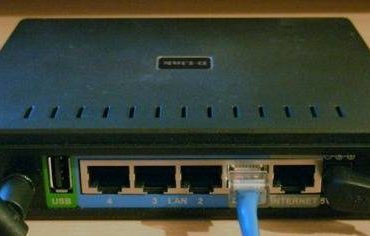
Как войти в настройки роутера — инструкция для пользователя

Благодаря возможности подключения через wi-fi, а также с помощью и сетевого кабеля роутеры обеспечивают комфортный доступ к интернету на различных устройствах. Но для начала работы маршрутизатора Интернет-соединение устанавливается непосредственно в настройках самого роутера.

Подключения проводов

Для правильной работы роутера требуется подключение соответствующих проводов к его разъёмам. Данные гнёзда находятся на тыльной стороне роутера и имеют один общий стандарт, благодаря чему подсоединение кабелей не вызовет у вас трудностей.

  • Первым, что необходимо сделать — подключить провод питания устройства.
  • следующим шагом является подсоединение кабеля, предоставляющего доступ к интернету. Разъём для него имеет название «Internet» и, как правило, выделен другим цветом или находится на некотором расстоянии от остальных входов.
  • для полного доступа к настройкам роутера необходимо подключить компьютер с помощью проводного соединения. для этого необходим обычный lan-кабель, который, идёт в комплекте с большинством роутеров. Для подключения кабеля между роутером и компьютером используется любой из нескольких lan разъёмов, обозначенных на роутере соответствующим сокращением.

Как войти в настройки роутера - инструкция для пользователя

Включение роутера

Для включения роутера в зависимости от производителя и модели используется соответствующая кнопка или переключатель, на задней панели устройства. Некоторые же роутеры не имеют такой клавиши и включаются сразу же после подключения провода питания.

Действия, как зайти в настройки роутера вай фай

Всё, что требуется для входа в меню настроек вашего маршрутизатора – это логин и пароль. Если вы не знаете их, производители всегда указывают заводские варианты на обратной стороне устройства: login – соответственно логин для входа в меню, а password– это ваш пароль. В большинстве случаев в качестве логина используют слово admin, а в пароль или не используется или же аналогичен логину. Помимо имени и пароля для входа в параметры роутера на задней панели также указывается и адрес роутера в сети. В большинстве роутеров, адрес является 192.168.1.1 или же 192.168.0.1. Для того чтобы зайти в настройки необходимо открыть браузер и ввести указанный адрес в поле адресной строки. После этого вы перейдёте на страницу входа в меню роутера, на которой и необходимо ввести ваш логин и пароль. Доступ к настройкам маршрутизартора позволяет внести изменения в отдельные параметры, изменить пароль для wi-fiа так же для доступа к настройкам роутера. Как правило, настройки роутеров разбиты на соответствующие категории. Несмотря на то что интерфейс многих роутеров переведён на русский, встречаются некоторые модели для которых доступен только английский язык.

Как войти в настройки роутера - инструкция для пользователя

Вход для D-Link

Вход в настройки роутера d link практически не отличается от способов доступа к параметрам маршрутизаторов других производителей. Единственным отличием является лишь ip-адрес роутера для доступа к меню настроек, для входа необходимо ввести адрес 192.168.0.1.

Вход для Asus

Вход в настройки своего роутера асус выполняется, как и на других устройствах, особенностью является одинаковые значения для логина и пароля – admin.

Вход для TP-Link

Как войти в настройки роутера тп линк? Параметры для доступа к настройкам роутеров TP-Link идентичны со стандартными настройками роутеров компании Asus. Поэтому для доступа к интерфейсу вводится адрес 192.168.1.1 и используется значение admin для полей Loginи Password.

Сброс настроек

Для случаев, когда были введены неправильные настройки интернета или вы подключаете роутер к другому провайдеру, существует возможность сброса настроек роутера до первоначального варианта. Таким образом, вы можете получить установки роутера в том виде, в каком они были при его покупке. Также пользователи довольно часто забывают пароль доступа к настройкам после смены заводского пароля. С помощью сброса устройства вы можете обнулить настройки и использовать стандартный пароли для доступа к настройкам маршрутизатора.

Как войти в настройки роутера - инструкция для пользователя

Существует два способа сброса устройства к заводским настройкам:

  • Первый способ предполагает сброс настроек программным способом, он выполняется через web-интерфейса роутера. Подобный способ подойдёт лишь пользователям, которые имеют доступ к меню устройства. Если вам необходимо вбросить пароль, рекомендуется пользоваться вторым методом. Программный сброс роутера в английском варианте интерфейса выглядит как «ResetFactoryDefaults», в русском варианте он чаще встречается как «Сброс к заводским настройкам».

Для роутеров TP-Link данный параметр находится в разделе «Системные инструменты». Достаточно выбрать параметр «Заводские настройки» и нажать на кнопку «Восстановить». После этого роутер перезагрузится в течение минуты.

Для сброса параметров роутеров Asus необходимо зайти в раздел настроек «Администрирование» и нажать на кнопку «Восстановить» рядом с надписью «Заводские настройки». Для восстановления настроек роутеру необходимо выполнить перезагрузку.

Настройки роутеры от производителя D-Link сбрасываются до первоначального варианта с помощью функции «Заводские настройки» в разделе интерфейса «Система».

  • Второй способ предполагает аппаратный сброс настроек устройства. Восстановление настроек выполняется с помощью нажатия специальной кнопки «Reset», как правило, расположенной с тыльной стороны маршрутизатора. Данные кнопки как на остальных видах техники расположены в специальном углублении, которое защищает кнопку от случайных нажатий. Поэтому для сброса настроек вам понадобится авторучка или карандаш, с помощью которого необходимо удерживать кнопку в течение 6-15 секунд до тех пор, пока индикаторы на лицевой панели не загорятся или не моргнут. После загрузки параметры настроек роутера будут установлены по умолчанию.

Важно! После сброса настроек вам необходимо будет заново настроить ваше интернет-подключение в параметрах роутера.

Видео: Настройка роутера TP-Link TL-WR743ND как проводного роутера

Установка прошивки

Прошивки роутера помогают не только увеличить функциональность устройства, но и решить некоторые неполадки в работе. Следует сразу упомянуть, что неудачная перепрошивка может привести к полному выходу устройства из строя. Для уменьшения возможного риска прошивка выполняется только с помощью кабеля. Существует множество неофициальных прошивок для различных моделей, но во избежание поломок маршрутизатора рекомендуется устанавливать прошивки, предоставленные только компанией-производителем устройства. Такие непредвиденные ситуации, как отключение света во время прошивки роутера, также могут привести к необратимым последствиям. Поэтому во время прошивки следует подключить устройство и компьютер к источнику бесперебойного питания.

Как войти в настройки роутера - инструкция для пользователя

Для выполнения самой перепрошивки необходимо выполнить ряд несложных операций:

  • скачать, а также сверить новую прошивку для вашего устройства. Прошивки различных версий доступны для загрузки на сайтах производителей роутеров.
  • сбросить настройки устройства до заводских параметров.
  • отсоединить кабель интернета от роутера.
  • открыть веб-интерфейс и перейти в раздел обновления прошивки (FirmwareUpdate).
  • некоторые модели имеют автоматический поиск файла прошивки, для обновления такого устройства необходимо лишь следовать инструкциям, появляющимся на экране.
  • если же ваше устройство не имеет данной функции, то вам необходимо будет вручную указать место расположения новой прошивки.

Во время прошивки ни в коем случае нельзя выключать или перезагружать устройство. После завершения операции появления сообщения об успешной установке прошивки необходимо перезагрузить роутер.

Новый пароль

Для изменения пароля доступа к веб-интерфейсу устройства необходимо зайти в настройки роутера и выбрать соответствующую категорию, для TP-Link данный раздел имеет название «Системные инструменты». Для изменения пароля или логина необходимо ввести текущий пароль и нажать сохранить.

Как войти в настройки роутера - инструкция для пользователя

Для смены пароля wi-fi необходимо зайти в раздел настроек wi-fi сети (беспроводной режим сети/wirelessnetwork). В данном разделе вы можете установить новый пароль для wi-fi сети, а также выбрать тип защиты. Существует 3 варианта шифрования ключей, каждый из которых предполагает свой уровень защиты, наиболее рекомендуемым типом является WPA/WPA2, который обеспечивает наивысшую степень безопасности вашего роутера.

Как попасть через браузер если забыл пароль? К сожалению, для входа в меню настроек необходим логин и пароль, восстановить которые возможно лишь в случае наличия сохранённой резервной копии настроек роутера. Для просмотра паролей из резервной копии достаточно загрузить программу RouterPassView. Существуют несколько стандартных вариантов паролей, возможно один из них был установлена для вашего роутера:

  • пустая строка,
  • «password»,
  • «12345»
  • «admin».

Если же вы изменили пароль ранее и не можете вспомнить его, то в таком случае единственным решением является полный сброс параметров роутера к заводским настройкам. После сброса для входа в настройки вы можете воспользоваться стандартным логином и паролем.

Рубрики
Сетевое окружение

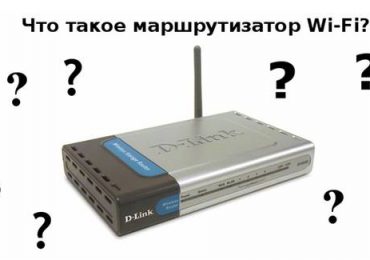
Что такое маршрутизатор

Это комбинированное устройство, на бытовом уровне используется для создания домашней или офисной локальной сети с доступом в мировую паутину для всех подключённых ПК-устройств. Это своего рода узко специализированный мини-компьютер. Выполняет логистические и охранные функции.

Если говорить более простым языком – это устройство, которое самостоятельно без дополнительных команд принимает решение по пересылки различных пакетов (это могут быть, как и файлы – фильмы, игры, документы, так, и интернет) между подключёнными к нему компьютерами.

Что такое маршрутизатор

Данные устройства бывают разные, но стандартный коммутатор представляет собой компактный прибор со встроенной антенной, сам аппаратный блок, шнур и питание.

Пример:

Что такое маршрутизатор

Главное не нужно путать их со свитчами – это две разные вещи. Давайте рассмотрим разницу между маршрутизатором и свитчем. При помощи свитча можно только создать локалку между несколькими компьютерами.

Так как все устройства, которые подсоединяются к свитчу, должны иметь одинаковые IP адреса подсети. Маршрутизатор может соединить несколько подобных сетей воедино, с разными IP адресами.

История

История их неразрывно связана с историей интернета. Первый роутер создан в 1974 году, а с 1976 года из трёх локальных сетей с тремя роутерами возникает прообраз «мировой паутины».

Что такое маршрутизатор

Различают разные уровни:

  • граничные — это абонентские и граничные устройства меток;
  • межпровайдерские;
  • маршрутизаторы ядра сети.

Внешний вид

Маршрутизатор – внешнее устройство, к его дизайну производитель относится серьёзно, можно подобрать на любой вкус. Однако есть общие для всех конструктивные моменты.

С тыльной стороны они выглядит так:

  • WAN-порт, 1, для подключения к интернету;

    Что такое маршрутизатор

  • коммутатор с LAN-портами, в среднем 4 штуки, бывает до 8, у промышленных – 100 и больше, предназначены для подключений по внутренней сети;
  • разъём для подключения блока питания;
  • антенны или гнёзда для них. Бывает разное количество;
  • кнопка включения;
  • кнопка сброса настроек;
  • кнопка включения wi-fi;
  • USB-порт. Позволяет подключить принтер или сканер. Модели, поддерживающие usb-порт, маркируются буквой U. (Любой пользователь сможет пользоваться данным устройством, если подключен)

Последние 4 пункта вариативны, могут быть не во всех моделях.

Что такое маршрутизатор

На лицевой стороне панель с индикаторами.

С нижней стороны могут быть настенные крепления.

Зачем нужен маршрутизатор

Идея объединения локальных сетей в единую глобальную подразумевает создание способа, как будет одна из них находить другую. Таким образом, можно сравнить данные устроства с диспетчером у ворот: он определяет, кому, куда и по какому маршруту выезжать, а также проверяет накладные въезжающих.

Он нужен, если:

  • несколько компьютеров надо объединить в общую сеть, например,создать компьютерный класс;
  • требуется раздать интернет на несколько компьютеров или устройств.

Что такое маршрутизатор

Также он может:

  • установить соединение и подключить компьютеры к интернету. (предварительно у вас должен быть с. кабель/ adsl модем, который подключен к интернету, через местного провайдера)
  • защитить домашнюю или рабочую группу от различных внешних угроз.
  • раздавать ip-адреса.
  • контролировать и шифровать трафик.
  • регулировать доступ в сеть пользователей и посещаемые ресурсы.

Если вы купили маршрутизатор и не знаете, как его настроить, то лучше всего обратиться к специалистам.

Неправильные настройки могут привести к сбою в работе оборудования и пропадании сигнала, но если вы знаете английский (так как меню многих коммутаторов почти всегда полностью на английском) и желаете обучиться сами, то данная инструкция поможет вам разобраться в принципе работы и ответит на многие вопросы.

Видео: Роутер Wi-Fi — что это такое

Принцип работы

Роутеры устанавливаются на границах между сетями. Для внутренней используются таблицы маршрутизации, для внешней – протоколы, по которым автоматически распределяется оптимальный трафик пакетов информации. Одновременно осуществляется защита и контроль.

Что такое маршрутизатор

Принцип работы маршрутизатора довольно прост, но чтобы понимать все досконально и без ошибок, нужно изучать научные труды и различные книги по сетевым технологиям. Мы попробуем максимально упростить описание, чтобы вы смогли понять принцип работы маршрутизатора.

Абсолютно все данные в Интернете передаются маленькими, небольшими порциями – пакетами и, чтобы они доходили до нужного адреса, вначале каждого пакета отмечена точка доставки (сам адрес). Маршрутизатор выполняет функцию почтальона, он получает пакет, по внутренней таблице маршрутизации находит нужный адрес (который указан в пакете) и он отправляется дальше указанным в таблице способом.

Виды и назначение модемов

Выпускают маршрутизаторы с различными модемами, так как соединение может происходить по разным каналам.

Что такое маршрутизатор

  1. модемы dsl – adsl, vdsl. Используются, если услуги internet предоставляются по телефонным проводам;
  2. кабельный модем. Предусмотрен для случаев, когда провайдер подключает абонента с помощью своего кабеля «витая пара»;
  3. волоконно-оптический кабель, или оптоволокно. под него выпускаются отдельные маршрутизаторы;
  4. выделенная линия использует свой вид модемов;
  5. мобильные широкополосные. Используется 3g модем с разъёмом для sim-карты.

Технический прогресс не стоит на месте и сегодня на прилавках магазинов можно найти маршрутизаторы различных видов, а именно:

Что такое маршрутизатор

    • автомобильный – в очень многих автобусах, маршрутных такси для пассажиров проведен wi-fi. Через 4g или 3g модем получаем доступ в интернет, а с помощью автомобильного маршрутизатора он раздается всем пассажирам.
    • для домашней группы – специальные коммутаторы для дома, в которых нет лишних настроек и других не нужны примочек. Максимально упрощены и просты в использовании.
  • профессиональные – для больших компаний, в которых нужно не просто объединить несколько компьютеров в сеть и раздать им интернет, а для объединения нескольких сетей в одну группу, а их объединить с другой группой сетей.
  • промышленные – работают в более тяжелых условиях. Они защищены крепки корпусом, работа осуществляется в широком диапазоне температур, а их компоненты проходят более строгий отбор.
  • под оптоволокно – для скоростного интернета по технологии GPON.
  • широкополосный – для соединения нескольких компьютеров к высоком скоростному интернету без потери скорости, а также деления локальной сети на несколько сегментов.

Функции и режимы работы

Новинки снабжаются всё более мощными процессорами и высокотехнологичными системами, что делает работу маршрутизатора более качественной и скоростной.

Роутер совмещает в себе несколько устройств:

Что такое маршрутизатор

  • коммутатор сети;
  • точку беспроводного доступа к сети;
  • маршрутизатор;
  • брандмауэр;
  • устройство, поддерживающее протокол трансляции сетевых адресов.

Как работает он, можно понять, рассмотрев подробнее его функции.

Что такое маршрутизатор

  • сетевые функции.
  • через коммутатор оргтехника «видит» друг друга и может взаимодействовать. Благодаря серверу DHCP роутер постоянно сканирует сеть и назначает каждому члену временный ip-адрес для внутреннего пользования, что облегчает и ускоряет процесс обмена пакетами данных.
  • внешний ip-адрес, полученный от провайдера, преобразуется в набор локальных адресов для своей конкретной сети. Что значит свободный выход в паутину с каждого подключённого устройства.
  • в то же время через настройки можно ограничить время и адреса посещаемых сайтов отдельно каждому участнику сети.
  • коммутатор находится первым в сети, это даёт возможность устройствам выходить в интернет автономно. Можно отключить беспроводной интернет, при этом проводным устройствам право доступа останется.
  • беспроводное соединение. Так как беспроводное соединение wi-fi использует радиоволны, то наличие бытовых приборов поблизости (например, микроволновки, радиотелефона) создаёт помехи. Поэтому появились двухдиапазонные, и уже даже трёхдиапазонные маршрутизаторы, использующие несколько диапазонов радиоволн в своей работе.

Большой радиус действия wi-fi зависит от:

Что такое маршрутизатор

  • коэффициента усиления сигнала антенны, для квартиры достаточно 4 dBi;
  • мощности передатчика, оптимально 15-18 dBM, более 20 dBM не рекомендуется использовать по санитарно-гигиеническим нормам;
  • формата беспроводной связи маршрутизатора и принимающего устройства;
  • Формат беспроводной связи, или стандарт беспроводной связи – это скорость обмена информацией. На сегодняшний день распространённым является формат 802.11g, передающий до 54 Мегабит/с в теории, до 24Мегабит/с на практике. Следующее поколение – это стандарт 802.11n, со скоростью 300-600 Мегабит/с. Новейшая разработка — формат 802.11ac, скорость до 1,3 Гигабит/с.Что такое маршрутизатор
  1. функции межсетевого экрана осуществляет встроенный брандмауэр и файервол. это маскировка (защита), блокировка атак и утечек. дополнительную безопасность обеспечивает шифрование по технологиям wep, wpa, wpa2;
  2. совершение звонков через паутину. с помощью коммутатора можно подключать аналоговые телефонные аппараты к локалке и совершать параллельные телефонные звонки через интернет;
  3. резервный канал. используется модем сотовых сетей, если основной порт внешнего подключения внезапно отключился;
  4. принт-сервер. эта функция позволяет установить драйверы принтера, сканера или многофункционального устройства на процессор коммутатора. тем самым, функция «печать» становится доступной всем устройствам в сети;
  5. режим «репитер»-повторитель. используется для усиления сигнала, способен расширить зону покрытия;
  6. торрент-клиент. бывает встроенным. но можно установить самостоятельно. даёт возможность скачивать файлы из Интернета.

Советы, итог и ключевые моменты

Таким образом, с помощью коммутатора можно создать локальную паутину, дать ей выход в интернет и защитить её от внешних угроз. Это их основная функция. Различия роутеров связаны с техническими вариантами подключения к интернету, с используемыми стандартами, а также с дополнительными функциями и требованиями.

Что такое маршрутизатор

Рассмотрев, какие бывают характеристики маршрутизаторов, можно подытожить параметры, на которые следует ориентироваться при выборе данного устройства.

    • если требуется организовать зону Wi-Fi, то выбирать нужно маршрутизатор с этой функцией.
    • узнайте, каким методом осуществляется ваше интернет-соединение и проконсультируйтесь с провайдером по поводу технических характеристик подходящего роутера.
    • обязательно обратите внимание на стандарт беспроводной связи. Не имеет смысла приобретать мощный прибор, если скорость подключения к интернету изначально невысока. И наоборот. Ваш скоростной планшет будет зависать, если маршрутизатор более низкого формата беспроводной связи.
    • для профессиональной деятельности однозначно нужен коммутатор с расширенными возможностями.
    • исходя из потребностей, с помощью маршрутизатора можно даже организовать Wi-Fi- мост, между домом и дачей, например. Можно обустроить зону wi-fi на площади до 2000кв.м, если грамотно расположить коммутатор и усилить сигнал.
  • при прочих равных критериях выбирайте устройство с usb-портом. Это возможность подключать дополнительные внешние устройства, например, сетевой диск.
  • если решите крепить роутер к стене, ориентируйтесь на уровень компьютерного стола.
  • чем дальше от антенны – тем медленнее скорость. Чем больше потребителей беспроводного интернета – тем медленнее скорость. Учитывайте этот фактор.
Рубрики
Роутеры

Инструкция по настройке роутера Zyxel Keenetic Omni

Современные сетевые устройства, такие как Zyxel Keeneic Omni, позволяют настроить сеть и подключить интернет за небольшой промежуток времени. В этом деле главное — следовать всем указаниям инструкции, и тогда работа в сети не будет вызывать раздражение.

Вход в веб-интерфейс

Чтобы настроить роутер ZYXEL KEENETIC OMNI, необходимо посетить домашнюю страницу данного сетевого устройства. Это необходимо для создания локальной сети и ее прямого подключения к интернету.

Инструкция по настройке роутера Zyxel Keenetic Omni

При этом пользователь должен открыть любой из известных интернет-браузеров и набрать в адресной строке 192.168.1.1. После чего на экране появится веб-интерфейс страницы администратора, в которой для входа понадобится ввести имя и код.

В строке «имя пользователя» набираем «admin», а в строке «пароль» — «1234». Если не получается войти, то потребуется провести сброс настроек при помощи нажатия кнопки на задней панели маршрутизатора.

После этого страница обновится, и появятся разделы со всевозможными настройками, где можно поменять ключ доступа на домашнюю страницу маршрутизатора.

Инструкция по настройке роутера Zyxel Keenetic Omni

Пароль

При входе по ip-адресу на страничку администратора сети, производитель и опытные пользователи рекомендуют всем поменять установленный пароль по умолчанию для предотвращения нежелательного проникновения или стороннего использования доступа в интернет.

Для этого необходимо:

  1. открыть вкладку «система», раздел «пользователи»;
  2. выбрать опцию «пароль»;
  3. в строке «новый пароль» указать обновленный код;
  4. продублировать новый пароль и нажать на опцию «применить» или «сохранить».

    Инструкция по настройке роутера Zyxel Keenetic Omni

Система сохранит новые данные, и, таким образом, изменятся параметры входа на страницу администратора.

Обновляем прошивку

Обновление прошивки v1-версии — не самая сложная процедура из всех, что проводятся во время настройки сетевого раздающего устройства.

При этом действия пользователя должны быть следующими:

  1. подсоединить ethernet-кабель к роутеру;
  2. войти в раздел «система»;
  3. в обновившемся окне выбрать вкладку «конфигурация»;
  4. щелкнуть по строчке «firmware»;
  5. в новом окне кликнуть на опцию «выберите файл»;
  6. в открывшемся следующем окне указываем путь к файлу с последней прошивкой (прошивка скачивается с официального сайта производителя в виде zip-архива и разархивирована в обычный файл с форматом «bin»).

    Инструкция по настройке роутера Zyxel Keenetic Omni

Кроме того, пользователь должен знать, что альтернативная прошивка не может быть применима из-за возможного нарушения работы маршрутизатора в будущем.

Инструкция по настройке роутера Zyxel Keenetic Omni

Настройка Интернета

Настройка доступа к интернету начинается с того, что требуется провести обзор всех данных по технологии подключения интернета.

Данная информация указана в договоре оказания услуг доступа в интернет и в инструкции к роутеру на нижней панели устройства:

  1. технология подключения (PPTP/VPN, PPPOe, L2TP);

    Инструкция по настройке роутера Zyxel Keenetic Omni

  2. логин и пароль для интернет подключения;

    Инструкция по настройке роутера Zyxel Keenetic Omni

  3. логин и пароль локальной сети.

После чего необходимо зайти на страницу администратора роутера, выбрать вкладку «Интернет». А дальше, в зависимости от технологии подключения, нажать на вкладку параметров соответствующего подключения.

И приступать к вводу параметров настроек по каждой из соответствующих опций:

  • протокол (тип соединения);
  • способ подключения (прямой или точка доступа);
  • адрес сервера;

    Инструкция по настройке роутера Zyxel Keenetic Omni

  • логин и пароль для подключения к интернету;
  • настройка ip- и dns-адресов.

    Инструкция по настройке роутера Zyxel Keenetic Omni

Таким образом, и происходит создание соединения с Интернетом.

L2TP соединение (Билайн)

Настройка ZYXEL KEENETIC OMNI Beeline рекомендует проводить с учетом некоторых особенностей технологии подключения. Данный провайдер оказывает услуги предоставления доступа в сеть Интернет по протоколу «L2TP», который отличается от PPPOe.

Подключение происходит следующим образом:

  • войти на домашнюю страницу роутера, ввести логин и пароль;
  • нажать на вкладку «Интернет» и в открывшемся окне щелкнуть на опцию «Авторизация»;
  • заполнить параметры доступа:
  1. протокол доступа (L2TP);
  2. описание (название соединения);
  3. адрес сервера (указано в договоре);

    Инструкция по настройке роутера Zyxel Keenetic Omni

  4. имя пользователя и пароль (ключи доступа к интернету, указаны в договоре);
  5. проверка подлинности (авто);
  • сохранить настройки, нажать «применить».

После этого в правом нижнем углу панели рабочего стола должен появиться ярлычок в виде монитора компьютера или лесенки без восклицательных знаков, что будет означать о состоявшемся подключении.

Видео: Обзор, настройка Интернета и Wi-Fi на роутере

PPTP (VPN) подключение

PPTP-соединение означает, что доступ к интернету будет проходить особым удаленным способом за счет создания побочного зашифрованного соединения. В таком случае нужно понимать, что обычные настройки маршрутизатора здесь работать не будут.

Понадобится создать дополнительное подключение:

  • зайти на домашнюю страницу роутера и ввести логин и пароль для получения доступа к странице параметров настройки сети;
  • выбрать вкладку «авторизация»;
  • в появившемся окне установить параметры соединения:
  1. типа протокола (PPTP);

    Инструкция по настройке роутера Zyxel Keenetic Omni

  2. подключаться через (Broadband connection);
  3. адрес сервера (указано в договоре);
  4. имя пользователя и пароль;
  5. метод проверки подлинности (Авто);
  • сохранить введенные настройки, нажав на опцию «применить».

Таким образом, можно будет воспользоваться любым интернет-ресурсом, не боясь за кражу собственных данных с компьютера.

PPPoE для Ростелеком

Ростелеком — это компания, использующая наиболее популярную и надежную технологию подключения «PPPOe». Данный тип соединения прост в настройке и использовании, а также проверен временем.

Чтобы произвести подключение своего маршрутизатора Zyxel Keenetic Omni у данного провайдера, необходимо:

  • зайти на домашнюю страницу роутера, введя логин и пароль;
  • на обновившейся странице нажать на вкладку «Интрнет»;
  • в новом окне выбрать опцию «авторизация»;
  • в обновленном окне выбрать следующие параметры:
  1. типа протокола (PPPOe);

    Инструкция по настройке роутера Zyxel Keenetic Omni

  2. имя пользователя и пароль (данные указаны в договоре с провайдером);
  3. настройка параметров IP (автоматическая);
  4. метод проверки подлинности (Авто);
  • сохранить настройки, нажав на опцию «применить».

После этого устройство самостоятельно возьмет остальные данные для подключения к Интернету и автоматически добавит необходимые данные из сети, чтобы появилось соединение.

Установка проброс портов (NAT)

Проброс портов — это нерядовая процедура, связанная с наладкой подключения к интернету через маршрутизатор, прикрепленный к удаленному компьютеру.

Инструкция по настройке роутера Zyxel Keenetic Omni

NAT-соединение используется в тех случаях, когда необходимо настроить интернет через удаленный компьютер и маршрутизатор.

В этом случае пользователю нужно действовать следующим образом:

  1. зайти на домашнюю страницу роутера, введя логин и пароль;

    Инструкция по настройке роутера Zyxel Keenetic Omni

  2. открыть вкладку «системный монитор» и выбрать опцию «домашняя сеть»;
  3. в обновленном окне в разделе «список подключенных устройств» выбрать опцию «Закрепить IP-адрес за устройством»;
  4. в открывшемся новом окне «Регистрация устройств сети» поставить галочку в поле «постоянный ip-адрес» и нажать на функцию «зарегистрировать»;

    Инструкция по настройке роутера Zyxel Keenetic Omni

  5. вернуться на начальную страницу и выбрать вкладку «Безопасность»;
  6. нажать на опцию «трансляция сетевых адресатов NAT»;

    Инструкция по настройке роутера Zyxel Keenetic Omni

  7. кликнуть на опцию «Добавить правило» и заполнить поля:
  • интерфейс (Broadband connection ISP);
  • протокол (TCP/21 – передача файлов FTP, где 21 — номер порта);
  • порты TCP/UDP (один порт, 21);
  • перенаправить на адрес (192.168.1.33);
  • нажать на «сохранить».

Номер порта можно узнать из вкладки «Домашняя сеть», где и указана данная информация.

Настройка Wi-Fi в Zyxel Keenetic Omni

Беспроводное соединение позволяет работать с компьютером без использования всевозможных кабелей и проводов.

Чтобы создать подобную сеть по wi-fi-модулю, требуется провести ряд действий:

  • зайти на домашнюю страницу роутера, введя логин и пароль;
  • нажать на раздел «wi-fi»;
  • в открывшемся окне ввести следующие параметры:
  1. имя сети/SSID (ввести произвольное имя сети);

    Инструкция по настройке роутера Zyxel Keenetic Omni

  2. защита сети (WPA2-PSK);
  3. ключ сети (ввести пароль произвольно);
  4. канал (auto);
  5. стандарт (802.11 b g n);

    Инструкция по настройке роутера Zyxel Keenetic Omni

  • нажать «применить» и сохранить логин и пароль от созданной беспроводной сети на бумажном и электронном носителе.

После создания беспроводного подключения соединение с интернетом будет проходить именно через эту домашнюю сеть.

IP-TV

При наладке функции IPTV на Zyxel Keenetic Omni для просмотра цифрового телевидения требуется провести обновление прошивки доп последней версии, т. к. в ином случае возможны сбои в работе устройства.

Кроме того, следует изменить ряд параметров настроек для полноценного использования ТВ и действовать следующим образом:

  • зайти на домашнюю страницу маршрутизатора;
  • войти во вкладку «Интернет» и выбрать опцию «Подключения»;

    Инструкция по настройке роутера Zyxel Keenetic Omni

  • щелкнуть по строке «broadband connection»;
  • в открывшемся окне выбрать номер порта, через который и будет подключен к приставке, поставив рядом галочку;
  • нажимаем «применить» и возвращаемся на начальную страницу маршрутизатора;
  • выбираем вкладку «домашняя сеть»;
  • в обновленном окне нажимаем на вкладку «IGMP Proxy»;

    Инструкция по настройке роутера Zyxel Keenetic Omni

  • ставим галочку напротив «включить функцию «IGMP Proxy»;
  • в строке «ISP» выбираем «к провайдеру», а в строке «Home» — “к домашней сети”.

После этого сетевое устройство самостоятельно возьмет данные из сети и окончательно завершит отладку подключения к цифровому ТВ.

Сохранение/восстановление настроек

Сохранить настройки можно после каждого их изменения. Для этого потребуется после проведения корректировки группы параметров в одной из вкладок веб-интерфейса нажимать на функцию «применить».

А для восстановления настроек, т. е приведения к заводским установкам, достаточно нажать на кнопку «reset», которая располагается на нижней панели маршрутизатора.

Параметры принтера

Кроме компьютера маршрутизатор Zyxel Keenetic Omni способен поддерживать и работу принтера.

Для этого требуется поддержка сетевого подключения. То есть гнездо для сетевого кабеля, аналогичное тому, что подключен к ПК или роутеру.

Для подключения принтера к сети требуется:

  • зайти на домашнюю страницу роутера;
  • открыть вкладку «монитор»;
  • в строке «usb-устройства» проверить наличие строки «printer».

    Инструкция по настройке роутера Zyxel Keenetic Omni

Если строка принтера не появилась, то следует обновить прошивку маршрутизатора.

А если устройство не будет распознано маршрутизатором и после обновления прошивки, значит работа принтера с данным сетевым устройством, временно невозможна.

До тех пор, пока не выйдет версия драйвера роутер, который будет осуществлять поддержку печатной техники.

Меняем функции кнопок

Смена функций кнопок — это нововведение в сфере сетевой техники. Ее используют для того, чтобы сделать маршрутизатор более удобным для конкретного пользователя.

Для реализации подобной замены имеется кнопка «FN», находящаяся рядом с кнопкой сброса настроек.

Инструкция по настройке роутера Zyxel Keenetic Omni

Остальное можно сделать в веб-интерфейсе самостоятельно без посторонней помощи:

  • зайти на домашнюю страницу роутера и выбрать вкладку «система»;
  • в обновленном окне выбрать раздел «кнопки»;
  • выбрать кнопку и указать ее новую функцию;
  • нажать на опцию «применить».

Таким образом, кнопка «FN» будет запрограммирована на новую функцию.

Настройка маршрутизатора Zyxel Keenetic Omni не так труда, как кажется на первый взгляд. Можно наладить работу в интернете удаленно, настроить принтер или даже цифровое ТВ.

Простой и понятный веб-интерфейс поможет начинающему пользователю самостоятельно без помощи профессионала подключиться к интернету. Главное — строго следовать инструкции.

Рубрики
Роутеры

Как настроить роутер Netgear WNR1000

Модель, которую мы сегодня рассмотрим, имеет обновленный интерфейс, что позволяет гораздо проще с ней обращаться. При этом он полностью русифицирован, что облегчает жизнь тем, у кого проблемы с английским. Роутер поддерживает наиболее популярный сегодня диапазон – 802.11 n.

В общем, это устройство можно посоветовать не только простым пользователям, но и опытным системным администраторам. Дело в том, что оно позволяет создавать сети методом проброса портов. Что весьма полезно и практично.

Подключение

До того как настроить wifi роутер Netgear WNR1000 необходимо собрать устройство, вынув из заводской коробки. Не забудьте, что в коробке помимо блока питания должен быть сетевой шнур, с помощью которого и будет произведено подключение компьютера с роутером.

Как настроить роутер Netgear WNR1000

Перед первым включением потребуется произвести следующие манипуляции:

  • вставляем интернет-кабель от провайдера в порт желтого цвета;
  • в какой-либо из свободных портов устанавливаем патч-корд (второй его конец вставляется в разъем сетевой карты компьютера);
  • включаем питание, нажав на кнопку Power;
  • сразу должны загореться все соответствующие индикаторы.

На данном этапе вы также должны удостовериться в правильной работе вашей сетевой плат. В частности, необходимо зайти в сетевые подключения и удостовериться в наличие соответствующего соединения. В случае его отсутствия потребуется найти в интернете все необходимые драйвера.

Как настроить роутер Netgear WNR1000

Совет: если вы не хотите или не умеете производить ручной поиск драйверов (через идентификационный код устройства), можете воспользоваться специальными программами для поиска всех необходимых данных.

Если вы используйте роутер, который уже был использован по назначению, придется сбросить конфигурацию к заводским стандартам. Для этого, подождав несколько минут после включения, нажимаем кнопочку Reset и удерживаем в течение 10-15 секунд. В результате все параметры придут к изначальному виду, и будет выдан новый ip.

Как настроить роутер Netgear WNR1000

В завершении перезапустите и роутер и компьютер. Это позволит избежать многих неприятных ошибок.

Вход в интерфейс

Сразу стоит отметить, что сейчас на новых моделях распространяется обновленный интерфейс (с прошивки 1.1.2.50). При желании можно использовать и старый интерфейс (кому-то он кажется более удобным). Однако мы привыкли идти в ногу со временем, поэтому рассмотрим настройку на последней версии.

Как настроить роутер Netgear WNR1000

Итак, для запуска интерфейса делаем следующее:

  • перезапускаем роутер и компьютер;
  • открываем любой установленный браузер;
  • в адресной строке набираем 192.168.1.1 и нажимаем клавишу Enter;
  • далее система попросит ввести пользовательские данные. В поле логин вводим admin, а в строке пароль – password;
  • в результате откроется графический интерфейс, в котором и будут проводиться дальнейшие манипуляции.

Как настроить роутер Netgear WNR1000

Настройка роутера Netgear WNR1000

Разобравшись с предварительными процедурами, переходим к главным манипуляциям. Сразу же отметим, что существует несколько различных протоколов. Выбор зависит от используемого провайдера.

Провайдер DHCP

Первым делом рассмотрим настройку под протокол DHCP. Задание таких параметров не отличается высокой сложностью.

Делаем следующее:

  • открываем главное меню;
  • выбираем слева пункт «интернет»;
  • откроется меню настроек. Сверху оставляем все без изменений (ip-автоматический режим);

    Как настроить роутер Netgear WNR1000

  • получение адреса DNS также оставляем в автоматическом режиме;
  • МАС – адрес можно выставить под ваш компьютер. Однако такая процедура нужна лишь в том случае, если провайдер осуществляет привязку к МАС адресу;
  • закончив с настройками, нажимаем кнопку применить. В результате все изменения сохранятся в памяти устройства, а подключении активируется автоматически;

    Как настроить роутер Netgear WNR1000

  • заходим во вкладку «состояние маршрутизатора», чтобы удостовериться в правильности создания подключения. Если оно отсутствует, попробуйте удостовериться в целостности кабеля и коннектора.

Провайдер PPPoE

Этот протокол на сегодняшний день является наиболее распространенным. По статистике каждый второй провайдер использует именно его.

Для настройки в режиме РРРоЕ делаем следующее:

Как настроить роутер Netgear WNR1000

Обратите внимание! Если вы используйте ADSL – модем, который настроен в качестве роутера, то Netgear wnr1000 нужно будет настроить в режиме DHCP. В противном же случае настраиваем под РРРоЕ.

  • нажимаем на иконку «интернет», расположенную справа;
  • выбираем пункт настройка РРРоЕ;
  • в верхнем чекбоксе изменяем значение на «Да»;
  • в окне метода подключения ищем РРРоЕ и выставляем его;
  • далее нужно будет ввести пользовательские данные. Их вы можете найти в договоре на интернет. В случае его отсутствия, можно сходить до офиса своего провайдера, в котором выдадут все нужные вам данные;
  • режим соединения выбираем «активен всегда»;
  • получение ip адреса оставляем в автоматическом режиме;
  • DNS сервер также оставляем динамическим;
  • единственный пункт, который нуждается в смене – это установка режима клонирования МАС – адреса. Для этого ставим галочку напротив пункта «Использовать МАС адреса ПК»;
  • в конце нажимаем иконку «применить»;
  • через 10-15 секунд все изменения вступят в силу;

    Как настроить роутер Netgear WNR1000

  • заходим в подпункт «состояние роутера», чтобы убедиться в правильности установки настроек.

L2TP

Теперь рассмотрим протокол L2TP, который используют многие провайдеры (к примеру, Билайн).

Чтобы настроить устройство, таким образом, делаем следующее:

  • выставляем метод подключения – L2ТР;

    Как настроить роутер Netgear WNR1000

  • подключение – всегда активно;
  • сервер – нужно ввести ip адрес, который указан в договоре;
  • адрес DNS – выбираем пункт автоматического получения (то есть от провайдера);
  • МАС адрес – выбираем по умолчанию;
  • все остальные пункты оставляем без изменений;
  • в конце нажимаем иконку «применить».

Видео: конфигурация Router Netgear WNR1000

Wi-Fi

Отметим, что у данного устройства весьма нестандартный интерфейс. Поэтому многим пользователям, вначале довольно сложно задать довольно сложно. В главном интерфейсе сверху нужно поставить галочку напротив пункта «включить Wi-Fi». После чего нужно выбрать расширенный режим, а в нем пункт «настройка Wi-Fi».

Зайдя в эту вкладку, потребуется произвести такие манипуляции:

  • cоздать и активировать имя будущего подключения;

Важно! Не используйте русские буквы и спецсимволы.

  • установите свой регион;

    Как настроить роутер Netgear WNR1000

  • в пункте выбора номера канала выбираем вариант «авто»;
  • режим работы оставляем «по умолчанию». Если предполагается работа в диапазоне с 802.11 n, то следует выставить значение «до 150 Мбит»;
  • в видах шифрования выбираем любой понравившийся метод и придумываем пароль. Старайтесь сделать его как можно более сложным;
  • нажимаем иконку «применить»;
  • возвращаемся назад и ставим галочку напротив пункта «включить Wi-Fi».

Как настроить роутер Netgear WNR1000

IPTV

Многие современные маршрутизаторы оборудованы возможностью просмотра интернет-телевидения. Чтобы эта возможность стала доступной, потребуется воспользоваться специализированными программами (например, iptv-player). Такого рода утилиты можно найти в интернете и скачать на бесплатной основе.

Эти приложения максимально автоматизированы. Вам потребуется лишь запустить их, а они все обязанности возложат на себя.

UPnP

В описываемый нами роутер встроена опция UPnP, которая значительно ускоряет работу многих популярных программ. По умолчанию она обычно включена. Её можно встроить в такие утилиты как ICQ, Skype, Агент, торрент и другие.

Как настроить роутер Netgear WNR1000

Использование такого средства позволит не только ускорить работу этих приложений, но и дает возможность использовать их всем компьютерам, находящимся в сети. Эта опция очень полезна, если у вас в доме находится несколько компьютеров и других устройств.

Дополнительные настройки

Стоит отметить, что это далеко не все, на что способно это устройство. На деле разработчики постарались максимально его оснастить различными функциями. Так на официальном диске есть уникальная утилита для обеспечения родительского контроля.

Она работает по средствам Open DNS. В результате пользователь с правами администратора сможет вручную задавать список разрешенных и запрещенных Интернет-ресурсов. В результате обеспечивается максимальная безопасность.

Также имеется возможность активации проброса портов.

Делается это следующим образом:

  • открываем пункт дополнительные настройки;
  • далее выбираем «инициирование портов»;
  • нажимаем на иконку «добавить службу»;

    Как настроить роутер Netgear WNR1000

  • выбираем любое имя для новой службы;
  • определяем её тип (то есть требуемый протокол);
  • задаем диапазон начальных и конечных портов;
  • задаем ip адрес нашего сервера;
  • в конце не забываем нажать на иконку «применить».

На этом все. Как видите, разобраться с таким устройством совсем несложно и с этим под силу справиться любому пользователю. Однако если у вас возникли проблемы с созданием подключения, в первую очередь проверьте целостность кабеля от провайдера.

Рубрики
Роутеры

Инструкция по настройке роутера и модема ADSL

Очень многие провайдеры на сегодняшний день работают по технологии ADSL. Поэтому для осуществления подключения к оборудованию такого типа необходимо наличие специальных устройств – ADSL-модемов. Единственное неудобство такого соединения заключается в том, что подключать к данному модему обычно можно только один ПК, через многожильный кабель связи.

Выходом из сложившейся ситуации может стать приобретение Wi-Fi-роутера, способного работать в связке с модемом такого типа. Также существуют модели роутеров, который совмещают в себе маршрутизатор и ADSL-модем.

При выборе роутера необходимо точно знать, что он поддерживает совместную работу с модемом АДСЛ. Проще всего настроить совместную работу модема такого типа и роутера D-Link DIR 320.

Инструкция по настройке роутера и модема ADSL

Когда осуществляется настройка ADSL-модема в режиме роутера, необходимо должным образом настроить сам модем. Он также должен «уметь» кооперироваться с оборудованием Wi-Fi.

Инструкция по настройке роутера и модема ADSL

Один из самых простых в настройке модемов такого типа – ZyXelP-660RT2 .

Видео: Установка и настройка Wi-Fi роутера

Подготовка модема

Для успешной настройки связки ADSL-модем – Wi-Fi-роутер необходимо правильно подготовить к работе сам модем. Рассматриваемая модель должна быть переведена в режим «мост». В настройках этот режим называется «Bridge». Данный режим позволяет модему устанавливать соединение с провайдером – поставщиком услуг интернет – и после этого как бы самоудаляться, просто пропуская весь трафик через себя. Фактически, устройство будет выступать в качестве переходника между всемирной сетью и роутером. Настройка выполняется следующим образом:

  • в адресной строке любого браузера на ПК вводится комбинация цифр – 192.168.1.1;

    Инструкция по настройке роутера и модема ADSL

  • в открывшемся окне будет необходимо ввести пароль 1234 (он установлен по умолчанию);
  • в следующем окне необходимо выбрать тип внешнего вида страницы настройки. Следует установить галочку напротив «gotoadvancedsetup»;

    Инструкция по настройке роутера и модема ADSL

  • далее необходимо посетить меню Network->WAN. При нажатии на закладку «InternetConnection» можно увидеть поле под названием «Mode». Следует установить там режим «Bridge» (мост);
  • обязательно нужно уделить внимание полю «Encapsulation», перевести модем в режим RFC 1483;
  • в поле «VPI/VCI» и «Multiplex» значения различаются в зависимости от оператора.

    Инструкция по настройке роутера и модема ADSL

После окончания настройки самого модема настраивается сам ПК. Так как в режиме моста модем устанавливает соединение лишь физически. Для авторизации пользователя необходимо создать отдельное соединение на компьютере, к которому он подключен.

Подготовка ПК

Настройка модема окончена, необходимо подключить его к компьютеру под управлением какой-либо версии операционной системы Windows. Так как настройка работы в этой среде максимально проста. Когда физически ADSL-модем к компьютеру подключен, необходимо выполнить следующие действия:

  1. установить драйвера для модема (если это требуется);
  2. создать PPPoE соединение.

Создание соединения данного типа осуществляется следующим образом:

  1. необходимо зайти в «Панель управления»-> «Управление сетевыми подключениями». В открывшемся окне находим значок под названием «Установка подключения или сети»;

    Инструкция по настройке роутера и модема ADSL

  2. после этого операционной системой будет запущен «мастер подключения к интернету». Откроется окно, в котором необходимо будет выбрать «Все равно создать новое подключение»;

    Инструкция по настройке роутера и модема ADSL

  3. откроется следующее окно, в нем операционная система предложит два варианта: «нет, создать новое подключение» и «Да, выбрать существующее подключение». Следует поставить галочку на первом пункте;

    Инструкция по настройке роутера и модема ADSL

  4. в новом окне также будут присутствовать два пункта: «Высокоскоростное подключение PPPoE», «Коммутируемое». Останавливаемся на втором пункте;

    Инструкция по настройке роутера и модема ADSL

  5. в следующем окне необходимо ввести логин и пароль для подключения. Эти данные должны быть предоставлены провайдером;

    Инструкция по настройке роутера и модема ADSL

  6. далее операционная система оповестит о том, что подключение проверить не удалось. На выбор будут три пункта: «повторить попытку», «установить причину», «все равно создать это подключение». Следует выбрать последний, после чего можно смело закрывать мастер настройки подключений.

Когда настройка уже выполнена, можно подключать Wi-Fi-роутер и начинать работу.

Подключение ADSL-роутера и компьютера к сети

Существуют роутеры, которые могут работать с подключением ADSL напрямую, без посредника в виде специального модема. Конечно же, цена такого устройства на порядок выше, чем обычного роутера. Например, Zyxel Keenetic DSL обойдется пользователю в 2400 руб.

Инструкция по настройке роутера и модема ADSL

Для подключения понадобятся некоторые данные, которые должны предоставляться провайдером:

  • IP-адрес, если он является статическим;
  • логин и пароль для подключения к линии;
  • тип инкапсуляции (LLC или VC);
  • данные по VPI.

Подключение компьютера и роутера Keenetic DSL к сети может быть выполнено как в автоматическом режиме, при помощи специальной программы, так и в ручном режиме. Если возможность автоматической настройки исключена, то настройка в ручном режиме выполняется следующим образом:

  • необходимо подключиться к WEB-конфигуратору. В окне следует найти меню «интернет»->ADSL и кликнуть мышью по ADSL;

    Инструкция по настройке роутера и модема ADSL

  • после выполнения предыдущего пункта откроется окно, в котором необходимо будет ввести все данные по подключению в ручном режиме.

    Инструкция по настройке роутера и модема ADSL

    Сделать это необходимо в соответствии с требованиями провайдера. Когда все необходимые параметры введены, можно нажать кнопку «Сохранить»;

  • в разделе «интернет» следует выполнить настройку раздела «PPPoE/VPN». Необходимо нажать кнопку «Добавить соединение». После этого установить галочки в пунктах «Включить», «Использовать для выхода в интернет». В разделе «Тип» выбирается «PPPoE». «Подключаться через»-> «ADSL-соединение»;

    Инструкция по настройке роутера и модема ADSL

  • вводится имя пользователя и пароль. Если IP-адрес провайдером присваивается статический – необходимо указать его в графе «Настройка параметров IP», в противном случае выбрать автоматический режим.

На данном этапе настройка ADSL-роутера завершается.

Как настроить роутер через ADSL-модем

Когда необходимо настроить работу роутера через ADSL-модем, реализуется схема следующего вида:

  1. настройка модема заключается лишь в его подключении к интернету и переходе в режим «Мост». После этого выполняются действия, позволяющие сделать сеть доступной через интерфейс Wi-Fi (для роутера P-330W):
    • используется WEB-конфигуратор для установки режима «Gateway». В пункте под названием «WAN AccessType» установить значение PPPoE;

      Инструкция по настройке роутера и модема ADSL

  2. после выполнения пункта первого достаточно просто указать имя пользователя и пароль, которые предоставляет провайдер для подключения к интернету;

    Инструкция по настройке роутера и модема ADSL

Режимы работы ADS- модема

ADSL-модемы могут работать всего в двух режимах:

  1. режим роутера;
  2. режим моста.

Настройка ADSL модема в режиме роутера заключается в изменении режима через WEB-интерфейс. Данный режим превращает устройство связи в самостоятельный маленький сервер. Его работа включает в себя хранение данных об авторизации, различные параметры, необходимые при соединении.

Также в данном режиме модем самостоятельно поддерживает соединение, а при обрыве связи без посторонней помощи переподключается. Особенностью данного режима является то, что в модеме имеется функция фаервола.

Когда модем переключен в режим моста, он представляет собой просто промежуточное устройство между самой сетью и сетевой картой персонального компьютера. Параметры соединения и данные авторизованных пользователей хранятся на самом ПК.

Видео: настройка параметров ADSL модема

Настройка Wi-Fi

Настройка Wi-Fi большинства роутеров ограничивается постановкой галочки напротив «Enabled» или «Disabled». Также необходимо как-либо назвать сеть, созданную роутером и выбрать режим защиты (обычно это WPA2).

Инструкция по настройке роутера и модема ADSL

Настройка ADSL модема и роутера, а также оборудования, совмещающего в себе функции этих устройств – процесс довольно простой. Важно лишь внимательно изучить спецификацию аппаратов и способы их подключения.

Wi-Fi сегодня является одной из самых часто используемых технологий, применяемых для выхода в интернет. Но многие операторы работают с ADSL-технологией, а стоимость интернет-центра (совмещающего в себе роутер и ADSL-модем) довольно велика. Поэтому тема настройки и использования связки ADSL-модем->ПК-> Wi-Fi-роутер чрезвычайно актуальна.

Рубрики
Роутеры

Как настроить роутер Netgear N300

В данной статье мы рассмотрим подключение роутера Netgear N300 к персональному компьютеру, подсоединение к беспроводной сети, а также к популярным Интернет-провайдерам.

Рассмотрим такие немаловажные детали, как настройка IPTV, обновление прошивки устройства и восстановление его конфигурации.

Подключение

Итак, как подключить роутер Netgear N300 к компьютеру?

Как настроить роутер Netgear N300

Сделать это можно следующим образом:

  • вставить блок питания в розетку;
  • подсоединить кабель WAN (от поставщика услуг Интернета) к маршрутизатору;
  • соединяем один из LAN-портов на роутере с разъемом сетевой карты на системном блоке.

    Как настроить роутер Netgear N300

Теперь переходим к настройке сетевой карты, чтобы установить автоматическое получение IP-адреса.

Для Windows 7 необходимо следовать следующим шагам:

  1. переходим в меню «Пуск» и в строке поиска вводим фразу «просмотр сетевых»;
  2. в появившемся списке кликаем на верхнюю опцию – «Просмотр сетевых подключений»;
  3. далее находим «Подключение по локальной сети» и с помощью правой клавиши мыши открываем «Свойства»;
  4. во вкладке «Сеть» нажимаем на «Протокол интернета версии 4» и «Свойства»;

    Как настроить роутер Netgear N300

  5. здесь необходимо убедиться, что активны два значения, позволяющие получить IP и DNS-адреса автоматически;
  6. подтвердить, нажав «ОК».

Как настроить роутер Netgear N300

Если используется Windows XP, то процесс будет выглядеть несколько иначе:

  1. переходим в меню «Пуск», затем «Панель управления» и «Сетевые подключения»;
  2. выбираем «Подключение по локальной сети» и «Свойства»;
  3. во вкладке «Общие» находим «Протокол Интернета»;
  4. активируем автоматическое получение IP и DNS-адреса, нажимаем «ОК».

После этой процедуры будет назначен внутренний IP адрес для текущего компьютера.

Вход в интерфейс

Для входа в интерфейс роутера в любом браузере вводим следующий URL-адрес: http://192.168.1.1. Появится окно авторизации, в котором необходимо указать логин и пароль (логин – «admin», а пароль – «password»), которые откроют доступ к пользовательскому интерфейсу.

Как настроить роутер Netgear N300

Как настроить WIFI роутер Netgear N300

Далее рассмотрим варианты подключения с использованием динамического IP, а также его нюансы для конкретных провайдеров.

Подключения по Dynamic IP

Некоторые провайдеры используют подключение по динамическому IP, то есть адресу, который назначается устройству во время подключения и используется только до завершения сеанса.

Чтобы настроить такое подключение, необходимо:

    1. в меню роутера перейти в раздел «Интернет»;
    2. в опции «Требуется ли при подключении…» указываем «Нет»;

      Как настроить роутер Netgear N300

    3. если поставщик услуг использует привязку по MAC-адресу, то в соответствующем разделе (внизу страницы) активируем опцию использования MAC-адрес вашего ПК;
  1. сохраняем изменения, нажав «Применить».

PPPoE для Ростелеком, ТТК и Дом.ру

Ростелеком, ТТК и Дом.ру используют тип подключения «PPPoE».

Следуем следующей инструкции для их настройки:

  1. переходим во вкладку «Интернет» в меню маршрутизатора;
  2. в «Требуется ли при подключении…» выбираем вариант «Да»;
  3. «Тип подключения» указываем «PPPoE»;

    Как настроить роутер Netgear N300

  4. далее в окне «Вход в систему» указываем данные, которые используются при подключении к сети (выдаются провайдером);
  5. указываем режим «Всегда включено» и в разделе настроек IP-адреса соглашаемся с его автоматическим получением от провайдера (обычно активно по умолчанию).

Дом.ру пользуется привязкой к MAC-адресу, поэтому для него необходимо провести несколько дополнительных манипуляций, аналогичных тем, что описаны в предыдущем пункте. В разделе «MAC-адрес» соглашаемся с использованием адреса вашего ПК.

L2TP для Билайн

Для Билайн подключение будет отличным от тех, что описаны выше, ведь этот оператор использует тип подключения L2TP.

В этом случае делаем следующее:

  1. открываем меню маршрутизатора и переходим в раздел «Интернет»;
  2. указываем «Да» в «Требуется ли при подключении…»;
  3. в графе «Тип подключения» выбираем «L2TP»;

    Как настроить роутер Netgear N300

  4. в полях «Вход в систему» вводим данные для подключения к сети, которые были выданы поставщиком услуг;
  5. IP-адрес сервера вводим вручную: «tp.internet.beeline.ru»;
  6. режим подключения оставляем «Всегда включено»;
  7. проверяем, чтобы в «Интернет IP-адрес» было указано «Получить автоматически от провайдера»;
  8. сохраняем изменения.

Беспроводная сеть

Перейдем к настройкам беспроводного соединения:

  1. в интерфейсе маршрутизатора переходим в раздел «Wi-Fi-сеть»;
  2. в строке «Имя (SSID)» даем название новой сети;

Обратите внимание! Называя беспроводную сеть, лучше начать ее имя с прописной буквы, так как некоторые устройства (например, планшеты или телефоны) не всегда корректно воспринимают названия с большой буквы.

  1. в поле «Канал» указываем «Авто», а «Режим» – «До 300 Мбит/с»;

    Как настроить роутер Netgear N300

  2. открываем раздел «Параметры безопасности», тут выбираем пункт «WPA2-PSK» и в строке «Фраза-пароль» задаем ключ для создаваемого подключения (может состоять из букв и цифр, не менее 8 символов);
  3. нажимаем «Применить» и сохраняем изменения.

Соединение создано и готово к работе.

IPTV

Перед началом настройки IPTV для Нетгир N300, следует учесть один момент: в случае, когда для использования IPTV требуется указание Vlan ID, он не подойдет, так как может только выделять отдельный порт и направлять на него входящий поток.

Если это не требуется, то нам просто понадобится указать порт, к которому подсоединена STB-приставка:

  1. заходим в настройки маршрутизатора и выбираем «Расширенный режим»;
  2. переходим в «Настройка» и затем «Параметры Интернет-порта»;

    Как настроить роутер Netgear N300

  3. проверяем, чтобы напротив опции «Отключить IGMP-прокси» не стояла галочка (обычно неактивна по умолчанию);
  4. находим «Перенаправить IPTV-поток для приставки» и указываем тот порт, к которому подключена или планируется подключение STB-приставки;
  5. сохраняем изменения кнопкой «Применить».

Обновление прошивки

Несмотря на кажущуюся сложность процесса, прошивку маршрутизатора можно вполне выполнить самостоятельно. Для этого потребуются два файла – прошивки, необходимый для непосредственного обновления и конфигурации – для последующей настройки устройства.

Где их найти и пошаговая инструкция далее:

  1. извлекаем WAN- кабель из соответствующего разъема роутера;
  2. подсоединяем компьютер к одному из LAN-портов устройства;
  3. заходим в любой установленный браузер и в адресной строке указываем «http://192.168.1.1»;
  4. появится пользовательский интерфейс, войти в который можно с помощью логина и пароля (по умолчанию используется значение «admin» для логина и «password» для пароля);
  5. наверху страницы находим строку, содержащую номер текущей прошивки;
  6. нажимаем на «Выберите файл» и указываем папку на компьютере, куда будет сохранен файл прошивки;

    Как настроить роутер Netgear N300

  7. выбираем «Отправить», после чего начнется процесс установки;
  8. ждем его завершения, не отключая питание устройства и не вынимая кабели.

    Как настроить роутер Netgear N300

Если перейти на веб-страницу с настройками не получается (необходимое условие для пункта №4), то сначала необходимо вернуть устройство к его заводской конфигурации.

Сделать это можно следующим образом:

  • находим на задней панели роутера кнопку сброса, находящуюся в небольшом углублении;
  • зажимаем ее с помощью ручки или скрепки примерно на 10 секунд;
  • после того, как начнет мигать индикатор – отпускаем кнопку и ждем перезагрузки;
  • входим в меню устройства, используя пароль по умолчанию.

Видео: Netgear wireless N300


Бывают случаи, когда для сброса настроек этого недостаточно, тогда потребуются дополнительные шаги:

  • отключаем питание роутера и зажимаем кнопку сброса;
  • удерживая ее, включаем устройство;
  • ждем примерно 20 секунд после включения, когда маршрутизатор снова замигает и перезагрузится;
  • используем пароль по умолчанию, чтобы войти.

После завершения обновления прошивки необходимо настроить роутер, используя для этого файл конфигурации:

  1. соединяем компьютер и LAN-порт устройства;
  2. переходим в раздел «Управление настройками» и затем «Восстановление настроек»;
  3. здесь скачиваем файл через веб-интерфейс маршрутизатора (опция «Выберите файл») и сохраняем его на компьютере;
  4. нажимаем «Отправить» и дожидаемся автоматической перезагрузки;
  5. после запуска заново вводим логин и пароль («admin» и «password»).

Внимание! При восстановлении стандартных настроек маршрутизатора, он перестает спрашивать логин и пароль при подключении к нему внешних устройств. Это может привести к тому, что с вашей сетью смогут соединяться беспроводные устройства, например, соседей. Исправить это можно, установив новые логин и пароль в меню роутера.

Надеемся, что эта информация помогла вам справиться с настройкой устройства и ответила на все возникающие вопросы. Не забудьте добавить эту страницу в закладки для дальнейшего использования.