Рубрики
Роутеры

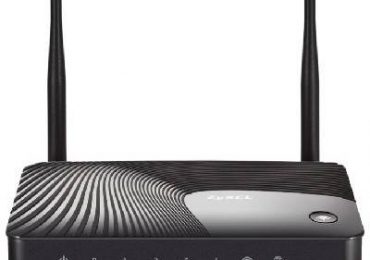
Пошаговая настройка роутера ZYXEL KEENETIC LITE 2

Zyxel – это всемирно известная марка под которой выпускается сетевое и периферийное оборудование высочайшего класса, проверенное временем и миллионами пользователей. Качество исполнения и удобство пользования позволят любому начинающему пользователю настроить свой роутер Zyxel в короткий срок и работать в сети.

Первое включение роутера

Настройка роутера ZYXEL KEENETIC LITE 2 для чайников начинается с того, что пользователь должен соединить все провода и сам аппарат в правильной последовательности. Для этого пользователь должен сперва подключить блок питания к электросети. Далее необходимо соединить интернет-кабель с роутером. После чего пользователь должен соединить вторым кабелем, имеющимся в комплекте, с компьютером.

Пошаговая настройка роутера ZYXEL KEENETIC LITE 2

Если все сделано правильно, то на корпусе должен загореться сигнал в виде круглого значка с частично перечеркнутой окружностью. Он означает начало питания аппарата от электросети.

Также должен загореться и второй сигнал в виде шара с сеткой.

Этот сигнал означает, что пользователь может приступить к началу настройки роутера.

Видео:Настройка роутера ZYXEL KEENETIC LITE 2

Подключение аппаратной части

В интернете существует множество видео «как настроить роутер ZYXEL KEENETIC LITE 2». Но можно все сделать самостоятельно и без посторонней помощи. Подключение сетевого комплекта происходит в несколько этапов:

  1. проверка работы сетевой карты на компьютере;
  2. подключение роутера к интернет-кабелю и компьютеру;
  3. настройка локальной сети и интернет-соединения.

Проверка работоспособности сетевой карты при подключении роутера происходит следующим образом:

  • заходим в «пуск» и выбираем вкладку «панель управления»;
  • выбираем ярлык «центр управления сетями и общим доступом» или вкладку «сеть и интернет» и «центр управления сетями и общим доступом»;

Пошаговая настройка роутера ZYXEL KEENETIC LITE 2

  • открыть опцию «изменение параметров адаптера»;

Пошаговая настройка роутера ZYXEL KEENETIC LITE 2

  • нажать на ярлык «подключение по локальной сети» правой кнопкой мыши;
  • если соединение не подключено, то подключить;
  • в свойствах подключения выделить строку «Протокол…» и нажать на опцию «свойства»;

Пошаговая настройка роутера ZYXEL KEENETIC LITE 2

  • в появившемся окне поставить флажки автоматической настройки ipи dns-адресов;
  • последнюю операцию повторить с «Протокол…4».

Если пользователь все сделал правильно, то в правом нижнем углу рабочего стола на панели появится значок монитора с желтым треугольником и восклицательным знаком. Это означает, что компьютер и роутер подключены к сети и можно приступать в следующему этапу настройки роутера для создания интернет-соединения.

Меняем заводской пароль

После того как пользователь произвел соединение аппаратное соединение, необходимо приступить к непосредственной настройке роутера. Для начала заходим в интернет-браузер по адресу 192.168.1.1. В графе логина набираем «admin», а в графе пароля – 1234 .

Пошаговая настройка роутера ZYXEL KEENETIC LITE 2

Система в самом начале предложить поменять пароль. Пользователю не стоит отказываться от данной процедуры, необходимо незамедлительно его сменить на более сложный, чтобы в дальнейшем избежать входа в домен сторонних пользователей.

Пошаговая настройка роутера ZYXEL KEENETIC LITE 2

После входа в домен появится обновленное окно, в котором необходимо ввести новые данные по логину и паролю с применением чисел, букв разного размера и различных символов. Далее выбрать опцию «применить». Система сохранит новые данные по домену.

Обновление прошивки

Если в процессе настройки роутер не начал функционировать в полную силу и положенном порядке, то есть два варианта разрешения проблемы:

  1. сброс настроек до заводских;
  2. обновление прошивки.

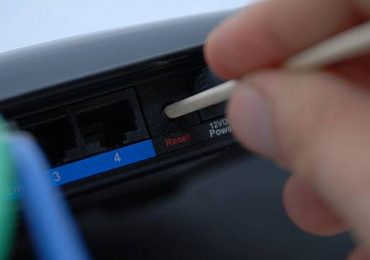
Первый вариант предполагает полное обнуление всех выставленных параметров работы роутера и используется только в том случае, когда нарушен порядок полной настройки с момента подключения аппарата до создания сетевого подключения. Для этого необходимо на задней части панели роутера нажать на кнопку экстренного сброса настроек, после чего аппарат самостоятельно сбросит все установленные параметры.

Второй вариант предполагает обновление версии программного обеспечения. Это связано с тем, что устаревшие версии драйверов не всегда совместимы с используемой версией операционной системы, что может привести к сбою функционирования сетевого оборудования и отсутствию интернет-соединения.

Чтобы решить данную проблему необходимо:

  1. зайти на домашнюю страницу роутера по адресу 192.168.1.1, войти в домен, введя логин и пароль;
  2. войти во вкладку «система»;
  3. выбрать опцию «конфигурация»;
  4. выделить строку с названием «firmware»;

    Пошаговая настройка роутера ZYXEL KEENETIC LITE 2

  5. в обновленном окне появится сообщение «управление файлом» и выбрать опцию «выбрать файл»;

    Пошаговая настройка роутера ZYXEL KEENETIC LITE 2

  6. далее выбираем файл с прошивкой последней версии, обновление можно скачать на домашней странице роутера — 192.168.1.1;

    Пошаговая настройка роутера ZYXEL KEENETIC LITE 2

  7. после выбора файла с обновленной прошивкой нажимаем опцию «заменить»;
  8. ждем, пока не произойдет процесс полного обновления и перенастройки и не выключаем или перезагружаем компьютер;

    Пошаговая настройка роутера ZYXEL KEENETIC LITE 2

  9. после перезагрузки роутера проверить изменение версии прошивки в диалоговом окне;
  10. настройка wifi роутера ZYXEL KEENETIC LITE 2 через WEB – управление.

Для полной настройки роутера Зиксел существует веб-интерфейс на домашней странице – 192.168.1.1. здесь можно произвести следующие действия:

  1. поменять режим связи роутера и компьютера для повышения скорости передачи;
  2. настроить дополнительную сеть или сменить параметры ее приватности;
  3. настроить новое подключение или поменять технологию подключения с «pppoe» на «l2tp»;
  4. проверить количество подключенных устройств и ограничить доступ;
  5. создать локальную сеть между компьютерами.

Настройка и подключение к Интернет

Если не удалось в процессе автоматической настройки провести соединение с сетью Интернет, необходимо вручную проверить и выставить все параметры подключения для нормально работы сетевого оборудования. В этом случае возникает вопрос, как сбросить настройки. Пользователь должен нажать на кнопку на задней панели роутера, чтобы обнулить конфигурацию всех настроек. Таким образом, система полностью сотрет все выставленные настройки. В интернете существует видео «инструкция по настройке ZYXEL KEENETIC LITE 2. Но в таких роликах не показываются все нюансы настройки, что в последствии приводим к сбою соединения с интернетом. Чаще всего, ошибки настроек происходят на этапе знакомства на домашней странице роутера. Если пользователь в дальнейшем самостоятельно не может настроить pppoe, то необходимо действовать следующим образом:

  1. заходим во вкладку «интернет»;
  2. далее выбираем вкладку «pope/vpn» и жмем на опцию «добавить соединение»

    Пошаговая настройка роутера ZYXEL KEENETIC LITE 2

  3. в новом окне выбираем тип соединения «pppoe»;
  4. выставить флажки в опциях «включить», «использовать для входа в интернет», «автоподстройка tcp-mss»;

    Пошаговая настройка роутера ZYXEL KEENETIC LITE 2

  5. в строке «настройка параметров ip» выбираем режим «автоматическая»;
  6. в полях «логин» и «пароль» выставляем данные предоставленные провайдером для подключения к сети в договоре;
  7. нажимаем на вкладку «применить».

Таким образом, пользователем будет создано новое соединение с настройками роутера для подключения к сети Интернет.

Настройка для Ростелеком и Дом ру

Лидерами на рынке предоставления услуг Интернета являются две компании – Домру и Ростелеком. Они используют примерно аналогичные технологии подключения (pppoe), поэтому процесс настройки оборудования и подключения к сети аналогичны. Такую же технологию применяет и оператор «ТТК-Чита», к примеру. Настройка ZYXEL KEENETIC LITE 2 для МТС, для Домру и Ростелеком будет происходить с следующим образом:

  1. проверка подключения к электросети;
  2. проверка подключения кабелей и проводов у устройствам;
  3. проверка работы сетевой карты компьютера;
  4. автоматическая настройка сети с помощью подсказок веб-интерфейса домашней страницы роутера (192.168.1.1).

Данную последовательность действий сможет осилить как опытный, так и начинающий пользователь.

Настройка для Билайн

Для билайн используется технология подключения L2TP, что потребует дополнительной настройки следующим образом:

  1. Зайти на домашнюю страницу роутера 192.168.1.1;
  2. В процессе настройке появится окно с предлагаемыми вариантами параметров, в котором нужно выбрать «тип подключения – L2TP»

    Пошаговая настройка роутера ZYXEL KEENETIC LITE 2

  3. поставить в опции «настройка параметров ip» параметр «автоматическая»;
  4. поставить флажок в опции «автоматическое получение адресов dns-сервера», «отвечать на пинг-запросы интернета» и «разрешить upnp».
  5. остальные параметры не менять и нажать на опцию «применить».

Если все действия провести строго в соответствии с вышеуказанным порядком, должно произойти автоматическое подключение к сети Интернет.

Настройка и включение Wi-Fi

Для настройки беспроводной сети передачи данных по роутеру Зиксел, требуется проверить работу wi-fi-модуля. Для этого необходимо зайти в панели задачи на вкладку «пуск», а строке поиска набрать «диспетчер устройств». После чего пользователю необходимо выбрать соответствующую строку, и откроется новое окно, в котором будет указан список функционирующего оборудования.

В новом окне выбираем строку «сетевые адаптеры» и раскрываем иерархию строки через открытие значка «+». Чуть ниже появятся строки с подключенными сетевыми устройствами, название одного из которых будет содержать «wirelessnetworkadapter». Значок строки не должен содержать дополнительных пометок в виде стрелки на фоне самого ярлыка. Но если пометка все же стоит, то направляем курсор мыши на строку данного устройства и жмем правую кнопку мыши, выбираем опцию «задействовать».

Дальнейшая настройка не потребуется, т.к. wi-fi-соединение было настроено автоматически при создании основной настройки подключения к сети Интернет.

Настройка параметров цифрового телевидения IPTV

Поскольку роутер ZYXEL KEENETIC LITE 2 располагает функцией «IPTV», особое внимание стоит уделить его настройке в данной части. К примеру, Ростелеком IPTV настраивается следующим образом:

  1. заходим на домашнюю страницу роутера 192.168.1.1;
  2. выбираем вкладку «интернет»;
  3. далее выбираем вкладку «подключение»

    Пошаговая настройка роутера ZYXEL KEENETIC LITE 2

  4. выделяем строку «Broadband Connection»;
  5. при появлении нового окна настроек выставляем флажки на опциях «включить», «использовать для входа в интернет»

    Пошаговая настройка роутера ZYXEL KEENETIC LITE 2

  6. выставить режим автоматической настройки параметров IP.

Таким образом, пользователь получает не только хорошее средство для работы в интернете, но и для пользования ТВ-услугами без дополнительного оборудования.

Настройка роутера ZYXEL KEENETIC LITE 2 не должна вызвать существенные трудности и пользователя, если он не отклонялся от предложенного варианта подбора параметров подключения к Интернету. Для этого производителем предусмотрена процедура автоматизации процесса подключения и настройка сетевого устройства. Поэтому при проведении данных операций следует действовать в соответствии с подсказками, чтобы избежать проблем и сбоев в работе устройства. Но если не получилось сделать это с помощью программы автоматической наладки соединения, то можно самостоятельно провести данную процедуру, используя выше описанные советы.

Рубрики
Роутеры

Способы перезагрузки роутера D-Link DIR 615

Нередко в такой сложной технике, как роутер, возникают какие-либо внутренние программные ошибки. В результате чего устройство попросту перестает нормально работать – не «раздает» интернет или же просто не позволяет подключиться к себе. Разрешить подобную сложную ситуацию можно различными путями. Один из самых простых – перезагрузка.

Варианты перезагрузки

Выполнить Restart роутера D — Link DIR 615 можно двумя способами:

  • программно;
  • аппаратно.

    Способы перезагрузки роутера D Link DIR 615

Программный

У многих не очень опытных пользователей вызывает проблемы такой вопрос, как перезагрузка роутера D-Link DIR 615. Данная операция предельно проста, она не требует от выполняющего её каких-либо специальных навыков, умений.

Процесс программной перезагрузки осуществляется следующим образом:

  • устройство должно быть включено в сеть, а на панели гореть все требуемые лампочки;
  • включаем компьютер и подключаемся к маршрутизатору доступным способом (при помощи патчкорда или через интерфейс Wi-Fi);
  • открываем любой работающий интернет-браузер;
  • в адресной строке вводим следующее: 192.168.0.1 – это индивидуальный адрес DIR 615, используемый в локальной сети;
  • откроется окно входа в web-интерфейс настройки;

    Способы перезагрузки роутера D Link DIR 615

  • в свободные поля ввода (Login, Password) вводим «admin»;
  • нажимаем на кнопку «вход» (или же «Enter» — если интерфейс отображается на английском языке);
  • в верхней части окна будет расположен раскрывающийся список под названием «Система» («System») – кликаем на него левой клавишей мыши;
  • выбираем пункт «перезагрузка» («Restart»).

Способы перезагрузки роутера D Link DIR 615

После этого роутер в автоматическом режиме перезагрузится. Следует помнить, что если перед этим выполнялась настройка, ввод каких-либо параметров, то их необходимо сохранить.

Сделать это можно также в разделе «System», выбрав пункт «Saveand Restart» — сохранить и перезагрузить. Данная операция позволит сохранить все важные данные в энергозависимой памяти.

Видео: настройка роутера

Аппаратный

Выполнение перезагрузки вручную требуется в экстренных случаях, когда по каким-то причинам не удается воспользоваться web-интерфейсом.

Осуществить данную операцию можно двумя способами:

  • при помощи кнопки «Power»;

    Способы перезагрузки роутера D Link DIR 615

  • при помощи кнопки сброса на заводские настройки.

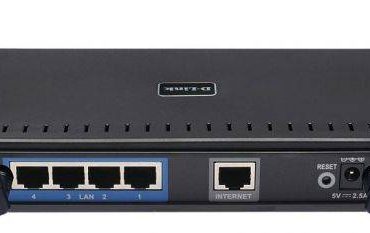
В задней части корпуса DIR 615 присутствует кнопка «Power». При помощи неё можно отключить подачу питания на устройство, если даже вилка вставлена в розетку 220 (В). После отключения питания нужно снова нажать на данную кнопку. Устройство включится. Данный способ перезапуска наиболее быстрый.

Иногда случается, что введенные настройки привели к серьезной программной ошибке в процессе работы роутера. Причем данные настройки сохранены в энергозависимой памяти и не позволяют осуществить перезапуск программным способом, так как не удается войти в веб-интерфейс. Производитель предусмотрел подобную ситуацию. Именно на этот случай имеется специальная кнопка сброса на стандартные параметры.

Для выполнения данной операции потребуется длинный тонкий предмет. Например, шило или же стержень от шариковой ручки.

Когда что-либо подобное имеется в наличии, следует поступить следующим образом:

  • взять корпус устройства в руки и перевернуть его к себе той стороной, где располагаются порты LAN;
  • найти утопленную в пластик кнопку – нажать на неё и удерживать в течение 10 секунд.

Способы перезагрузки роутера D Link DIR 615

После выполнения данной операции устройство будет перезагружено. У данного способа есть один недостаток – все ранее введенные настройки будут стерты.

Перезапуск D-Link DIR 615 – достаточно прост. Но следует помнить о том, что далеко не все способы позволяют сохранить установки, введенные пользователем.

Рубрики
Роутеры

Подключение и настройка роутера D-LINK DIR 615

Роутер D-Link DIR 615 является одной из самых популярных моделей компании благодаря своей надежности, быстродействию и простоте эксплуатации. Многие интернет-провайдеры рекомендуют его использовать или предлагают к продаже сами.

Подключить и настроить его самостоятельно, как и любой другой роутер от D-Link, очень легко. Далее будет рассказано как подключить и зайти в настройки роутера D LINK DIR 615, произвести конфигурирование для конкретного провайдера и подключения.

Важный момент: меню и пункты вэб-интерфейса в статье указаны для последних версий прошивок, рекомендуется её обновить до наиболее свежей.

Подключение

Первый раз, даже если вы собираетесь пользоваться только Wi-Fi, нужно подключаться при помощи кабеля Ethernet:

  • откройте коробку и достаньте роутер, блок питания и идущий в комплекте провод;
  • подсоедините блок питания к устройству, воткните блок в розетку;
  • провод, идущий от вашего провайдера нужно подсоединить в гнездо Internet, провод, который шел в комплекте, в одно из гнезд LAN и к вашему компьютеру или ноутбуку.

    Подключение и настройка роутера D LINK DIR 615

Авторизация

После подключения необходимо сконфигурировать ваш роутер. Для этих целей используется простой и понятный графический веб-интерфейс.

Чтобы открыть его, нужно:

  • ввести в адресной строке браузера 192.168.0.1 (адрес роутера по умолчанию). Компания D-link рекомендует использовать браузеры Internet Explorer или Firefox, но подойдет любой браузер;

    Подключение и настройка роутера D LINK DIR 615

  • • ввести логин/пароль (по умолчанию admin/admin).

    Подключение и настройка роутера D LINK DIR 615

Если у роутера установлен другой адрес или изменен логин или пароль, а вы их не знаете, сбросьте установки нажатием на 10-15 секунд кнопки resetна задней панели устройства. Подробнее о сбросе в конце статьи.

Прошивка

На купленном в магазине устройстве, как правило, стоит устаревшая версия прошивки. Производитель выпускает новые ревизии, содержащие исправления багов и различные улучшения. Рекомендуется поставить самую последнюю версию из доступных.

Подключение и настройка роутера D LINK DIR 615

Также существуют специальные прошивки, кастомизированные под определенного провайдера, например для DIR-615 такая есть у ТТК. Её можно сменить на стандартную.

Для установки:

  • скачайте последнюю версию прошивки с сайта производителя;
  • войдите в web-интерфейс роутера, выберите «Система» -> «Обновление ПО». Чтобы пункт «Система» был виден, необходимо включить «Расширенные настройки»;

    Подключение и настройка роутера D LINK DIR 615

  • щелкните на кнопке «Обзор» и выберите предварительно скачанный файл. После нажатия на «Обновить» произойдет перепрошивка устройства. По завершению необходимо будет сбросить устройство до заводских установок.

Видео: настройка роутера D-Link DIR 615

Настройка Интернет

Для того, чтобы настроить интернет выберите «Сеть -> WAN».

Подключение и настройка роутера D LINK DIR 615

Нашему взору откроется список уже имеющихся подключений. Скорее всего он окажется пустым, но если там есть уже что-то, лучше их удалить. После нажатия на кнопку «Добавить», мы сможем настроить новое подключение.

Важнейший шаг — выбор типа подключения. Существует несколько доступных режимов подсоединения к интернету, которые будут подробнее разобраны далее. Узнать ваш тип можно позвонив в поддержку вашего провайдера.

PPPoE

Наиболее распространенный из них, его использует большинство интернет-провайдеров, например Дом ру.

Подключение и настройка роутера D LINK DIR 615

Вам потребуются пароль и логин, которые можно узнать в поддержке. Параметр MTU нужно поставить 1492. Нажатием на кнопку «Изменить» сохраним изменения.

L2TP

Этот тип подключения используется для работы с VPNи предоставляется, к примеру, провайдером Beeline. Протокол сравнительно свежий, старые роутеры в основном его не поддерживают, но DIR 615 не из их числа и рекомендован для использования с этим протоколом.

Для подсоединения к интернету потребуется:

  • ввести ваш логин и пароль, предоставляемые интернет-провайдером, и некоторые другие параметры;

    Подключение и настройка роутера D LINK DIR 615

  • для Билайн выберите «LT2P + Динамический IP», а в качестве VPN-сервера tp.internet.beeline.ru;
  • MTU установить 1456, поставить «без шифрования». Остальные установки посмотрите на фото, либо уточните у провайдера.

Cтатический IP

У большинства провайдеров получение статического айпи — дополнительная услуга, так как он нужен не всем. Для некоторых целей эта опция необходима, на за нее придется доплатить провайдеру.

Если у вас она подключена, то нужно будет:

  • выбрать «Статический IP»;
  • ввести выданный IP-адрес, сетевую маску (255.255.255.0), адрес шлюза и серверы DNS. Узнать их все можно в поддержке вашего интернет-провайдера. Так же, как и для любого другого типа подключения, вы можете установить его имя.

    Подключение и настройка роутера D LINK DIR 615

Для Ростелекома адрес шлюза это первые три числа вашего IP-адреса без изменений и вместо последнего единица (например, если у вас IP 213.98.76.45, то адрес шлюза будет 213.98.76.1), а адреса DNS 212.94.96.114.

Динамический IP

Динамический IP отличается от статического только тем, что выдается через DHCP каждый раз при авторизации в сети.

Самый большой его плюс в том, что никаких дополнительных данных вводить не надо. Достаточно выбрать этот протокол и пользоваться после того как сеть автоматически установится.

Изредка может потребоваться подменить MAC-адрес на тот, который зарегистрирован у вашего провайдера. Просто впишите необходимый адрес в специальное поле и нажмите «Изменить».

Подключение и настройка роутера D LINK DIR 615

Настройка Wi-Fi

После того как вы подключили роутер к интернету, можно начинать настраивать беспроводную сеть. К ее конфигурированию не стоит относится легкомысленно, так как Wi-Fi со слабым паролем или вообще без него может стать не только причиной уменьшения доступной скорости и роста трафика, но и угрозой безопасности.

  • в «Wi-Fi» -> «Общие настройки» включите вайфай, поставив галочку напротив «Включить беспроводное соединение».
  • в «Основных настройках» задайте SSID (имя сети), остальные пункты можете при отсутствии необходимости оставить по умолчанию. Регион рекомендовано ставить «Российская Федерация».

    Подключение и настройка роутера D LINK DIR 615

  • самые важные параметры находятся в «Настройках безопасности». Установите тип шифрования (рекомендуется WPA2-PSK) и пароль доступа к сети. Он должен быть больше восьми символов и, желательно, не быть простым для подбора. Кнопка «Изменить» сохранит изменения.

Локальная сеть

Локальная сеть конфигурируется устройством автоматически, и в большинстве случаев, нет необходимости изменять имеющиеся установки. В настройки можно зайти, нажав на «Сеть -> LAN». В большинстве случае менять их не стоит.

Подключение и настройка роутера D LINK DIR 615

Рекомендуется держать сервер DHCP (автоматическое назначение локальных айпи адресов) всегда включенным. Это минимизирует шанс возможных проблем с сетью и упростит её установку.

Подключение и настройка роутера D LINK DIR 615

Также вы можете здесь изменить адрес роутера и диапазон адресов, выдаваемых DHCP. Для корректной работы на всех компьютерах в локалке должно быть включено автоматическое получение IP.

Смена пароля администратора

В целях безопасности важно изменить стандартный логин и пароль администратора. Оставив его по умолчанию, вы создаете риск передачи контроля случайному лицу. Это может показаться излишней мерой для домашнего интернета, но, возможно, сбережет вам немало нервов.

Сменить его можно зайдя «Система -> Пароль администратора». Не делайте его слишком простым и обязательно запишите его где-нибудь: перенастройка роутера требуется редко, и за это время вы можете просто его забыть. Позаботьтесь о том, чтобы доступ к нему не могли получить посторонние.

Сброс

Если у вас установлены неверные установки, либо же вы забыли пароль или логин администратора, можно сбросить установки устройства до заводских.

Это можно сделать:

  • из web-интерфейса;

    Подключение и настройка роутера D LINK DIR 615

  • «железно», что особенно полезно, когда по каким-то причинам доступ к нему невозможен. Для «железного» сброса нажмите на кнопку resetи удерживайте её 10-15 секунд.

Возможности D-link DIR 615 обширны и позволяют использовать его для широкого спектра задач, но настроить домашний интернет самостоятельно совсем не сложно даже если у вас совсем мало опыта, благодаря интуитивному, продуманному интерфейсу.

Рубрики
Роутеры

Инструкция по открытию портов на роутере Zyxel

Для работы определенных программ и сервисов на вашем компьютере зачастую требуется дополнительная настройка роутера. Это может быть необходимо для работы torrent-клиента, IPTV, для работы ftp- или web-сервера. Попросту говоря, это программа, ожидающая сетевое соединение из Интернета.

Что такое порт и зачем его открывать?

Сетевой порт – это параметр Интернет-протоколов, позволяющий множеству программ не мешать друг другу. Другими словами, число-идентификатор для приложений, ожидающих входящее соединение. Как правило, в домашней сети Интернет раздается с роутера, поэтому настраивать надо именно его.

Инструкция по открытию портов на роутере Zyxel

Настройка потребуется, если вы используете:

  1. p2p-клиент, например скачиваете с торрентов.
  2. сетевые игры.
  3. локальный web-сервер для тестирования сайтов.

Открываем порт на роутере Zyxel

Необходимо организовать сетевой поток так, чтобы все пакеты из Интернета передавались на IP-адрес вашего компьютера или другого ПК в локальной сети.

Для этого зайдем в меню маршрутизатора:

  1. чтобы попасть в панель настроек, открываем браузер и в адресной строке вводим 192.168.1.1. Это сетевой адрес роутера по-умолчанию;

    Инструкция по открытию портов на роутере Zyxel

  2. вводим пару логин-пароль и переходим на вкладку «Межсетевой экран». Выбираем Добавить новое правило;
  3. в окне настройка правила выбираем опцию Разрешить и выбираем нужный протокол. В меню Номер порта назначения вводим номер порта, который хотите открыть. И нажимаем Сохранить;

В Zyxel Keenetic потребуется:

  1. зайди в меню Домашняя сеть, выбрать подменю Серверы и включить Перенаправление портов;

    Инструкция по открытию портов на роутере Zyxel

  2. указать номер порта, протокол, внутренний адрес ПК назначения разрешить доступ из Интернета;

В англоязычной прошивки роутера последовательность действий будет следующей:

  1. слева выбираем NET WORK;
  2. в выпадающем списке выбираем NAT;
  3. вкладка PORT FORWARDING;

    Инструкция по открытию портов на роутере Zyxel

  4. в Default Server вписываем адрес компьютера и нажимаем Add;
  5. ставим галочку Active, указываем Port и Server IP-адрес и нажимаем Apply;

В новых роутерах встраивают поддержку стандарта UPnP, при использовании которого не требуется участия пользователя, программа все настроит автоматически.

Как узнать, что порт открыт?

После того, как необходимые настройки сделано, надо убедиться, что все настроено верно. Самый простой вариант – заходим на сайт любого Интернет-сканнера, указываем необходимый порт и нажимаем кнопку проверить. После этого можем быть уверены, что мы все сделали правильно.

Инструкция по открытию портов на роутере Zyxel

Однако далеко не всегда таких настроек достаточно. Зачастую возникает ситуация, когда пользователь находится за еще одним роутером провайдера. Таким образом, открыть порт у себя не достаточно. Но к маршрутизатору провайдера, естественно, доступ никто не даст.

В таком случае, необходима дополнительная услуга внешний Статический IP. При подключении этой услуги, наш IP-адрес в Интернете выносится за роутер провайдера. Открываем порт на нашем оборудовании и все работает.

Открыть порт в роутере Zyxel – задача довольно специфическая, не все нужная. Настроить роутер не так сложно, под силу уверенному пользователю, однако стоит учитывать некоторые подводные камни.

Рубрики
Роутеры

Настройка роутера DIR-320 для Интернет провайдеров

Для того чтобы подключить свой компьютер к сети интернет, пользователю необходимо провести настройку своего роутера и самого. Только после этого появится возможность без труда открывать различные электронные страницы сайтов и скачивать необходимую информацию.

Подключение роутера

Настройка и подключение роутера D-LINK DIR-320 начинается с проверки функционирования важных сетевых узлов на самом роутере и компьютере.

Для начала требуется провести следующие действия:

  1. включить блок питания на роутере и подсоединить его к электросети;
  2. соединить кабель интернета с роутером;
  3. проверить на роутере статус сети (должна загореться лампочка в виде шара на передней панели)

    Настройка роутера DIR-320 для Интернет провайдеров

  4. соединить роутер и компьютер другим проводом локальной сети;
  5. проверить на компьютере статус подключенной сети (иконка в правом нижнем углу в виде монитора с желтым треугольником и восклицательным знаком)

Если все сделано правильно, то можно приступать к настройке самого роутера и подключения.

Вход в настройки через вэб – управление

Перед началом настройки Д ЛИНК ДИР 320 требуется проверить работу сетевых устройств.

Для этого требуется произвести следующий порядок действий:

  1. зайти в пуск и выбрать опцию «панель управления»;
  2. в открывшемся окне необходим войты по ссылке ярлыка «Центр управления сетями и общим доступом» или «Сеть и интернет», а далее – «Центр управления сетями и общим доступом»;

    Настройка роутера DIR-320 для Интернет провайдеров

  3. открыть опцию «Изменение параметров адаптера»;

    Настройка роутера DIR-320 для Интернет провайдеров

  4. нажать на ярлык «Подключение по локальной сети» правой кнопок мыши;

    Настройка роутера DIR-320 для Интернет провайдеров

  5. если в оперативном окне появится опция «подключить», то нажать на нее, если появится отключить, то просто закрыть оперативное окно;
  6. далее необходимо в том же оперативном окне открыть свойства, чтобы открыть новое окно;
  7. в новом окне выделить строку «Протокол … 6» и нажать на опцию «свойства» и в следующем окне выбрать опцию автоматической настройки;
  8. проделать предыдущую операцию аналогичными образом, но уже со строкой «Протокол … 4».

Данные действия необходимы для подготовки автоматической настройки wifi роутера d-ink dir 320 и локальной сети.

После настройки локального соединения требуется запустить диск, находящийся в комплекте с роутером. Он необходим для создания локального подключения к сети Интернет и настройки самого роутера. Это делается в соответствии с подсказками, всплывающими в установочном окне.

Особое внимание стоит уделить при выборе параметра технологии подключения – pppoe или l2tp. Выбирать формат соединения стоит в соответствии с параметрами, указанными в договоре подключения интернета.

Следующим этапом является настройка через веб-интерфейс. Для этого необходимо набрать в интернет-браузере ip-адрес 192.168.0.1.

Настройка роутера DIR-320 для Интернет провайдеров

Логин и пароль находятся в инструкции, которые система предложит поменять после входа.

Настройка роутера DIR-320 для Интернет провайдеров

После смены логина и пароля на экране появится интерфейс, в котором будут указаны все параметры подключения, включая все возможные параметры настроек по технологии провайдера.

Настройка роутера DIR-320 для Интернет провайдеров

Обновление прошивки

В стандартный комплект роутера входит диск с программным обеспечением, необходимый для правильной работы сетевого устройства, но это не дает гарантию на бесперебойность и корректность функционирования D-LINK DIR-320.

Как настроить и установить последнюю версию требуемых драйверов?

Обновление программного обеспечения для роутера D-LINK DIR-320 проходит только с помощью домашней интернет страницы – 192.168.0.1. Эту процедуру стоит провести сразу после инсталляции базового ПО с диска, пройдя по ссылке «ftp://dlink.ru/pub/Router/DIR-320_NRU/Firmware/». Скачиваем и сохраняем файл на рабочий стол.

Настройка роутера DIR-320 для Интернет провайдеров

Далее на домашней странице роутера выбираем вкладку «система», а в открывшейся иерархии – «обновление по». Жмем на опцию «Выбрать файл» и выбираем ранее закаченный.

Настройка роутера DIR-320 для Интернет провайдеров

Таким образом, устанавливается путь к файлу, на базе которого и будет происходить обновление ПО роутера. При проведении данной операции нельзя выключать и перезагружать компьютер до ее окончания, иначе может произойти сбой и придется начинать установку и настройку с самого начала.

Настройка роутера DIR-320 для Интернет провайдеров

По окончанию обновления произойдет перезагрузка DIR-320.

Настройка роутера D-LINK DIR-320 у провайдеров

Сами провайдеры нередко пользуются информационно слабостью пользователей, большинство из которых просто боится лезть в «железо» и разбираться самостоятельно. В этой связи всегда есть возможность вызвать соответствующего специалиста на дом для проведения соответствующих работ по наладке интернета.

К примеру, настройка роутера D-LINK DIR-320 у ростелекома можно заказать, набрав номер технической поддержки. Оператор выслушает все ваши проблемы и предложит удобное время для вызова специалиста компании на дом.

На самом деле все эти действия просты, и их можно провести самостоятельно без дополнительных трат.

Для этого необходимо придерживаться следующей последовательности:

  1. зайти на домашнюю страницу 192.168.0.1;
  2. в открывшейся выбрать вкладку соединение и поставить галочку в строке wan-соединения напротив параметра «шлюз по умолчанию»;

    Настройка роутера DIR-320 для Интернет провайдеров

  3. далее нажимаем на саму строку wan-соединения;
  4. в обновленном окне ставим галочку в параметрах «Тип соединения IPoE разрешить», «Получить IPадрес автоматически», «Получить адрес dns-сервера автоматически».

    Настройка роутера DIR-320 для Интернет провайдеров

  5. ддалее сохраняем конфигурацию настроек, нажимая «сохранить» в окне, где ранее устанавливали галочку для шлюза (это необходимо для того, чтобы после перезагрузки dir 320 конфигурация осталась в соответствии с последними выставленными параметрами и не была потеряна.
  6. далее заходим во вкладку «статус», а в иерархии – «сетевая статистика», где напротив соединений в графе «статус» должно быть «подключено»

Настройка роутера DIR-320 для Интернет провайдеров

Данная последовательность настройки интернет-соединения применима к операционной системе windows 7 и 8.

Настройка для ростелеком

Для настройки роутера D-Link DIR-320 в сети провайдера «Ростелеком», пользователь должен зайти на домашнюю страницу роутера (192.168.0.1) и провести следующие действия:

  1. во вкладке на главной странице выбрать вкладку «сеть»;

    Настройка роутера DIR-320 для Интернет провайдеров

  2. нажимаем на опцию «Wan»;
  3. в обновившемся окне появится мастер настройки wan-соединения;
  4. при выборе параметра тип соединения выбираем «pppoe»;

    Настройка роутера DIR-320 для Интернет провайдеров

  5. нажимаем на опцию «далее»;
  6. в обновившемся окне указываем имя своей сети (оно может быть произвольным), имя пользователя и пароль (указаны в договоре);
  7. потом нажимаем «далее» и «применить». Параметры сохраняются в полном объеме и отображаются на обновленном окне;

    Настройка роутера DIR-320 для Интернет провайдеров

  8. после чего переходим к настройке беспроводного соединения по роутеру dir320, где указываются имя беспроводной сети и пароль для вхождения в нее(указываются в произвольно, но в соответствии с указаниями роутера) и сохраняем

    Настройка роутера DIR-320 для Интернет провайдеров

Настройка для билайн

Настройка роутера D-LINK DIR-320 для провайдера билайн отличается от ростелекома, т.к. они используют тип подключения «l2tp».

Таким образом, действия пользователя должны выглядеть следующим образом:

  1. зайти на домашнюю страницу роутера 192.18.0.1 в интернет-браузере;
  2. в появившемся окне во вкладке «сеть» выбрать опцию «wan»;
  3. откроется список подключений, в котором необходимо выбрать опцию «добавить»;
  4. в обновленном окне выставляется тип соединения «l2tp + динамический ip»;
  5. в строке порт ничего не менять;
  6. задать имя сети (оно может быть любым);
  7. напротив опции «разрешить» поставить галочку;
  8. поставить галочку в опции «получить адрес dns-сервера автоматически»;
  9. в полях «имя пользователя» и «пароль» указать соответствующие данные предоставленные провайдером;
  10. в графе «адрес vpn-сервера» указать «tp.internet.beeline.ru»;

    Настройка роутера DIR-320 для Интернет провайдеров

  11. остальные настройки менять не нужно. Необходимо их просто сохранить;
  12. откроется страница с окном сохранения конфигурации, нажимаем «сохранить»;
  13. обновляем страницу, напротив вновь созданного соединения должен гореть статус «Соединено».

Если все сделано правильно, то пользователь сможет свободно пользоваться интернетом.

Настройка для Мтс

Подключение к сети интернет от провайдера МТС происходит по технологии «pppoe».

Поэтому настройка роутера D-Link dir 320 будет проходить следующим образом:

  1. проверка работы сетевого устройства;
  2. заходим на домашнюю страницу роутера в интернет-браузере 192.168.0.1;
  3. устанавливаем драйвера;
  4. обновляем драйвера;
  5. заходим во вкладку «сеть» и выбираем строку «соединения»;
  6. в открывшемся окне выбираем опцию «добавить»;
  7. тип соединения выставляется «pppoe»;
  8. поставить галочку в строке «разрешить»;
  9. в строке «физический интерфейс» ставим параметр «port5»;
  10. в строках имя и пароль пользователя вбиваем соответствующие данные из договора с провайдером;
  11. в строках «NAT» и «сетевой экран» ставим галочки;
  12. сохраняем параметры и конфигурацию.

Видео: Настройка роутера D-Link dir

Настройка Мегафон

Интернет от мегафон в основном предоставляется по технологии 3G и . Поэтому все настройки выставляются вручную:

  1. заходим на страницу роутера 192.18.0.1;
  2. выбираем графу «установка интернета»;
  3. в обновленном окне внизу выбираем опцию «настройка интернет-соединения вручную»;
  4. в открывшемся окне выбираем тип соединения «3 GUSB адаптер»;
  5. в полях логина, пароля и диал-номера в соответствии с параметрами, которые выдал провайдер по договору;
  6. сохраняем параметры.

Беспроводное соединение

Работа сети через wi-fi модуль роутера DIR-320 очень проста и удобна. Чтобы настроить беспроводное соединение, достаточно следовать подсказкам при первоначальной установке драйвером на роутере. При появлении соответствующего сообщения в процессе инсталляции стоит устанавливать рекомендуемые параметры согласно подсказкам.

Настройка роутера DIR-320 для Интернет провайдеров

Основное внимание стоит уделить настройкам сетевой карты на компьютере для поддержки wi-fi соединения. В этом случае необходимо зайти в панель управления, а в ней выбрать центр управления сетями и общим доступом. Далее войти в опцию изменения свойств адаптера и проверить статус работы wi-fi модуля. Если все работает, то подключение к интернету произойдет сразу и без задержек.

Настройки Wi Fi подключения в Windows 7

Если соединение с интернетом не происходит автоматически, а такое бывает только при использовании старых версий D-LINK DIR-320(b1) или операционной системы windowsxp, то потребуется ручная настройка. Для этого нужно войти в настройки адаптера беспроводного соединения и выставить вручную ipи dns-адрес. При этом ip-адрес будет соответствовать адресу роутера, а подмаска (dns) – 255.255.255.0.

Далее пользователь должен создать новое подключение без изменения параметров. Вводятся только данные логина и пароля для подключения интернета, а на рабочем столе создается ярлык, при открытии которого и происходит прямое подключение.

Таким образом, чтобы провести полную настройку своего роутера D-LINK DIR-320, необходимо:

  • внимательно ознакомиться с инструкцией по роутеру;
  • проверить работу сетевой карты и настроек локальной сети на компьютере;
  • установить драйвера и настроить подключение согласно подсказкам в процессе инсталляции;
  • обновить драйвера до последней версии.

Опытные пользователи без труда справятся с подобной задачей, а вот для начинающим будет сложно. Но если они будут проводить настройку своего роутера строго в соответствии с обозначенным порядком, то результат не заставит себя долго ждать.

Рубрики
Роутеры

Способы усиления сигнала WI-FI

Сегодня использование Wi-Fi для передачи данных применяется повсеместно. Но одним из недостатков данного способа выхода в интернет является весьма ограниченная дальность действия. Исправить данный недостаток можно, но для этого необходимо воспользоваться специальными средствами. Они могут быть как аппаратными, так и программными.

Программное усиление

Существует большое количество способов увеличить силу транслируемого маршрутизатором Wi-Fi. Усилить сигнал роутера Wi-Fi в настройках роутера довольно просто, сделать это возможно буквально за несколько секунд.

Основные способы улучшения качества сигнала:

  • использование протокола WPA/WPA 2;

    Способы усиления сигнала WIFI

  • необходимо уменьшить количество оборудования, для которых разрешено использовать MAC-адресацию;
  • следует скрыть имя беспроводной сети.

    Способы усиления сигнала WIFI

Все эти способы дают возможность усилить сигнал Wi-Fi роутера без антенны или иных аппаратных средств.

Применение устаревшего протокола безопасности делает работу сети не только слабо защищенной, но также очень медленной. Следует в разделе настроек маршрутизатора, зайдя в них в качестве администратора, в качестве используемого по умолчанию выбрать WPA2.

Существенно повышает скорость работы беспроводной связи ограничение количества поддерживаемых устройств. Сами MAC-адреса выступают в качестве идентификаторов.

Способы усиления сигнала WIFI

Не следует оставлять название сети в открытом доступе. Зачастую качество, а также скорость передачи данных падают именно из-за различного рода посторонних пользователей, пытающихся осуществить подключение. Для осуществления скрытия достаточно убрать галочку в меню установок напротив пункта «разрешить передачу SSID».

Низкая мощность передатчика

Одна из основных причин низкого качества связи, малой зоны покрытия — небольшая мощность передатчика. Особенно этим часто грешат устройства со встроенной антенной. Исправить этот недостаток без использования различного рода подручных средств довольно сложно. Но, тем не менее, реально.

Очень многие изделия от именитых производителей дают возможность менять скорость передачи данных своими руками.

Например, чтобы сделать это в TP-Link

  • зайти в раздел настроек под названием «Wireless Advanced»;
  • изменить параметр «Transmit Power»;

    Способы усиления сигнала WIFI

  • установив значение 100, можно смело перезагружать аппарат.

После применения настроек мощность передатчика должна возрасти. Если, конечно, до начала настроек рассматриваемое значение было ниже.

Стандарт 802.11N

Ещё один способ, позволяющий существенно увеличить скорость доставки обрабатываемой информация, а также качество связи – стандарт 802.11 N. Он был введен в эксплуатацию довольно давно – в 2009 году, 11 сентября.

Скорость передачи данных при использовании данного стандарта составляет целых 300 Мбит/с. Переключиться на него довольно просто, сделать это можно через WEB-интерфейс. Чтобы открыть само окно настроек, необходимо ввести в адресной сроке браузера 192.168.1.1. Это IP-адрес устройства, присваиваемый ему по умолчанию.

Способы усиления сигнала WIFI

Также некоторые аппараты позволяют выполнить переключение прямо в операционной системе. Для этого необходимо открыть свойства устройства в «панели управления» Windows.

Настройка перезагрузки

Также улучшить качество связи через Wi-Fi может перезагрузка. Её выполнение при помощи WEB-интерфейса позволяет очистить память маршрутизатора от программных ошибок. Именно они порой являются основной причиной возникновения неполадок самого разного рода, понижающих скорость передачи данных.

Для осуществления данной операции достаточно зайти в WEB-интерфейс как администратор.

Способы усиления сигнала WIFI

Сделать это можно следующим образом:

  • ввести в адресной строке 192.168.1.1;
  • ввести логин и пароль администратора в соответствующих полях;
  • открываем раздел «Быстрая настройка» и нажимаем кнопку «Перезагрузка».

Совпадение частот

Стандартное значение рабочее частоты обычно составляет 2.4 ГГц. На ней работает большое количество самых разных устройств. Изменить канал можно при помощи специализированных программ. Например, Network Stumbler.

Способы усиления сигнала WIFI

Также можно изменить канал через WEB-интерфейс.

Для этого необходимо:

  • открыть страницу настроек (вводим 192.168.1.1 в браузере);
  • открываем вкладку «Wireless Setting»;
  • в поле «Channel» выбираем нужное значение.

    Способы усиления сигнала WIFI

Новая прошивка и драйвера

Ещё один способ, дающий возможность усилить работу – установка новых драйверов на компьютер и последующая его перепрошивка. Особенно часто помогает замена прошивки. Нередко многие модели маршрутизаторов, оснащенные старым программным обеспечением, имеют довольно небольшую пропускную способность. Перепрошивка позволяет исправить положение вещей.

Как с помощью клавиатуры перезагрузить компьютер? Решение есть.

Например, многие маршрутизаторы изначально не поддерживающие стандарт 802.11 N, но после обновления программного обеспечения успешно работают с ним. Так как аппаратная часть изначально проектировалась с перспективой на возможную работу с данным стандартом. И установка обновлений позволила работать на высокой скорости.

Как усилить сигнал Wi-Fi с помощью второго роутера

Существенно расширить зону действия беспроводной сети можно своим руками при помощи второго маршрутизатора. Данная схема может осуществляться различными способами. Но в первую очередь необходимо выполнить соединение двух устройств.

Способы усиления сигнала WIFI

Для реализации такой схемы желательно воспользоваться двумя одинаковыми моделями. Отлично для этого подойдет TP-Link TL-WA901N. В первую очередь следует подключить к интернету и настроить один из маршрутизаторов. После этого необходимо осуществить подстройку второго устройства, оно будет работать в режиме «репитера».

Наиболее сложна и трудоемка отладка именно репитера.

Выполняется она в несколько этапов:

  • открываем «панель управления»- «сеть и интернет»;
  • «центр управления сетями и доступом»;
  • нажимаем на «изменение параметров адаптера»;
  • правой кнопкой мыши следует кликнуть на «Подключение по локальной сети»;
  • в выпавшем списке выбираем пункт «свойства»;
  • открываем пункт «протокол интернета версии 4 (TCP/IPv4)».

    Способы усиления сигнала WIFI

Необходимо задаться статическим IP-адресом: 192.168.1.100. Маска подсети также будет постоянной: 255.255.255.0.

После успешного выполнения всех выше перечисленных действий необходимо:

  • зайти в настройки через WEB-интерфейс;
  • в поле под названием «режим работы» выбрать пункт «универсальный ретранслятор»;

    Способы усиления сигнала WIFI

  • нажать кнопку «поиск», находим требуемую сеть;
  • нажимаем на «подключиться»;
  • осуществляем перезагрузку.

Последним этапом является выбор алгоритма шифрования. После того, как был выбран необходимый параметр, нужно снова перезагрузиться.

Сильный сигнал аппаратными средствами

Добиться качественного соединения с оборудованием Wi-Fi можно различными способами.

Наиболее часто используемые:

  • различного рода усилители;
  • дополнительно устанавливаемая антенна.

Многие производители выпускают компактные усилители, размер которых немногим больше пары спичечных коробков. Они вставляются в розетку и осуществляют усиление Wi-Fi, в зоне действия которого находятся.

Очень многие модели оснащаются ещё на заводе дополнительными портами для подключения второй антенны. Она существенно увеличивает зону охвата аппарата, делает возможным распространение сигнала на внушительные расстояния.

Выбор правильного места

Одним из самых важных факторов, непосредственно влияющих на качество связи, является место расположения устройства для транслирования. Оптимальна ситуация, когда роутера располагается в центре всех устройств, использующих подключение.

Способы усиления сигнала WIFI

Очень важно избегать расположения неподалеку от роутера какой-либо громоздкой мебели, зеркал. Все это поглощает и отражает волны. Потому следует располагать маршрутизатор таким образом, чтобы на пути действия рассматриваемой сети не находились какие-либо очень твердые предметы.

Влияние оборудования

Также помимо различных физических препятствий, всевозможное оборудование также может оказывать негативное влияние на надежность связи через Wi-Fi.

К устройствам такого рода относятся:

  • другие Wi-Fi маршрутизаторы;
  • Bluetooth адаптеры, работающие неподалеку.

    Способы усиления сигнала WIFI

Обычно все дело заключается в том, что маршрутизатор и иное оборудование может работать на частоте, совпадающей с частотой иных подобных изделий.

Делаем антенну

При необходимости можно изготовить антенну-усилитель для улучшения качества связи, передаваемого по воздуху.

Для конструирования антенны такого рода нам потребуется:

  • фольга пищевая;
  • пластиковая бутылка или банка.

Фольга попросту обматывается вокруг бутылки, банки. После чего на 5-10 минут оставляется в таком положении. По истечении данного времени следует разместить полученное изделие за задней частью роутера. Фольга сфокусирует отражатель и направит его в нужном направлении. Что позволяет избежать возникновения «мертвых» зон.

Способы усиления сигнала WIFI

Даже если аппарат для передачи данных обладает не очень сильным сигналом на выходе – в этом нет ничего страшного. Так как исправить положение можно собственными руками. Для этого даже не потребуется наличие каких-либо инструментов. Достаточно просто рулона пищевой фольги времени

Рубрики
Роутеры

Пошаговая настройка роутера d-link 2640u

Данная статья посвящена подключению и настройке модема D LINK 2640U . Здесь Вы найдёте полную пошаговую инструкцию, узнаете, как подключить маршрутизатор через роутер, как организовать безопасную и зашифрованную от других пользователей ПК сеть Wi-Fi, а также параметры Сети для разных провайдеров.

Подключение модема

В этом разделе мы рассмотрим, как подключить модем к компьютеру.

Прежде всего, маршрутизатор следует подключить к питанию – вставьте конец провода от блока питания в соответствующее гнездо на задней стороне модема, а сам блок питания — в розетку.

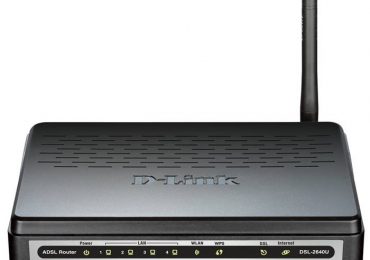
На тыльной стороне вашего модема (маршрутизатора) есть сразу 4 входа LAN, Именно туда вставьте один из концов синего провода, идущего в комплекте с D-LINK 2640U , а другой конец вставьте в LAN-порт на вашем ПКМ.

Пошаговая настройка роутера d-link 2640u

При этом будьте внимательны: на Вашем маршрутизаторе должна загореться лампочка LAN с номером порта модема, в который Вы вставили локальный провод. При этом оба конца провода должны быть на своих местах (порт на ПК и порт на маршрутизаторе).

После этого перейдите на следующую вкладку инструкции, где Вам будет предложено осуществить подключение Вашего модема и сплиттера. В комплекте с модемом идёт ещё один кабель – вставьте его в Ваш сплиттер (разделитель), а другой конец этого кабеля поместите в соответствующий порт Вашего маршрутизатор – «LINE».

Заводские настройки

У каждого устройства есть свои «заводские настройки». О том, как сбросить настройки D-LINK 2640U до заводских, и пойдёт дальше речь. Сбросить настройки до заводских приходится в том случае, если у Вас просто не получается перейти в меню настроек модема, либо настройка модема была осуществлена неверно.

Функция «RESET» есть на каждом маршрутизаторе и воспользоваться ей гораздо проще, чем Вы думаете:

  • найдите у себя дома иголку, либо шило, посмотрите на заднюю панель Вашего маршрутизатора, где Вы увидите небольшое отверстие, подписанное словом «RESET»;
  • это оно и есть: вставьте туда иголку (спичку), подождите примерно 5-6 секунд. При этом маршрутизатор должен быть включен;
  • по истечении этого времени все лампочки на маршрутизаторе одна за другой погаснут. Может перезапустится, а это значит, что настройки модема сброшены до заводских. Теперь Вы знаете, как сбросить настройкиD-LINK 2640U .

Видео: Настройка роутера D-LINK 2640U

Вход через вэб – управление

У каждого модема есть своя система вэб-управления. В случае с маршрутизатором D-LINK 2640U зайти в неё можно через любой браузер на Вашем компьютере.

  • проверьте, подключён ли модем к компьютеру и сплиттеру (должны гореть лампочки Line и LAN);
  • после этого откройте браузер (Opera, Chrome) и введите IP-адрес 192.168.1.1. Вы окажетесь в окне вэб-управления, где можно как обновить Ваш модем, так и произвести его настройку в автоматическом или ручном режиме.

Обновление прошивки

В разделе мы расскажем, как правильно обновить прошивку вашего маршрутизатора. После покупки каждого устройства советуем Вам проверить свежие прошивки (обновления), что обеспечит безотказность его работы в течение более продолжительного периода времени.

  • прежде всего, нужно определить такую характеристику, как аппаратная ревизия модема. Найдите на своем маршрутизаторе (обычно на нижней крышке) этикетку, на которой будет написано несколько строк. Среди этих строк найдите ту, что подписана буквами «H/WVer». Она Вам и нужна;

    Пошаговая настройка роутера d-link 2640u

  • после этого будет всего лишь два символа – буква и цифра. Например, А1. Это и есть аппаратная ревизия;
  • пусть это будет С4.
  • далее переходите на FTP-сервер компании D-Link и ищите нужную Вам прошивку в соответствии с реквизитами;
  • после этого проверьте, подключён ли Ваш маршрутизатор к ПК или ноутбуку. Откройте любой браузер, введите в окне браузера сетевой адрес 192.168.1.1, введите Ваши логин и пароль (по умолчанию, при заводских настройках и тем, и тем является слово admin). Нажмите на кнопку «Вход»;
  • перейдите во вкладку «Настройки вручную», оттуда в раздел «Система – Обновление ПО» и нажмите на «Обзор»;
  • выберите скаченный Вами файл прошивки и нажмите на команду «Обновить»;

    Пошаговая настройка роутера d-link 2640u

  • не выключайте питания Вашего компьютера и маршрутизатора. Дождитесь окончания обновления модема;
  • на этом обновление прошивки D-Link 2640U завершено.

Параметры ADSL соединения

Параметры ADSL-соединения очень важны, ведь от них будет зависеть как скорость Вашего Интернет-соединения, так и его бесперебойная работа.

Как и описывалось ранее, перейдите в панель вэб-управления Вашего модема:

  • открыв браузер, в адресной строке введите 192.168.1.1. Введите ваш логин и пароль (по умолчанию admin/admin) и нажмите на кнопку входа;
  • перейдите на вкладку «Сеть», в раздел WAN. Если маршрутизатор только куплен, следует удалить все соединения. Используйте для этого кнопку «Удалить»;

    Пошаговая настройка роутера d-link 2640u

  • далее нажмите на кнопку «Добавить» и введите свои параметры Интернет-соединения;
  • а дальше действуйте по инструкциям ниже, ведь параметры ADSL-соединения напрямую зависят от Вашего Интернет-провайдера.

Как настроить роутер D-LINK 2640U для провайдеров

Чтобы подключить роутер D-LINK 2640U, нужно подключить сначала сам маршрутизатор к компьютеру.

Если у Вас нет разделения сигнала, когда нужна одновременная работа и телефона, и Интернета, то сделайте следующее:

  • LAN-кабель одним концом подключите к ПК, а другим – в один из портов на задней стороне модема;
  • второй кабель подключите в единственный порт модема, а дальше – к специальной розетке для телефона;
  • если у Вас есть телефон, то придётся использовать специальное устройство – «разделитель» или по-другому сплиттер, второй кабель нужно будет подключить именно к нему;

    Пошаговая настройка роутера d-link 2640u

  • далее задайте автоматическое подключение IP-адреса и DNS-серверов;
  • после этого в окне браузера введите адрес 192.168.1.1 и нажмите на Enter. Введите свои логин и пароль (по умолчанию это admin/admin);
  • войдите в вэб – панель, на вкладке WAN приступите к созданию нового подключения («Добавить» или «Add»);
  • дальше нужно будет задать параметры подключения. У каждого провайдера свои параметры подключения. Следуйте инструкциям ниже!

Ростелеком

  • откройте браузер, введите в адресной строке 192.168.1.1 и нажмите на Enter/;
  • введите свои логин и пароль (по умолчанию – admin/admin) и нажмите на кнопку входа;
  • перейдите во вкладку «Сеть», а оттуда в раздел «WAN». Очистите все Интернет-соединения при помощи кнопку «Удалить».

Далее начинается настройка роутера D-LINK 2640U Ростелеком.

Нажмите на кнопку «Добавить» и введите следующие параметры:

  1. тип: PPPoE;
  2. порт: DSL новый;
  3. имя: изменить нельзя. Выставить галочку на слове «Разрешить»;
  4. выставьте значения VPI/VCI, LLC;

    Пошаговая настройка роутера d-link 2640u

  5. перейдите на блок PPP и введите Ваш логин и пароль, который Вы получили у Интернет-провайдера;
  6. поставьте галочку на «KEEPALIVE»;
  7. если у Вас подключено IPTV, то установите галочку на слове IGMP.

Готово – нажмите на кнопку «Сохранить» дважды (включая вкладку WAN). Подождите 1-2 минуты, и Вы подключитесь к Интернету, при условии, что ввели верные данные.

Домолинк

  • итак, прежде всего, подключите Ваш модем к ПК и сплиттеру;
  • далее нужно настроить автоматическое получение IP-адреса и DNS-серверов;
  • в случае с WINXP перейдите по следующему адресу в настройках через меню «Пуск» перейдите в «Панель управления», откуда выберите раздел «Сетевые подключения» и «Подключение по локальной сети»;
  • выберите «Протокол TCP/IP» и перейдите в его свойства. Поставьте галочку на получении IP-адреса и DNS-серверов автоматически;

    Пошаговая настройка роутера d-link 2640u

  • откройте страницу браузера и введите адреса 192.168.1.1. Введите свои логин и пароль (по умолчанию admin/admin) и нажмите «Вход»;
  • на главной странице выберите вкладку WAN и нажмите на «добавить (add)».

Укажите следующие параметры:

  1. VPI=0;
  2. VCI=35;
  3. тип PPPoE;

    Пошаговая настройка роутера d-link 2640u

  4. далее заполните ваш логин (username) и пароль (password), полученные у провайдера при оформлении подключения;
  5. поставить галочку «KEEP ALIVE».

Остальные страницы просто пропускайте кнопкой NEXT и подтвердите настройки на APPLY. Нажмите кнопку FINISH и завершите тем самым настройку маршрутизатора. Через пару минут подключение будет установлено.

МГТС

  • подключите Ваш маршрутизатор к питанию, далее подключите модем к ПК и сплиттеру. Как это делается, мы писали Вам выше;
  • включите компьютер на получение IP-адреса и DNS-серверов автоматически. Как это делается, писалось в разделе Домолинк;
  • откройте браузер и введите в окне адрес 192.168.1.1. Введите Ваш логин и пароль (по умолчанию admin/admin);
  • настройте Ваш модем при помощи функции автоподключения. Для этого во вкладке HOME поставьте флажок на строку DSL Auto-connect;
  • если не указывать DSL Auto-connect, то настраивать модем придется вручную;

    Пошаговая настройка роутера d-link 2640u

  • введите параметры VPI и VCI, как это указано оператором. Для уточнения можете позвонить в их справочную службу;
  • выберите тип соединения PPPoE, введите ваши логин и пароль;
  • далее выберите по умолчанию сервис и шлюз, как требует этого провайдер и нажмите на NEXT. Страницу настройки NAT не трогайте, а переходите далее;
  • включите сервер DHCP и установите диапазон IP-адресов. Например, 192.168.1.2 и 192.168.1.221. Подтвердите настройки и сохраните. Если всё сделали правильно, то через 1-2 минуты связь с Интернетом установится.

Укртелеком

Зайдите в меню настройки Вашего маршрутизатора через вэб – управление. А для этого в браузере введите 192.168.1.1 и нажмите на Enter. Введите логин и пароль, нажмите на команду вход.

Уберите галочку с DSL Auto-connect, после чего приступайте к настройке модема:

  1. VPI – 1;
  2. VCI – 32;
  3. тип: PPPoE;
  4. Encapsulation Mode: LLC/SNAP-BRIDGING;
  5. Username и Password узнайте у провайдера;

    Пошаговая настройка роутера d-link 2640u

  6. Service name: пустое поле;
  7. Authentication Method: PAP (Для Укртелеком ОГО);
  8. далее везде всё по умолчанию.

Сохраните и подождите около минуты, пока маршрутизатор перезагрузится.

Настройка модема в режиме роутера

Модем можно настраивать как в режиме роутера, так и в режиме «бридж». Для настройки модема в режиме роутера следует открыть панель вэб – управления. Для этого откройте браузер и введите в адресную строку 192.168.1.1. Введите далее Ваши логин и пароль (по умолчанию – admin/admin), войдите в панель и перейдите в настройки WAN. Теперь необходимо будет заполнить параметры сети, которые можно узнать у Вашего провайдера, либо прочитать в разделах выше.

Wi-Fi сеть

Перейдите в панель вэб – управления Вашего маршрутизатора:

  • в браузерной строке введите адрес 192.168.1.1;
  • введите логин и пароль (по умолчанию это admin/admin). На вкладке HOME перейдите в раздел «Wireless» (вай фай);

    Пошаговая настройка роутера d-link 2640u

  • поставьте галочку на строку Enable Wireless, заполните поле SSID и введите любое название сети, по Вашему желанию;
  • подтвердите всё это кнопкой «Apply».

Произойдет перезагрузка.

Продолжайте настройку wifi, теперь можно вводить параметры безопасности вашей сети:

  • выберите свою сеть по названию, поле тип шифрования (Network Authentication) заполните вариантом WPA2-PSK. WPA Preshared Key – введите свой пароль;

    Пошаговая настройка роутера d-link 2640u

  • пункт WEP Encryption заполните вариантом AES. Подтвердите свой выбор;
  • далее перейдите на вкладку «Инструменты» (Tools) и выберите в меню слева раздел «Система» (System). Сохраните на соответствующую кнопку.

В статье мы рассмотрели все варианты настройки роутера D-Link DSL-2640U от подключения его к питанию и Вашему ПК, до настроек параметров Интернета для разных провайдеров. Надеемся, наша статья смогла в полном объёме раскрыть ответы на интересующие Вас вопросы.

Рубрики
Роутеры

Как настроить роутер Linksys WRT54gl

Роутер Lynksys WRT54GL — существенная переработка WRT54G, модели 2003 года. Как и модель WRT54G он содержит флеш-память в 4 MB и RAM 16 MB. Его отличительная особенность — Open source на основе Linux. Последний даёт возможность использования сторонних прошивок: HyperWRT, OpenWRT, Sveasoft и dd-wrt.

Они позволяют добиться увеличения выходной мощности сигнала антенны, предоставляют новые возможности в организации администрирования и мониторинга сетевой активности.

Настройка роутера Lynksys WRT54GL, его прошивка, конфигурирование PPPoE, IPTV, L2TP требует времени. Попробуем разобраться во всех особенностях этого маршрутизатора.

Подключение

Подключение Lynksys WRT54GL к ПК происходит в следующем порядке:

  1. Ethernet-кабель, что находится в комплекте поставки, необходимо подключить к LAN порту;
  2. кабель Ethernet интернет-провайдера подключается к WAN порту, маршрутизатора;
  3. подключаем блок питания к разъему Power, а затем к электросети.

    Как настроить роутер Linksys WRT54gl

Вход в настройки

В комплекте поставки маршрутизатора входит CD диск. Этот мастер установки, автоматически настроит ваш сетевой интерфейс для автоматического получения IP адреса. Перейдём к меню самого устройства.

Lynksys WRT54GL имеет веб-интерфейс для конфигурации. Мы можем выбрать любой браузер.

Для того чтобы зайти в настройки роутера нужно:

  1. заходим в адресную строку и набираем 192.168.1.1 после чего жмём Enter;

Как настроить роутер Linksys WRT54gl

Возникнет диалоговое окно

Как настроить роутер Linksys WRT54gl

  1. по умолчанию роутер имеет IP адрес 192.168.1. Маска подсети- 255.255.255.0, выставляется на вашем компьютере. Имя пользователя и пароль—admin. Заполняем поля и жмём Eneter;

Как настроить роутер Linksys WRT54gl

На этом подключение вашего Lynksys WRT54GL к компьютеру заканчивается. Переходим к настройкам интернет и WiFi точки доступа.

Настройка интернет

Рассмотрим веб – интерфейс роутера:

  1. пункт Setup интерфейса пользовательского содержит следующие разделы: Basic Setup, MАC адрес clone, DDNS, Advanced Routing. Используем тип подключения предлагаемый провайдером;
  1. в этом же разделе меняем маску подсети и адрес внутреннего интерфейса роутера. Это позволит использовать ваш MAC адрес для выхода в интернет. Изменения вносим в поля закладки MAC Adress Clone;

    Как настроить роутер Linksys WRT54gl

  • DDNS — вкладка для настройки службы Dynamic DNS;
  • Advanced Routing — вкладка, через которую можно выбрать RIP протокол (динамическая маршрутизация), а также два режима работы Gateway либо Router.
  1. в диалоговом окне «Setup» выбираем «Basic setup». Устанавливаем часовой пояс;

    Как настроить роутер Linksys WRT54gl

  1. в меню Wireless выбираем Mixеd. Режим работы 802.11b и 802.11g;
  2. в поле Wireless» network name (SSID) вводим название беспроводного подключения;
  3. в поле «SSID Broadcast» желательно отключать рассылку для обеспечения защищенности сети;

    Как настроить роутер Linksys WRT54gl

  1. вменю Wireless переходимк Wireless security. Устанавливаем режим WPA2 или WPA. В случае невозможности поддержки вашим оборудованием этих режимов, используем WEP. Не допускайте открытия вашей сети;
  2. в случае выбора режимов шифрования WPА2/WPА, используется следующая конфигурация:
  • Security mode — желательно выбрать WPА2/WPА;
  • WPА algоritms — выбор TKIP+AES предоставляет возможность одновременной работы WPА2/WPА;
  • WPА Shared key — выбранный вами пароль для входа в сеть;
  • Group key Renewal — промежуток времени через который происходит смена ключа;

    Как настроить роутер Linksys WRT54gl

  1. в случае WЕP режима шифрования:
  • Default Transmit key — используем номер ключа по которому происходит шифрование;
  • WEP Encription — максимальный размер ключа шифрования;
  • Passphrase — генератор ключей.

    Как настроить роутер Linksys WRT54gl

10. сохраняемся с помощью Savesetting.

  1. вполе Secure Easy Setup (Wireless/Advanced Wireless) ставимгалочку Disable. Это позволит избежать изменения конфигурации маршрутизатора при случайном нажатии кнопок лицевой панели;
  2. в меню Administration/Mаnagement;

    Как настроить роутер Linksys WRT54gl

Password и Re-enter to confirm повторно вводим пароль доступа к коммутатору:

  • Access server — используем HTTPS;
  • Wireless Access Web — используемполе Enable;
  • Remote management — выключаем управление роутером из интернета;
  • UPnP — набор протоколов, которые используются для автоматической настройки различными программами. Оставляем включённым.

    Как настроить роутер Linksys WRT54gl

  1. Сохраняем изменения с помощью Save settings.

Ваш Lynksys готов к работе в интернет.

PPPoE для Ростелеком

Для подключения к этому провайдеру используем следующие шаги:

  1. в разделе Steup переходим к вкладке Connection Setup. Используем тип подключения PPPoE;
  2. заполняем поля User Name. Используем данные договора, либо обращаемся в службу техподдержки;

    Как настроить роутер Linksys WRT54gl

  1. больше никаких изменений не требуется. Жмём Save Setting.

L2TP для Билайн

Подключение к Билайн проходит по следующему алгоритму:

  1. заходим в раздел Sеtup, Basic Setup в выпадающем меню Internet Connection Type, останавливаемся на протоколе L2TP;
  2. заполняем поля User name — Имя пользователя и логин указаны в договоре с провайдером;
  3. в поле Password вводим пароль. Он указан в договоре;
  4. в поле L2TP Server IP вводим IP адрес сервера VPN провайдера;
  5. вполе Keep Alive: Redial Period ставимточку. Это необходимо для подключения к сети с указанным интервалом;
  6. сохраняем изменения. Жмём Save setting.

    Как настроить роутер Linksys WRT54gl

IPTV

IPTV — протокол передачи телевизионного сигнала через интернет.

Установка этого соединения происходит по следующему алгоритму:

  1. обновляем firmware коммутатора через сайт производителя dd-wrt;
  2. в разделеАdministration выбираем Commands;
  3. в текстовом поле вводим следующий скрипт:
  • route add -net 224.0.0.0/4 gw x.x.x.x
  • for i in /proc/sys/net/ipv4/conf/*;
  • do echo 0 > $i/rp_filter;
  • done;
  • echo «phyint ppp0 disabled» /tmp/igmpproxy.conf;
  • killall -9 igmprt;
  • sleep 1;
  • igmprt -c /tmp/igmpproxy.conf

В данном случае «x.x.x.x»-шлюз локальной сети в «Договор с провайдером».

Как настроить роутер Linksys WRT54gl

  1. жмём Save Startup;
  2. перезагружаем маршрутизатор. Переходим на вкладку Management и жмём Reboot;

    Как настроить роутер Linksys WRT54gl

  1. заходим во вкладку Security, выбираем закладку Firewall и снимаем галочку в поле Filter multicast.

    Как настроить роутер Linksys WRT54gl

Функция Multicast отвечает за транзит данных. Необходимо заметить, что для просмотра потокового полноэкранного видео, проводной интернет подходит лучше.

Видео: install dd-wrt on a Linksys WRT54GL router

Прошивка.

На данную модель существует большое количество firmware сторонних разработчиков. Для обеспечения работы по IPTV протоколу, мы использовали dd-wrt. Скачать последнюю версию программы мы можем с сайта производителя.

Как настроить роутер Linksys WRT54gl

В дальнейшем придерживаемся следующего алгоритма:

  1. после выбора модели коммутатора, сайт предлагает большой выбор вариантов. Наиболее популярны Micro и Mini. Останавливаем выбор на mini;
  2. делаем аппаратную перезагрузку маршрутизатора, удерживая клавишу RESET зажатой в течении 30 сек. Питание при этом остаётся включённым и скачиваем программу с сайта;

    Как настроить роутер Linksys WRT54gl

  3. отключаем антивирус и firewall;
  4. заходим в интерфейс браузера раздел Administration и выбираем Firmware Upgrade;

    Как настроить роутер Linksys WRT54gl

  1. жмём обзор. Выбираем файл (расширение *.bin) и выбираем Upgrade;

В появившемся окне, коммутатор сообщает о процессе установки нового firmware dd-wrt и просит не прерывать процесс в течении нескольких минут.

Как настроить роутер Linksys WRT54gl

В течение нескольких минут отключение питания роутера недопустимо! Не отключайте питание и не трогайте кнопку Reset.

  1. после завершения установки, появится окно Upgrade is successful;
  2. жмём Reset и ждём 10 секунд, после чего включаем питание;
  3. выполняем аппаратную перезагрузку.

Не забываем изменить настройки роутера для просмотра видео IPTV (об этом говорилось выше).

После перезагрузки, Linksys WRT54GL готов к работе. dd-wrt поднимает рабочую частоту вашего роутера с 200 MHz до 250 MHz, не требуя при этом дополнительного охлаждения. Кроме упомянутой выше возможности IPTV, немецкий firmware превращает ваш маршрутизатор в Linux-сервер со всеми вытекающими возможностями.

Интересные решения предлагает Polarcloud с новым firmware Tomato v.1.28. Удобный интерфейс, возможность детального мониторинга логов, более совершенный QOS и ограничение доступа. Есть возможность перепрограммирование кнопок лицевой панели устройства.

При этом Polarcloud не забывают напомнить, что производитель не несёт никакой ответственности в случае выхода из строя вашего оборудования по вине выпущенного им программного обеспечения.

Стоит отметить, что вы всегда можете сделать откат к заводской прошивке воспользовавшись поддержкой Linksys:

  1. cкачиваем файл во временную директорию — Temp;
  2. выключаем питание;
  3. зажав Rеset, включаем питание, после чего отпускаем Reset через 10 секунд.

    Как настроить роутер Linksys WRT54gl

  4. компьютер подсоединён к роутеру с помощью LAN шнура;
  5. в командной строке прописываем:
  • сdC:
  • cd Temp
  • tftp -i 192.168.1.1 put [имя-файла].bin
  1. Еnter жмём после каждой строки.

Сигналом окончания будет остановка мерцания лампочки Power. После 30-секундного перерыва нажимаем Reset. Откат завершён.

Несмотря на возраст, LinksysWRT54gl остаётся популярной моделью. Масштабируемость, беспроводная WDS, удалённый доступ — причина успеха.

Немецкий дистрибутив dd-wrt делает реальным: VPN/OpenVPN, PHP, MySQL, HTTP server, QoS management и.т.д. Плюс к этому — программирование функций основных кнопок управления, ограничение числа загрузок и приятный пользовательский интерфейс.

Сторонняя прошивка, превращающая роутер в сервер-машину, уровень комфорта, возможность смены антенн и увеличение дальности связи до 700 м, всё это делает Linksys WRT54gl актуальным выбором и сегодня.

Рубрики
Роутеры

Как настроить роутер Upvel n150

Upvel n150 – компактный роутер, позволяющий установить единовременное подключение к сети для множества ваших устройств. Кроме того, он поддерживает подключение IPTV-приставку, что позволяет подключить цифровое телевидение.

Он предельно прост в использовании и установке, этапы которой мы рассмотрим далее.

Как настроить роутер Upvel n150

Подключаем к ПК

Начнем с подключения нашего маршрутизатора к компьютеру.

Открыв коробку, мы найдем в ней следующие элементы:

  • Ethernet-кабель длиной примерно 1,5 метра;
  • сам роутер;
  • диск с инструкцией и руководством по подключению;
  • утилиту для автоматической настройки;
  • адаптер питания.

Как настроить роутер Upvel n150

Переходим к процессу подключения:

  • устанавливаем роутер на желаемое место;
  • подсоединяем сетевой кабель к одному из его LAN-разъемов и разъему сетевой карты ПК;
  • подсоединяем к маршрутизатору адаптер питания и вставляем его в розетку;
  • на устройстве замигают лампочки, сигнализирующие о том, что питание поступает.

Как настроить роутер Upvel n150

Антенна в данной модели находится на задней панели. После установки маршрутизатора в нужное положение, ее необходимо поднять. Теперь роутер готов к дальнейшей настройке.

Вход в настройки

Для начала нам необходимо попасть в веб-интерфейс, который поможет настроить wifi роутер Upvel N150:

  • запускаем любой из установленных на ПК браузеров;
  • в поле адреса вводим «192. 168.10.1» и жмем «Enter»;

    Как настроить роутер Upvel n150

  • в появившемся окне авторизации вводим логин и пароль «admin» (позже эти данные можно сменить, как это сделать будет описано в конце статьи).

Если при попытке зайти в интерфейс появляется сообщение о неправильном логине либо пароле, это может значить, что роутером уже кто-то пользовался и сменил его стандартные настройки.

В таком случае необходимо произвести их сброс:

  • находим на нижней панели устройства кнопку «Reset»;
  • используя тонкий предмет, зажимаем ее примерно на 10 секунд;
  • устройство перезапустится и восстановит заводские параметры.

Настройки протоколов Интернет

Все необходимые настройки можно легко произвести, используя входящий в комплект роутера диск. При его запуске появляется специальное меню, следуя подсказкам в котором можно автоматически установить оптимальную конфигурацию для большинства провайдеров, представленных на рынке Интернет-услуг. Если диск утерян, либо нужно настроить отдельное соединение, не меняя других настроек системы, сделать это можно в ручном режиме.

Рассмотрим два типа популярных соединений – L2TP и PPPoE.

Билайн и многие другие провайдеры используют для подключения протокол L2TP.

Чтобы настроить его необходимо:

  1. зайти в «Настройка интерфейсов» и «Интернет»;
  2. установить используемый тип IP-адреса (может быть динамическим или статическим – эту информацию необходимо уточнить у своего провайдера);
  3. открыть вкладку «VPN» и находим в ней «L2TP»;
  4. активируем этот тип соединения, установив возле него «Activated»;
  5. напротив второго типа подключения указываем «Deactivated»;
  6. переходим к полю «IP» и вводим свой адрес (можно уточнить в службе технической поддержки вашего провайдера);
  7. вводим логин и пароль, которые используются для доступа в Интернет;
  8. сохраняем сделанные изменения.

Второй популярный тип подключения – PPPoE. Его использует, например, Ростелеком.

Такое соединение устанавливается так:

  1. заходим в «Настройка интерфейсов» и «Интернет»;
  2. в пункте «Инкапсуляция» указываем «PPPoE»;
  3. вводим логин и пароль, выданные провайдером для доступа в сеть;
  4. «Тип подключения» включаем «Постоянный»;
  5. в графе «Маршрут по умолчанию» ставим «Да»;
  6. подтверждаем использование динамического IP-адреса;
  7. включаем «NAT» и «IFMP Proxy»;
  8. сохраняем совершенные изменения.

Как настроить роутер Upvel n150

Настройка точки доступа Wi-Fi

Итак, приступаем к настройке вай фай:

  1. переходим в меню «Настройка интерфейсов Wi-Fi»;
  2. активируем поле «Точка доступа»;
  3. в значении канала выбираем «Russia Авто»;
  4. в «SSID» задаем имя для нашей будущей сети (любое слово, состоящее из букв латинского алфавита и цифр);
  5. в «Использовании WPS» указываем нужное вам значение («Да», если вы планируете использовать этот стандарт или «Нет»);
  6. в поле шифрования указываем «AES» или же «TKIP+AES»;
  7. отключаем «Режим WDS » и фильтрацию по MAC-адресам;
  8. сохраняем изменения.

Как настроить роутер Upvel n150

Обратите внимание! При создании любой беспроводной сети необходимо осторожно подходить к выбору ее имени. Некоторые устройства, в частности определенные модели планшетов и смартфонов, не всегда могут подсоединиться к сети, название которой начинается с заглавной буквы. Чтобы подобной накладки не возникло – лучше использовать строчные символы и цифры.

Еще одним видом беспроводного соединения, стремительно набирающим популярность в современном мире, является 3G. Что делать, если необходимо установить соединение такого типа?

Все просто:

  1. открываем веб-интерфейс роутера, введя логии и пароль;
  2. заходим на страницу с настройками 3G-соединения;
  3. в поле «Состояние 3G соединения» активируем «Задействовано»;
  4. в «Резервный канал 3G» указываем «Включить»;
  5. «APN по умолчанию» ставим «Да»;
  6. все остальное можно оставить без изменений, нажимаем на кнопку «Сохранить внизу» и выходим.

Наше 3G-соединение готово к работе.

Видео: Подключение и настройка роутеров UPVEL

Цифровое телевидение

Как и другие модели из этой линейки, n150 поддерживает функцию подключения цифрового телевидения.

Чтобы подключить IPTV нам потребует пройти через следующий процесс:

  • открываем уже знакомое нам меню «Настройка интерфейсов» и затем «Интернет»;
  • в поле виртуального канала выбираем «PVC1»;
  • указываем «VPI» и «VCI» (узнать их значения можно у технической поддержки провайдера);
  • в «ATM QoS» активируем «UBR»;
  • устанавливаем «Режим моста» в типе подключения;
  • снова переходим в «Настройка интерфейсов» и на этот раз открываем «Локальная сеть»;

    Как настроить роутер Upvel n150

  • обращаем внимание на меню «DHCP» – здесь необходимо поставить галочки напротив тех портов, к которым позже будут подключены различные устройства, порт для IPTV необходимо оставить пустым, сохраняем изменения;
  • открываем «Дополнительные настройки» и займемся привязкой портов в соответствующем меню;
  • назначим «ATM VC» для группы 0, а сетевые порты 1-3 и WLAN для группы 1;
  • теперь меняем в первой группе 1-й порт на «ATM VC», а 4-й назначим для Ethernet-кабеля;
  • сохраняем сделанные изменения.

Процесс настройки IPTV завершен, осталось лишь подсоединить приставку.

Изменение логина и пароля

Чтобы защитить свое соединение, стандартные логин и пароль рекомендуется изменить при первой же возможности.

Делается это так:

  • заходим в интерфейс роутера, используя данные по умолчанию («admin» для логина и пароля);
  • открываем меню «Сервис» и в «Пароль администратора» вводим новые данные;
  • подтверждаем их, нажав «Сохранить».

    Как настроить роутер Upvel n150

Важно! Если оставить стандартные данные для авторизации, то не исключена возможность подсоединения к вашей сети посторонних устройств.

Прошивка

Для любой модели роутера всегда важно иметь последнюю версию программного обеспечения. Разработчики не только работают над устранением возникающих проблем, но и даже добавляют новые функции для своих устройств.

Чтобы обновить Upvel n150 следуйте простым шагам:

  1. заходим на сайт производителя – «Upvel.ru» и скачиваем последнюю версию прошивки;
  2. кликаем на раздел обновления и указываем формат «tclinux.bin»;
  3. нажимаем «Обзор» и указываем папку, в которой хранится полученные ранее файл;
  4. нажимаем «Обновить»;

    Как настроить роутер Upvel n150

  5. ждем окончания обновления, после которого заново вводим логин и пароль для входа в интерфейс.

Внимание! Во время обновления не отключайте питание и не отсоединяйте от устройства никакие провода. Это может привести к проблемам в работе роутера и даже полной его поломке. Важно дождаться, когда маршрутизатор загрузит и установит обновление, а затем сам перезагрузится. После этого он снова будет готов к работе.

На сайте Upvel можно также скачать файл с автоматическими настройками системы:

  1. сохраняем файл на компьютер, указав желаемую директорию;
  2. выбираем формат «romfile» и нажимаем «Обзор»;
  3. указываем путь к папке, где хранится скачанный файл настроек;
  4. нажимаем «Открыть» и затем на кнопку обновления внизу страницы;

    Как настроить роутер Upvel n150

  5. система начнет копирование и установку данных, после чего автоматически перезагрузится;
  6. вводим логин и пароль, чтобы заново войти в интерфейс.

Процесс настройки Upvel n150 в целом аналогичен с другими устройствами этого семейства. Для подключения к Интернету и установки беспроводной сети достаточно следовать простым шагам, изложенным выше. Данная модель, хоть и является бюджетной, отлично подходит для использования в домашних условиях, где не передаются огромные массивы информации. Она способна удовлетворить желания потребителя и создать единую стабильную сеть для всех его устройств.

Рубрики
Роутеры

Руководство по настройке роутера d-link dir 620

Настройка и подключение роутера D LINK DIR 620 – дело несложное, даже с низкой осведомленностью о подобных процедурах. Приобретая или планируя приобрести подобное устройство, можно не бежать к мастеру, а самостоятельно произвести все необходимые действия, о которые стоит рассмотреть подробнее.

Особенности роутера

Руководство по настройке роутера d link dir 620

В отличие от более ранних моделей, Д ЛИНК ДИР 620
имеет ряд преимуществ, о которых будет полезно узнать каждому:

  1. внедрение более совершенных систем, позволило повысить предел скорость до 300 Мб/с;
  2. ряд разъемов, используются для подключения сканера, сервера, сетевого принтера, стационарного компьютера, жесткого диска и многого другого;
  3. одно из основных преимуществ – возможность работы с мобильным интернетом, компаний Билайн, Мегафон, МТС и других.

Первоначальная настройка роутера D-Link DIR-620

Необходимо поместить роутер в соответствующем месте. Следует избегать мест скопления влаги и повышенной влажности, малодоступных и не затрагиваемых в повседневной жизни, что бы аппарат не подвергался механическому воздействию.

Подключать прибор к сети следует с использование адаптера, который не допустит сбоев при скачках напряжения.

Включение роутера

Для включения, необходимо подключить роутер к сети. Для этого, следует соединить с сетью адаптер. Окончание кабеля, следует поместить в соответствующее гнездо, на задней панели роутера.

Подключаем к компьютеру

Руководство по настройке роутера d link dir 620

На задней панели роутера можно увидеть 6 гнезд. В одно из первых четырех подключается кабель, соединяющий роутер с сетевой картой стационарного компьютера. Следующее гнездо, пятое, с расположенной ниже надписью «Internet», служит для подключения сетевого кабеля, который обеспечит доступ в интернет роутеру.

Итак, для продолжения настроек, следует:

  1. воткнуть кабель сетевого подключения в соответствующую ячейку;
  2. в одну из первых четырех подключить кабель от компьютера.

Вход в настройки

Вход в настройки роутера следует удобнее всего осуществлять через интерфес имеющегося у Вас браузера, например, Internet Explorer, который устанавливается по умолчанию на всех компьютерах с операционной системой Windows.

  1. В адресной строке открывшегося браузера следует ввести набор цифр: 192.168.0.1;
  2. в появившемся окне будет предложено ввести логин и пароль. Вводите логин:admin и пароль:admin;
  1. затем, Вы увидите сообщение, в котором Вам будет рекомендовано сменить пароль, так как в данный момент он является стандартным и не осуществляет защитной функции;
  2. вводим новый пароль, подтверждаем его и жмем «Сохранить»;

Руководство по настройке роутера d link dir 620

  1. с нова появляется меню ввода данных, после повтора действий пункта №2, с учетом смены пароле, Вы попадаете в настройки роутера.

Сброс настроек

Для осуществления сброса настроек роутера до заводских, на случай, если Вы что-либо сделали не так в настройках или еще что, следует использовать кнопку «Reset», которую можно найти в правой части задней панели роутера. Она соответствующе подписана.

Для осуществления сброса, следует:

  1. нажать ее каким-либо продолговатым предметом, например, иголкой или спичкой;
  2. подержать порядка 20-30 секунд кнопку зажатой;
  3. следует подождать перезагрузки роутера, которая осуществиться в течение 2-3 минут.

Сброс к заводским настройкам осуществлен, и можно продолжить работу с роутером.

Видео: как обновить прошивку

Проверка и установка новой версии прошивки

На данный момент, наиболее корректной версией прошивки является версия 1.2.26. Если используется прошивка 1 0 0, то следует осуществить обновление. Вместе с этим, прошивка 1 0 6 для wifi роутера, так же, будет не подходящей, так как является устаревшей и имеющей некоторые ошибки.

Зайдя в настройки, так, как это описано выше, следует:

  1. выбрать вкладку «Начало» в меню расположенном в верхнем левом углу;
  2. в появившейся таблице следует найти графу «Версия прошивки»;
  3. если там стоит версия, которая Вас устраивает, то можно продолжать работу, если нет, то:
  • заходим на вкладку «Система»;
  • далее выбираем пункт «Обновление ПО»;
  • из списка выбираем скаченную прошивку, которая и установится;
  • несколько минут ожидания и прошивка установлена.

Для проверки прошивки следует воспользоваться предложенным выше способом.

Настройка Wi-Fi

Для того, что бы осуществить настройку Wi-Fi, следует:

  1. зайти в настройки, способом, который был предложен ранее;
  2. найти вкладку с соответствующим названием – «Wi-Fi» и открыть ее;
  3. зайти в подпункт «Общие настройки» и установить галочку в пункте «Включить беспроводное соединение»;
  4. далее, открыть «Основные настройки» и в графе SSID прописать имя создаваемой Вами беспроводной сети;
  5. переходим на вкладку «Настройки безопасности». Следует выставить «Сетевую аутентификацию», вместе с этим WPA- шифрование и в графе «Ключ шифрования PSK» вписываем пароль, который будет требоваться при подключении к данной сети. Его лучше записать.

Руководство по настройке роутера d link dir 620

Сохранение настроек

Помимо сохранения настроек после их ввода, которые предусмотрены соответствующей кнопкой, на некоторых роутерах имеется возможность сохранения настроек на носитель, для их последующей загрузки, в случае сброса или сбоя.

Как настроить IPTV через роутер ZYXEL KEENETIC START? Ответ далее.

Для этого, необходимо зайти в «Системные настройки» роутера. Найти вкладку «Восстановление» или «Возврат», где будет размещена кнопка, позволяющая сделать это. Настройки будут сохранены в специальном файле на жестком диске в том месте, где Вы укажите. Теперь, при его запуске, Вы сможете осуществить соответствующую настройку роутера без особых усилий.

Настройка подключения с интернет

Для настройки сети необходимо выполнить следующие действия, предварительно зайдя в настройки роутера, как это было описано выше.

И произвести следующие действия в меню настроек, которые находятся в левом верхнем углу:

  1. зайти во вкладку «Сеть»;
  2. затем, нажать на пункт «Соединение», который расположен под вкладкой;
  3. в основной области нужно найти кнопку «Добавить» и нажать на нее, после этого откроется меню добавления сети;

Руководство по настройке роутера d link dir 620

  1. следует провести настройки, согласно приведенному изображению;
  2. после завершения введения параметров, следует сохранить изменения;
  3. теперь, когда сеть добавлена, необходимо выставить ее как шлюз по умолчанию. Для этого существует специальная колонка, где имеется возможность выставления маркера.

Создание PPPоE соединения для Дом ру

Такой провайдер, как Дом.ру, является достаточно распространенным, потому, настройку подобного соединения для него следует рассмотреть в частном порядке:

  1. заходим в меню «Пуск» -> «Панель управления»;
  2. далее, в «Управление сетями и общим доступом»;
  3. в нижней области выбираем «Настройки нового подключения или сети»;

Далее появляется окно, в котором следует:

  1. выбираем пункт «Подключение к интернету»;
  2. после нажатия «Далее», может появиться еще одно окно, если подключение уже создано. Необходимо выбрать пункт «Все равно создать новое подключение» и выбираем пункт «Нет, создать новое подключение»;
  3. выбираем «Высокоскоростное подключение»;
  4. теперь, в полях «Имя пользователя» и «Пароль», следует ввести те данные, которые Вам предоставил провайдер. Для их обработки потребуется некоторое время;
  5. завершения обработки, можно нажимать появившуюся кнопку «Приступить к обзору Интернета».

Установка соединения завершена.

Настройка роутера dir 620 Ростелеком

Для того, что бы настроить соединение с провайдером Ростелеком, необходимо выполнить следующие действия, несколько отличные от установки соединения с Дом.ру:

  1. необходимо нажать «Windiws+R», в появившемся окне следует ввести ncpa.cpl. Это позволит открыть список сетевых подключений;
  2. теперь выберете то, через которое подключен роутер, и откройте его «Свойства», кликнув правой кнопкой мыши и выбрав соответствующий пункт;
  3. вам будет предложен список компонентов, из которых следует выбрать «Протокол Интернета версии 4 TCP/IPv4» и зайти в его свойства;
  4. теперь следует установить автоматическое получение IP и DSN, если таковое не установлено.

Руководство по настройке роутера d link dir 620

Следует отметить, что включать данное соединение не нужно, так как оно автоматически запускается роутером. Настройка pptp, при этом, так же, происходит автоматически. Поэтому, при его запуске на компьютере, интернет будет только на одном устройстве и роутер, фактически, будет бездействовать.

Подключения для работы в сети Билайн

Билайн, помимо 3g- и 4g-интернета предоставляет возможность использовать домашний интернет, который, так же, имеет свои особенности при настройке:

  1. необходимо зайти в раздел «Настройки нового подключения или сети». О том, как это сделать, сказано выше;
  2. выбираем «Подключение к рабочему месту»;
  3. далее, нажимаем на «Использовать мое подключение к Интернету (VPN)». Если возникает окно, с предложением настройки, то жмем «Отложить настройку»;
  4. в графах «Интернет-адрес» и «Имя местоназначения», следует вписать «tp.internet.beeline.ru» и «Beeline», соответственно, опустив при этом кавычки. Отметить галочкой пункт «Не подключаться сейчас…» и нажать «Далее»;
  5. в появившихся полях логина и пароля следует вписать те данные, которые были предоставлены провайдером, для осуществления подключения со стороны пользователя, жмем «Создать» и закрываем окно;
  6. теперь следует зайти в раздел «Изменение параметров адаптера», который расположен там же, где и «Настройки нового подключения или сети», но в верхнем левом углу;
  7. находим подключение, которое мы создали только что и заходим в его свойства. Перемещаемся на вкладку «Параметры»;
  8. напротив параметра «Включать домен входа в Windows», убираем галочку;
  9. переходим на вкладку «Безопасность» и выбираем тип «VPN — L2TP IPSec VPN» и ставим галочку напротив «Протокол проверки пароля CHAP».

Настройка завершена, можно запускать подключение. Когда система даст запрос на местоположение, то следует выбрать «Общественное место».

Настройка локального IP адреса (DHCP)

Руководство по настройке роутера d link dir 620

Для этого необходимо зайти в свойства «Протокол Интернета версии 4 TCP/IPv4», как это сделать описано выше. В соответствующих полях IP-адреса и MAC-адреса ввести необходимые данные. Чаще всего, это 192.168.1.33, для IP и 255.255.255.0, для Маски. Сохраняем, закрываем окна.

Настройка IPTV

  1. Для правильной работы, следует установить динамичные IP- и Маски адреса;
  2. после этого, следует скачать клиент необходимой программы, который можно без труда найти в интернете;
  3. запускаем скаченный файл и следуем инструкции установщика, который произведет все необходимые действия за Вас;

При этом, некоторые поставщики услуг усложняют этот процесс, но подробнее следует узнавать лишь на сайте провайдера.

Воспользовавшись данными базовыми инструкциями, Вы сможете без особого труда настроить только приобретенный роутер и приступить к путешествию по сети интернет уже сегодня! Удачи!