Рубрики
Wi-Fi Роутеры

Как поставить пароль на WiFi на роутере Asus

Смена пароля для доступа к WiFi – одна из типичных задач, с которыми сталкиваются пользователи роутеров. В данном материале мы расскажем о том, как поставить пароль на WiFi на роутере Asus.

Шаг № 1. Войдите в веб-интерфейс.

Для того чтобы поставить пароль на WiFi вам необходимо сначала войти в веб-интерфейс. Веб-интерфейс это что-то вроде небольшого сайта, который работает непосредственно на самом роутере. С помощью веб-интерфейса обеспечивается удобный и быстрый доступ ко всем настройкам.

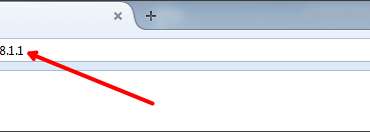
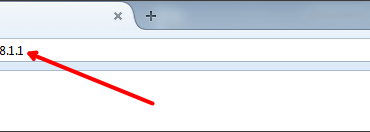
Как и любой другой сайт, веб-интерфейс нужно открывать с помощью браузера. Поэтому откройте любой удобный вам браузер и введите в адресную строку IP адрес вашего роутера ASUS. Обычно роутеры Асус доступны по адресу 192.168.1.1. Но, если этот IP адрес не подойдет, то можете попробовать 192.168.0.1.

Как поставить пароль на WiFi на роутере Asus

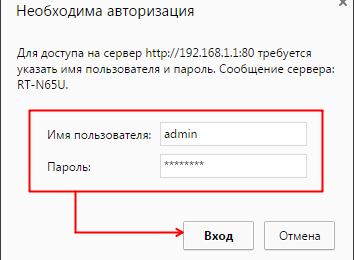
После ввода IP адреса роутера на экране должно появиться окно с требованием ввести логин и пароль. Здесь нужно просто ввести логин и пароль от вашего роутера и нажать на кнопку «Вход».

Как поставить пароль на WiFi на роутере Asus

На этапе ввода логина и пароля у многих пользователей возникают трудности. Если вы также не смогли войти в веб-интерфейс, то вам должны помочь следующие рекомендации:

  • Если вы не меняли пароль и логин, то, скорее всего, для входа в веб-интерфейс нужно использовать стандартный логин и пароль. На роутерах Asus обычно используется логин admin и пароль admin. Какой логин и пароль используется именно на вашей модели роутера, вы можете посмотреть в инструкции.
  • Если роутер настраивался другим человеком, то свяжитесь с ним и попросите сообщить пароль от роутера.
  • В крайнем случае можно сбросить настройки роутера и тогда войти в веб-интерфейс с стандартным логином и паролем. Но, после сброса настроек роутер придется настраивать с нуля.

Шаг № 2. Откройте раздел «Беспроводная сеть» или «Wireless», если у вас английский язык в веб-интерфейсе.

После того как вы вошли в веб-интерфейс роутера ASUS, вам необходимо открыть раздел с настройками, который называется «Беспроводная сеть» (в английском интерфейсе – Wireless). Ссылка на данный раздел настроек находится в правом боковом меню в блоке «Дополнительные настройки».

Как поставить пароль на WiFi на роутере Asus

Шаг № 3. Поставьте новый пароль на WiFi.

В разделе «Беспроводная сеть» можно поставить новый пароль на WiFi. Для этого введите нужный пароль в поле «Предварительный ключ WPA» и сохраните настройки нажатием на кнопку «Применить» (скриншот внизу). После того как роутер сохранит настройки, к WiFi можно будет подключаться только с новым паролем.

Как поставить пароль на WiFi на роутере Asus

Обратите внимание, если в поле «Метод проверки подлинности» указано «Open System», то поле для ввода пароля не будет отображаться (скриншот внизу). В этом случае, сначала поменяйте «Open System» на «WAP2-Personal», а уже потом укажите нужный пароль в поле «Предварительный ключ WPA».

Как поставить пароль на WiFi на роутере Asus

Также нужно добавить, что, если ваш роутер поддерживает два диапазона WiFi (2.4 GHz и 5 GHz), то пароль от Wifi нужно менять два раза. Поскольку для разных диапазонов используется разные пароли. Переключение между диапазонами находится в самом верху страницы «Беспроводная сеть» (скриншот внизу).

Как поставить пароль на WiFi на роутере Asus

Перед сменой диапазона WiFi не забудьте сохранить изменения настроек для текущего диапазона, иначе после смены диапазона страница перезагрузится, и они потеряются.

Рубрики
Wi-Fi

Забыл пароль от WiFi, как узнать пароль от вайфай на компьютере

Наверное, все сталкивались с тем, что забывали пароль от WiFi сети к которой раньше подключались. Прочитав эту статью, для вас это больше не будет проблемой. Поскольку здесь мы собрали все возможные способы восстановления забытых паролей.

Как посмотреть забытый пароль от WiFi в настройках системы

Если вы забыли пароль от WiFi, то вы всегда можете посмотреть сохраненные пароли на компьютере. По умолчанию, Windows сохраняет пароли ко всем WiFi сетям, к которым подключается. Поэтому вполне вероятно, что нужный вам пароль будет хранится в настройках системы и вы сможете его оттуда извлечь.

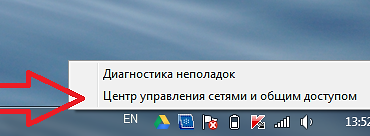
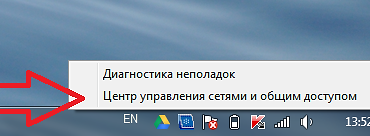
Для того чтобы посмотреть забытый пароль от WiFi в настройках системы вам необходимо открыть «Центр управления сетями и общим доступом». Проще всего это сделать с помощью иконки WiFi на панели задач. Кликните по ней правой кнопкой мышки и выберите пункт «Центр управления сетями и общим доступом».

Забыл пароль от WiFi, как узнать пароль от вайфай на компьютере

Также вы можете открыть «Центр управления сетями и общим доступом» через «Панель управления». Для этого откройте «Панель управления», а потом перейдите в раздел «Просмотр состояния сети и задач».

Забыл пароль от WiFi, как узнать пароль от вайфай на компьютере

После открытия «Центра управления сетями и общим доступом» вам необходимо нужно открыть раздел «Управление беспроводными сетями», ссылка на который находится в левом боковом меню.

Забыл пароль от WiFi, как узнать пароль от вайфай на компьютере

После этого перед вами должен появиться список сетей WiFi к которым вы подключались. Для того чтобы посмотреть забытый пароль от WiFi вам необходимо кликнуть правой кнопкой мышки по нужной сети и открыть «Свойства».

Забыл пароль от WiFi, как узнать пароль от вайфай на компьютере

Теперь перед вами должно открыться окно «Свойства беспроводной сети». В этом окне нужно перейти на вкладку «Безопасность» и установить галочку напротив функции «Отображать вводимые знаки». После этого в текстовом поле «Ключ безопасности сети» появится забытый вами пароль от вай фай.

Забыл пароль от WiFi, как узнать пароль от вайфай на компьютере

Что делать если нет ссылки на «Управление беспроводными сетями»?

Довольно часто пользователи сталкиваются с тем, что у них в «Центре управления сетями и общим доступом» отсутствует ссылка на «Управление беспроводными сетями». Если у вас такая же ситуация, то вы можете посмотреть забытый пароль от Wi-Fi другим способом.

Кликните по иконке Wi-Fi сети на панели задач. В открывшемся окне найдите нужную вам Wi-Fi сеть, кликните по ней правой кнопкой мышки и откройте ее свойства. После этого вы сможете посмотреть забытый пароль так, как это описано выше.

Забыл пароль от WiFi, как узнать пароль от вайфай на компьютере

Единственный минус, данный способ работает только тогда, когда вы находитесь в радиусе покрытия Wi-Fi сети, пароль от которой вы хотите узнать.

Как узнать забытый пароль от WiFi с помощью программы WirelessKeyView

Если описанный выше способ восстановления забытых паролей вам по каким-то причинам не подошел, то вы можете попробовать воспользоваться программой WirelessKeyView.

Основное предназначение программы – это просмотр сохраненных паролей от WiFi. Разработчики программы заявляют, что программа работает со всеми версиями Windows, начиная с Windows XP. При этом программа является полностью бесплатной, и вы можете скачать ее с официального сайта.

Для того чтобы узнать забытый пароль от WiFi, просто запустите данную программу на своем компьютере с правами администратора. После этого программа отобразит список WiFi сетей, информация о которых сохранена на компьютере. Пароль от WiFi сети можно будет посмотреть в колонке «Key (Ascii)».

Забыл пароль от WiFi, как узнать пароль от вайфай на компьютере

При необходимости вы можете скопировать пароль. Для этого кликните по нужной WiFi сети правой кнопкой мышки и выберите пункт «Copy Key (Ascii)».

Забыл пароль от WiFi, как узнать пароль от вайфай на компьютере

Как посмотреть забытый пароль на роутере

Если у вас есть доступ к настройкам роутера, то вы можете посмотреть пароль через роутер. Для этого откройте любой браузер и введите в адресную строку IP адрес роутера.

Забыл пароль от WiFi, как узнать пароль от вайфай на компьютере

После этого на экране появится окно для авторизации. Введите логин и пароль от роутера и нажмите на кнопку «Ok».

Забыл пароль от WiFi, как узнать пароль от вайфай на компьютере

В результате вы должны попасть в веб-интерфейс роутера. Здесь вам нужно найдите раздел с настройками вай фай сети. В этом разделе вы сможете посмотреть забытый пароль.

Как восстановить забытый пароль с помощью Android устройства

Еще один способ восстановления забытого пароля это Android смартфон или планшет. Данный способ можно использовать если на Android устройстве остался сохраненный пароль и у вас есть ROOT права.

Для восстановления забытого пароля просто скачайте и запустите приложение WiFi Key Recovery. Данное приложение отобразит информацию о всех Wi-Fi сетях, к которым когда-либо подключалось Android устройство.

Забыл пароль от WiFi, как узнать пароль от вайфай на компьютере

Также вы можете посмотреть информацию о сохраненных Wi-Fi сетях вручную. Для этого откройте файл «wpa_supplicant.conf», который находится в папке «data/misc/wifi».

Забыл пароль от WiFi, как узнать пароль от вайфай на компьютере

Если открыть данный файл с помощью любого текстового редактора, то можно получить всю информацию о сохраненных Wi-Fi сетях.

Рубрики
Wi-Fi

Как подключить телевизор к компьютеру через WiFi

Не редко после покупки телевизора со SmartTV пользователи интересуются, как подключить телевизор к компьютеру через WiFi. Если перед вами также появилась подобная проблема, то данная статья должна вам помочь.

Шаг № 1. Открываем настройки телевизора.

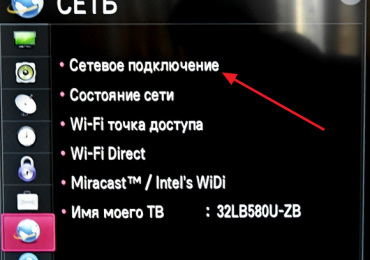
Обычно подключение телевизора к Интернету через WiFi выполняется через настройки. Поэтому нажмите на кнопку «Settings» на вашем пульте ДУ и перейдите в раздел настроек «Сетевое подключение». Нужно отметить, что в разных моделях телевизоров, данный раздел настроек может называться по-разному. Например, «Подключение через Wi-Fi» или просто «Wi-Fi».

Как подключить телевизор к компьютеру через WiFi

Шаг № 2. Подключаемся к WiFi сети.

Следующий шаг это подключение к вашей домашней WiFi сети. Данный процесс мало чем отличается от подключения к WiFi сети на компьютере или смартфоне. В моем случае подключение телевизора к WiFi начинается с нажатия на кнопку «Настроить подключение».

Как подключить телевизор к компьютеру через WiFi

После этого на экране появляется список доступных вайфай сетей. Здесь нужно просто выбрать вайфай сеть вашего роутера. В большинстве случаев она будет первой в списке.

Как подключить телевизор к компьютеру через WiFi

Следующий этап самый важный. Нужно ввести пароль от WiFi сети. Постарайтесь вводить пароль максимально внимательно. Поскольку ошибиться, при вводе пароля с помощью пульта ДУ, очень легко.

Как подключить телевизор к компьютеру через WiFi

Если вы ввели правильный пароль, то телевизор подключится к WiFi и вы увидите сообщение о том, что сеть подключена.

Как подключить телевизор к компьютеру через WiFi

Для того чтобы проверить, что подключение по WiFi работает как надо, зайдите в SmartTV и откройте браузер. Проверьте, загружаются ли страницы. При желании можно измерить скорость подключения к Интернету.

Шаг № 3. Настраиваем DLNA сервер на компьютере.

Для того чтобы смотреть видео с компьютера на телевизоре вам необходимо использовать DLNA сервер. DLNA это технология разработанная для передачи медиа контента от одного устройства другому с помощью локальной сети. Сейчас данную технологию поддерживают практически все современные телевизоры.

Для начала вам нужно выбрать и запустить DLNA сервер на компьютере. Для этого можно использовать бесплатную программу «Домашний медиа-сервер» (http://www.homemediaserver.ru/). Установите данную программу на компьютер, запустите и перейдите в настройки. Здесь в разделе «Медиа-ресурсы» нужно нажать на кнопку «Добавить» и выбрать папку, доступ к которой вы хотите получить на телевизоре.

Как подключить телевизор к компьютеру через WiFi

Дальше нужно настроить родительский контроль. Для этого выделяем папку, которую только что добавили в программу, и нажимаем на кнопку «Изменить». В появившемся окне в блоке «Родительский контроль» нужно выбрать зеленый цвет для нужного типа контента.

Как подключить телевизор к компьютеру через WiFi

После этого закрываем все окна нажатием на кнопку «OK» для того чтобы сохранить настройки.

Шаг № 4. Подключаем телевизор к DLNA серверу.

Заключительный шаг подключения телевизора к компьютеру через WiFi это подключение телевизора к DLNA серверу. Для того чтобы узнать как это делается для вашей модели телевизора ознакомьтесь с инструкцией.

Для примера мы продемонстрируем, как это делается на телевизорах LG. Для начала нужно нажать на кнопку «SmartTV» на пульте ДУ и перейти в раздел «SmartShare».

Как подключить телевизор к компьютеру через WiFi

После этого нужно перейти на вкладку «Подключенное устройство» и выбрать DLNA сервер, который запущен на компьютере.

Как подключить телевизор к компьютеру через WiFi

После этого в папках «Последние», «Видео», «Фотографии» и «Музыка» появятся файлы из нужной вам папки на компьютере. На этом подключение телевизора к компьютеру через вайфай можно считать завершенным.

Рубрики
Wi-Fi

Как запаролить Вай Фай

Для того чтобы запаролить вай фай вам необходимо выполнить всего несколько действий. Во-первых, вам необходимо войти в веб-интерфейс роутера. Дальше вам нужно найти раздел с настройками беспроводной сети. В данном разделе нужно включить способ защиты WPA/WPA2 и установить пароль. При этом если ваш роутер оснащен двумя радио модулями (2.4 ГГц и 5 ГГц), то вам нужно выполнить эти действия для каждого из радио модулей отдельно. Поскольку каждый из радио модулей может иметь собственный способ защиты и собственный пароль для подключения к Wi-Fi.

Звучит просто, но на практике возможны некоторые нюансы. В этом материале мы продемонстрируем как запаролить вай фай на примере таких популярных роутеров как D-Link, TP-LINK и ASUS.

Как запаролить Вай фай на роутере D-Link

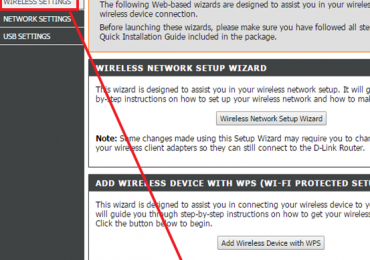
Для начала вам необходимо войти в веб-интерфейс роутера. О том, как это делается, мы рассказывали в этой статье, поэтому здесь мы не будем останавливаться на этом. После того как вы попали в веб-интерфейс, вам нужно открыть раздел «SETUP – Wireless Settings» и нажать на кнопку «MANUAL WIRELESS NETWORK SETUP», которая находится в самом низу страницы.

Как запаролить Вай Фай

После этого вы должны попасть на страницу с настройками вай фай. Здесь все настройки разделены на несколько блоков. Для начала вам нужно найти блок «WIRELESS SECURITY MODE» и изменить в нем параметр «Security Mode» со значения «None» на «WPA-Personal».

Как запаролить Вай Фай

Теперь роутер будет использовать WPA как способ защиты вай фай сети. А это означает, что теперь можно запаролить вай фай. Для этого переходим в блок настроек «PRE SHARED KEY» и вводим там нужный нам пароль.

Как запаролить Вай Фай

После этого нужно сохранить настройки нажатием на кнопку «Save Settings».

Как запаролить Вай Фай

Как запаролить Вай фай на роутере TP-LINK

Для того чтобы запаролить вай фай на роутере TP-LINK вам нужно зайти в веб-интерфейс роутера. О том, как это делается, можно прочитать в этой статье. После входа в веб-интерфейс откройте раздел настроек «Беспроводной режим – Защита беспроводного режима».

Как запаролить Вай Фай

После этого перед вами должна появиться страница с настройками Wi-Fi. На этой странице нужно активировать способ защиты «WPA-PSK/WPA2-PSK» и установить пароль в текстовом поле «Пароль PSK».

Как запаролить Вай Фай

После внесения всех настроек не забудьте нажать на кнопку «Сохранить».

Как запаролить Вай фай на роутере ASUS

Итак, для начала заходим в веб-интерфейс роутера. В веб-интерфейсе переходим в раздел «Беспроводная сеть» (данный раздел находится в блоке «Дополнительные настройки»).

Как запаролить Вай Фай

После этого перед вами должна открыться страница с настройками беспроводной сети. Здесь на вкладке «Общие» можно запаролить вай фай. Для этого нужно выбрать способ защиты «WPA2-Personal» и установить пароль в текстовом поле «Предварительный ключ WPA».

Как запаролить Вай Фай

После внесения всех настроек не забудьте сохранить настройки. Для этого нужно нажать на кнопку «Применить».

Рубрики
Wi-Fi

Как узнать, кто пользуется моим WiFi

Беспроводная сеть WiFi сейчас есть практически в каждом доме. С ее помощью очень удобно подключать к сети и интернету не только мобильные устройства, но и обычные настольные компьютеры. Но, отказ от проводов влечет за собой снижение уровня безопасности. Если вы используете WiFi, то к вашей домашней сети может подключиться любое устройство, если оно находится в зоне покрытия точки доступа. В связи с этим многие пользователи интересуются, как узнать, кто пользуется моим WiFi. Если вас также волнует этот вопрос, то данная статья должна вам помочь.

Способ № 1. Как узнать, кто пользуется WiFi через веб-интерфейс роутера.

Самый простой и очевидный способ узнать, кто пользуется WiFi, это зайти в веб-интерфейс роутера и посмотреть список подключенных компьютеров. Для этого откройте любой браузер и введите IP адрес роутера в адресную строку браузера. Если вы не знаете, какой IP адрес у вашего роутера, то попробуйте сначала 192.168.0.1, а потом 192.168.1.1. Как правило, роутеры используют один из этих IP адресов.

Как узнать, кто пользуется моим WiFi

После ввода IP адреса на экране должна появиться форма для ввода логина и пароля. Введите в нее логин и пароль от вашего роутера и нажмите клавишу ввода. Если вы не знаете логин/пароль или у вас возникают другие проблемы с входом в веб-интерфейс. То, вы можете ознакомиться с нашей статьей на эту тему.

Как узнать, кто пользуется моим WiFi

После того как вы вошли в веб-интерфейс, вам нужно найти раздел настроек со списком подключенных компьютеров. В зависимости от модели вашего роутера, этот список может размещаться в различных местах.

Например, на роутерах ASUS список подключенных компьютеров находится в разделе «System Log – Wireless Log». В русскоязычной версии веб-интерфейс данный раздел называется «Системный журнал – Беспроводная связь».

Как узнать, кто пользуется моим WiFi

В этом разделе веб-интерфейса можно посмотреть список клиентов, которые пользуются вашим WiFi, а также посмотреть их MAC адреса. Для того чтобы узнать IP адреса нужно перейти на вкладку «DHCP leases» или «Аренда адресов DHCP» в русскоязычном интерфейсе.

Как узнать, кто пользуется моим WiFi

Способ № 1. Как узнать, кто пользуется WiFi с помощью программы Wireless Network Watcher.

Также вы можете посмотреть список компьютеров подключенных к сети с помощью программы Wireless Network Watcher. Данная программа является полностью бесплатной, и вы можете скачать ее с официального сайта. Принцип работы программы Wireless Network Watcher очень прост. Она сканирует локальную сеть и отображает все найденные компьютеры в виде списка. Нужно отметить, что, не смотря на свое название, программа отображает все компьютеры, подключенные к сети, а не только те, которые подключаются через WiFi. Тем не менее она отлично подходит для того чтоб

Для того чтобы воспользоваться программой ее нужно просто запустить на одном из компьютеров, который подключен к сети по кабелю, и дождаться пока она просканирует сеть.

Как узнать, кто пользуется моим WiFi

После того как вы получите список компьютеров подключенных к вашей сети вы сможете без проблем узнать, кто пользуется вашим WiFi. Чужие компьютеры и устройства можно определить по MAC адресам или названием устройств (Device Name).

Рубрики
Wi-Fi

Как вспомнить пароль от WiFi

Любая информация со временем забывается. А пароли, которые являются просто набором чисел и букв, забываются еще быстрее. В данном материале мы расскажем о том, как вспомнить пароль от WiFi.

Вариант № 1. Посмотреть сохраненные пароли от WiFi на компьютере.

Самый простой способ вспомнить пароль от WiFi это посмотреть сохраненные пароли на компьютере. При подключении к WiFi с помощью ноутбука или настольного компьютера на нем сохраняется пароль от WiFi и вы можете его посмотреть. Для этого нужно кликнуть правой кнопкой мышки по иконке беспроводной сети вай фай на панели задач и открыть «Центр управления сетями и общим доступом».

Как вспомнить пароль от WiFi

Также «Центр управления сетями и общим доступом» можно открыть через Панель управления. Для этого откройте Панель управления и перейдите в раздел «Просмотр состояния сети и задач».

Как вспомнить пароль от WiFi

После того как вы открыли «Центр управления сетями и общим доступом» вам необходимо кликнуть по ссылке «Управление беспроводными сетями».

Как вспомнить пароль от WiFi

После этого вы должны увидеть список всех сетей, к которым вы когда-либо подключались на этом компьютере. Для того чтобы вспомнить пароль от вай фай вам необходимо найти в этом списке нужную вам сеть и кликнуть по ней правой кнопкой и выбрать пункт «Свойства».

Как вспомнить пароль от WiFi

В результате перед вами должно появиться окно «Свойства беспроводной сети». В данном окне есть текстовое поле «Ключ безопасности сети». В данном поле будет находиться пароль от WiFi, который был сохранен при подключении к данной WiFi сети. Для того чтобы посмотреть его установите галочку напротив функции «Отображать вводимые знаки».

Как вспомнить пароль от WiFi

Вариант № 2. Посмотреть сохраненные пароли на Android смартфоне.

Также вы можете вспомнить пароль от WiFi, посмотрев сохраненные пароли на Android смартфоне. Для этого на вашем смартфоне должны быть ROOT права и установлено приложение Root Browser.

Откройте приложение Root Browser и перейдите в папку «/data/misc/wifi». В данной папке находится файл «wpa_supplicant.conf». Именно в нем хранится информация о сохраненных паролях от вайфай.

Как вспомнить пароль от WiFi

Данный файл можно открыть при помощи любого текстового редактора.

Как вспомнить пароль от WiFi

В файле «wpa_supplicant.conf» информация о Wifi сетях разбита на логические блоки с заголовком «network». В каждом из таких блоков есть информация о названии сети (SSID), сохраненный пароль (psk), а также другая информация.

Также существует приложение WiFi Key Recovery. С помощью данного приложения можно посмотреть все сохраненные пароли от вай фай не открывая системные файлы.

Как вспомнить пароль от WiFi

Естественно для работы данного приложения также требуются ROOT права.

Вариант № 3. Посмотреть в настройках роутера.

Если предыдущие способы не помогли вам вспомнить пароль от вай фай, то вы можете посмотреть пароль в настройках роутера. Если знаете логин и пароль для доступа к настройкам роутера, то вы гарантированно сможете посмотреть пароль от WiFi.

Для этого нужно открыть любой браузер и ввести IP адрес роутера в адресную строку. Если не знаете по какому IP адресу доступен ваш роутер, то можете попробовать 192.168.1.1, а потом 192.168.0.1. Скорее всего, ваш роутер будет доступен по одному из этих адресов.

Как вспомнить пароль от WiFi

После ввода IP адреса роутера, на экране появится форма для авторизации. В нее нужно ввести логин/пароль от роутера и нажать на кнопку «Войти».

Как вспомнить пароль от WiFi

Если логин и пароль правильные, то перед вами откроются настройки роутера. Здесь нужно найти раздел с настройками Wifi сети. В этом разделе вы сможете посмотреть пароль от вайфай.

Как вспомнить пароль от WiFi

Более подробно о том, как зайти в настройки роутера вы можете почитать в нашей предыдущей статье.

Рубрики
Wi-Fi

Как усилить сигнал WiFi

WiFi – отличный способ для подключения домашних устройств к Интернету. Он позволяет избавиться от надоедливых проводов и получить больше свободы перемещения в работе. Однако у WiFi есть и недостатки. Одним из них является низкая скорость передачи данных и нестабильная работа на большом расстоянии от передатчика. В данном материале мы дадим несколько простых советов, которые позволят усилить сигнал WiFi роутера и минимизировать данные негативные эффекты.

Совет № 1. Правильное размещение WiFi роутер.

Если вы хотите усилить сигнал WiFi роутера, то первое, что нужно сделать это правильно его разместить. Довольно часто, роутер размещают под потолком, на уровне пола, в самом дальнем угле квартиры или что еще хуже в шкафу. Естественно такое размещение будет значительно снижать уровень сигнала. Если вы хотите, чтобы роутер показал максимум из того на что он способен, при его установке нужно соблюдать несколько простых правил:

  • Роутер должен размещаться ближе к центру квартиры;
  • Роутер нельзя размещать под потолком или на уровне пола;
  • Роутер нельзя размещать в закрытых пространствах (шкафы, коробки и т.д);
  • Роутер нельзя размещать в углу комнаты (чем меньше стен рядом с роутером, тем лучше);
  • Роутер нельзя размещать рядом с металлическими предметами (массивный стальной сейф – плохой сосед для роутера);

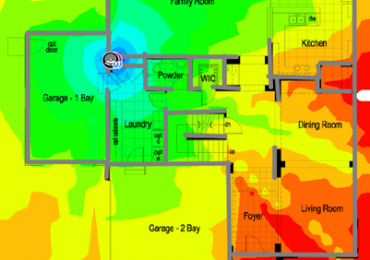
Для наглядности, примерно вот так будет выглядеть карта WiFi сигнала, если роутер размещен в узком помещении, в дальней части дома:

Как усилить сигнал WiFi

Как видим сигнал слабый и очень не равномерный. А вот так будет выглядеть карта WiFi сигнала, если роутер расположен с соблюдением всех правил:

Как усилить сигнал WiFi

В общем, для того чтобы максимально усилить сигнал WiFi, нужно разместить роутер таким образом, чтобы вокруг него было как можно больше открытого пространства.

Совет № 2. Установите максимальную мощность в настройках роутера.

На некоторых роутерах мощность WiFi сигнала можно изменять. Обычно такая функция называется Wireless Transmit Power или просто Transmit Power (Мощность передачи). Выставив максимальное значение, вы сможете быстро усилить сигнал вашего вай-фай.

Как усилить сигнал WiFi

Совет № 2. Используйте WiFi стандарта 802.11N.

Самым актуальным стандартом для беспроводных сетей WiFi на данный момент является стандарт 802.11N. Если все ваши мобильные устройства поддерживают данный стандарт, то вы можете включить в настройках роутера функцию «только 802.11N». Отказ от поддержки таких старых стандартов как 802.11a, 802.11b и 802.11g позволит значительно усилить сигнал WiFi.

Как усилить сигнал WiFi

Совет № 3. Уменьшите количество помех.

Также вы можете попытаться уменьшить количество помех, которые влияют на WiFi сигнал. Для этого нужно переместить подальше от WiFi роутера такие устройства как беспроводные радиотелефоны и их базовые станции, микроволновки, охранные системы, сигнализации, системы «радио-няня». Все эти устройства могут ухудшать качество вай фай сигнала.

Совет № 4. Смените канал.

Существует несколько каналов, которые могут использоваться для передачи данных по WiFi. С помощью специальных программ (например, таких как inSSIDer) вы можете просканировать доступные WiFi сети и определить, какие каналы больше всего загружены в вашем районе. Выбрав наименее загруженный канал, вы сможете значительно усилить сигнал вашего WiFi роутера.

Как усилить сигнал WiFi

Совет № 5. Замените антенну WiFi роутера.

Если на вашем роутере используются съемные антенны, то вы можете заменить их на более мощные. Такую антенну можно приобрести или даже сделать самостоятельно.

Рубрики
Wi-Fi

Как узнать пароль от WiFi

Забытый пароль от WiFi – типичная проблема для многих пользователей. Это происходит потому, что после настройки роутера и подключения к нему всех беспроводных устройств, вводить пароль больше не нужно. В результате со временем пароль от вайфай забывается. Если вы столкнулись с подобной проблемой, то данная статья должна вам помочь. Сейчас мы расскажем о том, как узнать пароль от WiFi.

Как узнать пароль от WiFi через настройки роутера

Самый простой и надежный способ узнать пароль от вайфая, это войти в настройки роутера и посмотреть пароль там. Для этого откройте любой браузер и в адресной строке введите IP адрес вашего роутера. Если вы не помните (или не знаете) IP адрес роутера, то можете попробовать сначала IP адрес 192.168.0.1, а потом 192.168.1.1. Скорее всего, один из этих IP адресов подойдет.

Как узнать пароль от WiFi

После того как вы ввели правильный IP адрес, перед вами должно появиться окно для ввода логина и пароля. В зависимости от вашего роутера и браузера, который вы используете, данное окно может выглядеть по-разному. Но, оно всегда включает в себя два тестовых поля: логин и пароль. Введите логин и пароль для доступа к роутеру и нажмите на кнопку «OK».

Как узнать пароль от WiFi

Если вы ввели правильный логин и пароль, то перед вами откроется веб-интерфейс роутера (настройки роутера). Здесь нужно найти раздел с настройками WiFi и посмотреть там пароль. В зависимости от модели роутера, веб-интерфейс может выглядеть по-разному. Поэтому здесь вы должны сориентироваться самостоятельно.

Например, для того чтобы узнать пароль от вайфай на роутере TP-LINK нужно открыть раздел настроек «Wireless – Wireless Security». Здесь в текстовом поле «Wireless Password» будет указан пароль от WiFi.

Как узнать пароль от WiFi

Как узнать сохраненный пароль от WiFi

Если ваш компьютер уже подключен к WiFi или подключался ранее, то, вполне возможно, что на нем остался сохраненный пароль от WiFi. Для того чтобы узнать этот пароль нужно открыть Панель управления и перейти в раздел «Сеть и Интернет», а потом открыть под раздел «Центр управления сетями и общим доступом».

Как узнать пароль от WiFi

После этого нужно нажать на ссылку «Управление беспроводными сетями», которая находится в левой части окна.

Как узнать пароль от WiFi

В результате перед вами должно открыться окно со списком вайфай сетей к которым вы подключались. Для того чтобы узнать сохраненный пароль нажмите правой кнопкой по нужной Wifi сети и выберите пункт «Свойства».

Как узнать пароль от WiFi

После этого откроется окно «Свойства беспроводной сети». Здесь нужно перейти на вкладку «Безопасность» и установить отметку напротив функции «Отобразить вводимые знаки». Если пароль был сохранен на компьютере, то он отобразится в текстовом поле «Ключ безопасности сети».

Как узнать пароль от WiFi

Как узнать пароль от WiFi при помощи программы WirelessKeyView

Также вы можете посмотреть сохраненный пароль при помощи бесплатной программы WirelessKeyView. В этом случае вам даже не ходить по настройкам в поисках нужного пароля. Все что нужно сделать это скачать программу и запустить ее на своем компьютере. После этого программа найдет все сохраненные пароли от WiFi и отобразит их в виде удобного списка.

Как узнать пароль от WiFi

Нужно отметить, что данный способ полностью дублирует предыдущий и позволяет узнать только те пароли от WiFi, которые были сохранены на компьютере.

Рубрики
Wi-Fi

Как узнать, кто подключен к моему WiFi

С популяризацией ноутбуков, смартфонов, планшетов и других мобильных устройств, набрали популярность и беспроводные сети WiFi. Ведь все эти устройства нужно подключать к интернету, а делать это при помощи кабеля практически невозможно. Поэтому сейчас WiFi используется практически повсеместно.

Но, высокая мобильность и отсутствие проводов имеет и свои недостатки. Например, с переходом на WiFi повышается риск взломов и хакерских атак. Ведь к беспроводной сети может подключиться любой, кто находится в зоне покрытия точки доступа. Опасаясь таких проникновений, пользователи часто спрашивают, как узнать, кто подключен к моему WiFi. Данный вопрос мы и рассмотрим в этой статье.

Как узнать, кто подключен к моему WiFi через настройки роутера

Самый простой и надежный способ узнать, кто подключен к Wi-Fi, это зайти в настройки роутера и посмотреть список всех подключенных компьютеров. В зависимости от модели роутера это делается немного по-разному. Но, принцип всегда один и тот же.

Для начала нам нужно открыть настройки роутера (веб-интерфейс). В большинстве случаев, настройки доступны по одному из двух адресов:

  • http://192.168.0.1
  • http://192.168.1.1

Откройте любой веб-браузер и введите адрес вашего роутера. Если не знаете, по какому адресу доступен ваш роутер, то попробуйте сначала один IP адрес, а потом другой. После ввода IP адреса роутера вы должны увидеть форму для ввода логина и пароля от роутера. Введите логин/пароль и нажмите на кнопку «Вход».

Как узнать, кто подключен к моему WiFi

После этого перед вами должен открыться веб-интерфейс роутера. Здесь нужно найти раздел настроек, где отображается список всех подключенных к роутеру компьютеров. Например, на роутерах ASUS для этого нужно открыть раздел «Системный журнал» и перейти на вкладку «Беспроводная сеть».

Как узнать, кто подключен к моему WiFi

Как узнать, кто подключен к моему WiFi при помощи программы Wireless Network Watcher

Также вы можете узнать, кто подключен к вашему Wi-Fi при помощи программы Wireless Network Watcher. Данная программа является бесплатной, и вы можете скачать ее с официального сайта.

Принцип работы Wireless Network Watcher очень прост, она сканирует локальную сеть с помощью простого перебора всех IP адресов. Если по IP адресу доступен компьютер, то он отображается в списке. Таким не хитрым способом можно быстро получить список всех компьютеров, подключенных к сети. Также при помощи Wireless Network Watcher можно узнать MAC адресы найденных компьютеров, а также некоторую другую информацию.

Для того чтобы воспользоваться данной программой, просто скачайте ее и запустите на своем компьютере. После непродолжительного сканирования программа отобразит список найденных компьютеров. Для повторного сканирования нужно нажать на кнопку запуска на панели инструментов в программе.

Как узнать, кто подключен к моему WiFi

Нужно отметить, что программа Wireless Network Watcher отображает абсолютно все найденные в сети устройства. Поэтому в списке компьютеров будут и те устройства, которые подключены к сети по кабелю.

Также нужно упомянуть некоторые дополнительные возможности, которые предоставляет Wireless Network Watcher. Например, вы можете просмотреть всю доступную информацию о подключенном устройстве. Для этого нужно дважды кликнуть по устройству в списке.

Как узнать, кто подключен к моему WiFi

При необходимости список найденных компьютеров можно сохранить в формате HTML. Для этого нужно открыть меню «View» и выбрать пункт «HTML Report».

Как узнать, кто подключен к моему WiFi

Еще одна очень полезная функция программы Wireless Network Watcher это работа в фоновом режиме. Для этого нужно включить функции «Put icon on tray» и «Background Scan». В случае включения данных функций, окно программы можно будет закрыть. При этом программа продолжит работать и сканировать сеть.

Как узнать, кто подключен к моему WiFi

Также вы можете включить оповещение о подключении новых устройств к сети. Это делается при помощи функций «Tray Balloon on new device» и «Beep on new device».

Как узнать, кто подключен к моему WiFi

В общем, программа Wireless Network Watcher позволяет контролировать все подключения к WiFi сети практически в режиме реального времени.

Рубрики
Wi-Fi Роутеры

Как поставить пароль на роутер TP-LINK

Одна из типичных проблем, с которыми сталкиваются пользователи после покупки роутера, это смена стандартных паролей. В данной статье мы постараемся прояснить этот вопрос. Здесь вы сможете узнать о том, как поставить пароль на роутер TP-LINK TL-WR941ND, TL-WR841N, TL-WR740N или другой роутер из этой серии. Установку паролей на роутеры других производителей мы рассмотрим в следующих статьях.

Для начала нужно прояснить один момент. На роутерах используется два основных пароля: пароль от WiFi (этот пароль используется для защиты WiFi) и пароль от веб-интерфейса (этот пароль используется для защиты веб-интерфейса и настроек роутера). Это совершенно разные пароли и их нельзя путать.

Как поставить пароль на WiFi в роутере TP-LINK

Сначала рассмотрим пароль на WiFi. Чтобы поставить пароль на WiFi в роутере TP-LINK нам необходимо открыть настройки роутера (веб-интерфейс роутера). Для этого открываем любой браузер и в адресную строку вводим «192.168.0.1». Именно по этому адресу обычно доступны роутеры от TP-LINK. После ввода этого адреса перед вами появится окно с запросом логина и пароля. Здесь нужно ввести логин и пароль от роутера (логин и пароль для доступа к настройкам роутера).

По умолчанию, на роутерах TP-LINK используются следующие данные: Логин: admin, Пароль:admin. Если вы раньше не меняли пароль на роутер, то эта пара логин/пароль должна подойти. После ввода логина и пароля перед вами откроется веб-интерфейс роутера. Он будет выглядеть примерно так, как на скриншоте (ниже).

Как поставить пароль на роутер TP-LINK

Здесь нужно перейти в раздел настроек «Беспроводной режим – Защита беспроводного режима».

Как поставить пароль на роутер TP-LINK

После этого перед вами появится страница настроек безопасности Wifi сети. Обратите внимание, на этой странице можно выбрать один из четырех режимов защиты WiFi сети:

  • Отключить защиту – защита полностью отключена, к WiFi сети может подключиться любой желающий без ввода пароля;
  • WPA-PSK/WPA2-PSK (Рекомендуется) – рекомендуемый способ защиты. Для подключения используется пароль;
  • WPA/WPA2 – Enterprise – для подключения к WiFi используется Radius сервер;
  • WEP – устаревший способ подключения к WiFi, уязвим и подвержен взлому;

Если у вас уже выбран второй способ авторизации (WPA-PSK/WPA2-PSK), то вам не нужно ничего менять. Просто введите пароль в поле «Пароль PSK» и нажмите на кнопку «Сохранить».

Как поставить пароль на роутер TP-LINK

Если же у вас выбран другой способ защиты (например, WEP) или защита отключена, то вам нужно сначала выбрать режим защиты WPA-PSK/WPA2-PSK, а потом ввести пароль в поле «Пароль PSK» и сохранить настройки.

Как поставить пароль на веб-интерфейс роутера TP-LINK

Если вы хотите защитить настройки роутера от нежелательного вмешательства, то вам нужно поставить пароль на веб-интерфейс. Сделать это немного проще, чем в выше описанном случае. Для этого вам нужно открыть веб-интерфейс роутера и перейти в раздел «Системные инструменты – Пароль».

Как поставить пароль на роутер TP-LINK

После этого перед вами откроется страница, на которой можно поставить пароль на роутер TP-LINK.

Как поставить пароль на роутер TP-LINK

Здесь нужно заполнить форму из 5 полей:

  • Предыдущее имя пользователя – старый логин, который использовался на роутере до этого времени. Стандартный логин: admin.
  • Предыдущий пароль – старый пароль, который использовался на роутере до этого времени. Стандартный пароль: admin.
  • Новое имя пользователя – новый логин, который будет использоваться после смены пароля. Можно оставить: admin.
  • Новый пароль – новый пароль.
  • Подтверждение пароля – повтор пароля для подтверждения.

После заполнения всех полей нажмите на кнопку сохранить. После сохранения пароля, дял входа в веб-интерфейс нужно использовать новый логин и пароль.