Рубрики
Wi-Fi Роутеры Сетевое окружение

5 способов ускорить домашний Интернет

Скорее всего, ты читаешь эти строки сидя за домашним компьютером. Ты сейчас либо работаешь, либо оказался в вынужденном отпуске, но твой домашний Интернет в ближайшее время испытает немыслимые нагрузки. И если сейчас тебе показалось, что Интернет не такой бодрый, как обычно, то сделать надо вот что.

Что-то не так с роутером

Средняя домашняя сеть в 2020 году примерно равна по нагрузкам небольшой корпоративной сети десятилетней давности. Во-первых, скорости стали совсем иными. Во-вторых, количество устройств в обычном доме выросло многократно: это и смартфоны, и телеприставки, и планшеты, и да, холодильники.

Поэтому современным роутерам приходится нелегко, и иногда они начинают «тупить». Самое простое, что можно сделать, — это перезагрузить его. Чуть сложнее — сделать полный сброс настроек или обновить прошивку, для этого обязательно проконсультируйся с провайдером.

И оценивай силы роутера трезво: если у тебя дома живет 5 человек, у каждого по смартфону и планшету, 3 телеприставки и вся семья одновременно стримит совместный матч в Fortnite, то у тебя… прекрасная семья! Но роутер за 2 тысячи рублей такое не вынесет.

Что-то не так с Wi-Fi

Wi-Fi — это радиопередача данных в определенном диапазоне, и чем больше соседей будет сидеть на карантине, тем дробнее будет разделен этот диапазон. См. пункт один: у каждого теперь пять устройств, существуют еще помехи в виде стен и электроприборов. Иными словами, даже в маленькой квартире Wi-Fi-сигнал может быть причиной медленного Интернета.

Начинай с самого простого. Даже у дешевых роутеров бывают антенны — попробуй их покрутить. Иногда простое изменение плоскости помогает. Второй вариант — это выбор частоты: 5 ГГц или 2,4 ГГц. Пятигигагерцевый сигнал в теории быстрее, но он намного более восприимчив к помехам, вызванным преградами. Если подключаешь устройство, которое находится за тремя стенами, то лучше выбирай 2,4 ГГц.

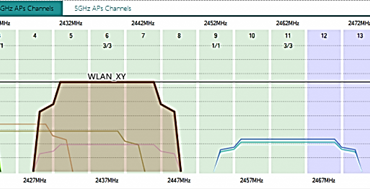
Дальше — сложнее. Отправляйся в настройки роутера, настройку беспроводной связи и смотри, по какому каналу (channel) у тебя подключение. Скорее всего, у тебя выбрана опция автоматического выбора канала. Если Интернет плох, то отключай автомат и пробуй переключаться на другие. На 2,4 ГГц также ютятся Bluetooth-устройства, поэтому еще и они могут мешать тебе просмотру «Русалочки» на Netflix.

Если все тщетно либо хочется простого и очевидного решения, подключись к роутеру по кабелю. Он всегда будет быстрее и надежнее Wi-Fi.

Что-то не так с DNS

DNS — это служба имен в сети Интернет. Она связывает IP-адреса (например, 213.180.206.192) с их именами (например, yandex.ru). При этом у одного IP-адреса может быть несколько имен, а одно имя может ссылаться на несколько разных IP-адресов (например, серверы в разных регионах мира для ускорения отклика). Иногда с DNS-службой идет что-то не так, и Интернет тормозит или плохо работает именно из-за нее. Вот что с этим можно сделать.

Самое простое — это сделать сброс DNS в своей операционной системе. Вот как сделать это в Windows 10, а вот как в macOS. Если у тебя другая система, то ищи в Google словосочетание flush DNS.

Еще одна проблема — это DNS-серверы провайдера. Иногда их лучше заменить на открытые DNS-серверы: например, от CloudFlareот Google или от OpenDNS. Как настроить — читай на сайте каждого из провайдеров.

Что-то не так с провайдером

Смотри пункт первый: роутерам иногда бывает плохо. И между твоим роутером и дата-центром провайдера всегда будет еще пара-тройка роутеров (либо свитчей, но мы не будет все усложнять): на уровне подъезда, дома, сегмента района или целой подсети. У любого из этих роутеров также случаются проблемы. Поэтому, если позвонить провайдеру и не нытьем, так карканьем убедить, что у тебя чудовищная связь, то, скорее всего, они попробуют что-то сделать именно с промежуточными роутерами. Ты увидишься, в скольких случаях это помогало.

Что-то не так с операционной системой

Последний случай — это когда дело не в ком-то еще. Дело в тебе. Медленный Интернет может быть из-за запущенного компьютера.

Для начала сделай все то, что тебе рекомендует каждый ролик «Как сделать свой компьютер быстрее»: очисти корзину, установи последние обновления, дай ОС хотя бы 10—20 ГБ свободного пространства, удали кеш браузера, удали лишний софт из автозапуска и плагины из браузера. В особенности Flash — этому архаизму место в музее античности. Или даже в музее пыток.

Рубрики
Wi-Fi Роутеры

Как поставить пароль на WiFi на роутере D-Link

Беспроводная сеть WiFi – отличный способ для организации домашней сети. К ней можно подключить не только мобильные устройства, но и настольные компьютеры. Таким образом, можно значительно снизить количество проводов в доме. Однако WiFi сеть имеет один недостаток. Она доступна для всех, кто находится в зоне покрытия точки доступа. Для того чтобы минимизировать связанные с этим риски, необходимо поставить пароль на WiFi. В этом материале мы расскажем о том, как поставить пароль на WiFi на роутере D-Link.

Шаг № 1. Заходим в веб-интерфейс.

Управление любым роутером выполняется через так называемый веб-интерфейс. Веб-интерфейс это небольшой сайт, который размещен на самом роутере. С помощью этого сайта выполняется управление роутером и изменение всех настроек. Поэтому если вы хотите поставить пароль на WiFi на роутере D-Link, то вам для начала необходимо войти в веб-интерфейс.

Для того чтобы войти в веб-интерфейс, откройте любой браузер и введите в адресную строку IP адрес вашего роутера. Если вы не знаете, по какому IP адресу доступен ваш роутер, то попробуйте сначала 192.168.0.1, а потом, 192.168.1.1. В большинстве случаев используется один из этих IP адресов.

Как поставить пароль на WiFi на роутере D-Link

После того как вы введете IP адрес роутера в адресную строку, перед вами появится форма авторизации для входа в веб-интерфейс роутера. Здесь нужно ввести логин и пароль от роутера. Без этих данных войти в веб-интерфейс и поставить пароль на WiFi не получится.

Как поставить пароль на WiFi на роутере D-Link

На этом этапе очень часто оказывается, что пользователь забыл или не знает логин/пароль от роутера. Если вы также попали в подобную ситуацию, то вам должны помочь следующие советы:

  • Если вы не меняли логин и пароль от роутера, то вам следует попробовать ввести стандартный логин и пароль. В большинстве случаев на роутерах D-Link используется следующие пары логин/пароль: admin/admin, admin/password или user/user. Попробуйте их все, один за другим.
  • Если ваш роутер настраивал другой человек, то свяжитесь с ним и потребуйте пароль.
  • В крайнем случае, можно выполнить сброс настроек роутера. После сброса настроек вы сможете войти в веб-интерфейс с использованием стандартного логина и пароля. Но, нужно учитывать, что после сброса настроек роутер придется настраивать заново.

Шаг № 2. Переходим в раздел с настройками WiFi.

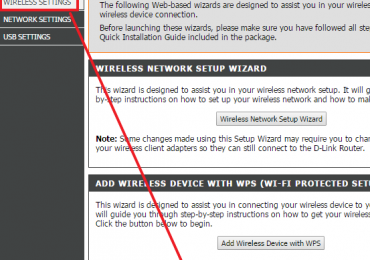
Итак, после того как вы ввели правильный логин и пароль, перед вами должен открыться веб-интерфейс роутера. Дальше нужно перейти в раздел с настройками вай фай. На роутерах D-Link данный раздел называется «SETUP – Wireless Settings». В некоторых случаях, для того чтобы получить доступ к настройкам нужно будет дополнительно нажать на кнопку «MANUAL WIRELESS NETWORK SETUP» (см. скриншот).

Как поставить пароль на WiFi на роутере D-Link

Шаг № 3. Меняем параметр «Security Mode».

После этого перед вами откроется страница для ручной настройки Wi-Fi сети. Если на вашем роутере вообще не установлен пароль на WiFi, то вам нужно начать с того, что изменить параметр «Security Mode» с «None» на «WPA-Personal». Данный параметр устанавливает способ защиты WiFi сети. Режим «None» означает, что защита отключена, и пароль не используется. Тогда как «WPA-Personal» обеспечивает оптимальную защиту и позволяет установить пароль на Wi-Fi.

Как поставить пароль на WiFi на роутере D-Link

Шаг № 4. Устанавливаем пароль.

После изменения параметра «Security Mode», мы можем поставить пароль на WiFi на нашем роутере от D-Link. Для этого введите новый пароль в текстовое поле «Pre-Shared Key».

Как поставить пароль на WiFi на роутере D-Link

После того, как вы ввели новый пароль для WiFi, осталось только сохранить изменения. Для этого нажмите на кнопку «Save Settings». Обычно, в веб-интерфейсе роутеров D-Link, данная кнопка находится вверху страницы.

Как поставить пароль на WiFi на роутере D-Link

Все, вы поставили пароль на WiFi роутера D-Link. После перезагрузки роутера, изменения ступят в силу и для того чтобы подключиться к вай фай придется вводить новый пароль.

Рубрики
Wi-Fi Сетевое окружение

Как подключить стационарный компьютер к Wi-Fi

Стационарные компьютеры обычно подключают к Интернету с помощью проводного подключения. Но, иногда тянуть провода не очень удобно и хочется организовать все с помощью беспроводного подключения. Если вас также интересует, как подключить стационарный компьютер к Wi-Fi сети, то предлагаем ознакомиться с этой статьей.

Содержание

Оборудования для подключения стационарного компьютера к Wi-Fi

Для того чтобы подключить компьютер к Wi-Fi сети нужно, чтобы на нем был установлен Wi-Fi адаптер. Такие адаптеры есть на любом ноутбуке, но со стационарными компьютерами не все так просто.

Материнские платы для стационарных компьютеров очень редко комплектуются встроенными Wi-Fi адаптерами. Такие адаптеры можно встретить только в самых дорогих моделях либо моделях, предназначенных для HTPC. Остальные материнские платы выпускаются только к с обычным сетевым адаптером, предназначенным для подключения к проводным Ethernet сетям.

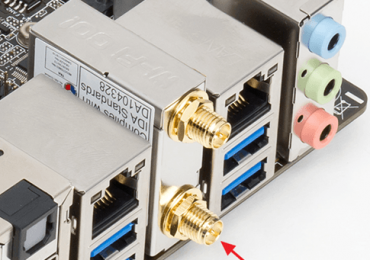
Если вы не знаете, есть ли у вашей материнской платы Wi-Fi адаптер, то просто посмотрите на заднюю часть компьютера, туда где выходят разъемы материнской платы. Если у материнской платы есть встроенный Wi-Fi адаптер, то там будет два разъема для подключения антенн.

Как подключить стационарный компьютер к Wi-Fi

Разъемы для Wi-Fi антенн

Но, скорее всего, таких разъемов вы не обнаружите, а значит для подключения вашего стационарного компьютера вам нужно будет приобрести отдельный Wi-Fi адаптер. Такие адаптеры бывают двух типов: внешние и внутренние. Внешние подключаются к компьютеру по USB, как обычная флешка, а внутренние нужно устанавливать в разъем PCI Express x1.

Как подключить стационарный компьютер к Wi-Fi

Wi-Fi адаптеры для стационарных компьютеров

Скорость, которую могут обеспечить Wi-Fi адаптеры зависит от стандартов беспроводной связи, которые они поддерживают, и класса самого устройства. Модели из нижнего и среднего ценового диапазона обычно поддерживают стандарт 802.11n и на практике обеспечивают скорость от 50 до 100 мбит/с. Более дорогие адаптеры поддерживают стандарт 802.11ac и в реальном использовании могут обеспечить 200 Мбит/с и больше.

При выборе Wi-Fi адаптера нужно учитывать не только то, какая скорость вам нужна, но и то, какой у вас роутер. Если ваш роутер поддерживает только Wi-Fi по стандарту 802.11n, и вы не планируете менять его на более современную модель, то и переплачивать за дорогой и быстрый Wi-Fi адаптер нет никакого смысла. Поскольку без поддержки со стороны роутера, Wi-Fi адаптер не сможет показать все, на что он способен.

Подключение стационарного компьютера к Wi-Fi

Подключение стационарного компьютера к Wi-Fi мало чем отличается от подключения ноутбука. Для начала нужно установить драйверы для Wi-Fi адаптера. Если у вашей материнской платы есть встроенный Wi-Fi адаптер, то драйверы для него нужно искать на сайте производителя такой платы. Если же вы используете отдельный Wi-Fi адаптер, то драйверы нужно искать на сайте производителя самого адаптера. Установка драйверов не представляет ничего сложного, они устанавливаются в систему точно также, как и обычные программы. После установки может потребоваться перезагрузка компьютера.

После установки драйверов на панели задач, рядом с системными часами, должна появится иконка Wi-Fi. В зависимости от версии Windows данная иконка может выглядеть по-разному. На скриншотах внизу показано как эта иконка выглядит в Windows 7 и Windows 10.

Как подключить стационарный компьютер к Wi-Fi

Иконка Wi-Fi на панели задач

Для подключения компьютера к Wi-Fi нужно нажать на эту иконку и выбрать одну из доступных сетей. Внизу показано как это происходит в Windows 7 и Windows 10.

Как подключить стационарный компьютер к Wi-Fi

Подключение компьютера к Wi-Fi сети

После выбора сети у вас могут запросить пароль либо подключение к Wi-Fi произойдет автоматически. Если у вас возникают какие-то трудности с подключением, то рекомендуем ознакомиться с нашими статьями о том, как подключить Wi-Fi на Windows 10 и Windows 7. Там весь процесс подключения описан более подробно.

Рубрики
Wi-Fi Роутеры

Как поменять канал Wi-Fi на роутере (D-LINK, TP-LINK, ASUS, ZyXEL)

Многие пользователи сталкиваются с тем, что их Wi-Fi работает очень медленно. Причиной этому может быть слишком загруженный канал, на котором работает ваша Wi-Fi сеть.

Для того чтобы исправить это нужно поменять канал Wi-Fi на роутере. В этой статье мы расскажем о том, как выбрать не загруженный канал и как внести нужные изменения в настройки роутера.

Выбор канала для Wi-Fi роутера

Просто поменять канал на Wi-Fi роутере недостаточно, нужно сначала выбрать наименее загруженный Wi-Fi сетями канал. Если этого не сделать, и просто поменять канал в слепую, то есть вероятность попасть на еще более загруженный канал и еще больше ухудшить качество сигнала от роутера.

Для поиска не загруженных каналов нужно использовать специальную программу. Если у вас есть ноутбук или настольный ПК с Wi-Fi модулем, то такую программу можно установить на них. Если же ноутбука или ПК с Wi-Fi нет, то можно воспользоваться смартфоном или планшетом. Для мобильных устройств есть масса приложений, сканирующий Wi-Fi сети и помогающих выбрать свободный канал.

Итак, если вас есть ноутбук или ПК с Wi-Fi, то вы можете воспользоваться бесплатной программой Acrylic WiFi Home. Данная программа сканирует все существующие вокруг вас Wi-Fi сети и создает на основе этой информации наглядные графики, которые демонстрируют какие каналы загружены, а какие свободны.

Например, на скриншоте внизу видно, что больше всего загружены каналы 1 и 6, тогда как канал 11 почти пустой и он отлично подходит для того чтобы поставить на него собственную Wi-Fi сеть. Кстати, каналы 1, 6 и 11 не пересекаются между собой. Поэтому Wi-Fi сети на 6 канале не будут никак влиять на Wi-Fi сеть, расположенную на 11 канале.

Как поменять канал Wi-Fi на роутере (D-LINK, TP-LINK, ASUS, ZyXEL)

Рассмотрим еще один скриншот из программы Acrylic WiFi Home. Здесь уже другая конфигурация Wi-Fi сетей. На этом скриншоте больше всего загружены каналы с 6 по 13. В то время как канал 1 почти пуст.

Как поменять канал Wi-Fi на роутере (D-LINK, TP-LINK, ASUS, ZyXEL)

Нужно понимать, что найти совершенно пустой канал для Wi-Fi роутера в современных условиях не получится. Практически всегда на всех каналах будут работать какие-то Wi-Fi сети. Поэтому нужно выбирать меньшее из зол и искать тот канал, где меньше всего сетей и где эти сети самые слабые.

Если вы используете двух диапазонный роутер, то вам нужно выбрать 2 свободных канала. Один канал в диапазоне 2.4 ГГц и один в 5 ГГЦ. В настройках роутера также нужно поменять канал для каждой из этих сетей.

Смена канала на Wi-Fi роутере

Смена канала – это очень простая процедура. Обычно для этого нужно просто зайти в настройки Wi-Fi роутера, открыть страницу с настройками Wi-Fi сети, поменять канал на тот, который меньше всего загружен, после чего сохранить настройки роутера. Дальше мы покажем, как это делается на примере нескольких популярных роутеров.

Роутер ASUS RT-N65U

На роутере от ASUS нужно зайти в настройки и перейти в раздел «Беспроводная сеть». Здесь на вкладке «Общие» можно поменять канал, на котором будет работать ваша Wi-Fi сеть. После смены канала нужно нажать на кнопку «Применить» и дождаться пока роутер сохранит нужные настройки.

Как поменять канал Wi-Fi на роутере (D-LINK, TP-LINK, ASUS, ZyXEL)

Роутер D-LINK DIR-625

На роутере от D-LINK нужно открыть раздел «SETUP – Wireless Settings» и поменять канал с помощью выпадающего списка «Transmission Rate». После смены канала нужно сохранить настройки с помощью кнопки «Save Settings», которая находится вверху страницы.

Как поменять канал Wi-Fi на роутере (D-LINK, TP-LINK, ASUS, ZyXEL)

Роутер TP-LINK Archer C1200 V1

На роутере TP-LINK нужно перейти на вкладку «Advanced» и открыть раздел «Wireless – Wireless Settings». Здесь нужно поменять канал с помощью выпадающего списка «Channel» и сохранить настройки нажатием на кнопку «Save».

Как поменять канал Wi-Fi на роутере (D-LINK, TP-LINK, ASUS, ZyXEL)

Роутер ZyXEL NBG334W

На роутере ZyXEL нужно открыть раздел «Network – Wireless LAN», поменять канал с помощью выпадающего списка «Channel Selection» и сохранить настройки с помощью кнопки «Apply».

Как поменять канал Wi-Fi на роутере (D-LINK, TP-LINK, ASUS, ZyXEL)

Как можно заметить, нет ничего сложного в том, чтобы поменять канал Wi-Fi на роутере. Практически на всех роутерах это делается одинаково.

Рубрики
Wi-Fi

WPS на роутере: что это такое и как подключиться к Wi-Fi

Обнаружив кнопку WPS на своем роутере, многие пользователи задаются вопросом, что это за кнопка и для чего нужна. Если вас также интересует этот вопрос, то предлагаем вам ознакомиться этой статьей.

WPS расшифровывается как Wi-Fi Protected Setup это стандарт, призванный упрощать подключение к защищенной Wi-Fi сети при этом не снижая уровень безопасности. Данный стандарт был разработан объединением ИТ-компаний под названием Wi-Fi Alliance и представлен в 2007 году.

Главной особенностью WPS является то, что он позволяет подключится к Wi-Fi сети без использования пароля. При этом и подключение и вся Wi-Fi сеть остается защищенной. А время, необходимое для подключения, даже меньше того, которое нужно для обычного подключения.

Для владельца точки доступа Wi-Fi эта функция может показаться не очень полезной. Ведь подключиться к Wi-Fi сети один раз не сложно. Однако если вы часто принимаете гостей, которые приходят к вам со своими гаджетами, то WPS может оказаться просто не заменимой. Эта технология избавит вас бесконечных проблем с поиском и вспоминанием пароля от Wi-Fi.

Как пользоваться кнопкой WPS на роутере

Существует два способа подключения к Wi-Fi сети с помощью WPS. Первый способ называют аппаратным, он максимально простой и быстрый. Для того чтобы подключиться с помощью данного способа нужно просто нажать одновременно на кнопку WPS на роутере и на устройстве, которое подключается к Wi-Fi. После чего роутер и подключаемое устройство определят друг друга и наладят подключение по Wi-Fi. Если на подключаемом устройстве нет отдельной кнопки WPS, то нужно зайти в настройки Wi-Fi и запустить там подключение через WPS, после чего нажать на кнопку WPS на роутере.

Второй способ подключения к Wi-Fi через WPS называют программным. Он предполагает использования специального PIN кода. В этом случае для подключения нужно узнать PIN код устройства, которое вы хотите подключить к Wi-Fi и ввести данный PIN код в настройках роутера. После чего роутер и подключаемое устройство определят друг друга и настроят подключение по Wi-Fi. Из-за необходимости использовать PIN код, данный способ значительно медленней, но зато он не требует нажатия никаких кнопок.

Как включить WPS на роутере

Для того чтобы все вышеописанное работало, естественно, на роутере должен быть включен WPS. Настройки WPS, обычно находятся внутри раздела с настройками Wi-Fi. Для примера мы продемонстрируем как включить WPS на популярных моделях роутеров.

На роутере ASUS нужно зайти в раздел «Безопасная сеть» и открыть там вкладку «WPS». На этой вкладке будет доступен переключатель для включения и выключения WPS на роутере.

WPS на роутере: что это такое и как подключиться к Wi-Fi

На роутерах TP-LINK настройки WPS вынесены на главную панель. Нужно просто кликнуть по ссылке «WPS» и перед вами появятся нужные вам настройки. Для того чтобы включить WPS здесь нужно просто нажать на кнопку «Enable WPS».

WPS на роутере: что это такое и как подключиться к Wi-Fi

На роутерах D-LINK нужно открыть раздел «ADVANCED» и перейти в подраздел «Wi-Fi Protected Setup». Для того чтобы включить WPS здесь нужно установить отметку напротив пункта «Enable».

WPS на роутере: что это такое и как подключиться к Wi-Fi

На роутерах ZyXEL нужно открыть раздел «Network – Wireless Network» и перейти на вкладку «WPS». Для включения данной функции нужно установить отметку напротив функции «Enable WPS».

WPS на роутере: что это такое и как подключиться к Wi-Fi

Как подключить Android смартфон к Wi-Fi через WPS

Для того чтобы подключить Андроид смартфон к Wi-Fi сети через WPS нужно зайти в настройки Wi-Fi на Андроиде и кликнуть по кнопке с тремя точками.

WPS на роутере: что это такое и как подключиться к Wi-Fi

После этого откроется небольшое меню. Здесь нужно выбрать пункт «Дополнительные функции».

WPS на роутере: что это такое и как подключиться к Wi-Fi

После этого откроется раздел с дополнительными настройками. Здесь нужно нажать на «Кнопка WPS». Нажатие на данную кнопку запустит процесс подключения через WPS. Фактически данная кнопка в меню эмулирует нажатие аппаратной кнопки WPS.

WPS на роутере: что это такое и как подключиться к Wi-Fi

После этого на экране появится индикатор подключения.

WPS на роутере: что это такое и как подключиться к Wi-Fi

Теперь осталось только нажать на кнопку WPS на роутере и задержать ее нажатой примерно на 3-4 секунды. После этого Андроид смартфон подумает еще около 10 секунд и на экране появится сообщение о том, что вы подключились к выбранной Wi-Fi сети.

Также на Андроиде можно подключиться и используя PIN код. В этом случае в дополнительных настройках Wi-Fi нужно нажать на «Ввод PIN кода WPS».

WPS на роутере: что это такое и как подключиться к Wi-Fi

После этого на экране появится всплывающее окно с индикатором подключения и PIN кодом, который нужно ввести на роутере.

WPS на роутере: что это такое и как подключиться к Wi-Fi

Дальше не закрывая этого окна, заходим в настройки роутера, в раздел WPS. Там будет поле для ввода PIN кода. Вводим туда PIN код с Андроида и нажимаем на кнопку «Начать».

WPS на роутере: что это такое и как подключиться к Wi-Fi

После этого, почти сразу, на Андроиде происходит подключение к Wi-Fi сети.

Как подключить компьютер на Windows 7 к Wi-Fi через WPS

На настольном компьютере подключение через WPS происходит даже проще чем на Андроид смартфоне. Для примера продемонстрируем, как это происходит на ноутбуке с операционной системой Windows 7.

Для начала вам нужно кликнуть по значку Wi-Fi на панели задач. После того, как откроется список доступных сетей, нужно найти ту сеть, к которой вы хотите подключиться, выбрать ее и нажать на кнопку «Подключение».

WPS на роутере: что это такое и как подключиться к Wi-Fi

После этого откроется окно для ввода пароля. Если на роутере включен WPS, то под строкой для ввода пароля будет написано, что к сети можно подключиться, нажав кнопку WPS на роутере.

WPS на роутере: что это такое и как подключиться к Wi-Fi

Делаем так как написано. Нажимаем на кнопку и удерживаем ее до тех пор, пока не появится сообщение об получении параметров от роутера.

WPS на роутере: что это такое и как подключиться к Wi-Fi

После получения параметров от роутера появится окно с индикатором подключения.

WPS на роутере: что это такое и как подключиться к Wi-Fi

И через несколько секунд ноутбук подключен к Wi-Fi.

Рубрики
Wi-Fi

Как передавать файлы с компьютера на телефон через WiFi

Если вы активно пользуетесь современным телефоном, то вам наверняка часто приходится передавать какие-то файлы с компьютера на телефон и обратно. Это могут быть документы, электронные книги, музыка или фильмы.

Самым популярным способом передачи файлов с компьютера на телефон является передача через USB кабель. Данный способ используется с момента появления умных телефонов, но он не слишком удобен. Особенно, если у вас есть только один кабель, и вы используете его как для зарядки, так и для передачи файлов. Но, если ваш компьютер и телефон подключены к одной сети, то вы можете передавать файлы с компьютера на телефон через WiFi. Сейчас мы рассмотрим два варианта, как это можно организовать.

Как передавать файлы через WiFi с помощью FTP сервера

Первый вариант, который мы рассмотрим, это передача файлов с компьютера на телефон с помощью FTP сервера. Принцип работы данного способа предельно прост. На телефоне запускается FTP сервер, после чего к данному FTP серверу подключаются с компьютера. После этого можно передавать файлы с компьютера на телефон через WiFi. Если данный вариант вам интересен, то предлагаем небольшую инструкцию.

Для начала нужно установить на телефон приложение, которое будет запускать FTP сервер. Например, на Андроид телефоне можно использовать приложение Ftp Сервер. Для телефонов на других платформах также должны быть аналогичные приложения, поищите в своем магазине приложений.

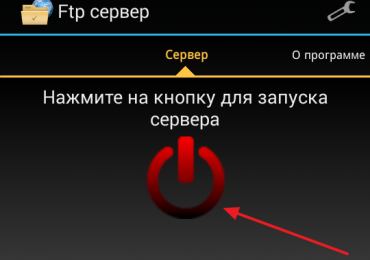
После установки приложения запускаем его и включаем FTP сервер. Обычно для этого достаточно нажать на большую кнопку «Включить». При этом никакая дополнительная настройка для FTP сервера не нужна.

Как передавать файлы с компьютера на телефон через WiFi

После запуска FTP сервера приложение сообщит адрес, по которому к нему можно будет подключиться. Данный адрес будет выглядеть примерно так: ftp://192.168.1.10:2221.

Как передавать файлы с компьютера на телефон через WiFi

Дальше все также очень просто. Вам необходимо подключиться к этому FTP серверу на вашем компьютере. Для этого можно использовать специализированные FTP клиенты (например, Filezilla), а можно просто воспользоваться Проводником Windows, который также неплохо работает с FTP. Для этого откройте окно «Мой компьютер» и введите адрес выданный приложением в адресную строку.

Как передавать файлы с компьютера на телефон через WiFi

После того в Проводнике Windows откроется содержимое вашего телефона. Теперь для того чтобы передать файлы с компьютера на телефон через вайфай вам достаточно просто перетащить файлы в эту папку.

Как передавать файлы с компьютера на телефон через WiFi

Как передавать файлы через WiFi с помощью Web сервера

Также для передачи файлов с компьютера на телефон через WiFi можно использовать Web сервер. В этом случае вместо FTP сервера, на телефон устанавливается Web сервера, а для подключения к телефону с компьютера используется обычный веб-браузер.

Итак, если вы хотите передавать файлы через вай-фай с помощью Web сервера, то вам нужно установить соответствующее приложение на свой телефон. Для телефонов на Android можно использовать приложение WiFi File Transfer Pro. Установите данное приложение на телефон, запустите его и нажмите на кнопку «Старт» для того чтобы включить Web сервер.

Как передавать файлы с компьютера на телефон через WiFi

После этого приложение сообщит адрес, с помощью которого вы можете подключиться к Web серверу.

Как передавать файлы с компьютера на телефон через WiFi

Теперь на компьютере откройте любой веб-браузер и в адресную строку введите выданный приложением адрес. После этого перед вами должен появиться веб-интерфейс для управления файлами на телефоне.

Как передавать файлы с компьютера на телефон через WiFi

Для того чтобы передать файлы с компьютера на телефон через Wi-Fi, нажмите на кнопку «Выбор файлов», которая находится справа от списка файлов.

Как передавать файлы с компьютера на телефон через WiFi

После этого, нажмите на кнопку «Начать закачку» для того чтобы начать передачу файла с компьютера на телефон.

Как передавать файлы с компьютера на телефон через WiFi

Таким образом можно передавать файлы с компьютера на телефон через беспроводную сеть Wi-Fi.

Рубрики
Wi-Fi

Как раздать Wi-Fi с телефона

Любой современный телефон умеет раздавать интернет на другие устройства с помощью точки доступа Wi-Fi. При этом от пользователя требуется минимум усилий. Нужно просто зайти в настройки и включить соответствующую функцию. В этой статье мы расскажем о том, как это делается на телефонах с операционной системой Android, iOS и Windows Phone.

Как раздать Wi-Fi с Android телефона

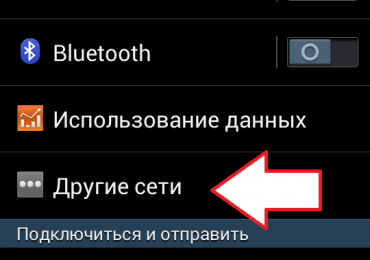
Для того чтобы раздать Wi-Fi с телефона на базе операционной системы Андроид вам необходимо открыть настройки телефона и зайти в раздел «Другие сети». Если вы не можете найти раздел настроек с таким названием, значит, на вашем телефоне данный раздел называется по-другому. Для того чтобы найти нужный раздел обратите внимание на разделы, которые находятся сразу после «Wi-Fi» и «Bluetooth».

Как раздать Wi-Fi с телефона

Дальше откройте раздел «Модем и точка доступа». Если раздела с точно таким названием нет, то посмотрите разделы с похожими названиями. Нужный вам раздел может называться «Режим модема», «Подключение точки доступа», «Модем» или просто «Точка доступа».

Как раздать Wi-Fi с телефона

Дальше вам нужно включить переносную точку доступа. Для этого просто переведите переключатель в положение «Включено».

Как раздать Wi-Fi с телефона

После этого на экране может появиться предупреждение о включении точки доступа и отключении Wi-Fi. Если такое предупреждение появилось, то нажимаем на кнопку «Да» для того чтобы продолжить.

Как раздать Wi-Fi с телефона

Все, точка доступа создана, и ваш телефон уже раздает Wi-Fi. Но, для того чтобы к нему подключиться нужно знать как минимум пароль. Для этого открываем раздел настроек «Мобильная точка доступа» (он находится рядом с переключателем).

Как раздать Wi-Fi с телефона

В результате должно открыться окно с информацией о созданной точке доступа. Здесь можно будет посмотреть название точки доступа и пароль для подключения к ней.

Как раздать Wi-Fi с телефона

Как раздать Wi-Fi с iPhone

Если у вас iPhone, то для того чтобы раздать вай фай вам нужно открыть настройки и перейти в раздел «Режим модема». Если такого раздела настроек у вас нет, то, скорее всего, вам нужно включить и настроить мобильный интернет.

Как раздать Wi-Fi с телефона

После того как вы попали в раздел настроек «Режим модема», вам нужно этот режим активировать. Для этого переместите переключатель в положение «Включено».

Как раздать Wi-Fi с телефона

В этом же разделе настроек будет отображаться название точки доступа вайфай и пароль для подключения к ней.

Раздача WiFi с телефона на базе Windows Phone 8

На телефонах с операционной системой Windows Phone 8 также можно раздавать WiFi. Для этого нужно открыть настройки телефона и перейти в раздел «Общий интернет».

Как раздать Wi-Fi с телефона

Дальше вам необходимо переместить переключатель в положение «Включено».

Как раздать Wi-Fi с телефона

После этого телефон автоматически начнет раздавать WiFi. Название точки доступа и пароль для подключения к ней будут отображаться в этом же разделе настроек.

Рубрики
Wi-Fi Роутеры

Как поменять WiFi пароль на роутере D-Link

К WiFi сети может подключиться любое устройство, которое находится в зоне покрытия. Именно поэтому так важно следить за безопасностью. В данном материале мы расскажем о том, как поменять WiFi пароль на роутере D-Link.

Как поменять пароль от WiFi на роутере D-Link

Для того чтобы поменять пароль от WiFi на роутере D-Link вам нужно войти в веб-интерфейс роутера и перейти в раздел «SETUP – Wireless Settings». В данном разделе нужно нажать на кнопку «MANUAL WIRELESS NETWORK SETUP», которая находится в самом низу страницы.

Как поменять WiFi пароль на роутере D-Link

После этого откроется страница с настройками вайфай сети. Перед тем, как менять пароль убедитесь, что WiFi сеть работает в режиме WPA-Personal. Для этого посмотрите на блок настроек под названием «WIRELESS SECURITY MODE». В этом блоке есть выпадающее меню Security Mode. Там должно быть указано WPA-Personal. Если там указан другой режим работы, по смените его.

Как поменять WiFi пароль на роутере D-Link

Дальше можно приступать непосредственно к смене пароля. Немного ниже будет блок настроек «Pre-Shares key» с полем для ввода пароля. Введите в него новый пароль от Wifi и сохраните настройки нажатием на кнопку «SaveSettings».

Как поменять WiFi пароль на роутере D-Link

Обратите внимание, если ваш роутер поддерживает два диапазона (2.4 и 5 ГГц), то на этой странице все настройки будут продублированы два раза (отдельно для каждого диапазона). Поэтому и вводить новый пароль нужно дважды.

Как поменять пароль от WiFi на роутере D-Link с Air интерфейсом

Также на роутерах D-Link может встречаться так называемый Air интерфейс. Например, такой интерфейс используется на роутерах D-Link Dir-825, DIR-615, DIR-620, DIR-630 и некоторых других. Если у вас роутер D-Link с Air интерфейсом, то для того чтобы поменять пароль на WiFi вам необходимо открыть раздел «Wi-Fi – Security settings – 2.4 GHz».

Как поменять WiFi пароль на роутере D-Link

В данном разделе можно выбрать режим работы вайфай сети, а также указать пароль. Убедитесь, что в поле «Network Authentication» указано WPA2-PSK, а потом введите новый пароль в поле «Encryption Key PSK».

Как поменять WiFi пароль на роутере D-Link

После внесения всех настроек сохраните изменения нажатием на кнопку «Apply». Если ваш роутер поддерживает два диапазона, то не забудьте повторить данные действия для диапазона 5 ГГц.

Рубрики
Wi-Fi Роутеры

Как отключить WPS на роутере

WPS или Wi-Fi Protected Setup это технология для быстрого подключения к Wi-Fi сети. Но, несмотря на то, что WPS значительно упрощает процедуру подключения, данной возможностью редко кто пользуется. В данной небольшой статье мы расскажем о том, как отключить WPS на роутере ASUS, TP-LINK и D-Link, если эта функция вам не нужна.

Как отключить WPS на роутере ASUS

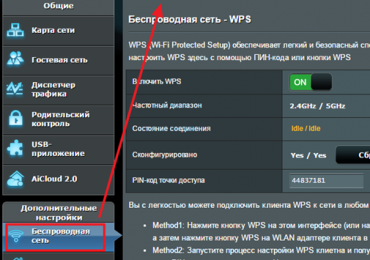
Если у вас роутер от ASUS, и вы хотите отключить на нем WPS, то вам необходимо войти в веб-интерфейс роутера и перейти в раздел «Беспроводная сеть», ссылка на который находится в боковом меню в блоке «Дополнительные параметры».

Как отключить WPS на роутере

Дальше нужно перейти на вкладку «WPS».

Как отключить WPS на роутере

На этой вкладке вы сможете отключить WPS на роутере. Для этого просто переведите переключатель из положения «On» в положение «Off».

Как отключить WPS на роутере

После этого настройки автоматически сохранятся и WPS будет отключен.

Как отключить WPS на роутере TP-LINK

Если у вас роутер от TP-LINK, то для отключения WPS вам необходимо зайти в веб-интерфейс и открыть раздел «WPS».

Как отключить WPS на роутере

После этого просто отключите WPS, нажав на кнопку «Disable WPS».

Как отключить WPS на роутере D-Link

На роутере D-Link для отключения WPS вам нужно зайти в настройки роутера и открыть раздел «Аdvanced», а потом, подраздел «WI-FI PROTECTED SETUP».

Как отключить WPS на роутере

После этого снимите галочку напротив надписи «Enable» и сохраните настройки.

Как отключить WPS на роутере

После сохранения настроек WPS будет полностью отключен.

Рубрики
Wi-Fi Роутеры

Как поменять пароль WiFi на роутере TP-LINK

Используя домашнюю WiFi сеть очень важно следить за безопасностью. Ваша WiFi сеть должна быть всегда защищена надежным паролем, который должен время от времени меняться. В данном материале мы расскажем о том, как поменять пароль WiFi на роутере TP-LINK.

Для того чтобы поменять пароль WiFi на роутере TP-LINK вам нужно сначала зайти в веб-интерфейс. Для этого откройте любой браузер и введите в адресную строку браузера IP адрес вашего роутера. В большинстве случаев, роутеры TP-LINK работают на IP адресе 192.168.0.1. Если же веб-интерфейс не открывается по данному адресу, то попробуйте 192.168.1.1. Другие варианты встречаются крайне редко.

После ввода IP адреса роутера вы должны увидеть небольшое окно с требованием ввести логин и пароль для доступа к роутеру. По умолчанию, на роутерах TP-LINK используется логин admin и пароль admin. Если же вы меняли логин и пароль, то введите те, которые вы использовали. После ввода правильных данных перед вами должен открыться веб-интерфейс роутера TP-LINK. Он должен выглядеть так, как на скриншоте внизу.

Как поменять пароль WiFi на роутере TP-LINK

Для того чтобы поменять пароль WiFi вам необходимо перейти в раздел «Защита беспроводного режима». Для этого кликните по ссылке «Беспроводной режим» в левом боковом меню и выберите раздел «Защита беспроводного режима». Если же у вас роутер с английским интерфейсом, то данный раздел будет называться «Wireless Security».

Как поменять пароль WiFi на роутере TP-LINK

Итак, вы попали в раздел настроек «Защита беспроводного режима». Данный раздел с настройками будет выглядеть примерно так, как на скриншоте внизу.

Как поменять пароль WiFi на роутере TP-LINK

Первое что вам нужно здесь сделать, это определить какой способ защиты у вас активен. Возможен один из четырех вариантов:

  • Защита отключена;
  • WPA/WPA2 — Personal (рекомендуется);
  • WPA/WPA2 – Enterprise;
  • WEP;

Если у вас выбран способ защиты «WPA/WPA2 – Personal», то для того чтобы поменять пароль WiFi на роутере TP-LINK, вам нужно просто ввести новый пароль в поле «Пароль PSK» и нажать на кнопку «Сохранить» (скриншот внизу).

Если же у вас отключена защита, или выбран режим отличный от «WPA/WPA2 – Personal», то вам нужно сначала активировать способ защиты «WPA/WPA2 – Personal» (установить отметку напротив данного пункта), а потом ввести пароль и сохранить настройки.

Как поменять пароль WiFi на роутере TP-LINK

Что касается настроек данного способа защиты, то максимальную безопасность обеспечивает версия «WPA2-PSK» и способ шифрования «AES». По возможности выбирайте именно эти настройки (скриншот внизу).

Как поменять пароль WiFi на роутере TP-LINK

На этом замена пароля WiFi закончена, но если есть необходимость, то вы можете повысить уровень защищенности вашей вай фай сети с помощью фильтрации MAC адресов. Для этого перейдите в раздел «Беспроводной режим — Фильтрация MAC-адресов».

Как поменять пароль WiFi на роутере TP-LINK

На странице настроек под названием «Фильтрация MAC-адресов» можно разрешить доступ к вай фай сети только для ваших компьютеров и устройств. Для этого нужно включить фильтрацию, включить функцию «Разрешить доступ станциям» и добавить MAC-адреса ваших компьютеров и устройств, которые должны иметь доступ к WiFi сети (скриншот внизу).

Как поменять пароль WiFi на роутере TP-LINK

Нужно отметить, что вы должны вводить MAC-адреса WiFi адаптеров, а не обычных сетевых карт. Иначе вы можете полностью заблокировать доступ к вайфай сети.