Рубрики
Восстановление данных

Как восстановить битые сектора HDD

В этой статье мы расскажем о восстановлении битых секторов жесткого диска и причинах их появления. Пошаговые инструкции помогут вам подготовиться к данной процедуре и самостоятельно справиться с ней.

Сразу стоит оговориться, что дальше речь пойдет о восстановлении нормальной работы винчестера, а не потерянных в результате ошибок данных.

Что такое битые сектора

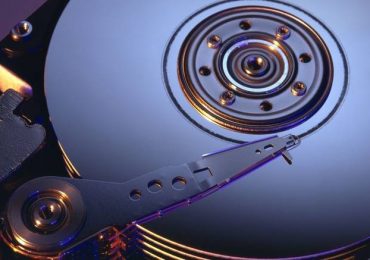
Давайте вкратце рассмотрим структуру винчестера. Он состоит из нескольких отдельных дисков, над которыми находятся магнитные головки, предназначенные для считывания и записи информации. При сохранении данных головки намагничивают определенные области диска, разделенного на дорожки и более мелкие составляющие – сектора. Именно в них хранятся единицы информации. Если сектор становится недоступным для чтения – его называют «битым».

О появлении такой проблемы свидетельствуют несколько признаков:

  • скрипы, скрежет, постукивание при работе диска;
  • нагревание поверхности HDD (в нормальном состоянии этого происходить не должно);
  • частые ошибки при работе и запуске операционной системы.

Как восстановить битые сектора HDD

Типичные причины

Основными причинами появления битых сегментов винчестера являются:

  • действие вирусов и шпионского ПО;
  • некорректное удаление программ;
  • неправильное завершение работы системы.

    Как восстановить битые сектора HDD

Также сбои в работе винчестера могут появиться из-за механических повреждений. К ним часто приводит падение жесткого диска или компьютера, приводящее к повреждению магнитной поверхности (например, при транспортировке). Появляются нерабочие части и по причине заводского брака. В данном случае они могут появиться не сразу, а «посыпаться» со временем, быстро увеличивая свое количество до критического уровня.

Важно! При возникновении подозрений о механическом повреждении или браке стоит сразу же обратиться к специалистам или обменять винчестер по гарантии.

Восстановление битых секторов HDD с помощью Victoria

Если появление битых сегментов связано с программными сбоями, то их можно восстановить с помощью специализированного софта. Одной из таких программ для восстановления битых секторов hdd является Victoria. Утилита выпускается в двух версиях – для Windows и DOS. Наиболее эффективным будет восстановление через DOS, так как при работе ОС некоторые сектора могут быть заняты, а значит – недоступны для сканирования.

Как восстановить битые сектора HDD

Этот процесс мы рассмотрим далее.

Сканирование

Для начала работы нам потребуется провести небольшую подготовку. Во-первых, понадобится диск с записанным на него образом программы или же загрузочная флешка. Если с записью образа может справиться каждый, то с созданием флешки могут возникнуть трудности.

Остановимся более детально на этом шаге:

  1. скачиваем архив с установщиком программы;
  2. в архиве находим файл «hpusbfw.exe» и запускаем его, что отформатирует флешку и создаст на ней загрузочный сектор;
  3. Внимание! Во время форматирования все данные с накопителя будут удалены.

  4. в поле «Device» указываем путь к необходимой флешке;
  5. в окне выбора файловой системы оставляем FAT32;
  6. вводим название тома (в строке «Volume label ») и запускаем процесс, нажав «Start»;
  7. после завершения форматирования нажимаем «Close», чтобы закрыть окно и двигаемся дальше;
  8. кликаем на файле «grubinst_gui.exe», чтобы приступить к установке;
  9. в графе «Disk» указываем путь к флешке, а в «Part List» – «Whole disk»;
  10. нажимаем «Install» и ожидаем завершения;
  11. после выходим из данного окна («Quit ») и находим в архиве файл «victoria-usb.zip»;

    Как восстановить битые сектора HDD

  12. переносим все файлы из него на накопитель, после чего загрузочная флешка готова.

Обратите внимание! Программа занимает очень мало места, поэтому после ее установки накопитель можно использовать для хранения другой информации. Чтобы случайно не удалить необходимые для работы утилиты файлы, рекомендуется выделить для них отдельную папку.

Приступаем к процессу сканирования:

  1. переходим в BIOS, зажав при старте системы клавишу «Del» (может отличаться для разных систем);
  2. выберем канал, к которому подключен проблемный жесткий диск, нажав на клавиатуре латинскую «Р»;

    Как восстановить битые сектора HDD

  3. в новом меню нажимаем «Enter»;
  4. если диск использует порт SATA, то устанавливаем значение Ext. PCI ATA/SATA, если винчестер имеет разъем IDE, то выбираем соответствующий ему порт;
  5. после этой настройки программа сможет определить список каналов, перезагружаем систему и запускаем ее с флешки (с помощью изменения списка приоритетности в BIOS или из меню загрузки – Esc или F12 при запуске системы);
  6. в списке каналов выбираем тот, к которому подключен диск и нажимаем «Enter»;
  7. после этого – F2, чтобы инициализировать винчестер;
  8. появится SMART-таблица с подробной информацией об устройстве.

Как восстановить битые сектора HDD

Здесь нам необходим пункт «Reallocated sector count», в котором отображается количество фрагметов, находящихся в резервной зоне, а также «Current pending sectors», где отображаются части, которые невозможно прочитать. Если их количество не очень высоко, тогда диск подлежит восстановлению.

Восстановление жесткого диска

Давайте разберемся, как именно происходит этот процесс. Проблемные сегменты можно условно поделить на два вида. Первые не читаются из-за несовпадения хранящейся в них информации и ее контрольных сумм.

Это ошибка возникает при перебоях с питанием, когда новые данные уже записались, а контрольные суммы остались старыми. Они просто перестают распознаваться и восстанавливаются довольно легко – их форматированием и записью корректных сумм.

Второй тип возникает как следствие механических повреждений. В данном случае восстановление сложнее, но все еще возможно. Возобновление работоспособности таких частей осуществляется за счет использования резервных областей, которые есть на каждом винчестере.

Начинаем восстановление каждого из этих типов ошибок.

Видео: HDD — «лечим» битые сектора

Сначала попытаемся исправить битые сектора с помощью стирания хранящейся в них информации:

  • нажимаем F4 и попадаем в меню проверки;
  • в меню выбора операций с нечитаемыми секторами указываем «BB: Erase 256 sect» и жмем «Enter».

Запустится продолжительный процесс сканирования и восстановления битых секторов HDD. Если программа найдет неисправный сектор, она попытается его стереть, тем самым исправив ошибку. Если присутствует механический дефект, то будет сообщено об ошибке. В любом случае необходимо дождаться полного окончания проверки и затем отдельно исправить сектора с физическими неисправностями.

Для этого:

  • снова нажимаем F4 для доступа в меню;
  • на этот раз выбираем «BB: Classic REMAP», жмем «Enter».

    Как восстановить битые сектора HDD

Теперь операция восстановления будет работать по иному принципу, стараясь не стирать испорченные сектора, а заменять их пространством из резервной области.

Важно! Если таких секторов очень много, то резервное пространство может закончиться. Об этом сообщит специальное сообщение, и дальнейшее восстановление станет невозможным.

После успешного восстановления битых секторов на жестком диске, рекомендуется провести полную проверку файловой системы на предмет возникновения ошибок.

Сделать это можно с помощью утилиты CHKDSK или же следующим способом:

  1. нажимаем кнопку «Пуск», затем «Компьютер»»;

    Как восстановить битые сектора HDD

  2. кликаем правой клавишей мыши на нуждающийся в проверке винчестер и выбираем «Свойства»;
  3. переходим во вкладку «Сервис», потом «Проверка диска» и «Выполнить проверку»;
  4. если потребуется – вводим пароль администратора и ждем завершения, после чего программа проверки представит полный отчет.

Как восстановить битые сектора HDD

Внимание! Чтобы система не только нашла, но и исправила неполадки, перед началом сканирования выбираем «Автоматически исправлять системные ошибки».

Описанные выше методы помогут без труда справиться с некритическими случаями появления проблемных секторов, найти и исправить их. Точно следуя нашим инструкциям, любой пользователь сможет сделать это самостоятельно, даже не обладая компьютерным образованием. Надеемся, что данная информация была для вас полезной.

Рубрики
Восстановление данных

Как восстановить HDD Samsung

Поломка жесткого диска может иметь как программный, так и аппаратный сбой. В первом случае, с большой вероятностью восстановить работоспособность можно в домашних условиях. Но если проблема в аппаратной части – лучше всего обратиться в сервисный центр, чтобы сохранить данные. Если же вы имеете определенный опыт и сноровку в ремонте, то его можно также выполнить самостоятельно (не для всех случаев).

Причины неисправности жесткого диска

Как уже было сказано, причины сбоя в работе HDD могут быть разные.

Основные из них:

  • крах файловой системы;
  • появление битых и поврежденных секторов (bad sector);
  • сбой в прошивке;
  • неисправность платы управления;
  • выход из строя головок;
  • клин двигателя.

Как восстановить HDD Samsung

Сразу стоит оговориться, что последние три причины – этот 100% обращение в сервис. Самостоятельно выполнить ремонт не получится. Если сгорела плата управления и у вас есть точно такой же исправный винчестер, можно выполнить замену блока, но для этого нужна большая аккуратность и сноровка. В статье мы подробно рассмотрим первые три способа восстановления, так как их возможно выполнить в домашних условиях.

Восстановление жесткого диска Samsung

Процесс восстановления считается довольно трудоемким. Прежде всего, необходимо подготовить необходимое программное обеспечение и попробовать извлечь данные (если это возможно) до этого. Приведенные ниже утилиты можно скачать как в сети, так и с сайта производителя. Предварительно они записываются на диск, с которого необходимо будет загрузиться. Теперь по порядку.

Видео: SAMSUNG SP1213N Disk Recovery

Восстановление после краха файловой системы

Самая распространенная проблема. Случается обычно из-за сбоя операционной системы, внезапного отключения питания и атаки компьютерных вирусов. Проблема исправляется только форматированием носителя, однако при этом все файлы пользователя теряются. Если на жестком диске есть важные данные, их можно попробовать восстановить с помощью специализированных программ (например, R-Studio).

С поврежденной файловой системой, операционная система не сможет загрузиться. Чтобы отформатировать жесткий диск, нужно загрузиться с установочного диска ОС и перед инсталляцией Windows переформатировать все носители. Программа выполнит быстрое форматирование разделов, пересоздаст файловую систему и запустит установку операционной системы.

Как восстановить HDD Samsung

Примечание: Восстановление данных лучше всего делать с загрузочного носителя до форматирования и установки новой ОС, так как это может затереть существующую информацию, что приведет к ее полной потере.

Могут быть случаи, когда быстрое форматирование не помогает, например, после серьезной вирусной атаки, проблемы с MFT или MBR. В этом случае лучше всего выполнить полное форматирование. Сделать это можно с помощью средств Live CD, например, загрузочный диск Acronis Disc Director, Norton Partition Magic и т.д.

Восстановление работоспособности HDD Samsung с битыми секторами

Битые сектора или Bad Sector – это физически поврежденные участки жесткого диска, запись на которые уже невозможна.

Рано или поздно, в любом жестком диске появляются такие сектора, возникают они в следствии:

  • износа;
  • удара или встряски (тоже самое касается процесса транспортировки и монтажа);

    Как восстановить HDD Samsung

  • заводского брака;
  • перегрева.

Проявляется эта проблема по-разному:

  • невозможность прочитать или скопировать файл;
  • зависание при обращении к какой либо части диска;
  • частый запуск (при загрузке ОС) утилиты chkdsk;
  • невозможность загрузить ОС.

Bad Sector могут быть как логическими, так и физическими. В первом случае можно воспользоваться стандартной утилитой Windows «Проверка диска на ошибки». Эта утилита выполнит проверку поверхности диска на наличие ошибок и битых секторов, после чего выполнить попытку восстановления. В случае логической ошибки, утилита перезаписывает данный сектор специальными метками.

Как восстановить HDD Samsung

Если же это не решило проблему, рекомендуем воспользоваться утилитой «Victoria HDD». Она просканирует поверхность HDD на наличие сбойных блоков. В зависимости от выставленной опции, программа либо выполнит ремап, либо попробует восстановить поврежденный сектор (если ошибка логическая).

Как восстановить HDD Samsung

Ремап (Remap) – это процедура замены поврежденного сектора на резервный. То есть, программа, при обнаружении таких блоков, помечает их как неиспользуемые и переадресовывает адрес нерабочего сектора на резервный, который есть в каждом винчестере (кстати, это одна из причин, почему возникает разница между заявленным и реальным объемом носителя).

Если проблема не решается вышеперечисленными средствами, лучше всего воспользоваться специальными сервисными утилитами «Samsung Drive Diagnostic Utility» или «Samsung EsTool». Эти утилиты работают только с жесткими дисками Samsung и представляют собой комплексный набор диагностики и восстановления работоспособности винчестера.

Работа с утилитой «Samsung Drive Diagnostic Utility»

Второе название «Hutil». Данная программа работает только с загрузочного носителя и предназначена исключительно для полной проверки жесткого диска. Интерфейс программы пошаговый. Она безошибочно определяет все носители, установленные в компьютере, но работу начинает только с HDD Samsung.

После запуска, Hutil начнет полное сканирование поверхности диска на наличие сбойных секторов, логических ошибок. Если они будут обнаружены, программа предложит провести низкоуровневое форматирование, означающее процесс обнуления и нанесения специальных сервометок. При этом будет выполнен ремап тех областей, которые восстановить невозможно. По завершении процедуры у вас будет абсолютно чистый винчестер. После этого можно устанавливать операционную систему.

Как восстановить HDD Samsung

Работа с утилитой «Samsung EsTool»

Еще одна программа для комплексной диагностики винчестера и также является загрузочной.

По сравнению с предыдущей утилитой, позволять выполнять более широкий круг задач, а именно:

  • полную диагностику винчестера;
  • низкоуровневое форматирование;
  • реинициализация S.M.A.R.T;
  • выбор режимов работы.

После запуска, EsTool автоматически определит нужный накопитель и откроет главное меню. Для запуска диагностики, необходимо выбрать пункт «Drive Diagnostic». После этого запустится процесс сканирования и исправления ошибок.

Как восстановить HDD Samsung

В целом программа выполняет процесс, аналогичный «Hutil». Стоит обратить внимание на то, что любой из вышеперечисленных способов занимает значительное количество времени: от нескольких часов до суток (в зависимости от объема накопителя).

Как восстановить HDD Samsung

Если ничего не помогло

Если после проведения вышеперечисленных операций проблема не устранена или устранена временно, тогда самостоятельно восстановить винчестер не удастся по нескольким причинам:

  1. диск начал «сыпаться», то есть физические повреждения начали распространяться;
  2. проблема в блоке управления;

    Как восстановить HDD Samsung

  3. неисправность внутренних узлов винчестера.

В этом случае, лучшим вариантом будет замена винчестера, так как восстановление работоспособности в сервисном центре обойдется в сумму, сравнимую со стоимостью нового. Если на жестком диске остались ценные данные, то лучше всего сразу же обратиться в сервисный центр, где специалисты разберут его в специальной стерильной комнате (пыль отсутствует примерно на 98-99%) и попытаются спасти его вместе информацией. В противном случае, вы рискуете потерять данные навсегда.

Жесткий диск – устройство хрупкое. Неаккуратное обращение с ним чревато поломками и утерей данных навсегда. Чтобы избежать этого, всегда делайте резервные копии самой важной информации, а также избегайте его перегрева, встрясок и ударов.

В случае поломки не стоит паниковать. Сначала оцените, насколько важны для вас файлы, хранящиеся на винчестере и после этого уже принимайте решение – обратиться в сервис, попробовать выполнить восстановление самостоятельно или же просто купить новый диск.

Рубрики
Восстановление данных

Инструкция по восстановлению данных с SSD диска

Несмотря на существенное отличие накопителей рассматриваемого типа от обычных жестких дисков и носителей информации иного типа, приложения для реанимации данных могут использоваться те же самые. Если же была повреждена аппаратная часть, то для реанимации потребуется специализированное оборудование и утилиты.

Неисправности, препятствующие чтению данных

На сегодняшний день все неисправности, не позволяющие прочитать присутствующие на носителе рассматриваемого типа данные, можно условно разделить на несколько основных категорий:

  • повреждения физического характера;
  • повреждение файловой системы;
  • повреждение области, где размещена служебная информация.

    Инструкция по восстановлению данных с SSD диска

К повреждениям физического характера относится выход из строя основных компонентов:

  • разъемы для подсоединения интерфейса;
  • поломка микросхемы контролера физической памяти;
  • выход из строя компонентов платы;
  • выход из строя всей печатной платы.

Повреждения подобного рода могут быть нанесены в результате как механического, так и электрического воздействия. В таком случае ремонт для восстановления доступа к расположенной на накопителе информации достаточно сложен и требует наличия специализированных навыков. Порой при уничтожении контролера получить доступ к содержимому становится попросту невозможно.

Логическое повреждение носителя (его файловой системы) может являться следствием ошибочного стирания информации, форматирования. Также возникновение подобного рода ситуаций случается из-за неправильной работы каких-либо специализированных приложений. Разрешается подобного рода ситуация достаточно просто – при помощи специализированных утилит.

Инструкция по восстановлению данных с SSD диска

На дисковых накопителях рассматриваемого типа присутствуют разделы, используемые контролером для выполнения своих функций. Если по каким-то причинам они повреждены и стали неработоспособны, то для их реанимации необходимо передать устройство в специализированный авторизованный сервисный центр. Подобные повреждения не так сложны, как выход из строя контролера, но так же опасны.

Восстановление в случае повреждения контролера

Процесс рассматриваемого типа всегда состоит из двух основных этапов:

  • аппаратного;
  • программного.

Разборка устройства и последующие действия

Разборка устройства рассматриваемого типа осуществляется в несколько этапов:

  • корпус извлекается из персонального компьютера (ноутбука или стационарного – не важно);
  • при помощи подходящей отвертки (крестовой или шлицевой) откручиваются все соединительные болты;
  • специальным инструментом для вскрытия (или обычной пластиковой картой) осуществляется разъединение корпуса.

Инструкция по восстановлению данных с SSD диска

После вскрытия необходимо при помощи специализированного фена для пайки выпаять все микросхемы. Далее следует воспользоваться устройством, позволяющим осуществлять чтение непосредственно с этих электронных компонентов — NANDFlashReader. Данный программатор обычно снабжается специальными утилитами для осуществления чтения.

Инструкция по восстановлению данных с SSD диска

Инструкция по восстановлению данных с SSD диска

Чтение данных с микросхемы

Для работы с данными на выпаянной из печатной платы микросхеме можно использовать следующие приложения:

  • PC-3000 Flash;
  • Flash Extractor.

Для восстановления данных при помощи PC-3000 Flash необходимо выполнить следующие действия:

  • после запуска в левом окне нажать правой кнопкой мыши на требуемую микросхему;
  • в открывшемся контекстном меню выбрать пункт «чтение микросхемы»;
  • задать параметры чтения в соответствующем окне и параметры автоанализа;
  • осуществляется сборка образа, все данные расположены в правой части окна;
  • выделяем все необходимое и нажимаем снова на правую кнопку мыши – выбираем «Сохранить» (или жмем «F2»).

Инструкция по восстановлению данных с SSD диска

В некоторых особенно сложных случаях применение функции автоанализа попросту невозможно. В таких ситуациях лучше всего обратиться к профессионалам, специализирующимся на проблемах подобного типа. Так как в противном случае велика вероятность повреждения содержимого микросхемы без последующей возможности получения доступа к данным.

Ещё одно довольно мощное приложения для работы с микросхемами памяти дисков SSD– FlashExtractor. Изначально оно разрабатывалось для работы со схемами обычных флэш-карт, но впоследствии стало применяться для работы с компонентами рассматриваемых дисков.

Процесс восстановления данных с SSD диска:

  • подсоединяем специальный ридер с установленной в него схемой к персональному компьютеру через USB;
  • запускаемфайл Flash Drive Information Extractor (usbflashinfoGetFlashInfo.exe);
  • на панели функций необходимо нажать на кнопку «Получить информацию»;
  • выбираем место назначения, куда будет сохранено все спасенное содержимое;
  • нажимаем на «Extract».

Инструкция по восстановлению данных с SSD диска

После завершения процесса все подлежащие восстановлению данные будут скопированы в соответствующую директорию. После чего пользователь может использовать их по собственному усмотрению.

При исправном контролере

Гораздо проще осуществляется реанимация данных, когда контролер полностью исправен, а необходимое содержимое было потеряно вследствие ошибочного стирания или же форматирования. В подобных ситуациях отсутствует необходимость осуществлять разборку самого диска, а также его пайки. Таким образом, необходимое количество времени и сложность работы существенно уменьшаются.

Для реанимации данных в рассматриваемом случае отлично подойдут следующие приложения:

  • DMDE;
  • Hetman Partition Recovery;
  • Advanced Disk Recovery.

Все обозначенные выше приложения дают довольно высокий процент успеха. Их использование позволит восстановить данные даже в случае форматирования устройства.

DMDE

Чтобы запустить процесс восстановления приложением DMDE, необходимо сделать следующее:

  • запустить приложение из директории, куда оно проинсталлировано;
  • после пуска отобразится окно, в котором необходим будет осуществить выбор нужного устройства (выбираем SSD-накопитель);
  • нажимаем на кнопку «Пуск» (на ней нарисован зеленый треугольник).

Инструкция по восстановлению данных с SSD диска

Предварительно необходимо в настройках программы посмотреть место назначения, куда осуществляется сохранение всей информации. Важно убедиться, что количество свободного места в разделе, выбранном в качестве места назначения, достаточно для копирования всего необходимого объема.

HetmanPartitionRecovery

Приложение под названием HetmanPartitionRecovery также отлично подходит для реанимации данных на SSD-диске.

Чтобы осуществить данный процесс, требуется сделать следующее:

  • запускаем приложение;
  • в левой части рабочей области выбираем диск, с которым необходимо осуществлять работу и выделяем его;
  • открываем меню «Файл», выбираем пункт «Сканировать».

Инструкция по восстановлению данных с SSD диска

После завершения сканирования все обнаруженные файлы будут обозначены в виде ярлыков или таблицей в правой части экрана. Для их восстановления следует выделить необходимые объекты, после чего нажать открыть контекстное меню правой кнопкой мыши и выбрать второй пункт сверху «Восстановить». Процесс реанимации данных пройдет в автоматическом режиме.

AdvancedDiskRecovery

Интерфейс AdvancedDiskRecovery мало чем отличается от рабочей области аналогичных утилит. После запуска пользователь увидит на экране стандартную рабочую область.

Для начала процесса реанимации необходимо сделать следующее:

  • в левой части экрана выбрать устройство;
  • открыть меню «Options» и нажать на пункт «Scanning»;
  • в правой части экрана будут обозначены доступные объекты, подлежащие реанимации;
  • выделаем необходимые файлы и папки, нажимаем кнопку «Save» (в правой нижней части экрана).

Инструкция по восстановлению данных с SSD диска

Несмотря на всю свою надежность, носители типа SSD иногда выходят из строя. Также нередко пользователи сами являются основной причиной потери данных (случайно удаляют файлы или форматируют устройство). Хотя и существуют некоторые сложности, практически всегда есть шанс восстановить утерянную информацию.

Рубрики
Восстановление данных

Восстановление данных на ПК: что стоит учесть

Если вы по какой-то причине удалили или просто безвозвратно испортили файл, не сохранив его резервной копии, то не стоит паниковать и проделывать всю работу по его созданию заново, хотя в некоторых случаях всё же стоит именно так и поступить. Лучше вместо этого попытайтесь восстановить его с помощью программ для восстановления данных и файлов.

Восстановление данных на ПК: что стоит учесть

Программы для восстановления данных и файлов помогут вам решить почти все проблемы связанные с утратой данных. Вот все возможности программ предназначенных для восстановления данных и файлов (естественно, приведён функционал, которым обладают самые популярные разработки):

  1. Поиск и восстановление удалённых и повреждённых файлов по заданным параметрам, их дальнейшее восстановление.
  2. Восстановление отформатированных данных, в том числе и после низкоуровневого форматирования.
  3. Восстановление удалённых логических разделов на жёстком диске.
  4. Уничтожение информации без возможности её восстановления, эдакая своеобразная защита для бизнеса от хакеров.
  5. Проверка жёсткого диска на наличие аппаратных и программных ошибок для предотвращения порчи данных. Сюда же можно отнести просмотр атрибутов S.M.A.R.T.Вроде бы и не так много возможностей, но представьте, какое они имеют значение.

Основной принцип подобных программ — занимать как можно меньше места, чтобы случайно не перезаписать удалённые данные. Лучшие из представителей подобных программ, по уверениям разработчиков, могут восстанавливать данные и файлы с вероятностью 90%. Правда, лучше всего восстанавливаются текстовые документы, а вот с медиа-файлами, такими как картинки, музыка и видео, придется помучиться. Причина в том, что даже если не восстановится хотя бы один килобайт такого файла, то непременно получиться ерунда.

Поэтому нужно не затягивать с восстановлением

Если вы удалили нужный файл, то:

  1. Ничего не трогайте.
  2. На другом компьютере подберите понравившуюся вам программу для восстановления файлов и данных.
  3. Установите эту программу для восстановления файлов и данных на том компьютере, на котором произошло удаление.

ВНИМАНИЕ! Устанавливать надо строго на другой раздел, чтобы не переписать удалённый файл (либо запускать программу для восстановления данных с cd-диска, если программа для восстановления файлов и данных это позволяет)

  1. Найдите и восстановите удалённый файл. Ну, вот и всё. Будьте внимательны и не удаляйте свои файлы. Если вы уже совершили ошибку, то надеюсь, данная статья вам чем-то поможет при восстановлении.
Рубрики
Восстановление данных

Восстановление удаленных данных с флешки

Если важные данные на флешке были по какой-то причине утеряны, не стоит сразу заказывать дорогостоящее восстановление компьютерной фирме. Существует ряд способов воссоздать ее своими руками в домашних условиях. Чем быстрее это будет сделано после удаления, тем выше вероятность ее получить в неизменном виде.

Причин утери данных

Данные, которые хранились на флешке, могут быть удалены несколькими причинам:

  1. механическим;
  2. аппаратным;
  3. программным.

    Восстановление удаленных данных с флешки

Механический

Из-за случайного или преднамеренного физического повреждения самого носителя (сломался контролер, все расплавилось и др.) хранящаяся информация теряется практически безвозвратно. Можно попытаться отдать специалисту, но цена такой реанимации, как и вероятность получения, очень низка.

Аппаратный

Из-за воздействия мощного магнитного поля все, хранящееся на носителе, может быть утрачено навсегда.

Программный

С помощью команд контекстного меню или специальных кнопок файлы исчезают с видимости пользователя. Чаще всего они по-прежнему находятся на носителе и определенное время их можно получить в свое пользование с помощью специального ПО.

Восстанавливаем данные на флешке

Как только стало понятно, что утраченная с USB-памяти информация нужна, стоит прекратить все манипуляции с носителем. Ничего на него не записываем, не удаляем и естественно, не форматируем. Чем быстрее после удаления приступить к поиску, тем больше шансов вернуть свои материалы.

Восстановление удаленных данных с флешки

Нужно понимать, что утраченные файлы находятся на носителе, но они невидимы. Но все что снова будет записываться на него, удаляться или любые другие манипуляции (создание папок, копирование, перемещение и др.), приведут к тому, на нужные данные сверху будет помещены новые объекты, а важная часть исчезнет безвозвратно.

Алгоритм восстановления

Независимо от типа документов, сроков удаления и используемой программы, нужно соблюдать четкий алгоритм действия:

  1. прекратить все манипуляции с флешкой;

Все, что будет записано, скопировано или удалено с этого накопителя может быть размещено поверх стертых объектов, а это приведет к тому, что возобновление станет невозможным.

  1. проверить, не скрыл ли папки вирус;

    Восстановление удаленных данных с флешки

Запустить проверку USB-носителя с помощью любого антивирусника. Потом изменить настройки так, чтобы скрытые объекты стали видны.

В зависимости от системы способ может отличаться, но, в общем, следует выполнить такие пункты меню:

Пуск – Панель управления – (этот пункт может немного отличаться) Оформление и темы – (иногда параметры) Свойства папок — Показывать скрытые файлы папки.

Восстановление удаленных данных с флешки

Теперь можно посмотреть, не появились ли нужные документы на флешке. Если нет, значит, они точно были удалены.

  1. подготовить место для восстановленных данных;

В любом другом месте, кроме флешки на которой будет поиск, создать папку, в которую мы поместить полученные после реанимации материалы. Подойдет другой USB-носитель или диск С, D.

  1. установите специальное ПО для восстановления данных.

В есть множество программ, позволяющих в большей или меньшей мере получить назад потерянную информацию. Бесплатные имеют ограничения (например, не дают работать со всей папкой, позволяя делать это по одному объекту или др.), но в обычной ситуации этих возможностей вполне достаточно.

  1. сканировать место удаления (всю флешку или ее часть);

    Восстановление удаленных данных с флешки

Почти всегда это занимает минут 20, независимо платная или бесплатная утилита. Лучше всегда выбирать для поиска все типы файлов и углубленный анализ.

  1. указать место для сохранения полученной информации (п.3);

Отметить галочкой и сохранить туда полученные файлы. Если восстанавливается вся флешка, особенно после форматирования, то зарезервированный объем должен быть равен полному объему накопителя, даже если там записано лишь пара Мб данных. Аналогично и при создании образа при восстановлении USB-флеш больших объемов.

  1. просмотреть восстановленные данные.

Зеленые значки у найденных пунктов готовят о том, что документы реанимированы полностью, желтые – частично, а красные – они полностью повреждены. Можно попробовать другую программу.

Восстановление удаленных данных с флешки

Простые приложения Paint (графические), блокнот (текстовые) и VLC (видео и аудио), позволяют пользоваться даже частично восстановленными объектами. Открываем частично поврежденный документ указанными или аналогичными программками и через «Сохранить как» получаем новый файл, в котором хранится часть данных, готовых к редактированию.

Иногда даже такая крупица найденных данных может быть очень важной.

Чем вернуть данные

Самые популярные бесплатные разработки для данной цели: Easy Drive Data Recovery, R-Studio, Recuva, TestDisk & PhotoRec , R.saver, DMDE. Все эти ПО просто скачиваются на их официальных сайтах, причем последние две работают даже без установки.

  • DMDE — восстанавливает очень качественно, с полученной базой фалов можно работать лишь с каждым отдельно.
  • HDD Raw copy Tool – делает посекторный анализ и копию носителя.
  • Virtual CloneDrive – создает образ в формате .img – подойдет для носителей, у которых размер 500 и больше Гб.
  • Recuva — хорошо восстанавливает фото-, аудио- и видеоматериалы. Текстовые и инсталляционные документы ей практически не под силу.

Если же бесплатная версия не помогла, можно зайти на сайт платной утилиты, например Ontrack EasyRecovery Professional, Objectrescue Pro и в демо-режиме проверить, что эта версия может найти. Если полученный результат вас устроит, только тогда приобрести программу. Только получится сохранить реанимированные файлы.

Видео: Как восстановить данные

Как восстановить данные с флешки если компьютер ее не видит

Если после того, как USB-носитель был вставлена в компьютер, он не обнаруживается, следует определить причину «невидимости» — в ПК или в флешке.

Для компьютера характерны такие причины непринятия:

  • не работает USB-порт – часто достаточно переставить в другой порт и все заработает. В системных блоках лучше использовать задний порт. Это происходит из-за поломки порта или нехватки питания. Если дело в нехватке питания, то нужно оставить включенным только клавиатуру, мышь и флешку, вытащив колонки и другие устройства и попытаться снова или же использовать другой компьютер для чтения;
  • не работают драйвера – нужно установить подходящие драйвера или удалить файл INFCACHE. Он скрытый и находится в системной папке в DriverStore;
  • не подходящая буква носителя – после нажатия клавиш Win + R ввести diskmgmt.msc и там задать вашей USB-накопителю такую букву, которая еще не повторяется ни в одном из носителей. Для этого выбирается управление дисками, с помощью контекстного меню делается активной флешка и там уже ей присваивается новая буква.

Как видно из описанного, возвращение информации после удаления из флешки занятие реальное. Но ожидать положительный исход можно, если новые данные не были записаны новым слоем поверх стертых данных. А понятно это станет после сканирования флэш-памяти специальными программами. Далее, можно сохранить информацию на новом месте и попытаться довести до исходного состояния редактором, если файл реанимировался лишь частично.

Рубрики
Восстановление данных

Восстановление ОС: особенности и актуальность

К числу самых важных инструментов, позволяющих вернуть ОС Windows в рабочее состояние, относится возможность её восстановления – System Restore. Как это осуществляется на практике, какими особенностями характеризуется, далее и рассмотрим.

Особенности процесса восстановления

Восстановление ОС: особенности и актуальность

Суть процедуры возобновления ОС в том, что на жестком диске периодически создаются копии важных файлов, каждая из которых именуется контрольной точкой восстановления. Это позволяет, при необходимости, вернуть систему к одному из предыдущих состояний посредством копирования содержимого файла рассматриваемой точки на место текущей. Таких точек может быть создано несколько, что, естественно, указывает на то, что ОС в необходимый момент может быть возвращена к состоянию, имевшему место в прошлом.

Утилита Восстановление системы

В Windows за этот процесс отвечает утилита «Восстановление системы», вызвать которую можно пройдя по пути «Все программы» — «Стандартные» — «Служебные».

С помощью данной программы может быть осуществлено:

  • создание совершенно новой точки восстановления системы;
  • возвращение ОС к состоянию, в котором она находилась в любой из ранее созданных точек.

Устроен данный процесс предельно просто. Если возникла необходимость в создании точки восстановления, необходимо в соответствующей строке установить шарик, и, нажав после этого «Далее», следовать приведенному порядку действий, которые преимущественно будут выполняться автоматически, и только изредка утилита будет предлагать указать какие-либо параметры.

Следует отметить, что при возобновлении ОС важно не забыть выбрать в календаре дату создания снимка, причем если в этот день их было сформировано несколько, из приведенного списка выбрать подходящий.

Для чего нужны снимки ОС

Восстановление ОС: особенности и актуальность

Устанавливая новый драйвер или устройство, инсталлируя новую игру или серьезную программу, настоятельно рекомендуется изначально создать точку восстановления. Ведь никто не может предугадать, как поведут себя эти новшества, и к чему приведет их установка. А создав перед этим точку возобновления, и в случае отрицательного исхода процесса установки желаемого приложения, запустив ОС в безопасном режиме и отыграв все назад, можно избежать ее «гибели».

Интересно то, что в теории отмечается, что при установке серьезных приложений, а также драйверов устройств, система должна делать снимок сама, однако подобное происходит не всегда. Такой процесс должен осуществляться ОС автоматически также и при ее обновлении.

Важным моментом является то, что системой точки возобновления хранятся не вечно. К примеру, в Windows 7 отводится на сохранение таких снимков порядка 15% пространства диска. И если места на диске становится недостаточно, все КТ удаляются. Так что за этим важно постоянно следить.

Размер доли пространства диска, которую отведено под КТ, можно изменять, также как и полностью отключить данную функцию защиты данных. Осуществить первое можно посредством передвижения ползунков изменения процентов в окне «Параметры восстановления системы», а второе – отметив в этом же окне квадратик, отвечающий за отключение защиты.

Естественно, возобновление операционной системы является мощным средством, позволяющим сохранить ее живучесть и плавучесть, однако все же не всемогущим. И хотя воспользоваться таким снимком можно только после того, как удастся загрузить ОС в безопасном режиме, иметь у себя на оснащении такую возможность ни для кого не будет лишним.

Рубрики
Восстановление данных

Recover My Files: обзор и ключевые возможности

Чтобы восстановить файлы, необходимо воспользоваться программой или утилитой. Многие пользователи восстанавливают файлы через простые программы с малым количеством функций и настроек. Полноценное восстановление данных зависит от выбранной программы и ее возможностей.

Одним из лидеров среди программ для восстановления файлов можно считать Tune Up. В состав этой программы для очистки и оптимизации входит средство для восстановления данных. Утилита помогает восстановить файлы и не потерять качество информации.

Recover My Files восстанавливает файлы с накопителя. Пользователь сможет быстро разобраться в программе, ведь она не содержит сложных настроек и функций, а также оснащена русским языком.

Пользователь может восстановить файлы с винчестера, который поддерживает файловые системы нового поколения. Recover My Files позволяет выбирать файлы и типы данных, выставлять тип расширения фала, чтобы найти больше вариантов.

Программа обеспечивает восстановление файлов из корзины. В Рекавери Май Файлс можно восстанавливать файлы, которые были стерты в результате форматирования. При необходимости можно воспользоваться данной программой, чтобы восстановить файлы с дискеты или флешки.

Recover My Files: обзор и ключевые возможности

Если информация была повреждена или случайно удалена, можно восстановить файлы, используя данную программу. Рекавери Май Файлс подойдет даже для восстановления файлов после заражения вирусами или вредоносными программами.

Программа является универсальным инструментом для восстановления файлов после разделения жесткого диска, а также электронных писем, звуковых, видео и фотоданных.

Рекавери Май Файлс можно настраивать, используя фильтры даты, размера и формата файла. После таких настроек, пользователь сможет быстрее найти информацию и сократить время для поиска информации.

Программа позволяет восстановить большинство различных файлов. Но даже самые продвинутые инструменты, программы и утилиты не обеспечивают полноценное восстановление файлов. После восстановления файла, его качество может не соответствовать оригиналу.

Текстовые данные восстанавливаются намного быстрее и проще, чем музыкальные или видео данные. У файлов с высокой плотностью (видео, аудио и базы данных) вероятность полноценного восстановления намного меньше, чем у текстового файла. Рекавери Май Файлс позволяет восстановить даже большие файлы, не потеряв качество данных.

Программу можно закачать с официального сайта. Рекавери Май Файлс работает на операционных системах нового поколения с 32 и 64 битной структурой и не требовательна к системным ресурсам.

Рубрики
Восстановление данных

Что такое дамп памяти и как его закрыть

Иногда даже самая малая корректировка в оптимизации системы Windows XP может благоприятно отразиться на работе всей системы. Особенно ценна такая оптимизация после того, как Вы впервые получили «чёрную метку» — BSOD (Синий экран смерти). Что происходит в момент появления «Синего экрана смерти»? По монитору бегут какие-то непонятные «кракозябры», смысл которых не ясен даже опытным пользователям. Именно в этот момент и создаётся «ДАМП ПАМЯТИ», очень хороший совет по оптимизации Windows XP.

Что такое дамп памяти и как его закрыть?

Что такое дамп памяти и как его закрыть

Дамп памяти — это запись оперативной памяти вашего ПК на жёсткий диск. Содержимое этого файла может представлять какой-либо интерес только для особой касты пользователей — программистов. Но для «чайника» такой файл не представляет абсолютно никакого интереса, а значит — он просто не нужен. Поэтому функцию создания дампа памяти можно с чистой совестью отключить. Кстати, таким образом вы освободите жёсткий диск от не нужных записей и сократите время загрузки. Переходим к алгоритму закрытия дампа памяти. Итак!

Выполняем следующие шаги:

  1. жмём на кнопку «Пуск» (не старт компьютера, а виртуальную кнопку, которая расположена слева внизу экрана);
  2. ПРАВОЙ кнопкой мышки жмём на «Мой компьютер» и в открывшемся окне выбираем «Свойства»;
  3. откроется вкладка «Свойства системы», где нас интересует раздел «Дополнительно»;
  4. в этом разделе выбираем самый нижний пункт «Загрузка и восстановление» и жмём слово «Параметры»;
  5. откроется раздел, который называется » Загрузка и восстановление». Смотрим и выбираем пункт «Запись отладочной информации» (она выделена синим шрифтом) и в выпадающем списке выбираем «Отсутствует»;
  6. Жмём на «ОК».
  7. Всё!

Коротко и ясно. Даже если вам пока до конца ещё не всё понятно, то это не беда: понимание приходит со временем и опытом. А сегодня Вы сделали первый маленький шажок в освоении более глубоких принципов работы компьютерной системы. И пусть кому-то этот урок покажется слишком простым, но все те, кто сейчас считает себя более-менее продвинутым пользователем, сами начинали с нуля.

Рубрики
Восстановление данных

Восстановление данных на iPhone

Многие пользователи iPhone нередко сталкиваются с ситуацией, когда карта памяти мобильного устройства выходит из строя и нужная информация оказывается практически потерянной, если ее вовремя не восстановить.

Такую ситуацию сложно предвидеть, чтобы сделать резервную копию данных, но необходимо знать возможные способы преодоления подобных трудностей самостоятельно в домашних условиях. Тем не менее, восстановление потерянных данных это очень трудоемкий и сложный процесс. Именно поэтому настоятельно рекомендуется делать резервную копию данных на жесткий диск компьютера, либо другой носитель информации.

Штатные способы восстановления

Мобильные устройства от Apple, в том числе и iPhone, очень специфичны, в связи с этим традиционные способы восстановления информации не всегда бывают действенными. Зато имеется возможность восстановить информацию с помощью средств, рекомендованных разработчиком.

Восстановление данных на iPhone

Прежде всего, речь идет о программе iTunes, которую можно проинсталлировать, сохранив с сайта компании. Программа очень удобна в использовании. Но восстановить информацию с iPhone можно только в том случае. Если предварительно была сделана резервная копия в этой же программе.

Чтобы восстановить данные нужно выбрать пункт меню «Синхронизировать» для отмеченной группы файлов.

Программа поддерживает ручное восстановление данных iPhone при помощи резервного образа. Важно заметить, что файлы размером более 2 Гб не могут быть восстановлены через iTunes, поэтому их целесообразно резервировать отдельно

Резервные образы данных сохраняются в каталоге iTunes, путь к которому отличается в различных операционных системах. Данное программное обеспечение позволяет хранить только одну единственную копию данных, поэтому к ее актуальности необходимо подходить особенно тщательно.

Видео: Восстановление iPhone 5

iPhone Spy Stick

В ситуации, когда резервная копия данных отсутствует, а их ценность бесспорна самым простым выходом из сложной ситуации будет обращение к квалифицированным специалистам. Однако за это придется заплатить кругленькую сумму.

Альтернативным способом является использование iPhone Spy Stick. По сути это флешка с встроенным программным обеспечением. Данный софт позволяет восстановить потерянную информацию от журнала звонков и контактов до видео и фото.

Процесс восстановления информации данных таков:

  • необходимо подключить к рабочей станции iPhone и USB устройство iPhone Spy;
  • запустить с USB устройство специализированный софт;
  • отметить необходимые данные для восстановления.

Восстановление данных на iPhone

Огромным недостатком данного способа восстановления информации является высокая стоимость iPhone Spy Stick, которая может достигать нескольких сотен долларов.

Альтернативный способ

Еще один способ для восстановления iPhone без резервной копии от разработчика состоит в следующем:

  • подключите смартфон к компьютеру, нажмите одновременно на «home» и «power», удерживайте их 10 секунд;
  • затем уберите палец с «power», а вот на «home» давите еще 20 секунд;
  • в iTunes должна появиться надпись, что обнаружено устройство в режиме восстановления;
  • необходимо нажать и удерживать кнопки «alt», «shift» или «ctrl» и указать путь к данным;
  • после окончания восстановления системы необходимо отключить iPhone от компьютера.

    Восстановление данных на iPhone

Стороннее программное обеспечение для восстановления данных с iPhone

Штатные средства от Apple нередко выручают, но иногда и они бессильны. В такой ситуации можно применить одну из программ для восстановления информации с смартфона, которые в большинстве своем бесплатны и русифицированы.

Среди наиболее популярных из них можно выделить:

  • Undelete Plus;
  • Wondershare Dr.Fone;
  • MobiSaver.

    Восстановление данных на iPhone

Undelete Plus

Основное предназначение программы – восстановление информации с iPhone, когда отсутствует резервная копия. Она может выручить даже в тех ситуациях, когда карта не читается ни смартфоном, ни компьютером.

Последовательность действий для восстановления информации следующая:

  • требуется запустить заранее проинсталированную на рабочую станцию программу;
  • вставить карту памяти;
  • запустить ее сканирование. Процесс сканирования очень долгий и может достигать нескольких часов. Для более простого поиска необходимой информации среди удаленных файлов можно применять всевозможные фильтры;
  • всю информацию, найденную утилитой, для восстановления следует отметить флажками и нажать «Восстановить». После выбора места извлечения данных отмеченные файлы будут сохранены в указанное место.

Восстановление данных на iPhone

В целом, можно сказать, что восстановление данных с iPhone с помощью данного софта является достаточно легким процессом, который не только эффективен, но и относительно быстр.

Wondershare Dr.Fone

Wondershare Dr.Fone — легкое в использовании профессиональное приложение, которое поможет в восстановлении файлов, фото, видео, контактов, и др. данных с таких устройств, как iPhone, iPad и iPod Touch. Программа в состоянии восстановить все, от контактов, SMS сообщений до фотографий и видео на Вашем устройстве. Первая программа для восстановления данных iPhone, iPad & iPod touch для персональных пользователей.

Восстановление данных на iPhone

Среди полезных особенностей программы стоит отметить возможность предварительного просмотра удаленных или потерянных данных и возможность удобного просмотра удаленных контактов.

MobiSaver

MobiSaver представляет собой бесплатное Windows-приложение, которое поможет вам восстановить данные с iPhone.

Последовательность действий при восстановлении информации вполне традиционна. Характерной чертой данной утилиты является то, что она поможет восстановить данные только на компьютер.

Восстановление данных на iPhone

Всякое электронное устройство не вечно, да и все люди ошибаются и могут по случайности удалить необходимую информацию. В такой ситуации можно восстановить данные либо штатными средствами от Applе, либо одной из множества сторонних утилит.

Рубрики
Восстановление данных

Восстановление данных с DVD и CD дисков

Причин порчи информации великое множество. Тем не менее, независимо от степени повреждений зеркальной поверхности, почти всегда имеется возможность спасти данные. Сделать это можно различными способами. Существуют специализированные приложения, дающие возможность реанимировать информацию даже с практически нечитабельных болванок.

Причины повреждения дисков

CD/DVD болванки могут не читаться по самым разным причинам. Причем далеко не всегда проблема кроется в самом носителе информации.

Чаще всего возникают следующие ситуации:

  • присутствуют проблемы с приводом;
  • на CD имеется большое количество царапин;
  • трещины;
  • повреждена подложка;
  • произошел сбой во время записи;
  • болванку RWстерли для осуществления последующей перезаписи на него.

Восстановление данных с DVD и CD дисков

В каждом из обозначенных выше случаев содержимое можно спасти различными способами. Проще всего применить программы для восстановления данных с CD и DVD дисков. Также существуют различные механические способы – осуществляется воздействие на нечитаемую поверхность непосредственно.

Проблемы с приводом

Нередко проблема связана не с CD, а именно с приводом.

Причин возникновения подобной ситуации существует множество:

  • низкое качество оптики, использованной в аппарате;
  • корректирующий алгоритм недостаточно мощный;
  • на фокусирующей линзе присутствуют пылинки или иные посторонние предметы.

Восстановление данных с DVD и CD дисков

Чтобы проверить устройства для работы с рассматриваемыми носителями, необходимо просто попробовать считать накопитель на другом приводе. Если это удается, значит виновато именно устройство. В противном случае причина кроется непосредственно в самой болванке. Разрешить подобную ситуацию можно понижением скорости вращения шпинделя – чем она ниже, тем выше вероятность успешного прочтения.

Загрязнение поверхности

Одна из самых распространенных причин возникновения проблем с чтением – загрязнение поверхности. Чаще всего присутствуют отпечатки пальцев или самая обычная пыль. Бороться с подобного рода загрязнениями достаточно просто. Достаточно аккуратно протереть поверхность специальными салфетками для очистки оргтехники, после – повторить процесс сухой тряпкой.

Очень важно протирать не круговыми движениями, по дорожкам, а от центра накопителя к его краю. Так как царапины радиальные, которые можно нанести при попадании песчинки или иного предмета на поверхность тряпки, нанесут в разы меньше вреда, чем концентрические.

Ни в коем случае не стоит применять следующие вещества для удаления грязи:

  • ацетон;
  • растворитель для ногтевого лака;
  • бензин;
  • керосин.

Перечисленные выше вещества могут повредить материал, из которого изготавливается CD/DVD.

Царапины

Получению доступа к информации сильно мешают различного рода механические повреждения. Прежде всего, это самые обычные царапины. Полированная поверхность достаточно хрупка, поэтому нанести ей повреждения можно очень просто – достаточно одной песчинки.

Восстановление данных с DVD и CD дисков

Механические повреждения можно классифицировать по их форме и расположению:

  • узкие;
  • широкие;
  • концентрические.

Узкие царапины обычно не представляют собой серьезной опасности благодаря большому количеству всевозможных корректирующих алгоритмов. Широкие царапины более опасны – аппарат для чтения может попросту терять дорожку, при этом начиная читать соседнюю.

Царапины концентрические приносят больше всего проблем. Так как они обычно повреждают целый сектор информации. Большинство корректирующих алгоритмов не в состоянии справиться с проблемами подобного типа, так как система позиционирования не может работать в нормальном режиме. Разрешить подобную ситуацию может только полировка поверхности.

Трещины

Ещё одной большой проблемой являются трещины.

Они бывают двух видов:

  • от центра;
  • от края.

При частом использовании накопителя на высоких скоростях дефекты подобного типа только усугубляются. Исправить положение можно с помощью механического ремонта и специального программного обеспечения для реанимации информации.

Повреждение подложки

Нередко причиной возникновения проблем становится повреждение подложки.

Восстановление данных с DVD и CD дисков

Возникают дефекты данного типа в следующих случаях:

  • не соблюдены условия хранения;
  • болванки имеют низкое качество.

Чаще всего подложка повреждается по причине попадания жидкости между ней и поликарбонатом. Это обычно происходит из-за отсутствия лакового покрытия на торцах, либо при хранении накопителя в помещении с высокой влажностью.

Сбой при записи

Иногда CD/DVD повреждается уже во время записи. Обычно это происходит из-за ошибки ПО, либо каких-либо некорректных действий самого пользователя.

Восстановление данных с DVD и CD дисков

Проще всего получить доступ к информации в следующих случаях:

  • была выполнена дозапись на мультисессионный носитель RW-типа;
  • при выполнении текущей сессии была допущена ошибка.

Восстановление данных с CDдиска в подобных случаях обычно не вызывает сложностей. Достаточно применить специализированное ПО.

Перезаписываемый диск стерли или перезаписали

Иногда необходимо вернуть информацию, потерянную при стирании или перезаписи.

Подобные процессы можно разделить на следующие типы:

  • быстрое стирание;
  • полное стирание.

При использовании быстрого стирания реанимировать данные можно частично. Если применено полное – то данные утеряны навсегда.

Видео: восстановим CD DVD с царапинами

Способы восстановления дисков

На данный момент все способы реанимации можно разделить на следующие категории:

  • программные;
  • аппаратные;
  • механические.

Программный

Существует большой выбор самого разного ПО для проведения реанимации поврежденных носителей.Программное обеспечение данного типа попросту заполняет нечитабельное содержимое пустыми битами, либо делает копии с соседних участков. Данный способ подходит не для всех типов файлов.

Восстановление данных с DVD и CD дисков

Каждое приложение довольно эффективно справляется с восстановлением доступа к потерянному содержимому. Но подобный способ помогает далеко не всегда – в такой ситуации желательно прибегнуть к аппаратному или механическому методу восстановления данных.

Аппаратный

Для проведения аппаратной реанимации накопителя применяются утилиты, в которые встроены специализированные драйверы. Они дают возможность использовать кластерное чтение – таким образом можно избежать зависания операционной системы в процессе работы с поврежденной болванкой. Благодаря чтению данного типа можно минимизировать потерю информации.

В некоторых аппаратах для считывания имеются встроенные функции:

  • улучшенная фокусировка луча лазера;
  • компенсация эллипсоида.

Механический

Если дефекты на поверхности очень обширны, то можно применить механическое восстановление – полировку. Для осуществления данной операции требуется специально оборудование, а также большой опыт. Также всевозможные царапины ремонтируются аналогично трещинам на стекле автомобилей – выполняется засверливание, после чего края склеиваются полимером.

Восстановление данных с DVD и CD дисков

Методы копирования и реконструкции

Метод копирования и реконструкции можно применить в следующих случаях:

  • возможно считывание ТОС, древа каталога – но доступа к требуемым файлам и отдельным папкам нет;
  • при попытке прочтения накопителя ОС зависает;
  • устройство для чтения пытается получить доступ к данным на разных скоростях, но при этом положительный результат отсутствует.

При невозможности получения доступа к ТОС можно применить посекторное чтение, либо интеллектуальную обработку. Если носитель не распознается, то желательно сделать его образ и в последствии выполнить реконструкцию поврежденных участков при помощи специального ПО.

Не считывается ТОС, делаем горячую замену

Если ТОС не читается, а болванка не опознается приводом, можно выполнить процесс горячей замены.

Для успешной считки требуется всего три поля ТОС:

  • адрес выводной области;
  • стартовый адрес трека №1;
  • адрес сессии, если использован RW.

    Восстановление данных с DVD и CD дисков

Процесс горячей замены требует наличия аналогичного, полностью записанного диска, а также разборки устройства для чтения.

Сам процесс горячей замены выглядит следующим образом:

  • вставляется новый CD/DVD;
  • после считывания ТОС заменяется на нечитабельный (потребуется разборка привода);
  • запускается специализированное программное обеспечение для реконструкции.

Как восстановить данные с CD диска

Для реанимации накопителей рассматриваемого типа существует большое количество различного ПО. Оно может быть как коммерческое, так и бесплатное. На его надежности это обычно не сказывается.

ISOBuster

Чтобы реанимировать CD/DVD при помощи ISOBuster, необходимо сделать следующе:

  • открываем утилиту и в левой части окна выделяем устройство;

Восстановление данных с DVD и CD дисков

  • в правой части окна вызываем контекстное меню по нужному объекту и нажимаем на «создать файл-образ IBP/IBQ».

Восстановление данных с DVD и CD дисков

После завершения процесса потребуется монтировать полученный образ для работы с ним.

WinHex

Для реанимации данных при помощи WinHex требуется:

  • нажатьна «Tools->Open Disk»;
  • в окне «PhysicalMedia» выбрать накопитель;
  • выбираем функцию «Tools->Disk Tools->File Recovery by Type»;

    Восстановление данных с DVD и CD дисков

  • обозначить типы файлов, подлежащих восстановлению в окне «FilesHeaderSearch»;
  • выбрать папку назначения;
  • нажать на кнопку «ОК».

Весь процесс занимает много времени. Но по его завершении пользователь сможет получить доступ к файлам.

Recovery Toolbox for CD Free

Работа с RecoveryToolboxforCDFree осуществляется следующим образом:

  • после запуска откроется окно выбора устройства;

    Восстановление данных с DVD и CD дисков

  • выбираем директорию для сохранения и нажимаем «next»;

    Восстановление данных с DVD и CD дисков

  • в открывшемся окне ставим галочки напротив требуемых файлов и нажимаем «save»;

    Восстановление данных с DVD и CD дисков

  • на экране будет отображен процесс реанимации;

    Восстановление данных с DVD и CD дисков

  • по окончании нажимаем на «exit».

    Восстановление данных с DVD и CD дисков

Dead Disc Doctor

Реанимация в Dead Disc Doctor:

  • в левом окне программы выбираем накопитель, в правом – требуемые файлы, папки и нажимаем «далее»;

    Восстановление данных с DVD и CD дисков

  • выбираем директорию для сохранения и снова нажимаем «далее» — начнется процесс копирования.

    Восстановление данных с DVD и CD дисков

В некоторых случаях операция занимает много времени. Не стоит прерывать её – так как придется начинать все заново, что приведет к потере времени.

CD/DVDдостаточно ненадежны, но их легко повредить. Тем не менее, они продолжают активно использоваться. Проблемы с чтением можно разрешить различными способами – программно или же аппаратно.