Рубрики
Восстановление данных

Восстановление удаленных данных с жесткого диска

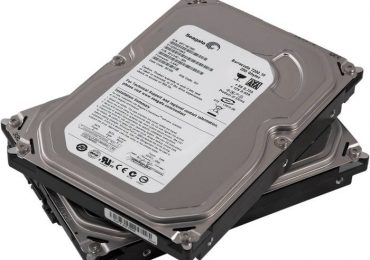
Утеря данных с жесткого диска, к сожалению, явление частое. Если это случилось по причине его неисправности, то для восстановления данных нужно обращаться в сервисные центры, которые занимаются извлечением данных с поврежденных носителей информации.

Однако, если винчестер исправен, то в большинстве случаев восстановить удаленные данные можно выполнить самостоятельно с помощью специализированного программного обеспечения, речь о котором пойдет ниже.

Причины утерянных файлов

Причины утери данных с винчестера могут быть разные. Их разделяют на две категории: механические и программные.

К механическим причинам относятся:

  • удары;
  • встряски;
  • перегрев;
  • выход из строя контроллера винчестера.

Восстановление удаленных данных с жесткого диска

Вторая причина включает в себя программные сбои и пользовательские ошибки:

  1. компьютерные вирусы;
  2. внезапное отключение электропитания;
  3. ошибки;
  4. форматирование;
  5. случайное удаление.

Удаленные файлы исчезают полностью

Если данные были утеряны из-за ошибок, его форматирования или случайного удаления, то их можно полностью восстановить. Например, при форматировании сами данные не удаляются, стирается только заголовок, который содержит информацию о нахождении их на винчестере.

Восстановление удаленных данных с жесткого диска

То же самое касается и случайного удаления. Операционная система помечает сектора, в которых хранятся данные, готовыми к записи и отображает их как свободное пространство. При этом сами файлы остаются на HDD до их секторов новой информацией.

В некоторых случая даже при механических повреждениях, например, при ударах, можно восстановить данные с жесткого диска, однако это делают только сервисные центры.

Видео: Восстановление данных

Что делать, если важная информация удалена

Самое главное – не паниковать. Вероятность восстановления только что удаленного файла очень высока. У пользователей в этом случае возникает вполне резонный вопрос: чем восстановить данные? На помощь придут специальные программы, которые просканируют указанные области жесткого диска и помогут выполнить восстановления даже после полного форматирования.

Чтобы снизить риск полной потери информации, нужно придерживаться следующих советов:

  1. необходимо исключить копирование на том новой информации, что может привести к замене секторов с удаленными данными на новые, после чего достать их будет затруднительно;
  2. нельзя выполнять дефрагментацию, так как она выполняет перераспределение дискового пространства, что сводит к нулю шансы на восстановление;
  3. желательно свести к минимуму пользовательскую активность, особенно в приложениях, использующих временные файлы (например, браузеры).

    Восстановление удаленных данных с жесткого диска

Обзор и принципы работы утилит

Утилиты восстановления предоставляют пользователю различные инструменты, которые, при своевременном использовании, дают почти 100% результат.

В работе они используют следующие способы восстановления:

  • реконструкция структуры файловой системы (ФС). Используется в случае быстрого форматирования или удалении логического тома. При этом структура каталогов не нарушается, что дает возможность восстановления целых директорий и поддиректорий с сохранением путей.
  • восстановление файлов. Этот способ предусматривает считывание служебных записей ФС по которым программное обеспечение определяет расположение и атрибуты. Этот способ работает если не было замещения данных.
  • возможность восстановить информацию по сигнатурам. Выполняется посекторным сканированием на предмет наличие известных сигнатур. При этом их пути и имена не сохраняются, а результат сортируется по их типу. Метод используется если ФС повреждена, и ее реконструкция невозможна.

Современные программы используют все три способа. Такой подход обеспечивает максимальный и эффективный результат работы необходимого программного обеспечения. В статье представлены самые популярные и мощные программы. Многие из них бесплатные, но есть и платные версии.

PC Inspector File Recovery

Простое, но мощное приложение, позволяющая восстанавливать не только данные, но и удаленные разделы. Определяет HDD даже если отсутствует boot-сектор. Поддерживает работу с сетевыми носителями и ФС FAT. PC Inspector File Recovery можно установить, как в ОС Windows, так и создать загрузочную дискету, что позволяет запускать ее даже в отсутствии ОС или в случае повреждения ФС.

Восстановление удаленных данных с жесткого диска

PC Inspector File Recovery бесплатный и поддерживает русский язык, однако качество не всегда соответствует заявленному. В этом случае разработчики предлагают воспользоваться платными услугами. В целом приложение отлично подходит для большинства пользователей в виду простоты использования.

Работа с программой

Интерфейс удобен, а главное прост. Работа выполняется в пошаговом режиме.

При запуске предложит выбрать один из трех вариантов работы:

  1. поиск удаленных файлов. Используется для случайно удаленной информации;
  2. поиск потерянных данных. Опция поможет восстановить данные в случае системного сбоя или быстрого форматирования;
  3. поиск потерянного тома. Если диск недоступен или у него отсутствует буквенный идентификатор, эта опция исправит проблему.

Восстановление удаленных данных с жесткого диска

После выбора режима, PC Inspector File Recovery запустит сканирование и выдаст информацию о доступных томах.

Затем открывается нужный раздел, где пользователь выбирает область поиска, отметив начальный и конечный сектор сканирования. Приложение найдет все утерянные данные в заданном диапазоне и отобразит их в окне, откуда можно выполнить сохранение.

Восстановление удаленных данных с жесткого диска

Аналогичные действия выполняются и для остальных двух режимов. Несмотря на свою простоту, утилита эффективно выполняет поиск и сохранение удаленных данных.

Восстановление данных с жесткого диска утилитой R-Studio

R-Studio считается одной из лучших программ среди аналогов. Если утеря не связана с физическим повреждением носителя, то в большинстве случаев R-Studio с высокой вероятностью спасет удаленные данные.

Первоначально она предназначалась специалистам в области восстановления, однако со временем ее возможности расширились и R-Studio стала доступна обычным пользователям.

Восстановление удаленных данных с жесткого диска

К ключевым особенностям программы относятся:

  1. поддержка всех основных файловых систем в ОС Windows, Linux и Macintosh;
  2. извлечение с поврежденных, форматированных и переформатированных носителей;
  3. возможность просмотра содержимого любого типа, и оценка шансов на успешный его возврат;
  4. обработка поврежденных секторов;
  5. наличие шестнадцатеричного редактора;
  6. профессиональный модуль реконструкции RAID, который сопоставим со специализированными программными пакетами.

R-Studio можно использовать практически во всех операционных системах семейства Windows, Linux и Macintosh. Также есть возможность создания загрузочного носителя.

Приложение имеет интуитивно-понятный интерфейс. При запуске отображает доступные носители (в том числе и съемные).

Восстановление удаленных данных с жесткого диска

Для запуска сканирования нужно выделить том, данные с которого необходимо восстановить и нажать кнопку «Сканировать». После этого начнется процесс поиска.

Ontrack Easy Recovery

С легкостью способна восстанавливать утерянные данные, даже в самых сложных случаях.

Восстанавливает данные, которые утеряны в следствии:

  • атаки вирусов;
  • системного сбоя;
  • неправильного выключения компьютера;
  • повреждения ФС;
  • форматирования (в том числе и полного);
  • ошибок при создании томов.

Бывают случаи, когда операционная система не запускается в следствии утери системных файлов, в этом случае можно создать загрузочную дискету и выполнит их сохранение.

Восстановление удаленных данных с жесткого диска

Благодаря мощному алгоритму, Ontrack Easy Recovery способен реставрировать поврежденные ZIP архивы, а также текстовые документы, созданные в программном пакете MS Office. Уникальный модуль Ontrack Data Advisor умеет диагностировать общее состояние дисков и выявлять битые сектора.

Интерфейс Ontrack Easy Recovery

Отлично подойдет для любого, начиная от домашнего пользователя и заканчивая специалистам в сервисных центрах. Неброский, но простой интерфейс позволяет быстро разобраться с управлением и немедленно приступить к работе.

В главном окне программы необходимо только выбрать тип носителя и нажать кнопку «Continue», затем появится окно со списком разделов, в котором пользователь выбирает накопитель с которым будет работать.

После этого открывается доступ к инструментам:

  1. просмотр логического тома;
  2. возврат после форматирования раздела и удаления;
  3. диагностика накопителя;
  4. дисковые инструменты.

Восстановление удаленных данных с жесткого диска

Последний пункт включает в себя следующие операции с разделом:

  • создание образа;
  • развертывание тома из образа;
  • копирование;
  • просмотр;
  • обновление.

В зависимости от того, как были удалены файлы, выбирается соответствующий инструмент и начинается сканирование помеченной области. По сравнению с другими программными пакетами, этот процесс довольно быстрый. По завершении в окне просмотра отразится найденная информация, которую можно сохранить.

Восстановление удаленных данных с жесткого диска

Программа поддерживает русский язык, однако является платной.

Загрузочная дискета с Windows Easy Recovery

Windows Easy Recovery поможет сохранить данные в случае повреждения ФС или невозможности запустить операционную систему. Все данные она сохраняет на работоспособный HDD, раздел или сменный носитель. Приложение загружается в оперативную память и работает из нее. Это удобно если у носителя повреждена ФС.

Восстановление удаленных данных с жесткого диска

Ее интерфейс не отличается от любого другого программного обеспечения, работающего в среде Windows. Разве что все имена будут сокращены до 8 символов. Чтобы создать дискету, необходимо скачать специальный инсталлятор и перейти в пункт «Make Emergency Boot Diskette».

Windows Easy Recovery бесплатна, однако непопулярна, даже несмотря на хорошее качество работы.

Power Quest Lost & Found

Эффективная утилита восстановления удаленных данных. Работает только с загрузочного носителя. Отличается необходимостью иметь при себе дополнительный накопитель для сохранения (флэш-накопитель или второй жесткий диск), так как Power Quest Lost & Found не выполняет сохранение на восстанавливаемый раздел во избежание их затирания.

Инсталлятор программы служит лишь для того, чтобы создать загрузочную дискету с операционной системой DOS и необходимыми инструментами для работы. После этого компьютер загружается с дискеты, и Power Quest Lost & Found готов к работе. Надежность восстановления у нее очень высока. Само приложение выполняется из оперативной памяти компьютера.

Процесс восстановление

Power Quest Lost & Found работает в пошаговом режиме, после запуска сразу начинается сканирование поверхности носителей на наличие поврежденных секторов, которые будет предложено пропустить. По завершении проверки пользователь может выбрать раздел, который подлежит восстановлению и носитель, на который будут сохранены данные.

Восстановление удаленных данных с жесткого диска

После завершения сканирования, утилита выведет древовидную структуру всех директорий, а также отметит вероятность их восстановления:

  • зеленый и желтый – высокая;
  • красный – низкая;
  • серый – невозможно.

Для сохранения необходимо выделить нужные файлы, после чего нажать «Start Recovery». В зависимости от их размера и количества, процесс может занять до нескольких часов.

Примечание: Так как управление осуществляется только с помощью клавиатуры, нужно ознакомиться с необходимыми комбинациями клавиш. Для этого следует вызвать меню справки клавишей F1.

Restorer 2000

Еще одно интересное приложение, которое можно назвать аналогом R-Studio, однако с более скудным функционалом. Несмотря на это, Restorer 2000 качественно выполняет возложенные на нее задачи. Работает с ФС FAT и NTFS, а также поддерживает создание резервных образов.

Интерфейс схож с оболочкой R-Studio. Для начала сканирования необходимо выделить объект и нажать кнопку сканирования. Обнаруженные данные появятся в правом окне, где можно просмотреть их содержимое.

Восстановление удаленных данных с жесткого диска

В целом, Restorer 2000 полностью справляется со своими задачами, но приобретать платную версию не целесообразно, так как есть аналоги с большим количеством функций и инструментов.

GetDataBack

Мощное средство восстановления утерянной информации. Распространяется отдельно для ФС NTFS и FAT. Последняя подходит для съемных носителей (карты памяти, флэш-накопители). Независимо от типа удаления, GetDataBack скорее всего вернет их в полной сохранности, но только если с накопителем не проводили никаких операций записи.

Отличительной ее особенностью является возможность восстановления как после полного форматирования, так и с носителей, имеющих физические повреждения, однако здесь разработчики стопроцентной гарантии не дают, но сама возможность –это уже огромное преимущество.

Восстановление удаленных данных с жесткого диска

Помимо этого, GetDataBack включает в себя следующие функции:

  • поиск утерянных на основе служебных записей;
  • возможность восстановить файлы по сигнатурам;
  • реконструкция ФС;
  • работа через сеть;
  • гибкость настроек.

Эти возможности позволяют программе занимать лидирующие позиции как среди профессионалов, так и среди обычных пользователей.

Этапы работы

Изначально программный пакет поставляется на немецком языке, однако можно отдельно скачать русификатор. Интерфейс такой же, как и у ее аналогов – пошаговый. Первым шагом выбирается сценарий работы, который настроит ее под соответствующий режим.

Восстановление удаленных данных с жесткого диска

Режимов несколько:

  • я не знаю и буду использовать настройки ПО (настройки по умолчанию);
  • быстрое сканирование (используется при потере тома или случайном удалении);
  • потери ФС, например, после форматирования или разметки;
  • значительные потери ФС, например, после установки новой операционной системы;
  • восстановление удаленных файлов.

Выбрав сценарий, GetDataBack откроет окно, где нужно отметить восстанавливаемый диск или раздел. После этого приложение запустит сканирование и в новом окне откроет древовидную структуру файлов и каталогов. Там же выполняется просмотр и сохранение.

Восстановление удаленных данных с жесткого диска

В целом, GetDataBack очень хорошая, в большинстве случаев отлично справлялась со своей задачей.

Acronis Recovery Expert — восстановление данных с жесткого диска

Последняя в списке, но известная программка, отличающаяся гибким функционалом и высоким качеством поиска утерянной информации. Однако специализация Acronis Recovery Expert – реконструкция непосредственно разделов, которые были утеряны по той или иной причине. Если на компьютере отсутствуют случайно удаленные тома, программу проверить не удастся.

Восстановление удаленных данных с жесткого диска

К основным особенностям программы относится:

  • возможность восстановить исчезнувшие разделы с любой файловой системой и любого размера;
  • возможность работы с загрузочного диска или дискеты;
  • поддержка практически всех типов жестких дисков с интерфейсами IDE и SCSI.

Принцип работы

В отличии от остальных программ, Acronis Recovery Expert пытается восстановить весь раздел полностью со всеми данными, считывая информацию о нем из MBR и MFT. Однако несмотря на популярность программы и производителя, в ней есть свои подводные камни.

Восстановление удаленных данных с жесткого диска

Эффективная работа Acronis Recovery Expert обеспечивается в случае частичного заполнения дискового пространства. Если большая часть пространства была занята, то высока вероятность того, что утилита не только не восстановит, но и испортит данные, так как она записывает информацию в этот же раздел, тем самым увеличивая риск перезаписи информации.

Поэтому, прежде чем с ней работать, рекомендуется сохранить сначала важную информацию с помощью других программ и только после этого пытаться работать с Acronis Recovery Expert.

Интерфейс

Особенность всех продуктов фирмы Acronis является наглядный и интуитивно-понятный интерфейс. Работу можно выполнять в автоматическом или ручном режиме. Первый подойдет для новичков. Ручной режим предоставляет пользователю информацию о структуре томов, а также возможность выбора места поиска. После этого начнется процесс, который может занять несколько часов.

Восстановление удаленных данных с жесткого диска

Recuva — известная программа

Бесплатная, но хорошая, с интуитивно-понятным интерфейсом. Полезна в качестве «Скорой помощи». Если файл был случайно удален, запускаете Recuva и через несколько минут данные восстановлены. Очень полезной для пользователей функцией будет выбор типа файлов для сканирования. Это обеспечит более быструю работу и отсортирует ненужную информацию.

Восстановление удаленных данных с жесткого диска

Recuva включает в себя следующие возможности:

  • поиск данных, удаленных с корзины, с плеера или флэш-накопителя;
  • поддержка всех типов файлов;
  • поддержка практических всех типов сменных носителей;
  • мультиязычный интерфейс.

Для «каждодневного» восстановления данных с жесткого диска recuva подойдет идеально.

Восстановление удаленных данных с жесткого диска

Потеря важных файлов явление не новое, поэтому всегда рекомендуется делать их резервные копии, а также держать под рукой одну, а лучше несколько утилит, которые помогут восстановить данные даже при крахе операционной системы. Важно помнить, что после утраты файлов, нельзя записывать на диск какую-либо информацию. Идеальным вариантом будет запуск с помощью загрузочного носителя.

Вот несколько советов, которые помогут свести к минимуму риск потери данных из-за программного сбоя:

  1. всегда содержите диск в чистоте. Не засоряйте его бесполезными данными;
  2. регулярно выполняйте очистку временных файлов;
  3. регулярно выполняйте дефрагментацию и проверку на ошибки;
  4. на носителе всегда должно быть минимум 10-15% свободного пространства.

Важно! После того как файл удален, дефрагментацию и проверку на ошибки проводить категорически запрещено! Это может привести к поной потере данных и невозможности их восстановления.

Рубрики
Восстановление данных

Восстановление Raid массива

Мы живем в эпоху, когда постепенно самой ценной валютой становится информация. Поэтому все больше людей задумывается о более совершенных методах безопасности. Как бы эффективны не были бы программные средства, всегда есть вероятность потери данных с самого носителя.

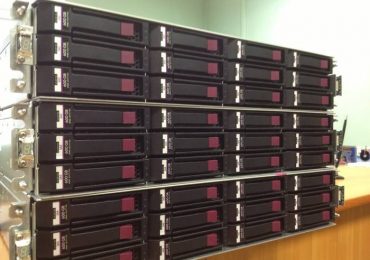
Разработчики компьютерного оборудования и ПО стремятся сделать максимально доступными свои детища. Благодаря этому, сегодня стали пользоваться популярностью RAID массивы. Эти комплексы призваны облегчить и усовершенствовать привычное использование винчестеров.

Что это такое

RAID – это некий комплекс (массив), состоящий из нескольких винчестеров, соединенных контроллером. Главная его задача – это повышение надежности хранящихся данных. Также он также призван повышать скорость записи и чтения информационных потоков. Исполняемая задача будет зависеть от выбранной пользователем конфигурации.

Восстановление Raid массива

Чтобы использовать такой метод хранения, необходимо, чтобы все носители были полностью идентичными. Такая система значительно повышает качество использования жестких дисков. Для создания такой системы придется приобрести специальный контроллер. Цена на это устройство может варьироваться от десятков до нескольких тысяч $. Бюджетные модели имеют весьма простой алгоритм. Это сказывается на снижении уровня безопасности – они значительно чаще выходят из строя. Впрочем, даже самые элитные модели не дают 100% безопасности.

Причины выхода

Как мы уже говорили, такая структура несет в себе повышенную безопасность. Однако даже она порой может выйти из строя.

Связано это с несколькими факторами:

  • халатность. Зачастую администраторы не уделяют должного внимания состоянию безопасности сети. В частности, срабатывает принцип, что молния не бьет в одно место дважды. То есть если вышел из строя один носитель, сис. админ не спешит его исправить, так как массив продолжает функционировать;

Важно! Незамедлительно проводите полную диагностику оборудования, чтобы не столкнуться с более серьезными проблемами.

  • пренебрежение бэкапом. Многие считают, что нет необходимости в данной процедуре. Однако когда возникают проблемы, оказывается, что это все-таки обязательная операция;
  • некачественное оборудование. Использование винчестеров сомнительного качества зачастую становится источником основных проблем. Впрочем, купив дорогостоящее оборудование, вы точно также не обезопасите на 100% себя от неприятностей;
  • другая не менее распространенная причина – одновременный переход носителей в режим оффлайн. Это случается в основном из-за неполадок со SMART;
  • физическое поражение дисков (попала вода, перегрелся и т.д.);
  • неудачный запуск CHKDSK и подобных встроенных утилит;
  • поражение системы вирусами.

Как видите, причин довольно много.

Видео: Recover Data from Single RAID

Уровни RAID и принципы восстановления

Существует несколько разновидностей этих рейдов, которые существенно отличаются друг от друга:

  1. страйп (обозначается цифрой 0). Применяется в основном при использовании двух носителей (реже четырех), которые коллективно обрабатывают информацию. В результате значительно повышается производительность системы в целом;

Это достигается благодаря тому, что все данные разбиваются на блоки и обрабатываются последовательно. Однако существует один недостаток – страдает безопасность. Проще говоря, при выходе из строя одного из дисков, потеряется вся информация, ведь каждый файл хранится на всех носителях сразу;

Совет: для хранения особо важных сведений, лучше всего создать отдельный носитель

  1. зеркало (цифра1). Как правило, при использовании такой структуры, восстановление данных raid требуется крайне редко, в силу её надежности. Дело в том, что вся информация будет сохранена до тех пор, пока работает хотя бы один из носителей.

Восстановление Raid массива

Однако такая схема несет в себе и серьезный недостаток – теряется объем побочных дисков. Применяется она исключительно в тех случаях, когда жизненно необходимо хранить данные в полной безопасности. При всем при этом существенно снижается производительность;

  1. RAID 10 – представляет собой объединение 0 и 1 уровней. При этом массив должен состоять минимум из четырех носителей. Такая структура останется работоспособной, при неполадках с одним из них. Если возникли проблемы, необходимо незамедлительно установить причину (диск или контроллер);

Восстановление Raid массива

Когда неполадки связаны с контроллером, выясняется в первую очередь, какие носители являются страйпами. Когда пара выявлена, с неё собирают информацию. Однако могут быть ситуации, когда сразу два носителя вышли из строя. Тут возможны несколько вариантов:

  • оба носителя являются частью страйпа. Контроллер работает нормально, в итоге массив сохраняет целостность;
  • тоже самое, но массив начинает разваливаться. Здесь обычно требуется замена на исправный страйп и его последующее вживление;
  • носители относятся к разным страйпам. В таких случаях требуется программная сборка нового RAID 0;
  1. RAID 2. Принцип схож со страйпом: информация при записи разбивается на блоки, то есть практически все диски непосредственно участвуют в её хранении. При этом можно зарезервировать один (или несколько) носитель под код коррекции ошибок. Это позволяет осуществлять восстановление raid;
  2. RAID 5 – представляет собой массив, имеющий контроль четности. Чтобы создать такой массив нужно иметь как минимум 3 носителя. Полученный объем будет равен общей сумме дисков за вычетом одного. Такая схема позволяет сохранять сведения при возможных неполадках;

    Восстановление Raid массива

  1. другие (3,4,6 и др.). Применяются крайне редко, так как имеют очень сложный принцип структуры. Едва ли можно представить среднестатистического пользователя, который бы смог их использовать;

Так какой же из них выбрать вам? Можно извлечь для себя два вывода:

  • если вы активно играете в игры, смотрите фильмы и используйте другие емкие приложения, то лучше всего отдать предпочтение Страйпу. В таком случае вы повысите производительность своего компьютера. Однако при таком выборе следует использовать исключительно качественные носители;

Совет: создайте резервную копию всех данных, чтобы обезопасить себя от непредвиденных проблем.

  • если же вы имеете дело очень ценными сведениями, то лучше всего остановится на так называемом зеркале. Это позволит быть спокойным;

Чего не стоит делать

Также стоит отметить и то, чего нельзя делать, если вы, конечно, не желаете полностью утратить все сведения.

Выделив основные пункты:

  • нельзя делать новый массив на основе старых носителей. Помните, что он уже не будет работоспособным. Прежде чем это делать, нужно произвести восстановление;
  • также нельзя запускать автоматическую инициализацию. Это приведет к критическим ошибкам;
  • утилиты вроде CHKDSK тоже ни к чему хорошему не приведут;
  • запрещается производить запись на носители. Это может привести к затиранию кластеров;

В любом случае, если вы не являетесь специалистом в данной сфере, лучше не лезть в работу массива, в случае появления неисправностей.

Способы восстановления

Наиболее доступные методы восстановления – это программные, то есть подразумевающие использование какого-либо ПО. Разработчики стараются максимально упростить работу со своими детищами, поэтому такие пути решения проблемы максимально доступные. Первым делом рассмотрим recovery raid data. Для использования этой утилиты необходимо как минимум 1Гб оперативной памяти и наличие инсталлированного браузера.

Восстановление Raid массива

По заверениям многих экспертов, это приложение является наиболее доступным в понимании. Поэтому именно его лучше применять неопытным пользователям. Она включает в себя несколько версий, относительно типа файловой системы. Для работы с RAID нужно выбрать соответствующую разновидность.

Восстановление Raid массива

Для восстановления данных используются три функции. Поиск раздела. Она нужна в тех случаях, когда нужный раздел не был найден автоматически.

  • для её запуска нужно выбрать кнопку «найти раздел». Спустя некоторое время будет выведен список всех доступных разделов;
  • после этого следует сохранить результат. Это сохранит столь ценное сегодня время;
  • затем выбираем нужные галочки и выбираем пункт «использовать выделенные»;

Сканирование. Когда найдены все нужные разделы, можно переходить к следующему этапу:

  • нажимаем кнопку «сканировать»;
  • в результате появится сообщение о выборе места и типа файловой системы;

Совет: в некоторых случаях может потребоваться указать тип кодировки.

  • далее нужно будет выбрать алгоритм сканирования. В нашем случае выбираем «восстановление файловой системы». Также существует возможность выбрать поиск и дальнейшее восстановление случайно удаленных файлов;
  • выбрав подходящие параметры, запускаем программу;
  • спустя некоторое время появится папка с результатами сканирования. Сохраните все данные;

Восстановление Raid массива

Анализ результатов и сохранение данных. Для облегчения работы, в функционале программы имеется предварительный просмотр. Изучив все результаты, ставим галочки на тех файлах (папках, массивах), которые нуждаются в восстановлении. В конце выбираем пункт «сохранить выделенное». Теперь рассмотрим более популярную сегодня программу — R-Studio.

Её используют в основном для более простых задач (к примеру, восстановление внешних накопителей) Однако и с нашей задачей она также без труда справляется.

При этом все проходит в автоматическом режиме, поэтому от пользователя требуется минимум усилий. Рассмотрим её использование на примере простого RAID 5:

  • первым делом подсоединяем все носители к ПК. Сделать это нужно таким образом, чтобы они инициировались как отдельные устройства. Проще говоря, их не нужно включать в массивы;

    Восстановление Raid массива

  • также очень важно подключить их последовательно, чтобы они определились в правильном порядке. Если носителей больше пяти, это может вызвать затруднение;
  • не забудьте включить носитель, который будет использоваться как резервное хранилище;
  • предположим, что наш массив располагается на трех носителях;
  • запускаем операционную систему. Нужно убедиться, что все устройства прочитаны верно;
  • узнаем настройки. Сделать это можно с помощью утилиты RAID Reconstructor;
  • Запускаем приложение R-Studio. Чтобы максимально использовать его функционал, необходимо зарегистрировать версию;

    Восстановление Raid массива

  • выбираемпункт Create Virtual Block RAID;
  • теперь добавляем в участников. Для этого перетаскиваем мышью нужные нам раздела слева — направо;

Важно! При добавлении соблюдайте порядок.

  • добавив все необходимое, производим настройки (тип, размер блоков и т.д.);
  • закончив с параметрами, кликаем на Refresh.

Если все сделано верно, появятся разделы, которые можно восстановить. В противном случае лучше обратиться к специалистам. Можете воспользоваться другими средствами, к примеру, Recovery Diskinternals. Его использование практически не отличается от названного выше приложения.

Аппаратное восстановление

Это более сложный путь, который под силу лишь опытным пользователям. Поэтому, если вы не причисляете себя к таковым, настоятельно рекомендуем отказаться от него. Дело в том, что в случае допущения малейших ошибок, произойдут фатальные последствия.

Восстановление Raid массива

В общем виде суть процесса можно описать так:

  • суть заключатся в том, что имеющийся массив создается заново на другом контроллере. При этом он должен иметь абсолютно идентичную конфигурацию. При этом нельзя использовать ребилд, так как можно окончательно потерять все данные;
  • при этом следует учитывать и тот факт, что существуют модели контроллеров, которые сразу после создания массива запускают инициализацию. Это приведет к критическим ошибкам;
  • если все носители исправны, то существует вероятность успеха операции. В противном же случае трудно надеяться на положительный исход;
  • если данные все же удалось восстановить, но частично. Можно дополнительно поработать с программными средствами, вроде raid recovery for windows или подобных.

В конце отметим, что не стоит иметь дело с такими системами, если вы не имеете набора определенных навыков и знаний. Лучше всего пригласить для этого специалиста, чтобы быть уверенным в конечном результате.

Рубрики
Восстановление данных

Восстановление данных с Android устройств

Планшетные устройства сегодня используются для работы, игр, учебы и решения множества других задач. Именно поэтому зачастую при крахе системы возникает необходимость вернуть какие-либо важные данные.

Удаленная информация может быть извлечена как с внутренней памяти, так и с SD-CARD.

Восстановление контактов

Операционная система рассматриваемого типа нередко используется сегодня на сенсорных смартфонах. Порой по ошибке или случайно пользователь удаляет важные контактные данные. На телефоне как раз на такой случай имеется специальная функция, позволяющая разрешить подобную ситуацию.

Для отмены внесенных в адресную книгу изменений необходимо осуществить действия в строгом порядке:

  • переходим в раздел «контакты»;
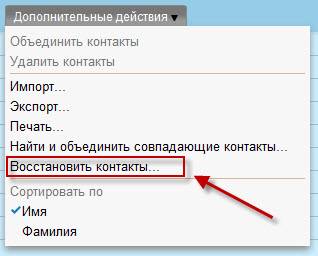
  • открываем меню «дополнительные действия»;
  • выбираем пункт под названием «восстановить контакты»;

    Восстановление данных с Android устройств

  • указываем момент, с которого необходимо извлечь данные (время) – 5, 10, 30 минут или неделю назад;
  • нажимаем на кнопку «восстановить».

Желательно запомнить время осуществления операции рассматриваемого типа. Впоследствии это даст возможность снова откатить аппарат в предыдущее состояние при возникновении каких-либо проблем. У данного способа имеются свои недостатки – данная функция доступна далеко не на всех устройствах.

Возникающие проблемы можно разрешить различными способами:

  • если все контакты были ранее синхронизированы с учетной записью Google, то следует:
    • отключить синхронизацию (настройки->аккаунты->контакты->снять выбор);
    • перейти в меню контактов;
    • выполнить откат к требуемой дате;
  • удалить, а после снова активировать аккаунт Google.

    Восстановление данных с Android устройств

Проще всего выполнить восстановление контактных данных с гугл аккаунта на андроид при помощи извлечения их из резервного хранилища сервиса Google.

На сегодняшний день это самый простой, но в то же время надежный способ избежать потери данных с планшета, телефона или иного устройства на данной операционной системе.

Восстановление данных с карты памяти UnDelete Plus

Одно из самых надежных и популярных приложений для работы с удаленными данными на любом носителе на сегодняшний день – это приложение UnDeletePlus.

Чтобы с его помощью восстановить даже удаленную информацию с планшета, необходимо выполнить в строгом порядке следующие действия:

  • подсоединить гаджет через кабель USBк персональному компьютеру;
  • установить и запустить UnDeletePlus;
  • в левой части окна приложения выбираем требуемый диск, гаджет;

    Восстановление данных с Android устройств

  • нажимаем кнопку «сканировать»;
  • после завершения процесса в правой части экрана появится окно, отображающее все стертые ранее файлы;
  • выделяем нужные при помощи галочки и нажимаем на «восстановить».

Важно лишь указать путь для сохранения данных. Для этого требуется нажать на многоточие под перечнем файлов.

Программа для восстановления данных с устройства 7-Data Android Recovery

7-Data Android Recovery поможет вернуть данные с флэшки или внутренней памяти устройства, потерянные в следующих случаях:

  • после выполнения форматирования;
  • после очистки операционной системы Hard Reset.

Восстановление данных с Android устройств

Работа данного приложения связана с некоторыми нюансами. Они касаются, в первую очередь, способа подключения, а также самого процесса извлечения удаленной ранее информации.

Подключение телефона или планшета

Для выполнения операций по извлечению стертых файлов необходимо соответствующим образом подключить гаджет к персональному компьютеру.

Сделать это нужно следующим образом:

  • в разделе «настройки» поставить галочку напротив пункта «отладка по USB»;
  • приобрести оригинальный USB-кабель и подсоединить с его помощью гаджет к компьютеру.

    Восстановление данных с Android устройств

Иногда режим отладки в соответствующем меню попросту отсутствует.

Разрешить подобную ситуацию можно следующим образом:

  • заходим в раздел «параметры»->«о телефоне»;
  • нажимаем несколько раз (3-4 вполне достаточно) на поле «номер сборки»;
  • на экране должно появиться сообщение «вы стали разработчиком»;
  • после завершения всех обозначенных выше операций появится пункт в настройках «Отладка USB».

Восстановление

Важным достоинством рассматриваемого приложения является отсутствие необходимости наличия рут прав.

Сам процесс осуществляется следующим образом:

  • запускаем 7-Data Android Recovery;

    Восстановление данных с Android устройств

  • откроется главное окно, в нем необходимо выбрать накопитель, с которым будет осуществляться работа – после чего нажать кнопку «далее»;

    Восстановление данных с Android устройств

  • начнется полное сканирование данных, присутствующих на выбранном разделе, после которого на экран будет выведен полный список;

    Восстановление данных с Android устройств

  • при помощи левой кнопки мыши выбираем нужные файлы;
  • нажимаем на кнопку «сохранить», выбрав для этого нужную папку.

Очень важно помнить о том, что размещать возвращенные к жизни данные необходимо на другом носителе. Так как в противном случае возможно возникновение конфликтов и спасенная информация может очень легко снова потеряться.

Краткий обзор

Сегодня рынок на территории Российской Федерации наполнен как продукцией именитых брендов, так и малоизвестных. Последние довольно часто реализуют изделия не самого лучшего качества. Именно поэтому потеря важной информации с внутренней памяти, SD-CARD планшета или телефона не так уже редка.

Самыми популярными приложениями, позволяющими справиться с данной проблемой, являются:

  • Rashr – Flash Tool;
  • DiskDigger;
  • Photo Data Recovery;
  • Hexamob Recovery.

Причем использовать некоторые программы данного типа можно даже без rootправ. Что является очень важным преимуществом. Так как зачастую вместе с данными могут быть потеряны права пользователя-администратора. Существуют специализированные утилиты, предназначенные для работы с конкретным производителем или гаджетом.

Видео: Как восстановить удалённые файлы на Андроид

Rash-FlashTool – восстанавливает удаленные данные

Утилита под названием Rash-FlashToolпозволяет восстановить данные даже в самых безнадежных случаях – когда был выполнен Hard Reset или же носитель отформатирован. Самым важным достоинством рассматриваемого программного обеспечения является его универсальность. Оно способно работать с 90% всех аппаратов под управлением Android, присутствующих сегодня на прилавках магазинов.

Восстановление данных с Android устройств

К особенностям Rash-Flash Tool можно отнести следующие моменты:

  • интуитивно понятный и удобный интерфейс;
  • восстановить можно файлы любого типа (документы, музыку, фото, видео);
  • доступна функция просмотра, а также чтения и записи на носитель.

DiskDigger — мобильная версия для восстановления

Disk Digger – утилита, для работы которой не требуется выполнять установку. Она позволяет восстановить данные любого типа, независимо от их формата и расширения. Работает как с памятью гаджета, так и с флэш-картой.

Восстановление данных с Android устройств

Самой важной особенностью является поддержка обширного перечня файловых систем:

  • FAT 32;
  • FAT 16;
  • FAT 12;
  • exFAT;
  • NTFS.

Требуется установка на персональный компьютер. Возможна работа в среде разных версий ОС Windows:

  • Windows 7;
  • Windows 8, 8.1;
  • Vista;
  • Windows XP.

Требования к аппаратной части компьютера минимальны.

Photo Data Recovery — приложение для смартфонов серии Galaxy

Photo Data Recovery представляет собой специализированное программное обеспечение, разработанное специально для работы с данными, удаленными со следующих устройств, произведенных компанией Samsung:

  • Galaxy Mobile Phone;
  • S2;
  • S3;
  • S4.

Восстановление данных с Android устройств

Благодаря очень узкой специализации, программа данного типа отлично подойдет для возврата файлов, утраченных в результате форматирования носителя или его повреждения. Самым важным достоинством его является то, что программа создана и реализована официальным производителем Samsung. Это является главным гарантом качества его работы.

Hexamob Recovery – эффективное приложение для Android

Hexamob Recovery предназначено для восстановления данных на планшете без использования персонального компьютера.

Приложение оснащено следующими функциями и особенностями:

  • возможен возврат в рабочее состояние стертых ранее приложений;
  • осуществляется поддержка файловых систем: VFAT, ext2, ext3, ext4.

    Восстановление данных с Android устройств

К недостаткам Hexamob Recovery можно отнести лишь обязательное наличие прав типа root.

В противном случае выполнение различного рода операций будет затруднено или же попросту невозможно. Исправляет положение встроенное руководство по восстановлению прав «супер пользователя». Вероятность возврата к жизни каких-либо данных зависит от состояния блоков данных.

Для комфортной работы с утилитой Hexamob желательно знание английского языка. Так как производителем не поддерживается мультиязычность. Интерфейс интуитивно понятен даже неопытному пользователю.

С каждым днем смартфоны и планшеты становятся все более популярны. Именно поэтому различного рода утилиты, позволяющие восстановить утраченные файлы, жизненно необходимы. Чаще всего утрата важных данных происходит в результате неосторожного обращения с устройством, его повреждения, случайного форматирования.

Независимо от характера повреждений, потерянную информацию почти всегда можно восстановить. Производители соответствующего программного обеспечения с каждым днем делают свои детища все более совершенными.

Рубрики
Восстановление данных

Восстановление данных с микро SD карты

С развитием электроники у каждого пользователя появились девайсы, использующие для хранения информации карты в различных форматах. Одними из наиболее распространенных являются SD-карты, которые поддерживаются цифровыми фотоаппаратами, видеокамерами, смартфонами, планшетами и электронными книгами.

Иногда при их использовании может возникнуть ряд проблем, приводящих к потере сохраненных данных. В таком случае не стоит отчаиваться, ведь данные возможно восстановить. Об этом процессе и пойдет речь далее.

Восстановление данных с микро SD карты

Зачем восстанавливать

На устройстве может храниться большое количество нужной информации – личных фотографий и видео, документов или музыки. Такая потеря может быть очень неприятной для пользователя, особенно в том случае, если их копий не существует. Возникает необходимость восстановления нужных файлов.

Для этого нам понадобится:

  • персональный компьютер;
  • SD карта с утерянной информацией;
  • доступ к сети Интернет;
  • устройство для чтения СД-карт (или соответствующий вход на ПК).

Причин потери файлов

Причин потери данных может быть несколько:

  • случайное удаление файлов самим пользователем;
  • незапланированное форматирование устройства;
  • сбои в его работе, приводящие к появлению «битых» секторов и нарушению целостности файловой системы.

Видео: восстановим флешку, что не запускается

Алгоритм восстановление данных с карты памяти SD

Далее мы рассмотрим основные шаги, необходимые для восстановления, а также программы, предназначенные для этой цели.

Проверьте корзину на карте

Сначала необходимо проверить корзину, куда могли попасть удаленные файлы. Сама карта SD не имеет отдельной корзины, но если в момент удаления она была подключена к планшету или другому устройству со своей операционной системой, то они могли попасть в соответствующую корзину.

Их поиск стоит начать именно с этого шага:

  • подключаем девайс к компьютеру;
  • после его определения, переходим в «Мой компьютер»;

    Восстановление данных с микро SD карты

  • здесь открываем устройство и находим его корзину (Recycle bin);
  • если файлы остались в ней, восстанавливаем их или копируем в нужную директорию.

Если файлы в ней отсутствуют – переходим к следующим инструкциям, которые помогут их восстановить.

Не используйте карту после удаления файлов

Очень важно, чтобы после удаления файлов карта больше не использовалась. Новые данные могут записаться поверх утерянных, что приведет в их окончательному удалению.

Загрузите и установите ПО

Программ для восстановления данных существует великое множество. Их выбор полностью зависит от личных предпочтений пользователя, ведь все они служат единой цели и отличаются только одним-двумя инструментами и интерфейсом. Например, можно использовать R-Studio, R.saver или Active File Recovery. Скачайте выбранную программу и установите на свой ПК.

Восстановление данных с микро SD карты

Подключите SD карту

Теперь необходимо подключить к компьютеру SD карту или устройство, в котором она находится. Для этого можно использовать USB-порт, встроенный или внешний card reader.

Запустите программу

Приступаем к непосредственному восстановлению данных.

Мы рассмотрим его на примере программы R-Studio:

  1. запускаем ее и изучаем пользовательский интерфейс;
  2. в отобразившемся списке подключенных дисков и устройств выбираем карту, на которой находятся потерянные данные;

    Восстановление данных с микро SD карты

  3. кликаем по опции «Сканировать» и затем «Дополнительно»;
  4. при восстановлении определенного типа информации выбираем опцию «Известные типы файлов» и указываем нужный формат или форматы, что ускорит процесс;
  5. при необходимости сканирования всей информации на устройстве, ставим галочку в поле «Искать известные типы файлов»;

    Восстановление данных с микро SD карты

  6. указываем вид сканирования: для небольшого устройства можно выбрать «подробный вид», где будет указана дополнительная информация, для больших объемов от этой опции лучше отказаться в целях экономии времени;
  7. начинаем сканирование и ждем его окончания.

Просмотрите список файлов

В зависимости от объема содержимого и выбранного типа сканирования процесс будет варьироваться от нескольких минут до нескольких часов. В это время не отключайте питание и не извлекайте устройство. После определения сохраненной информации и построения списка найдите необходимые данные. Также тут можно просмотреть информацию о файлах – даты их создания, объем, тип.

Восстановление данных с микро SD карты

Выберите файлы

Теперь выберите те данные, которые необходимо восстановить, поставив галочки рядом с ними.

Восстановите данные

Выбираем опцию «Восстановить помеченные» или в случае, если нужно восстановить все файлы – кликаем правой клавишей мыши и в появившемся списке нажимаем «Восстановить все файлы».

Программа предложит выбрать место для хранения данных и начнется процесс восстановления, длительность которого будет зависеть от объема информации.

Восстановление данных с микро SD карты

Как можно заметить, восстановление данных на SD карте – процесс несложный и доступный каждому пользователю. Вооружившись этой инструкцией, можно быстро восстановить необходимую информацию, которая казалась безвозвратно утерянной и впредь не бояться подобной проблемы.

Рубрики
Восстановление данных

Восстановление HDD Seagate с помощью программ

Жесткие диски компании Seagate, как и любые другие, не застрахованы от неприятностей. В результате ошибок, сбоев в их работе или при воздействии вирусов информация на них может оказаться под угрозой.

Как поступить в случае, если нужные файлы стали недоступными? Их можно вернуть с помощью специальных программ, некоторые из которых мы рассмотрим в данной статье.

Восстановление HDD Seagate с помощью программ

Проблемы с HDD

Перебои в работе жестких дисков могут возникать по нескольким причинам. Их можно разделить на две группы – механические и логические. При возникновении механических проблем наиболее оптимальным решением будет обратиться в сервисный центр, ведь они могут быть довольно серьезными.

Признаками появления таких неполадок являются:

  • нестабильность работы винчестера;
  • увеличение времени его загрузки;
  • появление скрежета, стуков и щелчков при работе.

Логические (программные) сбои также приводят к разнообразным ошибкам вплоть до потери информации, хранящейся на диске. Давайте рассмотрим две наиболее часто встречающиеся проблемы.

Форматирование HDD

Форматирование может быть как случайным, вызванным по неосторожности самим пользователем, так и возникшем в результате сбоя системы. Это приводит к потере всех файлов, хранящихся на винчестере. В этом случае не стоит отчаиваться – данные еще подлежат восстановлению. Главное – изолировать винчестер и не сохранять на него новые данные, так как это может привести к полной потере записанных ранее файлов.

Восстановление HDD Seagate с помощью программ

Сбой загрузочного блока

В результате это сбоя перестает запускаться установленная операционная система, что делает недоступной информацию, хранящуюся на винчестере. Он возникает в результате критических ошибок ОС, которые могут быть вызваны действием вредоносным программ. В данном случае данные также могут быть восстановлены.

SeaTools – специализированная программа

Для тестирования и восстановления HDD Seagate был создан пакет программ, носящий название SeaTools. Это универсальное средство для сканирования диска на предмет разного рода ошибок и последующего восстановления данных.

Восстановление HDD Seagate с помощью программ

Состав утилиты

SeaTools представляет собой пакет программ, каждую из которых можно скачать по отдельности.

В него входят:

  • средства диагностики HDD для Windows, позволяющие проверить диски с интерфейсами SATA, USB, ATA и SCSI;
  • средства диагностики HDD для DOS, которые помогут проверить винчестеры SATA и ATA с помощью загрузочного диска;
  • Seagate File Recovery – утилита для восстановления данных.

Обратите внимание! Seagate File Recovery разрабатывалась в первую очередь как инструмент для работы с дисками компании Seagate, но это не значит, что программа поддерживает только эту марку винчестеров. Она работает не только с жесткими дисками от других производителей, но и разными типами носителей – флешками, картами памяти, внешними HDD.

Видео: восстановление seagate

Установка программы

Рассмотрим предельно простой процесс установки утилиты на ПК:

  1. скачиваем установочный файл для Windows (сделать это можно на официальном сайте);
  2. сохраняем его в выбранную на компьютере папку;
  3. после окончания загрузки – кликаем на файл два раза, чтобы начать установку;
  4. следует указаниям установщика – выбираем директорию, куда будет сохранена программа, подтверждаем выбор;
  5. ждем окончания процесса.

Проверка диска

После установки программы запускаем SeaTools. Утилита определит подключенные жесткие диски и предложит выполнить всевозможные тесты.

После сканирование при наличии ошибок можно провести автоматическое восстановление поврежденных секторов, а также получить подробную информацию о каждой из них. Все эти функции доступны из меню «Базовые тесты». При возникновении вопросов о работе с программой можно воспользоваться встроенной справкой на русском языке.

Восстановление HDD Seagate с помощью программ

Восстанавливаем информацию, используя Seagate File Recovery

Итак, приступим к восстановлению файлов:

  1. запускаем утилиту;
  2. переходим к списку определенных устройств (жестких дисков, флешек и т.д.);
  3. нажимаем правой клавишей мыши на интересующий носитель и выбираем «Scan»;
  4. в появившемся окне снова жмем «Scan» и ждем завершения процесса поиска удаленных или поврежденных файлов;

Важно! Процесс поиска данный может занять продолжительное время, в зависимости от объема сканируемой информации. В это время не закрывайте программу и не отключайте питание.

  1. после завершения поиска появится один или несколько разделов с подписью «Recognized»;
  2. заходим в первый из них, переходим в «Root»;
  3. здесь отображается информация, которую обнаружила программа (папки и файлы, которые были удалены, будут обозначены специальным значком);

    Восстановление HDD Seagate с помощью программ

  4. выделяем папки или отдельные файлы, которые нужно восстановить (некоторые из них могут не открываться, но все еще быть пригодными для восстановления);
  5. кликаем на них правой клавишей мыши и нажимаем «Recover»;
  6. указываем директорию, куда они будут сохранены;

    Восстановление HDD Seagate с помощью программ

  7. ждем окончания процесса восстановления.

Внимание! Восстанавливаемые файлы нельзя сохранять на устройство-первоисточник. Для них необходимо выделить место на другом жестком диске или флешке.

Другие средства восстановление HDD Seagate

Помимо SeaTools существует множество других универсальных программ, служащих для этой цели. Рассмотрим некоторые из них.

Recuva

Recuva – мощная и простая утилита от создателей такого популярного продукта как CCleaner.

Начинаем работу с ней:

  1. скачиваем архив с программой;

    Восстановление HDD Seagate с помощью программ

  2. распаковываем ее и запускаем установщик;
  3. выбираем язык и нажимаем «Далее»;
  4. подтверждаем согласие с лицензионным соглашением, нажав «Принимаю»;
  5. указываем дополнительные параметры и нажимаем «Установить»;
  6. по окончании процесса нажимаем «Готово» и запускаем утилиту;
  7. появится мастер, который поможет начать работу с программой, выбираем «Далее»;
  8. в следующем окне указываем тип файлов, которые необходимо восстановить (картинки, музыка, документы, видео, архивы), если нужно отобразить все файлы на устройстве – ставим галочку в поле «Прочее»;
  9. указываем место размещения файлов (если известно), затем «Далее»;
  10. программа отобразит найденную информацию;

    Восстановление HDD Seagate с помощью программ

  11. выбираем все или отдельные элементы и нажимаем «Восстановить» (помните, что сохранять данные необходимо на другой носитель);
  12. ждем завершения процедуры.

R-Studio

Еще одна популярная программа для операций с поврежденными файлами.

Работа с ней выглядит следующим образом:

  1. скачиваем программу и устанавливаем ее на ПК;
  2. запускаем R-Studio и переходим к списку подключенных устройств;

    Восстановление HDD Seagate с помощью программ

  3. выбираем нужный винчестер (флешку, карту памяти) и нажимаем «Сканировать»;
  4. в разделе «Дополнительно» есть пункт «Известные типы файлов», где можно задать форматы для поиска;
  5. если необходимо восстановить все файлы, выбираем «Искать известные типы файлов»;
  6. запускаем сканирование и ожидаем его завершения;
  7. после отображения найденной и пригодной для восстановления информации, отмечаем нужные элементы и кликаем «Восстановить».

Важно! Процесс сканирования и восстановления может занять продолжительное время.

Raise Data Recovery

Аналогичная с предыдущими утилита, обладающая широким инструментарием. С ее помощью можно найти поврежденные разделы, которые не определяются автоматически, просканировать, восстановить и сохранить нужные данные.

Восстановление HDD Seagate с помощью программ

Если ваш выбор пал на нее, то:

  1. скачиваем и устанавливаем программу;
  2. запускаем ее и на панели инструментов выбираем «Сканировать»;
  3. указываем область сканирования и тип файловой системы;
  4. выбираем алгоритм: «Поиск удаленных файлов» (если информация с носителя была удалена) или «Восстановление файловой системы» (после форматирования или повреждения ее целостности);
  5. ожидаем результатов реконструкции (может занять продолжительное время);
  6. просматриваем найденную информацию, открывая элементы двойным щелчком;
  7. выделяем необходимые файлы и папки и кликаем «Сохранить выделенное»;
  8. указываем директорию, куда они будут помещены (на другом диске или носителе);
  9. ждем завершения операции.

    Восстановление HDD Seagate с помощью программ

PhotoRec 7

Несмотря на свое название, PhotoRec 7 служит для восстановления не только фотографий, но и любых данных в целом. Она работает как с жесткими дисками, так и с другими носителями.

Приступим к работе с ней:

  • скачиваем и устанавливаем программу (доступна бесплатно на официальном сайте);
  • запускаем и выбираем накопитель с утерянной информацией;

    Восстановление HDD Seagate с помощью программ

  • в списке указываем его раздел или полное сканирование «Whole Disk», а также тип файловой системы (FAT, NTFS);
  • задаем директорию, куда будут помещены данные;
  • опция «File Formats» поможет указать необходимее форматы (по умолчанию программа ищет все данные на диске);
  • запускаем процесс, нажав «Search»;
  • PhotoRec 7 автоматически найдет и восстановит файлы в указанную папку (не должна находиться на носителе, с которым ведется работа).

В целом возврат утерянной по той или иной причине информации на жестких дисках Seagate ничем не отличается от работы с винчестерами других производителей. Для этого можно использовать как специализированный пакет утилит SeaTools, так и другие универсальные программы. Сам процесс не выделяется особой сложностью и вполне выполним для обычного пользователя. Надеемся, что наши инструкции помогли вам в этом.