В процессе работы с компьютером нам приходится регулярно удалять файлы. Поэтому нет ничего удивительного в том, что иногда случаются ситуации, когда по ошибке удалению подвергаются нужные нам файлы. В большинстве случаев мы можем восстановить их из Корзины, но если после удаления Корзина было очищена, то ситуация становится более серьезной. Появляется проблема, как восстановить файлы, удаленные из корзины.
Для решения этой задачи приходится прибегать к программам для восстановления данных. В данном материале мы продемонстрируем, как это делается на примере программы Recuva. Данная программа полностью бесплатна и имеет очень простой и интуитивно понятный интерфейс. Поэтому она идеально подойдет для не слишком опытных пользователей.
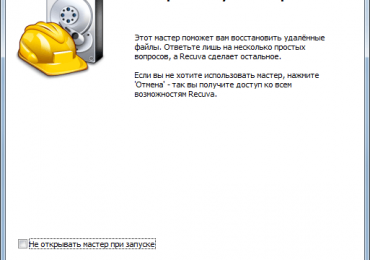
Шаг № 1. Запускаем программу Recuva и нажимаем на кнопку «Далее».
Сразу после запуска программы Recuva вы увидите мастер для восстановления файлов. Если нажать на кнопку «Далее», то программа продолжит работать в режиме «Мастера». Тогда как при нажатии на кнопку «Отмена» откроется стандартный интерфейс программы Recuva. Если у вас мало опыта в восстановлении файлов, то лучше нажать на кнопку «Далее» и воспользоваться мастером. Именно этот вариант мы и рассмотрим в данной статье.
Шаг № 2. Выбираем тип файлов.
Следующий шаг это выбор типа файлов. Перед вами откроется список из наиболее распространенных типов файлов. Выберите тип файлов, которые вы хотите восстановить. Например, если вы удалили фотографии, то выбирайте тип «Картинки», если вы удалили документы Word/Excel, то выбирайте тип «Документы». Если же вам нужно восстанавливать файлы разных типов, или нужного вам типа файлов нет в этом списке, то выберите вариант «Все файлы».
Шаг № 3. Выбираем место хранения файлов.
Дальше нужно указать, где хранились файлы, которые мы хотим восстановить. Если вы точно помните папку, где лежали файлы, то выбирайте вариант «В указанном месте» и с помощью кнопки «Обзор» выберите ту папку, где раньше были удаленные из корзины файлы. Указание точного места расположение файлов должно упростить их восстановление.
Если же вы не помните в какой папки лежали файлы до того как вы удалили их из корзины, то выберите вариант «В корзине». В этом случае программа Recuva будет искать все файлы, которые были удалены из корзины.
Шаг № 5. Запускаем поиск файлов.
На этом настройка завершена, и программа попросит нажать на кнопку «Начать».
После нажатия на кнопку «Начать» запустится анализ диска. Время, которое необходимо на поиск удаленных из корзины файлов зависит от скорости вашего жесткого диска и настроек, которые вы указали ранее.
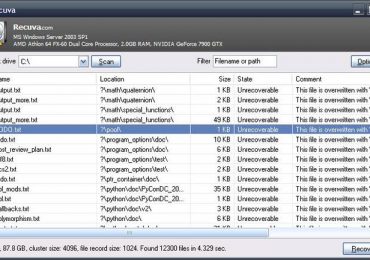
После завершения анализа появится список найденных файлов.
Шаг № 5. Восстанавливаем файлы, удаленные из корзины.
После того как файлы найдены, мы можем их восстановить. Для этого нужно установить галочки напротив нужных файлов и нажать на кнопку «Восстановить».
Дальше появится окно, в котором нужно поместить восстановленные файлы.
После этого начнется восстановление файлов. Время, которое необходимо для восстановления файлов, зависит от их количества, размера и скорости вашего жесткого диска.
После того как все удаленные файлы будут восстановлены появится окно с информацией о количестве восстановленных файлов и затраченном времени.
Как видим удаленные из корзины файлы, восстановились без проблем. При этом на восстановление было затрачено всего пара минут времени.
Надобность в тесте для проверки стабильности системы, может возникнуть в нескольких случаях. Например :
1. В случае возникновения «Синего экрана смерти».
2.В случае возникновения ошибок в работе видеокарты. Как проверить видеокарту было описано ранее.
3.В случае частичной замены комплектующих (например процессора или видеоадаптера на более новые модели ) или в случае установки дополнительных винчестеров. Короче говоря , в случае увеличения энергопотребления системным блоком, для того , что бы знать справляется блок питания с увеличившийся нагрузкой или нет.
4. Для профилактики. Так как некоторые детали блока питания и материнской платы (конденсаторы) со временем теряют свои свойства , что влияет на стабильность напряжений основных цепей питания . Также, для измерения нагрева комплектующих системного блока и устранения неполадок в случае нагрева последних до максимально допустимых и превышающих норму температур.
5. При разгоне компьютера.
Так как , во время проведения теста, компоненты системника подвергаются стрессовым нагрузкам, мы запросто можем выяснить слабые места последнего и своевременно , или как нельзя кстати устранить неполадки. Пользоваться в данном случае будем программой Everest. Софт платный, но это не проблема, поисковики помогут.
Для того , что бы начать тест, определимся что именно нам от этих результатов надо. Итак , нам нужны температуры процессора, винчестера, системной платы. И напряжения которые выдает блок питания , а именно 5, 12, (3,3) Вольт. Что касается питания , то стандарт ( АТХ ), допускает изменения по питанию не более чем на 5 % от исходного ( при нагрузке и работе в холостую ). Исходя из этого делаем анализ напряжений.
Что касается температур. Температура процессора при многочасовой , близкой к 100% нагрузке , не должна превышать 55 градусов по Цельсию и 35 градусов при работе в холостую. Температура винчестера не должна подниматься выше 43 — 45 , а в идеале 30 — 35 градусов. Хотя есть модели которые чувствуют себя комфортно и при 45. Температура материнской платы не должна превышать 50 — 55 градусов, а в идеале 30 — 35, хотя случаи перегрева чипсета крайне редки .
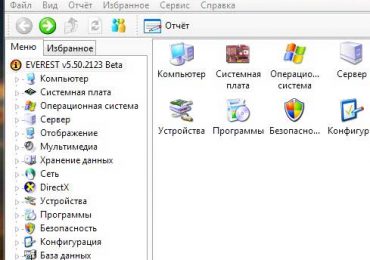
Теперь собственно переходим к делу. Запускаем программу Everest, выбираем пункт (Сервис) — ( Тест стабильности системы ) .
Открывается окно в верхнем левом углу которого можем выбрать устройства, тест которых мы планируем провести. Для этого достаточно поставить или убрать галочку напротив выбранного устройства.
Следующее поле — вывод статистики. Тут мы можем выбрать удобный для нас вид показа статистических данных. Мое предпочтение, меню Statistics в котором выводятся данные в виде таблицы. После этого жмем мышкой на (кнопку) Start , запускаем тест и ждем хотя бы 30 мин.
30 минут я ждать не стал, только 15 но и этого хватило для того, что бы понять — проблемы таки нет.
Приступим, как видно со скриншота максимальная температура CPU 41 градус, средняя 39 — что само по себе очень радует. Температуру ядер пропустим — это нас не интересует.
Винчестер держится на уровне 36 градусов — отлично.
Повторюсь , случаи перегрева чипсета материнки — крайне редки, поэтому останавливаться на этом не будем . Но если так охота знать , можна посмотреть в программе Everest, меню компьютер , вкладка датчики, там можно посмотреть всю информацию по температурам и напряжения, начиная от процессора и заканчивая видеокартой.
По напряжениям питания все отлично ( отклонений более 5% не наблюдается). Единственное , это напряжение питания процессора ( 1,09 В ) — минимум, (1,2 В) — максимум , но на самом деле , данные показатели не являются проблемой , потому что ,тестируется процессор поддерживающий технологиюCool’n’Quiet .
Cool’n’Quiet — технология понижения скорости и энергопотребления центрального процессора, представленная AMD в серии процессоров Athlon 64. Её действие заключается в понижении частоты и напряжения при неполной загруженности ЦП. Цель данной технологии — снизить общее энергопотребление и тепловыделение, позволяя тем самым уменьшить скорость вращения вентилятора, отсюда — название «Cool’n’Quiet».
Если вам понадобилось распознать отсканированный текст, но под рукой нет установленной программы или вы просто до сих пор ни разу этого не делали — я расскажу как можно просто, быстро и без программы это сделать. Будем использовать интернет-сервис www.ocronline.com
В первую очередь необходимо зарегистрироваться на сайте. для этого в правом верхнем углу нажимаем «Registration» и указываем свой действующий e-mail, пароль и еще раз пароль (подтверждение).
После этого идем в свой почтовый ящик и подтверждаем регистрацию, нажав на единственную ссылку в их письме.
Далее проходим авторизацию на сайте, введя email и пароль, которые указывали при регистрации и получаем в свои руки тот инструмент, за которым мы сюда и пришли.
Здесь необходимо лишь выбрать язык документа, указать формат выходного файла (.doc, .pdf и т.п.) и загрузить картинку с текстом. Для этого сначала выбираем картинку на своем компьютере, нажав кнопку «Browse» и затем «Upload».
Теперь наша картинка загружена на сайт и осталось дать команду — Распознать! ? Просто жмем «PROCESS»
По окончании обработки файла появляется предложение скачать готовый файл «Please download your OCR file:» и ссылка на него. Там же предлагается «Delete output file», если вы не хотите, Чтобы он оставался висеть на сайте.
Как видно из нашего опыта — ресурс очень неплохо распознает документы, абсолютно бесплатен и не требует никакой установки.
От возникновения ошибок при работе с различными типами информации не застрахован никто. Бывает, что файл или папка с важным содержимым повреждается из-за системного сбоя, заражения вирусом или ошибок, вызванных отключением питания.
Как поступить в таком случае? Стоит знать, что существует большое количество программ для восстановления утраченных данных. Именно о них пойдет речь в этой статье.
Recuva — самая популярная программа
Одной из самых популярных утилит для восстановления данных является RECUVA. Это простая, но обладающая широким функционалом программа, поддерживающая работу как с жесткими дисками, так и со съемными носителями. Отличается предельно простым интерфейсом и множеством гибких настроек.
С ее помощью можно:
восстановить утерянную информацию с разных носителей, которые были повреждены или отформатированы;
провести сканирование выбранного диска и получить подробную информацию о хранящейся на нем информации;
удалить ненужные файлы и очистить носитель от «мусора»;
исправить файловую систему и возникающие ошибки.
Recuva поможет даже в таких, казалось бы, безнадежных случаях, как восстановление сообщений из почтовых ящиков и документов Microsoft Word, которые не были сохранены.
EaseUSData Recovery Wizard
Data Recovery Wizard – программа, позволяющая справиться с потерей данных разной степени сложности, а также ошибками, возникающими при различных сбоях в работе устройств, их случайном форматировании или повреждении файлов. Поддерживает работу с жесткими дисками на ПК, а также разнообразные внешние накопители: USB-флешки, карты памяти, планшеты, фотоаппарат и другие.
Основные возможности утилиты:
быстрое восстановление удаленных файлов и папок;
работа с поврежденными разделами и отформатированными жесткими дисками;
восстановление со съемных носителей;
возможность создания и сохранения образа диска с последующей его обработкой;
составление списков и распознавание различных типов файлов, их предварительный просмотр;
работа с объектами, пострадавшими в результате вирусных атак;
поддержка большинства известных файловых систем.
Программа для восстановления данных с флешки Wise Data Recovery
Wise Data Recovery – небольшая и простая в работе утилита, созданная для восстановления винчестеров и внешних дисков. Обладает всем необходимым инструментарием и отличается предельно простым интерфейсом.
Ее основные особенности:
восстановление аудио- и видеофайлов, документов, архивов, изображений и сообщений электронной почты;
система оценки файлов, указывающая на успешность восстановления каждого конкретного объекта;
поддержка разных типов съемных носителей;
быстрота работы;
интуитивно понятный интерфейс.
Undelete 360
Undelete 360 заслужила славу одной из лучших подобных программ. Поддерживает работу с различными типами данных и помогает справиться с задачей любой сложности. Утилита использует уникальный алгоритм поиска поврежденных файлов, что позволяет обнаружить и вернуть в рабочее состояние различные типы файлов и папок.
Используя ее, возможно:
восстановить информацию с жестких дисков, флешек, карт памяти и других внешних устройств;
произвести сканирование, используя алгоритм поиска по определенным ошибкам, сбоям в работе оборудования и проблемам, возникшим в результате действия вирусов;
вернуть данные, удаленные при использовании команды «Shift+Delete», а также те, которые были слишком большими, чтобы поместиться в корзину;
файлы, удаленные определенными приложениями и при использовании командной строки.
MiniTool Partition Recovery
MiniTool Partition Recovery – утилита, предназначенная для «лечения» удаленных, утерянных или поврежденных секторов на логических дисках с последующим их восстановлением.
Программа позволяет:
вернуть данные с различных типов устройств;
провести сканирование на наличие ошибок;
поддерживает работу с разными типами файловых систем;
с легкостью возвращает в работоспособное состояние изображения, аудио и видео, текстовые документы и сообщения электронной почты.
PCInspector File Recovery
PC Inspector File Recovery – одна из эффективных программ для изъятия сохраненных объектов с поврежденной флешки. Поддерживает устройства с разными файловыми системами и многие форматы.
PC Inspector File Recovery — это:
восстановление с поврежденных жестких дисков и съемных накопителей;
возможность определения винчестеров с удаленным или поврежденным загрузочным сектором;
поддержка сетевых дисков;
определение файлов, ссылок на которые нет в каталоге;
работа с множеством популярных форматов.
Важно! Утилиту нельзя устанавливать на носитель, на котором находятся необходимые файлы. Для запуска и работы программы необходимо выбрать второй жесткий диск.
Pandora Recovery
Pandora Recovery прекрасно подойдет при необходимости вернуть данные, удаленные или поврежденные в файловых системах FAT32 or NTFS. Вне зависимости от типа файла, программа поможет отыскать его, вернуть в исходное состояние и скопировать в нужное место. Благодаря большому набору необходимых инструментов, утилита справится с задачами любой сложности.
Ее особенности:
создание иерархии объектов, отображение подробной информации о каждом файле;
функция быстрого превью, позволяющая просмотреть проблемный файл;
поддержка поиска по заданным значениям: размеру, полному или частичному имени, времени создания и последнего изменения;
работа с множеством форматов, разными файловыми системами, стационарными и внешними накопителями.
SoftPerfect File Recovery
SoftPerfect File Recovery удобный инструмент для возвращения работоспособности многих типов файлов, расположенных на винчестерах и съемных носителях.
Плюсы программы:
небольшой размер и свободное распространение;
возможность проведения операций в системах FAT и NTFS;
быстрое распознавание данных, предоставление полной информации о них;
эффективность процесса не зависит от типа носителя – жесткого диска, флеш-накопителя, карты памяти планшета или смартфона;
поддержка сжатых и зашифрованных данных;
определение большинства существующих форматов;
простота использования;
запуск программы не требует инсталляции на жесткий диск.
DiscDigger
DiscDigger – программа, способная подарить вторую жизнь данным, утерянных по разным причинам. Она быстро сканирует нужную директорию, распознает пригодные для работы файлы и позволяет восстановить их.
Возможности утилиты:
сканирование одним кликом;
возвращение работоспособности наиболее проблемным объектам, поврежденным в результате сбоев программного обеспечения;
восстановление картинок, видео- и аудиофайлов, а также текстовых документов;
возможность сохранения результатов в нужную директорию или их отправка по электронной почте;
работа с устройствами, которые были отформатированы;
возвращение фотографий, удаленных из встроенный памяти телефона;
поддержка большинства современных операционных систем.
Видео: Флешка просит её отформатировать
R-Studio
R-Studio – известная программа для восстановления удаленных данных с флешки. Обладает очень широким набором инструментов для восстановления данных с винчестеров ПК, съемных носителей, а также оптических дисков. Прекрасно показала себя в работе с проблемами разной сложности: с возвращением данных после очистки корзины, элементов, поврежденных в результате вирусных атак, а также различных сбоев компьютера и программного обеспечения.
R-Studio — это:
несколько модулей, позволяющих справиться с разными задачами;
поддержка множества файловых систем;
возможность создания образа устройства или его частей и последующая работа с ними;
устранение ошибок и сбоев, возникающих по различным причинам;
сохранения полученных объектов на любой диск или съемный накопитель;
просмотр и редактирование содержимого поврежденной папки;
простота использования.
Flash Recovery Free — восстановливает флешку
Flash Recovery Free – программа, которая отличается большими возможностями по восстановлению данных на различных устройствах: жестких дисках компьютеров, USB-флешек, карт памяти телефонов, планшетов и электронных книг. С ее помощью практически любой тип сохраненных объектов может быть возвращен в рабочее состояние.
Отличительные черты Flash Recovery:
быстрое и надежное сканирование;
способность распознавать множество форматов;
работа как со стационарными, так и съемными носителями;
построение списков доступной информации, из которых пользователь может выбрать необходимые объекты;
небольшой объем программы, легкий в освоении интерфейс.
JetFlash Recovery Tool — ремонт USB накопителя
JetFlash Recovery Tool – отличный инструмент для устранения сбоев в работе USB-накопителей.
Он поможет при возникновении таких проблем, как:
разнообразные «глюки» носителя;
снижение скорости передачи данных;
невозможность чтения или записи;
неопределяющееся системой устройство.
Программа предельно проста в освоении и не требует особых технических навыков.
Для устранения возникших сбоев в работе накопителя достаточно следовать нескольким простым шагам:
скачать и установить программу;
запустить ее и вставить необходимую флешку;
нажать кнопку «Start», после чего начнется поиск и устранение ошибок;
после окончания процесса, утилита предоставит полный отчет;
нажать «Exit» для выхода из приложения.
Обратите внимание! JetFlash Recovery Tool предназначена исправления ошибок при работе флеш-накопителя. В процессе отладки информация на нем будет удалена. О ее сохранности стоит позаботиться заранее, скопировав нужные файлы на ПК.
Надеемся, что этот материал помог вам подобрать соответствующую утилиту и устранить возникшую проблему. Теперь, сохранив эту страницу в закладках, вы всегда будете иметь под рукой большой выбор инструментов, помогающих справиться с потерей информации любой сложности.
Какой пользователь не сталкивался с необходимость восстановления случайно удалённых файлов? Такая ситуация может возникнуть не только в результате случайного нажатия, но также и в случаях, когда устройство хранения файлов выходит из строя. Для восстановления файлов как с функционирующего, так и с поврежденного жесткого диска используют функцию восстановления файлов.
К сожалению, Windows не имеет встроенных утилит для восстановления файлов, удалённых из корзины. Но за время существования привычных нам операционных систем различные компании, а также программисты-любители создали большое множество как платных, так и бесплатных программ для восстановления удалённых файлов.
Разбираемся, как восстанавливаются файлы
Каким же образом возможно восстановление файлов если файлы удаляются из памяти жёсткого диска? Всё довольно просто! При удалении файлов, даже из корзины, Windows не выполняет никаких функций, кроме как отмечает удалённые файлы, что они «удалены».
То есть при необходимости свободного места эти файлы действительно будут удалены, но в течение какого-то промежутка времени они будут по-прежнему храниться на жёстком диске. Если пользователь попытается восстановить ваши файлы в этот период, то в большинстве случаев, ему удастся вернуть необходимую информацию.
Восстановлением файлов, как было указано ранее, и занимаются программы, имеющие различный функционал, а также некоторые особенности. Так как количество данных программ перевалило далеко за десяток, то довольно трудно выбрать наиболее подходящий вариант. Постараемся разобраться, какие-же следует использовать программы.
Каким программами воспользоваться: платным или бесплатными?
Все программы для восстановления файлов делятся на бесплатные и требующие покупки для пользования её функциями. Как правило, популярная и качественная программа предоставляющая широкий набор функций в любой сфере, будь то обработка звука или восстановление файлов, рано или поздно становится платной.
Поэтому большинство программ, которые восстанавливают наибольшее количество файлов, предоставляют наиболее широкий набор функций, а также имеют удобный интерфейса, являются платными. Несмотря на это, если вы не хотите приобретать программу, среди бесплатных вариантов, также есть достойные варианты.
Видео: Диагностика и восстановление HDD
Что делать, если потеряли файлы?
Если вы случайно или специально удалили файл и поняли, что этого не следовало делать, то первым делом посмотрите, не остался ли он в «Корзине». Если же вы отчистили корзину или удалили файл с помощью сочетания Shift+Delete, то в таком случае придётся прибегнуть к помощи одной из программ для восстановления файлов. Рассмотрим восстановление файлов на примере программы Recuva.
Для восстановления файлов необходимо выполнить следующие действия:
запустить программу Recuva;
в первом меню нажать «Далее»;
в следующем окне необходимо выбрать тип файлов, которые вы будете восстанавливать и нажать «Далее»;
в следующем окне следует указать место расположения файлов, если оно известно вам;
вверху нажать на кнопку «Перейти в расширенный режим». В расширенном режиме более удобно отмечать файлы;
отметив необходимые файлы, необходимо нажать «Восстановить» и указать место сохранения.
Остальные программы имеют отличный интерфейс от данного приложения, но принцип выполнения действий является таким же. Программа сканирует диск на предмет файлов, которые можно восстановить, фильтрует их в соответствии с вашими требованиями и показывает найденные файлы. Из найденных материалов пользователь может выбрать необходимые файлы для восстановления.
К сожалению некоторые файлы восстанавливаются не полностью или с ошибкой. Для более удачного результата вы можете попробовать восстановить файл с помощью другой программы.
Обзор бесплатных программ для восстановления данных с жесткого диска после форматирования
В данном разделе мы рассмотрим наиболее популярный бесплатный софт для восстановления файлов.
Recuva — программа для восстановления данных с жесткого диска на русском языке, которая приобрела наибольшую популярность среди бесплатных вариантов приложений. Главным отличием Recuva является простой и удобный интерфейс. Благодаря «Мастеру восстановления», принципом восстановления с лёгкостью овладеют даже пользователи, которые очень далеки от работы с файлами.
Программа также имеет Portable версию, представляющую удобства работы со многими устройствами. Recuva также получила поддержку основных операционных систем WindowsXP, 7, 8/8.1.
Wise Data Recovery — ещё одно приложение, специализирующееся также и на восстановлении файлов с переносного hdd, флешки, плеера, карты памяти. Программа имеет основное количество самых функциональных инструментов для работы с восстановлением файлов. Скачать бесплатно данное приложение можно с официального сайта производителя.
EaseUS Data Recovery — программа для восстановления данных с внешнего жесткого диска, имеющая мощный функционал, благодаря которому пользователь может восстановить данные в различных ситуациях. Приложение предоставляется разработчиками условно бесплатно, без покупки продукта восстановить можно информации объём которой составит не более 2 Гб. Отличием программы является поддержка не только операционной системы Windows, но также и Mac OS, включая последние версии 10.9 и 10.8.
Ещё одна довольно популярная программа Undelete 360 для восстановления удалённых файлов с различных накопителей. Программа также имеет возможность восстанавливать файлы, потерянные в результате системных сбоев или незначительных механических повреждений накопителей.
Пятое место в списке наиболее популярных программ для восстановления удалённых файлов занимает программа Mini Tool Partition Recovery. Приложение имеет простой и понятный интерфейс, благодаря которому с программой удобно работать как опытным, так и начинающим пользователям. Разработчик данного приложения также имеет платные варианты, предоставляющие более широкий функционал для работы с удалённой информацией.
PC Inspector File Recover представляет собой ещё один бесплатный вариант приложения для восстановления файлов разнообразных расширений. Несмотря на то, что данное приложение является менее популярным в сравнении с конкурентами, ему удаётся восстановить файлы даже в тех случаях, когда другие программы не справляются с данной задачей.
Программа Soft Perfectfile Recovery отличается небольшим размером – всего 500 Кб. Программа справляется лишь с восстановлением удалённых файлов, потерянную информацию после изменения файловой системой или же форматирования восстановить не удастся.
Для пользователей, работающих с изображениями, предоставляем программу Photo Rec. Данное приложение имеет широкий набор функций для восстановления фотографий, которые были удалены. Особенностью является отсутствие привычного интерфейса, поэтому данный вариант подойдёт лишь опытным пользователям.
CD Recovery Tool Box предназначена для восстановления файлов с CD и DVD дисков. Программа позволяет просканировать диск для получения информации о удалённых файлах, которые подлежат восстановлению. Приложение работает также и с повреждёнными и поцарапанными дисками, предоставляя возможность восстановить наибольшее количество уцелевших файлов.
Последней программой в списке наиболее популярных приложений для восстановления удалённых файлов является Pandora Recovery. Несмотря на то, что приложение не пользуется большой популярностью, оно является одним из наиболее мощных инструментов для выполнения операций с удалёнными или же потерянными файлами. Pandora Recovery работает как с жёсткими дисками, так и с картами памяти, флеш-накопителями и переносными HDD.
Самая лучшая программа для восстановление по мнениям экспертов
Итак, какой программой пользоваться лучше всего для восстановления файлов? Эксперты советуют использовать программы R-Studioи Recuva. Данные программы зарекомендовали себя с наилучшей стороны благодаря широким возможностям при восстановлении файлов. Для пользователей бесплатных приложений Recuva — самая лучшая программа для восстановления файлов.
Утилиты восстановления для Windows 7
Помимо восстановления отдельных файлов, также существуют программы для восстановления загрузчика операционной системы. Как правило, загрузчик «слетает» в результате установки дополнительной операционной системы. Одним из наиболее распространённых решений является Multi Boot.
Приложение работает с различными операционными системами, включая Windows 7 и Windows Vista. Программа имеет простой интерфейс, а также русскую локализацию, благодаря чему пользователи смогут с лёгкостью получить доступ к необходимой операционной системе.
На данный момент существует множество различных вариантов как платных, так и бесплатных программ для восстановления утерянных файлов. Каждая программа имеет свои особенности, поэтому каждый пользователь может выбрать наиболее подходящий для себя вариант.
Жесткий диск – один из основных компонентов ПК, ведь именно на нем хранится вся информация и файлы операционной системы, обеспечивающие его запуск.
Иногда HDD может выйти из строя, что может сделать недоступными хранящиеся на нем данные. В этом случае отчаиваться рано – часто их еще возможно восстановить. В этой статье мы рассмотрим причины механических и логических проблем с жесткими дисками и процесс их восстановления.
Механические проблемы
Механические или физические проблемы с HDD возникают вследствие повреждения или выхода из строя некоторых его компонентов. Рассмотрим некоторые из них.
Появление поврежденных секторов жесткого диска
Это одна из распространенных проблем, возникающая из-за появления «битых» секторов.
Ее признаками можно считать:
ошибки, появляющиеся при работе с некоторыми файлами;
увеличение времени загрузки HDD;
появление скрежета при работе диска.
Данная проблема не является критической. В ее решении применяются специализированные утилиты, например: HDDScan – для определения наличия неисправных секторов, HDD Regenerator – для возобновления их работоспособности. Если после их применения ошибки данных остаются, можно попробовать восстановить их с помощью специального софта. В данном случае подойдет любая программа для восстановления данных – Recuva, R-studio и другие.
Неисправность печатной платы
Эта неполадка возникает в том случае, если возникли проблемы с электропитанием диска. Определить ее довольно просто – винчестер либо не запускается, либо выдает характерные постукивания. Подобный сбой может быть вызван неправильным подключением HDD к ПК.
В данной ситуации нужно:
проверить корректность подключения;
заменить плату;
отремонтировать ее.
Важно! Для замены или ремонта печатной платы скорее всего понадобится помощь профессионала.
Проблемы с блоком магнитных головок
Данная неполадка является довольно серьезной.
Ее «симптомами» являются:
нестабильная работа винчестера;
появление характерных стуков и щелчков.
Неисправность БМГ может привести к потере данных, поэтому ремонт этого компонента необходимо производить особенно аккуратно. Решением проблемы является замена блока, которую желательно доверить профессионалам.
Логические проблемы
Второй группой неисправностей являются программные сбои, приводящие к тем или иным ошибкам. Далее подробнее о самых распространенных из них.
Форматирование дискового накопителя
Одна из часто встречающихся проблем подобного плана. При случайном или возникшем в результате сбоя форматировании с HDD исчезают все записанные ранее данные. Вернуть их можно с помощью специального софта.
Важно! После форматирования необходимо обеспечить полную изоляцию винчестера. При записи на него новых данных, предыдущие файлы будут окончательно утеряны.
Сбой загрузочного блока жесткого диска
В данном случае становится невозможным запуск установленной операционной системы. Ошибка возникает при серьезных сбоях ОС, а также как результат воздействия вирусов. Эта проблема не является очень серьезной, и данные могут быть восстановлены.
Видео: Неисправный жесткий диск
Подготовка к восстановлению данных с поврежденного жесткого диска
При возникновении логических (программных) сбоев, когда файлы на винчестере остались в пригодном для восстановления состоянии, можно приступать к процессу их «лечения» и сохранения. Перед использованием предназначенных для этого программ, необходимо подготовить жесткий диск для подключения к другому ПК, ведь установить и использовать их на поврежденном устройстве не получится.
Использование внешнего кармана для жесткого диска
Карман для винчестера – специальное устройство, позволяющее подключить его и запустить с помощью другого ПК.
Обратите внимание! Карманы выпускаются для разных моделей HDD, поэтому перед покупкой убедитесь в его полной совместимости с вашим устройством.
Процесс подключения жесткого диска будет выглядеть следующим образом:
понадобится компьютер с аналогичной операционной системой (если на проблемном диске установлена Windows, то и на ПК для восстановления должны быть установлена данная ОС);
достаньте винчестер из неработающего ПК;
подключите его к карману и закрепите;
получившийся внешний носитель с помощью кабеля USB подключите к работающей системе;
после определения диска можно просмотреть сохраненные на нем файлы и в случае проблем с ними – приступить к восстановлению;
если нужные данные определяются нормально – их нужно просто скопировать;
после проведения всех необходимых операций, на диске можно установить новую ОС.
Подключение винчестера к системному блоку компьютера
Начать восстановление данных с поврежденного жесткого диска можно и с помощью его подключения напрямую к системному блоку работающего компьютера. Если используется жесткий диск от ноутбука – понадобится специальный переходник, который можно приобрести в специализированных магазинах.
Далее следуем пошаговой инструкции:
подготавливаем компьютер с аналогичной ОС;
извлекаем проблемный жесткий диск;
подключаем его к ПК (с помощью адаптера или вторым HDD в системном блоке);
настраиваем компьютер, чтобы он опознал новый диск:
заходим в BIOS, зажав при запуске системы клавишу «Del» (может отличаться для разных моделей);
находим раздел «Standard CMOS Settings» или «IDE Config»;
в настройке дисков в режимах «master» и «slave» устанавливаем все опции в позицию «auto-detection»;
сохраняем изменения и перезагружаем систему.
после перезапуска заходим в «Мой компьютер», где должно определиться новое устройство;
просматриваем, копируем или восстанавливаем файлы.
Программа R-Studio
Когда проблемный винчестер подключен и определен другим компьютером, можно приступить к восстановлению данных на нем.
Этот процесс мы рассмотрим на примере утилиты R-Studio:
скачиваем и устанавливаем программы на рабочий ПК;
запускаем ее и в списке устройств находим нужный диск;
выбираем опцию «Сканировать» и после этого «Дополнительно»;
если необходимо восстановить определенные форматы файлов, указываем их в «Известные типы файлов»;
при необходимости восстановления всех данных, ставим галочку напротив «Искать известные типы файлов»;
запускаем процесс сканирования и ждем его окончания;
после определения доступных к восстановлению файлов, выбираем все или только нужные из них и нажимаем «Восстановить».
После того, как данные снова станут доступными и их сохранения, неисправный диск можно либо отформатировать и установить на него новую операционную систему, либо (при наличии серьезных проблем) сдать в ремонт.
Теперь вы знаете, что при возникновении проблем с винчестером и недоступности файлов на нем еще рано бить тревогу. В зависимости от серьезности неполадки, данные могут быть спасены самостоятельно или с помощью профессионала.
Многие встречались с проблемой утери данных на картах памяти телефонов или фотоаппаратов. Причин ее возникновения много. Мы расскажем о том, как быстро и безопасно восстановить удаленные файлы с карты памяти MicroSD.
Утеря данных с карты памяти – явление неприятное, но поправимое. В большинстве случаев, пользователь может самостоятельно попытаться восстановить удаленную информацию. Если же данные представляют большую ценность, тогда стоит обратиться в сервисный центр, где квалифицированные специалисты помогут извлечь вашу информацию в целостности и сохранности.
Причины потери данных
Информация может исчезнуть с накопителя по многим причинам. Все зависит от того, где была карта памяти. Потеря данных может нести как логический, так и механический характер.
Основные логические ошибки:
сбой в гаджете;
случайное форматирование или удаление;
вирус.
Из механических причин чаще всего встречаются износ памяти и физическое повреждение.
Признаки неисправности карты памяти могут быть следующими:
ошибки в структуре папок;
отображение неправильного объема;
карта памяти не опознается компьютером или телефоном.
При первом их появлении, немедленно сделайте резервную копию данных накопителя, отформатируйте его и проверьте на ошибки. Если карта заработала нормально, информацию можно перенести обратно.
Что нам понадобится
Если данные уже удалены, можно попробовать восстановить их самостоятельно.
Что для этого понадобится:
компьютер под управлением операционной системы WindowsXP/7/8;
картридер, поддерживающий формат MicroSD;
SD адаптер;
программное обеспечение для восстановления данных.
Важно! Перед началом процедуры, ни при каких обстоятельствах не записывайте новые данные на карту памяти! Это может привести к затиранию уже существующих и невозможности их восстановления.
Восстановление данных на карте памяти MicroSD через R-Studio
R-Studio — мощный программный пакет, используемый профессионалами в области восстановления. При отсутствии физических повреждений носителя, с высокой вероятностью спасет утерянную информацию. С расширением функционала и упрощением интерфейса, программа стала доступна обычным пользователям. Чтобы начать восстановление данных с карты памяти microSD, подключите ее к компьютеру через адаптер и запустите R-Studio. В главном окне будут отображены все подключенные носители.
Для запуска сканирования необходимо выделить карту памяти и нажать кнопку «Сканировать». Во всплывающем окне можно выбрать тип файлов, размер области сканирования и его тип.
Эти настройки можно оставить по умолчанию. Процедура занимает примерно 10-15 минут. По завершении, в окне дисков будут отображены виртуальные разделы с загрузочными записями и файлами.
Увидеть найденную информацию можно дважды кликнув по нужному разделу (если он был отформатирован, то, скорее всего, это будет раздел желтого цвета). Откроется окно со списком каталогов, где можно просмотреть содержимое найденных файлов и сохранить его.
Обзор программ
Помимо R-Studio, существует еще несколько эффективных утилит, которые помогут вернуть утерянные данные. Все они идеально очень просты в использовании и отлично подходят даже начинающим пользователям. Конечно, у каждой программы есть свои плюсы и минусы, но если их знать, можно избежать ошибочных действий и выбрать утилиту, подходящую для каждого конкретного случая. Ниже мы расскажем о самых интересных из них.
Видео: Восстановление удаленных файлов
Auslogics file recovery
Одна из лучших программ своего типа. Стоит наряду с R-Studio, но по сравнению с ним имеет более дружелюбный и понятный интерфейс. Стоит отметить возможность поиска и восстановления файлов любого типа, а также совместимость с картами памяти любого типа.
Удобная система поиска позволяет очень точно указать именно то, что вам нужно найти, тем самым ускоряя процесс сканирования. Предварительный просмотр поможет сохранить только те файлы, которые действительно нужны, тем самым не создавая на компьютере лишний мусор. Единственный недостаток программы – ее стоимость. Чтобы купить полную версию, придется отдать около 1000 рублей.
Hetman Uneraser
Малоизвестная, но также хорошая программа. Внешне напоминает окно проводника, в котором отображаются найденные файлы. В этом же окне можно их сразу восстановить. Утилита автоматически выполняет глубокое сканирование носителя даже с поврежденной файловой системой.
Основными преимуществами программы являются:
простота;
поддержка устройств всех типов: карты памяти, фотокамеры, телефоны и другие USB устройства;
работа со всеми основными файловыми системами;
восстановление файлов с поврежденных разделов;
возможность просмотра файлов перед сохранением.
Hetman Uneraser – продукт платный, стоит около 30 долларов, однако такая цена, на наш взгляд, неоправданная. За эту же стоимость можно найти более эффективные аналоги.
SoftPerfect File Recovery
Простая утилита, которая поможет восстановить инфомацию при случайном удалении. Поддерживает большинство типов носителей и файловых систем. SoftPerfect File Recovery больше служит помощником при мелких неприятностях. К сожалению, она бесполезна в случае форматирования носителя или перезаписи уже стертых данных.
К преимуществам можно отнести очень простой интерфейс и возможность работы со сжатыми томами. Программа распространяется бесплатно, что дает возможность каждому пользователю держать ее при себе на случай возникновения неприятных ситуаций.
Magic Uneraser
Также малоизвестная, но на этот раз мощная программа восстановления данных. Ее ключевые способности – простота и эффективность. Внешне напоминает интерфейс проводника. Работа с Magic Uneraser пошаговая: пользователь самостоятельно выбирает место поиска и тип файлов, что существенно ускоряет процедуру.
Утилита поддерживает практически все типы носителей с файловой системой FAT или NTFS.
Magic Uneraser имеет ряд преимуществ, которые выделяют ее от остальных аналогов:
корректный поиск и восстановление с сохранением имен;
всстановление метаданных файла;
извлечение утерянных данных с дискет;
упаковка сохраненных данных в isoобраз;
продвинутый алгоритм, позволяющий находит даже те файлы, которые другие программы не обнаруживают.
Magic Uneraser хоть и платный, однако стоит своих денег.
RS File Recovery
Простой и надежный инструмент для самостоятельного восстановления данных. Будет полезен как новичкам, так и опытным пользователям. Легко справляется с задачами практически любой сложности. Имеет интуитивно-понятный интерфейс и функцию предварительного просмотра.
Разработчики внедрили очень полезную функцию, позволяющую еще на начальном этапе оценить возможность восстановления файла. Особенности программы практически не отличаются от аналогичных ей, но при этом она отлично справляется со своими функциями.
Если вы часто сталкиваетесь с проблемой потери данных, то под рукой всегда полезно иметь одну из этих программ. Какую именно – решать вам. Также не стоит забывать о создании резервных копий важных файлов – это значительно сокращает риск безвозвратной утери данных. Чтобы свести риск к минимуму – регулярно следите за состоянием вашей карты памяти и гаджета.
Наиболее страшная ситуация для любого пользователя компьютера – потеря данных из-за их удаления, повреждения жесткого диска, форматирования носителя информации и т.п. В зависимости от ситуации можно пользоваться различными способами восстановления информации в Mac OS.
Поиск в Корзине
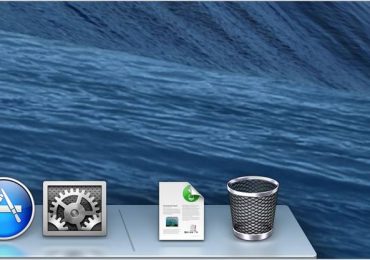
Если информация была удаленf недавно и корзина не очищалась, то ее легко вернуть. В Mac OS корзина (Trash) расположена на панели Dock в самом конце. Физически для каждого пользователя создается своя корзина, как невидимая папка. До тех пор пока она не очищена (Empty Trash), любой файл из нее можно восстановить.
Для возвращения данных необходимо:
открыть окно Tpash, щелкнув по пиктограмме;
найти среди пиктограмм удаленных файлов необходимый;
перетащить документ за пределы корзины.
Если удаление документа было последним действием при работе в Mac OS, то его можно вернуть сочетанием клавиш и Z. Это быстрые клавиши для отмены последнего действия. Файл вернется, даже если корзина закрыта.
Функция Time Machine
Разработчики Mac OS создали универсальное средство, способное вернуть любой файл, существовавший в операционной системе. Time Machine ежечасно создает резервные копии всех изменяющихся данных, в том числе и для операционной системы.
Особенность программы в том, что при первом запуске она создает полную копию жесткого диска, что занимает много времени. После этого каждый час она копирует только те файлы, которые изменились. Таким образом, можно во временной шкале программы найти дату удаления или изменения файла, выделить его и нажатием кнопки вернуть. До активации программы резервирование не совершается.
Графический интерфейс представлен в виде листающегося каталога бэкапов, временной шкалы справа и основного интерфейса внизу экрана. Ей удобно пользоваться, можно вернуть абсолютно все. Но требуется большой объем жесткого диска или наличие съемного носителя. При полном заполнении хранилища начинается замещение данных, поэтому некоторые самые старые изменения можно уже не вернуть.
Программы для восстановления данных
Универсальное средство для возвращения удаленных или поврежденных данных – специальные программы.
Программы для восстановления данных с жесткого диска Mac OS имеют несколько особенностей:
если для удобства работы реализован графический интерфейс, то приложение является платным. Стоимость может изменяться от нескольких долларов до нескольких сотен;
качество восстановления информации различается, так как используются разные алгоритмы и методы;
успешно вернуть информацию получается в 90% случаев. Сложности возникают при работе с изображениями, но для них существуют отдельные приложения;
с помощью демо-версии можно оценить удобство работы с приложением и качество восстановления данных. Необходимыми для многих станут функции восстановления данных после очистки корзины, а также создания резервной копии;
для работы с объектами до 5 Мб, можно использовать бесплатные демо-версии.
Ассортимент программ достаточно велик. Среди них есть несколько наиболее универсальных и простых в использовании.
Видео: Работа с дисками в Mac OS
PhotoRec
Данная утилита предназначена для восстановления файлов изображений, видео, документов, архивов и т.п. с карт памяти. Она работает с различными файловыми системами, операционными. Особенность PhotoRec в том, что она не имеет графического интерфейса. Эта бесплатное приложение отлично справляется с восстановлением данных после форматирования карты памяти, извлекая даже то, что было уже давно удалено.
Data Rescue
Еще одна простая в использовании программа по восстановлению данных – Data Rescue. Приложение не старается восстановить файловую систему, а просто извлекает с жесткого диска, внешнего USB- и Flash-накопителя, карты памяти те объекты, которые можно прочесть. Отлично подходит для восстановления недавно удаленных файлов и любой другой информации с диска.
Для работы с программой необходимо ее запустить, выбрать тип носителя (жесткий диск), определиться с режимом поиска (Быстрый, Глубокий, Для удаленных файлов или Клонирование для создания копии данных с диска на рабочем носителе). Далее нужно подождать некоторое время: для глубокого сканирования по 1 минуте на 1 Гб.
Программа выдаст каталог восстановленных данных в виде дерева. В нем легко найти нужные картинки, документы. После отметки галочкой запускается сохранение, а точнее восстановление их. Некоторые типы файлов позволяют до сохранения их просмотреть.
FileSalvage
Для восстановления удаленных файлов, поврежденных по разным причинам, а также после форматирования системы или диска может использоваться программа FileSalvage. Имеет возможность работы с разными носителями, восстанавливает файлы многих форматов. Особенно хорошо работает с восстановлением видеофайлов и изображений.
Восстанавливаем удаленные файлы на Mac c Disk Drill
Специально для платформы Mac OS выпускается утилита Disk Drill, способная восстановить данные после их удаления. Работает со всеми основными типами файлов, с собственным носителем, съемными, накопителями данных (Flash, карты памяти.).
Выпускается в 4-ех вариациях, наиболее распространенными среди которых являются базовая и профессиональная.
Дополнительная функция Recovery Vault (защита) позволяет программе создавать резервные копии, упрощая процесс восстановления. Информация на диске помимо собственных байтов имеет заголовок – мета-данные. В них хранится информация об имени и размере файла, месте его на носителе и т.п.
Удалением затирается именно мета-часть. Recovery Vault сохраняет именно мета-часть.
Для восстановления необходимо запустить окно приложения и выбрать тип сканирования. Если после удаления прошло немного времени, можно использовать быстрый поиск, в остальных случаях – глубокий. Сканирование разрешается прерывать в любой момент с сохранением его результатов или без него. Среди списка найденных файлов нужно выбрать необходимые и запустить их восстановление.
Вернуть файл в Mac OS не сложно. Желательно заранее установить специальную утилиту или программу для создания резервных копий. Иначе придется затратить много времени на покупку специализированных инструментов и полное сканирование диска.
Тяжело вернуть файлы после механического повреждения и если они были удалены очень давно. Чем быстрее начать операцию восстановления, тем большая вероятность успеха.
Если вы обнаружили пропажу документа, необходимо немедленно прекратить любую работу на компьютере. Это уменьшит вероятность записи данных поверх утерянного документа.
Сегодня DVD стали использоваться несколько реже. Тем не менее, они достаточно части применяются для хранения информации. Например, фильмов или чего-либо подобного. Повредить поверхность носителя данного типа очень просто – именно в этом заключается его самый важный недостаток. Но справиться с этим просто. Необходимо воспользоваться специальными программами.
Существует огромное количество самых разных программ для восстановления данных с диска DVD. Какие-то из них более эффективны, какие-то – менее.
Методы восстановления
На сегодняшний день в любых приложениях, основное назначение которых – реанимация данных, применяются следующие методы работы с дисками:
восстановление структуры файловой системы;
восстановление стертых данных файловой системы;
реанимация сигнатур;
способ смешанного типа.
Некоторые приложения для работы с проблемными накопителями могут использовать какой-либо один метод работы, другие позволяют выбирать способ работы самостоятельно. Каждый метод имеет свои достоинства.
Обзор программ
Восстановление данных с диска DVDвозможно при помощи большого количества самых разных приложений.
На сегодняшний день наиболее востребованными и популярными являются следующие:
CDCheck 1.3.14.0;
Bad Copy Pro 4.10;
ISO Buster.
Приложение CDCheck позволяет работать не только с носителями рассматриваемого типа, но также с множеством иных (флэш-карты, CD, жесткие диски). Программа данного типа позволяет максимально качественно провести диагностику носителя – определяются его скоростные характеристики, производитель, а также наиболее вероятная причина, по которой данные были повреждены.
Единственный недостаток — некоторая медлительность. Но связана она с очень тщательным изучением носителя и всей информации на нем. Предоставляется программа на условно-бесплатных условиях.
BadCopy — отличное средство для лечения носителей рассматриваемого типа. Благодаря широкому функционалу, заложенному производителем, приложение может без каких-бы то ни было затруднений реанимировать файлы любого типа. Для работы с данным приложением не требуется наличие специальных знаний – все операции выполняются под руководством встроенного помощника.
Видео: Восстановим DVD с царапинами
ISOBuster представляет собой утилиту, позволяющую взаимодействовать с образами серьезно поврежденных дисков. Данное приложение может работать с файлом любого расширения, будь то ISO, MDSили же NRG. Причем обработка и анализ всех данных осуществляется чрезвычайно быстро. Для начала работы достаточно вставить носитель в привод. Интерфейс утилиты чрезвычайно прост и интуитивно понятен.
Восстановление данных с диска DVD при помощи приложений
Процесс реанимации данных занимает обычно относительно большое количество времени. Все зависит от выбранного для этого процесса приложения.
CDCheck 1.3.14.0
Запускаем утилиту CDCheck. На мониторе компьютера появится окно, в левой части которого будет располагаться дерево дисков, а в правой — всевозможная статистическая информация.
Вставив в привод накопитель, необходимо сделать следующее:
выбираем устройство;
нажимаем на кнопку «проверка», расположенную в верхней части окна;
откроется диалоговое окно, где потребуется выбрать способ сканирования, а также директорию, в которой будут сохранены данные.
За самим процессом можно наблюдать в специально предназначенном для этого окне – ведется текстовый лог. В нем отображается вся информация, касающаяся непосредственно процесса чтения и анализа данных, присутствующих на накопителе.
BadCopyPro 4.10
Чтобы осуществить процесс при помощи CDCheck 1.3.14.0, необходимо выполнить следующие действия в строгом порядке:
устанавливаем в привод проблемный носитель;
запускаем утилиту;
в левой части экрана находим ярлык в виде лазерного диска;
в правой части появится раздел под названием «CDDataRecovery», в нем необходимо выбрать:
привод, в котором находится накопитель данных;
подходящий режим восстановления;
нажимаем кнопку «Next»;
в результате сканирования в правой части окна отобразятся файлы, подлежащие реанимации – ставим галочки напротив требуемых и снова наживаем на «Next»;
на экране отобразится процесс восстановления, после чего утилита запросит путь, куда необходимо будет сохранить спасенные файлы.
ISOBuster
Не менее удобной и функциональной утилитой для работы с поврежденными носителями является ISOBuster.
После запуска данной программы необходимо:
в верхней части рабочей области, под меню «файл» и остальными, выбираем устройство-источник;
в правой части окна программы будут присутствовать все прочитанные папки и отдельные файлы – кликаем на них правой кнопкой мыши;
в открывшемся контекстном меню необходимо нажать на «извлечь»;
начнется процесс извлечения, процесс которого будет отображаться на экране.
При необходимости можно отменить как копирование одного файла, так и всех сразу. Для этого имеются специальные настройки. Если утилита обнаруживает какие-либо сбойные сектора, то пользователю предлагается выбрать операцию, которая будет выполнена – можно попробовать прочитать раздел ещё раз, либо просто пропустить его. Выбор можно автоматизировать, подобрав соответствующие настройки программы.
Носители DVD-типа на сегодняшний день сильно устарели. Тем не менее, их используют довольно часто. Повредить данные диски очень легко, но при необходимости можно прочитать даже сильно поцарапанные носители при помощи специальных приложений.
Ситуации в жизни могут быть разные, и порой можно утратить весьма важные данные. К счастью, довольно редко это происходит безвозвратно и в большинстве случаев, возможно, все с легкостью исправить. Главное владеть подходящим программным обеспечением и правильной информацией.
Разработчики программного обеспечения стараются максимально облегчить жизнь пользователей. Поэтому сегодня стали появляться продукты, позволяющие лечить файловую систему. Что особенно примечательно, для этого не нужно обладать специальными навыками и знаниями.
Возможные причин потери данных
Потерять данные можно по различным причинам:
случайное удаление. Как правило, чаще всего этого случается по вине пользователя. Порой можно избавиться от нужного контента по неосторожности;
Важно! Старайтесь использовать корзину, дабы не возникало проблем.
вирусы. Другой не менее распространенной причиной являются вирусные и троянские программы. Они могут самостоятельно вносить изменения в файловую структуру;
буфер обмена. Порой могут возникнуть проблемы при использовании функции «вырезать»;
неполадки с носителем. Если флешка или винчестер начинают «барахлить», некоторые данные могут пропасть.
В первом и третьем случаях с большой долей вероятности можно добиться успеха. Если же в дело закрались вирусы или проблемы с диском, то не стоит надеяться на положительный исход операции.
Алгоритм восстановления файлов
Лечение файловой системы жесткого диска вне зависимости от выбранного программного обеспечения, работает по единому алгоритму.
Выглядит он следующим образом:
выбор носителя;
выбор типов файла;
тщательное сканирование;
обработка результатов.
В зависимости от выбранного программного обеспечения процесс сканирования может различаться. Более профессиональные версии работают с кластерами, что позволяет добиваться максимального результата. Относительно простые образцы работают с временными данными.
Наглядный пример форматирования флешки с последующим восстановлением данных
Зачастую с флешками приключаются проблемы, и их приходится форматировать. Что же делать, если там расположены важные данные. К счастью, можно все без труда исправить.
Рассмотрим восстановление данных после форматирования флешки в максимально наглядном виде:
берем флешку и производим полное форматирование;
воспользуемся программой GetDataBack. Существует две разновидности: для работы с FAT или NFTS системами. Вам нужно выбрать подходящую (большая часть съемных носителей используют FAT систему);
запускаем утилиту. Выбираем подходящий вариант восстановления — в нашем случае подходит второй;
выбрав подходящий сценарий, нажимаем «далее». В результате запустится окно сканирования;
теперь программа спросит,откуда нужно будет восстановить данные. Выбираем подходящий вариант и нажимаем далее;
запустится поиск. Спустя некоторое время появится выбор файловой системы. На данном этапе нужно отметить галочку «показать все»;
в результате появится список данных, которые можно вылечить. Находим то, что нужно, выделяем и нажимаем «копировать». После чего вверху программы указываем место сохранения.
Возобновление данных
Существует множество различных программ для выполнения данной операции. Каждая из них имеет определенные особенности. Далее рассмотрим наиболее популярные на сегодняшний день.
Видео: Восстановление удалённых файлов
Recover My Files
Данная утилита позволяет возродить файлы даже после глубокого форматирования. Однако её можно применить только в тех случаях, когда диск работает в нормальном режиме. Для этого делаем следующее:
открываем программу и находим носитель, с которого были удалены файлы;
нажимаем кнопку Next;
в появившемся окне выбираем опцию Search for deleted files и нажимаем старт. В результате запустится процесс сканирования;
спустя несколько минут появится список файлов, которые можно восстановить;
если искомые вами файлы найти не удалось, следует запустить опцию «Search for deleted files then search for selected Lost file types». Это поиск на кластерном уровне. Он является более совершенным и эффективным;
обратите внимание: сканирование в этом случае будет значительно дольше. так на сканирование диска объемом 2 Тб могут уйти целые сутки;
щелкаем на кнопку Next. Появится окошко с выбором типа файлов. Ставьте только те, которые нужно найти, дабы не увеличивать затрачиваемое время;
спустя некоторое время весь контент будет найден. Обратите внимание, что потерянные файлы утратят свое имя. Они отобразятся в виде LOSTFILE_тип файла_некий набор цифр;
наводим на нужные файлы и выбираем кнопку восстановления;
Как правило, эта утилита не всегда эффективна, если с носителем возникли проблемы.
Как удалить Касперского с компьютера? Ответ тут.
Recuva
Как правило, операционная система не уничтожает файлы физически. То есть информация об этом к контенте содержится в специальной таблице. Она может лишь затереться, если на их место будет произведена запись.
Специалисты советуют, прежде чем восстановить данные присоединить винчестер (или подобный носитель) к другому компьютеру. Это актуально в тех случаях, когда причиной проблемы стали вирусы.
Важно! Старайтесь делать восстановление сразу же после потери данных.
При запуске программы, она начинает сканировать носитель на предмет наличия уничтоженных файлов (подходят как FAT, так и NSTS системы). Те файлы, которые можно 100% восстановить, подсветятся зеленым. Красная же подсветка значит, что они уничтожены безвозвратно.
Процедура использования программы Recuva выглядит следующим образом:
скачиваем приложение. Сделать это можно на официальном сайте. Распространяется она бесплатно;
устанавливаем его. Впрочем, можно воспользоваться и Borland версией (она не требует инсталляции);
запускаем программу. Вначале появится окно мастера. Оно поможет выставить все настройки;
закончив настройку, выбираем типы файлов, нуждающихся в лечении. Это могут быть документы, музыка, архивы, видеоролики и т.д. Можно выбрать все сразу, но тогда процесс сканирования займет достаточно много времени;
затем программа попросит выбрать носитель. Опять же можно выбрать сразу все;
кликаем по кнопке Старт. Запустится процесс сканирования;
по истечению некоторого времени (зависит от объема носителя) поиск будет завершен;
если результатов он не дал, следует активировать пункт «глубокое сканирование». Оно более эффективно;
найдя все, что нужно, выделяем содержимое и выбираем пункт «восстановить выделенные». Помните, что сохранять все данные нужно обязательно на другой накопитель. В противном случае они могут затереться.
Отметьте для себя несколько профилактических мер, чтобы не возникало подобных проблем:
используйте качественные антивирусы. Не забывайте постоянно обновлять их;
регулярно проводите дефрагментацию жесткогодиска;
пользуйтесь утилитами для лечения файловой системы;
Как восстановить данные после форматирования диска в R-Studio
Данная программа довольно мощная, так как она использует эффективные методы сканирования. Однако даже он не способна дать 100% результатов. Всегда есть вероятность, что процедура закончится неудачно. К примеру, в случае повреждения кластеров она будет бессильна.
Впрочем, отрицательные результаты бывают все же реже, чем положительные. В большинстве случаев имеет место поверхностное форматирование, которые оставляет ячейки информации в нетронутом виде. Если было применено низкоуровневое форматирование, то шансов спасти данные равны нулю.
Совет: используйте утилиту Victoria для проверки дисков на наличие дефектов. Она дает максимальную подробную и точную информацию.
Вышеназванная утилита R Studio позволяет восстанавливать:
стертые из корзины данные;
уничтоженные в результате обхода корзины (комбинация клавиш);
поврежденные (частично) носители. Разумеется, в таком случае шансов на успех значительно меньше;
Впрочем, разработчики уверяют, что в любом случае шансы на успех велики.
Процесс использования данной программы выглядит следующим образом:
скачиваем и устанавливаем приложение. Лучше воспользоваться официальным сайтом, дабы не подхватить различное ненужное вам ПО;
запускаем утилиту. В левом верхнем углу можно найти панель, в которой по порядку указаны все жесткие и съемные диски, подключенные к компьютеру;
выбираем пункт «сканировать». В результате запустится поиск. Чем больше объем носителей, тем дольше он будет проходить;
спустя некоторое время откроется список всех файловых систем, активных на вашем компьютере. Если речь идет о флешке, то это будет FAT 32. Выбираем все нужные вам;
вызываем на выбранной системе контекстное меню и нажимаем кнопку «восстановить все файлы»;
после этого нужно будет выбрать место, где они будут сохранены. Не забудьте, что нельзя использовать тот же носитель. Можно воспользоваться дополнительным съемным диском. Выбираем «да»;
спустя еще некоторое время появится папка со всеми восстановленными объектами.
То, что не удалось спасти, можно попробовать вернуть при помощи другого программного обеспечения. Если и это не принесло своих плодов, следует отнести диск в сервисный центр. Специалисты, имея подходящее оборудование, смогут вернуть его к жизни.
Как видите, в непредвиденном удалении файлов нет ничего страшного. Проявив немного старания и терпения, можно с легкостью вернуть все как было. Чтобы не возникало таких проблем в будущем, старайтесь регулярно производить диагностику носителей.