Рубрики
Windows Настройка Windows Оптимизация Windows

Почему зависает компьютер

Все пользователи компьютера время от времени сталкиваются с такой проблемой как зависание. Компьютер просто отказывается делать то, что его просят, а вместо этого «уходит в себя» и решает какие-то свои, не понятные пользователю, проблемы. В данном материале мы расскажем о том, что такое зависание, почему зависает компьютер, а также о том, что делать в случае возникновения подобной проблемы.

Зависание компьютера это программный или аппаратный сбой, в результате которого система продолжает работать, но не отвечает на запросы пользователя должным образом. Ниже мы рассмотрим основные причины, которые могут приводить к подобной проблеме.

Аппаратные причины:

  • Перегрев компонентов компьютера. Перегрев может приводить к самым разнообразным проблемам, в том числе и к зависанию;
    • Решение: Проверить температуру процессора, видеокарты, жесткого диска и чипсета;
  • Плохой контакт SATA кабеля. Для подключения жестких дисков используется SATA кабель. Этот кабель имеет не слишком надежный контакт в месте подключения. Поэтому в некоторых случаях это может приводить к отключению жесткого диска и зависанию компьютера;
    • Решение: Проверьте подключение жесткого диска;
  • Неисправность жесткого диска. Диагностировать неисправность жесткого диска довольно сложно. Он может вполне нормально работать, но при этом некоторые его области будут недоступны для чтения или записи. Если программа или операционная система не может считать или записать файл на жесткий диск, то она может зависнуть;
    • Решение: Заменить жесткий диск;
  • Неисправность других компонентов компьютера. Неисправность других компонентов также может приводить к зависаниям;
    • Решение: Найти и заменить неисправный компонент;

Программные причины:

  • Вирусы. Самая банальная и самая распространенная причина зависания. Если в вашей системе не установлен антивирус, то, скорее всего причина именно в этом;
    • Решение: Установите антивирус. Если антивирус уже установлен, проверьте компьютер с помощью бесплатных антивирусных сканеров Kaspersky Virus Removal Tool и Dr.Web CureIt. Также можно установить другой антивирус.
  • Конфликт программного обеспечения. Довольно редкая причина зависаний. Чаще всего такая ситуация возникает при установке нескольких антивирусов сразу;
    • Решение: Удалить одну из программ, которая вызывает конфликт;
  • Фрагментация системного раздела. Со временем системный раздел подвергается фрагментации. Это приводит к снижению скорости работы, а в особо запущенных случаях может приводить и полному зависанию;
    • Решение: Выполнить дефрагментацию или установить Windows на SSD накопитель;
  • Программная ошибка. Если запуск программы всегда приводит к зависаниям, то, скорее всего речь идет о программной ошибке.
    • Решение: Скачайте последнюю версию программы или найдите другую программу с такими же возможностями;
  • Программа использует все доступные ресурсы компьютера. Некоторые программы в ходе своей работы могут загружать процессор на 100 процентов или использовать всю оперативную память. В результате это приводит к тому, что остальные программы не могут нормально работать;
    • Решение: Дождитесь, пока программа закончит работу. Также можно снизить приоритет данной программы в «Диспетчере задач» (вкладка «Процессы»);
  • Недостаточно места на системном диске. Для стабильной работы программ и операционной системы на системном диске (диске «C») должно быть свободное место. Иначе программы не смогут сохранять настройки и результаты своей работы;
    • Решение: Освободить место на системном диске;

Иногда одна не стабильная программа может приводить к зависанию всего компьютера. Причин, которые могут приводить к такой ситуации огромное множество. Чаще всего это просто программная ошибка. Сейчас мы расскажем, о том как справиться с зависшей программой.

Шаг № 1. Для начала не следует паниковать и нажимать все кнопки подряд, пытаясь привести компьютер в чувство. Так вы только ухудшите ситуацию. Дайте системе немного времени, скорее всего, он вернется в рабочее состояние самостоятельно;

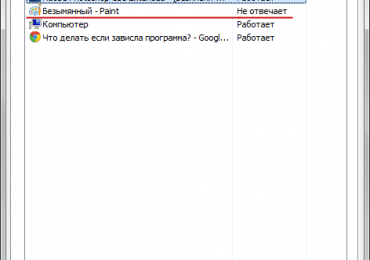
Шаг № 2. Попробуйте запустить диспетчер задач (комбинация клавиш Ctrl-Del). В Диспетчере задач, на вкладке «Приложения» будут отображены все запущенные программы. Напротив зависших программ будет надпись «Не отвечает». Такие программы можно завершить с помощью команды «Снять задачу»

Почему зависает компьютер

Если закрыть программу таким способом не удастся, то перейдите на вкладку «Процессы». Это можно сделать кликнув правой кнопкой мышки по программе и выбрав пункт «Перейти к процессу».

Почему зависает компьютер

После этого вы сможете закрыть программу с помощью команды «Завершить процесс».

Почему зависает компьютер

Шаг № 3. Найдите программу, которая расходует системные ресурсы. В некоторых случаях компьютер зависает, но на вкладке «Программы» нет программ которые не отвечают. В этом случае найти виновника можно на вкладке «Процессы». Отсортируйте запущенные процессы по колонке «ЦП», а потом по колонке «Память». Так вы сможете определить программу, которая использует больше всего системных ресурсов. После закрытия этой программы система сможет продолжить нормальную работу;

Шаг № 4. Перезагрузите компьютер. Если работа с «Диспетчером задач» не приносит результатов и система продолжает виснуть, то для того чтобы решить проблему придется прибегнуть к крайним мерам, то есть к перезагрузке. В таких случаях перезагрузка обычным программным способом, скорее всего не сработает. Поэтому можно смело нажимать на кнопку «RESET» на вашем системном блоке. Если вы используете ноутбук, то можете просто зажать на кнопку включения на некоторое время. Это приведет к перезагрузке устройства. В самом крайнем случае можно отключить и подключить батарею.

Рубрики
Windows Оптимизация Windows

Файл слишком велик для конечной файловой системы

Не редко при попытке записать большой файл на флешку или внешний жесткий диск пользователи получают примерно такое сообщение: файл слишком велик для конечной файловой системы. При этом на флешке может быть несколько десятков гигабайтов свободного места, а файл, который нужно записать на флешку размером всего в несколько гигабайт. Но, тем не менее, запись такого файла невозможна. В данном материале мы рассмотрим причину возникновения данной ошибки, а также расскажем о том, как решить данную проблему.

Причина возникновения ошибки, с сообщением файл слишком велик для конечной файловой системы, очень проста. Дело в том, что большинство флеш накопителей продаются с файловой системой FAT32. Одной из особенностей данной файловой системы является то, что она не поддерживает файлы размером больше 4 гб. В результате, когда пользователь пытается записать на флешку образ DVD диска размером 4.7 гигабайта или любой другой большой файл, появляется сообщение об ошибке.

Решить эту проблему можно двумя путями:

  • форматирование флешки в файловую систему NTFS;
  • конвертация флешки в файловую систему NTFS.

Файловая система NTFS более современна и не имеет серьезных ограничений на размер файла, поэтому после того как вы переведете флешку на файловую систему NTFS вы сможете записывать на нее файлы любого размера. Если на флешке нет важных файлов, или вы можете временно перенести файлы с флешки на другой диск, то лучше всего выполнить форматирование флешки в NTFS. Это проще, быстрее и надежней. Если же на флешке много нужных вам файлов и вы не хотите временно переносить их в другое место, то вы можете выполнить конвертацию. В этом случае смена файловой системы с FAT32 на NTFS пройдет без потери данных. Сейчас мы рассмотрим оба этих варианта.

Вариант № 1. Форматирование флешки в NTFS.

Если сообщение «файл слишком велик для конечной файловой системы» вам изрядно надоело, и вы хотите решить проблему быстро и радикально, то форматирование ваш вариант. Но, перед тем как начинать форматирование не забудьте перенести все нужные вам файлы с флешки на другой накопитель.

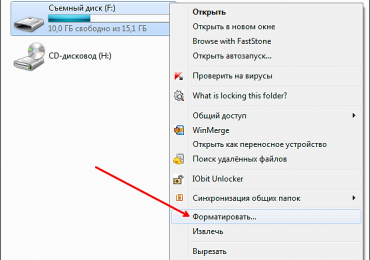
Откройте «Мой компьютер» и щелкните правой кнопкой мышки по вашей флешке. В открывшемся коне выберите пункт «Форматировать».

Файл слишком велик для конечной файловой системы

После этого откроется окно для форматирования диска. Здесь нужно сменить файловую систему с FAT32 на NTFS.

Файл слишком велик для конечной файловой системы

Остальные настройки можете не трогать. После выбора файловой системы NTFS просто нажмите на кнопку «Начать». Дальше перед вами появится сообщение об удалении всех данных с флешки. Нажмите «OK» для того чтобы запустить процесс форматирования. После форматирования в NTFS вы сможете записывать файлы большого размера и сообщение «файл слишком велик для конечной файловой системы» больше не будет появляться.

Вариант № 2. Конвертация файловой системы в NTFS.

Если вы не хотите удалять все данные с флешки, то можете выполнить конвертацию файловой системы из FAT32 в NTFS. Для этого откройте командную строку и введите команду «convert X: /FS:NTFS». При этом «X» нужно заменить на букву, которая присвоена вашей флешке.

Файл слишком велик для конечной файловой системы

После выполнения команды «convert X: /FS:NTFS» начнется конвертация файловой системы флешки в NTFS. Время конвертации зависит от скорости работы флешки и количества файлов на ней. После завершении процесса конвертации в командной строке появится сообщение «Преобразование завершено» После этого можете закрывать командную строку и приступать к использованию флешки.

Рубрики
Windows Оптимизация Windows

Учимся использовать Msconfig

Учимся использовать MsconfigКогда встает необходимость выполнить настройку операционной системы Windows, многие пользователи прибегают к использованию разнообразных утилит от сторонних разработчиков. При этом, даже не подозревая о существовании встроенных средств для решения этих задач.

Одним из самых мощных и простых инструментов для настройки является утилита msconfig. Ее можно запустить на любом компьютере с операционной системой Windows, и при этом вам не потребуется устанавливать никаких дополнительных программ. С помощью данной программы вы можете управлять загрузкой операционной системы, установленными службами и автозагрузкой программ. Кроме этого с помощью данной программы можно быстро запустить другие встроенные средства для управления операционной системой. В данной статье мы постараемся максимально детально рассмотреть программу msconfig и ее основные возможности.

Содержание

Как запустить msconfig

Запускать msconfig очень просто, более того это можно сделать несколькими способами. Самый простой способ это запуск с помощью поиска. Откройте меню «Пуск» или стартовый экран, если у вас Windows 8, и введите «msconfig». После этого вам будет достаточно кликнуть по иконке программы.

Учимся использовать Msconfig

Запуск программы с помощью меню «Пуск»

Также вы можете использовать меню «Выполнить». Для того чтобы запустить меню «Выполнить» нажмите комбинацию клавиш Win + R. После этого введите команду «msconfig» и нажмите ввод.

Учимся использовать Msconfig

Запуск программы с помощью меню «Выполнить»

Кроме этого msconfig можно запустить с помощью командной строки или из папки, программу msconfig.exe можно найти в папке Windows System32.

Настройка Windows с помощью msconfig

Итак, мы запустили msconfig, можно приступать к работе. Интерфейс данной программы состоит из нескольких вкладок: Общие, Загрузка, Службы, Автозагрузка и Сервис. Рассмотрим все вкладки по порядку.

Учимся использовать Msconfig

Вкладка «Общие»

На вкладке «Общие» можно выбрать вариант загрузки операционной системы.

    • Обычный запуск – запуск с загрузкой всех драйверов и служб.
    • Диагностический запуск – запуск с загрузкой только основных драйверов и служб.
  • Выборочный запуск – запуск с загрузкой выбранных элементов операционной системы.
Учимся использовать Msconfig

Вкладка «Загрузка»

Вторая вкладка называется «Загрузка». Здесь можно настроить процесс загрузки операционной системы. Например, если на компьютере установлено несколько версий Windows, вы можете указать, какая система будет загружаться по умолчанию. Также здесь можно указать другие настройки, имеющие отношение к загрузке операционной системы.

Третья и четвертая вкладки наиболее полезны для рядового пользователя. Третья вкладка называется «Службы» здесь можно отключать/включать службы, установленные в системе.

Учимся использовать Msconfig

Вкладка «Службы»

Если вы не имеете должного опыта, то стандартные службы лучше не отключать. Это может привести к нестабильной работе операционной системы. Для того чтобы скрыть стандартные службы установите галочку возле пункта «Не отображать службы Майкрософт».

Учимся использовать Msconfig

Не отображать службы Майкрософт

Более того, после скрытия стандартных служб, работать со списком становится значительно проще. Вы без проблем сможете найти и отключить службы, которые вам не нужны, что позволит повысить скорость работы системы.

Четвертая вкладка называется «Автозагрузка». Здесь можно управлять программами, которые загружаются автоматически при старте операционной системы.Например, вы можете убрать программу из автозагрузки.

Учимся использовать Msconfig

Вкладка «Автозагрузка»

Последней вкладкой утилиты msconfig является вкладка «Сервис». Здесь можно запускать другие стандартные средства для управления операционной системой.

Учимся использовать Msconfig

Вкладка «Сервис»

Для этого выберите нужное средство в списке и нажмите на кнопку запуск.

Как используют msconfig?

Сценариев использования программы msconfig может быть множество. В большинстве случаев обычные пользователи используют msconfig для удаления не нужных программ с автозагрузки и отключения служб.

Также msconfig можно использовать как инструмент для диагностики и тестирования системы. Вы можете запустить операционную систему с помощью диагностического запуска и проверить стабильность ее работы. Если в таком режиме операционная система продолжает «глючить», то, скорее всего, проблема в системных файлах. Если система работает стабильно, то проблема в установленных приложениях.

Рубрики
Windows Оптимизация Windows

Как узнать производительность компьютера

Производительность компьютера напрямую зависит от компонентов, которые использовались при его сборке. Поэтому, даже почти одинаковые компьютеры могут ощутимо отличаться по производительности. В данной статье мы расскажем о том, как узнать производительность компьютера.

Существует множество способов измерения производительности компьютера. Самым простым является – Индекс производительности Windows. Начиная с Windows Vista, операционная система Windows оценивает производительность компьютера и выставляет оценку или так называемый Индекс производительности.

Содержание

Индекс производительности Windows

Для того чтобы узнать Индекс производительности вашего компьютера необходимо открыть Панель управления и перейти в раздел Система и Безопасность –> Система.

Как узнать производительность компьютера

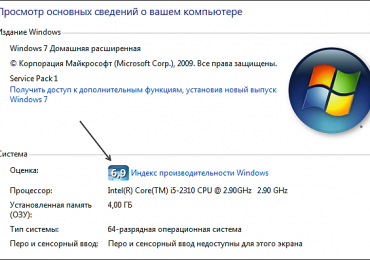
В окне «Система» вы можете узнать основные характеристики вашего компьютера и операционной системы, а также узнать Индекс производительности Windows.

На странице «Система» указан общий индекс производительности компьютера. Но, на самом деле индекс измеряется для каждого из основных компонентов компьютера отдельно. Вы можете посмотреть, какие оценки получили компоненты, используемые в вашем компьютере. Для этого кликните по ссылке «Индекс производительности Windows» на странице «Система».

Как узнать производительность компьютера

Кстати, у нас есть статья об оценке производительности в Windows 10.

Другие программы для тестирования производительности компьютера

Также существуют и другие программы, которые могут выставлять разнообразные оценки производительности компьютера. Рассмотрим несколько таких программ.

Super PI

Super PI – бесплатная программа для тестирования производительности центрального процессора. Программа вычисляет число Пи с указанной точностью и замеряет время, которое понадобится для выполнения этой задачи. Чем быстрее компьютер справится с обработкой вычислений, тем выше производительность компьютера. Программа Super PI работает исключительно в одноядерном режиме и позволяет вычислять число Пи с точностью от 16 тысяч знаков после запятой до 32 миллионов знаков после запятой.

Как узнать производительность компьютера

3DMark

3DMark – популярная платная программа для тестирования производительности. Программа 3DMark тестирует производительность центрального процессора и видеокарты и выставляет оценку в баллах. Основная ориентация данной программы – тестирование игровых компьютеров. В этой области 3DMark стал практически стандартом.

Как узнать производительность компьютера

Futuremark PCMark

Futuremark PCMark – платная программа для комплексного тестирование компьютера от того же разработчика, что и 3DMark. В отличие от 3DMark, которая тестирует только процессор и видеокарту, данная программа предоставляет пользователю данные обо всех компонентах системы.

Как узнать производительность компьютера

EVEREST

EVEREST – популярная платная программа для получения информации о системе. Программа EVEREST включает в себя множество разнообразных тестов, которые позволяют оценить производительность компьютера. Кроме этого EVEREST предоставляет пользователю более ста страниц информации об его компьютере и операционной системе.

Как узнать производительность компьютера

Рубрики
Оптимизация Windows

Настройка электропитания ноутбука и компьютера

Настройка электропитания – это та опция, которой мало кто пользуется. И совершенно напрасно. Особенно это касается владельцев ноутбуков. Ведь если правильно настроить план электропитания, можно продлить работу ноутбука от батареи. Или наоборот – выжать из него максимальную производительность (если того требует ситуация).

Также настройка электропитания позволяет указать время отключения дисплея, перехода в спящий режим, настроить яркость экрана и т.д. Очень полезная опция – особенно для тех пользователей, которые частенько оставляют ноутбук включенным на длительное время (или просто забывают его выключить).

Кстати, настройка плана электропитания осуществляется очень быстро, буквально за 5 минут. Еще один плюс данной опции – она одинаково настраивается в Windows 7, 8.1 и 10. В данном случае никаких отличий вообще нет.

Для начала рассмотрим, каким образом осуществляется настройка электропитания компьютера в Windows 7

Еще раз напомню, что в Windows 10 и 8 данная процедура осуществляется аналогичным образом, поэтому этот пример является универсальным.

  1. Открыть Пуск – Панель управления.
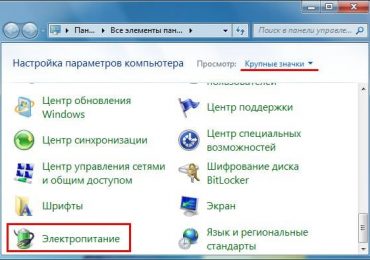
  2. Выбрать пункт «Электропитание».Настройка электропитания ноутбука и компьютера
  3. Нажать на строку «Показать доп. планы».

Настройка электропитания ноутбука и компьютераВ результате перед вами будет отображено 3 основных плана:

  • сбалансированный;
  • высокая производительность;
  • экономия энергии.

Настройка электропитания ноутбука и компьютера

По умолчанию выбран первый пункт. Это оптимальный вариант. План «Экономия энергии» для компьютера не играет особой роли, ведь его обычно устанавливают на ноутбуках.

В данном случае лучше выбрать пункт «Высокая производительность». Компьютер всегда работает от сети, поэтому желательно выжимать из него все соки. В результате тяжелые программы и игры будут работать быстрее и без подвисаний. Чтобы выбрать его, просто поставьте галочку в соответствующем пункте.

Читайте также: Как установить файл подкачки?

Обратите внимание, что справа еще имеется строка «Настройка плана электропитания».

Настройка электропитания ноутбука и компьютера

Если нажать на нее, откроется следующее окно:

Настройка электропитания ноутбука и компьютера
Переход в спящий режим

Здесь можно указать время, через которое отключать дисплей и переводить компьютер в спящий режим. Данная опция очень полезна для тех, кто часто уходит по делам (в магазин, на кухню или просто любит долго разговаривать по телефону).

Чтобы компьютер потреблял меньше энергии, можно настроить отключение дисплея – к примеру, через 15 минут простоя. По истечении этого времени монитор просто выключится и перейдет в режим ожидания. А включается он при малейшем движении курсора – т.е. надо просто подвинуть мышку в любую сторону.

Второй вариант – спящий режим. Здесь уже компьютер переходит в режим сна. И чтобы включить его, нужно нажать кнопку питания и подождать секунд 10.

Какие значения указывать? Здесь каждый выбирает самостоятельно – как ему удобнее.

Как нужно настраивать электропитание ноутбука

Зайти в настройки можно 2 способами. Первый: Пуск – Панель управления – Электропитание. То есть, как и на компьютере.

Но есть еще и второй, более удобный способ. Для этого нужно найти значок батареи в трее (возле часов справа), нажать по нему ПКМ и выбрать пункт «Электропитание».

Настройка электропитания ноутбука и компьютера

После этого откроется знакомое уже окно. И снова здесь будет 3 плана электропитания на выбор:

  • сбалансированный (стоит по умолчанию);
  • высокая производительность;
  • экономия энергии (позволяет продлить автономную работу ноутбука от батареи, но снижает его производительность).

Настройка электропитания ноутбука и компьютера

В данном случае нужно подумать, какой из них больше Вам подходит. Если ноутбук все время стоит дома и подключен к розетке, тогда лучше выбрать план «Высокая производительность». Если же Вы часто берете его с собой (т.е. он работает от батареи), тогда имеет смысл установить «Экономия энергии». А если Вы пользуетесь ним и дома, и в поездках, тогда можете переключать планы электропитания в зависимости от ситуации.

Если хотите, чтобы ноутбук всегда работал быстро и не глючил даже при работе от батареи – выбирайте план «Высокая производительность». Ведь какой смысл от того, что он проработает на пару часов дольше, если браузер, текстовый редактор и другие программы будут открываться со скоростью черепахи, верно?

В данном случае здесь будет уже 4 пункта. И их нужно указывать дважды – при работе от батареи и от сети.

Настройка электропитания ноутбука и компьютера

Опять же: выставляете их, как Вам удобнее.

Рубрики
Оптимизация Windows

Как сделать дефрагментацию диска?

Дефрагментация жесткого диска – простая операция, которую мало кто выполняет. И совершенно напрасно. Ведь с ее помощью можно оптимизировать работу компьютера или ноутбука, заставить его шустрее открывать программы и файлы, а также продлить срок службы самого HDD накопителя. Причем никаких дополнительных программ устанавливать не нужно, ведь ее можно сделать встроенными средствами Windows.

Данная процедура выполняется только для обычных HDD дисков. Для накопителей SSD она не требуется. Это только может ускорить их износ, а на производительности ПК никак не скажется.

Содержание статьи:

  • Для чего нужна дефрагментация диска?
  • Как запустить дефрагментацию диска на Windows 7?
  • Дефрагментация диска в Windows 8 осуществляется примерно таким же образом
  • Дефрагментация диска в Windows 10 выполняется точно так же, как и «восьмерке»

Для чего нужна дефрагментация диска?

Для начала рассмотрим вопрос, что такое дефрагментация и зачем она нужна.

Пользуясь компьютером, пользователи ежедневно создают новые файлы. Система Windows разбивает их на небольшие кусочки (они называются кластеры) и последовательно записывает их друг за другом. При таком расположении они считываются очень быстро, т.е. ПК или ноутбук работает шустро.

В процессе перемещения, копирования и удаления файлов эти кластеры разбрасываются по жесткому диску в хаотическом порядке. Этот процесс называется фрагментация. И он замедляет работу ПК.

Когда пользователь запускает какой-то документ, компьютеру требуется время, чтобы найти все отдельные кусочки и сложить их воедино. Только после этого он откроет запрашиваемый файл. На это может уйти секунд 5, что довольно-таки долго.

Чтобы вернуть все на свои места (т.е. расположить разбросанные кусочки рядом друг с другом) выполняется дефрагментация. Собственно, для этого она и нужна – чтобы упорядочить кластеры и оптимизировать работу ПК хотя бы на время.

Почему на время? Потому что в дальнейшем Вы опять будете создавать, копировать и удалять документы, и ситуация повторится снова.

Не волнуйтесь, все ваши документы, фильмы, игры останутся там, где Вы их сохранили. Они никуда не переместятся и не удалятся. Просто так работает компьютер: разбивает файлы на кусочки, а затем размещает их в определенной последовательности. Порядок расположения кластеров влияет только на скорость работы ПК. А на самих файлах это никак не скажется.

Кстати, иногда пользователи путают понятия «дефрагментация» и «форматирование». Дефрагментация просто упорядочивает кластеры. И каких-либо внешних изменений Вы не заметите вообще, ведь все файлы останутся на своих местах.

А форматирование – это полное удаление данных. Например, сегодня часто форматируют флешку, чтобы в дальнейшем скопировать на нее образ Виндовс (с лицензионного диска) и сделать ее загрузочной.

Это может быть интересно: Как сделать загрузочную флешку с помощью Rufus?

Теперь, когда Вы знаете, для чего нужна дефрагментация, рассмотрим, как ее провести.

Как запустить дефрагментацию диска на Windows 7?

В любой версии Windows имеется встроенный дефрагментатор. И этой программы достаточно, чтобы выполнить данную процедуру.

  1. Открываете «Мой компьютер», выделяете любой локальный диск, нажимаете ПКМ и заходите в «Свойства».Как сделать дефрагментацию диска?
  2. Открываете раздел «Сервис».
  3. Щелкаете «Выполнить дефрагментацию».

Как сделать дефрагментацию диска?

Появится окно программы, которая нам и нужна.

Как сделать дефрагментацию диска?

Перед началом процедуры рекомендуется просмотреть список своих программ и удалить ненужные. Также можно очистить лишний мусор (корзину, временные файлы и пр.) – например, с помощью CCleaner.

Как правило, по умолчанию здесь включено расписание, чтобы все локальные диски дефрагментировались каждую среду в 1 час ночи. Для домашних ПК и ноутбуков это слишком часто, поэтому можете нажать кнопку «Настроить расписание» и убрать галочку. Или выбрать в пункте «Периодичность» вариант «Ежемесячно».

Как сделать дефрагментацию диска?

Рекомендуется как минимум раз в 1-2 месяца. Хотя это зависит от того, насколько интенсивно вы создаете и удаляете файлы. Можете выполнять ее при условии, что фрагментация составляет 20% и выше (об этом читайте ниже).

Прежде чем приступить непосредственно к самой процедуре, выберите любой локальный диск и нажмите «Анализировать». Система проведет анализ и покажет, сколько % фрагментировано. Если будет 20% и более, нажмите кнопку «Дефрагментация». Если меньше – можете выполнить ее позже.

Как сделать дефрагментацию диска?

Сколько длится дефрагментация диска? От пары минут до 1-2 часов. Это зависит от количества свободного места в конкретном разделе и от процента фрагментации. Чем меньше первый параметр и чем выше второй, тем больше времени она займет.

Во время выполнения процедуры желательно ничего не устанавливать, не копировать и т.д. (лучше всего запускать ее во время простоя). Максимум можно посидеть в интернете.

Данную процедуру необходимо проделать для всех локальных дисков по очереди (в моем случае их 3 – C, D и E). После ее окончания можно еще раз провести анализ и увидеть заветную строчку «фрагментировано 0%»

Как сделать дефрагментацию диска?

Поздравляю, теперь Вы знаете, как сделать дефрагментацию диска на Виндовс 7. Только не забывайте делать ее хотя бы раз в 2 месяца.

Полезно знать: Какие программы можно отключить в автозагрузке?

Дефрагментация диска в Windows 8 осуществляется примерно таким же образом

  1. Нажимаете ПКМ на любом локальном диске и заходите в «Свойства».
  2. Переходите на вкладку «Сервис» и нажимаете «Оптимизировать».Как сделать дефрагментацию диска?
  3. Появится примерно такое же окно, как и в «семерке».

А далее выполняете анализ всех своих локальных дисков, и если где-то будет более 20% фрагментации, нажимаете кнопку «Оптимизировать». Расписание данной процедуры настраивается в пункте «Изменить параметры».

Как сделать дефрагментацию диска?

Кстати, если у Вас установлен SSD накопитель, то встроенный дефрагментатор просто не даст выполнить эту операцию. Там так и будет написано – «Оптимизация невозможна».

Дефрагментация диска в Windows 10 выполняется точно так же, как и «восьмерке»

P.S. Если вас чем-то не устраивает стандартный дефрагментатор Windows, тогда рекомендую прочитать следующую статью – Лучшие программы для дефрагментации жесткого диска.

Рубрики
Оптимизация Windows

Как отключить автозагрузку программ в Windows?

Сегодня почти любая установленная программа добавляет себя в автозагрузку. То есть, запускается при включении компьютера или ноутбука. Что в этом плохого? Все просто: чем больше их наберется, тем медленнее будет включаться ваш ПК или ноутбук. А при нехватке оперативной памяти он будет глючить и тормозить. Соответственно, чтобы этого не допустить, а заодно оптимизировать работу компьютера, нужно отключить автозапуск программ в Windows. Не обязательно всех – достаточно удалить только лишние и те, которыми вы редко пользуетесь.

Содержание статьи:

  • Как выключить автозапуск программ в Windows XP
  • Как убрать автозагрузку программ в Windows 7
  • Управление автозагрузкой в операционных системах Виндовс 8 и 10 осуществляется через диспетчер устройств
  • Универсальные советы

Как выключить автозапуск программ в Windows XP

  1. Открыть «Пуск» и выбрать пункт «Выполнить».
  2. В появившемся окошке написать msconfig и нажать Enter.
  3. В новом окне перейти на вкладку «Авто снять галочки с ненужных пунктов.

Вот так просто убрать из автозагрузки лишние программы. После изменения настроек и нажатия кнопки «ОК» система попросит вас перезагрузить ПК или ноутбук. Делать это не обязательно, но желательно.

Если после перезагрузки компьютера вы обнаружили, что не хватает какого-то софта, то всегда можно еще раз открыть это окно и поставить галочки в нужных пунктах.

Как убрать автозагрузку программ в Windows 7

Этот же способ работает и на «семерке». Только он чуточку отличается.

  1. Откройте «Пуск», в поле поиска введите msconfig и запустите найденный ярлык (или вместо этого можно нажать комбинацию клавиш Win + R и написать это же слово).Как отключить автозагрузку программ в Windows?

    Как отключить автозагрузку программ в Windows?

  2. Появится окошко «Конфигурация системы». Перейдите на вкладку «Авто уберите галочки в ненужных пунктах.
  3. Нажмите «Применить», закройте окно и перезагрузите компьютер (это по желанию).

Как отключить автозагрузку программ в Windows?

Какие программы в автозагрузке можно отключить? Желательно только те, которые вы знаете. Если название программы для вас незнакомо, лучше не трогайте ее. Некоторые из них являются служебными и нужны для нормальной работы компьютера или ноутбука. И если вы их отключите – последствия могут быть непредсказуемыми.

Чтобы это сделать, перейдите в Пуск – Все программы – Автоp>

Как отключить автозагрузку программ в Windows?

Именно здесь отображается софт, который загружается при включении компьютера (но список, скорее всего, будет неполным). И чтобы убрать его из автозагрузки, достаточно удалить лишние пункты (т.е. нажать ПКМ – Удалить).

Читайте также: Как включить файл подкачки?

Управление автозагрузкой в операционных системах Виндовс 8 и 10 осуществляется через диспетчер устройств

Соответственно, чтобы отключить автозапуск программ в Windows 10 или 8:

  1. Нажмите клавиши Ctrl+Shift+Esc.
  2. Щелкните «Подробнее».
  3. Перейдите на вкладку «Автоили «Startup», если у вас английская версия).

А дальше отключите лишние утилиты, перезагрузите компьютер или ноутбук и можете проверять, стал ли он загружаться быстрее (и работать тоже).

Это интересно: Настройка электропитания компьютера

Универсальные советы

Наконец, как и обещал, приведу универсальные советы, как настроить автозагрузку в любой версии Виндовс. Делается это с помощью дополнительного софта.

Например, вы можете почистить автозагрузку через CCleaner. Это отличный софт, который удаляет различный мусор и оптимизирует работу компьютера. Итак, чтобы убрать автозапуск программ при включении ноутбука или ПК:

  1. Запустите CCleaner.
  2. Перейдите на вкладку «Сервис».
  3. Выберите пункт «Авто/li>

Как отключить автозагрузку программ в Windows?

Здесь отображен софт, который загружается вместе с ОС. Выделите нужный пункт и нажмите кнопку «Выключить» (или дважды щелкните по нему).

Как отключить автозагрузку программ в Windows?

Также вы можете перейти на другие вкладки – например, Google Chrome. Здесь отображены все плагины (расширения), включенные в вашем браузере и при необходимости вы можете отключить ненужные.

Как отключить автозагрузку программ в Windows?

Еще можно убрать лишние программы из автозагрузки в Windows с помощью отличной утилиты Auslogics BoostSpeed, которая разработана для оптимизации работы ПК. Чтобы это сделать:

  1. Запустите ее.
  2. Перейдите на вкладку «Инструменты».
  3. Выберите пункт «Автозапуск».

Как отключить автозагрузку программ в Windows?

А дальше все просто: выделяете нужные пункты и убираете галочки. При необходимости можете нажать на строку «Показать доп. элементы», после чего список приложений увеличится в несколько раз. Но помните – отключайте только то, что знаете.

Как отключить автозагрузку программ в Windows?

Читайте также: Как провести дефрагментацию?

Многие из них нагло, без разрешения пользователя лезут в автозагрузку и могут снова автоматически запускаться при включении компьютера даже после выполнения вышеописанных манипуляций. В таком случае нужно зайти в настройки софта и убрать соответствующую галочку.

Чтобы было понятнее, покажу, как это делается на примере известного мессенджера Skype.

  1. Включите его.
  2. В верхнем меню выберите «Инструменты», а затем перейдите в «Настройки».
  3. Уберите галочку в пункте «Запускать Skype при запуске Windows» и нажмите кнопку «Сохранить».

Как отключить автозагрузку программ в Windows?

Готово. Скайп теперь больше не будет открываться при включении ПК, и вам не нужно для этого лезть в настройки Виндовс или использовать дополнительный софт. Аналогичным образом можно отключить автозапуск любой программы.

Правда, эта процедура будет несколько отличаться. Нужный пункт может находиться где угодно и называться по-другому, но суть примерно та же.
Рубрики
Оптимизация Windows

Как настроить файл подкачки?

Не хватает оперативной памяти (ОЗУ) для работы в интернете или запуска современной игры? Прежде чем увеличивать ее объем, попробуйте настроить файл подкачки. Вполне возможно, что ваш ПК или ноутбук станет работать гораздо шустрее. О том, что это такое и как включить файл подкачки в Windows 7, 8 или 10 читайте ниже.

Содержание статьи:

  • Что такое файл подкачки?
  • Как увеличить виртуальную память в Windows 7
  • Файл подкачки в Windows 8 настраивается аналогично (как и в «семерке»)
  • Настройка файла подкачки в Windows 10 осуществляется несколько иным образом. Хотя ничего сложного тут нет.

Что такое файл подкачки?

Сначала чуточку теории. Файл подкачки – это специальный файлик, к которому Виндовс обращается, если ПК не хватает текущей ОЗУ для работы. Проще говоря, это виртуальная память, которая приплюсовывается к текущей, в результате чего улучшается скорость работы ноутбука или компьютера.

Приведу простой пример. Вы хотите включить игру, которая требует 4 Гб оперативной памяти. А у вас лишь 3 Гб. Что делать в таком случае? Увеличить виртуальную память и недостающие 1 Гб Windows «возьмет» из этого специального файлика. Таким способом вы сможете запустить игру и поиграть в нее.

Разумеется, здесь есть несколько моментов:

  1. Увеличение виртуальной памяти может тормозить работу компьютера. Ведь скорость доступа к ОЗУ гораздо быстрее, чем к жесткому диску (а именно на нем хранится файл подкачки).
  2. Использование этой функции создает лишнюю нагрузку на HDD-накопитель и сокращает время его работы.

Читайте также: Как убрать автозапуск программ при включении компьютера?

Как увеличить виртуальную память в Windows 7

Для этого:

  1. Перейдите в Пуск – Панель управления – Система.
  2. Щелкните на «Доп. параметры».
  3. Найдите раздел «Быстродействие» и щелкните на «Параметры».
  4. В новом окошке выберите вкладку «Дополнительно».

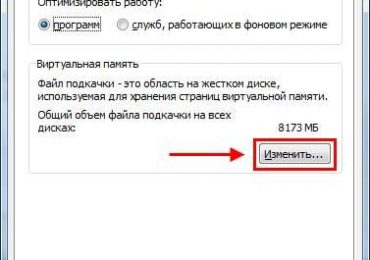
Именно тут выполняется настройка виртуальной памяти. Как правило, здесь уже указан используемый на данный момент размер (на скриншоте ниже это 8173 Мб, т.е. 8 Гб). Чтобы увеличить виртуальную память в Windows 7, щелкните на кнопку «Изменить».

Как настроить файл подкачки?

Появится то самое окошко, где вы сможете настроить файл подкачки.

По умолчанию здесь стоит галочка в пункте «Автоматически выбирать объем…». Это оптимальный вариант – рекомендуется выбирать именно его.

Если же ПК или ноутбук тормозит, значит, оперативной памяти не хватает и ее надо увеличить. Для начала уберите галочку в этом пункте. Все кнопки станут активными, и вы сможете включить файл подкачки в Windows 7 и настроить его на свое усмотрение. Для этого поставьте галочку возле строки «Указать размер» и пропишите исходный и макс. объем. Например – 4096 Мб (это 4 Гб).

Как настроить файл подкачки?

Важно: во избежание тормозов и глюков исходный и макс. размер должны быть одинаковыми. Например, 4096 Мб (как на скриншоте выше).

Кстати, какой оптимальный размер файла подкачки? Советов по этому вопросу в интернете очень много, да и формулы расчета тоже замысловатые.

Оптимальным вариантом будет увеличить виртуальную память компьютера на 50% от объема вашей ОЗУ. То есть, файл подкачки для 4 Гб будет составлять 2048 Мб. А для 8 Гб ОЗУ можно указать 4096 Мб. В результате суммарная память будет составлять 6 и 12 Гб соответственно – этого должно хватить на все случаи жизни.

После того как вы добавили виртуальной памяти, нажмите «ОК» и перезагрузите ПК или ноутбук. Ведь изменения будут применены только после перезагрузки.

Если на ПК установлено много ОЗУ (например, 8 Гб), и вы работаете только в интернете, тогда можете вообще отключить файл подкачки. Ведь, как я говорил выше, он нагружает жесткий диск, что иногда замедляет работу ПК.

Впрочем, этого делать не рекомендуется. Возможно, через время вы захотите запустить игру или обработку видео, и выскочит ошибка, что не хватает памяти. А о виртуальной памяти, скорее всего, благополучно забудете. В результате потратите много нервов, прежде чем устраните эту проблему.

В общем, если вам нужно увеличить виртуальную память в Windows 7 – укажите ее вручную. А если потребуется восстановить прежние значения, поставьте галочку в самом первом пункте и закройте это окно.

Это тоже интересно – Сильно загружен процессор: что делать?

Файл подкачки в Windows 8 настраивается аналогично (как и в «семерке»)

А чтобы не заходить в Пуск и не открывать множество окон, можно поступить проще:

  1. Нажмите Win + R.
  2. Пропишите sysdm.cpl и щелкните Enter.Как настроить файл подкачки?
  3. Выберите вкладку «Дополнительно» и зайдите в «Параметры».Как настроить файл подкачки?
  4. Щелкните на вкладку «Дополнительно», а затем – на кнопку «Изменить».


Кстати, данная команда работает также и в «семерке». Для удобства можете использовать этот способ при необходимости.

Готово. Дальше осталось только настроить файл подкачки в Windows 8. Чтобы включить виртуальную память, пропишите желаемый объем, щелкните «ОК» и выполните перезагрузку ПК или ноутбука.

Читайте также: Настройка электропитания ноутбука

Настройка файла подкачки в Windows 10 осуществляется несколько иным образом. Хотя ничего сложного тут нет.

Чтобы включить файл подкачки в Windows 10:

  1. Зайдите в Пуск, напишите в поисковом поле слово «произв» и выберите найденный пункт.Как настроить файл подкачки?
  2. Перейдите на вкладку «Дополнительно» и щелкните «Изменить».Как настроить файл подкачки?
  3. Откроется знакомое уже окно, где можно увеличить виртуальную память в Windows 10.Как настроить файл подкачки?
  4. Напишите желаемый размер, примените изменения и перезагрузите ПК или ноутбук.
Рубрики
Оптимизация Windows

Как настроить выключение компьютера?

Автоматическое выключение компьютера – крайне полезная опция, которая не раз вас выручит. Пригодится в тех случаях, когда ПК или ноутбук занят длительным процессом, а вам надо уходить. В таком случае можно настроить выключение компьютера – когда нужная операция будет выполнена, он выключится самостоятельно. А вы можете спокойно идти спать, ехать на работу или заниматься другими своими делами.

Чаще всего настройка требуется, если вы:

  • проверяете ПК на вирусы;
  • конвертируете видеофайлы;
  • устанавливаете компьютерную игру;
  • загружаете большие файлы;
  • копируете важные данные и т.д.

Вариантов здесь много, но суть должна быть ясна.

Первый – с помощью встроенных средств Windows. Второй – используя дополнительный софт. О последнем способе читайте здесь: бесплатные программы для выключения компьютера . А в этой статье описаны все возможные способы настроить выключение компьютера в заданное время встроенными средствами Виндовс.

Все приведенные ниже методы являются универсальными и работают на Windows 7, 8 и 10. Поэтому, не важно, какая у вас стоит операционная система, запланировать выключение компьютера можно любым удобным способом.

Содержание статьи:

  • Настройка автоматического выключения компьютера
  • Выключение компьютера через командную строку
  • Выкл компьютера по расписанию
  • Пару слов в заключение

Настройка автоматического выключения компьютера

Первый метод, как можно включить автоматическое выключение компьютера или ноутбука – использование раздела «Выполнить». Для этого:

  1. Нажмите Win + R.
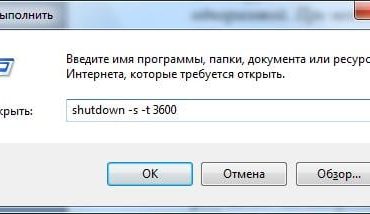
  2. В новом окне введите строчку shutdown -s -t 3600.Как настроить выключение компьютера?
  3. Нажмите «ОК».

Появится следующее окошко, подтверждающее, что все сделано правильно.

Как настроить выключение компьютера?

Число 3600 – это количество секунд. Оно может быть любым. Конкретно эта команда активирует автоматическое выключение ПК через 1 час. Процедура является одноразовой. При необходимости повторного выключения необходимо выполнить ее еще раз.

Вместо числа 3600 вы можете написать любое другое:

  • 600 – выключение через 10 минут;
  • 1800 – через 30 мин;
  • 5400 – через полтора часа.

Думаю, принцип понятен и нужное значение вы сможете посчитать сами.

Если вы уже активировали самовыключение компьютера и по какой-то причине передумали, тогда снова вызовите это окно и пропишите строчку shutdown -a. В результате запланированное автоматическое выключение будет отменено. Если все сделано правильно, то появится вот такое сообщение.

Читайте также: Родительский контроль на компьютере Windows 7

Выключение компьютера через командную строку

Еще один очень похожий метод – через командную строку. Чтобы активировать эту опцию:

  1. Перейдите в Пуск – Программы – Стандартные – Команд. строка.Как настроить выключение компьютера?
  2. Напишите (или скопируйте) shutdown -s -t 3600 (опять же – число может быть любым).Как настроить выключение компьютера?
  3. Закройте командную строку.

Если вдруг передумаете выполнять данную операцию, тогда снова откройте это окно и введите – shutdown -a.

Как настроить выключение компьютера?

Данная команда работает только тогда, когда вы уже задали время выключения компьютера, но оно еще не наступило.

Кстати, если эту процедуру надо выполнять регулярно, то есть более простой способ. Чтобы не открывать окно «Выполнить» или командную строку, создайте ярлык (например, на раб. столе). И в поле «Расположение объекта» напишите следующую строку C:WindowsSystem32shutdown.exe -s -t 5400 (число может быть любым). Нажмите «Далее», затем введите имя ярлыка и щелкните «Готово».

Как настроить выключение компьютера?

Теперь, когда вам необходимо будет установить выключение компьютера, просто щелкните на этот ярлык. И данная опция тут же активируется (вы увидите подтверждающее сообщение).

Для удобства можно создать еще один ярлык, чтобы убрать выключение компьютера (вдруг понадобится). Но здесь уже надо прописать следующее: C:WindowsSystem32shutdown.exe -a (без точки в конце).

Как настроить выключение компьютера?

Это тоже интересно: Настройка родительского контроля в Windows 8

Выкл компьютера по расписанию

И последний метод – выключение компьютера по времени через «Планировщик». Подходит в тех случаях, если данную процедуру вам нужно выполнять регулярно: ежедневно, еженедельно и т.д. Чтобы не запускать постоянно командную строку, достаточно лишь один раз задать время выключения компьютера или ноутбука и все.

Чтобы это сделать:

    1. Зайдите в Пуск – Панель управления – Администрирование.
    2. Выберите «Планировщик заданий».Как настроить выключение компьютера?
    3. В правой колонке кликните на «Создать простую задачу».Как настроить выключение компьютера?
    4. Введите понятное вам название – к примеру, «Автоматическое выключение ПК».Как настроить выключение компьютера?
  1. Укажите, как часто нужно выполнять данную процедуру (если однократно, тогда лучше выберите один из способов автоматического выключения компа, описанных выше).Как настроить выключение компьютера?
  2. Выполните настройку выключения компьютера или ноутбука (укажите время и дату начала).Как настроить выключение компьютера?
  3. Выберите первый пункт – «Запустить программу».
  4. В поле «Программа» напишите shutdown, а в поле «Аргументы» – -s -f (ключ -f закрывает программы в принудительном порядке – на случай, если они вдруг зависнут).Как настроить выключение компьютера?
  5. Нажмите кнопку «Готово».

Как настроить выключение компьютера?

Вот так можно поставить время отключения компьютера. Примерно таким же образом осуществляется ежедневная или ежемесячная настройка. Некоторые поля будут другими, но ничего сложного там нет – разберетесь.

Чтобы ничего не зависло, рекомендуется перед уходом выключить браузер и прочие программы (кроме той, которая выполняется в данный момент). Также это нужно для того, чтобы сохранить все изменения и ничего не потерять.

Что делать, если требуется отредактировать или удалить эту задачу? В таком случае снова зайдите в «Планировщик» и откройте вкладку «Библиотека». Найдите здесь в списке вашу задачу (по названию) и дважды щелкните левой кнопкой.

Как настроить выключение компьютера?

В открывшемся окне перейдите в раздел «Триггеры» и кликните на кнопку «Изменить».

Как настроить выключение компьютера?

А дальше меняйте настройки на свое усмотрение.

Как настроить выключение компьютера?

Если больше не требуется выключение ПК по расписанию, тогда зайдите в «Библиотеку», выделите свою задачу, кликните ПКМ, а затем – «Удалить».

Как настроить выключение компьютера?

Это тоже интересно: Как заблокировать сайты от детей в интернете?

Пару слов в заключение

Во многих современных программах есть галочка «Выключить ПК после окончания процедуры». Чаще всего она имеется в тех утилитах, которые долго выполняют свою работу – например, дефрагментацию диска, проверку ноутбука или компьютера на вирусы и т.д.


Обязательно проверяйте в каждой программе наличие этой галочки. Если она есть, тогда вам не нужно будет настраивать выключение PC по времени. Так гораздо проще и удобнее. Если же ее нет, тогда придется выполнять настройку вручную.

Читайте также: Как включить родительский контроль в Windows 10?

Кстати, как правильно рассчитать время, когда нужно выключать ПК? Обычно программы показывают примерное значение, когда конкретная процедура (проверка на вирусы или дефрагментация) будет завершена. Посмотрите на него и накиньте еще сверху 20-30% (или больше). В любом случае ваш ПК будет выключен раньше, чем пока вы проснетесь утром или придете вечером с работы.