Рубрики
Windows 10

Cortana приобрела несколько улучшений в последних сборках Windows 10

Хотя поначалу казалось, что Windows 10 TP build 10036 приносит с собой не слишком много нового, по мере исследования этой сборки пользователи обнаружили достаточно много любопытных изменений, о которых мы говорили здесь и здесь.

Коллеги с WinBeta сообщают, что Cortana в этой сборке также получила несколько усовершенствований в виде улучшенного распознавания голоса и повышенной скорости выполнения голосовых команд пользователя, так что теперь виртуальная помощница работает без таких существенных задержек, как это было в более ранних сборках операционной системы.

Улучшение распознавания речи является той же самой функцией, которая уже доступна в Windows Phone 8.1. Она представляет собой систему «тренировки» Cortana – помощница предлагает пользователю несколько раз произнести различные фразы, чтобы научиться распознавать нюансы голоса и в будущем лучше понимать его.

Хотя с этим улучшением Cortana стала еще ближе к фазе зрелого продукта, WinBeta отмечают, что функция нуждается в более совершенном пользовательском интерфейсе. Можно ожидать, что редизайн Cortana в Windows 10 мы увидим ближе к финальной версии операционной системы, хотя вполне возможно, что первые шаги в этом направлении будут сделаны уже в предстоящей публичной сборке.

Рубрики
Windows 10

Cortana для Windows 10 получает новые возможности

Cortana для Windows 10 получает новые возможности

С момента официального дебюта Windows 10 возможности Cortana существенно расширились. Однако Microsoft не останавливается на достигнутом и продолжает прокачивать навыки своей голосовой помощницы, считая ее одной из важнейших особенностей новой операционной системы.

Накануне в своем официальном блоге компания объявила, что вскоре участники программы предварительной оценки (Windows Insider) получат доступ к новым функциям. Например, версия Cortana для США научится сканировать входящую почту. Это позволит ей автоматически генерировать напоминания на основе обнаруженной информации в тексте письма – например, если вы пообещали в определенное время сдать отчет своему начальнику, то Cortana напомнит, если срок сдачи уже подходит к концу.

Cortana для Windows 10 получает новые возможности

В США и Англии будет доступна функция, которая упростит управление ежедневным графиком. По словам Microsoft, Cortana уже достаточно умна, чтобы понять, как вы предпочитаете работать и в какое время дня вы наиболее продуктивны. Таким образом, если вы лучше всего работаете в первой половине дня, то получив приглашение на рабочую встречу, которая запланирована на 7 часов вечера, помощница сообщит, что у вас есть встреча за пределами вашего обычного графика. Так вы сможете быстро принять меры и перенести встречу на более удобное для вас время.

Рубрики
Windows 10

Cortana в Windows 10 build 9901

21 января, во время своей пресс-конференции Microsoft планирует представить потребительские особенности Windows 10, но поскольку в интернет утекла не предназначенная для общественности сборка Windows 10 (build 9901), нам совсем не обязательно дожидаться этой даты, чтобы узнать подробную информацию о том, что готовит Microsoft для пользователей.

Пожалуй, одним из самых существенных нововведений в Windows 10 build 9901 является Cortana, цифровая помощница, работающая на панели задач с ее неповторимой круговой анимацией и звуками. И хотя в своем нынешнем виде функция далека от совершенства, уже сейчас мы можем получить приблизительное представление о том, какой будет Cortana в конечном итоге.

Ничего удивительного, но Cortana для Windows 10 выглядит и ведет себя почти как версия для Windows Phone. В сборке 9901 помощница работает частично, но достаточно отзывчиво. Она находится на панели задач и появляется по нажатию на поле поиска.

Cortana в Windows 10 build 9901

Если вы войдете в систему с вашей учетной записью Microsoft, все ваши предпочтения из Windows Phone будут перемещены в настольную версию.

Меню в верхней левой части окна Cortana позволяет получить доступ к различным разделам, включая «Cortana Home», «Notebook», «Reminders», «Places» и «Settings».

Cortana в Windows 10 build 9901

В разделе «Settings» можно изменить имя, которое помощница использует для обращения к пользователю. Если вы не хотите, чтобы Cortana обращалась к вам по имени, вы можете отключить эту особенность. Здесь же можно отключить обнаружение информации отслеживания и поддержку команды «Hey Cortana».

Cortana в Windows 10 build 9901

Функция «Hey Cortana» позволяет начать взаимодействовать с цифровой помощницей без необходимости вручную запускать приложение. Т.е. вы можете просто сказать «Hey Cortana», чтобы позвать помощницу и использовать функцию хэндс-фри.

При выполнении поиска с помощью Cortana, в зависимости от вводимого запроса, на экране появляются поисковые результаты из локальных файлов, параметров, магазина приложений и интернета.

Cortana в Windows 10 build 9901

Еще одна интересная особенность для поиска носит имя «Search my stuff». Эта функция расширяет пользовательский интерфейс, позволяя фильтровать поиск по файлам, приложениям, параметрам, фото, видео, музыке и электронной почте – очень удобно.

Новый билд включает в себя и множество других изменений, о которых вы можете прочесть здесь.

Рубрики
Windows 10

CCleaner обзавелся поддержкой Windows 10

CCleaner обзавелся поддержкой Windows 10
CCleaner, один из самых скачиваемых инструментов для очистки и оптимизации Windows, обновился и вместе с этим получил поддержку Windows 10. Таким образом, начиная с версии 4.19.4867, программа стала полностью совместима с последней операционной системой от Microsoft.

Пользователи компьютеров, которые установили Windows 10, могут скачать последнюю версию с официальной страницы CCleaner, перейдя по ссылке в конце этого поста.

Как вы вероятно знаете, CCleaner позволяет быстро очистить систему от временных и лог-файлов, которые создаются самой операционной системой. Более того, инструмент помогает избавиться от мусорных файлов, сгенерированных приложениями от сторонних разработчиков. Официально CCleaner поддерживает Firefox, Opera, Safari, Chrome, WinRAR, Adobe Reader и десятки других приложений. При необходимости вы можете расширить поддержку сторонних приложений, установив бесплатную утилиту под названием CCEnhancer, которая добавляет поддержку более 1000 новых программ от сторонних разработчиков.

Помимо очистки системы, CCleaner годится для оптимизации операционной системы путем удаления нежелательных программ из списка автозагрузки. Это небольшая программа также способна удалить программы, которые по каким-то причинам не удаляются из системы через окно «Программы и компоненты».

CCleaner обзавелся поддержкой Windows 10CCleaner обзавелся поддержкой Windows 10CCleaner обзавелся поддержкой Windows 10

Одна из очень полезных, но часто игнорируемых особенностей CCleaner, заключается в его умении удалять отдельные точки восстановления системы. Если вы используете функцию «Восстановление системы», скорее всего, вы знаете, что Windows не позволяет удалять точки восстановления. Т.е. вы можете удалить их, но для этого вам нужно полностью выключить функцию восстановления, что приведет к удалению абсолютно всех точек восстановления системы. Если у вас несколько точек восстановления, и вы хотите удалить только некоторые из них, CCleaner является идеальным инструментом, чтобы сделать это.

Также в составе CCleaner есть очень неплохой чистильщик реестра, а это означает, что вам не нужно искать другое программное обеспечение для очистки и дефрагментации реестра Windows.

В общем, это фантастический инструмент, который теперь официально совместим с Windows 10.

CCleaner с официального сайта разработчика

Рубрики
Windows 10

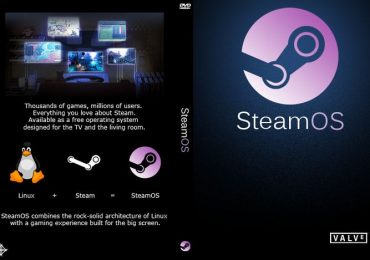
Arstechnica сравнили производительность игр в Windows 10 и SteamOS

Arstechnica сравнили производительность игр в Windows 10 и SteamOS

Конец господству Windows в мире компьютерных видеоигр приближается. Это громкое заявление прозвучало из уст компании Valve в 2013 году во время объявления о начале массового тестирования игровых устройств Steam Machine под управлением операционной системы SteamOS.

Проект SteamOS на базе Linux возник в декабре 2013 года с обещанием стать лучшей операционной системой для компьютерных игр и разрушить монополию Microsoft в этом сегменте.

Продажи Steam Machine начались только на прошлой неделе, спустя почти два года после дебюта SteamOS. По этому случаю редакция Arstechnica решила проверить, как работают игры операционной системе от Valve после всего этого времени.

Для тестирования издание использовало Windows 10 Pro x64 и SteamOS 2.0.4.1.0 на компьютере со следующими характеристиками:

  • Двухъядерный процессор Intel Pentium G3220 (Haswell), 3.0 ГГц.
  • Видеокарта Zotac Geforce GTX660 (2 Гб).
  • 8 Гб RAM DDR3-1600
  • Материнская плата MSI H81I (mini-ITX).
  • Жесткий диск Western Digital WD Blue 500 Гб x 2 (7200 оборотов в минуту).

Результаты двух проверенных игр показывают превосходную производительность в операционной системе от Microsoft. Даже в играх, созданных на графическом движке от Valve, преимущество остается за Windows.

Arstechnica сравнили производительность игр в Windows 10 и SteamOSArstechnica сравнили производительность игр в Windows 10 и SteamOSArstechnica сравнили производительность игр в Windows 10 и SteamOS

Судя по всему, сегодня выбор Steam Machine вместо аналогов под управлением Windows является большим компромиссом с точки зрения производительности. Возможно, это связано с недостаточной оптимизацией графических драйверов для Linux, но проблема не только в этом. Многие игры не доступны для этой ОС, а для многих геймеров это дополнительный довод в пользу Windows. Наступит ли день, когда SteamOS станет основной игровой платформой. Поживем – увидим…

Рубрики
Windows 10

7 новых устройств IdeaCentre и IdeaPad от Lenovo с Windows 10

7 новых устройств IdeaCentre и IdeaPad от Lenovo с Windows 10

Презентацию своих новых продуктов на IFA 2015 китайцы из Lenovo начали с анонса новых устройств из серии IdeaCentre и IdeaPad, с которыми компания постарается привлечь покупателей в сезон предпраздничных покупок в конце года.

Обновленный ассортимент включает в себя планшет 2-в-1 IdeaPad MIIX 700, десктоп IdeaCentre AIO 700 и 5 новых ноутбуков – IdeaPad 300 и 500 и более тонкие и легкие IdeaPad 100S, 300S и 500S. AIО 700 является серьезным обновлением по сравнению с его предшественником и приносит вдвое большую производительность, разрешение экрана и память.

Все новые устройства получили характерный дизайн Lenovo, при этом IdeaPad MIIX 700, IdeaCentre AIO 700 и IdeaPad 500 опционально могут быть оборудованы 3D-камерой Intel RealSense.

Новый IdeaPad MIIX 700 оказался одной из самых интересных новинок – это 12-дюймовый планшет с разрешением 2160 x 1440 пикселей, который дополнен подставкой в стиле Surface Pro 3 и клавиатурой, действующей в качестве протектора экрана. Устройство оснащено процессором Intel Core m7 (Skylake), графикой Intel HD Graphics 515 и двойной петлей с дизайном, напоминающим ремешок наручных часов, который дебютировал в ультрабуке Yoga 3 Pro. Этот механизм позволяет легко переключаться между различными режимами использования устройства. Остальные характеристики IdeaPad MIIX 700 выглядят следующим образом:

  • До 8 ГБ оперативной памяти, LPDDR3L
  • До 256 Гб памяти (SSD)
  • 1 USB 3.0, 1 USB 2.0, microHDMI out, microSIM (версия с LTE), microSD, комбинированный аудио разъем
  • До 9 часов автономной работы
  • Вес 771 грамм
  • Максимальная толщина 8.95 мм

IdeaCentre AIO 700 в свою очередь порадует поклонников настольных компьютеров своим процессором Intel Core i7 из шестого поколения, 27” UHD сенсорным дисплеем и динамиками JBL. Устройство позволяет обновлять компоненты, так что энтузиастам с ним скучно не будет.

7 новых устройств IdeaCentre и IdeaPad от Lenovo с Windows 10

Новые ноутбуки IdeaPad 300 и 500 на 33% тоньше в сравнении с поколением 3-летней давности и весят 2.1 кг в варианте с 14-дюймовым дисплеем и 2.4 кг с дисплеем 15”. Они снабжены графикой NVIDIA GeForce 920, жестким диском на 1 ТБ и технологией Dolby Advanced Audio. IdeaPad 500 будет доступен с процессором вплоть до Core i7, а также опционально с динамиками JBL и камерой Intel RealSense. Модели IdeaPad 100S, 300S и 500S будут еще тоньше, чем IdeaPad 300 и 500.

7 новых устройств IdeaCentre и IdeaPad от Lenovo с Windows 10

Продажи IdeaPad MIIX 700 начнутся в ноябре по цене 699 долларов без камеры Intel RealSense. IdeaCentre AIO 700 будет предлагаться с дисплеем 24” и 27” по цене от 899 долларов с началом продаж в октябре. IdeaPad 300 тоже появится в октябре с 14”, 15” и 17” экраном по цене от 399 долларов. IdeaPad 500 будет доступен в версии с 14” и 15” экраном (для второго предусмотрена опциональная камера Intel RealSense). 14-дюймовая модель будет стоить от 499 долларов, а продажи стартуют в октябре. IdeaPad 100S (11” и 14”) появится на рынке в октябре по цене от 179 долларов. IdeaPad 300S (11” и 14”) также ожидается в октябре по цене от 249 долларов. IdeaPad 500S (13”, 14” и 15”) будет стоить от 499 долларов.

Рубрики
Windows 10

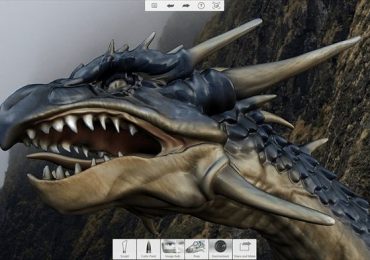
123D Sculpt+ от Autodesk: трехмерная лепка на компьютерах с Windows 10

123D Sculpt+ от Autodesk: трехмерная лепка на компьютерах с Windows 10123D Sculpt+ от Autodesk: трехмерная лепка на компьютерах с Windows 10123D Sculpt+ от Autodesk: трехмерная лепка на компьютерах с Windows 10123D Sculpt+ от Autodesk: трехмерная лепка на компьютерах с Windows 10123D Sculpt+ от Autodesk: трехмерная лепка на компьютерах с Windows 10

Компания Autodesk выпустила бесплатное приложение 123D Sculpt+ для ПК и планшетов с Windows 10. Это простой в освоении и в то же время мощный инструмент, который позволяет создавать изображения и трехмерные модели различных объектов.

Приложение предлагает набор простых в использовании инструментов, благодаря которыми даже новички могут окунуться в мир «цифровой 3D-скульптуры» и дать волю своему воображению. Каждый проект, созданный в 123D Sculpt+ может быть экспортирован в подходящий для 3D-печати файл, так что с этим приложением (и при наличии 3D-принтера) ваше творчество может стать реальным и ощутимым.

Вполне вероятно, что компания Autodesk воспользовалась новыми инструментами Microsoft для разработчиков, чтобы портировать 123D Sculpt+ с iOS. Этот вывод вытекает из того факта, что интерфейс 123D Sculpt + для Windows 10 практически идентичен таковому в версии для iPad.

В любом случае, если приложение вас заинтересовало, вы можете скачать его по ссылке ниже.

123D Sculpt+

Разработчик: Autodesk Inc.

Цена: Бесплатно

Рубрики
Windows 10

«Синий экран» в Windows 10 будет отображать QR-код

«Синий экран» в Windows 10 будет отображать QR-код

Почти все пользователи компьютеров с Windows так или иначе сталкивались с так называемой STOP-ошибкой, которую в народе принято называть «синим экраном смерти» (BSOD). Внешний вид этого экрана практически не менялся вплоть до появления Windows 8, когда с ним произошло кое-что интересное и забавное.

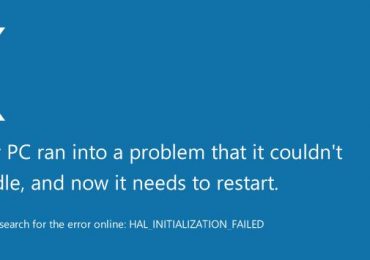
В 2012 году Microsoft заменила классический BSOD (который был полон технического жаргона) новым экраном, содержащим грустный смайлик, текст «на вашем ПК возникла проблема…» и код ошибки. «Экран смерти» стал менее пугающим, но одновременно с этим и менее информативным, чем в предыдущих версиях Windows. В том же самом виде он перекочевал в Windows 10. Теперь, похоже, компания собирается слегка обновить его.

Наши смартфоны стали инструментом, который мы используем чуть ли не больше, чем собственный компьютер. Судя по всему, именно поэтому в Microsoft решили, что он может стать идеальным помощником в поиске информации о критических ошибках, возникающих в процессе работы с ПК.

Как вы можете видеть на скриншоте ниже, новый BSOD содержит QR-код, который ведет на страницу с общей информацией о «синем экране» и способах его устранения. Увидеть его вы можете в последней сборке Windows 10 Insider Preview.

«Синий экран» в Windows 10 будет отображать QR-код

Вполне возможно, что это еще не все и в будущем компания придумает что-нибудь еще, чтобы неопытным пользователям было проще понять их проблему.

Рубрики
Windows 10

Калькулятор Windows 10 получил новую опцию: конвертация валют

Калькулятор Windows 10 теперь может конвертировать валюту

Windows 10 Fall Creators Update получила очень полезный инструмент: калькулятор валют. Новая функция интегрирована в калькулятор Windows 10, и позволяет пользователям быстро конвертировать различные валюты всего за несколько секунд.

Калькулятор Windows 10 получил новую опцию: конвертация валют

С тех пор, как Microsoft запустила Windows 10, в числе самых популярных запросов пользователей по обратной связи была просьба включить в приложение калькулятора функцию конвертации валют. Как следствие, в последней версии Windows 10 Fall Creators Update в меню «Конвертеры» появилась новая секция — «Валюта».

Конвертер валют Windows 10 выполняет почти все операции, которых можно ожидать от конвертера. В качестве бонуса инструмент также поставляется с элементами интерфейса Fluent Design. Калькулятор Currency Converter также имеет автономный режим. Это очень полезное дополнение для тех, кто путешествует по миру.

Благодаря встроенному конвертеру валют, вам больше не нужно загружать и устанавливать различные приложения и расширения конвертера валют. Теперь вы можете использовать один инструмент для всех задач, связанных с конверсией валюты.

Однако при этом стоит знать, что если вы не планируете обновлять дополнение Fall Creators, вам все же придется пользоваться сторонними разработками для конвертации валюты. Одним из самых популярных конвертеров валют в Windows Store является XE Currency, который можно загрузить совершенно бесплатно.

Рубрики
Windows 10

Установка обновления для Windows 10 Spring Creators: 2 метода

Как установить обновление для Windows 10 Spring Creators

Обновление Microsoft Windows 10 Spring Creators Update наконец-то стало доступно пользователям для загрузки в окне предварительного просмотра версии. Это первое крупное обновление Microsoft в этом году, и оно принесет долгожданные функции, такие как Timeline, улучшения Microsoft Edge, улучшения Cortana и т.д. Скорее всего, это произойдет в течение следующих нескольких недель, поэтому не каждый получит его сразу.

Обновление для Windows 10 Spring Creator Update также обещает быть одним из самых быстрых для установки, поскольку Microsoft внедрила некоторые хитрости, чтобы обеспечить пользователям минимальные сбои.

Установка обновления для Windows 10 Spring Creators: 2 метода

«Чтобы достичь этого, мы переместили часть работы, выполняемой во время автономных этапов, в фоновый режим. Из-за этих изменений среднее время автономной работы для обновления Fall Creator, выпущенного в октябре прошлого года, сократилось до 51 минуты, что на 38% больше! Но мы не остановились на этом — объяснил Джозеф Конвей из Microsoft в блоге. — Мы сделали дополнительную работу в предстоящем выпуске Windows, чтобы переместить части операций обновления в онлайн-режим. Это привело к общему сокращению времени автономной работы при установке сборок в программе Insiders в среднем на 30 минут».

С помощью трюков, сделанных фирмой, установка нового Spring Creators Update должна быть безболезненной и эффективной, поэтому пользователям не нужно беспокоиться о необходимости выделять час или больше своего времени.

Метод 1: Windows Insider

  1. Присоединитесь к программе Windows Insider, используя приложение «Настройки». Перейдите в «Настройки»> «Обновление и безопасность»> «Инсайдерская программа Windows».
  2. Выберите «Просто исправить приложения и драйверы» в раскрывающемся списке при появлении запроса.
  3. Затем проверьте наличие обновлений. Если вы еще ничего не видите, перезагрузите компьютер, а затем проверьте наличие обновлений, теперь будет доступно обновление для разработчиков Windows 10 Spring Creators.

Способ 2 (Когда Microsoft официально завершает выпуск): Windows 10 Update Assistant

  1. Microsoft предоставляет инструмент Update Assistant, который можно использовать для ускорения работы вашего ПК и обновления до новейшей и самой современной версии Windows 10.
  2. После загрузки программы, дважды щелкните на инструменте. Он начнет сканировать ваш компьютер и проверять наличие последнего обновления.
  3. Затем Windows начнет загружать обновление Windows Spring Spring Creators в фоновом режиме, после чего автоматически устанавливать его.