Рубрики
Устранение неполадок

Как исправить System Service Exception Windows 10 стандартными способами

Как исправить ошибку System_Service_Exception в Windows 10

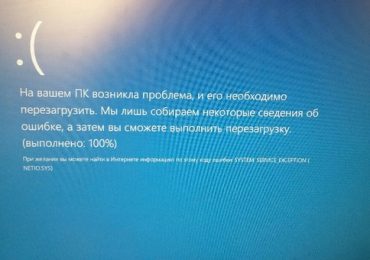
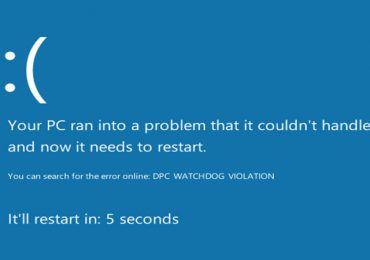
Сегодня узнаете, как исправить System Service Exception Windows 10 и ознакомитесь с причинами возникновения этой новой неполадки, которая относится к известным синим экранам смерти, так называемым BSoD.

Почему появляется ошибка

Проблемы возникновения синего экрана зачастую вызваны конфликтом между аппаратными средствами и драйверами или драйверами и программным обеспечением. Решаются эти неполадки очень непросто, зачастую обновлением драйвера конфликтующего девайса или его заменой на более старый, который не вызывал конфликтов.

Если переустановка Windows 10 не является решением проблемы, а замена версии драйвера невозможна или не приносит успехов, следует попробовать выполнить несколько классических рекомендаций, способных устранить источник появления ошибки.

Вызвать System Service Exception может огромный перечень событий, самым массовым из которых является конфликт в работе драйвера с оборудованием или программной оболочкой. Для точного определения источника неполадки необходимо отправить дамп памяти в службу поддержки корпорации Microsoft. Функция доступна при установленном обновлении KB307973.

Как исправить System Service Exception Windows 10 стандартными способами

Методы устранения BsoD

В первую очередь необходимо проследить закономерность появления System Service Exception:

  • запуск приложения, которое сильно нагружает видеокарту;
  • перегрев одного из компонентов ПК;
  • обновление драйвера, Windows или какого-либо софта;
  • подключение нового девайса.

Что следует попробовать, прежде чем остановиться на варианте сброса Виндовс 10 к исходному состоянию или ее переустановке.

1. Проверьте системный диск на наличие в нем поврежденных секторов через программу Check Disk.

Открываем «Свойства» системного тома, во вкладке «Сервис» жмем «Проверить», после чего опять жмем «Проверить», выбрав режим устранения ошибок. Соглашаемся на выполнение сканирования после перезагрузки. То же самое делает команда «chkdsk c: /f /r».

2. Проверьте целостность файлов Windows 10, выполнив команду «sfc /scannow».

3. Проверьте охлаждение компонентов системы, например, при помощи утилиты HW Monitor.

4. Протестируйте модули оперативной памяти, к примеру, через MemTest86.

Как исправить System Service Exception Windows 10 стандартными способами

5. Если планок ОЗУ несколько, извлеките их поочередно и поработайте до появления BsoD, если такое случится. Возможно, одна из них повреждена или имеет проблемы с контактами (почистите пыль, протрите контакты обычным ластиком).

Как исправить System Service Exception Windows 10 стандартными способами

6. Обратите внимание на разгон процессора/видеокарты: если они работает на частотах или под напряжением, превышающим номинальное, причина проблема может лежать в этой плоскости.

7. Сбросьте настройки BIOS программным методом или при выключенном компьютере выньте батарейку CMOS на несколько секунд.

8. Создайте новую учетную запись и поработайте из-под нее, вероятно, источником конфликта является что-либо в текущем профиле пользователя.

9. Попробуйте выполнить откат Windows 10 к моменту, когда ошибки System Service Exception не было.

Как исправить System Service Exception Windows 10 стандартными способами

Если BSoD возникает на этапе загрузки, запустите ПК в безопасном режиме для выполнения приведенных выше инструкций.

Рубрики
Устранение неполадок

Как исправить whea uncorrectable error Windows 10 разными способами

Как исправить ошибку whea uncorrectable error в системе Windows 10

Иногда, во время онлайн-игр или серфинга в интернете, компьютер сигнализирует о сбое из-за нарушения в его работе. Ошибка характерна для ОС Windows 8.1 и 10, и сопровождается появлением синего экрана. О причинах ее возникновения, а также о том, как исправить whea uncorrectable error windows 10, в продолжение этой статьи.

Источник ошибки

Ее появление может быть связано со следующими обстоятельствами:

  • поломка Hard Disk (жесткого диска),
  • повреждение процессора или видеокарты,
  • несовместимость драйверов с установленной Windows,
  • удаление важных системных файлов ОС,
  • общий перегрев компьютера.

Вне зависимости от причины, неискушенный пользователь чаще не понимает, что ему следует предпринять в такой ситуации.

Решение проблемы

Эксперты Microsoft предлагают следующие алгоритмы действий, в результате которых причины и последствия данной ошибки будут устранены:

В первую очередь, рекомендуется запустить обновления, загрузка которых по каким-либо причинам ранее откладывалась. Для этого следует нажать «Пуск», перейти в «Параметры», выбрать «Обновление и безопасность» и кликнуть «Центр обновления Windows» в левой части открывшегося окна. После этого обновления загружаются, а компьютер перезапускается.

Как исправить whea uncorrectable error Windows 10 разными способами

Проверяется работоспособность Hard Disk. Для этого выполняется следующее:

  • От имени администратора запускается командная строка,
  • Далее, если ОС установлена на диске С, в нее прописывается chkdsk C: /R,
  • После этого утилита ищет ошибки, при обнаружении которых в командную строку необходимо ввести chkdsk /scan,
  • Далее компьютер перезагружается.
  1. Иногда причина ошибки в наличии вредоносного программного обеспечения (ПО). Решение проблемы в сканировании системы антивирусной утилитой, например, Dr. Web.
  2. Наиболее эффективным методом остается сброс и обновление параметров настройки BIOS. Представленный вариант предусматривает создание резервной копии, и не требует специальных навыков.
  3. Бывает, что проблема решается обновлением драйверов. Данный подход наиболее применим к Windows 10, когда ошибка возникает в процессе игры. В таких случаях необходимо выполнить следующее:
  • Войти в «Панель управления»,
  • Выбрать «Оборудование и звук»,

Как исправить whea uncorrectable error Windows 10 разными способами

  • Нажать «Диспетчер устройств» в левой части экрана,

Как исправить whea uncorrectable error Windows 10 разными способами

  • Кликнуть по необходимому для видеокарты драйверу,
  • Обновить его,

Как исправить whea uncorrectable error Windows 10 разными способами

  • Перезагрузить компьютер.
  1. Заключительный вариант – простой алгоритм восстановления испорченных системных файлов: от имени администратора запускается командная строка, в которую прописывается sfc /scannow.

Альтернативный подход – использование IT-продукта AIDA64, который отслеживает температурный и прочие параметры общего состояния компьютера. Он позволяет выявить такие причины, как аппаратная поломка.

В том случае, когда ничто из перечисленного не помогает, рекомендуется обратиться в сервисные центры, специалисты которого располагают специальным программным оборудованием. Как правило, причина все же выявляется и благополучно исправляется для восстановления нормальной работы компьютера.

Рубрики
Устранение неполадок

Ошибка активации 0xc004f074 Windows 10: как исправить

Как исправить ошибку активации 0xc004f074 в Windows 10

Ошибка активации 0xc004f074 Windows 10 часто возникает после обновления «десятки» и касается как самой ОС, так и других программных продуктов от Microsoft, например, Офиса.

Впрочем, большинство проблем с Windows 10 возникает именно вследствие ее обновления.

Ознакомимся с ошибкой поближе и разберемся, как от нее избавиться.

Самые распространенные факторы появления неполадки 0xc004f074

Появление окна с сообщением о том, что возникли сложности с активацией системы, происходит в трех случаях:

  • при проведении активации операционной системы;
  • в процессе получения и инсталляции обновлений на Windows 10;
  • во время функционирования системы, когда периодически осуществляется проверка ее лицензии.

Сбой в работе и появление ошибки 0xc004f074 может произойти как с активированными продуктами (Windows 10, Microsoft Office) так и с теми, что работают в пробном режиме.

Менее распространенной, но отчасти встречающейся причиной сбоя активации в «десятке» является изменение даты: разница в датах между клиентом и сервером может привести к проблемам в работе программного обеспечения, проверяющего подлинность лицензионного ключа.

Факторы, которые вызывают сбои в активации пакета офисных приложений от Microsoft, следующие:

  1. набор офисных программ установился с ошибкой, был поврежден в процессе функционирования или вследствие неосторожных действий пользователя;
  2. повреждены ветки реестра, хранящие информацию об установленном Офисе;
  3. файлы установленного пакета офисных приложений были повреждены вследствие деятельности вирусов, модификации пользователя или сторонним ПО, таким как патчеры;
  4. ключевые файлы офиса располагаются в поврежденных секторах жесткого диска;
  5. приложение для чистки компьютера стерло необходимые для работы Office документы.

Но также проблема может быть вызвана вследствие комбинирования двух или нескольких факторов, на что стоит обратить внимание во время ее устранения.

Выявляем первопричину ошибки и избавляемся от нее

Приведенные в статье действия могут и усугубить ситуацию, потому перед выполнением инструкции обязательно создайте образ системного диска или точку отката Windows 10.

Проверка даты

Первое, что необходимо сделать, если появилась ошибка 0xc004f074, проверить дату на компьютере, а в случае ее отличия от реальной, осуществить синхронизацию или ручное изменение данных. Синхронизация производится через меню «Параметры».

  1. Вызываем его при помощи сочетания клавиш Win+I.
  2. Переходим в раздел «Время, язык».
  3. Выбираем текущий часовой пояс.
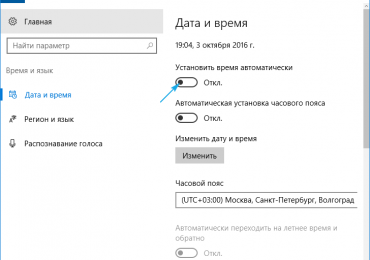
  4. Переводим переключатель, отвечающий за автоматическую установку времени в положение «Откл.», затем обратно активируем опцию.

Ошибка активации 0xc004f074 Windows 10: как исправить

Проверка состояния лицензионного ключа

1. Вызываем «Параметры».

2. Переходим в раздел «Система».

3. Активируем вкладку «О системе».

Ошибка активации 0xc004f074 Windows 10: как исправить

4. Смотрим состояние кода продукта в одноименном поле.

С той же информацией можно ознакомиться, выполнив команду «slmgr.vbs -dlv» в строке «Выполнить», вызываемой при помощи Win+R.

Ошибка активации 0xc004f074 Windows 10: как исправить

5. В случае отсутствия ключа задаем его опять. Делается это так.

  • Вызываем командный интерпретатор (Win+R).
  • Поочередно выполняем команды «slui 3» и «slui 4».
  • Вводим полученный 25 символьный ключ и жмем «OK».

Ошибка активации 0xc004f074 Windows 10: как исправить

6. Перезагружаем компьютер.

Проверка системы

Если ничего не помогает, проверьте целостность файлов операционной системы путем выполнения команды «sfc /scannow» в командной строке, запущенной с администраторскими привилегиями.

Для владельцев пробной редакции «десятки».

При эксплуатации Windows 10 с пробным периодом проблема с ключом может появиться к концу испытательного срока. Для ввода ключа в таком случае необходимо воспользоваться командной строкой.

1. Запускаем ее с привилегиями администратора.

2. Выполняем команду «slmgr.vbs -ipk ключ продукта», где вместо фразы вводим полученный ключ по 5 символов со знаком «-» между ними.

3. Запускаем команду проверки лицензии по сети «slmgr.vbs -ato».

Проблема касается Office

Если ошибка активации затрагивает офисный пакет, придерживайтесь следующей инструкции.

1. Проверяем состояние лицензии Office путем выполнения команды «cscript OSPP.VBS /dstatus» через окно «Выполнить» или командную строку.

2. В случае его отсутствия или сбоя, активируем офис повторно, выполнив: «cscript OSPP.VBS /inpkey: ключ-продукта».

Как и для Windows 10, ключ вводим по 5 цифр, отделяя их дефисами «-».

3. Активация по сети выполняется при выполнении скрипта «cscript OSPP.VBS /act».

В случае невозможности разрешить ситуацию, обращайтесь в службу поддержки Microsoft.

Рубрики
Устранение неполадок

Как исправить ошибку 0x80070422 Windows 10 стандартными способами

Как можно исправить ошибку 0x80070422 в Windows 10 проверенным способом

Временами, при работе с операционной системой или попытке включить брандмауэр, появляется сообщение о сбое в системе. О том, как можно исправить ошибку 0x80070422 в windows 10, что она собой представляет, и в каких обстоятельствах возникает, в продолжение этой статьи.

Причины сбоя в ОС

Ошибка 0x80070422 появляется не только при запуске брандмауэра Windows, но и при взаимодействии с ним множества IT-продуктов, среди которых, в частности, установщик ПО.

Причина может заключаться в отключении одной из следующих служб ОС:

  1. Дистанционный вызов процедур (RPC).
  2. Обновление Windows.
  3. Криптография.
  4. Фоновая интеллектуальная передача (BITS).
  5. Хранение данных на уровне блоков.

При появлении сообщения об ошибке, рекомендуется откатить ОС до более ранней точки восстановления. Таким образом можно сэкономить время, не вникая в системные тонкости.

Исправление ошибки 0x80070422

Существует несколько проверенных способов устранения этой неисправности. В рамках одного из них пользователь входит в систему от имени администратора. Далее выполняются следующие действия:

1. Одновременно нажимаются кнопки Win и R.

2. Прописывается команда services.msc

3. В «Службы» выбирается «Центр обновления Windows» и нажимается «Свойства».

Как исправить ошибку 0x80070422 Windows 10 стандартными способами

4. В «Общее» находится «Тип запуска» и нажимается «Автоматически», далее выбирается «Применить».

Как исправить ошибку 0x80070422 Windows 10 стандартными способами

5. После этого компьютер перезагружается.

В том случае, когда проблема не устраняется, аналогичным образом проверяются другие службы.

В «Панель управления», куда пользователь попадает через «Пуск», необходимо выполнить еще три действия:

Из вариантов визуализации следует выбрать «Крупные значки».

Как исправить ошибку 0x80070422 Windows 10 стандартными способами

Далее открывается брандмауэр Windows.

Как исправить ошибку 0x80070422 Windows 10 стандартными способами

После чего нажимается «Включение и Отключение брандмауэра Windows».

Как исправить ошибку 0x80070422 Windows 10 стандартными способами

А в параметры настроек вносятся соответствующие коррективы, смотрим ниже на скриншот.

Как исправить ошибку 0x80070422 Windows 10 стандартными способами

Бывает также, что ошибка появляется из-за вредоносного программного обеспечения. Для устранения этой причины рекомендуется проверить компьютер. Для удаления вирусных IT-продуктов можно использовать средство проверки безопасности Microsoft. Для этого разработан алгоритм простых действий:

Необходимо посетить следующий системный ресурс: http://www.microsoft.com/security/scanner/en-us/default.aspx

Как исправить ошибку 0x80070422 Windows 10 стандартными способами

Пройдя по ссылке, в верхней части сайта находим кнопку «Загрузить», после чего скачиваем Microsoft Safety Scanner, следуя инструкциям, устанавливаем на свой компьютер представленное средство безопасности. Предложенный файл сохраняется на рабочем месте, объём установочного файла более 100 мегабайт.

По окончании установки нажимаем значок «Сканер безопасности корпорации Майкрософт», который может выглядеть как msert.

После этого, приняв условия лицензионного соглашения, пользователь дважды нажимает «Далее».

Как исправить ошибку 0x80070422 Windows 10 стандартными способами

Нажимаем «Быстрая проверка» и «Далее».

Как исправить ошибку 0x80070422 Windows 10 стандартными способами

После этого проводится сканирование системы и удаление вредоносного ПО.

Как исправить ошибку 0x80070422 Windows 10 стандартными способами

Если проблема не исчезла, можно попробовать исследовать компьютер другими антивирусными программами и бесплатными утилитами, например, Dr.Web CureIt.

Рубрики
Устранение неполадок

Как исправить Critical Process Died Windows 10: синий экран смерти

Как можно исправить ошибку Critical_Process_Died в Windows 10

При получении обновления или после инсталляции свежих апдейтов для операционной системы Windows 10 может появиться ошибка Critical Process Died. Она представляет собой еще одну разновидность stop-ошибки, более известной под названием синего экрана смерти. Рассмотрим, как избавиться от проблемы Critical Process Died Windows 10.

Как исправить Critical Process Died Windows 10: синий экран смерти

Источники проблемы

Возникает синий экран с вышеупомянутым кодом по целому ряду причин, среди которых тяжело выявить одну или несколько самых распространенных. Аналогичная ситуация и с решением: для каждого отдельного случая оно будет отличаться.

В статье рассмотрим самые явные источники неполадки, которые возникают в случае обновления Windows 10.

  1. Конфликт между драйверами какого-либо девайса и ядром операционной системы.
  2. Расположение системных файлов на пораженных секторах винчестера.
  3. Наличие вредоносных приложений, которые модифицируют критические для ОС файлы.
  4. Процесс обновления был прерван.

Делаем попытку избавиться от проблемы

Спектр причин довольно большой, но самое обидное, что представители Microsoft за время наличия проблемы, появившейся еще в Windows 8, никак не прокомментировали ситуацию.

Прежде всего, попробуйте выявить закономерность или периодичность вылетов операционной системы: при обращении к конкретному девайсу, на этапе загрузки, при запуске программы и т. д. В зависимости от случая, рекомендации могут быть следующими.

1. Удаляем проблемное приложение, если ошибка выскакивает при обращении к какой-то программе.

2. Проводим сканирование системных файлов на выявление несоответствия их контрольных сумм этим же показателям оригинальных файлов.

Через поиск вызываем командную строку от имени пользователя с привилегиями администратора и выполняем в черном окошке «sfc /scannow». Команда запустит утилиту, которая в текстовом режиме проверит все системные файлы на целостность и восстановит поврежденные при обнаружении таковых.

При появлении оповещения, что сканирование окончено, перезапускаем компьютер.

3. Выполняем запуск «десятки» в безопасном режиме, когда ошибкой сопровождается загрузка Виндовс 10.

Скорее всего во время запуска какой-либо программы, сервиса или драйвера происходит сбой. Загрузившись в отладочном режиме, можно выявить виновника.

Если «десятка» дважды не загрузится, запустится среда ее восстановления. Когда Windows

10 грузится, но сразу после этого появляется синий экран, заходим в «Параметры», в разделе «Обновление/безопасность» выбираем «Особые варианты загрузки», затем нажимаем по кнопке «Перезагрузить сейчас».

Как исправить Critical Process Died Windows 10: синий экран смерти

После перезагрузки в синем окне жмём «Диагностика».

В любом случае возникнет окошко дополнительных параметров, где жмем «Параметры запуска».

Как исправить Critical Process Died Windows 10: синий экран смерти

Далее останется нажать кнопку F6 или же просто цифру 6, дабы выбрать вариант загрузки в безопасном режиме с запуском драйверов, необходимых для функционирования сети.

Теперь действуем по ситуации.

Если виновником является какой-либо драйвер, обновляем его. Это можно сделать через Диспетчер задач, но лучше всего скачать инсталлятор ПО с официального сайта и выполнить ручную установку программного продукта.

Как исправить Critical Process Died Windows 10: синий экран смерти

Когда это не помогло или источником наверняка является программа в автозапуске, вызываем «Диспетчер задач», и на вкладке «Автозагрузка» удаляем из автозагрузки все программы.

Рубрики
Устранение неполадок

Восстановление загрузчика Windows 10

Как сделать восстановление загрузчика в Windows 10 тремя способами

Бывает, что, включая компьютер после неправильного завершения работы, перебоев с электропитанием или установки второй операционной системы, на экране появляется сообщение о невозможности обнаружить загрузочный диск или загрузчик. Дабы запустить компьютер в таком случае, необходимо выполнить восстановление загрузчика Windows 10. Но сразу стоит узнать, что он собой представляет, а также рассмотреть причины появления подобных ошибок.

Что такое загрузчик?

Загрузчиком операционной системы ОС называют программу, благодаря которой осуществляется запуск ОС после удачного завершения самотестирования компьютера при включении. Это самое тестирование аппаратных компонентов ПК осуществляет набор микропрограмм BIOS, после чего передает управление системой загрузчику, который уже запускает операционную систему.

Такая схема актуальна не только для компьютеров и ноутбуков, она используется во множестве устройств: несложные логические контроллеры, смартфоны и прочие мобильные девайсы.

Загрузчик выполняет несколько функций, кроме запуска ОС:

  • готовит аппаратные средства к загрузке ядра операционной системы;
  • запускает ядро ОС, хранимое на HDD, SDD или передаваемое по сети;
  • передает ядру операционной системы управление устройством.

Причины возникновения неполадки

Сообщение с ошибкой возникает после того, как этап начальной загрузки компьютера завершился, а загрузчик, которому необходимо передать управление запуском ОС, не обнаружен в указанном месте (первый сектор загрузочного диска). Причин появления ошибок, касающихся отсутствия загрузочной записи, несколько:

  • наличие битых секторов на диске;
  • отсутствие файла загрузчика, который в «десятке» называется bootmgr;
  • неаккуратное обращение с программами для создания мультизагрузочных конфигураций (EasyBCD);
  • установка более старой операционной системы поверх новой и вообще инсталляция второй ОС.

Решение проблемы

Восстановление загрузчика Windows 10 осуществляется несколькими методами при помощи командной строки. Если пользователь плохо знаком или незнаком с этим системным инструментом, не стоит волноваться. Здесь нет абсолютно ничего сложного, и с реанимацией загрузчика справится даже новичок, четко выполняя приведенные инструкции.

Прежде чем приступить к восстановлению, необходимо выполнить несколько простых операций:

  • отключить от компьютера все внешние носители данных (флешка, фотоаппарат, электронная книга, смартфон), а при
  • возможности, и все иные USB-устройства, кроме мыши с клавиатурой;
  • зайти в раздел BIOS, чаще всего именуемый «Boot» или «Boot priority», и выбрать в качестве 1-го загрузочного девайса
  • жесткий диск, где расположена Windows 10.

Если после перезагрузки проблема не исчезла, переходим к более кардинальным решениям.

Способ №1

Для возобновления загрузчика в «десятке» (да и любой другой Windows, начиная с «семерки») потребуется дистрибутив с установочными файлами операционной системы. Скорее всего, это будет загрузочная флешка, созданная на основе ISO-образа. Также подойдет диск для восстановления Windows 10.

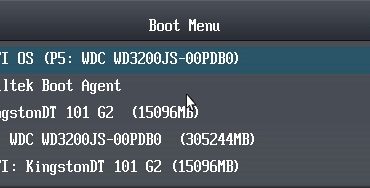
1. Подключаем загрузочную флешку, перезагружаем компьютер и загружаемся с этого накопителя, воспользовавшись «Boot menu».

Оно, как правило, вызывается посредством клавиши F9, F11 или F12. В любом случае информация об этом отображается в момент самотестирования аппаратных компонентов ПК.

Восстановление загрузчика Windows 10

2. Заходим в среду восстановления «десятки», кликнув по одноименной ссылке на экране с кнопкой «Установить».

Восстановление загрузчика Windows 10

3. Заходим жмем по пиктограмме с надписью: «Поиск и устранение неисправностей» и вызываем дополнительные параметры.

Восстановление загрузчика Windows 10

4. Запускаем командную строку.

Кстати, выбрав вариант «Восстановление при загрузке» приведенные ниже действия можно автоматизировать, но работает способ далеко не всегда.

Восстановление загрузчика Windows 10

5. Вводим последовательность системных команд, выполняя их нажатием клавиши «Enter»:

  • diskpart — для запуска утилиты, позволяющей работать с разделами дисков;
  • list volume — визуализирует данные о разделах вашего винчестера (запоминаем буквенную метку тома, на котором располагается Windows);
  • exit — выход из программы Diskpart.

Восстановление загрузчика Windows 10

6. Выполняем команду «bcdboot x:windows», где х — буква раздела с файлами ОС.

Восстановление загрузчика Windows 10

7. После появления сообщения об успешном создании файлов загрузки перезагружаем компьютер.

Способ № 2

В случае если восстановление загрузчика Windows 10 предложенным методом не удалось, повторяем все приведенные в первом разделе действия, вплоть до 4-го шага.

1. Далее вводим уже знакомые команды: «diskpart» для вызова утилиты по работе с разделами HDD и «list volume».

Если используется ПК с новым интерфейсом UEFI и схемой разделов GPT, ищем скрытый том, отформатированный в FAT32, размер которого колеблется в пределах ~300-500 Мб. При использовании старой материнской платы с BIOS ищем том, размером ~450 Мб с той же файловой системой.

2. Запоминаем номер раздела, например, «Том 3», и его буквенную метку.

3. Выполняем цепочку приведенных ниже команд:

select volume X, где Х — буква диска;

format fs=fat32 или format fs=ntfs, в зависимости от файловой системы;

assign letter Y — назначение диску буквенной метки;

exit — выгрузка diskpart с ОЗУ;

bcdboot C:Windows /s Y: /f all, (C: — системный раздел):

diskpart

list volume

select volume Х;

remove letter=Y — выключение отображения служебного диска в среде Windows;

4. Закрываем командную строку и перезагружаемся.

Метод №3

Восстановление загрузчика посредством приведенных выше способов невозможно без наличия загрузочного носителя с инсталляционными файлами Windows 10, потому рассмотрим простейший (но не самый эффективный) вариант восстановления загрузчика «десятки». Для этого запускаем «Особые варианты загрузки», что далеко не всегда возможно. В дополнительных параметрах вызываем командную строку, выполняем команду «bootrec.exe /fixboot» и перезагружаем компьютер. На этом методы восстановления загрузчика Windows 10 исчерпаны.

Рубрики
Устранение неполадок

Dpc Watchdog Violation Windows 10: как исправить ошибку

Критическая ошибка dpc watchdog violation в windows 10

В работе Windows 10 существует масса недочетов, которые нередко выливаются в известный еще по Windows XP синий экран. В «восьмерке» и как следствие, в «десятке» представители Майкрософт заменили эту критическую ошибку, на экран с сообщением: «DPC WATCHDOG VIOLATION». Появляется она на любой стадии работы компьютера и в любое время. Потому и пришло время рассмотреть ошибку DPC WATCHDOG VIOLATION в Windows 10 поподробнее, ознакомиться с причинами появления и способами избавления от нее.

Причины появления STOP-ошибки

Чаще всего проблемой сопровождается инсталляция обновления для Windows 10, ее запуск после выполнения апдейта или установка программного обеспечения, затрагивающего системные файлы или тесно в нее интегрирующийся софт (драйверы, службы). Из-за ошибки разработчики удалили не одно обновление и пересобрали несколько пакетов апдейтов.

Следствием, в случае неудачного завершения апдейта, является откат системы к прежнему состоянию и навязчивое предложение повторить обновление «десятки», попытка которого, как правило, заканчивается аналогично. И процесс зацикливается. Для Microsoft это не ново.

Dpc Watchdog Violation Windows 10: как исправить ошибку

Драйверы

Чаще всего драйвер какого-либо устройства является проблемой появления так называемой STOP-ошибки. После выхода «десятки» у разработчиков компьютерных комплектующих появилась масса практически бесплатной работы. Пришлось доработать или написать заново драйверы огромного числа аппаратных компонентов и периферийных устройств, дабы их владельцы смогли успешно пользоваться Windows 10.

Как известно, забесплатно и пес хвостом не всегда вильнет. Так и многие производители компьютерного железа с недостаточной ответственностью отнеслись к разработке драйверов под новую операционную систему. А при учете того, что на тот момент она была сырой и недоработанной, а часть оборудования изрядно устаревшим, получаем массу конфликтов, недоработок и сбоев в функционировании драйвера и оборудования.

Иными распространенными причинами вызова неполадки DPC_WATCHDOG_VIOLATION являются:

  • повреждения реестра и прочих критически важных системных файлов;
  • наличие битых секторов на жестком диске;
  • повреждения оперативной памяти;
  • функционирование вредоносного кода;
  • перегрев процессора, элементов видеокарты или северного моста материнской платы;
  • конфликт между работающими программами/службами (например, при использовании двух эмуляторов или антивирусов одновременно);
  • чрезмерный разгон процессора/видеокарты.

Список причин далеко не закончен, но основные мы выяснили. Пришло время приступить к их решению.

Методы устранения неполадки DPC_WATCHDOG_VIOLATION

Хорошо (хотя что здесь хорошего), когда синий экран появляется после или в результате апгрейда Windows 10. В таком случае со стороны пользователя ничего не требуется. Компьютер перезагрузится в автоматическом режиме и, если программа обновления успела внести какие-либо изменения в систему, выполнит их откат. После конфликт должен быть исчерпанным.

После такого следует отложить обновление на несколько дней (а при желании сообщить в службу поддержки Майкрософт) в надежде, что случай не единичный, и дождаться исправлений.

Когда же синий экран появляется вследствие несовместимости драйвера с Windows, наличия серьезных недостатков в его коде или появления конфликтов с иным программным обеспечением, тогда без вмешательства пользователя не обойтись.

Для удаления такого драйвера необходимо вызвать апплет «Программы и компоненты» через поиск.

Отыскать виновника со списка возможных (стоит вспомнить, какой драйвер обновлялся вскоре перед появлением ошибки или отсортировать список приложений по дате инсталляции).

Dpc Watchdog Violation Windows 10: как исправить ошибку

Если возможной причиной неполадки является драйвер для видеоадаптера, воспользуйтесь утилитой Display Driver Uninstaller.

Dpc Watchdog Violation Windows 10: как исправить ошибку

Если же после перезагрузки компьютера, вызванной появлением синего экрана, он не включается, а циклично перезапускается или выдает ту же ошибку еще до появления экрана блокировки, здесь поможет средство автоматического возобновления Windows 10. Запускается инструмент с диска восстановления или загрузочного носителя с дистрибутивом «десятки».

Загружаемся с флешки и переходим по ссылке «Восстановление системы», расположенной у левой нижней границы окна с кнопкой «Установить».

Dpc Watchdog Violation Windows 10: как исправить ошибку

Нажимаем по варианту «Диагностика», далее — «Дополнительные параметры».

Dpc Watchdog Violation Windows 10: как исправить ошибку

Жмем по кнопке «Восстановление системы».

Dpc Watchdog Violation Windows 10: как исправить ошибку

После перезагрузки компьютера выбираем учетную запись, при наличии пароля вводим его и жмем «Далее».

Dpc Watchdog Violation Windows 10: как исправить ошибку

Выбираем последние точки восстановления, сделанные перед возникновением неполадки, и смотрим, какие программы они затрагивают, нажав по соответствующей кнопке.

Dpc Watchdog Violation Windows 10: как исправить ошибку

Выбираем подходящее состояние Windows 10 и нажимаем «Далее».

В последнем окне жмем «Готово».

После перезагрузки компьютера все должно быть в порядке.

Иные способы устранить ошибку

Смириться с появлением окна «:(DPC WATCHDOG VIOLATION» во время установки софта еще можно, а когда работа в офисной программе или браузере прерывается из-за STOP-ошибки, это уже не смешно.

Обновляем ОС

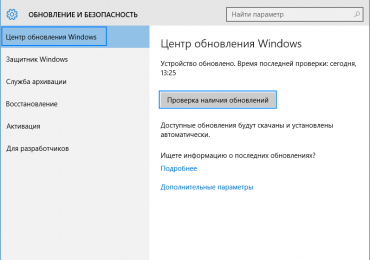
Вызываем Центр обновлений удобным способом, нажимаем «Проверка наличия обновления» и устанавливаем все найденные апдейты, если один из них не стал фактором прерывания работы ПК.

Dpc Watchdog Violation Windows 10: как исправить ошибку

Тестируем оперативную память

Часто ошибки в функционировании компьютера появляются из-за неполадок в планках оперативной памяти (транзисторы и, особенно, конденсаторы не вечны). Протестируйте ОЗУ при помощи специальной программы, например, Memtest86+.

Dpc Watchdog Violation Windows 10: как исправить ошибку

Проверяем наличие дефектов на пластинах HDD

Битые секторы нередко становятся виновниками STOP-ошибки.

Вызываем диалог свойств системного тома, на вкладке «Сервис» жмем «Проверить».

Проверяем температуру железа

При разгоне видеокарты или процессора стоит следить за их температурой при нагрузках, особенно при использовании штатной системы охлаждения в виде радиатора и кулера, а также в летний зной.

Dpc Watchdog Violation Windows 10: как исправить ошибку

Посмотреть значение температуры, дабы сделать выводы о перегреве оборудования, поможет, например, HWMonitor.

Надеемся, статья помогла избавиться от проблемы.

Рубрики
Устранение неполадок

Моргает рабочий стол Windows 10: как исправить

Моргает экран и ярлыки на рабочем столе в Windows 10

Спустя десятки месяцев после релиза Windows 10 все ещё может удивить пользовательскую аудиторию новыми ошибками. Сколько бы их не устраняли, количество неполадок особо не уменьшается: одну устранили — две появилось на место, три проблемы решили — вызвали этим еще одну. Да и разнообразие их побольше, чем в той же XP. Сегодня рассмотрим, какие действия необходимо предпринять, когда мигают ярлыки на рабочем столе и моргает экран на Windows 10.

Более-менее опытному пользователю должно быть понятным, что источник проблемы кроется в видеосистеме, а точнее, в ее драйверах. Конечно, виновником может стать и драйвер монитора или плохой контакт между кабелем, соединяющим видеокарту и монитор, и одним из этих устройств, но чаще всего мерцающий дисплей вызывает программное обеспечение для видеоадаптера.

Что на этот счет говорят в Microsoft?

Первое, что следует сделать, когда мигает экран, проверить, везде ли проявляется проблема.

1. Вызываем «Диспетчер задач», открыв меню Win→X.

2. Наблюдаем, применим ли к нему эффект мерцания.

Моргает рабочий стол Windows 10: как исправить

3. Если нет, двигаемся далее, да — идем к следующему решению.

4. Запускаем инструмент «Администрирование» через Панель управления или поиск.

Моргает рабочий стол Windows 10: как исправить

5. Вызываем компонент «Просмотр событий».

Моргает рабочий стол Windows 10: как исправить

6. Переходим в «Журналы Windows».

7. Открываем файл «Система» и «Приложения» с целью отыскать события уровня «Ошибка» или же «Предупреждение».

Моргает рабочий стол Windows 10: как исправить

8. Обнаружив виновника, закрываем приложение и завершаем все его процессы в Диспетчере задач, если таковы остались.

Не помогло?

9. Выполняем его деинсталляцию через Программы и компоненты, запустив апплет через поисковую строку.

Моргает рабочий стол Windows 10: как исправить

10. После перезапуска ПК пытаемся установить приложение для своей редакции операционной системы заново. Для этого следует загрузить его свежую версию, если такова есть.

Исходя из комментариев пользователей, проблемными являются антивирус от компании Norton, драйвер для аудиосистемы от IDT (тот, что для 64-разрядной ОС) и программа iCloud.

Проблема с драйвером видеоадаптера

Если мерцание появилось после того, как видеодрайвер установился или обновится автоматически через Центр обновлений, следует проделать такие операции:

  • удалить установленный софт и все его компоненты через интегрированный деинсталлятор или Driver Display Uninstaller;
  • скачать новую редакцию программного обеспечения для вашей видеокарты, подходящую под редакцию инсталлированной операционной системы с официальной страницы разработчика драйвера;
  • инсталлировать свежую программу через инсталлятор и перезагрузить компьютер.

Ни в коем образе не следует доверять выполнение этой задачи сторонним приложениям для поиска и обновления драйверов и, тем более, Центру обновлений.

После перезагрузки, если неполадка также осталась, обновляем Windows 10.

1. Жмем Win+I, дабы вызвать «Параметры».

2. Переходим в последний раздел нового меню, отвечающий за получение апдейтов.

Моргает рабочий стол Windows 10: как исправить

3. Нажимаем по кнопке поиска обновлений и устанавливаем их после его завершения, отказавшись от апдейта графического драйвера.

4. Перезагружаемся и проверяем наличие проблемы с миганием изображения.

И напоследок несколько полезных советов, первый из которых можно было и в начало статьи поместить, но обновление ПО еще никому не навредило (хотя в случае с «десяткой» вопрос может быть спорным):

  • проверяем надежность подсоединения кабеля, передающего данные от видеокарты к монитору;
  • переустанавливаем драйверы монитора;
  • пробуем подключить устройство вывода через иной интерфейс.

Также может быть полезной загрузка с последней удачной конфигурации и Безопасный режим, если драйвер в штатном режиме переустановить не удается.

Рубрики
Устранение неполадок

Как настроить звук на компьютере Виндовс 10: как быть если нет звука

Настройка звука на компьютере в Windows 10

На Windows 10 перешла значительная часть пользователей «семерки» и Windows 8, и фактически все время от времени сталкиваются с проблемами в ее работе. И даже во время и после инсталляции новой операционной системы неполадок возникает больше, чем в свое время с XP.

Сегодня ознакомимся с теми, что касаются аудио и рассмотрим, как настроить параметры звука на компьютере в Виндовс 10.

Аппаратные источники проблемы

После установки Windows 10 на очень старый компьютер может оказаться, что его звуковая карта попросту не поддерживается новой операционной системой. Если используете старое устройство, проверьте его совместимость с «десяткой» на сайте корпорации Microsoft.

Второе, что следует предпринять, это проверить работоспособность аудиосистемы на другом устройстве. Также внимательно осмотрите аудиовыход (он может повредиться вследствие активного использования), провод (может быть перебит) и разъем колонок. Если на передней панели есть альтернативное гнездо для подключения колонок или иной компьютер, воспользуйтесь им для диагностики устройства для вывода звука.

Если с аппаратными компонентами все в порядке, приступаем к поиску программных ошибок, виновных в том, что нет звука на компьютере.

Программные проблемы

Первым делом следует проверить, что обо всей ситуации «думает» сама операционная система. Для этого воспользуемся инструментом для диагностики, поиска и исправления программных неполадок.

Запускается мастер диагностики через контекстное меню иконки «Динамики».

Вызываем контекстное меню и выбираем «Устранение неполадок со звуком».

Дожидаемся завершения работы мастера, который проверит, почему звук в Windows 10 работает неправильно.

Далее будет предложено включить аудио устройство если оно было отключено, выполняем действия по включению.

Если на компьютере используется и звукозаписывающее устройство или ещё одна звуковая карта, появится диалог, где придется выбрать проблемный девайс.

Также мастер исправления проблем со звуком, может предложить выключить звуковые эффекты и дополнительные средства это поможет повысить качество звука.

После ставим флажок «Отключение всех звуковых эффектов» или снимаем флажки отдельно с каждого эффекта который по вашему мнению является лишним.

Как настроить звук на компьютере Виндовс 10: как быть если нет звука

Далее мастер предложит протестировать установленный аудио драйвер, при помощи воспроизведения тестовых звуков.

Дальнейшие действия зависят от прошедшего звукового теста, если звук был в норме, нажимаем «Хорошо» и двигаемся дальше, если звук был плохой или его не было слышно, жмём «Плохо» и дожидаемся переустановки драйвера.

После этого мастер автоматически просканирует системный реестр и хранилище, соберет всю необходимую информацию, проанализирует ее и попытается отыскать несоответствия в настройках или параметрах системы.

Как настроить звук на компьютере Виндовс 10: как быть если нет звука

Если проблема будет найдена, следуйте приведенным рекомендациям.

Чаще всего звук на ноутбуке или стационарном компьютере пропадает или воспроизводится неправильно из-за старых или частично несовместимых драйверов.

Их придется обновить во время работы мастера обнаружения проблем со звуком о котором говорилось выше, или скачать последнюю версию с официального ресурса.

Этой теме посвящен следующий раздел.

Обновление аудио драйвера

Хоть загрузка установщика драйверов с сайта их производителя более надежный и верный метод их обновления, Microsoft же рекомендует пользоваться инструментарием своей ОС. Так и сделаем. Тем более у новичков процесс определения нужного ПО и поиск ресурса, где его можно загрузить, может вызвать немало трудностей.

1. При помощи контекстного меню Пуска или сочетания клавиш Win→X.

2. Выбираем пункт «Диспетчер устройств».

3. Разворачиваем раздел с устройствами, отвечающими за воспроизведение звука в Windows 10.

Им может быть «Звуковые, игровые и иные видеоустройства» или «Неизвестные устройства». Второй случая актуален, если на компьютере не установлено никаких драйверов для аудио-платы, и она отображается в списке неизвестных «десятке» девайсов.

Может случиться, что звуковую плату кто-то отключил, а не включенный девайс функционировать не будет.

4. Через контекстное меню раздела обновляем конфигурацию аппаратных средств.

Как настроить звук на компьютере Виндовс 10: как быть если нет звука

5. Через контекстное меню вызываем команду обновления драйверов.

Как настроить звук на компьютере Виндовс 10: как быть если нет звука

6. Выбираем автоматический тип поиска программного обеспечения в интернете (на серверах Майкрософт).

Как настроить звук на компьютере Виндовс 10: как быть если нет звука

По завершении инсталляции обязательно перезапускаем Windows 10.

Звук выключен

Следующая программная причина отсутствия звука – он попросту отключен. Если иконка «Динамики» в трее изображена вместе с перечеркнутым устройством воспроизведения аудио, кликните по ней и переместите ползунок правее, чтобы отрегулировать громкость или попросту щёлкните по значку в появившемся окошке, чтобы включить аудио.

Неправильная конфигурация

В подразделе показано, как настроить звуковое устройство на Windows 10. Суть вопроса заключается в том, что в системе может находиться несколько воспроизводящих аудио устройств (в том числе и виртуальных, в виде драйверов, например, для программ захвата звука), и в качестве стандартного используется неправильное.

1. Открываем «Устройства воспроизведения» через контекстное меню пиктограммы «Динамики» или апплет «Звуки».

2. В первой вкладке выбираем целевой девайс и делаем его устройством по умолчанию.

Как настроить звук на компьютере Виндовс 10: как быть если нет звука

Если оно не обнаруживается, заходим в «Диспетчер устройств», обновляем конфигурацию аппаратных компонентов и включаем деактивированное устройство.

Когда же наушники или акустика отключены программным методом, дважды жмем по нужной пиктограмме, а в списке примечаний выбираем «Использовать это…».

Как настроить звук на компьютере Виндовс 10: как быть если нет звука

Если новые настройки не решили проблему, перезагружаем компьютер.

Нет звука при воспроизведении фильмов/музыки

Если столкнулись с проблемой со звуком только во время проигрывания мультимедиа, ее источником является сам плеер или кодеки. Ранее мультимедиа проигрыватели использовали установленные в системе кодеки, которые были общими для всех таких программ, сейчас же фактический каждый использует собственную версию программы для декодирования аудио и видео потоков.

Обновление пакета бесплатных кодеков, загруженных с официального ресурса (например, http://k-lite-codec-pack.org.ua/skachat-k-lite-codec-pack), может решить проблему, но не для всех приложений. Некоторые плееры с интегрированными модулями для декодирования мультимедиа придется обновлять. Как правило, одним из вышеприведенных вариантов проблема с программными кодеками решается. Их или плеер нужно обновить, здесь даже настраивать ничего не придется.

При появлении затруднения со звуком в браузере следует обзавестись свежей версией интернет-обозревателя и обновить Flash-player. Последний скачивайте только с официального источника по ссылке https://get.adobe.com/ru/flashplayer/. Альтернативные ресурсы могут сильно навредить.

Не работают системные звуки

Многие новички подмечают, что после перехода на Windows 10 системные звуки не воспроизводятся вообще или воспроизводятся, но очень редко. Во втором случае следует знать, что Microsoft отказались от большого количества мелодий, которыми сопровождалось множество системных событий в Windows 7 и XP. Да и разнообразие звуковых схем сократилось до одной.

Если требуется включить оповещения для определенных событий (открытие папки, запуск приложения), которые в «десятке» не озвучиваются, делаем следующее.

1. Через контекстное меню динамика в трее вызываем команду «Звуки».

2. Выбираем звуковую схему «По умолчанию», если активирована «Без звука».

Как настроить звук на компьютере Виндовс 10: как быть если нет звука

3. Нажимаем по нужному событию во фрейме ниже.

4. Из списка звуков выбираем подходящий.

Как настроить звук на компьютере Виндовс 10: как быть если нет звука

Если такого не обнаружилось, жмем «Обзор» и изучаем присутствующие в ОС мелодии. Можно и свою мелодию задействовать, главное, чтобы она была конвертирована в формат wav.

5. Жмем «Применить» и проверяем, все ли в порядке.

Правильная конфигурация BIOS

В BIOS/UEFI можно отключать многие аппаратные компоненты. Проверьте состояние опции

OnBoard Audio, High Definition Audio или их вариаций или сокращений. Называться может как угодно. Находится опция в Integrated Peripherals или ином разделе с подобным названием. Значение параметра должно быть «Enabled» — включен.

Как настроить звук на компьютере Виндовс 10: как быть если нет звука

Все рекомендации даны. Пора бы задействовать их на практике.

Рубрики
Устранение неполадок

Не выключается Windows 10: проблемы с отключением компьютера

Не выключается компьютер с установленной Windows 10

Пользователи, получившие свежей апдейт Windows 10, столкнулись с еще одной неполадкой: после выполнения команды «Завершение работы» ПК не выключается. Причем на различных устройствах поведение ПК может быть разным: вроде компьютер выключился, но кулер шумит, работа была завершена, но индикатор подачи питания активен и т. д.

Рассмотрим, почему не выключается Windows 10 или ведет себя неподобающим образом (включается после завершения работы), и как с этим бороться. В различных ситуациях проблема может вызываться различными источниками. Попробуем охватить все известные причины такого поведения компьютера.

ПК отказывается выключаться после клика по кнопке завершения работы

Чаще всего неполадки с питанием и его управлением происходит на ноутбуках и нетбуках, особенно если Windows 10 была получена путем обновления с предыдущей версии, а не посредством чистой инсталляции. Если столкнулись с проблемой, когда после завершения работы ПК шумит кулер, проделываем следующие операции (пункты 1 и 2 применимы только к устройствам, функционирующим на платформе Intel).

1. Владельцам устройств от Asus и Dell следует провести деинсталляцию приложения Intel Rapid Storage Technology. Заходим в апплет «Программы и компоненты», например, отыскав его через поисковую строку, полностью удаляем программу и перезагружаемся.

2. Посещаем сайт поддержки устройства и скачиваем драйвер для Intel Management Engine Interface, пускай он и не поддерживает «десятку» или ее нет в списке совместимых операционных систем. Через Win→X вызываем инструмент «Диспетчер устройств», разворачиваем перечень системных девайсов и находим устройство с таким же именем. Через контекстное меню элемента вызываем функцию деинсталляции девайса и отмечаем флажком пункт, отвечающий за удаление всех связанных с устройством драйверов. После перезапуска компьютера устанавливаем скачанный с официального ресурса драйвер и проводим его инсталляцию.

Не выключается Windows 10: проблемы с отключением компьютера

3. Убедитесь, что все остальные драйверы для системных устройств инсталлированы, совместимы с Windows 10 и исправно функционируют. Обновите все системное программное обеспечение через Центр обновлений.

4. Отключите «Быстрый запуск» десятки, в некоторых случаях это помогает избавиться от причины проблемы.

5. Отключите все периферийные устройства, подключенные к портативному девайсу.

6. Вытащите батарею питания и проверьте, не исчезла ли неполадка.

Если ноутбук самопроизвольно включается сразу после выключения (чаще всего проявляется на гаджетах Lenovo), проделываем следующие операции.

1. Переходим в «Панель управления» и переключаем вид ее иконок в «Крупные значки».

2. Вызываем апплет «Электропитание».

3. Возле текущей схемы питания переходим по ссылке «Настройка схемы питания».

4. Жмем по пиктограмме редактирования дополнительных параметров питания.

Не выключается Windows 10: проблемы с отключением компьютера

5. Разворачиваем раздел «Сон».

6. Отключаем таймеры пробуждения.

Также зайдите в «Диспетчер задач» и вызовите «Свойства» сетевой платы.

Не выключается Windows 10: проблемы с отключением компьютера

Во вкладке «Управление электропитанием» снимаем флажок, который стоит возле пункта, разрешающего сетевой плате выводить ПК с режима ожидания.

Не выключается Windows 10: проблемы с отключением компьютера

Проблема касается стационарного компьютера

Для компьютера рекомендации будут теми же: запрещаем сетевой плате выводить устройство с режима сна и деактивируем таймеры пробуждения. Затем, если это не помогло, выполняем ручное обновление всех драйверов, загрузив их с официальных ресурсов поддержки соответствующих устройств. При сложностях с обновлением программного системного обеспечения, касающегося графического адаптера, следует прибегнуть к помощи приложения Display Driver Uninstaller.

Особое внимание уделите драйверу чипсета. Если обновление этого компонента не привело к нужному результату, попробуйте откатить его к прежней версии.

Решением проблемы может стать включение обновления Windows 10 с последующим апдейтом системы. Последнее, что может помочь — это сброс настроек BIOS/UEFI. Для обнуления параметров базовой системы ввода-вывода следует зайти в BIOS и применить опцию «Load Setup Defaults» или кликнуть соответствующую клавишу для установки заводских настроек (она приводится в нижнем информационном ряду).

Не выключается Windows 10: проблемы с отключением компьютера

Во многих UEFI опция сброса настроек размещается в меню «Выход».

Дабы долго не рыскать в поисках соответствующей кнопки или пункта меню, обнулить настройки можно при помощи перемычки (джампера) или путем замыкания контактов посредством подручного токопроводящего устройства, например, отвертки. Также можете вытащить круглую батарейку-таблетку с соответствующего гнезда системной платы на несколько секунд. После этого ставим ее обратно и настраиваем время/дату и прочие параметры BIOS. Чаще всего именно этот вариант решает проблему, когда не выключается компьютер и ноутбук на Windows 10.