Рубрики
Установка и загрузка

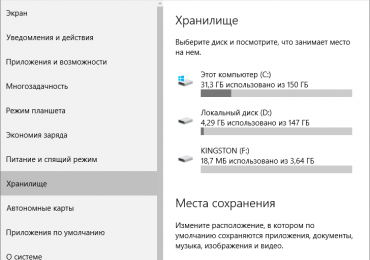
Сколько занимает места Windows 10 после установки на диске

Сколько места после установки на жёсткий диск занимает Windows 10

С недавних пор у компании Microsoft появилась новая цель, которая поможет владельцам ноутбуков и планшетов с маленькими накопителями сэкономить место на гаджете. Разработчики новой ОС уже дали ответ на вопрос о том, сколько места занимают файлы системы Windows 10, причем, данная информация должна порадовать многих обладателей устройств.

Как известно, на планшете с памятью в 32 гигабайта предыдущая версия Windows занимает больше половины свободной памяти, однако в Windows 10 ситуация совсем другая. На этот раз Microsoft оказала заботу о своих пользователях, и теперь для хранения их данных и другой информации останется гораздо больше свободной памяти после установки обновленной версии операционки. О том, сколько будет занято места после установки Windows 10 и какой минимум системных требований для этого необходим, как раз пойдет речь в данной статье.

Как Windows 10 экономит место на устройстве?

Во первых, экономия места в тестовой версии Windows 10 достигается путем сжатия системных файлов. С помощью встроенного инструмента Cleanup Utility можно эффективно очистить диск от лишней информации без потери необходимых файлов.

Как заявляют сами разработчики системы, на гаджетах с 32 гигабайтами это новшество поможет экономить примерно 1,5 гигабайта свободного пространства и места, которое точно не будет лишним, ведь информация о занимаемом месте десяткой, для многих обладателей гаджетов не очень утешительна.

В устройствах с 64 гигабайтами памяти данная опция поможет освободить около 2,6 гигабайт. Есть только один недочет, о котором разработчики обновления почему-то умалчивают: сжатие данных может негативно сказаться на работе системы в целом, однако, как это будет влиять на Windows 10 — пока не известно.

Десятая система постепенно будет установлена на подавляющем множестве новых устройств, поэтому она самостоятельно будет оценивать количество встроенной и дополнительной памяти на гаджете, мощность и скорость работы его процессора. На основе этих данных операционная система оценит ситуацию и по возможности будет использовать файлы, которые были сжаты. Кроме того, сжатие будет активироваться, но только в том случае, если системные возможности гаджета позволят это проделать.

Изменение метода работы образов восстановления системы — еще одно новшество, которое оказалось доступным в десятой версии операционки. Отмечается, что все устройства, работа которых основывается на базе Windows 10, будут поставлены без специального диска с образом восстановления системы, который способен занимать около шести с половиной гигабайт памяти на встроенном накопителе.

Сколько занимает места Windows 10 после установки на диске

Теперь восстановление системы можно достигнуть путем сбора операционной системы из файлов, которые уже имеются на диске. Главное достоинство этого способа заключается в том, что даже сброс или восстановление системы не будет требовать скачивания специальных обновлений, так как все необходимые файлы уже будут находиться в обновленной десятой версии.

Благодаря этому обладатель гаджета сможет сэкономить на нем (от 6 до 12 гигабайт) и оставить их для своих нужд. О том, сколько места будет занято системными файлами Windows 10 на жёстком диске компьютера, предположить несложно. Зачёт большого количества установочных файлов для новой ОС потребуется около 30-40 гигабайт на ПК.

Всем известная компания Microsoft провела расчеты и заявила, что общее пространство на гаджете, которое занимает ОС может быть сокращено почти 45 процентов. Конечно же, очень многое зависит от самих возможностей устройства, но по предварительным данным в 64-битном гаджете или персональном компьютере с мощным процессором экономия может составлять около 15 гигабайт. Это, несомненно, большой плюс в пользу Windows 10.

Минимальные требования для установки Windows 10

Совсем недавно компанией Microsoft были выложены в сеть необходимые минимальные системные требования, которыми должно обладать устройство для скачивания и установки новой десятой ОС. Стоит отметить, что большого отличия от требований для 8 версии нет. Как известно, требования для восьмерки совсем идентичны с требованиями к Windows 7 и Windows Vista.

На основе этого можно сделать вывод, что для установки обновленной Windows 10 необходим одноядерный процессор, тактовая частота которого от одного ГГц.

Кроме того, для установки требуется всего лишь 1 гигабайт оперативки. Как можно заметить, требования вполне стандартны. Конечно, в период выхода Windows Vista это казалось чрезмерным, и далеко не каждый обладатель ПК мог позволить себе установить новую версию. Сейчас такие цифры приемлемы для всех обладателей современных гаджетов. Восьмая версия Windows может быть установлена даже для мобильное устройство, следовательно, десятка тоже не стала исключением.

Возможности Windows 10

Домашняя Windows 10 способна автоматически обновляться. При появлении нового пакета обновлений, Виндовс самостоятельно оповестит пользователя и в дальнейшем загрузит нужные файлы, поэтому вы можете чувствовать себя спокойно и не думать о том, что вам нужно постоянно отслеживать обновления для исправной работы своего гаджета.

Обладатели Windows 10 Pro и Windows 10 Корпоративная смогут откладывать загрузку и последующую установку обновлений на некоторое время, что также очень удобно. Но стоит отметить, что в Windows 10 Pro время отладки загрузки обновлений ограничено.

К плюсам новой версии можно также отнести и то, что владельцы гаджетов с маленьким объемом памяти также смогут без проблем установить «десятку». Чтобы завершить обновление, пользователю может потребоваться дополнительная память, поэтому для таких случаев разработчики составили инструкцию, которая появится на экране установки обновленной ОС.

Следуя указаниям, можно самостоятельно освободить место на гаджете и установить обновленную версию операционки. Но не исключено, что системе в период установки может потребоваться дополнительный источник свободной памяти, например USB-накопитель, который поможет довести обновление до конца.

Сколько занимает места Windows 10 после установки на диске

Благодаря возможностям настроек системы хранения, пользователь сможет с легкостью удалять временные файлы и даже предыдущую версию операционки. Особенно это будет полезно для обладателей устройств с жесткими дисками, объем которых не превышает 32 гигабайт. Естественно, что после установки «десятки» гаджет пользователя может нуждаться в очистке и дополнительной памяти, поэтому сделать это не составит особого труда.

Помимо этого, пользователь может вернуться к предыдущей версии Windows, но для этого нужно заранее сохранить все файлы версии, которая была установлена на компьютере, телефоне или планшете до обновления системы. Например, перенесите их на флэш-карту, так как спустя месяц все файлы предыдущей версии будут автоматически удалены. Следовательно, память на устройстве также будет освобождена.

Стоит отметить, что для получения и загрузки важных обновлений системе необходим доступ в сеть Интернет. Это не новшество, однако, в данном случае важно учесть один момент. Десятая Windows представляет собой большой файл, объем которого может быть равен примерно трем гигабайтам. Таким образом, некоторые поставщики Интернет-услуг могут потребовать плату, поэтому в такой сложившейся ситуации следует согласовать этот момент с провайдером.

Обновление системы может также зависеть от множества других факторов. Например, это может быть поддержка драйверов и встроенного программного обеспечения. Совместимость некоторых приложений тоже играет большую роль, как и поддержка различных специальных функций.

Даже если устройство полностью соответствует всем системным требованиям, очень важно также учитывать все вышеперечисленные факторы. Кроме того, во время обновления ОС часть приложений, настройки и файлы будут автоматически перенесены, хотя вполне вероятно, что некоторые из них останутся на своем прежнем месте.

И напоследок немного о том, что касается антивирусов и их совместимости с новой Windows 10. Если антивирус, установленный на устройстве ранее, окажется несовместимым с десятой версией операционки, то система автоматически ее удалит, однако все параметры программы-защиты останутся сохраненными.

Возможно, что после загрузки новой версии разработчик антивируса сообщит Microsoft о выходе его обновленного продукта, который будет совместим с Windows 10. В подобном случае обладатель устройства будет немедленно осведомлен об этом Виндовс и сможет установить новейшую версию сам.

Рубрики
Установка и загрузка

Диск восстановления Windows 10: аварийное восстановление системы

Создание диска восстановления в Windows 10

В данной статье-инструкции подробно описано, каким образом формируется диск восстановления Windows 10. Также рассмотрен пример эксплуатации такого носителя для возврата «десятки» к функционирующему состоянию в случае возникновения неполадок, когда ОС отказывается загружаться даже в безопасном режиме.

Общие понятия

Уже с самого названия накопителя становится понятным, что этот носитель предназначен для реанимации операционной системы или выполнения в ней действий, которые невозможно осуществить из-под работающей Windows 10 (полный сброс, откат к прежнему состоянию, если ПК не включается или восстановление «десятки» из заранее сформированной резервной копии).

Люди, решившие перейти на новую операционную систему, часто сталкиваются с понятием диска восстановления, но не везде есть информация о том, что он собой представляет. С целью решения подобной проблемы, а также дабы научить пользователей создавать накопители для реанимации Windows и написана эта статья. Материал изложен таким образом, чтобы у начинающего пользователя не возникло вопросов, касающихся создания диска реанимации «десятки» и его практического использования.

Под диском подразумевается flash-накопитель ввиду актуальности последнего, несмотря на устаревшее название.

Создаем носитель для восстановления Windows 10 посредством Панели управления

В Microsoft предусмотрели элементарный вариант формирования флешки для восстановления Виндовс 10, немногим оптимизировав этот механизм, знакомый с Windows 7. C тех пор принцип остался единым: несколько кликов и пара минут ожидания, причем созданный на ином компьютере носитель также подойдет для решения неполадки, но в случае использования образа Windows 10 той же разрядности и редакции ОС.

1. Посещаем Панель управления.

Здесь путей много: выполнение команды «control», использование поисковой строки, меню Win → X, ярлык в удобном месте.

2. Значение поля «Просмотр» выбираем как «Крупные иконки», если оно иное.

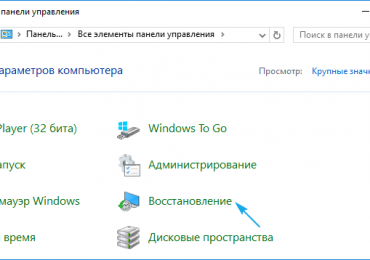
3. Вызываем апплет «Восстановление».

Диск восстановления Windows 10: аварийное восстановление системы

Для выполнения некоторых из нижеприведенных действий (к примеру, следующего) потребуются привилегии администратора или работа из-под таковой учетной записи.

4. Переходим по ссылке «Создание диска восстановления».

Диск восстановления Windows 10: аварийное восстановление системы

5. Определяемся с необходимостью активации опции резервирования системных файлов на флешку возобновления Windows.

Если опцию активировать, то процесс займет больше времени ввиду копирования значительно большего объема информации на носитель, но вместе с этим процедура восстановления Windows будет гораздо проще. Даже когда образ восстановления системы отсутствует или неработоспособен (ведь все необходимые файлы присутствуют на накопителе).

6. Подсоединяем съемный USB-носитель к соответствующему порту, если он еще не подключен.

Имейте в виду, что он будет отформатирован, а информация — перезаписана, потому позаботьтесь о создании ее копии при необходимости.

7. Выбираем флешку и нажимаем «Далее».

Диск восстановления Windows 10: аварийное восстановление системы

8. Дожидаемся завершения процесса копирования.

Появление следующего окна сигнализирует о завершении копирования файлов.

9. Жмем «Готово».

Это всё, диск восстановления Windows 10 готов к эксплуатации.

Загрузившись из готового накопителя, воспользовавшись Boot Menu или изменив приоритетность устройств загрузки, можно посещать среду восстановления, получив для этого все необходимые возможности.

К сведению: накопитель для реанимации операционной системы можно использовать как обычную флешку при наличии на ней свободного пространства. Дабы не затронуть размещенные на ней файлы и каталоги, следует изменить их атрибуты на «Скрытый» через свойства целевых объектов или создать каталог для собственных файлов.

Пример эксплуатации загрузочного носителя для восстановления Windows 10

Использование созданного носителя, в отличие от диска возобновления системы, допустимо на компьютере с любой версией Windows 10, независимо от инсталлированных апдейтов и состояния лицензии. Но более весомой особенностью такой флешки является отсутствие необходимости загружать дистрибутив в виде ISO-файла с интернета.

Заходим в среду восстановления «десятки».

1. Посредством загрузочного меню ПК (Boot Menu) выбираем USB-флешку в качестве первичного устройства загрузки.

2. Указываем язык Windows 10 (русский, естественно).

3. В окне с кнопочкой «Установить» переходим по ссылке «Восстановление системы».

В результате попадете в среду реанимации Windows 10, позволяющую вернуть операционную систему к функционирующему состоянию одним из подходящих методов из предложенных: использование точки отката, полный сброс системы, восстановление реестра, проверка исправности системных файлов. Также к услугам пользователя будет полнофункциональная командная строка.

Рубрики
Установка и загрузка

Стоит ли устанавливать Windows 10 — что нужно знать

Стоит ли на компьютер устанавливать Windows 10

Пришло время остановиться на вопросе, а стоит ли вообще устанавливать Windows 10 спустя более года после ее выхода. Большинство новых ноутбуков и компьютеров поставляются на базе «десятки», фактически все программное обеспечение адаптировано под новую ОС и выпускается для работы в ее среде.

Поговорим о том, имеется ли смысл устанавливать Виндовс 10, если до этого пользовались «семеркой» или «восьмеркой», попутно рассмотрев основные «за» и «против» новой операционной системы.

Положительные стороны Windows 10

Начнем, пожалуй, с причин, по которым с переходом на «десятку» все-таки следует немножечко повременить (информация приведена для владельцев исключительно лицензионных копий предыдущих операционных систем).

Стоит ли устанавливать Windows 10 - что нужно знать

Одним из немаловажных факторов, которые способствуют быстрому внедрению Windows 10, это ее бесплатное распространение. В стоимость поставляемых на базе новой ОС компьютеры/ноутбуки не учитывается цена предустановленной операционной системы.

На протяжении целого года после ее выхода обновиться с Windows 7-8.1 можно было совершенно бесплатно, правда, только до той или ближайшей к используемой на ПК редакции ОС (если была Home, то бесплатно заполучить профессиональную версию не представляется возможным).

Шанс попробовать новую систему без потери данных и с функцией возврата предыдущей версии Windows. Microsoft позволяет обновиться до «десятки» и эксплуатировать ее до одного месяца с возможностью выполнить откат до предыдущей версии Виндовс. Да, с этим нередко возникают проблемы, но факт существования функции остается фактом.

Следующая причина перейти на Windows 10 касается юзеров версии 8.1. В новой ОС были учтены пожелания пользовательской аудитории и обращено пристальное внимание исправлению существующих неполадок. Значительные изменения коснулись пользовательского интерфейса: он стал менее адаптированным под планшеты и прочие сенсорные устройства, и вполне адекватен для юзеров ноутбуков и компьютеров. При этом апгрейд с Windows 8.1 до «десятки» осуществляется абсолютно безболезненно и без потери информации.

Любителям классики, которые многие годы работают в среде Windows 7, придется незначительно перестроиться и адаптироваться под новую графическую среду, в первую очередь момент касается наличия меню «Параметры», WinX. Переработанный Пуск для почитателей «семерки» будет более привычным и родным, чем для тех, кто апгрейдится с Виндовс 8.1.

Стоит ли устанавливать Windows 10 - что нужно знать

Перечень новых функций обрадует и заинтересует большинство юзеров. Поддержка виртуальных рабочих столов без сторонних приложений, что давно реализовано в ряде дистрибутивов Linux, правда, с некоторыми ограничениями по функционалу, заставит улыбнуться фактически каждого. Продвинутая система восстановления после сбоев и ошибок облегчит процесс реанимации операционной системы.

Для ноутбуков и нетбуков примечательной станет возможность привязки жестов тачпада к определенным функциям, как это сделано в Mac OS. Для работы с большим числом окон доработана функция интеллектуального прилипания окон приложений и Проводника с несколькими улучшениями. Работе с многодисплейными системами также уделено немало внимания. Не стоит обходить и следующие нововведения:

  • переработанный родительский контроль;
  • улучшенное подключение и мониторам по беспроводным каналам связи;
  • «Хранилище»;
  • консольная авторизация в системе;
  • ярлыки в левом фрейме Пуска;
  • наличие виртуального помощника Кортана;
  • надежный интегрированный защитник.

Некоторые из функций улучшаются с выходом обновлений, другие, пока отсутствующие, добавляются и будут добавляться. Что касается «семерки» и «восьмерки», то они еще какое-то время будут обновляться, но апдейты будут касаться исключительно безопасности системы.

Стоит ли устанавливать Windows 10 - что нужно знать

Заядлым геймерам установка Windows 10 предоставит еще больше возможностей: она поддерживает обновленный API DirectX под редакцией 12. Если являетесь владельцем мощного компьютера, видеокарта которого поддерживает DX12, обязательно обновляйтесь, этим получите возможность оценить новые игры на базе последнего DirectX.

Системные требования к «десятки» такие же, как и к ее предшественницам, при том, что последняя ОС от Майкрософт более производительная, особенно если отключить ненужные визуальные эффекты, биометрические службы и неиспользуемые сервисы. Полноценную поддержку SSD и отсутствие необходимости выполнения ручной настройки системы в случае ее установки на твердотельный накопитель следует записать в актив Windows 10, если приобрели цифровой накопитель на базе флеш-памяти.

Причины не устанавливать Виндовс 10

Обновление – первый и важный фактор, который служит поводом не переходить на «десятку». При обновлении до Windows 10 возможны проблемы, с которыми справится не каждый начинающий пользователь без помощи посторонних или хотя бы тематических статей в интернете. Самыми распространенными причинами появления ошибок являются:

  1. попытка апдейтить пиратскую версию Windows;
  2. недостаток свободного места на системном томе или наличие битых секторов на нем;
  3. использование устаревшего оборудования (которому 5 и более лет).

Эти и многие другие проблемы довольно легко решить (за исключением приобретения нового ноутбука), если знать как, сам факт их наличия порой отбивает какое-либо желание переходить на Windows 10.

Спустя столько времени после релиза, Windows 10 все еще остается сыроватой. Очередные обновления привносят в нее многочисленные исправления, также касающиеся и интерфейса операционной системы. Более года разработчики не могут решить некоторые проблемы с совместимостью драйверов и конфликтами, возникающими при работе со старыми приложениями или на устаревшем оборудовании. Даже выпущенные пару лет назад программы, которые ныне не поддерживаются, порой отказываются работать в новой среде даже в режиме совместимости.

Повсеместно встречаются неполадки в функционировании поиска, Пуска и магазина приложений, а спонтанные синие экраны никого не удивляют.

Очень серьезной проблемой «десятки» является ее шпионаж. Хотя по сравнению со смартфонами, которые предоставляют значительно больше данных спецслужбам и транснациональным корпорациям, Windows 10 не скрывает, что делится всем, чем только можно, с серверами Microsoft, как и любой браузер. Со слежкой понятно: таким образом Майкрософт подсовывает соответствующую интересам пользователя рекламу, дабы заработать самим и выкачать немного финансов со своих юзеров. Отключается слежка несложно, об этом читайте соответствующую статью.

Стоит ли устанавливать Windows 10 - что нужно знать

Защитник Windows 10 стал более самостоятельным, что наряду с невозможностью отказаться от апдейтов превращает понятие скайнет в быль. Так, например, Защитник Виндовс 10 может без предупреждений удалить какую-либо пиратскую игру или приложение. Даже если такой софт остается на ПК, он может попросту не запуститься ввиду отсутствия какого-либо файла. Этот документ может быть удален Защитником «десятки» или перемещенным в карантин.

Из-за стремления обеспечить наивысшую безопасность своей системы, Microsoft установили запрет на отключение Защитника и отказ от обновлений. Деактивировать интегрированный Защитник в «десятке» нельзя даже после инсталляции антивирусной программы, а отключить обновления без ручного редактирования пары ключей реестра не получится.

Если пользуетесь устройством, которое поставлялось с лицензионной версией «семерки» или Windows 8.1 и не хотите дополнительных проблем, от перехода на Виндовс 10 временно стоит отказаться, до решения большинства вышеназванным и ряда менее значимых неполадок.

Советы по переходу на Windows 10

В разделе приведены краткие сведения и советы как представителей Microsoft, так и обычных пользователей, которые упростят процесс замены операционной системы на новую.

  1. При появлении неполадок с драйверами графического адаптера (да и любого другого девайса) следует удалить проблемное программное обеспечение, скачать драйвер с сайта поддержки оборудования и установить его вручную посредством интегрированного инсталлятора или через «Диспетчер устройств». Для полного удаления из системы информации о драйвере любой видеокарты следует воспользоваться приложением Display Driver Uninstaller.
  2. Перед обновлением системы обязательно удалите антивирусную программу и все приложения, которые после апгрейда будут удалены автоматически (они отобразятся после проверки системы).
  3. Обеспечьте требуемый объем свободного пространства на системном диске, которое потребуется для хранения копии старой системы, установки новой ОС, программного обеспечения, хранения временных файлов, точек отката системы и т. д.

Стоит ли устанавливать Windows 10 - что нужно знать

Из отзывов пользователей о новой операционной системы можно сделать несколько выводов:

  • значительная часть негатива фактически повторяет грязь, вылитую семь лет назад на Windows 7;
  • операционная система действительно работает быстрее, если отключить ненужные службы;
  • Windows 10 создана для шпионажа и откровенно об этом сообщает пользователю;
  • после года эксплуатации «десятка» все та же сырая и нестабильная операционная система;
  • Виндовс 10 обязательна к установке владельцам мощных игровых устройств из-за поддержки DirectX 12-й версии.

Для того чтобы оценить все плюсы и минусы новой операционной системы, протестировать ее и сделать собственные выводы, необходимо самому установить ее и проверить все на собственном оборудовании.

Рубрики
Установка и загрузка

Не скачиваются обновления Windows 10: исправление проблемы

Что делать если не скачиваются обновления в Windows 10

Windows 10 отличается от предыдущих версий ОС тем, что при скачивании очередного пакета обновлений наряду с исправлением существующих недостатков и добавлением новых функций, как правило, появляются новые проблемы и ошибки в процессе ее функционирования. Но сегодня рассмотрим, что следует предпринять, если не скачиваются обновления Windows 10 из-за остановки центра обновлений или проблем с его функционированием, что было присуще и Windows 8 до выхода масштабного апдейта под редакцией 8.1.

Предложенный материал расскажет, что необходимо делать, когда апдейты на Windows 10 не скачиваются или их загрузка обрывается, ознакомившись с причинами неполадки, способами ее решения и иными вариантами обновления «десятки», не затрагивая Центра обновлений.

Приложение для избавления от проблем с центром обновления Windows 10

Самое первое, что необходимо предпринять — воспользоваться приложением для устранения проблем, возникающих во время скачивания апдейтов для «десятки». Тем более что в новой версии ОС утилита стала намного эффективнее.

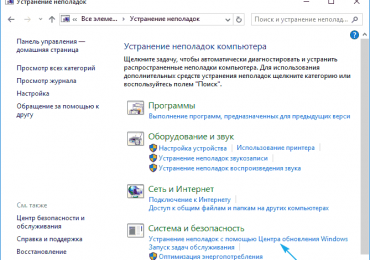
1. Запускается средство через апплет Панели управления под названием «Устранение неполадок» при виде элементов окна как «Значки».

2. Находим подраздел «Система/безопасность» и переходим по ссылке «Устранение неполадок посредством Центра обновлении Windows».

Не скачиваются обновления Windows 10: исправление проблемы

Вследствие этого «десятка» запустит программу для определения и устранения неполадок, препятствующих поиску и загрузке апдейтов для Windows 10.

3. В открывшемся окне нажимаем «Далее».

По завершении сканирования некоторые из факторов неполадки могут быть решены автоматически и без запроса. Для остальных придется кликать «Применить исправление» или же «Пропустить исправление» для поиска иных неисправностей или завершения работы мастера.

По окончании работы утилиты появится информация об обнаруженных и исправленных проблемах, а также неполадках, которые в автоматическом режиме исправить не удалось.

4. Жмём «Закрыть» и перезапускаем Windows 10.

5. Запускаем Центр обновления и проверяем, скачиваются ли обнаруженные обновления, если центр запустился.

В разделе «Устранение неполадок» также есть инструмент «Фоновый интеллектуальный сервис передачи BITS». Попробуйте выполнить поиск проблем при помощи этой службы, вероятность того, что она станет спасательным кругом небольшая, но она есть.

Очищаем кэш обновлений вручную

Бывает, что утилита для поиска неисправностей не справляется с задачей очистки кэша, и его приходится выполнять вручную. Делается это следующим образом.

1. Деактивируем интернет-соединение.

Лучше всего это сделать программным методом через иконку сети в панели задач.

2. Вызываем командную строку с привилегиями администратора (через меню Win → X или контекстное меню Пуска).

3. Поочередно вводим и выполняем посредством Enter цепочку команд:

  • net stop wuauserv — сброс службы Windows Update — при невозможности остановить сервис повторите команду после перезагрузки компьютера;
  • net stop bits — отключение службы фоновой передачи.

4. Не закрывая окна командной строки, переходим в каталог «Windows» и удаляем из него папку «SoftwareDistribution».

5. Возвращаемся к командной строке и выполняем команды: net start bits и net start wuauserv.

6. Подключаемся к интернету и проверяем, скачиваются ли обнаруженные апдейты через Центр обновлений.

Следующая перезагрузка компьютера может немного растянуться во времени.

Загрузка автономных апдейтов для Windows 10 официальным методом

Microsoft предусмотрели возможность скачивания, и для пользователей, у которых нет интернета, его трафик лимитирован или Центр обновлений не функционирует должным образом, как в данном случае. Здесь понадобиться утилита Windows Update Minitool.

1. Переходим по ссылке https://catalog.update.microsoft.com.

2. Если это сделано при помощи IE, переходим по ссылке «Internet Explorer» (рассмотрим на его примере), в ином случае жмем «Центр загрузки Microsoft».

3. Вводим код апдейта, который требуется загрузить для установки офлайн и нажимаем «Добавить».

Система автоматически определит разрядность вашей ОС, а если при файле нет информации о разрядности, он предназначен для x86.

4. Выполняем клик по кнопке «Посмотреть корзину».

Не скачиваются обновления Windows 10: исправление проблемы

5. По завершении добавления требуемых файлов жмем «Загрузить».

Не скачиваются обновления Windows 10: исправление проблемы

Скачиваем обновления при помощи посторонней утилиты

Пользователи форума forum.ru-board.com создали портативную программу под названием Windows Update Minitool, использующую для функционирования Центр обновлений, но обгоняющую его по функционалу.

Не скачиваются обновления Windows 10: исправление проблемы

  1. Загружаем утилиту, распаковываем загруженный архив и запускаем программу.
  2. Жмём «Обновить» для получения данных об актуальных обновлениях.

Далее программа предлагает следующие возможности (рассмотрим лишь основные):

  • инсталляция выбранных обновлений;
  • загрузка cab-файлов апдейтов;
  • копирование ссылок на cab-файлы в буфер для последующего скачивания обновлений посредством браузера или менеджера загрузок.

Таким вот путем можно обновить Windows 10, когда Центр обновлений не работает, на компьютере нет доступа до интернета или используется беспроводной интернет c лимитированным трафиком.

Другие проблемы

Кроме описанных выше способов обновить «десятку» следует учесть следующие моменты:

  • при использовании антивирусной программы со встроенным фаерволом или отдельного брандмауэра, попробуйте отключить фильтрацию трафика или функционирование программ для обеспечения безопасности работы в сети и попробовать обновиться еще раз;
  • проверьте содержимое файла hosts — возможно адрес, откуда загружаются обновления, заблокирован;
  • проверьте настройки беспроводной сети и выясните, не включено ли «Лимитированное подключение».

И обязательно удостоверьтесь, что вы не осуществляли деактивацию автоматического обновления Windows 10, что и вызвало невозможность загрузить файлы для обновления «десятки».

Рубрики
Устранение неполадок

Inaccessible Boot Device при загрузке windows 10: как исправить ошибку

Исправление ошибки Inaccessible Boot Device при загрузке в Windows 10

Опыт разработчиков Windows 10 наряду с программой Windows Insider не помогли избежать проблем в финальной редакции новой операционной системы. В первые недели после релиза представителям Microsoft пришлось изрядно попотеть, чтобы их продукт нормально функционировал на разнообразных компьютерах пользователей.

Все возникающие с работой «десятки» проблемы с самого первого дня ее существования разработчики предлагают решать путем скачивания и установки появляющихся по мере необходимости обновлений. Порой после установки апдейтов на дисплее красуется ошибка Inaccessible boot device при загрузке Windows 10.

О ней и пойдет речь. Рассмотрим, почему появляется такое сообщение, что оно значит, как избежать проблемы в будущем, и, главное, как ее устранить, дабы продолжить работу за компьютером.

Ошибка появляется не только после обновления «десятки» (хотя это основная причина ее возникновения). Такое бывает и при перезагрузке ПК после отката операционной системы, обновления БИОСа материнской платы, разбивки жесткого/твердотельного накопителя и иных случаях.

Общие рекомендации

При появлении надписи: Inaccessible boot device Windows 10 во время включения компьютера выполняем следующие действия:

  • проверяем приоритетность устройств загрузки в соответствующем разделе BIOS/UEFI (жесткий диск, где установлена «десятка» должен стоять первым);
  • отключаем от USB-портов все внешние накопители, в число которых входят флеш-карты, фотоаппарат, камера, смартфон, электронная книга.

Иногда после этого Windows 10 исправно загружается, но процент удачных запусков невелик.

Если непосредственно перед появлением ошибки заменялась какая-либо аппаратная часть ПК или подключение нового жесткого диска, обязательно проверяем надежность соединений, а в случае с HDD подключаем его к иному свободному шлейфу (порту SATA).

Появление неполадки вследствие обновления Windows 10

Начнем из более простых вариантов решения проблемы, когда надпись: «Inaccessible boot device» препятствует запуску системы.

Метод актуален для случаев с обновлением Windows 10 и ее полным сбросом.

1. После отображения информации об ошибке появляется меню с предложением открыть окно дополнительных параметров загрузки системы, что и делаем.

2. В нем переходим по пиктограмме «Поиск и устранение неисправностей».

3. Переходим в раздел «Параметры загрузки» и нажимаем по клавише «Перезагрузить».

Inaccessible Boot Device при загрузке windows 10: как исправить ошибку

После перезагрузки появится пред-загрузочное меню с предложением выбрать режим запуска операционной системы.

4. Выбираем «Безопасный режим» при помощи клавиши F4 (иногда это просто «4»).

5. После включения ПК в отладочном режиме перезагружаем его любым удобным методом.

Inaccessible Boot Device при загрузке windows 10: как исправить ошибку

В большинстве случаев столь простое решение выручает.

Если вариант не подошел, на третьем шаге предложенного руководства выбираем «Восстановление при загрузке». Как ни странно, предложенные Microsoft алгоритмы позволяют решить даже более серьёзные проблемы.

Причиной неполадки стали неправильное завершение работы (сбой в электросети) или пере-прошивка микросхемы BIOS

Здесь виновником «Inaccessible boot device» является параметр BIOS, отвечающий за режим работы жестких дисков, использующих интерфейс SATA (преимущественно этот стандарт и используется на современных компьютерах). После перепрограммирования (обновления программного обеспечения) BIOS в настройках режимом работы SATA-накопителя может устанавливаться IDE.

Если такое случилось, изменяем его на AHCI (порой инверсная замена режимов работы, особенно при наличии старого HDD, подключаемого по IDE, также помогает запустить Windows 10).

Режим функционирования накопителя может сбиваться также, если батарейка питания CMOS (микросхема, которая работает как ОЗУ, только в масштабах БИОСа) истощила свой заряд. В таком случае стоит приобрести новый источник питания (он выглядит как плоская таблетка) и заменить его, изменив режим функционирования SATA-накопителя после этого.

Повреждения винчестера или изменение его логической структуры

Суть сообщения «Загрузочное устройство недоступно» говорит сама за себя: BIOS во время передачи управления дальнейшим запуском компьютера загрузчику, последний не был обнаружен (или он поврежден). Причинами этому могут быть как проблемы физического уровня (повреждения винчестера), так и логического (дефекты в файловой таблице, неудачная разбивка HDD).

В любом случае, следует загрузиться в среде возобновления работы «десятки», используя «Дополнительные параметры» или внешний загрузочный накопитель с дистрибутивом Windows 10.

1. В среде восстановления переходим в раздел «Поиск/устранение неисправностей».

2. В подразделе «Диагностика» вызываем командную строку.

Inaccessible Boot Device при загрузке windows 10: как исправить ошибку

3. Узнаем буквенную метку системного тома.

Делается это посредством набора последовательно выполняемых команд:

  • diskpart – вызов утилиты для работы с дисками и их разделами;
  • list volume – визуализация данных обо всех томах и энергонезависимых носителях данных, подключенных к компьютеру (именно в таблице после вызова команды обращаем внимание на буквенное обозначение системного раздела и диска, объемом порядка 300-550 мегабайт, где располагается загрузчик операционной системы);
  • exit – завершение функционирования утилиты.

Inaccessible Boot Device при загрузке windows 10: как исправить ошибку

4. Запускаем программу поиска повреждённых системных файлов.

Для этого выполняем команду «chkdsk c: /r», где C – метка системного раздела, а /r – аргумент запуска приложения для проверки целостности системных файлов с функцией их восстановления.

Если понадобилось выполнить запуск проверки в рабочем режиме системы, соглашаемся с запуском приложения сканирования при следующей перезагрузке компьютера.

Inaccessible Boot Device при загрузке windows 10: как исправить ошибку

При значительном объеме диска и/или изрядном количестве поврежденных секторов процедура сканирования и восстановления могут затянуться на несколько часов.

Если предполагаете, что инсталляция второй операционной системы или разбивка винчестера, одного из его разделов или внесение изменений в файловую систему накопителя коим-либо иным методом стало фактором появления неполадки, воспользуйтесь системным инструментом «bcdboot». Он предназначен для формирования системных разделов и восстановления загрузки Windows.

Для исправления неполадки вводим «bcdboot.exe C:Windows /s F:»:

C – системный том;

/s – аргумент, сообщающий приложению, что будут осуществляться манипуляции с системным диском;

F – буквенная метка раздела (его размер находится в пределах 300-550 Мб) с загрузчиком.

Inaccessible Boot Device при загрузке windows 10: как исправить ошибку

Выполнив команды, закрываем командную строку, перезагружаемся.

Напоследок

Windows 10 до сих пор не загрузилась? В таком случае рекомендуется выполнить откат операционной системы. Точку восстановления стоит выбирать ту, что была создана до возникновения проблемы. В крайнем случае, перед очередной переустановкой операционной системы, воспользуйтесь функцией полного сброса Windows 10.

Так как ПК не загружается для выполнения сброса операционной системы, воспользуемся загрузочным устройством, с которого устанавливалась «десятка», или накопителем с дистрибутивом Виндовс 10 той же сборки, что и установлена на компьютере.

1. Загружаемся с установочной флешки, воспользовавшись возможностью быстрого вызова boot-menu.

2. Добираемся до экрана с кнопкой «Установить» и нажимаем по расположенной внизу надписи: «Восстановление системы».

3. В меню среды возобновления ОС выбираем «Поиск и устранение неполадок».

4. Далее нажимаем по кнопке: «Вернуть ПК в исходное состояние».

5. Личные файлы лучше сохранить.

6. Проверяем заданные параметры и нажимаем «Сброс» для запуска отката «десятки».

Inaccessible Boot Device при загрузке windows 10: как исправить ошибку

При попытке сбросить Windows 10, файлы которой располагаются на системном разделе, может возникнуть проблема: программа, выполняющая откат, с большой вероятностью откажет в сохранении данных и предложит сбросить Windows 10, удалив их. В таком случае придется запуститься с загрузочного Live CD и скопировать важные файлы на иной, отличный от системного, том.

Рубрики
Устранение неполадок

Ошибка Memory Management Windows 10: инструкция по исправлению

Исправление ошибки Memory Management в Windows 10

Пользователи, установившие последнюю операционную систему от Microsoft, регулярно сталкиваются с недоработками ее создателей. Сегодня узнаем, каким образом устраняется ошибка memory management в Windows 10.

Что собой представляет ошибка?

Неполадка относится к так называемым BsoD, появление которых сопровождается созданием дампа памяти и перезагрузкой компьютера. Источников данной проблемы масса, столько же и решений, для каждого случая оно будет собственным.

Ее подоплекой является неполадка на уровне взаимодействия ядра операционной системы с пользовательским приложением. Чаще всего это драйверы, но не всегда.

Ошибка Memory Management Windows 10: инструкция по исправлению

Отметим, что надпись «video memory management internal» в окне ошибки касается неполадок в видеосистеме: следует переустановить драйвер видеокарты, заменив его на новый или более старый, но стабильный. Реже источником ошибки становится драйвер монитора или мониторов.

Почему появляется проблема?

Синий экран смерти вызывается целым рядом факторов, которые производят к конфликту ядра Windows 10 с каким-либо приложением/драйвером.

  • Драйвер может быть повреждённым или в его новой версии есть критические ошибки.
  • Оперативная память физически повреждена или имеет проблемы с контактами.
  • Повреждены системные файлы или диск.
  • В BIOS или Windows 10 необходимо правильно настроить схему электропитания.

Алгоритмы решения конфликта

Как исправить ошибку, если ее вызывает множество факторов? Начинать, пожалуй, следует из выявления ее источника и самых простых вариантов его устранения, которые не отнимут у пользователя много времени, а лишь потом браться за более сложные методы исправления неполадки.

Было установлено новое программное обеспечение

Если BSoD начал появляться после инсталляции или обновления какой-либо программы, драйвера или апгрейда Windows 10, необходимо все вернуть на свои места, то есть удалить последние обновления, откатить драйвер или программу до последней версии. Но прежде всего, следует выяснить виновника ситуации. Сделать это поможет чистый запуск Windows 10.

1. Жмем Win+R.

2. В текстовой строке пишем «msconfig» и нажимаем «OK» или «Ввод».

3. На первой вкладке переносим чекбокс к позиции «Выборочный запуск».

4. Убираем флажок возле опции, отвечающей за выполнение элементов, размещенных в списке автоматически запускаемых приложений.

Ошибка Memory Management Windows 10: инструкция по исправлению

5. Посещаем вкладку «Службы», отключаем отображение сервисов от Microsoft и все остальные службы.

Ошибка Memory Management Windows 10: инструкция по исправлению

6. Идем во вкладку «Автозагрузка», запускаем «Диспетчер задач» и в нем в одноименной вкладке деактивируем все приложения.

Ошибка Memory Management Windows 10: инструкция по исправлению

7. Теперь перезагружаем компьютер и делаем все то, что вызывало появление ошибки.

Если она не возникла, вероятнее всего, ее появление связано с отключенной службой, драйвером или приложением. Здесь необходимо по порядку включать каждый отключенный элемент, если не уверены в виновнике проблемы, и выявить его. После удалить, обновить или откатить до предыдущей версии, в зависимости от ситуации.

Здесь же будет очень полезной функция отката, возврата состояния системы к одной из ранее созданных точек восстановления, если она включена. Выбирать следует последнюю точку перед появлением неполадки.

Повреждения системных файлов или диска

Для проверки контрольных сумм системных файлов и их восстановления следует воспользоваться запущенной от имени администратора командной строкой.

Ошибка Memory Management Windows 10: инструкция по исправлению

Вводим и выполняем команду «sfc /scannow».

Также следует проверить поверхность системного диска на присутствие в нем битых секторов. Выполняем «chkdsk C: /F /R» в этом же окне.

Если Windows 10 не позволяет запустить командную строку, к примеру, ошибка появляется на этапе или сразу после запуска ОС, загрузитесь с установочного дистрибутива Виндовс той же редакции, и в окне с кнопкой «Установить» запускайте нужный инструмент.

Обнаружение конфликтного драйвера

Теперь будем искать драйвер, который конфликтует с ядром операционной системы, и исправлять ситуацию с ним.

1. Запускаемся в безопасном режиме, например, через «Параметры».

Ошибка Memory Management Windows 10: инструкция по исправлению

2. Выполняем команду «verifier» в окне, запускаемом через Win+R.

Ошибка Memory Management Windows 10: инструкция по исправлению

3. В «Диспетчере проверки» создаем нестандартный параметр.

Ошибка Memory Management Windows 10: инструкция по исправлению

4. Указываем отображённые на скриншоте параметры из приведенного в окне списка, и ставим флажок возле опции «Прочие проверки».

Ошибка Memory Management Windows 10: инструкция по исправлению

5. Ставим триггерный переключатель в последнее положение: «Выбирать имя драйвера из списка».

Ошибка Memory Management Windows 10: инструкция по исправлению

6. Сортируем все продукты по поставщику и снимаем флажки с драйверов от Microsoft.

Ошибка Memory Management Windows 10: инструкция по исправлению

7. Перезагружаемся для запуска анализа и сбора информации.

Здесь при обнаружении проблемы Windows 10 может выдать синий экран, перезагрузиться и зациклиться на этом. Но паниковать не следует, разработчики предусмотрели подобные случаи: после двух перезагрузок появится меню диагностики с предложениями выбрать путь решения проблемы.

8. В дополнительных параметрах выбираем вариант реанимации системы во время запуска.

Ошибка Memory Management Windows 10: инструкция по исправлению

9. Перезагружаемся в безопасном режиме с возможностью вызова командной строки.

Ошибка Memory Management Windows 10: инструкция по исправлению

9. В ней выполняем перечень команд:

  1. verifier /reset – для деактивации проверки драйверов;
  2. shutdown -r -t 0 – стандартная перезагрузка ПК.

10. Через проводник или файловый менеджер переходим в каталог «windowsminidump» на системном диске.

11. При помощи свободно распространяемой утилиты BlueScreenView открываем дамп памяти с целью выполнить анализ результатов тестирования и проверки драйверов.

12. Изучаем информацию, содержащуюся в подсвеченных розовым цветом строках в нижнем фрейме.

Ошибка Memory Management Windows 10: инструкция по исправлению

13. По названию проблемных файлов или библиотек определяем, к каким программам они относятся и делаем откат драйверов этих устройств, удаляем и устанавливаем заново или обновляем. В разных ситуациях помогают различные решения.

Здесь на помощь придет не только логическое мышление и знания (понятно, что при наличии букв dx драйвер относится к платформе DirectX, nv – касается видеокарты Nvidia и т. д.), но и поисковые системы. По названию файла найти драйвер, в состав коего он входит, несложно.

Загружать драйверы следует вручную и только с официальных ресурсов поддержки устройств. Обновлять их через Центр обновления ни в коем случаи не следует.

Другие проблемы

Приведем еще несколько рекомендаций, которые периодически помогают вернуть Windows 10 к штатному режиму функционирования.

1. Проверка ОЗУ при помощи синтетического теста, например, Memtest86.

2. Обновление BIOS до последней версии (это следует выполнять осторожно или обратиться в сервисный центр).

3. Установите сбалансированную схему питания на портативных устройствах при работе от сети.

Ошибка Memory Management Windows 10: инструкция по исправлению

Не лишней будет очистка реестра, системного тома от мусора и сканирование ПК на вирусы.

Рубрики
Устранение неполадок

Выходное аудиоустройство не установлено Windows 10 — Что делать

Как быть если не установлено выходное аудиоустройство в Windows 10

Сегодня разберемся, почему в Windows 10 не установлено выходное аудиоустройство, хотя драйверы для звуковой платы инсталлированы, и колонки или аудиосистема не отключались в последнее время.

Причина появления проблемы

  1. Физическое повреждение устройства воспроизведения аудио информации.
  2. Часто ошибка возникает из-за отсутствия программного обеспечения для управления функционированием звуковой платы или использования изрядно устаревшей или предназначенной для предыдущих редакций Windows версии драйвера.
  3. Неправильная конфигурация динамиков.
  4. Рассмотрим, что делать в каждом из случаев, чтобы решить проблему и вернуть компьютер в привычный режим функционирования

    Проверка акустической системы

    Исправлять ситуацию начнем с первой причины появления ошибки. Все, что здесь следует сделать, это проверить, правильно ли подключены колонки, наушники или акустика и удостоверится, что устройство воспроизведения звука исправно работает, подключив его к иному ПК или смартфону.

    Выходное аудиоустройство не установлено Windows 10 - Что делать

    Инсталлируем драйверы

    1. Находим производителя звуковой платы (в Диспетчере задач, если драйвер нужно только обновить, или в руководстве по эксплуатации ПК или материнской/звуковой платы).

    Выходное аудиоустройство не установлено Windows 10 - Что делать

    2. Заходим на официальный ресурс поддержки устройства.

    Устанавливать следует только скачанный с официального сайта драйвер! Использование Центра обновления или драйвер-паков в подобных ситуациях нередко является источником проблемы.

    3. Загружаем оттуда версию инсталлятора звукового драйвера, предназначенную для Windows 10 соответствующей разрядности (можно узнать через пункт «Система» меню Win→X).

    4. Запускаем инсталлятор и производим установку драйвера.

    5. После завершения операции обязательно перезагружаем компьютер.

    Если установка обновленного софта не помогла, идем дальше.

    1. Открываем «Диспетчер устройств» посредством Win→X.

    2. Находим звуковое устройство в звуковых, игровых и прочих девайсах.

    3. Открываем его «Свойства».

    4. Нажимаем «Откатить драйвер» и подтверждаем выполнение операции.

    Выходное аудиоустройство не установлено Windows 10 - Что делать

    5. По ее завершении перезагружаемся.

    Правильно указываем устройство для воспроизведения

    Последний вариант решения проблемы — выбор нужного оборудования для воспроизведения звука. Возможно, по умолчанию в Виндовс 10 используется неправильная стереосистема (актуально, когда подключено несколько устройств воспроизведения или есть виртуальные звуковые девайсы).

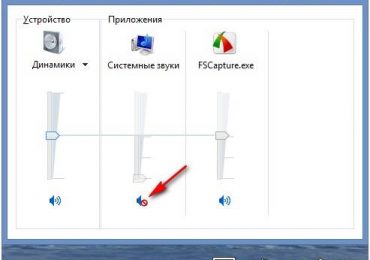
    1. Открываем контекстное меню иконки «Динамики» в трее.

    2. Жмём по второму пункту выпавшего меню.

    3. Выбираем текущие динамики.

    4. Вызываем контекстное меню их иконки и жмем «Использовать по умолчанию», чтобы сделать колонки девайсом для проигрывания звука.

    Выходное аудиоустройство не установлено Windows 10 - Что делать

    Еще можно воспользоваться мастером устранения неполадок (вызывается через контекстное меню динамиков).

    Далее выполняем действия, которые предложит встроенная программа поиска и устранения неисправности звука.

Рубрики
Устранение неполадок

Не работает тачпад на ноутбуке на Windows 10: решение проблемы

Как включить тачпад на ноутбуке в Windows 10 если он не работает

Сегодня рассмотрим, как можно включить тачпад на ноутбуке в Windows 10. Многие пользователи не знают, что делать, если сенсорная панель не реагирует на касания и нажатия пальцами, а всё просто:

  • возникли проблемы с дайвером устройства, что не является редкостью после обновления Windows 10 или драйвера в автоматическом режиме;
  • тачпад попросту отключен в настройках системы.

Включаем устройство

Одна из функциональных клавиш F1-F12 в большинстве случаев отвечает и за включение/выключение тачпада. Какая именно кнопка это делает, можно понять исходя из обозначения функциональных кнопок (на скриншоте это F7). Чтобы воспользоваться этой функцией, необходимо одновременно с кнопкой зажать и клавишу Fn, расположенную левее от пробела (Space).

Обычно после этого на экране появляется пиктограмма или надпись, информирующая о том, что тачпад работающий (активированный). При повторном нажатии устройство будет отключено вновь.

Не работает тачпад на ноутбуке на Windows 10: решение проблемы

В большинстве случаев, если не работает прокрутка на тачпаде Windows 10 или он не реагирует на касания, этого будет достаточно, чтобы все вернуть восвояси. В редких случаях потребуется настройка тачпада, особенно когда возникают проблемы с прокруткой. Для этого вызываем окно настроек сенсорной панели.

1. Открываем Панель управления через поиск.

2. В форме «Просмотр» выбираем тип визуализации иконок как «Мелкие значки».

Не работает тачпад на ноутбуке на Windows 10: решение проблемы

3. Вызываем апплет «Мышь».

Не работает тачпад на ноутбуке на Windows 10: решение проблемы

4. В свойствах мыши переходим во вкладку «ClicPad», обычно расположенную последней.

Обычно причина того, что не работает тачпад, хотя он и был включен посредством горячих клавиш клавиатуры, находится здесь.

5. Включаем девайс, если он деактивирован в панели управления.

6. Снимаем флажок с опции, отвечающей за отключения тачпада при подключении внешнего USB-устройства для управления (обычно мыши).

7. Возвращаем стандартные настройки (это может решить проблему, когда не функционирует скроллинг).

8. Переходим в дополнительные «Параметры».

Здесь откроются расширенные установки сенсорной панели, хотя там все настроено оптимальным для большинства пользователей образом. В окне можно настроить жесты для тачпада в Windows 10, изменить скорость и другие параметры прокрутки, сконфигурировать реакцию сенсора на щелчки и т. д.

Не работает тачпад на ноутбуке на Windows 10: решение проблемы

Сначала стоит сбросить настройки на стандартные, а затем можно изменять на собственные. Как настроить тот или иной параметр, рассматривать не будем: сложностей в этом нет, да и процесс для каждого производителя тачпада немного отличается.

Обновление драйверов устройства

Вторая причина, по которой сенсорная панель может не функционировать или работать неправильно, это устаревшие/неправильные драйверы тачпада.

Дело в том, что при автоматическом обновлении Windows 10 выбирает самые подходящие (по ее мнению) драйверы, скачивая их с сайта Microsoft, и игнорируя при этом официальные ресурсы.

Автоматическое обновление

Начнем с более простого варианта – установка драйвера через Диспетчер задач.

В этом случае он будет загружен с сайта Microsoft, хотя разработчик рекомендует переустанавливать драйверы вручную, загружая их официальные версии с сайта поддержки.

1. Вызываем окно через контекстное меню Пуска, называемое Win→X.

2. Разворачиваем пункт «Мыши и другие указывающие устройства».

3. Выбираем пункт обновления драйверов выбранного оборудования.

Не работает тачпад на ноутбуке на Windows 10: решение проблемы

4. Указываем автоматический тип поиска более новых версий программного обеспечения.

Не работает тачпад на ноутбуке на Windows 10: решение проблемы

5. Дожидаемся окончания поиска наиболее подходящего файла.

6. Устанавливаем его или закрываем окно, если версия файла является самой последней.

Не работает тачпад на ноутбуке на Windows 10: решение проблемы

Установка драйвера с сайта разработчика

Если предыдущий вариант не решил проблему или новый драйвер не был обнаружен, его следует загрузить с ресурса поддержки ноутбука.

1. Переходим на соответствующий сайт.

2. Находим свое устройство.

3. Выбираем драйвер для установленной на ПК Windows 10 соответствующей разрядности.

4. Загружаем файл.

5. Запускаем установщик и следуем инструкциям.

Не работает тачпад на ноутбуке на Windows 10: решение проблемы

Примечание: порой после такого способа обновления драйвера Windows 10 может заменить его на собственный, скачанный с серверов Microsoft, и вызвать неполадки, от которых только что избавились. В подобном случае следует загрузить утилиту Show or Hide Updates и с ее помощью запретить автоматический поиск и загрузку драйверов для тачпада.

Дополнительные сведения

Если функциональная клавиша, которая вместе с Fn должна активировать тачпад, не сработала, следует проверить наличие специализированного программного обеспечения от разработчика ноутбука/нетбука.

Возможно сенсорная панель деактивирована в BIOS/UEFI. Изучите инструкцию к своему портативному устройству, найдите опцию со словом Touchpad, расположенную в разделе периферийных устройств.

Рубрики
Устранение неполадок

Проверка целостности системных файлов в Windows 10, на ошибки системы

Как выполняется проверка целостности системных файлов в Windows 10

Нередко пользователи вынуждены полагать, что системные файлы операционной системы (ОС) повреждены, причина в характерных сбоях при выполнении элементарных операций и медленной работе компьютера. Бывает, что загрузка внешнего IT-продукта приводит к деструктивному изменению конфигурации ОС. В этих случаях помогает проверка целостности системных файлов в Windows 10.

Обычно, в ОС предусмотрены два программных продукта SFC.exe и DISM.exe, и, кроме этого, команда Repair-WindowsImage для Windows PowerShell. Первые проверяют целостность составляющих системы и автоматически восстанавливают их выявленные дефекты. Вторая делает это, применяя DISM.

Эксперты уверены, что целесообразнее использовать их поочередно, поскольку перечни сканируемых файлов у этих программных средств отличаются друг от друга.

В продолжение рассмотрим несколько инструкций по применению представленного ПО. Описываемые действия безопасны, однако необходимо помнить, что восстановление системных файлов носит комплексный характер, и затрагивает даже те изменения, которые вносятся самим пользователем. В частности, установка внешних ресурсов и прочие преобразования ОС будут аннулированы.

Исследование целостности системы и исправление ее элементов с использованием SFC

Команда сканирования целостности ОС sfc /scannow популярна среди опытных пользователей. Она автоматически исследует и устраняет дефекты составляющих ОС.

Функционирование SFC осуществляется от имени администратора, через командную строку, открывающуюся правым кликом мыши по меню «Пуск». Далее вводится sfc /scannow и нажимается «Enter».

Проверка целостности системных файлов в Windows 10, на ошибки системы

Эти действия начинают проверку ОС, в результате которой выявленные повреждения исправляются. При отсутствии ошибок, пользователь видит послание «Защита ресурсов Windows не обнаружила нарушений целостности». Иной аспект данного исследования — неустранимые повреждения. Им будет посвящена часть продолжения этой статьи.

Команда sfc /scanfile=»путь_к_файлу» дает возможность проверить наличие ошибок в определенном системном компоненте.

Недостаток программного средства заключается в том, что оно не устраняет дефекты элементов ОС, используемых во время сканирования. Проблема решается запуском SFC через командную строку в среде восстановления ОС. Этот способ достаточно эффективен, и подразумевает выполнение нескольких простых операций.

Исследование целостности с использованием SFC в среде восстановления ОС

Не отнимает много времени, и не предполагает специальных навыков. Запуск в среде восстановления ОС выполняется несколькими способами:

  1. Нужно войти в «Параметры» и поочередно выбрать «Обновление и безопасность», «Восстановление», «Особые варианты загрузки» и «Перезагрузить сейчас». Более простой метод: в нижней правой части интерфейса входа в ОС нажимается ярлычок «вкл.», после чего, удерживая «Shift», необходимо кликнуть «Перезагрузка».
  2. Другой вариант — загрузка с предварительно подготовленного диска восстановления ОС.
  3. Еще одна альтернатива — электронный носитель с дистрибутивом ОС. В программе установки, после выбора языка, в левой нижней части выбирается «Восстановление системы».

Проверка целостности системных файлов в Windows 10, на ошибки системы

По окончании, необходимо войти в «Поиск и устранение неисправностей», выбрать «Дополнительные параметры» и нажать «Командная строка» (использование первого из представленных ранее способов подразумевает ввод пароля администратора системы). Далее последовательно применяется следующее:

  • diskpart
  • list volume

Проверка целостности системных файлов в Windows 10, на ошибки системы

По итогам запуска указанных команд пользователь видит перечень томов. Рекомендуется запомнить их обозначения, соответствующие диску «Зарезервировано системой» и разделу с ОС, так как иногда они отличаются от тех, что есть в проводнике.

Далее вводятся другие команды:

exit

sfc /scannow /offbootdir=F: /offwindir=C:Windows (где F — указанный ранее диск «Зарезервировано системой», а C:Windows — путь к папке ОС).

Проверка целостности системных файлов в Windows 10, на ошибки системы

Описанные действия инициируют глубокое исследование целостности системы, в течение которого команда SFC исправляет все поврежденные компоненты, без исключения. Изучение может занять много времени. Индикатор подчеркивания, мерцая, показывает, что система продолжает работу. По окончании командная строка закрывается, а ОС перезагружается в стандартном режиме.

Сканирование и восстановление системы с использованием DISM.exe

Бывает, что команда SFC не справляется с некоторыми дефектами системных компонентов. IT-продукт DISM.exe позволяет закончить начатое восстановление. Она сканирует и обслуживает систему, исправляя даже самые проблемные компоненты.

DISM.exe используется даже тогда, когда SFC не выявляет дефектов целостности ОС, а повод подозревать, что они есть сохраняется.

Прежде всего, правым кликом мыши по меню «Пуск» от имени администратора запускается командная строка. Потом запускаются другие команды:

  • dism /Online /Cleanup-Image /CheckHealth. Применяется для формирования сведений о состоянии ОС, наличии повреждений ее компонентов. Не инициирует исследование, сканирует более ранние значения зафиксированных параметров.
  • dism /Online /Cleanup-Image /ScanHealth. Исследует и проверяет целостность хранилища системных составляющих. Занимает много времени, с трудом преодолевая отметку в 20%.
  • dism /Online /Cleanup-Image /RestoreHealth. Исследует и автоматически восстанавливает ОС. Работает медленно, временами прерываясь.

Проверка целостности системных файлов в Windows 10, на ошибки системы

В обстоятельствах, когда восстановление хранилища системных элементов не осуществляется, используется install.wim (esd) с Windows 10 ISO в качестве источника исправляемых составляющих. Для этого применяется другая опция:

dism /Online /Cleanup-Image /RestoreHealth /Source:wim:путь_к_файлу_wim:1 /limitaccess

В отдельных случаях «.wim заменяется на .esd».

Во время использования этих команд, все осуществляемые операции сохраняются в журнале, который содержится в WindowsLogsCBSCBS.log и WindowsLogsDISMdism.log. Инструмент DISM запускается в среде восстановления ОС так же, как это происходит при работе SFC.

Это программное средство реализуется также в Windows PowerShell от имени администратора, с применением совокупности команд Repair-WindowsImage. Например:

  • Repair-WindowsImage -Online -ScanHealth. Ищет дефекты системных элементов,
  • Repair-WindowsImage -Online -RestoreHealth. Исследует и устраняет неисправности.

По всей видимости, восстановление целостности ОС — вполне выполнимая задача, решение которой позволяет избавиться от разнообразных проблем с системой. В редких случаях, когда описанные инструменты не помогают, следует воспользоваться другими алгоритмами, находящимися в открытом доступе. В частности, следует попробовать откатить систему до прежней точки восстановления Windows 10.

Дополнительные рекомендации

Некоторые пользователи сталкиваются с тем, что SFC обнаруживает дефекты системных элементов сразу после обновления с новой сборкой ОС. В этих условиях исправление ошибок оказывается возможным только при новой «чистой» установке системного образа. Иногда повреждение выявляется у отдельных версий программного обеспечения для видеокарт. В указанном случае, ошибочным является файл opencl.dll. Возможно, в этих обстоятельствах не стоит предпринимать вообще никаких действий.

Заключение

Описанные способы исследования целостности ОС просты и эффективны. Этапы их реализации понятны большей части аудитории пользователей, включая тех, кто не обладает специальными навыками программирования. Однако, для закрепления материала, окажутся полезными видео, находящиеся в открытом доступе во всемирной сети интернет.

Рубрики
Устранение неполадок

Как исправить 0x803f7001 Windows 10 после неправильно введенного ключа

Как исправить ошибку 0x803f7001 в Windows 10

В статье рассмотрим, как исправить 0x803f7001 Windows 10 во время ее активации. Эта неполадка нередко появляется при попытке произвести активацию операционной системы вручную путем ввода полученного активационного ключа.

При возможности, выполнять лицензирование Windows 10 таким образом следует в исключительных случаях. Уж когда вы переходите с нелицензионной «восьмерки» или «семерки» на «десятку», тогда такого метода активации не избежать, что порой касается и ошибки с кодом 0x803f7001.

Как исправить 0x803f7001 Windows 10 после неправильно введенного ключа

Причины появления неполадки 0x803f7001

К перечню проблем, вызывающих неполадку с вышеуказанным кодом, чаще всего относят неполадки с сетью или неправильно введенный код активации, хотя на самом деле их больше.

1. Windows 10 не смогла выполнить подключение ни к одному серверу активации.

2. Пользователь ввел неверный лицензионный ключ (ошибся, сделал опечатку или вводит код для иной редакции Windows).

3. Если ключ был прикреплен к оборудованию компьютера, а его конфигурация изменилась (заменен один или несколько аппаратных компонентов, расширена постоянная или оперативная память ПК), он больше не подойдет ввиду изменения и идентификатора системы.

Реально ли выйти из положения, не прибегая к центру поддержки Microsoft? Вполне, и особых навыков или познаний для этого не потребуется.

Решение проблемы с ошибкой 0x803f7001

Если проблема возникла во время ручной активации, выполните повторный ввод лицензионного ключа, удостоверившись в правильности введенных и исходных данных.

Неполадка может заключаться в том, что пользователь неправильно записал лицензионный код. Если Windows 10 получили путем обновления из предыдущей версии ОС, ключ продукта можно найти на коробке с дистрибутивом операционной системы.

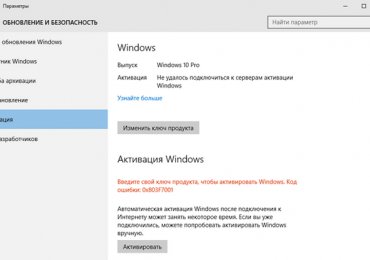
Вводить буквенно-цифровую комбинацию следует во вкладке «Активация», расположенной в разделе «Обновление/безопасность» в меню «Параметры». Вызывается оно при помощи сочетания клавиш Win→I. Для вызова диалога ввода кода жмем «Изменить ключ продукта».

Как исправить 0x803f7001 Windows 10 после неправильно введенного ключа

Активировать «десятку» можно и при помощи ключа, который использовался в процессе обновления до Виндовс 10.

Как исправить 0x803f7001 Windows 10 после неправильно введенного ключа

Вследствие принятия условий лицензии Windows 10 активируется.

Как исправить 0x803f7001 Windows 10 после неправильно введенного ключа

В ситуации, когда это не помогло, обратите внимание на активность сетевого подключения и отсутствие лишних строк с адресами на ресурсы Microsoft в файле hosts.