

Рубрики
Windows Проблемы и решения

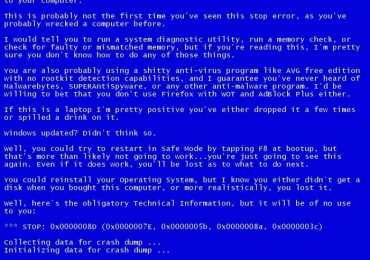
Что делать, если синий экран смерти Windows

При загрузке или работе операционной системы Windows может возникнуть ошибка или сбой, который приведет к появлению синего экрана с белым текстом.

Причем в этом случае вы сможете только перегрузить компьютер, так как другие действия будут недоступны. Именно по это причине этот самый экран называют «синим экраном смерти» (BSOD).

Что это такое

Появление синего экрана смерти означает, что произошло аварийное завершение операционной системы. Причина возникновения такого сбоя может быть весьма разнообразна. Подобная проблема может случиться с каждым, поэтому необходимо знать, что делать, если появился BSOD.

Что делать, если синий экран смерти Windows

Нет необходимости беспокоиться и чрезмерно суетиться. Рекомендуется перегрузить системный блок, при этом все несохраненные данные будут потеряны.

Нередко при перезагрузке проблема исчезает, но знать причину, от чего бывает сбой все же полезно. Для этого нужно проанализировать некоторую строку, расположенную на синем экране смерти, которая содержит проверочную строку ошибки и проверочный код ошибки, чтобы найти информацию по ним в Интернете.

Настройка системы

Чтобы при возникновении критического сбоя в операционной системе иметь возможность диагностировать проблему и устранить ее, следует особенным образом настроить операционную систему.

Для этого необходимо:

  • проверить, что в параметрах Windows включено сохранение дампа памяти;
  • руководствуясь необходимым размером файла дампа памяти, надо проверить, хватит ли на системном диске свободного места для его расположения;
  • отключить перезагрузку операционной системы после появления BSOD.

Windows XP

Для настройки параметров операционной системы Windows XP необходимо:

  • включить запись отладочной информации, а именно перейти в:
  1. «Панель управления»;
  2. «Система и безопасность»;

    Что делать, если синий экран смерти Windows

  3. «Система»;
  4. «Дополнительные параметры системы»;
  5. «Дополнительно»;
  6. «Параметры».
  • указать, какое количество отладочной информации следует записать в случае возникновения сбоя.

WindowsVista/7

Настройки WindowsVista/7 аналогичны настройкам Windows XP.

Что делать, если синий экран смерти Windows

Windows 8

В Windows можно настроить параметры так, чтобы операционная система не перегружалась автоматически. В Windows 8 для этого необходимо:

  • правой клавишей мыши нажать на значок “Компьютер” и затем из появившегося меню выбрать строку “Свойства”;
  • в левом меню активного окна выбрать пункт “Дополнительные параметры системы”;
  • кликнуть на раздел “Дополнительно”;
  • в поле “Загрузка и восстановление” выбрать пункт “Параметры…”;

    Что делать, если синий экран смерти Windows

  • в окне “Загрузка и восстановление” следует снять галочку напротив пункта “Выполнить автоматическую перезагрузку”;
  • дополнительно необходимо изменить и сохранить опции сохранения отладочной информации. Для этого в окошке “Запись отладочной информации” рекомендуется выбрать значение “Малый дамп памяти (256 Kb)”. Каталог, в который будут загружаться мини дампы, целесообразней не менять. По умолчанию — C:WINDOWSMinidump.

Расшифровка сведения в Blue Screen of Death

Каждая критическая ошибка сопровождается детальным описанием и восьмизначным кодом ошибки. При первой встрече с BSOD информация, отображаемая на нем, кажется случайной последовательностью символов, но на самом деле, описание и код ошибки помогут в значительной степени выявить, из-за чего произошел сбой и что означает данная ошибка.

Что делать, если синий экран смерти Windows

В верхней части монитора содержится описание ошибки, состоящее из слепленных вместе слов, написанных прописными буквами и разделенных символами подчеркивания.

Непосредственно после описания ошибки отображаются некоторые советы по устранению проблемы. За ними идет раздел технической информации с шестнадцатеричным кодом ошибки из восьми цифр.

В зависимости от характера ошибки код обычно дополняется четырьмя вспомогательными значениями, заключенными в круглые скобки.

Если ошибка, из-за которой появился BSOD, напрямую зависит от какого-то файла, в этом разделе отображается его имя.

Причины появления

Причин появления синего экрана смерти множество.

Все причины появления BSOD в Windows можно разбить на три составляющих:

  • оборудование;
  • драйверы;
  • программы.

Видео: Синий экран в виндовс

Оборудование

Одной из наиболее частых причин, которая может вызвать BSOD, в этой категории являются проблемы с оперативной памятью. Необходимо протестировать ее.

Также нередки сбои в функционировании системы хранения данных. В этом случае стоит про диагностировать жесткий диск и проверить наличие свободного места на нем.

Реже причиной синего экрана смерти служат неполадки с видеоадаптером и процессором. Важно выполнить тест данного оборудования при помощи специализированных утилит.

Что делать, если синий экран смерти Windows

В дополнении к основным комплектующим компьютера проблемы могут возникать с дополнительными платами, расширяющими функциональные возможности системного блока. Выяснить источник проблемы, можно, если вынуть дополнительные узлы и протестировав компьютер несколько дней без них. Если компьютер функционирует в штатном режиме без сбоев, значит проблема решена.

Что делать, если синий экран смерти Windows

Можно также попробовать подключить плату в другой слот материнской платы. После тестирования всех комплектующих раздельно следует протестировать работу всей системы под нагрузкой. При сбое под нагрузкой вероятно проблема кроется в работе блока питания. Выход из положения – замена блока питания на более мощный.

Также рекомендуется проверить настройки BIOS. Важно убрать все разгоны и исправить настройки на заводские. В крайнем случае, необходимо обновить BIOS.

Драйвера

Бытует мнение, что драйвера являются источником 70% случаев BSOD. Для лечения системы драйвер необходимо переустановить, предварительно удалив его. Если проблема не решена, то необходимо скачать драйвер с сайта производителя и установить.

Что делать, если синий экран смерти Windows

Бывают ситуации, когда нет возможности найти свежий драйвер, в таком случае можно установить более ранней версии.

Если замена драйвера не помогает, то следует проверить совместимость устройства с операционной системой. При отсутствии совместимости рекомендуется заменить оборудование или переинсталлировать операционную систему.

ПО

Возникшие проблемы, связанные с программным обеспечением, решаются аналогично. Необходимо переинсталлировать имеющуюся, либо установить версию, скачанную с сайта разработчика.

Что делать, если синий экран смерти Windows

Рекомендуется без промедления ставить необходимые обновления Windows. При этом важно правильно определить, нужно ли ставить обновление, либо его установку можно проигнорировать.

Вероятной причиной критической ошибки может быть одновременная установка двух и более антивирусных средств на одну операционную систему.

Анализ дампа памяти

Для анализа критических дампов памяти можно использовать одну из огромного количества программу, например, DumpChk, Kanalyze, WinDbg.

Рассмотрим на примере WinDbg (входит в состав Debugging Tools for Windows) как можно осуществить анализ аварийных дампов памяти.

Что делать, если синий экран смерти Windows

Последовательность действий следующая:

  • скачать актуальную версию программы с сайта разработчика;
  • установить программу на компьютер;
  • запустить программу;
  • перейти в пункт меню «File –> Symbol File Path…»;
  • вокне «Symbol Search Path» нажать «Browse…»;
  • в появившемся окне выбрать местоположение каталога Symbols . Затем два раза нажать «OK», после чего выбрать меню «File –> Open Crash Dump…»;
  • в окне «Open Crash Dump» следует выбрать путь и нажать «Открыть»;
  • в окне «Workspace» установить флажок «Don’taskagain» в значение «No»;
  • отобразится окно «Command Dump » с анализом дампа;
  • детально проанализировать дамп памяти;
  • особенно важно обратить внимание на раздел «Bugcheck Analysis», в котором отображается возможная причина сбоя;
  • для просмотра полной информации нужно нажать на ссылку «!analyze -v»;
  • закрыть программу;
  • применить полученные данные для устранения причины краха.

Устраняем ошибки синего экрана смерти

Львиная доля ошибок синего экрана смерти обусловлена порчей некоторых системных файлов или отсутствием или несовместимостью драйверов.

При появлении BSOD необходимо проделать следующие действия:

  • перегрузить компьютер при помощи кнопки RESET;
  • при появлении на экране вариантов загрузки нажать клавишу F8 и выбрать «Безопасный режим». Нажать клавишу «Ввод» для подтверждения выбора;

    Что делать, если синий экран смерти Windows

  • найти и удалить файлы, на которые ссылается BSOD. При этом важно помнить, что удаление системных файлов может привести к критическому сбою операционной системы;
  • при невозможности удаления проблемных файлов рекомендуется восстановить систему при помощи одноименной функции, находящейся в разделе «Архивация и восстановление» категории «Система и безопасность»;
  • выбрать режим «Восстановить системные параметры» и определить наиболее свежую контрольную точку. После чего нажать «Далее»;
  • если восстановление не устранило проблему необходимо детально изучить текст ошибки BSOD. При проблеме с драйверами устройств рекомендуется их обновить, используя безопасный режим операционной системы;
  • наиболее трудоемкий и результативный способ устранения программной ошибки BSOD заключается в переинсталляции операционной системы;
  • если новая копия Windows вновь работает нестабильно и некорректно, то почти наверняка имеет место аппаратная проблема. Необходимо вывить проблемное устройство и заменить его.

Видео: BSOD — Экран

Коды ошибок

Для более быстрого и эффективного «лечения компьютера» нужно иметь представление о том, что означают коды ошибок и как устранить проблему синего экрана смерти. Поэтому чрезвычайно важно не игнорировать текст, отображающий на BSOD. Наиболее важная информация на синем экране смерти – это шестнадцатеричный код ошибки и ее описание.

Количество ошибок BSOD достигает нескольких сотен. Знать или описать все коды ошибок и способы их устранения просто невозможно. Гораздо проще и оптимальнее воспользоваться специализированными ресурсами, на которых есть подробная информация об ошибках, и описана последовательность действий для решения возникшей проблемы наиболее действенным и безопасным способом.

Что делать, если синий экран смерти Windows

Для этого надо лишь перейти на соответствующий ресурс, найти ошибку с требуемым кодом, изучить информацию о ней и восстановить работоспособность операционной системы в соответствии с полученными рекомендациями.

Наиболее часто встречающие ошибки:

  • 0x00000001 – внутренняя ошибка ядра;
  • 0x0000000A – недоступный адрес памяти;
  • 0x0000001E – некорректная команда процессора;
  • 0x00000020 – ошибка драйвера;
  • 0x0000002B – переполнение стека;
  • 0x00000051 – ошибка реестра.

В отдельных случаях функционирование операционной системы Windows может завершиться появлением синего экрана смерти, на котором отображается определенная последовательность символов.

Появление BSOD говорит о критической ошибке в работе операционной системы. Способ устранения сбоя зависит от кода системой ошибки, который можно посмотреть в нижней части синего экрана.

Рубрики
Windows 8 Windows Phone

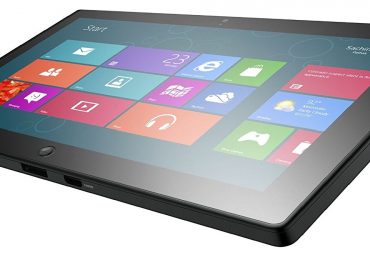
Три лучших браузера для планшетов с Windows 8

Если вы используете планшет с Windows 8 (8.1), последнее что вам нужно, это настольный браузер, совершенно не предназначенный для сенсорных экранов. Internet Explorer, Firefox и Chrome – все они предлагают отдельный интерфейс, предназначенный специально для последней версии операционной системы от Microsoft. И даже в Магазине Windows есть несколько менее известных браузеров, которые обладают сенсорно-ориентированным интерфейсом.

Имейте в виду, что для того чтобы получить доступ к «Windows 8-style» версии браузера, этот браузер должен быть установлен в качестве программы по умолчанию для открытия веб-страниц. Иначе говоря, если вы хотите использовать сенсорную версию Firefox, Firefox должен быть браузером по умолчанию. То же самое касается Internet Explorer и Chrome.

Internet Explorer 11

Браузер Internet Explorer 11 входит в состав Windows 8.1. По сравнению с предыдущей версией браузера, которая дебютировала в составе Windows 8, сенсорная версия IE 11 стала значительно лучше. Например, IE 11 позволяет держать неограниченно количество открытых вкладок, в то время как IE 10 ограничивается лишь десятком вкладок.

Три лучших браузера для планшетов с Windows 8

Как и значительная часть интерфейса в новой операционной системе от Microsoft , IE 11 предназначен для сенсорных экранов. Вот почему во время серфинга он работает в полноэкранном режиме, и на экране нет даже намека на элементы классического десктопного интерфейса.

Три лучших браузера для планшетов с Windows 8

Для просмотра панели с вкладками необходимо провести пальцем снизу вверх. Так вы увидите эскизы открытых вкладок. Кроме того, вы всегда можете перейти в настройки и включить там опцию, чтобы панель с вкладками отображалась постоянно. Это особенно удобно, когда необходимо регулярно переключаться между открытыми вкладками. Для возврата назад и перехода на следующую страницу в IE 11 предусмотрен правый и левый жест «свайп», а если вы столкнетесь со страницей, на которой требуется наведение курсора на какой-либо элемент, достаточно просто зажать этот элемент пальцем и браузер сымитирует наведение. Так что IE 11 идеально подходит и для просмотра страниц, которые не были разработаны с учетом сенсорного управления.

Mozilla Firefox

Сенсорная версия Firefox от Mozilla появилась более года назад. Интерфейс этой версии пока еще далек от идеала, так что вы не найдете его в стабильных сборках Firefox. Вместо этого вам нужно установить бета-версию Firefox, запустить ее и нажать «Перезапустить Firefox в сенсорном режиме Windows 8».

Три лучших браузера для планшетов с Windows 8

Начальная страница сенсорного Firefox состоит из ссылок на закладки и недавно посещенные сайты. Как и Internet Explorer, этот браузер работает в полноэкранном режиме. Интерфейс тоже чем-то напоминает Internet Explorer 11, но это Firefox.

Три лучших браузера для планшетов с Windows 8

Браузер обладает удобной панелью вкладок и навигации, для доступа к которым нужно лишь провести пальцем от верхней или нижней части экрана. Кроме того, сенсорный Firefox поддерживает функцию Firefox Sync, которая будет особенно полезна для тех, кто использует Firefox на других компьютерах или устройствах с Android. Благодаря этой функции данные браузера будут доступны на всех ваших устройствах.

Три лучших браузера для планшетов с Windows 8Google Chrome

Поисковый гигант уже успел позаботиться о том, чтобы в распоряжении пользователей Windows 8 была сенсорная версия его браузера Chrome. Однако это даже больше, чем просто браузер. На самом деле это полноценный рабочий стол, выполненный в стиле операционной системы Chrome OS, который позволяет работать сразу с несколькими окнами Chrome. Можно даже запускать приложения, как на Chromebook. В общем, это совершенно другой подход, но вам, возможно, все же стоит его попробовать.

Чтобы запустить Chrome в режиме сенсорного экрана, нажмите на кнопку меню Chrome и выберете «Перезапустить Chrome в режиме Windows 8». Если вы не видите эту опцию, скорее всего, в настоящее время сенсорный режим Chrome не совместим с вашим устройством. Например, на данный момент Chrome не поддерживает Surface Pro 2 и другие устройства, оснащенные дисплеями с высоким количеством точек на дюйм (DPI).

Три лучших браузера для планшетов с Windows 8

В отличие от Internet Explorer и Firefox, Chrome позволяет запускать браузерные дополнения внутри своего сенсорного интерфейса. В то же время, нельзя сказать, что Chrome для Windows 8 является полностью сенсорно-оптимизированным браузером, как Internet Explorer и Firefox. Вместо этого в Google просто взяли и перенесли рабочий стол из Chrome OS в Windows. Таким образом, если вы просто хотите полноэкранный браузер для использования на планшете, Chrome не будет идеальным для вас вариантом.

Другие браузеры

Некоторые разработчики предлагают свои браузеры через Магазин Windows, которые основаны на движке рендеринга Internet Explorer, но обладают собственным интерфейсом. Из числа всех этих браузеров самым популярным, пожалуй, является UC Browser HD. Для рендеринга веб-страниц он использует движок от Internet Explorer 11; он даже имеет схожий интерфейс. Так что я не вижу никаких причин, чтобы использовать UC Browser HD вместо приложений от крупных игроков.

Если вы не отдаете предпочтения вообще ни одному из браузеров, я бы порекомендовал вам использовать Internet Explorer 11, так как Microsoft приложила действительно много усилий, чтобы сделать его лучшим браузером для сенсорных устройств с Windows 8. C другой стороны, если вы уже давно используете настольную или смартфонную версию Firefox /Chrome, и вы хотите, чтобы данные вашего браузера синхронизировались с вашим планшетом на базе Windows 8, будет лучше, если вы выберете один из этих двух.

Рубрики
Windows 8

PhotoWhirl для Windows 8 и RT: изысканное приложение для просмотра фотографий на карте

Если бы вам дали миллион долларов, на что бы потратили эти деньги? Как насчет поездки на все семь континентов? Именно это я бы и сделал, если бы у меня были такие деньги. Пока это только мечта, которую я компенсирую специальным фото-приложением, позволяющим бесплатно путешествовать по всему миру. В таком виртуальном туре я нахожу новые места, красивые пейзажи и знакомлюсь с другими людьми, при этом не трачу ни копейки. Речь идет о прекрасном приложении PhotoWhirl для Windows 8 и Windows RT, которое использует геотеггинговую информацию с популярных ресурсов для обмена фотографиями – 500px, Flickr, Panoramio и Instagram. Приложение позволяет просматривать фотографии различных мест в любой точке мира.

PhotoWhirl оснащено приятным пользовательским интерфейсом, который состоит из трех основных разделов. Слева расположена панель для включения/отключения ов фотографий (500px, Flickr, Panoramio и Instagram). Кроме того, там же находятся несколько других опций – переключатель для активации/деактивации автоматической перезагрузки карты, ручное обновление карты, включение/отключение вида со спутника и возможность перейти к фотографиям, которые пользователь добавил в избранные.

PhotoWhirl для Windows 8 и RT: изысканное приложение для просмотра фотографий на карте

PhotoWhirl использует родные для Windows 8 карты Bing. Если перейти в любое место на карте, приложение покажет вам небольшие эскизы фотографий, которые были сделаны в этом месте. Фотографии отображаются и в правой панели приложения, а немного выше имеется кнопка поиска (в правом верхнему углу), позволяющая находить места по ключевым словам – название городов, сел, достопримечательностей и т.д.

PhotoWhirl для Windows 8 и RT: изысканное приложение для просмотра фотографий на карте

Если нажать на фотографию, она будет открыта в отдельном окне. В верхней части этого окна отображается дата съемки фотографии или публикации, название, имя автора и изображения. При нажатии на выбранную фотографии еще раз, она растягивается до полного размера.

PhotoWhirl для Windows 8 и RT: изысканное приложение для просмотра фотографий на карте

Кнопка Share, которая сопровождает каждую открытую фотографию, позволяет быстро поделиться снимком через панель «Общий доступ». Приложение генерирует URL-адрес фотографии, который вы можете отправить своим друзьям или близким по электронной почте, или опубликовать в Twitter. Кнопка Source нужна для открытия оригинальной страницы фотографии в браузере, а кнопка Fave позволяет добавить открытую фотографию в избранные.

PhotoWhirl для Windows 8 и RT: изысканное приложение для просмотра фотографий на карте

Подводя итог скажу лишь, что PhotoWhirl – это удивительное приложение, которое гарантирует бесконечное удовольствие в формате красивых фотографий из различных стран мира. Вы можете скачать его в Магазине Windows по ссылке, указанной ниже. Приложение распространяется бесплатно.

Скачать PhotoWhirl для Windows 8 и RT

Рубрики
Windows 8 Программы

BookReader – отличная читалка ePub для Windows 8

Приложение опубликовано в магазине Windows. Там-то вы и сможете его скачать. Когда вы запустите BookReader в первый раз, вас встретит предварительно загруженная книга «The Fall of the House of Usher» («Падение дома Ашеров») известного американского писателя и поэта Эдгара Аллана По (Edgar Allan Poe).

BookReader – отличная читалка ePub для Windows 8

Для того чтобы открыть книгу из вашей собственной коллекции, щелкните правой кнопкой мыши на главном экране приложения, а затем, когда в нижней части экрана появится всплывающее меню, нажмите на кнопку Open. На экране откроется файловый менеджер, с помощью которого вы сможете проследовать к каталогу, в котором хранятся ваши книги. Как только найдете нужную книгу, выберете ее и нажмите «Открыть».

BookReader – отличная читалка ePub для Windows 8

После открытия книги, вы можете подстроить приложение под себя с помощью нескольких опций, которые доступны в нижнем меню. Например, можно установить другой стиль шрифта или увеличить/уменьшить размер текста. В общем, в приложении есть все необходимые настройки, которые позволят вам обеспечить себе комфортное чтение.

BookReader – отличная читалка ePub для Windows 8

Более того, можно изменить и режим чтения. Всего их 3 – «День», «Ночь» и «В помещении».

BookReader – отличная читалка ePub для Windows 8

По умолчанию приложение отображает текст на странице в две колонки, но вы можете включить отображение только в одну колонку.

BookReader – отличная читалка ePub для Windows 8

Самая полезная опция приложения – Pin book, позволяет закреплять книги непосредственно на начальном экране.

BookReader – отличная читалка ePub для Windows 8

Закрепленные книги можно открывать с начального экрана без необходимости в первую очередь запускать само приложение.

BookReader – отличная читалка ePub для Windows 8

Опция Recent Books содержит список всех недавно открытых книг, так что вам не придется снова и снова открывать одну и ту же книгу через опцию Open.

BookReader – отличная читалка ePub для Windows 8

Кнопка Chapters в правом верхнем углу содержит прямые ссылки на все главы внутри книги. Просто нажмите на нужный раздел и приложения быстро перенесет вам прямо к нему.

BookReader – отличная читалка ePub для Windows 8

Комбинация клавиш Win + I позволяет попасть раздел Visuals, где вы также можете настроить шрифт, количество столбцов и тему.

BookReader – отличная читалка ePub для Windows 8

Скачать BookReader из Windows Store

Рубрики
Windows 8

Как включить диалог подтверждения на удаление в Windows 8

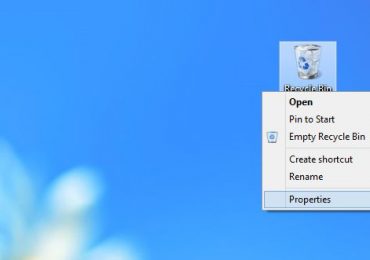
Щелкните правой кнопкой мыши по иконке корзины и выберите пункт Properties (Свойства) в контекстном меню.

Как включить диалог подтверждения на удаление в Windows 8

В появившемся диалоговом окне вам нужно активировать опцию Display delete confirmation dialog, а затем подтвердить изменения, нажав кнопку Apply.

Как включить диалог подтверждения на удаление в Windows 8

Теперь, когда вы будете удалять файл(ы) в корзину, операционная система будет спрашивать, действительно ли вы хотите это сделать.

Как включить диалог подтверждения на удаление в Windows 8

Вот собственно и все, что требовалось сделать, и помните, если вы хотите удалить файл, минуя корзину, вы всегда можете воспользоваться комбинацией Shift + Delete на клавиатуре.

Рубрики
Windows 8 Windows Phone

Используйте фотографии из Modern-приложения Bing на экране блокировки Windows 8

Используйте фотографии из Modern-приложения Bing на экране блокировки Windows 8

Приложение мгновенно изменит экран блокировки текущим изображением.

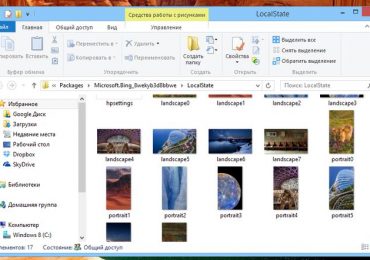
Если вы хотите сохранить эти фотографии для других целей (например, для использования на смартфоне), нажмите на клавиатуре Win + R, в текстовое поле диалогового окна «Выполнить» введите команду %userprofile%AppDataLocalPackagesMicrosoft.Bing_8wekyb3d8bbweLocalState и нажмите Enter.

Используйте фотографии из Modern-приложения Bing на экране блокировки Windows 8

У вас откроется папка, в которой вы найдете все фотографии, которые использовались вами на экране блокировки.

Используйте фотографии из Modern-приложения Bing на экране блокировки Windows 8

Каждая фотография доступна в ландшафтном и портретном вариантах – последний вы сможете использовать на смартфоне.

Рубрики
Windows 8

Как подтвердить надежность ПК на Windows 8

Как подтвердить надежность ПК на Windows 8

В этом разделе представлены пользовательские настройки для компьютера. Нажмите на ссылку «Подтвердить надежность этого компьютера».

Далее в вашем браузере по умолчанию будет открыта страница «Вход в учетную запись Майкрософт». Введите свои учетные данные и нажмите на кнопку «Вход».

Как подтвердить надежность ПК на Windows 8

На следующем этапе вам будет предложено подтвердить, что вы доверяете данному компьютеру. Выберете ваш электронный адрес из выпадающего списка и нажмите «Далее».

Как подтвердить надежность ПК на Windows 8

На следующей странице вы увидите следующее:

Как подтвердить надежность ПК на Windows 8

Подождите минуту или две, а затем откройте почтовый ящик, выбранный на предыдущем этапе. Откройте письмо от Microsoft и нажмите на кнопку «Подтвердить Имя Компьютера».

Далее, возможно, вам придется еще раз вести свой адрес электронной почты и пароль для входа в учетную запись Microsoft. Если нет, вы получите сообщение с благодарностью за подтверждение надежности компьютера.

Теперь ваш компьютер является надежным. Повторите эту процедуру для других компьютеров с Windows 8, с которыми должна синхронизироваться информация о вашей учетной записи. Однако никогда не подтверждайте надежность общественных компьютеров, которыми пользуются несколько пользователей, иначе подвергнете риску вашу учетную запись.

Рубрики
Windows 8 Windows Phone

WI7 и WI10N – устройства с Windows 8.1 от Allview

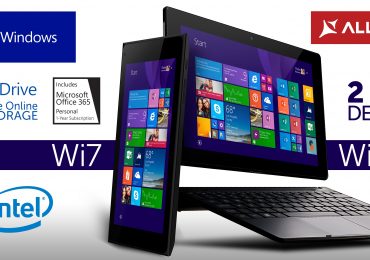
Компания Allview недавно представила 7-дюймовый планшет WI7 и гибридный нетбук WI10N. Оба устройства работают под управлением Windows 8.1 и представляют угрозу для конкурирующих продуктов от других производителей в этом классе.

WI7 и WI10N – устройства с Windows 8.1 от Allview

Allview WI7 имеет 7-дюймовый TN LCD-дисплей с разрешением 1024х600 пикселей, четырехъядерный процессор Intel Atom Z3735G с частотой 1.83 ГГц. За графику отвечает Intel HD, а объем оперативной памяти составляет 1 Гб.

В цене планшета учтена и годовая подписка на Office 365 Personal. Это обеспечивает последнюю версию приложений Office и 1 терабайт пространства в OneDrive. Планшет предлагает 16 гигабайт собственной памяти для хранения данных, которую можно дополнить картой памяти microSD объемом до 32 Гб.

Также WI7 предлагает порт USB 2.0, две камеры (основная 2-Мп и фронтальная 0.3-Мп) и аккумулятор на 2400 мАч, который обещает очень скромные 3 часа работы и до 150 часов в режиме ожидания. Размеры планшета составляют 194 x 107 x 9.7 мм, а весит он 283 г.

WI7 и WI10N – новые устройства с Windows 8.1 от Allview

WI7 и WI10N – новые устройства с Windows 8.1 от Allview

WI7 и WI10N – новые устройства с Windows 8.1 от Allview

WI7 и WI10N – новые устройства с Windows 8.1 от Allview

WI7 и WI10N – новые устройства с Windows 8.1 от Allview

WI7 и WI10N – новые устройства с Windows 8.1 от Allview

WI7 и WI10N – новые устройства с Windows 8.1 от Allview

WI10N оснащен сенсорным 10-дюймовым TN LCD-дисплеем с разрешением 1280х900 пикселей и идет с отсоединяемой клавиатурой, которая позволяет использовать устройство в достаточно различных и неудобных ситуациях. Устройство подходит для людей, которые ищут ультрапортативное решение, которое одновременно можно использовать в роли планшета и нетбука. По крайней мере, так заявляет производитель.

WI10N поставляется с четырехъядерным процессором Intel Atom Z3735G (1.83 ГГц), графическим процессором Intel HD и 1 Гб оперативной памяти. Его список особенностей дополняет клавиатура с тачпадом и возможность подключить мышь через порт USB. Процессор Intel Atom обещает приемлемую производительность и низкое потребление энергии. Производитель заявляет, что аккумулятор на 6000 мАч обеспечивает до 5 часов работы и до 6 дней в режиме ожидания.

Вместе с WI10N пользователи тоже получат подписку на один год для использования Office 365 Personal.

Размеры нетбука составляют 258 x 173 x 10.3 мм при весе в 625 граммов (без клавиатуры) и 1100 граммов с клавиатурой. Остальные характеристики точно такие же, как у планшета.

WI7 и WI10N – новые устройства с Windows 8.1 от Allview

WI7 и WI10N – новые устройства с Windows 8.1 от Allview

WI7 и WI10N – новые устройства с Windows 8.1 от Allview

WI7 и WI10N – новые устройства с Windows 8.1 от Allview

WI7 и WI10N – новые устройства с Windows 8.1 от Allview

WI7 и WI10N – новые устройства с Windows 8.1 от Allview

WI7 и WI10N – новые устройства с Windows 8.1 от Allview

WI7 и WI10N – новые устройства с Windows 8.1 от Allview

WI7 и WI10N – новые устройства с Windows 8.1 от Allview

WI7 и WI10N – новые устройства с Windows 8.1 от Allview

Новые продукты доступны по цене 69.95 евро за WI7 и 199 евро за WI10N. За более подробной информацией вы можете обратиться на официальный сайт компании.

Рубрики
Windows 8 Windows Phone

Movie Creator: новый редактор видео от Microsoft для Windows 8.1 и Windows Phone 8.1

Многие пользователи компьютеров все еще используют старый добрый Windows Live Movie Maker – программное обеспечение с базовыми возможностями для редактирования видео. И хотя эта программа не улучшалась на протяжении уже нескольких лет, она по-прежнему остается одним из лучших бесплатных инструментом для редактирования видео на ПК с Windows.

Те из вас, кому нравится Movie Maker, вероятно, будут рады узнать о выходе Movie Creator. Это новое бесплатное приложение от Microsoft, которое позволяет быстро и легко редактировать видео, и оно может быть установлено на любые устройства под управлением Windows 8.1 (RT) и смартфоны на базе Windows Phone 8.1.

C Movie Creator вы можете отредактировать свои видео, добавив в них фотографии и музыку, и все это с помощью нескольких простых шагов.

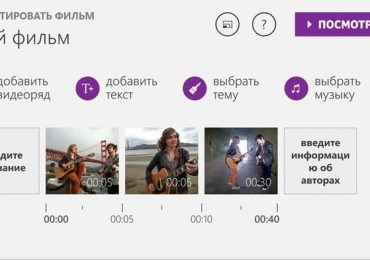
При создании собственного фильма Movie Creator позволит вам добавить видеоряд, текстовые заголовки и подписи. Кроме того, вы сможете поворачивать, обрезать и применять к видео различные фильтры. Также приложение предлагает целый ряд тем. Есть даже магазин с темами, где вы можете получить новые.

Movie Creator: новый редактор видео от Microsoft для Windows 8.1 и Windows Phone 8.1

Movie Creator: новый редактор видео от Microsoft для Windows 8.1 и Windows Phone 8.1

Movie Creator: новый редактор видео от Microsoft для Windows 8.1 и Windows Phone 8.1

Movie Creator: новый редактор видео от Microsoft для Windows 8.1 и Windows Phone 8.1

Movie Creator: новый редактор видео от Microsoft для Windows 8.1 и Windows Phone 8.1

Movie Creator: новый редактор видео от Microsoft для Windows 8.1 и Windows Phone 8.1

Movie Creator: новый редактор видео от Microsoft для Windows 8.1 и Windows Phone 8.1

Movie Creator: новый редактор видео от Microsoft для Windows 8.1 и Windows Phone 8.1

Приложение Movie Creator не является столь же мощным, как настольная программа Movie Maker от Microsoft, но оно создавалось прежде всего для пользователей, которые используют Windows-планшеты на основе архитектуры ARM.

Чтобы скачать версию приложения для Windows или Windows Phone, вы можете проследовать по соответствующей ссылке ниже. Также обратите внимание, что приложение в настоящее время находится в стадии бета, так что вполне возможны сбои и вылеты при работе с ним.

Согласно требованиям к системе, версия Movie Creator для Windows 8.1 не поддерживает мышь и клавиатуру. Но когда я тестировал приложение на обычном настольном компьютере, оба эти устройства работали хорошо.

Рубрики
Windows 8

Gadgets Revived: более 900 гаджетов рабочего стола для Windows 8.1

Только ленивый не критиковал Microsoft за то, что та удалила гаджеты рабочего стола из Windows 8. Связано это прежде всего с тем, что команда Windows сосредоточена на развитии современного пользовательского интерфейса, и поэтому некоторые из функций с классическим интерфейсом были отвергнуты.

Многие пользователи настолько сильно привыкли к использования гаджетов в Windows 7 и в предыдущей версии ОС, что просто не могут обойтись без них в последних изданиях Windows. К счастью, на помощь пришли сторонние разработчики.

Мы рассказывали о том, как вернуть гаджеты в Windows 8 с помощью 8GadgetPack, а вскоре после выхода предварительной версии Windows 8.1, появилось приложение Desktop Gadgets, позволяющее восстановить гаджеты в свежем детище Microsoft.

Desktop Gadgets, если судить по комментариям в интернете, работает далеко не у всех, по крайней мере в финальной версии Windows 8.1. Именно поэтому мы хотели бы поделиться с вами еще одним способом добавить гаджеты рабочего стола в Windows 8.1.

Встречайте Gadgets Revived – бесплатный инструмент, совместимый с Windows 8 и Windows 8.1. Я протестировал его на Windows 8.1 и был впечатлен его работой. Забегая вперед, скажу, что ни одно из других подобных приложений не работало у меня так хорошо, как это.

Gadgets Revived: более 900 гаджетов рабочего стола для Windows 8.1

Ниже приведены некоторые особенности Gadgets Revived:

  • Опция «Гаджеты» в контекстном меню операционной системы. Кроме того, приложение добавляет команду «Отображать гаджеты рабочего стола».
  • Полная интеграция в «Панель управления» с работающими ссылками в внутри категории «Оформление и персонализация».
  • Полная интеграция с поиском Windows. Другими словами, где бы не ввели слово «гаджеты» — в панели управления или в сторонних меню «Пуск» (Classic Shell или StartIsBack, например), в результатах поиска вы увидите функции, связанные с настольными гаджетами.

Gadgets Revived: более 900 гаджетов рабочего стола для Windows 8.1

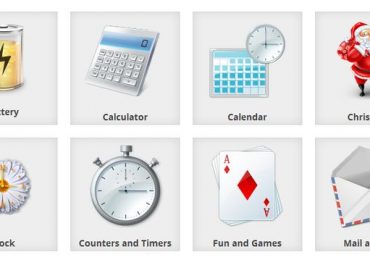
Также в инструмент интегрирована онлайн-галерея, а значит вы сможете скачивать ваши любимые гаджеты из интернета. Коллекция гаджетов располагается на сайте разработчика (ссылка в конце поста). Там вы найдете более 900 гаджетов и все они разбиты на категории. Например, если вам нужен стильный гаджет для слежения за состоянием аккумулятора вашего ноутбука, уверяю, вы его найдете.

Gadgets Revived: более 900 гаджетов рабочего стола для Windows 8.1

Чтобы воспользоваться гаджетами из галереи, вам необходимо скачать и установить боковую панель (Gadgets Revived). Ссылка на нее опубликована в разделе «Download Sidebar».

Скачать Gadgets Revived