Рубрики
Устранение неполадок

Восстановление реестра Windows 10: простой способ восстановления

Простой способ восстановления поврежденного реестра Windows 10

В случае возникновения проблем с файлами реестра в Windows 10 эта операционная система позволяет выполнить его восстановление из автоматически созданной резервной копии. В статье и рассмотрим, как восстановить реестр в Windows 10, воспользовавшись автоматически формируемыми резервными копиями его файлов и ознакомимся с иными путями выхода из ситуации при проблемах с реестром.

Также подробно остановимся на методе ручного резервирования файлов системной базы данных без использования посторонних инструментов.

Реанимация реестра из автоматически созданной копии

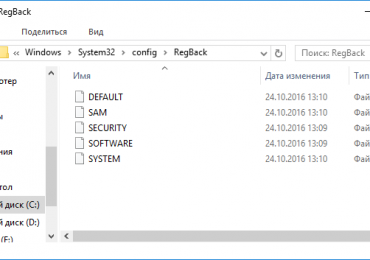
Десятка периодически создает снимки реестра (это делается всегда перед инсталляцией обновлений), которые помещаются в директорию «System32configRegBack», размещенную в папке с операционной системой, а большинство оригинальных файлов реестра всегда располагается по адресу «System32config» в том же каталоге. Это SAM, DEFAULT, SYSTEM и прочие. Все они не имеют расширения.

Как правило, для ручного восстановления необходимо всего лишь скопировать или переместить требуемые объекты с папки «configRegBack» в каталог «config», то есть уровнем выше, с заменой оригинальных файлов.

Восстановление реестра Windows 10: простой способ восстановления

Но осуществимо это только в случаях, когда операционная система запускается и позволяет выполнить эти действия средствами Проводника. Гораздо чаще такой возможности нет и приходится пользоваться инструментарием командной строки или загрузочной флешкой с установочными файлами Windows 10, WinPE или LiveCD.

Рассмотрим случай, когда «десятка» не запускается. Для реанимации реестра в таком случае выполняем следующие шаги.

1. Запуск командной строки.

Если «десятка» позволяет попасть на экран блокировки, то нажимаем по кнопке перезапуска компьютера, зажав клавишу Shift. После загрузки среды возобновления жмём по «Поиск/устранение неисправностей», затем жмем «Дополнительные параметры», где запускаем командную строку.

В ином случае выполняем запуск системы с загрузочной флешки, содержащей дистрибутив установленной Windows 10, воспользовавшись Boot Menu. На первом же экране зажимаем Shift+F10 для вызова командной строки.

2. Определение буквенной метки системного тома.

Внутри запустившейся среды восстановления метка системного тома может быть отличной от C:, например, Х:, потому первоочередной задачей стоит ее определение. Для этого вводим последовательность команд:

  • diskpart — вызов консольной утилиты для работы с разделами жёстких дисков;
  • list volume — отобразит данные обо всех разделах компьютера;
  • exit — закроет приложение.

Ориентируясь по метке и объему системного диска отмечаем его буквенную метку.

3. Восстанавливаем файлы реестра, заменив оригиналы на их резервные копии.

Делается это путем выполнения команды вида:

xcopy F:windowssystem32configregback F:windowssystem32config, где вместо F вводим метку вашего системного раздела.

Восстановление реестра Windows 10: простой способ восстановления

Далее нажимаем по латинской букве A для подтверждения замены файлов.

По окончанию копирования файлы реестра будут реанимированы и заменены на резервные копии, хранимые в каталоге «RegBack».

4. Закрываем окно командной строки.

5. Выполняем перезагрузку Windows 10 с целью проверки действенности проведенных операций.

Иные средства восстановления реестра

Среди дополнительных вариантов выполнить реанимацию файлов реестра числятся:

  • эксплуатация точек отката системы;
  • выполнение сброса «десятки» к изначальному состоянию без потери данных пользователя;
  • реанимация из собственноручно созданных копий.

При помощи интегрированного редактора реестра копия системной базы данных создается следующим образом:

  1. запускаем редактор реестра, выполнив команду «regedit» в окне, которое открывается посредством Win+R;
  2. жмём по иконке компьютера в левом фрейме и вызываем контекстное меню;
  3. выбираем «Экспортировать»;
  4. задаем месторасположения создаваемой копии и ее имя.

Впоследствии для восстановления необходимо выполнить созданный файл с расширением «reg» и подтвердить внесение изменений в систему.

Такой способ реанимации слабо эффективен, ведь в реестр вносятся далеко не все изменения, поэтому рекомендуется пользоваться точками восстановления Windows 10.

Рубрики
Устранение неполадок

nvlddmkm.sys синий экран Windows 10: устранение ошибки

Синий экран смерти nvlddmkm.sys в Windows 10

Изучим ситуацию, когда на компьютере/ноутбуке с графическим процессором от nVidia появляется ошибка nvlddmkm.sys в Windows 10. Также коснемся других аналогичных проблем с драйверами, решения которых аналогичны для всех случаев.

Из-за огромного перечня источников неполадки и большого списка вероятных решений статья написана в стиле «проблема-решение».

Симптомы

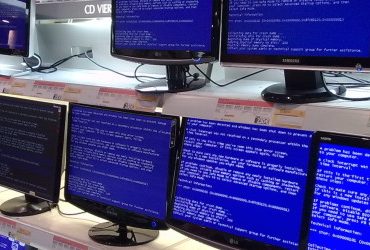
Выглядит это как классический синий экран смерти с кодом ошибки, на котором отображается процесс создания дампа. После его завершения компьютер перезапускается. Более продвинутым пользователям, увидев название проблемного файла nvlddmkm.sys должно стать понятно, что это системный файл, касающийся драйверов для управления функционирование графической карты (в данном случае nVidia).

Поэтому проблема касается только пользователей, чьи компьютеры оснащены видеокартами этого калифорнийского производителя. Возникает она, в большей мере, в среде Windows 10, хотя была замечена и в предыдущих редакциях ОС от Майкрософт.

nvlddmkm.sys синий экран Windows 10: устранение ошибки

На форумах и в интернете приведено достаточно много вариантов решения неполадки. Их и рассмотрим, начав из самого действенного (вывод основывается на количестве положительных отзывов пользователей).

Откат драйвера

Наибольшее количество пользователей отметило, что драйверы для видеокарты от Nvidia и десятый Windows конфликтуют после обновления первых. Отсюда следует, что проблему вызывает какая-то недоработка со стороны программистов калифорнийского гиганта. Ждать следующей версии программного обеспечения можно долго (хотя в таких случаях разработчики реагируют быстро), поэтому необходимо прибегнуть к откату драйвера до предыдущей версии.

Инструкция актуальна для пользователей, которые столкнулись с неполадкой после апгрейда драйвера для графического адаптера.

Здесь есть два пути: откат и переустановка более старой версии.

Выполняем откат до предыдущей редакции драйвера

1. Вызываем «Диспетчер устройств» через Win+X.

2. Разворачиваем список «Видеоустройства».

3. Открываем «Свойства» видеокарты.

nvlddmkm.sys синий экран Windows 10: устранение ошибки

4. Во вкладке «Драйвер» жмем «Откатить драйвер…».

nvlddmkm.sys синий экран Windows 10: устранение ошибки

5. Указываем причину решения, которая будет отправлена разработчику, и жмем «Да».

nvlddmkm.sys синий экран Windows 10: устранение ошибки

6. По завершении всех операций перезагружаемся.

Установка прежней версии ПО

1. Удаляем все программные продукты от Nvidia, включая драйверы на звуковые устройства и PhysX.

ПО, касающееся управления видеокартой, рекомендуется деинсталлировать через Display Driver Uninstaller, для удаления остальных драйверов подойдет что-то вроде DriverSweeper.

Если ошибка не позволяет запустить компьютер вообще (появляется во время запуска Windows 10), тогда необходимо загрузиться в безопасном режиме.

2. После деинсталляции всех продуктов перезагружаем компьютер.

3. Переходим на официальную страницу поддержки видеокарт от Nvidia по адресу http://www.nvidia.ru/page/home.html

4. Переходим по ссылке «Драйверы» и выбираем «Бета и архивные» в выпадающем меню.

5. Загружаем один из последних программных продуктов.

nvlddmkm.sys синий экран Windows 10: устранение ошибки

6. Запускаем инсталлятор, указываем место распаковки дистрибутива.

7. В окне инсталлятора выбираем нужные компоненты и обязательно отмечаем опцию, отвечающую за чистую инсталляцию софта.

nvlddmkm.sys синий экран Windows 10: устранение ошибки

8. Выполнив все это обязательно перезапускаем Windows

Поврежденный драйвер или его конфликт с какой-либо программой

В данной ситуации, как и с появлением сообщения video tdr failure (касается файла atikmpag.sys при эксплуатации устройств от ATI), рекомендуется обновить системное программное обеспечение, но делать это следует не через Центр обновления, а вручную, скачав последнюю версию инсталлятора с сайта nvidia.ru и установив софт вручную, как это показано в предыдущем случае.

Также здесь может помочь откат системы к прежнему состоянию, когда проблемы не было.

Перегрев графического процессора

При возникновении ситуации рекомендуется проверить качество отвода тепла от компонентов систем, таких как графический адаптер. Если видеокарта была разогнана, перегрев компонентов устройства с большой долей вероятности вызовет проблемы.

Здесь необходимо сразу же вернуть видеокарту в штатный для нее режим работы, а если разгон так необходим — подумать о совершенствовании системы охлаждения.

Проверить температурный режим девайса поможет утилита для отображения данных с датчиков оборудования, такая как HWMonitor, GPU-Z или им подобная.

Сброс настроек BIOS

В случае с появлением сообщения с текстом «system thread exception not handled» или синего экрана, виновником которого является nvlddmkm.sys, можно сбросить настройки BIOS, если предыдущие варианты не помогли. Углубляться в детали процесса не станем: во время загрузки компьютера жмем по клавише входа в настройки БИОСа, находим опцию или кнопку, отвечающую за сброс настроек на заводские, и жмем/вызываем ее.

nvlddmkm.sys синий экран Windows 10: устранение ошибки

Еще один вариант сброса — вытаскивание батареи питания CMOS на пару секунд.

Рубрики
Устранение неполадок

Video Tdr Failure Windows 10: как исправить ошибку

Способы исправления ошибки Video Tdr Failure в Windows 10

Ошибка с кодом VIDEO_TDR_FAILURE на фоне синего экрана появилась в Windows 10. Она сигнализирует о проблемах при взаимодействии драйверов графического адаптера с ядром операционной системы. Как правило, при появлении stop-ошибки на экране появляется и название конфликтного файла.

Проблема может появляться как по определенной закономерности (запуск игр, задание ресурсоемких задач), так и спонтанно, даже сразу после включения компьютера.

Виновниками ошибки в большинстве случаев являются следующие системные файлы (формат *.sys): atikmpag, nvlddmkm и igdkmd 64 или 32 (в зависимости от разрядности эксплуатируемой Windows 10).

Подробнее об источниках неполадки

Как говорилось, ошибка возникает в процессе обращения операционной системы к драйверу графического адаптера. Случается это сотни и даже тысячи раз в секунду. Бывает, что устаревший драйвер конфликтует с Windows 10, которая была обновлена, или используется устаревшая, сырая версия системного ПО для координации работы видеокарты.

Нередко ошибка появляется по причине перегрева устройства, что актуально во время его разгона или же изрядного покрытия пылью. Причинами проблемы могут быть: неправильная настройка параметров питания или работа блока питания внештатном режиме (перепады напряжения в сети, вздутый конденсатор на БП).

Как исправить?

1. Первым в списке решений, которые исправят ситуацию, является обновление драйверов вашей графической платы.

2. Через апплет удаления программ, расположенный в Панели управления, выполняем деинсталляцию всех программных продуктов, касающихся видеокарты.

Для надежности следует воспользоваться специализированным продуктом для удаления драйверов под названием Display Driver Uninstaller.

Video Tdr Failure Windows 10: как исправить ошибку

3. Перезагружаем систему.

4. После этого скачиваем свежие драйверы для устройства с сайта его производителя или поддержки.

От установки бета-версий, во избежание подобной и других иных проблем, лучше воздержаться.

Если Windows 10 предложит инсталлировать ПО самостоятельно, от подобной затеи отказываемся.

5. Производим установку драйверов в ручном режиме и перезагружаемся.

Это должно решить проблему с сообщением VIDEO_TDR_FAILURE.

1. При эксплуатации портативного устройства, особенно выпущенного более 5 лет назад, проверяем, предусмотрел ли производитель драйверы для девайса, поддерживающие Windows 10. Некоторые старые ноутбуки и нетбуки не совместимы с Windows 10, хоть и работают с ней. В таком случае могут устанавливаться драйверы для устройств, предназначенные для Windows 7/8.

2. Выполните установку всех доступных апдейтов для операционной системы, если отложили их или выключили обновление системы вообще.

Video Tdr Failure Windows 10: как исправить ошибку

3. При наличии интегрированного графического процессора или ядра переключаемся на него в BIOUS/UEFI или через панель управления видеокартой.

4. Используя устройство с интегрированным графическим ядром от Intel, укажите «Сбалансированная» в качестве схемы питания графического процессора в активном плане питания компьютера «От сети» и «От батареи».

Рубрики
Устранение неполадок

Пропали значки с рабочего стола Windows 10: как вернуть обратно

Что делать если в Windows 10 значки с рабочего стола куда-то пропали

Пришло время рассмотреть проблему, когда пропали значки с рабочего стола Windows 10. Такое может случиться как после очередного обновления, так и без видимых на то причин, например, после включения ПК. Как ни странно, представители Майкрософт так и не назвали точный источник проблемы, и лишь рекомендуют пару вариантов ее решения. Еще один нашли сами пользователи.

Простейший метод возврата иконок на рабочий стол

Прежде всего необходимо проверить настройки системы. Возможно визуализация иконок рабочего стола отключена в параметрах Windows 10.

Для проверки состояния опции вызываем контекстное меню десктопа, перемещаем указатель к первому пункту выпавшего меню и смотрим, чтобы возле параметра «Отображать значки рабочего стола» стоял флажок.

Если все в порядке, уберите его, затем снова установите и обновите состояние рабочего стола через то же самое контекстное меню или при помощи клавиши F5.

Вариант №2

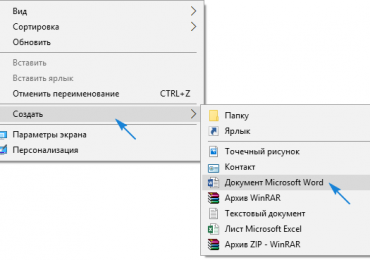
Следующим элементарным вариантом исправления проблемы является создание нового элемента рабочего стола. Открываем контекстное меню десктопа, перемещаем курсор к варианту «Создать», нажимаем по любому объекту, затем жмем «Ввод». Порой, таким образом все встает на место.

Пропали значки с рабочего стола Windows 10: как вернуть обратно

После, если решение не помогло, созданный объект удаляем.

Параметры отображения

В новом меню «десятки» таится множество ее настроек, о которых даже опытный пользователь не всегда знает.

  1. Вызываем «Параметры» Виндовс 10 (зажав Win+I или через контекстное меню Пуска).
  2. Посещаем раздел «Система».
  3. Активируем вкладку «Режим планшета».
  4. Переводим оба переключателя в положение «Вкл.», а затем обратно в «Откл.».
  5. Закрываем окошко и обновляем рабочий стол, если его состояние не вернулось к прежнему.

Пропали значки с рабочего стола Windows 10: как вернуть обратно

Проблемы с Проводником

Пользователи XP знакомы с предложенным способом решения проблемы, и часть из них, наверняка, уже испробовала предложенный вариант. Если ранее Проводник приходилось запускать или перезапускать из-за нашествия вирусов типа Win.32, то сейчас такой вариант менее вероятен, но все же имеет место быть.

1. Вызываем инструмент под названием «Диспетчер задач».

2. При помощи контекстного меню Пуска, если он отображается, посредством комбинации Ctrl+Shift+Esc или любым иным.

3. В Диспетчере отыскиваем процесс Проводник (может назваться Windows Explorer) в соответствующей вкладке.

Если он есть, вызываем контекстное меню элемента и выполняем команду «Перезапустить».

Пропали значки с рабочего стола Windows 10: как вернуть обратно

Или же жмем по одноименной кнопке, выделив процесс. Последний будет перезапущен и возникшая неполадка, вероятно, исчезнет.

Пропали значки с рабочего стола Windows 10: как вернуть обратно

4. Когда не отображается Пуск, а Проводника в перечне активных задач нет, нажимаем «Файл» и вызываем команду «Выполнить» или «Новая задача».

5. Вводим «explorer» или «explorer.exe» (разницы нет) и посылаем команду системе.

Пропали значки с рабочего стола Windows 10: как вернуть обратно

Команду можно также запустить в окне «Выполнить», которое открывается при помощи комбинации Win+R.

Таким образом запустится Проводник, который почему-то не включился (работа вредоносного ПО) или был кем-то завершен.

Проблемы с файлом «explorer.exe»

Если появилось сообщение, что файл не обнаружен или инструмент недоступен, пришло время проверить систему на вирусы и убедиться в целостности файла, отвечающего за оконный интерфейс Windows 10. Проверяем системный диск и ОЗУ на вредоносные программы, затем выполняем команду «sfc /scannow» через окно «Выполнить» или Диспетчер задач.

Дабы проверить только состояние файла, отвечающего за графическую оболочку, выполните:

sfc /scanfile=C:Windowsexplorer.exe

В случае когда все перечисленные советы не принесли желаемого результата, можно осуществить следующее:

  • проверить наличие explorer.exe по указанному выше пути, если файл отсутствует, необходимо выполнить откат/возобновление системы;
  • загрузиться в безопасном режиме и проверить наличие проблемы, если ее нет — ищите источник неполадки в запускаемых с Windows 10 службах и программах;
  • включить компьютер из последней удачной конфигурации — вероятно, это вернет его в нормальное рабочее состояние;
  • заменить explorer.exe на его аналог, например, скопированный у друга, использующего ту же версию Windows 10 аналогичной разрядности, сделав копию или заархивировав оригинал и завершив процесс Проводник.

О своих способах избавиться от неполадки пишите в комментариях.

Рубрики
Устранение неполадок

После установки Windows 10 пропал звук: как решить проблему

Временами, при обновлении до Windows 10 или ее чистой установке, пользователи сталкиваются с неисправностью звуковой системы. Она дает сбой или совсем перестает работать. Бывает, что звук пропадает полностью, иногда его громкость становится тише постепенно. В некоторых случаях перестает нормально функционировать выход на наушники в передней части панели компьютера. Причиной того, что после установки Windows 10 пропал звук, может быть совокупность нескольких факторов. О том, как от нее избавиться, и устранить последствия сбоя, в продолжение этой статьи.

Наименее эффективный способ — использование системного сервиса устранения неисправности воспроизведения звука ОС. Впрочем, ему тоже следует уделить внимание. Для этого необходимо найти ярлычок динамика, правым кликом открыть меню и выбрать «Обнаружить неполадки со звуком». Нет гарантий, что подействует, но таким образом исключаются наиболее явные неисправности системы, подразумевающие износ элементов компьютера и их замену.

Второй стандартный способ — использование диспетчера устройств. Когда неисправность проявляется при очередном обновлений ОС, через нажатие правой кнопки мыши по меню «Пуск» выбирается звуковая карта пользователя. Далее правым кликом открывается меню, находится вкладка «Драйвер» и нажимается «Откатить». Отключение автоматического обновления IT-продуктов для звуковой карты также может предотвратить появление проблем с ней в будущем.

Негативное влияние установки и обновления ОС на звук

Причина неисправности аудио воспроизведения проявляется не сразу. Часто, когда звук исчезает, ярлычок динамика на панели задач на это реагирует с опозданием. Он продолжает показывать, что все в норме, в «Диспетчере устройств» сохраняется сообщение «Устройство работает нормально», а обновление ОС не требуется.

Единственная подсказка для опытного пользователя — обозначение звуковой платы в виде «Устройство с поддержкой High Definition Audio». Такое название является надежным индикатором отсутствия необходимых IT-продуктов. Чаще неисправности подвержены звуковые чипы ноутбуков Asus и Sony. Среди них Realtek, Conexant SmartAudio HD и VIA HD.

Установка драйвера для звука в новом ОС

Есть несколько действенных способов устранить неисправность. Наиболее эффективный включает следующее:

  1. В «Поиск» вводится Модель_вашего_ноутбука_support или Модель_вашей_материнской_платы_support. Лучше не искать IT-продукт на ресурсе изготовителя чипа, в частности, Realtek. Рекомендуется посетить интернет-платформу производителя всего устройства.
  2. В сегменте поддержки пользователей для загрузки находится необходимое ПО. IT-продукты для Windows 7 и 8 совместимы с последней версией ОС. Обязательное условие — соответствие разрядностей (x64 или x86) драйвера и установленной в настоящее время системы. Сведения о том, как их определить, находятся в открытом доступе.
  3. Далее драйверы устанавливаются.

На первый взгляд, просто, но на практике возникают некоторые трудности. Часть пользователей сообщает, что по окончании процедуры ничего не изменилось. Причина кроется в том, что временами ПО фактически не загружается. При этом система не сигнализирует о сбое. Она проводит пользователя по всем этапам, завершает процедуру, но, просмотрев свойства драйвера в «Диспетчере устройств», соответствующих изменений отыскать не удается.

Описанный казус устраняется следующим образом:

Установщик запускается в режиме совместимости с более ранней версией ОС. Эта мера наиболее эффективна. В частности, таким образом загружаются на ноутбук Conexant SmartAudio и Via HD. В этом случае данный способ применим, но не гарантирует успех.

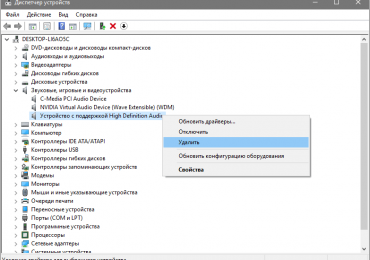
В более затруднительных ситуациях помогает предварительное удаление звуковой платы («Звуковые и игровые видеоустройства»), а также компонентов и прочего ПО вкладки «Аудио входы и аудио выходы». В «Диспетчере устройств» правым кликом элемент выделяется и удаляется. В продолжение установщик запускается в режиме совместимости. Когда драйвер по-прежнему не устанавливается, в «Диспетчере устройств» выбирается «Действие» и «Обновить конфигурацию оборудования». В Realtek этот способ срабатывает сравнительно чаще.

После установки Windows 10 пропал звук: как решить проблему

Если в итоге устанавливается предыдущий драйвер, следует правым кликом выделить звуковую плату, а также последовательно нажать «Обновить драйвер» и «Выполнить поиск драйверов на этом компьютере». Затем необходимо проверить, возник ли в перечне новый программный продукт, совместимый с системой.

Если официальный IT-компонент не был найден, представленный выше алгоритм с удалением звуковой платы в диспетчере устройств и обновлением конфигурации оборудования все же стоит применить.

Устранение неисправности звука или микрофона

Описанный далее способ подходит для многих ноутбуков, но особенно востребован у владельцев Asus. Причина в том, что у звукового чипа Via Audio чаще случаются казусы с воспроизведением в Windows 10, и с использованием микрофона.

Необходимо предпринять следующие меры:

  1. Открывается «Аудио входы и аудио выходы». Для этого правым кликом выбирается «Пуск», и нажимается «Диспетчер устройств».
  2. Каждый пункт открывшегося раздела удаляется, включая драйвер, при поступлении соответствующего предложения от системы.
  3. Далее необходимо зайти в раздел «Звуковые и игровые видеоустройства», и очистить его аналогичным образом (HDMI компоненты нужно оставить).
  4. Затем загружается драйвер Via Audio от Asus. Его можно найти на официальном ресурсе. Выбор велик, поскольку для каждой модели ноутбука предлагается соответствующий программный продукт, отдельно для Windows 7 и 8.1.
  5. Далее в режиме совместимости с выбранной ОС запускается установщик драйвера. Это действие выполняется от имени администратора.

Стоит отметить, что выбор предыдущей версии драйвера неслучаен, поскольку часто работоспособнее бывает VIA 6.0.11.200, а не его современные аналоги.

Ключевые параметры устройств воспроизведения

Большинство начинающих пользователей не придает должного значения необходимости тщательной проверки системы. Особое внимание стоит уделить дополнительным параметрам устройств воспроизведения звука в новой ОС. Это делается следующим образом:

Правым кликом выбирается ярлычок динамика, находящийся в крайней нижней части области уведомления. Нажимается «Устройства воспроизведения».

После этого следует убедиться в том, что по умолчанию установлено правильное оборудование. Если нет, выбирается необходимое, и нажимается «Использовать по умолчанию».

Если наушники и динамики, как полагается, установлены по умолчанию, необходимо выбрать их правым кликом, нажать «Свойства» и перейти в раздел «Дополнительные возможности» или «Улучшения». В нем отмечается «Отключение всех звуковых эффектов».

По завершении описанной процедуры, необходимо убедиться, работает ли звук.

Устранение прочих неисправностей

Бывает, что запись воспроизводится, но очень тихо, а громкость произвольно снижается. При этом пользователь никак не влияет на динамику этих изменений. Звук может начать хрипеть, а громкость бесконтрольно варьироваться.

Для этой проблемы следующие алгоритмы действий:

Рекомендуется войти в «Устройства воспроизведения». Для этого правым кликом выбирается ярлычок динамика.

Далее открывается меню того устройства, у которого обнаружилась неисправность. Выбирается «Свойства».

После установки Windows 10 пропал звук: как решить проблему

В «Дополнительные возможности» или «Улучшения» отмечается «Отключение всех звуковых эффектов». Далее необходимо применить настройки, после чего вернуться к списку устройств воспроизведения.

После установки Windows 10 пропал звук: как решить проблему

После этого открывается вкладка «Связь», и устанавливается «Действие не требуется». Опцию уменьшения громкости или отключения звука необходимо убрать.

Далее выполненные настройки необходимо применить. После проверяется, устранена ли неисправность. Если проблема сохраняется, остается заключительный способ:

  • Через «Диспетчер устройств» выбирается звуковая плата, далее «Свойства» и «Обновить драйвер»,
  • В перечне установленных драйверов выбирается «неродной» IT-продукт. Обязательное условие — совместимость с ОС. Система самостоятельно может предоставить один из них.

Редко, но случается, что «неродной» IT-продукт способен устранить неисправность, которая впредь не проявляется.

Заключительные рекомендации

В обстоятельствах, когда приведенные примеры решения проблемы воспроизведения звука не помогли, стоит попробовать один из популярных ныне IT-продуктов — драйвер-пак.

Иной аспект вопроса — состояние микрофона, наушников и колонок. Необходимо проверить их работоспособность, поскольку они банально могут быть неисправны. Временами проблема не в операционной системе Windows 10, а в них. При обнаружении неисправности, следует передать их в один из соответствующих сервисных центров, которые в избытке сейчас как в мегаполисах, так и в небольших населенных пунктах.

Рубрики
Устранение неполадок

Черный экран после загрузки Windows 10: способы решения проблемы

Сегодня рассмотрим какие действия стоит предпринимать, если появляется чёрный экран при загрузке Windows 10. В большинстве своем проблема связана с драйверами дискретных видеокарт от Nvidia (преимущественно GeForce) и от AMD (Radeon). Эта проблема хоть и самая распространенная, но не единственная, начнем не с нее. Сначала рассмотрим простейшие варианты выхода из положения, которые потребуют не более 1-2 минут времени.

Отметим, что появлением черного экрана часто сопровождается процесс возобновления работы компьютера после спящего режима или гибернации.

Порой неполадка появляется после подключения второго монитора к компьютеру/ноутбуку. Если это касается вашего случая, попробуйте вывести изображение на второй дисплей. Делается это «вслепую»:

  • зажимаем «Win+P» для вызова окна, где выбирается устройство вывода изображения, если в системе их несколько;
  • нажимаем по клавише курсор вниз «↓» и «Enter» для подтверждения дублирования картинки.

Запуск проводника

Ввиду множества причин на одной из финальных стадий загрузки Windows 10 ее графическая оболочка, за которую отвечает процесс (он же файл) explorer.exe, не была запущена. Бывает, что некоторые вредоносные программы просто-напросто изменяют путь к файлу explorer.exe в реестре, подменив его собственным телом.

Запустить графическую оболочку поможет «Диспетчер задач».

1. Вызываем его при помощи «Ctrl+Alt+Delete».

2. Вызываем «Файл» из главного меню и выбираем пункт «Запустить новую задачу».

Черный экран после загрузки Windows 10: способы решения проблемы

3. Вводим команду «explorer.exe» или выбираем одноименный файл, расположенный в каталоге Windows системного тома.

4. Жмем «Enter».

Решение не помогло? Переходим к следующему методу.

Перезагрузка компьютера

Одним из методов исправления ошибки, когда появляется чёрный экран при загрузке Windows 10, является перезагрузка компьютера. Осуществлять ее придется вслепую, но сложного в этом ничего нет.

  • Переключаем язык системы на тот, которым задавали пароль, зная, что по умолчанию используется русский.

Также на него можно переключиться при помощи комбинации клавиш «Win+Space».

  • На всякий случай выполняем несколько кликов по «Backspace» для удаления возможных символов в форме для ввода пароля.
  • Вводим свой пароль и жмем «Enter» для входа в систему.
  • Ждем 10-20 секунд, пока Windows 10 подготовит рабочий стол к работе.

Время ожидания может быть и иным, в зависимости от быстродействия компьютера и количества автоматически запускаемого софта.

  • Жмем «Win+R» для вызова окна «Выполнить».
  • Переключаемся на английский язык, вводим «shutdown /r» и выполняем команду перезагрузки компьютера клавишей «Enter».

Если ничего не произойдет, повторите пункты 5-6 еще раз. В крайнем случае воспользуйтесь аппаратной клавишей прерывания работы компьютера «Reset» или ее завершения (долго удерживаем «Power»).

Отключение быстрого старта Windows

Далее следует отключить «Быстрый запуск», использование которого, вероятнее всего, стало причиной неполадки в функционировании драйвера видеокарты.

В большинстве своем дальнейшие шаги помогают только владельцам видеоадаптеров Radeon.

1. Заходим в «Панель управления», воспользовавшись поисковой строкой или меню WinX.

2. Вызываем один из ее последних апплетов «Электропитание».

Черный экран после загрузки Windows 10: способы решения проблемы

3. В левом вертикальном меню нажимаем по ссылке «Действия кнопок питания».

4. Жмем по ссылке «Изменение параметров, кои сейчас недоступны».

Внимание. Выполнение действия требует наличия прав администратора.

5. Перемещаемся в низ окна и убираем стоящую напротив пункта «Включить быстрый запуск…» галочку.

Черный экран после загрузки Windows 10: способы решения проблемы

6. Сохраняем принятые изменения.

После этого, если причиной появления черного крана был быстрый запуск, проблема не повторится.

Повторная инсталляция или обновление драйвера графической платы

Если предыдущие способы не дали положительного результата, попробуйте удалить драйверы и установить их заново, скачав свежие версии с сайта производителя видеоадаптера.

Первую часть действий придется также выполнять «вслепую», подразумевая, что Windows 10 запустилась, а на дисплее нет изображения.

  1. Нажимаем Backspace пару раз на экране входа.
  2. Щелкаем Tab 5 раз.
  3. Жмем по клавише «Enter».
  4. Затем используем кнопку «курсор вверх».
  5. Удерживая «Shift», снова используем «Enter».
  6. Ждем порядка минуты, пока не откроется окно диагностики, возобновления и отката ОС.
  7. Дважды нажимаем «вниз», «Enter».
  8. Опять трижды вниз и «Enter».
  9. Далее, если используется старая материнская система с BIOS, выполняем два клика по клавише «↓», а при использовании новой системной платы с UEFI — нажимаем по стрелке вниз трижды и подтверждаем выполнение операции по нажатию на «Enter». Вследствие правильного выполнения приведённых действий ПК перезапустится и отобразит особые варианты загрузки.
  10. При помощи F3 или F5 выбираем предпочитаемый режим запуска Windows 10 и запускаем его, кликнув по клавише «Enter».

Черный экран после загрузки Windows 10: способы решения проблемы

Теперь можете попробовать выполнить откат системы к одному из прежних состояний, обновить или переустановить драйверы графического адаптера.

Рассмотрим вариант с удалением и установкой последней версии драйвера на примере использования видеокарты Nvidia.

1. Вызываем апплет панели управления под названием «Программы и компоненты».

2. Находим все продукты, касающиеся вашего графического адаптера.

Для Nvidia это может быть PhysX и компоненты для просмотра 3D-видео, а для Radeon Install Manager.

Черный экран после загрузки Windows 10: способы решения проблемы

3. Заходим на сайт разработчика видеокарты и загружаем последнюю версию драйвера для нее.

4. Запускаем скачанный файл и выполняем предложенные инструкции, выбрав требуемые компоненты для установки.

Черный экран после загрузки Windows 10: способы решения проблемы

5. Перезагружаем компьютер в обычном режиме.

Как правило, после этого чёрный экран при загрузке Windows 10 не появляется.

Дабы не выполнять деинсталляцию каждого элемента, входящего в набор программного обеспечения для видеокарты, воспользуйтесь приложением для полной очистки системы от драйверов видеокарт AMD/Intel/Nvidia под названием Display Driver Installer. Кроме использования стандартного деинсталлятора, утилита просканирует компьютер на наличие остаточных файлов, каталогов и ключей реестра.

1. Запускаем sfx-архив, загруженный с сайта разработчика приложения, и распаковываем его.

2. Открываем приложение и выбираем вариант его загрузки «Safe Mode» из выпадающего списка.

3. Жмем «Reboot to Save Mode» для перезапуска ПК и его загрузки в безопасном режиме.

Черный экран после загрузки Windows 10: способы решения проблемы

4. Выбираем производителя вашей видеокарты в выпадающем меню справа.

5. Нажимаем по кнопке «Удалить и перезагрузить».

Черный экран после загрузки Windows 10: способы решения проблемы

После этого все касающиеся программного обеспечения графической подсистемы файлы будут удалены, и после перезагрузки компьютера сможете инсталлировать новые драйверы, которые избавят от появления черного экрана.

Антивирус Avast

Большое количество пользователей жалуется на антивирусную программу от Avast, установка которой приводит к появлению черного экрана. Удаление приложения для обеспечения безопасности не является выходом из положения, как и выключение его автозапуска. А добавление файла «explorer.exe» в исключения избавит от проблемы.

  1. Открываем «Диспетчер задач».
  2. Переходим во вкладку «Процессы», ищем процесс «Avast.exe» и вызываем команду «Открыть место сохранения файла» через его контекстное меню.
  3. Запускаем программу, воспользовавшись файлом «AvastUI.exe».
  4. Разворачиваем пункт «Антивирус» и переходим в подраздел «Экран поведения».
  5. Нажимаем «Обзор» и указываем путь к файлу проводника «explorer.exe», расположенному в каталоге «C:Windows».

После сохранения изменений Avast прекращает постоянный мониторинг, и как следствие, блокирование процесса.

Переключаемся на встроенную видеокарту

Если вышеприведенные советы не помогли избавиться от проблемы, а на компьютере имеется вторая, интегрированная в центральный процессор или материнскую плату, видеокарта, попробуйте подключить к ней монитор. После удачного запуска Windows 10 воспользуйтесь приведенной выше инструкцией и установите последнюю версию драйвера, удалив все его компоненты, касающиеся старой редакции.

Делаем откат Windows

При наличии загрузочной флешки с дистрибутивом «десятки» или диска для ее восстановления, загружаемся с этого носителя и делаем откат системы до момента, когда компьютер работал исправно (обновление драйверов для видеокарты).

Рубрики
Устранение неполадок

Фонит микрофон Windows 10: решение проблемы

Неприятно общаться в Скайпе или ином мессенджере для IP-телефонии, когда появляется шум в наушниках из-за программного усиления звука. Имея слабые микрофоны, пользователи нередко используют функцию программного повышения амплитуды входящего аудио сигнала, который оцифровывается, поступая на устройство записи.

Расплатой за то, что собеседник будет лучше слышать пользователя, становится повышение уровня шумов, треска, возникновение писка и т. д. Прочитав статью, узнаете, как убрать неприятные шумы в микрофоне в Windows 10, не прибегая к каким-то серьезным решениям. В первую очередь выполняем следующие манипуляции:

  • переподключаем устройство в иной порт, например, на задней панели системного блока, если он имеется;
  • проверяем микрофон на другом компьютере или смартфоне.

Проще всего доверить поиск проблемы инструменту Виндовс 10 под названием «Устранение неполадок». Как уверяют представители Microsoft, в последней ОС этот инструмент стал совершенные и намного лучше справляется с поставленными задачами. Провести диагностику можно двумя путями.

Через Панель управления

1. Вызываем апплет «Устранение неполадок» в Панели управления.

Фонит микрофон Windows 10: решение проблемы

2. Выбираем категорию «Оборудование и звук».

Фонит микрофон Windows 10: решение проблемы

3. Нажимаем по пункту «Запись звука».

Фонит микрофон Windows 10: решение проблемы

4. Щелкаем «Далее» и ждем результат.

Контекстное меню значка «Динамики»

Через контекстное меню иконки звука открываем инструмент обнаружения неполадок со звучанием.

В обоих случаях ОС самостоятельно исправит проблему, если сможет диагностировать ее.

Фонит микрофон Windows 10: решение проблемы

Убираем программное усиление цифрового аудио сигнала

Подавление шума микрофона, если включено повышение амплитуды звука, осуществляется в оснастке MMC под названием «Звук».

1. Жмём ПКМ по иконке динамиков и вызываем «Устройства записи».

2. Выбираем используемый по умолчанию микрофон, для которого необходимо выполнить убирание шума и фоновых звуков.

3. Вызываем свойства оборудования.

Фонит микрофон Windows 10: решение проблемы

4. На вкладке «Уровни» устанавливаем громкость на отметке 100%, а усиление микрофона — на 0 дБ.

Уж если устройство записи очень слабое, усиление более 10 дБ использовать крайне не рекомендуется.

5. Переходим во вкладку «Прослушать».

6. Отмечаем флажком «Прослушать с данного…».

7. Произносим что-либо в микрофон и одновременно прослушиваем звук через колонки или наушники.

Фонит микрофон Windows 10: решение проблемы

8. Если все устраивает, галочку можно удалить с сохранением всех сделанных настроек.

Настройка микрофона в Skype

Некоторые приложения используют собственные настройки для девайсов захвата аудио, потому после перезапуска компьютера звук в том же Скайпе может обратно фонить. Устраняется проблема по следующей инструкции.

1. Запускаем Skype.

2. Вызываем его «Параметры».

3. Заходим в раздел «Настройки звука».

4. В первом и втором пункте проверяем установлено ли необходимое оборудование для воспроизведения и вещания.

Проблема с настройками драйвера

Продвигаясь далее в борьбе с шумами, прибегнем к проверке конфигурации устройства записи аудио или звуковой платы.

Если проблема кроется в аудио плате, скорее всего, придется загрузить свежий драйвер для нее с официального ресурса и выполнить переустановку программного обеспечения.

Когда неполадка касается драйвера (рассмотрим на примере самого распространенного — Realtek), здесь делаем следующее.

1. Открываем «Диспетчер Realtek HD» через иконку в трее или Панель управления.

Фонит микрофон Windows 10: решение проблемы

2. Выбираем используемый по умолчанию микрофон.

3. Отмечаем флажками опции «Подавление шума» и «Подавление эхо» для устранения соответствующих эффектов, отрицательно отражающихся на качестве аудио.

Фонит микрофон Windows 10: решение проблемы

При необходимости усилить звук коэффициент усиления устанавливаем не более 10 децибел.

Рубрики
Устранение неполадок

Не работает поиск в Windows 10: как исправить

После инсталляции «десятки», особенно когда для этого используются авторские сборки, ее интеллектуальная поисковая система может не работать. И причиной того, что не работает поиск в Windows 10, является ее усовершенствование при выпуске разработчиками обновлений.

А ведь любое из них может стать причиной неполадок с поисковой системой. И здесь винить никого не стоит, ведь любая программа имеет ошибки, недостатки и недоработки, да и проблема исправляется легко и не требует специальных знаний.

Если не работает поиск в Windows 10, пользователь не сможет воспользоваться его преимуществами для выполнения многих системных команд, запуска программ, вызова апплетов и быстрого доступа к настройкам ОС. Как видим, новичку без поисковой системы в «десятке» придется нелегко.

Начинаем лечение

Неполадка решается путем редактирования ключей реестра, отвечающих за параметры поиска в Windows 10.

1. Вызываем программу, позволяющую напрямую изменять большинство записей реестра.

Делается это путем выполнения команды «regedit» в той же поисковой строке или окне командного интерпретатора (вызывается клавишами Win+R).

Структура реестра представлена в визуальном виде, напоминающем древовидную визуализацию содержимого диска в файловом менеджере.

2 По принципу работы с файловым менеджером открываем ветку (раздел) «HKLM».

3. Переходим по пути SOFTWAREMicrosoftWindows Search.

4. Находим ключ (параметр) под названием SetupCompletedSuccesfuly.

5. С помощью двойного клика или контекстного меню элемента вызываем окно его редактирования.

6. В строке со значением заменяем ноль на единицу и жмем «OK».

Не работает поиск в Windows 10: как исправить

7. В том же разделе HKLM переходим по пути SOFTWAREMicrosoftWindows Search.

8. В ветке FileChangeClientConfigs находим ветку (аналог каталога в проводнике или файловом менеджере) с таким же названием и переименовываем его в FileChangeClientConfigsBak.

Не работает поиск в Windows 10: как исправить

9. Перезагружаемся и проверяем, начал ли поиск функционировать.

Если опять не работает поиск в Windows 10, переходим к следующему разделу.

Поиск вскоре опять отказался работать

«Десятка» трепетно относится к защите системных файлов, что порой отрицательно отражается на ее функционировании. Например, переименованный раздел реестра может появиться опять. В таком случае делаем следующее.

1. Вызываем Панель управления.

2. Находим апплет с названием «Параметры индексирования» и запускаем окно его конфигурирования.

Не работает поиск в Windows 10: как исправить

3. Нажимаем по кнопке «Изменить».

Не работает поиск в Windows 10: как исправить

4 Выбираем места, в которых необходимо выполнять мгновенный поиск и сохраняем новые параметры.

Не работает поиск в Windows 10: как исправить

5. Вызываем дополнительные параметры и жмём по пиктограмме «Перестроить индекс».

После этого вызываем «Диспетчер задач» и выполняем перезапуск процесса explorer.exe или Проводник.

Также эти операции позволят ускорить поиск.

Еще вариант решения проблемы

За работу поисковой системы в Windows отвечает служба Windows Search. Если она отключена, естественно, поиск функционировать не будет. Проверим, включен ли автоматический старт этой службы.

1. Вызываем окно «Выполнить», предназначенное для запуска системных команд.

Вызывается оно при помощи Win+R.

2. Вводим services.msc и выполняем команду.

3. В списке сервисов находим «Windows Search» и проверяем ее статусы.

«Тип запуска» должен быть «Автоматический», а в поле состояние значение «Выполняется».

4. Если это не так (скорее всего так и есть), вызываем свойства службы.

Не работает поиск в Windows 10: как исправить

5. Выставляем автоматический способ ее старта и запускаем, дабы поиск заработал в текущем сеансе перезагрузки компьютера.

Рубрики
Microsoft Office

Excel 19: обзор обновления Microsoft Office 2019 — возможности Excel

Компания Microsoft полностью обновила пакет своих офисных программ, представ миру в сентябре этого года новую версию Microsoft Office 2019, для использования на ОС Windows 10 и macOS. Предполагается, что новая версия Офиса продержится на рынке 5 лет с основной поддержкой. По истечении этого срока, на протяжении 2-х последующих лет, компания обещает пользователям расширенную поддержку с плавным переходом на следующую версию. Так же компания объявила, что отказывается от поддержки Windows версий 7 и 8.1 с наступлением 2019 года.

Excel изначально разработан как многофункциональное приложение с гибкими возможностями для анализа расчета данных, составления автоматических таблиц и графиков, с каждой версией программа все больше усовершенствуется, а с добавлением Power Pivot, пользователю Excel стали доступны инструменты, позволяющие проектировать сложные модели, анализируемые программой на основе введенные или расчетные данные. Теперь Excel не только упрощает работу пользователя, но и стремиться экономить его время, к слову Power Pivot, обновления также не обошли стороной.

Excel 19: обзор обновления Microsoft Office 2019 - возможности Excel

Вопрос приобретения майкрософт эксель 2019 по доступной цене стал разрешенным благодаря сервису softkey.ua на этом сайте вы сможете подобрать и купить подходящую для ваших нужд версию программы, а также найти немало полезного софта для своего оборудования. Вопросы по приобретению и о возможностях программы всегда можно задать онлайн-консультанту, вам непременно ответят в самые короткие сроки.

Excel 19 — новые возможности для Windows

Изменения коснулись всех программ из арсенала компании, однако, в Excel 19 произошло больше преобразований, чем при предыдущих обновлениях. Стоит отметить, что полюбившиеся пользователями функции из ранних версий программы, благополучно перекочевали в новую. Кроме того, в Excel 19 появились дополнительные инструменты — функции, диаграммы, были произведены доработки с целью улучшения графики, рукописного ввода, свободных таблиц, специального ввода и пр.

Новые диаграммы и графика в Excel 19

Теперь пользователи могут создавать в Эксель диаграммы с использованием карты, отображать категории по различным регионам в различных масштабах, как по миру, например, между странами, так и по регионам в рамках одной страны или даже в населенных пунктах.

Excel 19: обзор обновления Microsoft Office 2019 - возможности Excel

Построение диаграммы на карте — источник изображения support.office.com

А для отображения развития процесса на разных этапах, введена воронкообразная диаграмма, которая поможет пользователям Excel 19 визуализировать воронку продаж.

Excel 19: обзор обновления Microsoft Office 2019 - возможности Excel

Воронкообразная диаграмма с примером — источник фото support.office.com

Для работы с графическими элементами в Экселе появились возможность добавлять файлы в формате SVG и фильтры для их обработки, так пользователь сможет менять цвет, текстуру или размер изображения. Кроме того, в этой версии программы доступны вставка, просмотр, изменение и вращение трехмерных моделей.

Рукописный ввод, текстура карандаш, настраиваемый набор перьев и рукописные уравнения в Эксель – что новенького?

Рукописный ввод доступен в Эксель еще с обновленной версии Microsoft Office 2016, однако разработчики постарались усовершенствовать данный инструмент и добавили несколько эффектов. Также в функционал Excel добавилась текстура «Карандаш» и настраиваемый набор перьев, которые, к слову сказать, стоит настроить один раз и этот инструмент синхронизируется на всем пакете программ Microsoft Office 2019 доступных на устройстве с ОС Windows 10.

Писать в документах Excel 19 рукописные уравнения стало значительно легче и удобнее – используя компьютерную мышь, а на устройствах сенсорным экраном или на ноутбуках с тачпадом удобно рисовать символы пальцем или пером. Нарисованные знаки и буквы Эксель новой версии будет распознавать и конвертировать в текст.

Но это еще далеко не все функции «рисования» в Excel 19, с возможностью ввода данных с помощью пальца или пера, пользователь может не только использовать инструмент «Произвольное выделение» на любом устройстве, где не используется мышь, но также может и преобразовывать изображение при помощи рук в стандартные фигуры — инструмент Преобразователь фигур в Эксель.

Excel 19: обзор обновления Microsoft Office 2019 - возможности Excel

Excel — доступен для работы в гаджетах

Интересные улучшения в Excel 19

Разработчики Excel 19 постоянно совершенствуют свой продукт, улучшая не только самые востребованные у пользователей функции и элементы программы, но и обращают внимание даже на менее популярный функционал. Обратите внимание, на то, что нового появилось в Эксель 19:

  • звуковые подсказки для людей с плохим зрением;
  • функционал, избавляющий от проблем с читаемостью документа;
  • возможность ставить ссылки не только на веб-сайты и внутренние документы, но и на документы, хранящиеся в облаке;
  • возможность быстрого просмотра изменения в книгах доступных для сторонних пользователей;
  • безпроблемное восстановление предыдущих версий документов;
  • появился быстрый доступ к командам форматирования;
  • функция быстрого автозаполнения;
  • новые темы для оформления документа;
  • полное устранение языкового барьера;
  • исключены проблемы, связанные с сохранением файлов в формате CSV-файлы с кодировкой UTF-8 с их открытием, а также возможность просмотра файлов в формате PDF;
  • добавлен функционал вызова Skype;
  • быстрая отправка документов по электронной почте;
  • обновлённый функционал проверки правописания;
  • общий доступ для нескольких пользователей с настройкой ограничения прав на редактирование;
  • добавлен встроенный календарь на 2019;
  • автоматическое обновление лицензионной версии программы;

Что Excel новой версии позволяет пользователю

Настраивать таблицы в соответствие с пожеланиями, но не только вручную, а с возможностью задавать постоянные данные, указывая характеристики того или иного элемента таблицы, сохранять эти значения и использовать в других документах.

Excel самостоятельно распознает и предлагает пользователю сохраненные ранее модели таблиц, сообщает о возможности связки данных разных таблиц, что позволяет выполнять одним кликом мыши ту работу, на которую ранее тратилось несколько минут.

Эксель 19 экономит время пользователя тем, что создает, изменяет и удаляет настраиваемые меры прямо из списка полей свободной таблицы, что удобно при добавлении новых расчетов. Автоматическая группировка во времени, возможность детализации сводных диаграмм, быстрый поиск сводных полей и интеллектуальное переименование – увеличивает скорость работы с программой, освобождает время и облегчает труд пользователя.

Каждый пользователь теперь может настроить интерфейс по своему предпочтению, появилась возможность одновременного выбора нескольких элементов на устройствах сенсорным управлением, кроме того, благодаря серверам серверам OLAP скорость работы самих таблиц значительно увеличилась.

Excel 19 — обновленные функции

В арсенале программы Excel 19 появилась функция СЦЕП – она похожа на старую функцию «Сцепить», однако, ее использование значительно упрощено и позволяет не только использовать ссылки на ячейки, но и диапазоны.

Новая функция ЕСЛИМН пригодится тем пользователям, которые часто используют с вложением старую функцию ЕСЛИ. Это обновление позволяет проверять условия в том порядке, в котором они указаны и если условие выполнимо, то результат возвращается, кроме того, пользователь сможет задать общее значение, возвращаемое, даже если ни одно из условий не выполняется.

Функции МАКСЕСЛИМ и МИНЕСЛИМ в Excel 19 очень похожи, они обе возвращают число диапазона при заданных условиях, только, соответственно, одна – наибольшее, а вторая – наименьшее число диапазона.

Функция ПЕРЕКЛЮЧ позволяет сравнивать выражения со списком и возвращать результат, который будет соответствовать первому совпадающему значению. Стоит учесть, что если совпадающих значений нет, то возвращаются значения по умолчанию.Функция ОБЪЕДЕНИТЬ позволяет объединить тексты из нескольких диапазонов, отделяя их друг от друга с помощью указанного разделителя.

Функция защиты от потери данных в продуктах Microsoft Office 2019

Утечка каких-либо данных могут повлечь за собой массу неприятных, порой обходящихся в копеечку, последствий, поэтому компания Майкрософт решила внедрить в новую версию Эксел, тот функционал, который уже давно используется в программе Outlook. Теперь Excel способен сканировать содержимое в процессе работы, основываясь на наборе часто используемых конфиденциальных данных пользователя, и распространяет свое действие на прочие программы Офиса 365.

Недостатки обновлений Excel 19

Несмотря на все улучшения, новые и дополненные функции, такая программа, с увеличением преимуществ, обрастает и существенными недостатками:

  • как упоминалось уже ранее, приложение Excel 19 совместимо только с Mac OS X и ОС Windows 10 (x86, x64)
  • предъявляет высокие системные требования к оборудованию;
  • возможны сбои при импортировании документов с гаджетов;
  • абсолютно весь функционал Excel 19 доступен лишь в полной версии Microsoft Office 2019 Professional Plus.

Системные требования Excel 19

Excel 19: обзор обновления Microsoft Office 2019 - возможности Excel

Требования продукта к техническим характеристикам
Рубрики
Windows 8 Проблемы и решения

Что делать, если не работает звук на компьютере windows 8

Ситуация, когда пропадает звучание в компьютере, работающем под операционной системой Виндовс 8, возникает довольно часто. Причин тому может быть несколько. Давайте подробно рассмотрим все возможные причины и пути их устранения.

Проверка оборудования

В не зависимости от версии операционной системы, в случае отсутствия отзвука следует в первую очередь проверить, подключен ли штекер, он должен плотно размещаться в гнезде.

Что делать, если не работает звук на компьютере windows 8

В стандартных звукокартах предусматривается аудиовыход зеленого цвета, линейный выход синего цвета и выход для подключения микрофона розового цвета. Штекер нужно воткнуть именно в аудиовыход зеленого цвета.

Если штекер подключен правильно, неисправными могут быть и сами колонки: подключите другие колонки и все станет ясно.

Причина пропавшего отзвука бывает порой банальна: выставленный на минимум уровень громкости или отключенный совсем.

Что делать, если не работает звук на компьютере windows 8

Для устранения неполадки кликните на изображение динамика в панели задач и поставьте необходимый уровень громкости.

На некоторых планшетах или на ноутбуке может находиться внешний регулятор громкости. В этом случае проверить нужно и его.

Примечание: У каждого проигрывателя имеется свой регулятор громкости и если он установлен на минимум, звучания не будет.

Проверка звуковой платы

Если проверка оборудования не помогла устранить неполадку, следует проверить исправность вашей аудио карты.

С этой целью нужно:

  • щелкнуть два раза по ярлыку «мой компьютер» на рабочем столе;
  • на вкладке «оборудование» зайти в диспетчере устройств в «звуковые, видео и игровые устройства»;
  • найти звуковую карту.

Далее с помощью контекстного меню выбираем «свойства» -> «общие» -> «состояние» (должно быть написано «работает нормально»).

Запустите любой звуковой файл, сохраненный в компьютере, с расширением wav (именно с этим расширением, так как на другие звуковые файлы могут быть не установлены кодеки). Если звучание есть, значит звуковая плата работает нормально.

Следующая причина – отключение в BIOS интегрированной в материнку аудио карты: войдите в базовую систему ввода/вывода и убедитесь, что параметр встроенной звуковой платы «High Definition Audio».

Средство устранения неполадок Microsoft Fixit Audio Playback Run

Microsoft Fixit – набор специализированных утилит для автоматического устранения неполадок в работе операционной системы. Они находят и устраняют в автоматическом режиме некоторые проблемы.

Microsoft Fixit Audio Playback Run диагностирует и устраняет типичные ошибки, возникающие в процессе работы звуковых устройств.

Чтобы воспользоваться этим способом, необходимо:

  • скачать рассматриваемую утилиту с официального сайта Майкрософт и установить ее;
  • запускаем скачанную утилиту и нажимаем «принять»;

Что делать, если не работает звук на компьютере windows 8

  • выбираем нужный пункт;

Что делать, если не работает звук на компьютере windows 8

  • выбрать программу из списка;

    Что делать, если не работает звук на компьютере windows 8

Microsoft Fixit проблем не обнаружило.

Что делать, если не работает звук на компьютере windows 8

Обновление драйверов

Одна из самых распространенных причин отсутствия отзвука – устаревшие или неисправно работающие драйверы. Если недавно обновлялась или переустанавливалась ОС, возможно, аудиодрайвер предназначен для предыдущей версии. Именно поэтому очень часто не работает звук на windows 8.

«Дрова» повреждаются вследствие сбоев электропитания или в случаях заражения вредоносными программными кодами. Как правило, ОС обновляет аудиодрайвер в автоматическом режиме, однако, если этого не произошло, потребуется загрузить и установить последнюю версию драйвера вручную.

Установить утилиту можно тремя способами:

  1. с помощью центра обновления Виндовс;
  2. установка с прилагаемого к ПК или ноутбуку диска;
  3. самостоятельная загрузка и установка с сайта изготовителя.

Видео: что делать если пропал звук

Автоматически с помощью службы Windows Update

Виндовс Update — это услуга, предоставляемая корпорацией Майкрософт для обновления ОС и ее компонентов.

Для поиска необходимого обновления зайдите:

  • «панель управления»;
  • «система и безопасность»;
  • «центр обновления Виндовс».

    Что делать, если не работает звук на компьютере windows 8

Самостоятельная загрузка и обновление драйвера

Если операционная система не может самостоятельно найти необходимые драйвера и они не прилагались (или устарели), их следует найти на веб-сайте изготовителя, как правило, в разделах технической поддержки.

Чтобы найти нужную программу следует:

  • определить наименование модели и изготовителя или номер звуковой карты;
  • после этого на сайте найти контакты поставщиков оборудования и ПО;
  • на заключительном этапе с сайта производителя следует загрузить последний драйвер для своей звукоплаты;
  • если вы нашли новую версию «дров», выполните предписания по его установке, указанные на веб-сайте.

Многие утилиты устанавливаются в автоматическом режиме: достаточно после загрузки дважды щелкнуть по скачанному файлу – он установится на компьютер.

Если этого не произошло, вам потребуется выполнить следующие действия:

  • войдите в систему с правами администратора;
  • откройте диспетчер устройств;

    Что делать, если не работает звук на компьютере windows 8

  • далее потребуется ввести пароль от учетной записи администратора и подтвердить выбор;
  • найдите в списке оборудования то, что требует обновления, и дважды щелкните по нему;

    Что делать, если не работает звук на компьютере windows 8

  • нажимаем вкладку «драйвер»;

    Что делать, если не работает звук на компьютере windows 8

  • нажимаем «обновить» -> «поиск и установка драйверов вручную».

    Что делать, если не работает звук на компьютере windows 8

Важно! Загружать драйверы надлежит именно с официальных сайтов производителей. Как правило, это бесплатно. Если вы не нашли необходимую утилиту в разделах портала, настоятельно не рекомендуется искать ее на сторонних ресурсах, таких как форумы, блоги и т. п.

На таких площадках нередко можно наткнуться на вирус, некоторые предлагают ввести номер телефона для идентификации и распаковки архива, другие внести определенную плату. При этом вирус можно подцепить часто, а найти на таких сайтах именно то, что необходимо – нет.

Практически все производители цифровой техники, продукты которых представлены на прилавках нашей страны, имеют службу поддержки, указывают на порталах номер «горячей линии». Позвоните в call-центр. Даже если необходимых программных продуктов нет на сайте, они пришлют их вам по электронной почте.

Запуск службы Windows Audio

Еще один способ быстро решить проблему с отзвуком.

Для этого вам потребуется выполнить следующие действия.

  1. нажимаем кнопку «пуск» в нижней левой части монитора;
  2. далее «выполнить», в строке команд вводим «services.msc» без кавычек и нажимаем «ок»;

    Что делать, если не работает звук на компьютере windows 8

  3. в открывшемся окне ищем службу Windows Audio на расширенной или стандартной вкладке;

    Что делать, если не работает звук на компьютере windows 8

  4. должно быть выставлен тип запуска «авто» -> кнопка «пуск» -> «применить».

Если вы выполнили все правильно, все должно выглядеть, как на картинке ниже.

Не работает звук в наушниках на Windows 8

В отдельных случаях отзвук не воспроизводится только в наушниках.

При возникновении подобного подобает, прежде всего:

  • проверить правильность подключения. Подсоединять наушники нужно к гнездам зеленого цвета типа «джек» (обычно рядом с гнездом нарисован значок наушников);
  • далее включаем аудиофайл и приступаем к проверке: в правом нижнем углу монитора кликаем по изображению динамика и выбираем «устройства воспроизведения»;
  • убеждаемся, что на картинке «динамика» поставлена зеленая галочка. В противном случае кликаем по динамикам правой кнопкой мыши и используем по умолчанию.

    Что делать, если не работает звук на компьютере windows 8

Теперь выбираем:

  • «динамики»;
  • «настроить»;
  • «стерео»;
  • «проверка». Вы должны услышать звук из отображаемого на экране канала;

    Что делать, если не работает звук на компьютере windows 8

  • жмем «далее»;
  • в разделе «широкополосные динамики» ставим галочку в «левый и правый передние».

    Что делать, если не работает звук на компьютере windows 8

У динамиков справа отображается шкала. Если при воспроизведении она не заполняется, значит что-то не так, если заполняется, а ничего не слышно – проверьте уровень громкости.

Когда громкость выставлена, шкала заполняется, а звучания нет, причина в неисправности наушников. Такое происходит также в том случае, если наушники вставлены не в то гнездо.

Вступают в конфликт с наушниками устройства, поддерживающие контроллер HDA. Если в диспетчере устройств отображается такой контроллер, его необходимо удалить и перезагрузить ПК или ноутбук.

Как видим, ничего сложного. Подведем итог: если у вас не работает звук на windows 8, следует проверить правильность подключения оборудования и исправность звукокарты. Если причина не устранена, обновляем дрова, устраняем проблему с помощью службы Windows Audio.

Теперь вы знаете, что делать, когда нет отзвука на вашем ПК или ноутбуке. Если вы знаете другие способы, хотите что-то дополнить, не стесняйтесь, оставляйте комментарии.

Читайте наши следующие материалы, где вы найдете не менее подробные и полезные рекомендации по работе с цифровыми устройствами.