Рубрики
Windows

Что такое дисковые квоты и как их установить для пользователей в Windows

Не все об этом знают, но Windows позволяет установить ограничения на использование дискового пространства компьютера, используемого более чем одним человеком. Это гарантирует, что место на определенном диске или разделе никогда не будет заполнено лишь одной учетной записью пользователя. Давайте посмотрим, как настроить эти ограничения.

Что такое дисковые квоты?

Во-первых, вы должны знать, что дисковые квоты являются средством управления пространством на NTFS-дисках или разделах. Установив квоты, администратор компьютера может задать количество места на диске или разделе, которое будет доступно пользователю для хранения информации.

Администратор может принудительно устанавливать ограничения на дисковые квоты, которые пользователь не может превышать. Это означает, что когда пользователь превысит лимит своей квоты диска, он или она больше не сможет сохранять на него новые данные. Кроме того, администратор может задать порог выдачи предупреждений, чтобы пользователь мог знать заранее о приближении к своему пределу.[/b]

Что нужно знать об управлении дисковыми квотами

  • Для того чтобы иметь возможность устанавливать дисковые квоты и применять предельные значения квот, необходимо использовать учетную запись Windows, которая наделена административными привилегиями. Обычные пользователи не могут устанавливать квоты.
  • Жесткие диски (или SSD) должны использовать файловую систему NTFS. Дисковые квоты не поддерживаются дисками со старой файловой системой FAT32.
  • Windows позволяет устанавливать квоты как для дисков, так и для разделов.
  • При наличии нескольких дисков или разделов вам придется установить ограничения квот для каждого из них в отдельности.

Как установить квоты для каждой учетной записи

[b]ПРИМЕЧАНИЕ: Скриншоты для статьи были сделаны в Windows 8.1, но все шаги по включению дисковых квот в Windows 7 и Windows 10 в точности такие же.

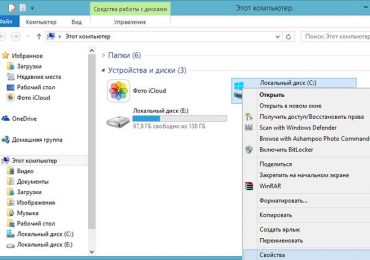
Итак, откройте «Проводник». Затем сделайте щелчок правой кнопкой мыши на диске, к которому вы хотите применить квоты, и в контекстном меню выберите пункт «Свойства».

Что такое дисковые квоты и как их установить для пользователей в Windows

В окне свойств диска перейдите на вкладку «Квота», а после нажмите на кнопку «Показать параметры квоты».

Что такое дисковые квоты и как их установить для пользователей в Windows

Открывшееся окно «Параметры квоты» является тем самым местом, где вам нужно выполнить настройки, необходимые для обеспечения соблюдения пределов квоты каждым пользователем компьютера.

Первое и самое главное, что от вас требуется, это включить управление квотами. Для этого отметьте галкой соответствующий параметр.

Теперь вы можете приступать непосредственно к настройке пределов квоты. Для этого активируйте параметр «Не выделять место на диске при превышении квоты». Затем выберите «Выделять на диске не более» и введите числовое значение для предела квоты.

Что такое дисковые квоты и как их установить для пользователей в Windows

Если вы хотите, чтобы операционная система уведомляла пользователя о приближении к его ограничению, тогда установите значение для поля «Порог выдачи предупреждений».

Как включить дисковые квоты для отдельных пользователей

Возможно, вы хотите ограничить использование дискового пространства на выбранном диске не для всех пользователей, а только для некоторых из них. К счастью, Windows позволяет и это.

Нажмите на кнопку «Записи квот».

Дважды щелкните на имени пользователя, которому вы хотите установить квоту.

Включите параметр «Выделять на диске не более» и укажите, сколько дискового пространства этот конкретный пользователь может использовать на выбранном диске.

Если нужно, вы можете установить и порог выдачи предупреждений, но это поле можно оставить пустым.

Затем нажмите ОК, закройте окно «Записи квот» и примените изменения в окне «Параметры квоты».

Что будет, когда пользователь достигнет предела своей дисковой квоты

При превышении своей дисковой квоты пользователь увидит сообщение о нехватке места, при этом он больше не сможет записывать новые данные на этот диск до тех пор, пока не освободит дисковое пространство, очистив корзину, удалив ненужные файлы, программы и т.д.

Как регистрировать события дисковой квоты

Если вы также хотите, чтобы операционная система записывала каждое событие квот, тогда включите параметры «Регистрация превышения квоты пользователем» и «Регистрация превышения порога предупреждения» в окне «Параметры квоты».

Что такое дисковые квоты и как их установить для пользователей в Windows

Каждое произошедшее событие можно будет посмотреть в окне программы «Просмотр событий».

Что такое дисковые квоты и как их установить для пользователей в Windows

Наконец, для того чтобы все сделанные вами настройки были сохранены, нажмите «Применить». Когда Windows попросит вас подтвердить еще раз, что вы действительно хотите включить дисковые квоты, нажмите OK.

Что такое дисковые квоты и как их установить для пользователей в Windows

Как видите, процесс включения и настройки квоты очень прост и не требует слишком много усилий. Но и польза от этой функции есть только в том случае, если компьютер используется более чем одним пользователем.

Рубрики
Windows

Что такое реестр Windows, как создавать разделы и параметры

Что такое реестр Windows, как создавать разделы и параметры

Реестр Windows является одной из самых загадочных частей операционной системы Windows, которая позволяет настраивать и модифицировать почти все аспекты Windows. Некоторые работают с реестром постоянно, но большинство людей имеют о нем лишь слабое представление и не совсем уверены, как создавать пользовательские разделы и параметры. Итак, давайте попробуем разобраться, что же такое реестр Windows.

Что такое реестр Windows

Реестр Windows – это не что иное, как совокупность различных конфигураций и настроек, связанных с операционной системой, программами и пользователями. Его можно рассматривать как базу данных, хранящую практически всю важную информацию. Эта информация включает в себя все то, что связанно с системой аппаратного обеспечения, настройками приложений, установленными программами, профилями пользователей и т.д. Windows обращается к реестру постоянно, поскольку, как уже было сказано, в нем хранится вся важная информация, и операционной системе гораздо быстрее и проще управлять всем из одного места, чем возиться с отдельными файлами конфигурации, расположенными в разных местах.

Компоненты реестра Windows

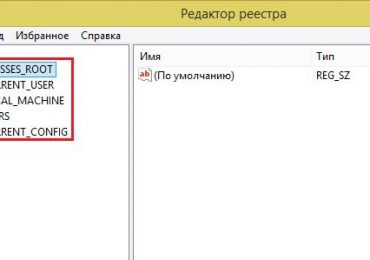
Реестр Windows состоит из трех основных компонентов – ключи корневого уровня, разделы и параметры.

Ключи корневого уровня содержат в себе разделы, которые имеют свой собственный набор параметров.

Что такое реестр Windows, как создавать разделы и параметры

Существует пять различных ключей корневого уровня, и все они имеют свои собственные специфические цели в реестре. Вот их суть:

  • HKEY_CLASSES_ROOT (HKCR): этот ключ используется для связывания и внедрения объектов (Object Linking and Embedding, OLE) и ассоциации типов файлов. Это ключ, где Windows связывает файлы с их соответствующими программами, чтобы пользователь мог открывать и взаимодействовать с ними.
  • HKEY_CURRENT_USER (HKCU): этот раздел реестра Windows хранит все данные, настройки на уровне пользователя и конфигурации, связанные с вошедшим в систему пользователем. Не только Windows, но и другие программы хранят здесь данные, относящиеся к текущему пользователю.
  • HKEY_LOCAL_MACHINE (HKLM): независимо от статуса пользователя, этот ключ содержит все системные разделы, в том числе любые аппаратные настройки, параметры программного обеспечения и т.д. Поскольку HKLM содержит большую часть всей системной информации, он является одним из самых открытых корневых ключей реестра Windows.
  • HKEY_USERS (HKU): как следует из названия, этот корневой ключ содержит параметры всех пользователей, включая вошедших и вышедших из системы, так что не путайте этот ключ с HKCU.
  • HKEY_CURRENT_CONFIG (HKCC): проще говоря, это псевдо корневой ключ, поскольку он является прямой ссылкой на текущие параметры профиля оборудования в корневом ключе HKLM.

Параметры разделов

Каждый из этих корневых ключей имеет свои собственные разделы, а каждый раздел имеет свои собственные параметры. В каждом разделе можно создать 6 различных типов параметров, а значения этих параметров полностью зависят от целевой программы и/или требований к конфигурации.

Что такое реестр Windows, как создавать разделы и параметры

А вообще есть четыре основных типа данных, используемых в редакторе реестра Windows:

  • Строковый параметр: состоит из простого читаемого текста и является одним из наиболее часто используемых параметров в реестре Windows.
  • Двоичный параметр: как следует из названия, этот параметр содержит только двоичные данные (0, 1). Часто используется для включения или выключения определенной функции.
  • Параметр DWORD (32 бита): похож на двоичный параметр, но способен хранить любое целое число в диапазоне от 32 бит. Предназначен для работы с 32-битными системами, но также используется в 64-битных системах в целях обеспечения обратной совместимости.
  • Параметр QWORD (64 бита): этот параметр почти как DWORD, но способен нести любое целое число в диапазоне от 64 бит. Можно сказать, что QWORD предназначен для работы с 64-битными системами.

Как открыть редактор реестра

Этот способ будет работать независимо от установленной версии Windows:

Нажмите клавишу + клавишу R, чтобы открыть окно «Выполнить». Введите regedit или regedit.exe и нажмите Enter или OK. Если появится окно контроля учетных записей (UAC), нажмите «Да».

Основной исполняемый файл редактора реестра находится в каталоге C:Windows. Так что можно открыть эту папку и запустить файл regedit.exe напрямую, или можно просто создать ярлык regedit.exe в удобном для вас месте.

Редактор реестра: для 64-разрядных и 32-разрядных Windows

Реестр в 64-битных версиях Windows состоит из 32-битных и 64-битных разделов. Многие из 32-битных разделов имеют те же самые названия, что и их 64-битные аналоги, и наоборот.

64-разрядная версия (используется по умолчанию) (regedit.exe) отображает как 64-битные, так и 32-битные разделы. В 64-разрядной версии редактора реестра 32-битные ключи отображаются в следующем разделе реестра:

HKEY_LOCAL_MACHINESoftwareWOW6432Node

Просматривать и редактировать 64-битные и 32-битные разделы и параметры можно с помощью 64-разрядной версии редактора реестра. Для просмотра или редактирования 64-битных ключей необходимо использовать 64-разрядную версию редактора реестра (regedit.exe). Редактировать и просматривать 32-битные ключи и значения можно также с помощью 32-разрядной версии редактора реестра (%systemroot%Syswow64). Чтобы открыть 32-разрядную версию редактора реестра, выполните следующие действия:

  • Откройте диалог «Выполнить».
  • Введите %systemroot%syswow64regedit и нажмите OK.

Примечание: Перед открытием 32-разрядной версии нужно закрыть 64-разрядную версию редактора реестра (и наоборот). Однако можно открыть второй экземпляр редактора реестра. Например, если 64-битная версия редактора реестра уже запущена, введите команду %systemroot%syswow64regedit -m, чтобы запустить 32-разрядную версию редактора.

Создание новых разделов и параметров

Создавать разделы и параметры очень просто. Но прежде чем что-либо делать, пожалуйста, создайте резервную копию реестра Windows, так как любые неверные настройки или удаление важных элементов может стать причиной критических ошибок.

Что такое реестр Windows, как создавать разделы и параметры

Чтобы создать резервную копию реестра, в окне редактора нажмите «Файл -> Экспорт», введите имя файла и сохраните его в надежном месте.

Чтобы создать новый раздел, щелкните правой кнопкой мыши на ключе корневого уровня и выберите «Создать -> Раздел». Новый раздел будет выглядеть как папка, и по умолчанию будет называться что-то вроде «Новый раздел #1». Разумеется, раздел можно всегда переименовать. Такая же процедура применяется всякий раз, когда нужно создать новый подраздел.

Что такое реестр Windows, как создавать разделы и параметры

Чтобы создать новый параметр, щелкните правой кнопкой мыши в пустой области правой панели редактора реестра и выберите нужный параметр. Созданному параметру нужно присвоить название; название полностью зависит от конкретных требований.

Что такое реестр Windows, как создавать разделы и параметры

Чтобы присвоить параметру значение, дважды щелкните на нем и введите значение. Опять же, значение зависит от программы или конкретных настроек.

Что такое реестр Windows, как создавать разделы и параметры

Права доступа к разделам реестра

По аналогии с правами и разрешениями на определенные объекты в файловой системе NTFS, такая же защита предусмотрена и для разделов реестра.

Еще со времен Windows Vista большое количество ОС-специфических ключей реестра, хранящих настройки Windows, находятся под защитой Windows Resource Protection, поэтому нельзя просто взять и удалить или изменить их. Вы не сможете сделать этого, не став их владельцем и не установив разрешения (права доступа) на них. К счастью, операционная система позволяет и это, но ручной способ чересчур муторный, поэтому лучше использовать простую утилиту RegOwnershipEx, которая автоматизирует весь этот процесс.

Что такое реестр Windows, как создавать разделы и параметры

На этом все! Надеюсь, написанное выше помогло вам лучше понять реестр Windows и его основные компоненты. Обменивайтесь мнениями и опытом в комментариях ниже!

Рубрики
Windows

Outlook PST Recovery Tool – инструмент для восстановления файлов данных Outlook

Файл Personal Storage Table, иначе известный как PST, это файл, внутри которого Outlook хранит все электронные письма, папки, контакты, задачи, вложения, заметки и данные календаря пользователя.

Этот файл часто именуется как почтовый ящик Outlook. Однако он хранит гораздо больше, чем просто почту. Все данные пользователя хранятся в одном файле с расширением .pst. Это означает, что если он будет поврежден (иногда это случается из-за вирусов или сбойных секторов на жестком диске), вы не сможете получить доступ ко всему тому, что было перечислено выше. Но есть простое решение…

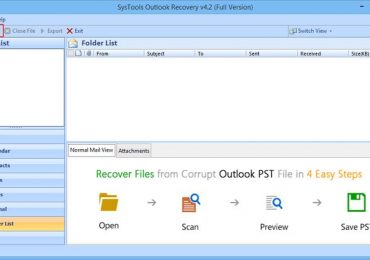
Outlook PST Recovery Tool – это удобное программное обеспечение, которое позволяет восстановить поврежденный PST-файл всего за несколько минут, и как только файл будет восстановлен, вы вновь сможете получить доступ к своим данным в Outlook. PST Recovery Tool сканирует поврежденные PST-файлы, а затем восстанавливает и собирает их в новый файл, который после загружается в Outlook.

Однако возможности PST Recovery Tool не ограничиваются одним лишь этим. Если вы обнаружите, что случайно удалили важные сообщения электронной почты, просто запустите инструмент и удаленные письма будут восстановлены. Программа даже способна восстанавливать данные из PST-файлов, защищенных паролем.

Outlook PST Recovery Tool – инструмент для восстановления файлов данных OutlookOutlook PST Recovery Tool – инструмент для восстановления файлов данных OutlookOutlook PST Recovery Tool – инструмент для восстановления файлов данных OutlookOutlook PST Recovery Tool – инструмент для восстановления файлов данных Outlook

Поскольку размер некоторых PST-файлов может превышать 2 ГБ, далеко не все инструменты восстановления PST могут работать с такими большими файлами. Но Outlook PST Recovery Tool поддерживает файлы даже большего размера. Кроме того, инструмент предоставляет предварительный просмотр всех писем, так что извлечь содержимое выбранных писем можно даже без необходимости извлекать весь почтовый ящик.

Персональная лицензия на Outlook PST Recovery Tool продается за 49 долларов, но разработчик предлагает бесплатную демо-версию, которая предлагает предварительный просмотр всех восстановленных данных и экспорт только 25 наименований в папке. Инструмент работает с любой версией Microsoft Outlook, начиная с версии 97 и заканчивая еще даже не вышедшей 2016.

Outlook PST Recovery Tool на официальном сайте разработчика

Рубрики
Windows 10

Spotlight – «умный» экран блокировки в Windows 10

Spotlight – «умный» экран блокировки в Windows 10

Экран блокировки давно перестал быть просто красивым фоном. Теперь это инструмент повышения нашей продуктивности и различной информации, с которой в некоторых случаях можно даже взаимодействовать.

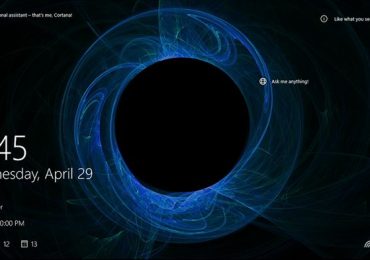
Понимая это, Microsoft представила Windows Spotlight – новый экран блокировки для Windows 10, который гораздо лучше такового в Windows 8.1, причем как с эстетической, так и с функциональной точки зрения. Это «умный» локскрин, который не ограничивается предоставлением информации, к которой мы привыкли – время, дата и напоминания. Он будет делать пользователю предложения на основании того, что знает о нем.

Например, если пользователь использует планшет со стилусом, Spotlight может показать приложение, которое позволяет максимально полно воспользоваться таким аксессуаром. А если пользователь не использует Cortana, на экране блокировки могут отображаться некоторые из особенностей цифровой помощницы. Точно также Spotlight может подбирать фоновые изображения, используя алгоритмы машинного обучения, чтобы соблюдать вкусы пользователя.

Короче говоря, Windows Spotlight будет пытаться «соблазнить» вас информацией, которая, по его мнению, вам подходит и может повысить вашу продуктивность. И эта функция будет оставлена на усмотрение пользователя, т.е. при желании ее можно будет полностью выключить.

Spotlight – «умный» экран блокировки в Windows 10Spotlight – «умный» экран блокировки в Windows 10Spotlight – «умный» экран блокировки в Windows 10Spotlight – «умный» экран блокировки в Windows 10

Рубрики
Windows 10

Windows 10 будет выпущена в конце июля, утверждает AMD

Windows 10 будет выпущена в конце июля, утверждает AMD

Недавно Microsoft сообщила, что рыночная премьера Windows 10 состоится летом, что, безусловно, многих удивило, поскольку ожидалось, что платформа дебютирует осенью. Компания не уточнила, когда именно летом это произойдет, но благодаря исполнительному директору AMD стал известен более конкретный временной диапазон.

Во время недавней конференции о финансовых результатах Лиза Су указала, что Microsoft планирует выпустить Windows 10 в конце июля. Так компания сможет охватить сезон подготовки школьников и студентов к возвращению в учебные заведения и обеспечить более высокую начальную скорость распространения платформы.

В свою очередь Intel планирует перенести свою конференцию IDF на конец августа, в рамках которой ожидается премьера процессоров с микроархитектурой Skylake, а затем, вероятно вскоре после этого будут выпущены первые портативные компьютеры с этими чипами и под управлением Windows 10.

Более подробную информацию о планах Microsoft мы узнаем в конце месяца на конференции BUILD.

: AMD

Рубрики
Windows 10

Утечка Windows 10 Build 10056 Technical Preview

Вчера Microsoft официально выпустила новую предварительную сборку (10051) Windows 10 для смартфонов, а вместе с этим в сеть попала сборка 10056 настольной версии операционной системы, правда неофициально.

Заметным улучшениям в ней подвергся режим планшета, т.е. функция, которая перенастраивает элементы интерфейса для комфортного взаимодействия с помощью сенсорного экрана.

В новой сборке, если включить планшетный режим (через центр действий), все приложения в панели задач удаляются, а пользовательский интерфейс заменяется менее переполненным, который обеспечивает доступ исключительно к начальному экрану, виртуальным рабочим столам и цифровой помощнице Cortana. Кроме того, стартовый экран получил новую анимацию.

Другие заметные нововведения в сборке 10056:

  • Новые приложения «Погода» и «Новости»
  • Новая темная тема для меню «Пуск» и центра действий
  • Cortana может распознавать музыку
  • Обновленный интерфейс окна даты и времени
  • Размер меню «Пуск» может быть изменен
  • Новая иконка для корзины
  • Новая иконка «Просмотр задач»

Обзор изменений в этой версии:

Еще раз отмечу, что эта сборка не распространяется официально в рамках программы Windows Insider, но вы легко можете найти ее в интернете. На всякий случай вот информация о файле: FILE: MS.W10.TP.10056.X64.CORE.OEM-RETAIL.ENG.NON-BOOT-WZT

Рубрики
Windows 10

Windows 10 для смартфонов: несколько нововведений на скриншотах новой сборки

Вчера представитель Microsoft объявил, что 10 апреля, ровно в 20:00 по московскому времени, начнется распределение новой предварительной версии Windows 10 для смартфонов.

Один из самых важных моментов, связанных с новой сборкой, заключается в поддержке большего числа моделей Lumia. Список со всеми устройствами мы публиковали тут. Однако в нем не фигурирует все еще актуальный флагман Lumia 930.

Интересно и то, что в упомянутом списке нет и Lumia Icon – версия 930 для оператора Verizon в США, хотя ранее компания сообщила, что эта модель получит следующую сборку. Теперь Microsoft говорят, что это связано с некоторыми ошибками, но совместимость с Lumia 930 и Lumia Icon будет добавлена на более позднем этапе или даже со следующей сборкой Windows 10 для мобильных устройств.

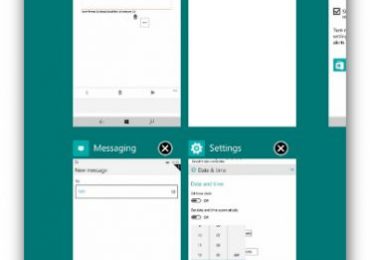
Между тем в сети появилась очередная серия скриншотов смартфонной версии Windows 10, которые показывают путь совершенствования новой мобильной платформы. Среди изменений новый экран переключения между приложениями, который показывает сразу несколько карточек приложений (вероятно, это эксклюзивная функция для т.н. фаблетов); также были добавлены новые опции для форматирования текста и различные способы использования виртуальной клавиатуры (можно перетаскивать по экрану). Был переработан и интерфейс настройки даты и времени в соответствии с дизайном десктопной версии Windows 10.

На данный момент, к сожалению, не ясно, планирует ли компания интегрировать эти новшества в последующие версии, или все это будет доступно сборке, которая будет выпущена завтра.

Windows 10 для смартфонов: несколько нововведений на скриншотах новой сборкиWindows 10 для смартфонов: несколько нововведений на скриншотах новой сборкиWindows 10 для смартфонов: несколько нововведений на скриншотах новой сборкиWindows 10 для смартфонов: несколько нововведений на скриншотах новой сборкиWindows 10 для смартфонов: несколько нововведений на скриншотах новой сборкиWindows 10 для смартфонов: несколько нововведений на скриншотах новой сборкиWindows 10 для смартфонов: несколько нововведений на скриншотах новой сборкиWindows 10 для смартфонов: несколько нововведений на скриншотах новой сборкиWindows 10 для смартфонов: несколько нововведений на скриншотах новой сборкиWindows 10 для смартфонов: несколько нововведений на скриншотах новой сборкиWindows 10 для смартфонов: несколько нововведений на скриншотах новой сборкиWindows 10 для смартфонов: несколько нововведений на скриншотах новой сборки

Рубрики
Windows 10

Обновление KB3035583 уведомит пользователей Windows 7 и 8 о выходе Windows 10

Запуск Windows 10 Microsoft запланировала на летний период, но подготовку компьютеров с Windows 7 и Windows 8 к бесплатному обновлению компания решила начать уже сейчас. Недавно в Центре обновления Windows появилось рекомендуемое обновление KB3035583, с помощью которого компьютеры под управлением Windows 8.1 или Windows 7 Service Pack 1 (SP1) смогут уведомить своих владельцев о выходе Windows 10.

Согласно информации на странице поддержки Microsoft, этот апдейт включает дополнительные уведомления в Windows Update, когда доступны новые обновления. Windows 10 в описании нигде не упоминается, но после установки обновления внимательные пользователи обнаружили несколько новых файлов в папке System 32 и в описании одного из них – GWXUXWorker.exe – есть упоминание о Windows 10.

Обновление KB3035583 уведомит пользователей Windows 7 и 8 о выходе Windows 10

Кроме того, после установки KB3035583 пользователи нашли файл config.xml, который описывает алгоритм взаимодействия операционной системы с пользователями, когда будет выпущена Windows 10. Как только Microsoft решит, что время пришло, пользователи начнут видеть уведомления в панели задач и на начальном экране, оповещающие пользователей о выходе Windows 10.

Для продвижения своей операционной системы Microsoft использует всевозможные маркетинговые кампании, но ничего подобного прежде мы еще не видели. Это ясно показывает серьезные намерения Microsoft сделать Windows 10 следующей лучшей операционной системой и мотивировать пользователей Windows 7 и Windows 8.1 как можно скорее мигрировать на новую версию, которая будет доступна в качестве бесплатного обновления в течение первого года после релиза.

: myce

Рубрики
Windows

Что можно сделать, если компьютер не распознает USB-диск?

Это всегда неприятно, когда подключив старый добрый и верный USB-флэш-накопитель к компьютеру, вместо ожидаемого списка файлов получаешь потрясающее системное сообщение, информирующее, что устройство не опознано. Не спешите впадать в панику и оплакивать потерянные навсегда данные! Часто такой результат является следствием вполне тривиальной причины и редко симптомом серьезных и неисправимых проблем с оборудованием. Поэтому, прежде чем списывать флэш-диск, сначала попробуйте выполнить несколько действий, которые могут заставить компьютер распознать его.

Подключите флэшку к другому USB-порту

Хотя это наиболее очевидное решение, часто им пренебрегают. Однако во многих случаях компьютер не может распознать флэшку именно из-за проблем с конкретным USB-портом, к которому она подключена.

Просто попробуйте другой – по возможности один из тех, которые расположены на задней панели компьютера (если речь идет о настольной системе). Избегайте подключения флэш-памяти через USB-концентратор (хаб), так как этот тип периферийных устройств нередко вызывает проблемы аналогичного характера («Устройство USB не опознано»).

Если не помогает даже это, не спешите сдаваться. Попробуйте на другом компьютере или ноутбуке – не исключено, что причина проблемы коренится в исходной системе, а не в самой USB-памяти.

Проверьте, видно ли устройство в меню инструмента «Управление дисками»

Disk Management – это полезный, но малоизвестный и редко используемый инструмент, который является частью так называемых «Административных инструментов» Windows.

Чтобы его запустить, щелкните правой кнопкой мыши на кнопке «Пуск» и в контекстном меню выберите «Управление дисками» (в Windows 8.x и Windows 10), или нажмите на клавиатуре

Рубрики
Windows 10

Какие смартфоны Lumia получат следующую сборку Windows 10 Technical Preview

Хорошая новость для участников программы Widnows Insider, которые с нетерпением ждут выхода новой сборки Windows 10 для смартфонов. В своем блоге компания объявила о важном продвижении проекта, подтвердив расширение списка совместимых смартфонов Lumia с предварительной версией Windows 10, для которых она станет доступна со следующей сборкой.

Первая сборка Windows 10 TP для смартфонов была выпущена для небольшого числа моделей 12 февраля (в частности, для Lumia 630, 635, 636, 638, 730 и 830) и Microsoft уже подробно объяснила причина столь ограниченного распределения.

Основным препятствием послужил тот факт, что многие модели оснащены очень небольшими разделом для операционной системы, поэтому компания была вынуждена разработать функцию «partition stitching», которая динамически регулирует этот раздел, создавая тем самым пространство для процесса установки и обновления ОС.

Microsoft сообщила, что код «partition stitching» уже был интегрирован, и его работоспособность была проверена на многих устройствах. На основе этого удалось добавить в список новые модели, которые получат следующий билд мобильной версии Windows 10.

Однако компания отмечает, что список является предварительным. Если во время дельнейшего тестирования Microsoft обнаружит ошибки, затрагивающие конкретные модели, то они могут быть удалены из списка. Если какая-то модель не указана, это означает, что Microsoft уже нашла ошибки, но они могут быть исправлены до релиза новой сборки. Точная дата запуска новой версии неизвестна, но для тестирования внутри компании может потребоваться еще неделя.

  • Lumia 1020
  • Lumia 1320
  • Lumia 1520
  • Lumia 520
  • Lumia 525
  • Lumia 526
  • Lumia 530
  • Lumia 530 Dual Sim
  • Lumia 535
  • Lumia 620
  • Lumia 625
  • Lumia 630
  • Lumia 630 Dual Sim
  • Lumia 635
  • Lumia 636
  • Lumia 638
  • Lumia 720
  • Lumia 730
  • Lumia 730 Dual SIM
  • Lumia 735
  • Lumia 810
  • Lumia 820
  • Lumia 822
  • Lumia 830
  • Lumia 920
  • Lumia 925
  • Lumia 928
  • Lumia ICON
  • Microsoft Lumia 430
  • Microsoft Lumia 435
  • Microsoft Lumia 435 Dual SIM
  • Microsoft Lumia 435 Dual SIM DTV
  • Microsoft Lumia 532
  • Microsoft Lumia 532 Dual SIM
  • Microsoft Lumia 640 Dual SIM
  • Microsoft Lumia 535 Dual SIM