Рубрики
Windows 10

Приложение Xbox для Windows 10 получило существенное обновление

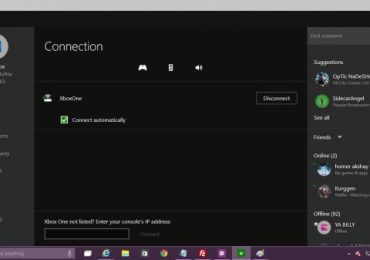
Microsoft разрабатывает приложение Xbox для Windows 10 как решение для геймеров, которое переносит пользовательский опыт игровой консоли на ПК, и вчера компания выпустила новое обновление, которое укрепляет этот опыт.

Новый апдейт обновляет приложение до версии 3.3.10007.00000 и добавляет новые возможности. После обновления пользователи заметят новые кнопки «Достижения», «Оповещения», «Игры DVR» и «Подключиться к Xbox».

Новая версия содержит в себе те же функции, что и приложение SmartGlass, а это означает, что теперь пользователи могут управлять их консолью с любого устройства под управлением Windows 10. Приложение также получило поддержку OneGuide и возможность потоковой передачи и скачивания видео из сообществ, используя функцию Game DVR.

Приложение Xbox для Windows 10 получило существенное обновление

Лента активности теперь содержит комментарии и возможность удалять контент, опубликованный пользователем на его канале. А профиль пользователя теперь свернут, чтобы на экране могло отображаться больше информации.

Поиск друзей стал умнее и позволяет искать по игровым меткам или реальным именам. Кроме того, можно искать по названию игры, чтобы быстро увидеть, какие из ваших друзей играют в эту конкретную игру.

Приложение Xbox для Windows 10 получило существенное обновление

Приложение стало еще более адаптивным и правильно подгоняет элементы на экране при изменении размеров окна. Также новая версия позволяет просматривать недавно сыгранные игры на всех платформах, в том числе Windows 10, Windows Phone, Xbox 360 и Xbox One.

Возвращаясь к январской пресс-конференции, которая была посвящена Windows 10, тогда компания пообещала добавить возможность трансляции игр с Xbox One на устройства с Windows 10, но в текущей версии приложения эта функция отсутствует.

Рубрики
Windows 10

Windows 10: скриншоты сборки 10031

Windows 10: скриншоты сборки 10031

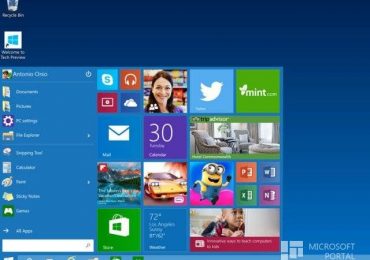
Wzor опубликовал скриншоты Windows 10 build 10031, а также примечания к выпуску, которые позволяют взглянуть на некоторые изменения. Во-первых, интерфейс операционной системы продолжает прогрессировать и получать изменения в дизайне. Это можно заметить, например, в меню «Пуск», которое, как и обещала компания, стало полупрозрачным.

Примечания к выпуску, которые в полном объеме доступны по этому адресу, свидетельствуют о внедрении соответствующих мер по повышению эффективности сенсорного экрана и жестов. Конечно, были внесены и обычные исправления различных проблем, возникшие с текущей версией 9926, которая является последним публичным релизом, распространяемым среди участников программы Windows Insider.

Как уже не раз отмечалось, следующая публичная сборка будет включать в себя, среди прочего, новый браузер Spartan.

Скриншоты ниже были сделаны в сборке 10031, которая была собрана в этом месяце:

Windows 10: скриншоты сборки 10031

Рубрики
Windows

Как HP Workspace обеспечит доставку x86 приложений на смартфоны с Windows 10 Mobile

Как HP Workspace обеспечит доставку x86 приложений на смартфоны с Windows 10 Mobile

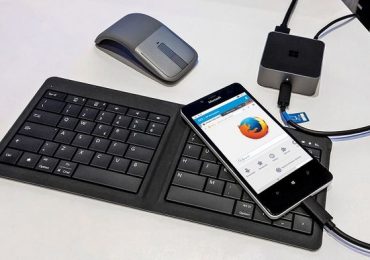
Continuum – новая, нашумевшая функция Windows 10 Mobile, которая позволяет работать с универсальными приложениями со смартфона на внешнем дисплее по проводному или беспроводному подключению.

Компания Microsoft любит преувеличивать, говоря, что благодаря Continuum смартфон может заменить вам ПК, но очевидно это утверждение далеко от истины. В данном режиме работы можно запускать лишь приложения Магазина Windows и только те, которые были специально оптимизированы для него. О запуске настольных программ вроде Chrome или Photoshop естественно не может быть и речи, по крайней мере на данном этапе.

Чтобы хоть как-то восполнить этот пробел, компания HP разрабатывает сервис HP Workspace, который был анонсирован в рамках недавней выставки MWC 2016 вместе с новым смартфоном бизнес-класса Elite x3. По сути HP Workspace является каталогом x86 программ, с которыми можно работать как на экране смартфона, так и через Continuum.

Как HP Workspace обеспечит доставку x86 приложений на смартфоны с Windows 10 MobileКак HP Workspace обеспечит доставку x86 приложений на смартфоны с Windows 10 MobileКак HP Workspace обеспечит доставку x86 приложений на смартфоны с Windows 10 MobileКак HP Workspace обеспечит доставку x86 приложений на смартфоны с Windows 10 MobileКак HP Workspace обеспечит доставку x86 приложений на смартфоны с Windows 10 MobileКак HP Workspace обеспечит доставку x86 приложений на смартфоны с Windows 10 MobileКак HP Workspace обеспечит доставку x86 приложений на смартфоны с Windows 10 MobileКак HP Workspace обеспечит доставку x86 приложений на смартфоны с Windows 10 MobileКак HP Workspace обеспечит доставку x86 приложений на смартфоны с Windows 10 MobileКак HP Workspace обеспечит доставку x86 приложений на смартфоны с Windows 10 MobileКак HP Workspace обеспечит доставку x86 приложений на смартфоны с Windows 10 MobileКак HP Workspace обеспечит доставку x86 приложений на смартфоны с Windows 10 MobileКак HP Workspace обеспечит доставку x86 приложений на смартфоны с Windows 10 MobileКак HP Workspace обеспечит доставку x86 приложений на смартфоны с Windows 10 MobileКак HP Workspace обеспечит доставку x86 приложений на смартфоны с Windows 10 MobileКак HP Workspace обеспечит доставку x86 приложений на смартфоны с Windows 10 MobileКак HP Workspace обеспечит доставку x86 приложений на смартфоны с Windows 10 MobileКак HP Workspace обеспечит доставку x86 приложений на смартфоны с Windows 10 MobileКак HP Workspace обеспечит доставку x86 приложений на смартфоны с Windows 10 MobileКак HP Workspace обеспечит доставку x86 приложений на смартфоны с Windows 10 MobileКак HP Workspace обеспечит доставку x86 приложений на смартфоны с Windows 10 MobileКак HP Workspace обеспечит доставку x86 приложений на смартфоны с Windows 10 MobileКак HP Workspace обеспечит доставку x86 приложений на смартфоны с Windows 10 MobileКак HP Workspace обеспечит доставку x86 приложений на смартфоны с Windows 10 MobileКак HP Workspace обеспечит доставку x86 приложений на смартфоны с Windows 10 MobileКак HP Workspace обеспечит доставку x86 приложений на смартфоны с Windows 10 Mobile

Эти программы выполняются на сервере с процессором Intel Xeon E5-2670 и 56 Гб оперативной памяти, а работает сервер под управлением операционной системы Windows Server 2012 R2. На смартфон передается лишь картинка – как в режиме удаленного рабочего стола.

HP Workspace будет доступен по подписке, а для доставки программ будет использовать виртуализацию Citrix или Azure RemoteApp.

: MSPoweruser, WindowsBlogitalia

Рубрики
Windows 10

Стоит ли устанавливать Windows 10 Technical Preview

Скачав свежий образ ОС на официальном сайте, вы сразу сможете установить его на свой ПК. При тестировании пользователь должен понимать, что есть определенные риски и следует изучать систему на дополнительном компьютере или на виртуальной машине.

10 пунктов, на которые обращают внимание перед установкой Windows 10 TP

Компания Microsoft продолжает совершенствовать свою новую ос Windows 10. Для этого она выпускает версию Windows Technical Preview по тестовой программе Insider Program. По этой программе сборки новой Windows станут доступными любому пользователю. Потому пользователи во всем мире активно устанавливают эти сборки на свои ПК.

В свою очередь, компания просит всех пользователей проявлять осторожность при тестировании новой ОС и предлагает им следовать определенным правилам.

Стоит ли устанавливать Windows 10 Technical Preview

Ниже приведен список правил и условий:

  • устанавливайте Windows 10 TP только если вы:
  1. хотите протестировать раннюю версию ОС и не будете подвергать ее жесткой критике;
  2. вас не смутит резкое изменение интерфейса при очередном обновлении системы;
  3. вы являетесь опытным пользователям компьютера и можете решать элементарные проблемы с ним;
  4. вы сможете установить ОС с нуля и сделать полный бекап данных с жесткого диска;
  5. у вас есть дополнительный ПК для теста или вы знаете, что такое виртуальная машина.
  • надежность системы. Поставив новую сборку, пользователь может столкнуться с рядом проблем. Поскольку система довольно сырая, то не все периферийные устройства будут функционировать на ней. Некоторые принтеры не будут работать на Windows 10, поскольку не все производители выпустили драйверы к ним. Также следует учесть, что вы можете потерять ценные данные на жестком диске, поэтому следует быть готовым, делая резервные копии.
  • защита конфиденциальной информации. Компания пересмотрела свою политику о конфиденциальности относительно новых тестовых сборок. Поэтому при сбое системы Microsoft может полностью скопировать на свои сервера системные файлы пользователя для их анализа.
  • несовместимость компонентов ПК. Если вы решите установить новую ОС на компьютер, где раньше стояла Windows 7 или XP, то могут возникнуть проблемы с работой комплектующих. Для их корректной работы придется искать драйвера в интернете. Также программы, которые нормально работали на старых ОС, могут не запуститься в Windows 10. Это связано с сыростью тестовой системы. Если до этого стояла Windows 8/8.1, то проблем быть не должно.
  • для Windows 10 TP разработчик рекомендует использовать только клавиатуру и мышь. Это связано с небольшим количеством устройств с сенсорным экраном, поддерживающих данную систему.
  • если пользователь установит ОС на систему с сенсорным экраном, то могут возникнуть мелкие недочеты, которые разрешатся по мере выхода обновлений.
  • если ПК обновляется с Windows Vista, то все личные данные и настройки системы удалятся. Но в случае с Windows 7 все настройки и личные файлы будут успешно сохранены.
  • Windows 10 TP предусмотрена принудительная система обновлений. Система сама решает, когда ей скачать и установить новые обновления.
  • системные требования для Windows 10 TP весьма демократичные и компьютеры, которые работали с Windows 8 без труда справятся с новой ОС.
  • последним условием является то, что пользователь предусмотрел возможность отката к предыдущей версии Windows. В операционных системах Windows 7/Vista откат делается из резервной копии, сохраненной на жестком диске, а в версиях 8/8.1 с USB носителя.

Особенности новой ОС

На данный момент новая версия операционной системы идет в правильном направлении. Компания решила вернуть на место кнопку «Пуск» и система стала больше напоминать семерку, чем восьмерку, что является несомненным плюсом. Но главным нововведением в системе считается новая функция «Continuum». Особенностью подобной функции является возможность переключать систему между сенсорным дисплеем и клавиатурой с мышкой.

При таком переключении также изменяется интерфейс, который подстраивается для необходимого типа ввода данных. Интересным моментом является то, что функция «Continuum» будет работать на новых смартфонах компании Microsoft. То есть смартфоны под управлением Windows 10 смогут превратиться в полноценный десктоп, используя только монитор, клавиатуру и мышь.

Стоит ли устанавливать Windows 10 Technical Preview

Меню Пуск

Новая ОС возвращает нам обновленное меню Пуск. В этот раз разработчик решил сделать меню таким образом, чтобы им было удобно пользоваться как с сенсорного экрана, так и с клавиатуры с мышью. Для этого меню поделено на две секции. В первой секции располагается классическое меню как в семерке, а во второй живые плитки как в восьмерке.

Создавать свои плитки в меню пуск очень просто. Для этого вам необходимо выбрать приложение и кликнуть на нем правой кнопкой мыши. В открывшемся меню нажмите пункт «Закрепить в меню» и ваше приложение появится в секции плиток.

Изменение размера плиток аналогично процессу изменения в Windows 8/8.1. Кроме этого, разработчик включил возможность изменения размера меню Пуск посредством легкого перемещения границ мышью.

Virtual Desktops (Виртуальный рабочий стол)

Новой функцией десятки стал Virtual Desktops. Его применение расширяет возможности операционной системы. Суть виртуального рабочего стола довольно проста, вы получаете дополнительные окна, в которых вы можете запустить отдельные приложения. Использование такого подхода выводит операционную систему на новый уровень.

Стоит ли устанавливать Windows 10 Technical Preview

Snap

Snap является очень полезной функцией, начиная с Windows 7. Ее главной особенностью является быстрое изменение размера запущенных окон путем их перемещения к границам экрана. В десятке функция Snap доработана. Теперь в связке могут полноценно работать четыре программы вместо двух.

Charms

Charms bar представляет собой дополнительное меню, которое содержит такие функции:

      • приложения.
      • поиск.
      • поделиться.
      • воспроизвести.
      • распечатать.
      • проект.
      • настройки.
      • развернуть на весь экран.

Для запуска Charms bar следует нажать комбинации клавиш Win+C или навести курсор мыши на правый верхний угол экрана.

Видео: обзор и установка

Командная строка

В отличие от предыдущих версий ОС командная строка получила ряд улучшений. Теперь пользователю не нужно набирать вручную, достаточно вставить скопированный текст. Окно командной строки теперь может быть любого размера.

Стоит ли устанавливать Windows 10 Technical Preview

Во вкладке свойства реализованы настройки командной строки и дополнительные функции.

Стоит ли устанавливать Windows 10 Technical Preview

Дизайн

Многим пользователям не понравился дизайн восьмой версии Windows. Известному дизайнеру Джею Мачалани он тоже не пришелся по нраву.

Главной ошибкой восьмерки была ее заточенность под сенсорные компьютеры. Джей Мачалани решил исправить эту ситуацию и создал концепты, объединяющие классические дизайны предыдущих версий и новый «Modern UI». Разработчики позаимствовали его концепты и включили их в новую ОС и то, что получилось, мы видим в свежих сборках.

Стоит ли устанавливать Windows 10 Technical Preview

При разработке десятой версии Виндовс проглядывается некая плоскость в дизайне в отличие от восьмерки. В проводнике появились новые оранжевые и желтые иконки, радующие глаз. Как и сама ОС дизайн еще сыроват, возможно, в финальной версии мы увидим множество нововведений.

Стоит ли сейчас устанавливать Windows 10

Исходя из всего вышеописанного материала, каждый читатель может сделать вывод, проводить тест или же дождаться финального билда. Многие пользователи, невзирая на сырость продукта, устанавливают его на свои компьютеры. Главным их аргументом является интерес к новым функциям Windows. Устанавливая тестовые образы на свои ПК, вы помогаете компании устранять много ошибок и включать еще большую совместимость комплектующих и периферийных устройств.

Стоит ли устанавливать Windows 10 Technical Preview

Кроме обычных пользователей такие сборки интересны, прежде всего, разработчикам ПО. После выхода новой версии ОС в «Windows Store» выйдет множество программ и игр, которые были созданы благодаря такой политике тестирования компании. Поэтому ответом на вопрос Windows 10 стоит ли устанавливать на свой ПК будет у каждого свой.

Подводя итог, прежде всего, хочется подчеркнуть, что наконец-то Microsoft пытается создать операционную систему, которая понравится многим. Кроме таких нововведений, как функция «Continuum» компания создает новое устройство под названием HoloLens. HoloLens представляет собой очки дополненной реальности, которые будут работать в экосистеме Windows 10.

Очки позволяют проецировать голограммы в пространстве и еще больше смогут расширить функции виндовс. Устройство еще находится на раннем этапе развития, но уже сейчас получило массу положительных отзывов после их демонстрации, с чем можно ознакомиться на сайте.

Надеемся, что в финальной версии нас ждет еще много нововведений, способных сделать новую операционную систему от Microsoft революционной.

Рубрики
Windows

Office 365 бесплатно для студентов и преподавателей

В сентябре 2014 года Microsoft изменила механизм бесплатной подписки на Office 365 для студентов. Согласно новому механизму, отдельные студенты и преподаватели, соответствующие требованиям могут получить прямой бесплатный доступ к службе.

Первоначально эта инициатива была ограничена США, но несколько часов назад компания распространила ее на весь мир. Чтобы определить, соответствуете ли вы требованиям, вам необходим адрес электронной почты, назначенный вашим учебным заведением. Если таковой у вас есть, перейдите по одной из следующих ссылок:

  • Для студентов (на странице нажмите «Узнайте, соответствуете ли вы требованиям» и введите свой e-mail)
  • Для преподавателей (на странице нажмите «Узнайте, соответствуете ли вы требованиям» и введите свой e-mail)

Если проверка пройдет успешно, вы получите право использовать без дополнительной оплаты:

  • Самые последние версии Microsoft Word, Excel, PowerPoint, OneNote, Outlook, Access и Publisher (на 5 ПК или компьютерах Mac) и возможность использовать без ограничений мобильные версии офисных приложений, в том числе для Android, iOS и Windows
  • 1 терабайт для хранения информации в OneDrive
  • Office Online

Для получения более подробной информации об этой инициативе (требования, условия и т.д.) вам следует ознакомиться с ответами на часто задаваемые вопросы, которые находятся в нижней части этой страницы веб-узла Microsoft.

Рубрики
Windows 10

Windows 10: меню «Пуск» более удобное

В Windows 10 меню «Пуск» стало удобной новинкой: в нем есть ярлыки программ, настройки и папки. Это все идет вместе с «плиткой» — новшеством, появившимся в меню с выходом «десятки».

Неудача Windows 8

Выход в свет ОС версии 8 привел к тому, что многим она не понравилась. В данной ОС не было кнопки «Пуск», а значит стало в разы неудобнее работать в системе. Поэтому была выпущена Windows 10 — новая версия ОС, где эта кнопка возвращена на свое законное место.

Меню «Пуск» — что оно дает пользователям?

В данном меню находятся все приложения, настройки — все ярлыки. В Windows 7 и Windows 10 кнопка располагается на панели задач. Это очень удобно — нажал одну кнопку, и видишь все инструменты, приложения.

Новая кнопка «Пуск»: в чем отличия?

  • Учетная запись — новое, удобное и простое контекстное меню.

Нажав на значок «учетки», можно выбрать действие: выйти, заблокировать компьютер, или же изменить настройки (такие, как пароль или картинка профиля).

  • Быстрое меню.

Нажатие на пункт меню «Проводник» открывает часто используемые папки, закрепленные ярлыки и так далее.

  • Приложения можно закрепить в «Пуск».

Из меню «Все приложения» легко перейти к любой программе. Но главное — можно ярлык этой программы закрепить в меню «Пуск», нажав на «Закрепить на начальном экране».

  • Плитки.

Размер плиток в «Пуске» можно менять. Нажав на пункт контекстного меню «Изменить размер», можно изменить вид плитки (переключить с большого на маленький).

  • Виртуальные рабочие столы.

В ОС Windows 10 можно создать больше одного рабочего стола. Так называемые виртуальные рабочие столы — это возможность удобно организовать свое пространство. Так, на одном столе можно расположить ярлыки программ, на втором — только игры. И так далее.

  • Магазин приложений теперь содержит музыку.

Музыка, фильмы — все это теперь можно купить в Windows 10. Функция доступна не для всех регионов, но она говорит о расширении функционала. Теперь магазин приложений Windows очень похож на iTunes.

Windows 10 значительно изменилась с момента выхода восьмерки. Самым большим плюсом стало возвращение кнопки «Пуск», без которой буквально не могли жить пользователи. Теперь Windows содержит массу плюсов, можно сказать это самая совершенная версия ОС в линейке.

Рубрики
Windows

Office Online обзавелся первыми существенными улучшениями в текущем году

Несколько часов назад команда Office объявила в своем блоге о реализации нескольких улучшений в Office Online, версии офисного пакета, которая бесплатно доступна через браузер и включает в себя веб-приложения, такие как Word, Excel, PowerPoint и OneNote.

Расширенный режим чтения

Панель управления в режиме чтения получила новый элемент управления. Он доступен одним щелчком и включает в себя дополнительные инструменты, в том числе переводчик и возможность скачать текущий файл.

Больше возможностей для сохранения и управления файлами

Опция «Сохранить как» была расширена с целью предоставить пользователю дополнительные возможности для управления отдельными файлами.

  • «Сохранить как» – сохранение копии файла в OneDrive. Для сохранения можно выбрать одну из существующих папок в облаке, или создать новую. При сохранении файлу можно присвоить другое имя.
  • «Переименовать» – эта функция, полагаю, не требует объяснений.
  • «Скачать копию» – позволяет сохранить копию файла за пределами OneDrive, например, на компьютере или внешнем носителе.
  • «Скачать в формате PDF» – возможность преобразовать текущий файл в формат PDF с последующим скачиванием на компьютер.

Добавление файлов в OneDrive непосредственно из панели инструментов

Если файл доступен только для чтения, т.е. без разрешения на редактирование, вы можете сохранить его копию в облако, нажав на кнопку «Сохранить в OneDrive», которая находится непосредственно на панели инструментов.

Начать редактирование теперь можно еще быстрее

Были внесены некоторые оптимизации, благодаря которым начать редактирование отныне можно быстрее и эффективнее. Теперь можно перейти к наиболее часто используемым файлам и увидеть больше файлов из хранилища в OneDrive, а также быстро создать новый файл или выбрать один из существующих шаблонов.

Tell Me

В Office Online была интегрирована функция Tell Me. Достаточно просто ввести запрос на русском в поле «Что вы хотите сделать?» в верхней части ленты, чтобы получить доступ к имеющимся инструментам и начать их использовать.

Улучшенные средства проверки правописания

В течение некоторого времени Office Online показывал только общее количество слов в документе (в левом нижнем углу документа). Теперь была введена функция, которая подсчитывает выделенные слова, чтобы упростить подсчет слов в определенной части документа. Кроме того, в службе была улучшена проверка орфографии.

Office Online на ходу

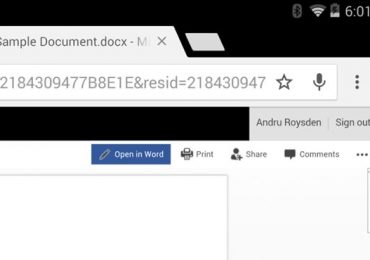
Выход версии Office для планшетов с Android принес новый способ редактирования документов на ходу. Теперь после установки офисных приложений на ваше устройство вам будет проще получить доступ к ним непосредственно из Office Online. Например, используя Chrome для Android можно открыть документ из Office Online в соответствующем приложении, используя соответствующие команды: «Открыть в Word», «Открыть в Excel» или «Открыть в PowerPoint».

Office Online обзавелся первыми существенными улучшениями в текущем году

Рубрики
Windows

Первая версия Windows 10 Technical Preview для телефонов уже доступна (для 6 моделей Lumia)

После долгого ожидания Microsoft только что опубликовала первую Technical Preview Windows 10 для телефонов и тем самым сдержала данное ранее обещание выпустить эту версию в течение февраля.

Новый крупный релиз, призванный заменить Windows Phone 8.1, представляет собой важный этап в развитии мобильной операционной системы от Microsoft, причем во всех отношениях. Установить предварительную версию могут пользователи, которые присоединились к программе Windows Insider. Однако первая сборка предназначена для небольшой группы устройств, в том числе:

  • Lumia 630
  • Lumia 635
  • Lumia 636
  • Lumia 638
  • Lumia 730
  • Lumia 830

Свой выбор устройств компания объяснила тем, что в отличие от Lumia 930 и Lumia 1520, например, модели из списка обладают подходящим по размеру разделом для операционной системы. Но компания пообещала, что по мере выхода новых сборок будет добавляться совместимость с другими моделями, поскольку Microsoft работает над способом, который позволит разделу для операционной системы динамически изменять свой размер.

Последовательность установки выглядит следующим образом:

  • зарегистрируйтесь в программе Windows Insider здесь (если вы еще не сделали этого);
  • скачайте и установите приложение Windows Insider по этой ссылке;
  • Перейдите к загрузке первой сборки Windows 10 для телефонов с помощью установленного приложения (Get Preview Builds)

Помните, что это очень ранняя предварительная версия, которая кишит багами (полный список проблем есть на сайте Microsoft), так что по возможности устанавливайте на вторичный смартфон.

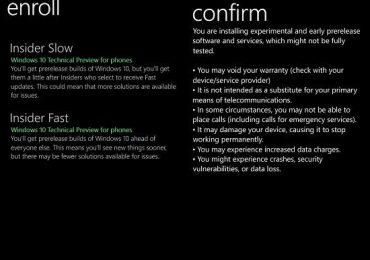
При установке сборки вы сможете выбрать скорость получения новых обновлений (как на настольной версии Windows 10): «Slow» (медленно) и «Fast» (быстро). Разница заключается в скорости, с которой вам будут становиться доступны новые версии операционной системы – «Slow» означает не так часто, но вы будете получать только более или менее стабильные сборки, тогда как «Fast» означает, что новые версии для вас будут выходить чаще, но они будут менее стабильными.

Первая версия Windows 10 Technical Preview для телефонов уже доступна (для 6 моделей Lumia)

Что касается изменений конкретно в этой версии, то вы получите больше ярлыков в центре действий, интерактивные уведомления (например, возможность ответить на SMS через появившееся на экране уведомление о входящем сообщении), улученную функцию speech-to-text, обновленный начальный экран, возможность группировать недавно установленные положения в верхней части списка и обновленное приложение «Фото». Браузер Spartan будет выпущено позже, при этом он заменит Internet Explorer на смартфонах. И да, предварительная версия поддерживает русский язык.

Рубрики
Windows

Известны проблемы первой сборки Windows 10 Preview для смартфонов

По слухам, в первой группе устройств, которые смогут скачать и установить первую предварительную версию Windows 10 для смартфонов будут Lumia 1020, Lumia 1520 и HTC One M8. Эту информацию якобы раскрыли и внутри команды Microsoft, которая в настоящее время проводит последние тесты перед выходом сборки в свет, что может произойти уже на этой неделе.

Очевидно, что мы не можем быть уверены в правдивости этих сведений, пока они не будут подтверждены официально, и точно также мы не можем исключать, что в дополнение к этим устройствам будут и другие. Так что очень вероятно, что первый список также включает в себя другие модели Lumia, такие как 830 и 930. Но это только гипотеза.

Из этих же ов также приходит предупреждение, что первая сборка Technical Preview крайне нестабильная и сильно «глючит». Например, в версии, которая в настоящее время тестируется внутри Microsoft, наблюдаются следующие «аномалии»:

  • быстрая и внезапная разрядка батареи и перегрев устройства даже во время телефонных вызовов;
  • заторможенная анимация;
  • не работает функция Glance;
  • на HTC One нельзя скрыть виртуальные кнопки управления;
  • некоторые проблемы в работе функции «Не беспокоить», в том числе отключение будильника.

Все эти проблемы могут быть решены до выхода первой сборки Windows 10 для смартфонов, но не обязательно, что будет именно так, тем более что могут всплыть и другие проблемы. Таким образом, если в списке избранных устройств будет и ваша модель, десять раз подумайте перед началом установки. Настоятельно не рекомендуется устанавливать тестовую версию на основной смартфон, особенно если вы используете его в качестве рабочего инструмента. Кто предупрежден, тот вооружен!

Рубрики
Windows 10

Project Spartan в Windows 10 build 10009 (Скриншоты)

Сборка 10009 Windows 10 Technical Preview, которую на днях мы увидели на первых скриншотах – с очень сомнительными иконками – включает в себя и первую версию Spartan.

Версия браузера в Windows 10 build 10009 так и называется Project Spartan, поскольку в Microsoft до сих пор думают над тем, как окрестить свое программное обеспечение.

Компания подтвердила, что браузер использует новый движок Edge, а не Trident из Internet Explorer 11. Наряду с этим нам уже известно, что он будет интегрирован с Cortana, но голосовая помощница не единственная характерная особенность Spartan: он будет поддерживать расширения, а также позволит делать аннотации на веб-страницах и использовать специальный режим, который оптимизирует сайты для их удобного чтения.

Project Spartan в Windows 10 build 10009 (Скриншоты)