Рубрики
Windows Компьютеры

Как установить Windows с флешки

Как установить Windows с флешкиUltraISO — умеет делать загрузочную флешку из загрузочного образа.
Программа платная, однако имеет пробный период, во время которого у нее доступны все необходимые возможности.
https://www.ezbsystems.com/ultraiso/download.htm
Скачиваем образ инсталлятора Windows
Запускаем программу, выбираем пункт «Файл — Открыть»
Указываем путь к файлу образа ISO загрузочного диска
Открываем файл образа
Выбираем «Самозагрузка — Записать образ Жесткого диска»
Нажимае кнопку «Записать». ОК!

Далее нужно указать компьютеру, чтобы он с этой флешки загрузился. Сделать это можно двумя способами:
В BIOS поддерживается выбор загрузочного носителя по нажатию какой-то горячей клавише при перезагрузке компьютера. Обычно это клавиши F8 или F12.
Если не поддерживается меню выбора загрузочного устройства, тогда нужно зайти в настройки BIOS (клавиша Del при загрузке компьютера, либо же какая-то другая — например, F2 или F10: соответствующая информация появляется на экране при загрузке), и в настройках явно задать загрузку с флешки.

Как установить Windows с флешки

Как установить Windows с флешки

Как установить Windows с флешки

Как установить Windows с флешки

Как установить Windows с флешки

Рубрики
Windows Компьютеры

Как узнать ключ установленной Windows 7, 8?

Как узнать ключ установленной Windows 7, 8?В этой статье мы затронем вопрос о том, как узнать ключ в установленной ОС системе Windows 8 (в ОС Windows 7 процедура практически не отличается).

В Windows 8 ключ активации представляет собой набор из 25 символов, разделенных на 5 частей по 5 символов в каждой части.

Кстати, важный момент! Ключ можно использовать только для той версии Windows, для которой он предназначен. Например, ключ для версии Pro нельзя использовать для версии home!

Наклейка с ключом установленной ОС Windows

Для начала нужно сказать, что есть две версия ключа: OEM и Retail.

OEM — этот ключ можно использовать для активации Windows 8 только на том компьютере, на котором он был активирован ранее. На другом компьютере использовать этот же ключ запрещается!

Retail — это версия ключа позволяет использовать его на любом компьютере, но только на одном одновременно! Если вы хотите установить его на другой компьютер, вам придется удалить Windows с того, с которого вы «забираете» ключ.

Обычно, при покупке компьютера или ноутбука, вместе с ним в комплекте идет установленная Windows 7, 8, а на корпусе устройства можно встретить наклейку с ключом для активации ОС. На ноутбуках, кстати, эта наклейка снизу.

К сожалению, очень часто эта наклейка со временем  стирается, выгорает на солнце, пачкается пылью и пр. — в общем, становится не читаемой. Если у вас такое произошло, а вы хотите переустановить Windows 8 — не отчаивайтесь, ключ установленной ОС можно узнать достаточно легко. Чуть ниже мы рассмотрим пошагово, как это делается…

Узнаем ключ с помощью скрипта

Для выполнения процедуры — вам не нужно обладать никакими знаниями в области создания скриптов. Все достаточно просто и с этой  процедурой справится даже начинающий пользователь.

1) Создаем на рабочем столе текстовый файл. См. картинку ниже.

Как узнать ключ установленной Windows 7, 8? 
2) Далее открываем его и копируем в него следующий текст, расположенный ниже.

Set WshShell = CreateObject("WScript.Shell")
regKey = "HKLM\SOFTWARE\Microsoft\Windows NT\CurrentVersion\"
DigitalProductId = WshShell.RegRead(regKey & "DigitalProductId")
Win8ProductName = "Windows Product Name: " & WshShell.RegRead(regKey & "ProductName") & vbNewLine
Win8ProductID = "Windows Product ID: " & WshShell.RegRead(regKey & "ProductID") & vbNewLine
Win8ProductKey = ConvertToKey(DigitalProductId)
strProductKey ="Windows 8 Key: " & Win8ProductKey
Win8ProductID = Win8ProductName & Win8ProductID & strProductKey
MsgBox(Win8ProductKey)
MsgBox(Win8ProductID)
Function ConvertToKey(regKey)
Const KeyOffset = 52
isWin8 = (regKey(66) \ 6) And 1
regKey(66) = (regKey(66) And &HF7) Or ((isWin8 And 2) * 4)
j = 24
Chars = "BCDFGHJKMPQRTVWXY2346789"
Do
Cur = 0
y = 14
Do
Cur = Cur * 256
Cur = regKey(y + KeyOffset) + Cur
regKey(y + KeyOffset) = (Cur \ 24)
Cur = Cur Mod 24
y = y -1
Loop While y >= 0
j = j -1
winKeyOutput = Mid(Chars, Cur + 1, 1) & winKeyOutput
Last = Cur
Loop While j >= 0
If (isWin8 = 1) Then
keypart1 = Mid(winKeyOutput, 2, Last)
insert = "N"
winKeyOutput = Replace(winKeyOutput, keypart1, keypart1 & insert, 2, 1, 0)
If Last = 0 Then winKeyOutput = insert & winKeyOutput
End If
a = Mid(winKeyOutput, 1, 5)
b = Mid(winKeyOutput, 6, 5)
c = Mid(winKeyOutput, 11, 5)
d = Mid(winKeyOutput, 16, 5)
e = Mid(winKeyOutput, 21, 5)
ConvertToKey = a & "-" & b & "-" & c & "-" & d & "-" & e
End Function

3) Затем закрываем его и сохраняем все содержимое.

Новый текстовый документ.txt — Блокнот
4) Теперь меняем расширение этого текстового файла: с «txt» на «vbs».

Как узнать ключ установленной Windows 7, 8?

5) Теперь, этот новый файл, достаточно запустить, как обычную программу и перед нами всплывет окно с ключом установленной Windows 7, 8. Кстати, после нажатия на кнопку «OK» — покажется более подробная информация о установленной ОС.

перед нами всплывет окно с ключом установленной Windows 7, 8.

Заключение

В статье мы рассмотрели один из самых легких и быстрых способов узнать ключ установленной Windows 8. Рекомендуется его записать на установочный диск или документы на компьютер. Тем самым вы его больше не потеряете.

Кстати, если наклейки на вашем ПК нет — возможно ключ можно найти на установочном диске, который часто идет вместе с новыми компьютерами.

Рубрики
Windows Компьютеры

Почему из 4ГБ ОЗУ доступно только 3? Факторы, влияющие на определение полного объёма памяти

Люди часто задают вопрос: почему из четырех (шести или восьми) гигабайт оперативной памяти, установленных в компьютер, доступно только 2,23 (3,25 или 2,87 и т.д)? Ниже перечислены возможные причины неполного определения ОЗУ.

Почему компьютер не видит часть оперативной памяти

1. Установлена 32-битная операционная система.

ram-available-0000

Любые 32-разрядные ОС будут «видеть» не более 4 ГБ ОЗУ. Чаще — от 3,15 до 3,5 ГБ. И здесь не так важно, XP это или «восьмёрка». Такое происходит из-за специфики распределения адресного пространства памяти. Соответственно, для того, чтобы не попасть в такую ситуацию, нужно использовать 64-разрядную ОС Windows.

2. В компьютере используется интегрированный видеоадаптер

Часть оперативной памяти для своих нужд может «отрезать» интегрированная (или «встроенная») видеокарта. Очень часто это встречается в ноутбуках. Данная ситуация является нормой. И если для вас недостаточно количества оставшейся оперативки, совет только один: увеличить её объём путём добавления или замены модулей.

Здесь также важно понимать, что:

  • разные интегрированные видеоадаптеры отбирают разный объём ОЗУ;
  • одна и та же видеокарта способна забирать разный объём памяти, в зависимости от объёма RAM, установленного в компьютер. Допустим, когда было 2 ГБ RAM, видеокарта забирала 512МБ. А когда установили 4ГБ — графика стала отрезать 1ГБ.
  • существуют гибридные видеоадаптеры, которые имеют свою собственную память, но также способны расширять её за счёт заимствования памяти из ОЗУ.

Из-за этих двух причин, порой бывает достаточно сложно понять, почему доступен именно такой объём оперативной памяти. Ведь может получиться, что из 6-ти установленных гигабайт 32-битная Windows «увидела» 3,25 ГБ, а видеокарта «отрезала» из этого объёма ещё 512МБ. В итоге, в свойствах системы будет написано 6ГБ (доступно 2,73). Решением такой комбинированной проблемы будет опять же замена операционной системы на 64-битную и, если нужно, наращивание ОЗУ.

3. Ограничения издания ОС на максимальный объём ОЗУ

Младшие издания Windows 7 и Vista имеют ограничения на использование RAM.  Например, Windows 7 Starter работает только с 2 ГБ RAM, Домашняя Базовая x64- с 8ГБ, а Домашняя Расширенная x64- с 16ГБ.

4. Часть модулей памяти неисправна или нет контакта

Выключите компьютер. Отсоедините шнур питания от стационарного ПК либо извлеките аккумулятор из ноутбука. Нажмите кнопку включения несколько раз, чтобы убрать заряд из конденсаторов.

Извлеките все модули памяти, почистите их контакты стирательной резинкой, затем очистите их спиртом. Установите планки на место и проверьте, все ли они определяются системой. Это удобно сделать в бесплатной программе CPU-Z. Перейдите на вкладку SPD. В левой части окна есть выпадающий список, отображающий информацию об установленных планках RAM в каждом слоте:

0041

Если при выборе определённого слота отображаются пустые поля, значит в нём либо нет модуля, либо он не работает.

5. Модули установлены неверно

В некоторых моделях материнских плат часть слотов может не работать, пока не заняты приоритетные слоты. Поэтому, такие нюансы следует уточнить в руководстве к материнской плате (на сайте производителя или в брошюре).

6. Проблема совместимости модулей

Проверьте работу планок по отдельности с помощью Memtest86+

memtest_error

Если каждый модуль самостоятельно работает корректно (определяется в системе, правильно отображается его объем, нет ошибок в тестах), а при установке нескольких вместе один не определяется, то налицо проблема совместимости планок между собой. Во избежание этого старайтесь устанавливать абсолютно одинаковые модули.

Выводы

Ещё раз о самом важном. Для того, чтобы операционная система использовала ОЗУ по максимуму, рекомендуется устанавливать 64-разрядные ОС Windows таких изданий как Professional. Когда речь идет о современных ОС (Win 7, 8.1 и 10), с установкой 64-битной версии нет никаких проблем. И если у вас есть выбор, смело выбирайте именно такой вариант.

А вот XP x86 и XP x64 — это фактически разные системы с разными версиями ядра. И Windows XP 64 bit edition считается довольно нестабильной. Поэтому, рекомендуется либо установить Windows 7/8.1/10 (если компьютер рассчитан на работу с одной из них), либо оставить XP 32 бит.

Рубрики
Windows 10

Что нового в Windows 10

Компания Microsoft действительно умеет удивлять, правда, не всегда хорошо. Выход обновленной версии Windows, произошел в сентябре 14-го года на бета-тест, вызвал скорее недоумение, чем удивление – вместо ожидаемой 9 пользователи сразу получили 10. Наверное, разработчики решили, что внесенных изменений будет достаточно, чтобы перескочить одну цифру.

Второе «удивление», связанное с Windows 10 – в начале лета 2015 года новая версия операционной системы была предложена пользователям в виде штатного обновления. Далеко не все клиенты Microsoft положительно отнеслись к данному обстоятельству. В общем, данный шаг большинство приняли за дешевую рекламу, которая непозволительна для компании такого рейтинга.

В целом же, Windows 10 – достаточно интересная версия, заслуживающая внимания пользователей. Возможно, в Microsoft действительно не продумали пиар-компанию, но к действиям разработчиков претензий нет.

Итак, что нового в Windows 10:

Отсутствующее в предыдущей версии меню «Пуск» снова возвратили на рабочий стол – оно расположилось в левой части экрана и практически не отличается от стартового меню полюбившейся многим Windows 7. А вот правую часть экрана можно по своему усмотрению заполнять кнопками в стиле Metro. В целом же, Windows 10 удобен для тех, кто предпочитает пользоваться клавиатурой и мышью, и для тех, кто стал обладателем сенсорных экранов.

Что нового в Windows 10

Виртуальные рабочие столы – пользователь может самостоятельно определять, сколько рабочих столов ему нужно для удобства. Весьма приятное и нужное обновление, так как клиенты Linux уже несколько лет используют данную функцию и на деле подтвердили ее полезность.

Что нового в Windows 10

Возможность открывать приложения Metro не в полноэкранном масштабе, а в окне. Проще говоря, теперь все достоинства экрана Metro, который был разработан под сенсорные экраны, ощутят и пользователи мышь-клавиатура.

Что нового в Windows 10

Интерфейс рабочего стола изменен. И описать все изменения сейчас не возможно, потому как, дорабатывается и постоянно обновляется.

Графические изменения – в Windows 10 — при открытии окна, под ним образовывается достаточно заметная тень, из-за этого даже обычные действия выглядят достаточно эффектно, если кому не нравиться – данную функцию можно отключить самостоятельно.

«Поиск» тоже обновился – поиск введённого запроса теперь происходит не только среди приложений и файлов,также в сети Интернет. Счастливчики, которые уже использовали данную версию Windows, достаточно высоко оценили новый «Поиск».

Что нового в Windows 10

И самая интересная «новинка» — режим Task View. Подобного ранее не предлагал никто, так что это принципиально новый режим, удобство которого смогут оценить пользователи Windows 10. Режим активируется специальной кнопкой, которая располагается на панели задач, и дает возможность управлять сразу всеми открытыми приложениями. Проще говоря, это такая удобная альтернатива меню, вызываемого сочетанием клавиш Alt+Tab.

А вот обещанного Internet Explorer 12 пользователи Windows 10 не получили. Это действительно обидно. В обновленной версии операционной системы разработчики предложили 11 версию стандартного браузера.

Рубрики
Windows

Microsoft тестирует новый метод ресайза плиток в Windows 10 Mobile

Сейчас основные силы Microsoft брошены на завершение настольной версии Windows 10, которая будет выпущена 29 июля, но уже в этом месяце компания нарастит усилия по разработке мобильной версии системы.

Возможные изменения, связанные с пользовательским интерфейсом Windows 10 Mobile могут затронуть текущий механизм изменения размера плиток. Видео ниже показывает одно из возможных решений в этом направлении.

По словам WinBeta.org, это лишь ранний прототип функции, которая в настоящее время изучается и оценивается разработчиками Microsoft, поэтому на данный момент нет уверенности, что она будет реализована в финальной версии Windows 10 Mobile.

Примечательно, что новый метод изменения размера плиток сильно напоминает таковой, который мы используем для изменения размера окон на рабочем столе, таща угол окна, пока оно не достигнет желаемого размера.

Система позволяет изменить размер плитки до максимального размера 4×4 – формат, который до сих пор не доступен в предварительных версиях Windows 10 Mobile и тестируется Microsoft на 7-дюймовых устройствах.

Рубрики
Windows

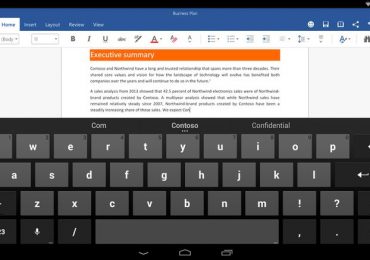
Office для планшетов с Android теперь доступен для всех

Office для планшетов с Android теперь доступен для всех

В ноябре Microsoft запустила регистрацию для желающих попробовать предварительную версию Office для планшетов с Android. Иначе говоря, для того чтобы протестировать популярный офисный пакет, пользователи должны были получить приглашение, а для этого требовалось принять участие в онлайн-опросе. Однако теперь, из-за большого интереса пользователей, предварительные версии офисных приложений для Android теперь доступны каждому в Google Play.

Компания постаралась оказать поддержку новой платформы Android 5.0 Lollipop, что порадует тех, у кого уже есть планшет под управлением этой версии. Тем не менее, Microsoft отмечает, что никаких оптимизаций специально для Lollipop все еще нет. Также компания подчеркивает, что программное обеспечение лучше всего работает на планшетах, которые оснащены экранами с диагональю от 7 до 10 дюймов, процессорами ARM, 1 Гб оперативной памяти и работают под управлением Android 4.4.x.

Софтверный гигант призывает людей, которые установили Office for Android, выразить свое мнение о его возможностях в различных социальных сетях. Финальное издание, которое также будет доступно бесплатно, ожидается позднее в этом году.

В заключение отметим, что Preview-версии Word и Excel можно скачать здесь и здесь соответственно, а приложение PowerPoint доступно по этой ссылке.

Рубрики
Windows 10

Windows 10: следующей сборкой для инсайдеров может стать Build 10159

Windows 10: следующей сборкой для инсайдеров может стать Build 10159

Если вы подумываете о том, чтобы скачать и установить неофициальную сборку Windows 10, которая накануне оказалась в интернете, наверно лучше вам этого не делать, поскольку в ближайшее время Microsoft может выпустить официальную версию под номером 10159, а произойти это может уже на этой неделе.

Хотя официальных сборок инсайдеры не видели уже ровно месяц, Гейб Аул неоднократно повторял, что перед запуском финальной версии будет выпущена по крайней мере еще одна предварительная сборка. Есть шанс, что ей станет билд 10159, который принесет с собой все новшества, которые мы видели в неофициальных 10134, 10147 и 10154.

Аул также подтвердил, что новая сборка, возможно, будет содержать в себе новое изображение Windows 10 Hero, которое будет фоном по умолчанию в финальной версии операционной системы.

Рубрики
Windows 10

Переход к Windows 10: что будет работать, а что нет?

Если вы рассматриваете обновление до Windows 10, тогда есть вероятность, что вас беспокоит вопрос о том, будут ли работать все ваши любимые приложения под новой операционной системой.

Это тема, которая неизменно встает на повестку дня, когда Microsoft готовится выпустить новую версию операционной системы, а учитывая популярность Windows, вопрос совместимости программ с новой платформой может терзать миллионы пользователей по всему миру.

Как и большинство вещей, связанных с переходом к Windows 10, этот вопрос имеет два возможных ответа: короткий и исчерпывающий. Короткий: «Да, ваши программы точно будут работать, если они работают в 7 или 8». Однако второй вариант ответа содержит несколько дополнительных уточнений.

Не все приложение одинаковы

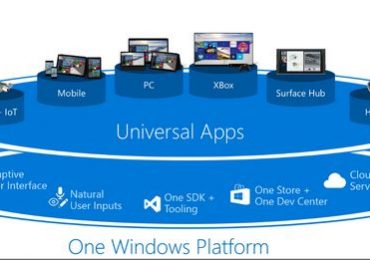
Одно из наиболее значимых изменений, предпринятых Microsoft с Windows 10, заключается в переходе к новой модели программ – так называемые универсальные приложения, которые уже должны быть вам знакомы, если вы пользователь 8-ки.

Переход к Windows 10: что будет работать, а что нет?

Концепция, на которой строятся приложения этого типа, заключается в обеспечении единого пользовательского опыта, будь то на смартфоне, планшете, ноутбуке или настольном ПК. Опираясь на эту концепцию, Windows 10 предложит множество таких приложений, которые будут распространяться исключительно через официальный Store. Разумеется, новая операционная система поддерживает и программы традиционного типа. К слову, некоторые из десктопных программ (например, Microsoft Office) будут доступны в двух вариациях, в традиционной и универсальной.

Переход к Windows 10: что будет работать, а что нет?

Компания, очевидно, уже извлекла горький урок из Windows 8 и вместо того, чтобы навязывать пользователям принятую ею модель развития, Microsoft предложит им выбор. Консервативно настроенные пользователи, предпочитающие управлять компьютером с помощью клавиатуры и мыши, смогут использовать программы в точности так, как они делали это до сих пор в Windows 7 или более ранних версиях.

Пользователи, которые серьезно привязаны к аппаратно-программной экосистеме Microsoft, будут располагать удобством универсальных приложений. Благодаря им они получат идентичный пользовательский интерфейс на различных устройствах и будут иметь возможность быстро и легко передавать работу с одного устройства на другое, если, конечно, все они основаны на Windows 10.

Короче говоря, в этом отношении новая операционная система будет предлагать что-то для всех.

Проблемы совместимости

Это, конечно, наиболее болезненная часть перехода к новой версии. К счастью, Microsoft гарантирует, что каждая программа, работающая корректно под Windows 7, будет чувствовать себя также хорошо и в среде Windows 10.

Операционная система снова будет включать в себя режим совместимости, заставляющий старые программы думать, что на самом деле они работают в предыдущей версии (например, XP). В большинстве случаев Windows 10 обнаружит такие приложения сама и активирует подходящий режим совместимости, но будет доступна и опция для ручного управления.

Переход к Windows 10: что будет работать, а что нет?

Любая программа или аппаратный компонент, требующий старый драйвер (скажем, из эпохи Windows XP), вероятно, не будет работать правильно под Windows 10. Конечно, если производитель позаботился о том, чтобы выпустить новую версию – например, для Windows 7, проблем быть недолжно. Но если официальная поддержка остановилась где-то на уровне Windows XP, почти наверняка придется искать альтернативу, которая заменит вам соответствующую программу или компонент.

Если вы используете и архаичные 16-разрядные программы, шансы, что они будут должным образом работать под «десяткой», не велики. Если такие программы для вас важны и при этом вы хотите перейти на Windows 10, тогда вам нужно сделать ставку на 32-разрядную версию операционной системы – в 64-разрядной версии подобные приложения определенно работать не будут.

Однако если вы не совсем уверены в совместимости с Windows 10 всех ваших приложений и аппаратных средств, вы всегда можете проверить это с помощью так называемого советника по переходу (Upgrade Advisor), которого Microsoft предлагает в рамках инициативы Get Windows 10.

И запомните – переход на новую операционную систему не является обязательным. И даже если вы хотите перейти на Windows 10, вам не придется делать этого в ту же секунду, когда она будет выпущена. Если вы не уверены, что все ваши инструменты будут работать правильно, просто подождите и посмотрите на мнения на других людей, использующих похожу комбинацию аппаратных компонентов и программ. После этого вы сможете понять, насколько будет оправдан переход на новую ОС – времени, чтобы решить, будет предостаточно, так как бесплатное обновление будет действительно до 29 июля 2016 г.

Рубрики
Windows

Microsoft разрабатывает смартфон Lumia Phone X

Microsoft разрабатывает смартфон Lumia Phone X

В последние месяцы мы многократно становились свидетелями информации из различных ов, что Microsoft разрабатывает новый высококлассный смартфон под кодовым названием Surface Phone. Теперь подразделение компании в Китае опубликовала рекламное видео о функции Continuum, которое подтверждает существование этого устройства.

В описании к видео, которое было оперативно изменено, в числе смартфонов, поддерживающих Continuum (Lumia 950, Lumia 950 XL и Acer Jade Primo) упоминался и таинственный Lumia Phone X.

Наибольшее внимание в имени «Lumia Phone X» приковывает буква «X», которую можно объяснить тем, что модель разрабатывается в условиях большой секретности и представляет собой нечто особенное. А тот факт, что новая утечка исходит непосредственно от Microsoft, является верной гарантией, что предстоящий смартфон уже проходит тестирование. Не исключено, что Lumia Phone X является кодовым, а не коммерческим названием продукта.

По некоторым данным, премьера Lumia Phone X может состояться осенью этого года, однако о технических характеристиках нового устройства от Microsoft в настоящее время ничего неизвестно, так что давайте запасемся терпением и будем ждать новых утечек.

Рубрики
Windows 10

Windows 10 build 10147: еще один шаг на пути к финальной версии

Windows 10 build 10147: еще один шаг на пути к финальной версии

Нет никаких сомнений, что в эти дни в Microsoft полным ходом идет работа над устранением ошибок и повышением производительности Windows 10. И сборка 10147, которая была выпущена неофициально накануне, лишь подтверждает это.

Многие восторженные пользователи уже установили и опробовали эту версию на своих компьютерах, и благодаря им теперь мы знаем, что build 10147 не содержит в себе ничего принципиально нового, но изменения все же есть. Давайте взглянем на них.

Центр уведомлений был переименован в «Центр действий» (Action Center) и обзавелся двумя новыми кнопками: одна для быстрого создания заметок в OneNote, а другая для включения функции Quiet Hours (также известна как «Не беспокоить»).

Not sure if it’s new but that button launches OneNote pic.twitter.com/usrdcRLmEW

— Roman (@rlinev) 18 июня 2015

Снова появилась возможность создавать ярлыки универсальных/современных приложений на рабочем столе.

You can now drag tiles to the desktop to create shortcuts to modern apps! pic.twitter.com/XtYCVofNCC

— Brad Sams (@bdsams) 18 июня 2015

Список приложений содержит два новых ярлыка «Получить Skype» и «Получить Office», которые ведут на страницы загрузки этих продуктов.

There’s two new apps — Get Skype (just opens http://t.co/1dkK7TSDuK) and Get Office (see pic) pic.twitter.com/10VWHruSyv

— Roman (@rlinev) 18 июня 2015

Новые обои по умолчанию, которые также являются частью Windows 10 Mobile build 10136.

Nice. Same default wallpaper as Windows 10 Mobile for Phones. pic.twitter.com/RxH1SVv5yO

— Paul Thurrott (@thurrott) 18 июня 2015

Новые иконки для приложений «Почта», «Музыка», «Календарь» и «Кино и ТВ». Кроме того, цвет плиток этих приложений теперь соответствует цветовому акценту всей системы (в отличие от Xbox или Edge, чьи плитки всегда окрашены в свой характерный цвет).

New Mail and Calendar icons now too. pic.twitter.com/QgtgKPDorl

— Paul Thurrott (@thurrott) 18 июня 2015

Project Spartan наконец-то изменил свое название на Microsoft Edge и получил соответствующую иконку. Также браузер теперь позволяет включить темную тему.

Hello Microsoft Edge dark theme pic.twitter.com/EsRwISychU

— Tom Warren (@tomwarren) 18 июня 2015

Вкладки в Microsoft Edge теперь можно открыть в отдельном окне (и вернуть их обратно их обратно) с помощью перетаскивания.

You can now rip out tabs into new Windows in Edge. pic.twitter.com/IsSWGyz2Mt

— Brad Sams (@bdsams) 18 июня 2015

Еще новый браузер начал поддерживать механизм, который есть в любом другом современном браузере. Речь идет о менеджере паролей, благодаря которому вам больше не придется вводить пароли для входа на сайты снова и снова. Также Edge теперь позволяет изменить поисковую систему по умолчанию – можно выбрать любую страницу, которая поддерживает OpenSearch. Windows 10 build 10147: еще один шаг на пути к финальной версии Новый дизайн контекстного меню на рабочем столе.

as promised lots of little fit and finish updates pic.twitter.com/qnfJ4s3k2f

— Paul Thurrott (@thurrott) 18 июня 2015

При установке можно выбрать редакцию Pro или Home (ранее единственным вариантом была Pro-версия).

Windows 10 build 10147: еще один шаг на пути к финальной версии

Windows 10 начала более настойчиво требовать ключ активации во время установки системы. Если не ввести ключ, будут заблокированы некоторые параметры, такие как изменение обоев рабочего стола.

Windows 10 build 10147: еще один шаг на пути к финальной версии

Системные иконки подверглись незначительным корректировкам. На этой странице вы можете увидеть все обновленные значки.

Windows 10 build 10147: еще один шаг на пути к финальной версии

Все, кто уже использовал этот билд в течение нескольких часов, отмечают, что операционная система выглядит гораздо более «зрелой», чем в предыдущих сборках: улучшен переход к режиму планшета, были исправлены многие давние ошибки и повышена производительность.

Остается надеяться, что Microsoft успеет устранить все оставшиеся проблемы и недостатки, ибо многие уже начинают сомневаться, что компании удастся создать нормальный готовый продукт в такие короткие сроки. Напомню, что официальный запуск Windows 10 состоится 29 июля.