
Рубрики
Windows

Microsoft Band: первое хэндс-он видео

Вчерашний запуск Microsoft Band и платформы Microsoft Health является ощутимым проявлением способности софтверного гиганта создавать инновационные продукты и решения для потребительского рынка, а также результатом огромных инвестиций в подразделение исследований и разработки. Все это есть не что иное, как начало нового курса, связанного с облачными сервисами, которые могут помочь компании не только повысить стоимость своего бизнеса, но и упростить повседневную жизнь пользователей.

Microsoft Band является инновационным продуктом, и не только потому, что он сочетает в себе типичные черты фитнес-трекера, но и потому, что он способен взаимодействовать с другими платформами (iOS и Android). Его инновационность заключается и в том, что он работает в связке с новой платформой Microsoft Health, которая была разработана с тем, чтобы помочь людям собирать и анализировать относящиеся к их физической активности данные, причем с любого подключенного к интернету устройства.

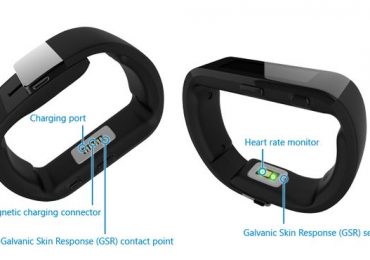
В отличие от умных часов, Microsoft Band имеет целых десять датчиков, в том числе датчик гальванического сопротивления кожи, который измеряет психологическое и физиологическое возбуждение, и один для обнаружения ультрафиолетовых лучей, который подскажет, в какое время дня лучше всего принимать солнечные ванны.

Microsoft Band: первое хэндс-он видео

Датчики и коннектор Microsoft Band

Устройство не является водонепроницаемым и, следовательно, его нужно снимать во время приема душа или при купании. Однако браслет имеет высокое сопротивление к проникновению пыли и защищен от водных брызг и пота.

Microsoft Band имеет две литиевых батареи по 100 мАч каждая, которые при умеренном использовании способны обеспечить до 48 часов работы (очевидно, что использование GPS значительно сокращает продолжительность). Подзарядка осуществляется через USB-кабель из комплекта поставки, который подключается к Microsoft Band с помощью магнитного коннектора. Процесс зарядки занимает около полутора часов, но на 80% устройство заряжается в течение 30 минут.

Свои первые шаги на рынке носимых устройств Microsoft будет делать постепенно. Именно поэтому браслет сейчас доступен лишь в Соединенных Штатах. Продажи в других странах, включая Россию, начнутся как только Microsoft оптимизирует платформу с учетом обратной связи с первыми пользователями.

Ниже приведены некоторые фотографии и первое хэндс-он видео, сделанные редакцией сайта Windows Central.

Microsoft Band: первое хэндс-он видеоMicrosoft Band: первое хэндс-он видеоMicrosoft Band: первое хэндс-он видеоMicrosoft Band: первое хэндс-он видеоMicrosoft Band: первое хэндс-он видеоMicrosoft Band: первое хэндс-он видео

Рубрики
Windows 10

Windows 10: планшетный режим будет доступен в конце 2014 или в начале 2015

Среди новостей, которые появились на проходящей в Барселоне конференции TechEd, фигурирует и подтверждение интеграции нового планшетного режима в Windows 10 Tech Preview.

Функция, которую Microsoft называет словом «continuum», позволяет выходить из режима ПК/ноутбук в планшетный режим путем плавного переключения на сенсорный интерфейс. Эта функция предназначена для гибридных устройств, каковым является Surface Pro 3, который можно использовать либо с помощью клавиатуры, либо с помощью сенсорного экрана.

Microsoft анонсировала Continuum во время презентации Windows 10 30 сентября, сказав тогда, что функция будет интегрирована в будущие сборки Tech Preview. А теперь Мэри Джо Фоли из ZDNet со ссылкой на слова Джо Белфиоре на TechEd сообщает, что режим Continuum будет доступен в конце 2014 или в начале 2015 года для тестеров, которые используют Windows 10 Technical Preview.

Another Win 10 tidbit from #TEE14: Continuum (http://t.co/UC36P0jN1R) will be available to testers either late ’14 or early ’15, JoeB said

— Mary Jo Foley (@maryjofoley) 28 октября 2014

Интеграция этой функции будет представлять собой новый важный этап для определения основ финальной версии Windows 10. Как известно, Microsoft подчеркивает способность новой операционной системы оптимально адаптироваться к различным устройствам, будь то ПК, планшет или гибрид. И хотя главным образом Microsoft хочет угодить пользователям настольных компьютеров и ноутбуков, новости, которые были распространены в последние дни, свидетельствуют о начале работы по развитию возможностей для других категорий устройств.

Рубрики
Windows 10

Windows 10: Action Center приносит уведомления на рабочий стол

Первое обновление для технической превью Windows 10 прибыло с несколькими интересными особенностями, в том числе DataSense, Battery Saver и многие другие изменения. По данным компании, Windows 10 build 9860 включает в себя более 7000 изменений, которые делают эту сборку значительным обновлением.

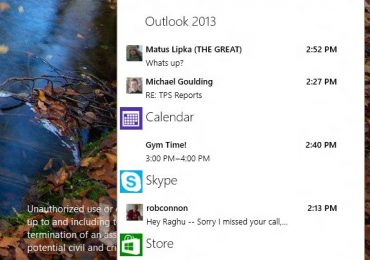
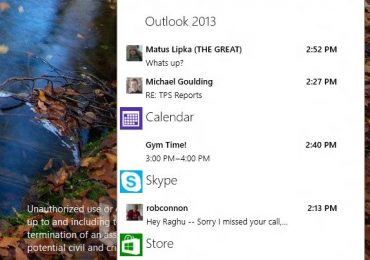
Action Center (центр уведомлений) является, пожалуй, одним из наиболее заметных изменений в build 9860. Хотя мы видели его в действии еще до анонса новой операционной системы, теперь его может протестировать каждый участник программы Windows Insider.

C Windows 8 были введены так называемые toast notifications, которые показывают, какие действия могут потребовать вашего внимания. Но зачастую, когда на экране появляется такое уведомление, вы заняты чем-то еще, или не находитесь в непосредственной близости от компьютера. Таким образом, таких предупреждений просто недостаточно, учитывая, что когда вы решаете посмотреть, что было пропущено, приходится возвращаться на начальный экран и искать уведомления на динамических плитках. Это не очень удобно. Я пытаюсь сказать, что Windows 8 и Windows 8.1 толком не умеют собирать уведомления для последующего просмотра.

Action Center в Windows 10 решает эту проблему. Идея централизованного места для хранения уведомлений не является новой, другие операционные системы уже предлагают такое, и это есть даже в Windows Phone 8.1. В Windows 10 build 9860 Microsoft добавила эту функцию прямо на рабочий стол. И да, вы можете указать, каким приложениям разрешено появляться в Action Center, а каким нет.

Стоит отметить, что в build 9860 функция включена не полностью, т.е. в настоящий момент она обрабатывает не все уведомления. Уведомления сгруппированы по приложению и времени. Кроме того, уведомления могут быть закрыты одно за другим или сразу все с помощью кнопки «Clear All».

Windows 10: Action Center приносит уведомления на рабочий стол

Для центра уведомлений отведена специальная кнопка в панели задач, и она не может быть перенесена в системный трей.

Для доступа к некоторым параметрам центра уведомлений достаточно щелкнуть правой кнопкой мыши на значке Action Center. Здесь можно изменить время скрытия уведомлений.

Windows 10: Action Center приносит уведомления на рабочий стол

Если вы перезагрузите компьютер или выйдете из системы, уведомления будут сброшены.

Если вы хотите изменить настройки уведомлений, перейдите в PC Settings > Search and apps > Notifications.

Windows 10: Action Center приносит уведомления на рабочий стол

Action Center в Windows 10 build 9860 имеет очень простой пользовательский интерфейс и функциональные ограничения, но в будущих версиях он обещает стать гораздо лучше. Тем не менее, вопреки недостаткам, я очень доволен тем, что вижу уже сейчас.

Рубрики
Windows 10

Windows 10 Technical Preview build 9860 готова для загрузки

Получить новое обновление очень легко – просто перейдите в PC Settings > Update and Recovery > Preview Builds и нажмите Check Now, чтобы обнаружить обновление, а затем нажмите Download Now, чтобы начать загрузку. После этого нажмите Install, чтобы установить обновление. Размер обновления колеблется в пределах между 2 Гб и 2.74 Гб – это зависит от разрядности установленной операционной системы. Во время установки система будет перезагружена.

Новую сборку никак нельзя назвать незначительной: было внесено более 7000 изменений по сравнению с предыдущим релизом. Конечно, большинство из них получили свое место «под капотом», но есть и такие, которые лежат на поверхности, в том числе:

центр уведомлений, который Microsoft называет «Action Center». Это новое место, где можно увидеть все уведомления и взаимодействовать с ними. Однако Microsoft отмечает, что в текущей сборке эта функция включена не полностью;

улучшения для мульти-мониторных конфигураций. Теперь вы можете использовать сочетание клавиш Win + Shift + стрелка вверх для перемещения активных приложений на другой монитор;

новые анимации при переключении рабочих столов. Благодаря обратной связи с пользователями был добавлен новый эффект, который дает понять, что вы переходите с одного рабочего стола на другой.

Windows 10 Technical Preview build 9860 готова для загрузки

Еще в новой сборке пользователи могут выбрать, как часто система должна проверять наличие новых сборок. Т.е. в PC settings в секции Update and Recovery > Preview Builds теперь можно выбрать между Fast и Slow. Выбрав первую опцию, система будет искать новые сборки чаще, а при наличии новой сборки будет предлагать установить ее. Однако в таких «быстрых сборках» будет и больше ошибок, поэтому по умолчанию включена опция Slow.

Если вы только собираетесь установить Windows 10 Technical Preview, не забудьте зарегистрироваться в программе Windows Insider, чтобы скачать последний установочный ISO-образ операционной системы.

: Microsoft

Рубрики
Windows 10

Незначительная 10-ка в следующей Windows

Среди них новые «тач» функции, усовершенствованная работа с окнами и даже новое меню Start. Система обещает быть гораздо лучше, чем текущая Windows 8, и многие из представителей технологичного сообщества очень хвалят ее.

Но загадка остается: что же случилось с Windows 9?

Компания отказывается обсуждать эту цифру в серии релизов. «Почему компания пропустила девятку?» – это вопрос, который до сих пор очень активно обсуждают в Сети.

Пит Баб на InfoWorld предсказал намерение компании еще в 2013 году, когда в качестве первоапрельской шутки он написал статью под названием: «Microsoft пропускает «слишком хорошую» Windows 9 и идет прямо к Windows 10».

Но сейчас это звучит не как шутка.

Некоторые эксперты считают, что Microsoft хочет оставить провальную Windows 8 пылиться где-то в углу.

Очевидно, компания стремится создать некоторую дистанцию между текущей операционной системой – Windows 8, и своим новым проектом. И она может добиться этого, перескочив целую версию. Возможно, Microsoft пытается повторить формулу, используемую при успешном переходе от неудачной Windows Vista к Windows 7 – достаточно создать когнитивный диссонанс, так чтобы пользователи могли забыть, какой плохой была предыдущая операционная система.

Вскоре после анонса Windows 10 появился и интересный комментарий, что Microsoft перескочила Windows 9 из-за строки кода в ряде сторонних программ:

if(version.StartsWith(»Windows 9»)) { /* 95 and 98 */ } else {

Множество программ претерпели изменения, чтобы иметь возможность работать с любой версией Windows после 95, и в них присутствует упомянутый код. Если бы следующая версия операционной системы получила название Windows 9, это могло бы привести к проблемам с совместимостью и принудительному закрытию некоторых программ.

Microsoft отказывается комментировать эту теорию.

Вместо этого компания публично заявила, что сделала шаг сразу к Windows 10, чтобы подчеркнуть желание двигаться вперед. «Windows 10 является первым шагом на пути к новому поколению Windows», сказал Терри Майерсон, исполнительный вице-президент отдела операционных систем в Microsoft.

Даже тезис со старым кодом звучит более убедительно. Но разве это имеет значение? Нет, и вот почему: как бы не называлась новая Windows (Windows 9, Windows 10 или Windows 2015), общественность устала от новых версий операционной системы.

Теперь уже не столь важно, насколько Windows стала быстрее и есть ли в ней кнопка «Пуск». Потому что было время, когда компьютер был чем-то новым и релиз каждой новой версии Windows был большим событием, признаком прогресса, заявлением о скачке в технологиях.

Сегодня это не так.

Нынешнее поколение молодых людей использует сотни электронных устройств и не помнят этих роскошных презентаций операционных систем.

Microsoft хорошо понимает это.

Вот почему компанию не волнует номер Windows 10 больше, чем оно того требует. Номер версии не имеет значения. Важен продукт.

Вот простой пример: вы знаете, какая самая последняя версия Android? (Подсказка: 5.0 Lollipop). А знаете ли вы, что все версии Android названы в честь десертов? Да, многие люди в технологичном сообществе знают это, но массовый потребитель не в курсе этого. Как правило, ему это не интересно. Так и пользователей Apple волнуют только новые функции iOS, а не название.

Microsoft и новый директор Сатья Наделла быстро адаптировались к этой реальности. Пропуская целую версию, они почти насмехаются над правилами. Компания изменила традицию и поставила под вопрос номер версии.

Новая стратегия Microsoft предполагает создание вещей, которые работают на всех устройствах.

Иначе зачем было представлять новую версию Windows в такой спокойной и обычной обстановке, а именно, в формате пресс-конференции во главе с двумя скучными зубрилами? Эпоха, когда операционные системы были в центре шоу, прошла. Мы не хотим думать о том, совместимо или нет приложение с нашим телефоном, планшетом или ПК. Мы хотим, чтобы Windows была просто тихой и беспроблемной.

Рубрики
Windows 10

Windows 10: ярлыки универсальных приложений на рабочем столе

В апреле Microsoft выпустила крупное обновление для Windows 8.1, с которым операционная система приобрела особенность, которая позволила нам закреплять универсальные приложения на панель задач. Однако другую очевидную функцию компания почему-то проигнорировала. Речь идет о возможности создавать ярлыки универсальных приложений на рабочем столе.

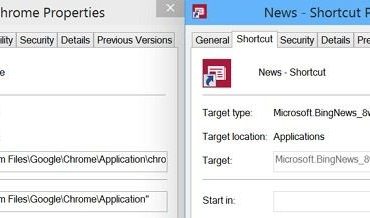
В Windows 10 многое изменилось и да, теперь вы можете создавать ярлыки универсальных приложений на рабочем столе. Создавать такие ярлыки можно путем перетаскивания плиток из меню «Пуск» на рабочий стол. И как любой ярлык, их можно скопировать, переименовывать, удалить и т.д.

Windows 10: ярлыки универсальных приложений на рабочем столе

Интересно, что в свойствах ярлыка вы не увидите путь к универсальному приложению. Вы сможете увидеть только нечто похожее на это: Microsoft.BingNews_xxxxxxxxxxxxx!AppNews, вместо традиционного пути C:Program Filesназвание программыпрограмма.exe, который при необходимости можно изменить.

Windows 10: ярлыки универсальных приложений на рабочем столе

Ярлыки универсальных приложений являются простыми и понятными, без какой-либо шикарной графики – они маленькие, белые и с прозрачным фоном.

Windows 10: ярлыки универсальных приложений на рабочем столе

Универсальные приложения – ранее известные как приложения Магазина Windows, Metro-приложения, а затем современные (Modern) приложения – в Windows 10 поддерживают оконный режим и могут свободно «плавать» в среде рабочего стола, а значит, некоторые из них могут легко использоваться в качестве альтернативы настольным аналогам, особенно теперь, когда их можно запускать прямо с рабочего стола.

Рубрики
Windows 10

Windows 10: изменение в реестре, относящееся к Windows Update, помешает получать новые сборки Technical Preview

Windows 10 Technical Preview является предварительным релизом, который позволяет опробовать новую версию операционной системы за несколько месяцев до запуска финальной версии. Естественно, с энтузиазмом тех, кто весьма позитивно воспринял Windows 10, появилось и желание сократить интервал между получением новых сборок предварительной версии. В Сети даже появились инструкции, как это сделать и, поддавшись соблазну, некоторые пользователи последовали им.

Такая возможность была обнаружена несколькими пользователями, которые показали, как путем внесения некоторых изменений в системный реестр можно активировать меню, позволяющее выбрать интервал «Fast», чтобы быстрее получать новые версии. Одна из таких инструкций уже больше недели доступна на Neowin.

Однако даже вопреки простоте действий, выполнять их не рекомендуется, поскольку эта модификация реестра только воспрепятствует получению новых публичных сборок. Это подтвердил и Габриэль Аул, ответственный за программу Insider. Пользователи, которые уже успели внести эти изменения, могут восстановить предыдущее состояние, следуя этой инструкции, которая была опубликована Microsoft.

Как поясняется на официальном форуме поддержки, данная функция действительно ускоряет получение новых сборок, но вы не сможете ей воспользоваться, если не являетесь сотрудником Microsoft и не имеете доступа к внутренней сети компании.

Компания рекомендует запастись терпением и просто ждать новых публичных сборок, а не искать обходных путей, которые, наоборот, могут только помешать вам получить их.

Рубрики
Windows 10

Windows 10: вам не хватает панели Charm Bar? Вот как можно включить ее

Функция Charms Bar впервые появилась в операционной системе Windows 8 для доступа к настройкам и опциям современных приложений. Функция, которая считается одной из наиболее раздражающих особенностей Windows 8 на рабочем столе, была почти исключена из недавно выпущенной предварительной версии Windows 10.

В Windows 10 для доступа к настройкам и опциям современных приложений с помощью мыши, нам нужно нажать на кнопку «…», которая расположена в крайней левой стороне заголовка любого приложения.

Хотя большинство пользователей настольных компьютеров считают Charms bar раздражающим элементом и только рады тому, что в Windows 10 он не появляется при перемещении курсора в верхний или нижний угол экрана, остаются и такие, которые считают, что эта панель является самым удобным способом для доступа к параметрам приложений.

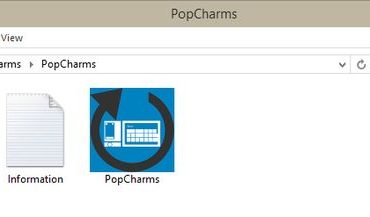
По умолчанию панель Charms bar отключена в Windows 10 TP для пользователей настольных ПК и ноутбуков, но она может быть включена с помощью одного обходного пути – все, что вам нужно сделать, это установить крошечную программу под названием PopCharms.

Windows 10: вам не хватает панели Charm Bar? Вот как можно включить ее

После установки PopCharms вы сможете открывать Charms bar перемещением курсора мыши к правому краю экрана. Обратите внимание, что при попытке запустить инструмент, вы можете увидеть предупреждение от SmartScreen, но вы можете легко проигнорировать его, нажав на кнопку «Run anyway». Также обратите внимание, что после перезапуска компьютера вам понадобиться запустить PopCharms еще раз. Хотя можно попробовать добавить программу в автозагрузку, чтобы этого не приходилось делать каждый раз.

Я протестировал программу на компьютере с Windows 10 TP (x64) и могу подтвердить, что она работает без проблем. Если вам нравится Charms bar, посетите эту страницу, чтобы скачать PopCharms.

Рубрики
Windows 10

Более 1 млн человек приняли участие в тестировании Windows 10

Наряду с презентацией предварительной тестовой версией Windows 10 Microsoft запустила и программу Insider, с которой все энтузиасты могут получить доступ к новой платформе. Как и предполагалось, возможность протестировать следующую версию Windows для многих оказалась очень привлекательной, и сегодня компания раскрыла некоторые подробности о вовлеченности в программу.

Согласно Microsoft, в ней участвуют более 1 млн. пользователей, т.е. количество людей, желающих помочь в формировании финальной версии Windows 10, действительно серьезное. Не менее важным является и обратная связь – советы и рекомендации, которые «инсайдеры» отправили в Microsoft. Компания объявила, что уже получила более 200 000 сообщений от пользователей с помощью приложения Windows Feedback. Кроме того, 36% участников решили попробовать Windows 10 с помощью виртуальной машины, в то время как остальные установили операционную систему на реальный компьютер.

Эти данные подтверждают не только большой интерес, вызванный Windows 10, но и успех новой модели сотрудничества между компанией и пользователями, которые являются очень важным элементом в процессе достижения стабильной версии.

: blogs.windows.com

Рубрики
Windows 10

Как закрепить папку на панели задач в Windows 10 TP

В Windows 7 Microsoft ввела ряд небольших, но очень полезных функций для улучшения панели задач и удобства работы на рабочем столе. Aero Snap, Shake, Peek, возможность закреплять программы на панели задач и опции для быстрого доступа к часто используемым файлам и папкам с помощью функции Jump List – это лишь некоторые из основных моментов.

Однако даже при том, что доступ к часто используемым файлам и папкам можно получить щелчком правой кнопки мыши на значке проводника, Windows 7 и Windows 8 не позволяют пользователям закреплять папки на панели задач, по крайней мере, встроенными средствами.

Изменилось ли это в Windows 10? Ответ – да. Один из множества положительных моментов в Windows 10 заключается в том, что эта версия операционной системы позволяет прикреплять папки к панели задач без помощи сторонних утилит. К примеру, вы можете закрепить «Загрузки», «Изображения», «Видео» и любую другую папку, к которой вы часто обращаетесь. Другое преимущество этого состоит в том, что вы можете открывать закрепленные папки с помощью горячих клавиш (клавиша Windows + цифры от 1 до 9).

Как закрепить папку на панели задач в Windows 10 TP

Для того чтобы закрепить папку в панели задач в Windows 10, просто следуйте инструкции ниже:

Шаг 1: Прежде всего, найдите папку, которую вы хотите закрепить. Обратите внимание, что вы не можете закрепить сразу несколько папок.

Шаг 2: Далее щелкните правой кнопкой мыши на папке, а затем нажмите «Pin to start». Это действие закрепит вашу папку в меню «Пуск» или на начальном экране.

Как закрепить папку на панели задач в Windows 10 TP

Шаг 3: Теперь откройте меню «Пуск»/начальный экран, щелкните правой кнопкой мыши на плитке папки и нажмите «Pin to taskbar». На этом все!

Как закрепить папку на панели задач в Windows 10 TP

Как вы заметили, Windows 10 не позволяет закреплять папки на панель задач непосредственно с рабочего стола или из проводника, и это не очень удобно, так как приходится выполнять одно лишнее действие. Так, по крайней мере, дело обстоит в текущей предварительной версии. Остается только надеяться, что компания добавит эту опцию в контекстное меню проводника к моменту выхода финальной версии.

Кстати, точно таким же способом к панели задач можно прикрепить и корзину.