Рубрики
Windows 10

Как заблокировать изменение макета меню «Пуск» в Windows 10

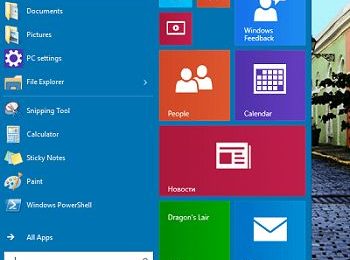
Как заблокировать изменение макета меню «Пуск» в Windows 10Меню «Пуск» вернулось с Windows 10, став характерной особенностью новой версии операционной системы Windows. Новое меню «Пуск» предлагает лучшие черты стартового меню в Windows 7, а также некоторые новые возможности, которые были впервые реализованы на начальном экране в Windows 8.

В Windows 10 Меню «Пуск» может быть настроено несколькими способами. Вы можете изменить размер плиток приложений в правой части меню; можете переместить их или удалить вовсе. В дополнение к этому вы можете разместить в нем практически все, начиная от файлов и папок и заканчивая панелью управления и корзиной.

Не исключено, что после настройки и организации меню так, как это нужно вам, вы захотите заблокировать изменение конфигурации макета меню «Пуск». Если это так, тогда читайте дальше, чтобы узнать, как это сделать.

Примечание: приведенная ниже инструкция не повлияет на начальный экран, то есть манипуляции с плитками на начальном экране не будут заблокированы.

Шаг 1: Откройте Local Group Policy Editor («Редактор локальной групповой политики»). Для этого введите gpedit.msc в поле поиска в меню «Пуск», или откройте диалог Run («Выполнить»), введите ту же самую команду и нажмите Enter.

Как заблокировать изменение макета меню «Пуск» в Windows 10

Шаг 2: В окне Local Group Policy Editor перейдите в Computer Configuration — > Administrative Templates -> Start menu and Taskbar.

Как заблокировать изменение макета меню «Пуск» в Windows 10

Шаг 3: В правой части окна откройте свойства параметра Start Menu Layout двойным щелчком мыши. Затем выберите Enabled и нажмите кнопку «Apply».

Как заблокировать изменение макета меню «Пуск» в Windows 10

Перезагрузите компьютер или перезапустите процесс explorer.exe в диспетчере задач, чтобы изменения вступили в силу.

На этом все! Отныне никто, в том числе и вы, не сможет намеренно или случайно изменить макет вашего меню «Пуск». Чтобы отключить это ограничение, выполните вышеуказанные шаги и верните настройки по умолчанию.

Рубрики
Windows

Office 365 Video приносит YouTube-подобную функцию для бизнеса

Microsoft анонсировала Office 365 Video, новую функцию для подписчиков Office 365, которая позволяет публиковать и делиться видео в рамках локальной сети компании. Чтобы обеспечить нечто очень похожее на YouTube, новая функция использует SharePoint Online и Azure Media Service.

Office 365 Video описывается Microsoft как один из первых NextGen-порталов, который сочетает в себе социальную интеграцию, машинное обучение Office Graph и мобильные сценарии использования.

Домашняя страница Office 365 Video состоит из раздела «Spotlight», в котором перечислены все самые важные видео, и секции «Popular», в которой освещается персонализированный и релевантный контент. Вкладка «Custom Channels» помогает пользователям находить контент, который разобран по темам, а страница с видео, которая поддерживает комментарии и обсуждение, показывает соответствующую информацию о видео и авторе.

Office 365 Video поддерживает загрузку видео даже с различных мобильных устройств, а SharePoint Online и Azure Media Services преобразовывают загружаемый контент в различные форматы, делая его пригодным для разных размеров экрана и для плавного потокового воспроизведения.

Благодаря мощи Active Directory менеджеры могут установить разрешения для каналов и конкретных видео, определив тех, кто может просматривать и кто может загружать видео.

YouTube-подобная функция для Office 365 будет выкатываться постепенно и станет доступна для пользователей во всем мире в начале 2015 года. В будущих обновлениях компания планирует добавить новую функциональность и охватить больше мобильных устройств для публикации контента, используя Office 365 Video.

Рубрики
Windows 10

Windows 10: слухи об изменениях в Consumer Preview

Операционная система Windows 10 в настоящее время находится в разработке и может быть протестирована пользователями, присоединившимися к программе Windows Insider. На этой ранней стадии Microsoft стремится интегрировать основные функции, предназначенные для пользователей в компаниях и предприятиях, пытаясь убедить их, что переход от Windows 7 на Windows 10 будет беспроблемным процессом.

Однако в окончательном виде Windows 10, естественно, будет операционной системой для всех, в том числе и для домашних пользователей, для которых тоже будут предусмотрены новые возможности.

Сегодня Neowin и WinBeta дали обзор некоторых предполагаемых изменений, которые предназначены для интеграции в Windows 10 Consumer Preview и, конечно, в финальный вариант операционной системы. Новые возможности можно резюмировать следующим образом, однако эта информация должна рассматриваться как неподтвержденный слух:

  • динамические плитки можно будет размещать прямо на рабочем столе;
  • дальнейшие изменения на начальном экране;
  • полноценная версия режима Continuum;
  • Cortana в настольной среде;
  • Internet Explorer 12 с упрощенным пользовательским интерфейсом;
  • изменения в центре уведомлений с оптимизациями для сенсорного взаимодействия;
  • обновленный набор иконок.

Не обязательно, что все это будет добавлено сразу, но что-то из этого мы можем увидеть в первые месяцы 2015 года (январь-февраль, по данным WinBeta, но эти временные рамки ранее упоминались самой Microsoft).

Рубрики
Windows

Microsoft превзошла ExxonMobil по рыночной капитализации

Microsoft заняла вторую строчку после Apple в рейтинге крупнейших публичных компаний в мире. Цена акций технологичного гиганта выросла в четверг на Нью-Йоркской фондовой бирже на 1.63% до 49.58 долларов за акцию, передает AFP.

Теперь Microsoft имеет рыночную капитализацию в 408.5 млрд. долларов (или почти 328 млрд. евро), превышая стоимость нефтяной компании ExxonMobil. Цена акций нефтяного концерна упала в четверг на 0.96% до 94.46 долларов за акцию и вместе с этим рыночная капитализация компании составила 400 млрд. долларов.

С тех пор как Сатья Наделла взял на себя управление Microsoft в феврале этого года, цена акций компании подскочила на 34 процента. Подобно своим конкурентам, ExxonMobil имеет трудности из-за снижения цены на нефть. С середины июня цена на нефть упала на 30 процентов. В июне цена за акцию нефтяного гиганта составляла 104.38 доллара, что стало самым высоким уровнем в этом году.

Ранее в этом году Google превзошел ExxonMobil по рыночной капитализации, но всего на несколько дней. Тем не менее, рыночная стоимость интернет-компании упала до 370 миллиардов долларов в настоящее время.

Однако Apple остается непобедимой. Рыночная капитализация компании в четверг составила 661.7 млрд. долларов.

Рубрики
Windows 10

На подходе новая сборка Windows 10 Technical Preview (Обновлено: сборка 9879 уже доступна)

Компания Microsoft подтвердила скорое начало распределения новой сборки Windows 10 Technical Preview среди пользователей, присоединившихся к программе Windows Insider. Подтверждение исходит от Габриэля Аула, который отвечает за разработку Windows 10.

Последняя сборка Tech Preview – build 9860 – была выпущена 21 октября, а новое обновление (build 9879), как сообщают несколько неофициальных, но надежных ов, может стать доступно в течение нескольких часов (возможно, что даже сегодня).

Мы обязательно сообщим вам, как только новая сборка станет доступна, и не забудем рассказать обо всех нововведениях в ней. Следите за новостями!

ОБНОВЛЕНИЕ: Компания подтвердила наличие новой версии. Чтобы ее получить, достаточно просто выполнить ручную проверку на наличие обновлений. Напомним, что для этого нужно перейти в «меню Пуск -> PC Settings -> Update and Recovery -> Preview build».

Основные изменения:

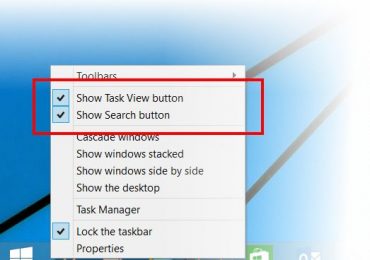
  • Обновление панели задач. В сборке 9879 вы можете скрыть кнопку поиска и Task View на панели задач. Нужно просто щелкнуть правой кнопкой мыши и снять флажок с кнопок, которые вы хотите убрать.

На подходе новая сборка Windows 10 Technical Preview (Обновлено: сборка 9879 уже доступна)

  • Обновление анимации при минимизации и восстановлении приложений.
  • Многочисленные исправления, делающие операционную систему более стабильной.
  • Жесты для управления окнами, показанные Джо Бельфиоре в конце октября.
  • Изменения в OneDrive. Все файлы в папке OneDrive по умолчанию теперь хранятся в автономном режиме. Конечно, есть возможность выбрать, чтобы файлы хранились только в Интернете.

На подходе новая сборка Windows 10 Technical Preview (Обновлено: сборка 9879 уже доступна)

  • Улучшения в Internet Explorer. Команда разработчиков активировала новый движок рендеринга Edge (на данном этапе только для 10% пользователей Windows Insiders). Кроме того, если вы видите проблемы с отображением какого-либо сайта через IE, теперь вы можете нажать на иконку смайлика в правом верхнем углу браузера с последующим выбором опции «Send a Frown», чтобы сообщить об этом Microsoft.

На подходе новая сборка Windows 10 Technical Preview (Обновлено: сборка 9879 уже доступна)

  • Встроенная поддержка MKV. Теперь такие файлы можно воспроизводить непосредственно в Windows Media Player, причем как в настольной, так и в современной версии приложения.
  • Дальнейшие улучшения пользовательского интерфейса. Закреплять избранные папки в Home теперь можно из файлового менеджера. Диалоги в современных приложениях теперь отображаются корректно. Появилось несколько новых иконок.

На подходе новая сборка Windows 10 Technical Preview (Обновлено: сборка 9879 уже доступна)

  • Улучшение инструментов для взаимодействия с сообществом пользователей, тестирующих Technical Preview. Новая сборка включает новое приложение Insider Hub.

Кроме того, очень важно, что теперь Microsoft будет выпускать ISO-образ для каждого нового билда, в том числе для сборки 9879. Однако загвоздка в том, что доступ к образу каждой новой сборки будет предоставляться не сразу, а чуть позже.

Наконец, компания заявила, этот билд будет последним в этом году, так что следующий станет доступен только в 2015.

Для получения более подробной информации о новой сборке 9879 вы можете перейти по этой ссылке.

Рубрики
Windows

Microsoft Lync будет называться Skype For Business в 2015 г

События вокруг Microsoft развиваются достаточно динамично в последнее время, и всего через несколько часов после премьеры смартфона Lumia 535 появились интересные подробности о некоторых планах компании.

Оказывается, что софтверный гигант намерен изменить название своей бизнес-платформы Lync, благодаря которой корпоративные пользователи Microsoft располагают быстрыми и удобными инструментами для чата и проведения звонков и конференц-связи со своими коллегами. Изменение вступит в силу в следующем году.

Издание TheNextWeb сообщает, что новая версия платформы Lync будет называться Skype For Business. Этот бренд начнет использоваться во второй половине 2015 г. Услуга будет отличаться новым интерфейсом и обновленной версией Skype For Business Server.

В настоящее время Skype используют около 300 млн. человек ежедневно, в то время как Lync имеет пользовательскую базу, состоящую из тысяч организаций и бизнес-клиентов по всему миру. Интеграция между ними позволит Microsoft более эффективно конкурировать с Facebook Messenger, который уже прошел через отметку в 500 млн. пользователей.

Больше информации о Skype For Business ожидается незадолго до официального запуска услуги.

Рубрики
Windows 10

Как сделать прозрачным окно командной строки в Windows 10

Как сделать прозрачным окно командной строки в Windows 10

Командная строка в Windows 10 получила несколько новых возможностей, которые, похоже, были позаимствованы из Linux. Как и в любом популярном дистрибутиве Linux (скажем Ubuntu или Mint), где вы можете изменять прозрачность окна терминала, Windows 10 позволяет сделать прозрачным окно командной строки. В этом есть некоторая польза – прежде всего, так вы можете читать инструкции в браузере через прозрачное окно командной строки и одновременно выполнять их. Ну а кроме того, прозрачное окно выглядит очень здорово.

Если вы хотите сделать окно командной сроки в Windows 10 прозрачным, тогда следуйте этим шагам:

Шаг 1: Откройте командную строку, нажав клавиши Win + X и выбрав «Command prompt» («Командная строка») в меню, которое появится в левом нижнем углу экрана.

Шаг 2: Теперь, когда командная строка открыта, подведите курсор мыши к строке заголовка окна и щелкните правой кнопкой мыши. Далее выберите пункт «Properties» («Свойства»).

Как сделать прозрачным окно командной строки в Windows 10

Шаг 3: В окне свойств командной строки выберите вкладку «Experimental». Далее установите флажок рядом с «Enable experimental console features». Теперь просто выберите уровень непрозрачности (опция «Opacity»). Чтобы окно стало прозрачным, вы должны выбрать уровень менее 100%.

Как сделать прозрачным окно командной строки в Windows 10

Шаг 4: Нажмите на кнопку «OK», чтобы сохранить настройки.

Теперь окно должно стать прозрачным. Если этого не произошло сразу, попробуйте перезапустить командную строку.

Рубрики
Windows

Office Touch для Windows на Surface Pro 3

Сегодняшний день выдался особенно богатым на новости, связанные с продуктами Office. Во-первых, приложения Office для Android и iOS больше не требует подписки на Office 365 для их полноценного использования. Во-вторых, сегодня Microsoft начала программу тестирования версии Office для планшетов с Android. Ну а последней новостью является подтверждение предстоящего релиза офисных приложений, оптимизированных для сенсорных устройств с Windows. Эта версия с современным пользовательским интерфейсом будет представлена одновременно с выходом Windows 10.

После официального анонса было опубликовано и видео, демонстрирующее работу новых приложений на Surface Pro 3 (выше вы можете увидеть отрывок из официального видео).

Как известно, выход Windows 10 ориентировочно запланирован на вторую половину 2015 года – и в то же время будет доступна «сенсорная» версия офисного пакета.

Office Touch для Windows на Surface Pro 3

Следует отметить, что, поскольку этот проект еще в разработке, некоторые из деталей, показанных в видео, могут измениться в финальной версии, но основные моменты изменятся вряд ли. Также как и в случае с версией Office для планшетов с Android, акцент будет сделан на том, чтобы сделать интерфейс пригодным для использования с помощью прикосновений.

Рубрики
Windows

Microsoft закрывает подразделение Xbox R&D в Китае

Microsoft продолжает внутреннюю реорганизацию во всех своих подразделениях по всему миру. В рамках новой волны сокращений американская компания внезапно решила уволить всех сотрудников центра исследований и разработки (R&D) по Xbox в Шэньчжэнь, Китай, сообщают местные СМИ.

Утверждается, что компания переместит операции данного R&D в США, вопреки отсутствию официальных заявлений из штаб-квартиры в Редмонде.

Согласно публикации в Shenzhen Business News, руководство Microsoft провело экстренное совещание с сотрудниками в конце октября, на котором им было сообщено, что подразделение R&D будет закрыто.

Однако никто не получил обычное в таких случаях уведомление за один месяц. Microsoft предложила работникам компенсацию в размере 2560 долларов, плюс одну месячную заработную плату. Тем не менее, сотрудники массово отказались подписывать соглашение и призвали компанию соблюдать местные правила.

Удивительно также то, что Microsoft деактивировала входные карты всех сотрудников без предварительного уведомления. Рабочие были остановлены на входе, когда утром попытались войти в здание офиса.

«Многие из нас работали сверхурочно прошлой ночью. Но наши входные карты оказались нерабочими, когда мы пришли в офис этим утром», сказал работник, процитированный ZDNet. Во второй половине дня карты сотрудников и вовсе были изъяты.

Согласно китайским правилам, когда служащих сокращают, работодатель обязан уведомить их об этом за один месяц и выплатить компенсацию в размере одной заработной платы, которая должна быть умножена на количество лет, проведенных в компании.

В рамках последнего раунда сокращений Microsoft освободила от своих обязанностей в общей сложности 3000 сотрудников по всему миру. До конца года ожидается еще одна волна сокращений.

Ранее в июле, после поглощения мобильного бизнеса Nokia, в результате чего Microsoft выросла на 25 000 новых рабочих, генеральный директор компании Сатья Наделла сообщил, что по всему миру будут сокращены 18 000 служащих.

Рубрики
Windows

Подключение ноутбука или планшета с Windows к ТВ или монитору. Могут ли возникнуть трудности?

Да, но не всегда. Из-за компактного характера мобильных компьютеров, их производители часто идут на компромисс, жертвуя определенными интерфейсными опциями, чтобы снизить вес или добиться более тонкого профиля. Поэтому реализация подобной связи иногда может оказаться неожиданно сложной.

Тип подключения

На самом деле это ключ к решению проблемы. Большинство современных телевизоров имеют огромное разнообразие видеовходов, но с ноутбуками и планшетами дело обстоит иначе. Давайте начнем с самого простого способа:

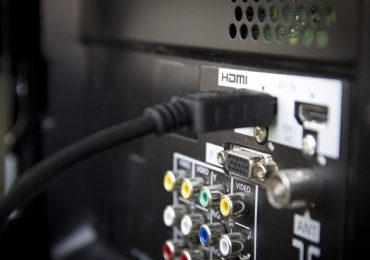
HDMI-HDMI

В дополнение к обеспечению быстрой и простой связи между ноутбуком (планшетом) и всеми современными телевизорами с высоким разрешением, стандарт HDMI является и гарантией максимального качества передаваемого сигнала. Большим его плюсом является и то факт, что он обеспечивает одновременно передачу видео и аудиопотока, а HDMI-кабели являются легкими, надежными и имеют хорошее экранирование.

Подключение ноутбука или планшета с Windows к ТВ или монитору. Могут ли возникнуть трудности?

Если ваш ноутбук был приобретен в последние несколько лет, велик шанс, что он оснащен HDMI-выходом – стандарт де-факто стал массовым после 2005 года и в настоящее время является наиболее широко используемым методом для цифровых соединений. В то же время планшеты обычно оснащаются уменьшенными вариантами HDMI-разъемов (microHDMI и miniHDMI), поэтому с ними нужно использовать соответствующие кабели или переходники (microHDMI-HDMI или miniHDMI-HDMI).

В некоторых старых моделях ноутбуков может быть так называемый DVI-видеовыход, хотя он более характерен для настольных компьютеров. В любом случае, DVI тоже можно использовать для подключения ноутбука к монитору или телевизору. Самый простой способ создать такую связь заключается в использовании кабеля DVI-DVI, но если подобным входом располагает только одно устройство, хорошим решением проблемы является кабель DVI-HDMI или переходник DVI-HDMI. Их легко найти и они недорогие.

Подключение ноутбука или планшета с Windows к ТВ или монитору. Могут ли возникнуть трудности?

Поскольку DVI является цифровым стандартом, качество передаваемого видеопотока будет высоким, но недостаток DVI заключается в отсутствии у него поддержки аудио, так что если вы собираетесь использовать этот способ подключения, вам придется найти альтернативный способ воспроизведения звукового сигнала.

Подключение ноутбука или планшета с Windows к ТВ или монитору. Могут ли возникнуть трудности?

В некоторых из последних моделей планшетов и ноутбуков можно наткнуться и на два других стандарта – Thunderbolt и (mini)Display Port. Их можно рассматривать как эволюционное развитие технологии HDMI. И оба из этих цифровых стандартов способны передавать одновременно видео и аудио с отличным качеством на экран телевизора или монитора. А поскольку они имеют обратную совместимость с HDMI, для подключения обоих устройств вы можете использовать переходники, которые являются дешевыми и часто даже идут в комплекте с ноутбуками и/или дисплеями.

VGA (аналоговое подключение)

Подобный выход вы можете встретить главным образом в старых ноутбуках. VGA обеспечивает приличное качество видео сигнала, но эта технология уступает по классу более современным цифровым стандартам, таким как HDMI и DVI.

Проблем здесь две – во-первых, VGA не передает звук, так что для звука понадобится дополнительное соединение. Хуже того, обеспечить обратную совместимость с некоторыми из более современных альтернатив трудно и дорого, потому что, как уже упоминалось, VGA является аналоговым стандартом, а HDMI и DVI цифровыми. Для этой цели вам понадобится специальный преобразователь/кабель, который не является дешевым.

Подключение аудио

Если вам нужно использовать VGA или DVI, значит нужно найти способ для воспроизведения аудиосигнала от вашего ноутбука. Как правило, у вас есть два варианта: либо подключить к ноутбуку внешние колонки (или использовать встроенные), либо использовать кабель, который обеспечивает вывод звука с ноутбука на телевизор. К счастью, второй вариант является простым и недорогим – любой телевизор и каждый ноутбук поставляется со стандартным 3.5-мм разъемом для аудиосигнала, а соответствующий кабель для подключения можно достать и без денег.

Беспроводное подключение

Несомненно, это наиболее современный и комфортный метод для передачи аудио-видео сигнала с ноутбука/планшета на внешний дисплей или телевизор. Сегодня на рынке вы найдете достаточно недорогих устройств (отличным примером является Wireless Display Adapter от Microsoft), которые могут обеспечить подобную связь. Они подключаются к телевизору или монитору посредством HDMI-выхода, а затем позволяют без проводов подключиться к любому ноутбуку (или планшету), если он, конечно, имеет Wi-Fi-модуль.

Подключение ноутбука или планшета с Windows к ТВ или монитору. Могут ли возникнуть трудности?

Тем не менее, обратите внимание, что некоторые из этих устройств имеют сравнительно ограниченные возможности, и если вы хотите без проводов передавать видео с очень высоким разрешением или играть в видеоигры, у вас могут возникнуть проблемы с обрывом сигнала. Они могут быть решены, если вы обеспечите стабильное Wi-Fi-соединение (например, с помощью качественного и быстрого маршрутизатора) – в таком случае даже Full HD будет передаваться без проблем.

Связь есть – что дальше?

В идеальном случае, когда вы подключите ваш ноутбук (планшет) к внешнему монитору или телевизору, он будет распознан автоматически, а на дисплее вы увидите запрос переключиться на новый видеовыход.

Подключение ноутбука или планшета с Windows к ТВ или монитору. Могут ли возникнуть трудности?

Однако если этого не произойдет, нажмите + P, чтобы вызвать меню «Передать на экран» (в Windows 8) и задайте режим вывода: дублировать, расширить, только второй экран.