Рубрики
Windows

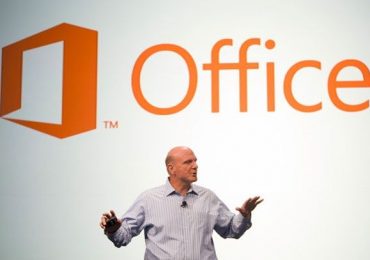
Microsoft представила Office 365 Home Premium

Microsoft представила Office 365 Home Premium

Изменений в приложении много, и среди них возможность для работы с PDF-документами и сохранять форматирование содержимого при импорте в другие файлы Word; новые инструменты для управления презентациями PowerPoint, опция для вставки видео из Интернета в документы Word и режим для более удобного чтения; новые элементы для более комфортной работы на сенсорных экранах и многое другое.

В состав пакета входит полный набор привычных офисных приложений (Word, Excel, PowerPoint, OneNote, Outlook, Publisher и Access), а одна лицензия обеспечивает возможность для использования на 5 различных ПК или Mac или планшетах с Windows 8. Среди дополнительных возможностей 20 ГБ в облачном сервисе SkyDrive и до 60 минут в месяц на разговоры через Skype плюс возможность использовать Office on Demand через любой компьютер с Интернет-соединением, введя в адресную строку браузера адрес office.com – на практике это означает, что вы можете получить доступ к своим документам в SkyDrive и редактировать их без необходимости устанавливать Office. Все это за годовую подписку в размере $99.

В основу Office 365 Home Premium заложена облачная услуга SkyDrive, которая обеспечивает место для хранения пользовательских документов и возможность для использования на различных устройствах. Пакет включает и опцию для прямого сохранения документов в Интернете и легкого обмена ими с другими пользователями, но нет никаких препятствий и для работы без подключения к Интернету. История приложения автоматически синхронизируется со всеми устройствами, которые используются и таким образом, пользователь может получить доступ к документу, с которым работал в прошлом и даже на другом компьютере.

Наряду с этим, компания запустила Office 365 University для учеников, студентов и преподавателей по цене 80 долларов за лицензию на 4 года. В дополнение, стали доступны и обновленные версии традиционных офисных пакетов – Office Home and Student 2013, Office Home and Business 2013 и Office Professional 2013. Office 365 для бизнес-пользователей будет запущен 27 февраля. 30-дневную пробную версии Office 365 Home Premium можно получить на сайте office.com.

Рубрики
Microsoft Office

MS Office 2013: особенности использования и преимущества

С продукцией компании Microsoft знакомы не понаслышке большинство пользователей ПК. С выходом Microsoft Office 2013 компания взяла курс на корпоративное использование. В частности разработчиками предусмотрен ряд нововведений, позволяющих упростить работу с продуктом.

Преимущества новой версии

Каждая последующая программа призвана привносить улучшения предыдущей версии, а также предоставлять доработку неиспользуемых функций. Рассмотрим сильные стороны Office 2013.

  1. Новый начальный экран с возможностью персональной настройки. Пользователю предлагается самому настроить интерфейс для более удобного и быстрого доступа к часто используемым каталогам и файлам.
  2. Интеграция с сетевыми ресурсами. Присутствует возможность интегрировать документы прямо в социальные сети или загружать уже готовый шаблон для дальнейшей работы.
  3. Более адаптивное и понятное управление параметрами и функциями. Для работы можно использовать не только клавиатуру, но и сенсорный экран. Это дает возможность работать не только на персональных компьютерах, а и на мобильных платформах. Достаточно всего лишь активировать режим сенсорного управления во вкладке «Параметры».
  4. Кнопки меню были переработаны под новый интерфейс. Они стали более плоскими. Их название теперь написано с заглавной буквы.MS Office 2013: особенности использования и преимущества
  5. Приложение Microsoft Word научилось распознавать текст в файлах формата PDF. Теперь можно не только сохранять файлы в таком формате. Их можно открывать и править.
  6. Появилась возможность использовать пакет Word 2013, как программу для чтения книг. Этому способствует автопобор шрифта и управление жестами на сенсорных дисплеях.
  7. Использование облачного хранения документов в SkyDrive. Позволяет работать над одним документом в коллективном режиме. Приложение запоминает не только правки документа, но настройки интерфейса и последние списки каталогов, с которыми вы работали.
  8. Быстрый переход к месту, где в последний раз завершили работу. При открытии документа вам предложат перейти к последнему месту работы. Это очень сократит ваше время на поиск необходимого участка документа.
  9. В пакете Excel доработана функция быстрого заполнения таблиц. При наборе однотипных данных пользователю предлагается автоматическое заполнение однотипных данных.

Варианты лицензий

Выделяют два вида лицензий на готовый продукт:

  • индивидуальный бессрочный;
  • Office 365 (для нескольких машин по подписке).

Первый вариант подойдет для тех пользователей, кто в основном использует только пакеты Word и Excel. Цена такого пакета чуть более головой подписки на Office 365, который включает в себя весь набор приложений и 20 Гб свободного места на облачном хранилище.

Пару слов в заключении

Как мы видим, новый пакет Microsoft Office 2013 обзавелся солидным набором новых полезных функций. Был переработан визуальный стиль и интерфейс программ. Всё это не может не повлиять на выбор офисного пакета приложений.

Можно смело утверждать, что новый продукт определенно намного удобнее и функциональнее предыдущего. Однозначно, стоит рекомендовать его к установке на мобильные платформы и на новые машины. А вот переходить ли с Office 2010 на 2013 на стандартном ПК — решать только вам.

Рубрики
Windows

Холодная война между Google и Microsoft

Еще в 2011 году Microsoft была крайне удивлена отказом Google сотрудничать в обеспечении полноценного приложения YouTube для Windows Phone. Тогда Редмонд заявил: «Microsoft готова предложить качественный клиент для YouTube, нам лишь нужно разрешение для доступа к сайту, который есть у мобильных других платформ – разрешение, которое Google отказался дать нам».

Согласно актуальному посту в юридическом блоге Microsoft, в данной ситуации нет никаких улучшений. В публикации говориться, что «Google продолжает мешать Microsoft в выпуске полноценного приложения YouTube для Windows Phone». Google не хочет предоставить доступ к интерфейсу API, который обеспечивает доступ к данным и содержанию видео-хостинга, а в случае с приложением MetroTube, например, поисковый гигант вынуждает разработчиков искать обходные пути.

Некоторое время назад Google заявила и о прекращении с 30 января поддержки протокола ActiveSync для Gmail (который Microsoft использует в Windows Phone для синхронизации с почтовым сервисом) с целью перехода на протоколы, которые в настоящее время не поддерживаются мобильной платформой от MS. Более того, в середине декабря Google объявила, что не собирается разрабатывать версии своих приложений для Windows 8 и WP8. Судя по всему, между двумя компаниями разгорелась настоящая «холодная война», которая, скорее всего, в перспективе перерастет в большой антимонопольный иск.

Но действительно ли Google является «темной стороной» в этом конфликте? The Verge опубликовал мнение одного автора, который удивлен реакцией MS после своей неудачной попытки «продавить» Outlook.com как альтернативу для Gmail, вместо введения поддержки необходимых стандартов, как это сделала Apple. На самом деле обе компания ведут себя неправильно, играя за пользователей, как на шахматной доске, но что еще остается, когда на кону миллиарды долларов?

: blogs.technet.com

Рубрики
Windows

Что такое DLL файл. DLL библиотека — что это

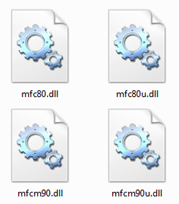
Что такое DLL файл. DLL библиотека - что этоDLL или dynamic-link library это файл с дополнительными ресурсами, которые могут использоваться программами и самой операционной системой. В DLL файлы помещают исполняемый код и другие данные нужные различным программам при их выполнении. Один и тот же DLL файл может использоваться несколькими программами одновременно.

Для того чтобы понять, что такое DLL библиотека рассмотрим пример. В операционной системе есть DLL файл под названием Comdlg32. В нем содержатся ресурсы необходимые для создания диалоговых окон. Различные программы используют DLL файл Comdlg32 для того чтобы создавать диалоговые окна. Таким образом, один и тот же DLL файл обеспечивает нужными ресурсами большое количество программ. Такой подход позволяет экономить место на диске и более эффективно использовать оперативную память.

Использование DLL файлов имеет и другие преимущества. Так с помощью DLL файлов разработчик может создать модульную программу. В исполняемом EXE файле можно разместить только самые необходимые для работы программы ресурсы, а остальное в DLL файлах. А потом во время работы программы подключать только нужные в данный момент DLL файлы. Поскольку не нужные ресурсы не будут загружаться, программа будет работать значительно быстрее. Кроме этого, если программа построена по такому принципу, ее очень просто обновлять. Достаточно внести в изменения только в один DLL файл, а остальные останутся не тронутыми.

В операционной системе Windows также используются файлы .ocx (ActiveX), .cpl (Панель управления), .drv (драйверы). Они имеют такую же структуру и выполняют те же задачи что и DLL библиотеки.

Возможные проблемы с DLL файлами

Самой распространенной проблемой с DLL файлами является их отсутствие. Часто для работы программе нужны DLL файлы, которые распространяются отдельно. Яркий пример DirectX. Наверное, вы часто сталкивались с проблемой, когда программу нельзя запустить из-за отсутствия DLL файла DirectX.

Как правило, эта проблема решается очень просто. Нужно найти в Интернете и скачать файл об отсутствии которого сообщает программа. После этого скопируйте его в папку с игрой, а также в папки Windows и Windowssystem32. В большинстве случаев этого достаточно для решения проблемы.

Рубрики
Windows Phone

Что нового в Windows Phone 8

Что нового в Windows Phone 8В этом году у компании Microsoft много громких анонсов и релизов: Windows 8, Surface, а теперь и Windows Phone 8. Поклонники молодой мобильной платформы Windows Phone 7 давно ждали официальной информации о новой версии и недавно корпорация Microsoft, наконец, сняла покров секретности с данной новинки.

Начнем с конца. Windows Phone 8 оказалась совершенно новой системой. Она будет построена на том же ядре что и настольная операционная система Windows 8. Что выглядит вполне логично ведь Microsoft и так пришлось портировать Windows на платформу ARM (Windows RT), так почему же не использовать эти наработки и для Windows Phone 8. Решение использовать ядро настольной ОС выгодно в первую очередь разработчикам программного обеспечения. Теперь они смогут использовать многие фишки из полноценной Windows, например DirectX. Также это значительно упрощает портирование Windows игр. В перспективе это должно стать толчком для появления большого количества приложений под Windows Phone 8.

Что нового в Windows Phone 8

Но не обошлось и без ложки дегтя. Этой ложкой стала информация о том что существующие устройства на Windows Phone 7 не получат обновление до 8-ой версии. В том числе и топовый смартфон Nokia Lumia 900, который только начал продаваться. Вместо Windows Phone 8 обладатели некоторых старых смартфонов получат обновление Windows Phone 7.8, которое будет частично повторять возможности полноценной Windows Phone 8. Тут Microsoft подложила свинью не только пользователям, но и компании Nokia, у которой и так дела идут плохо.

А теперь по порядку об остальных особенностях новой Windows Phone 8.

  • Windows Phone 8 будет поддерживать многоядерные процессоры. Причем в качестве процессоров будут использоваться только решения от компании Qualcomm.
  • Разрешение экрана на смартфонах с Windows Phone 8 будет составлять: 800х480 (WVGA), 1280×768 (WXGA) или 1280×720 (720р). Все три разрешения имеют похожие соотношение сторон (15: 9 и 16: 9) поэтому разработчикам приложений не придётся думать о разрешениях, система будет сама масштабировать интерфейс программы.
  • Смартфоны на Windows Phone 8 будут поддерживать сменные карты памяти.
  • Технология NFC сейчас набирает большую популярность, пользователи Windows Phone 8 также смогут ее использовать.
  • Интерфейс Windows Phone 8 также претерпел некоторые изменения. На стартовом экране теперь можно размещать плитки сразу трех размеров.
  • Windows Phone 8 будет оснащаться мобильной версией веб-браузера Internet Explorer 10. Данный браузер будет поддерживать все те же функции что и полноценная настольная версия.
  • Интеграция со Skype. В Windows Phone 8 можно будет принимать звонки с помощью Skype точно также как и обычные звонки по мобильному.
  • В Windows Phone 8 будет использоваться картографический сервис от компании Nokia. Карты будут поддерживать офлайн работу и автомобильную навигацию.
  • Вечная проблема всех мобильных платформ это многозадачность. По словам разработчиков в Windows Phone 8 реализована полноценная многозадачность для запущенных приложений.
Рубрики
Windows

Встречайте BlueStacks 2, обновленный эмулятор Android-приложений для Windows

Встречайте BlueStacks 2, обновленный эмулятор Android-приложений для Windows

Самый популярный Android-эмулятор BlueStacks от одноименной компании, предназначенный для пользователей, которые не могут обойтись без своих любимых мобильных приложений даже на настольных компьютерах, обзавелся новой версией, которую создатели называют самым крупным обновлением эмулятора с момента его появления.

Недавно этот эмулятор преодолел отметку в 100 миллионов загрузок по всему миру, а в качестве своего жеста благодарности пользователям разработчики запустили новую и улучшенную версию BlueStacks, которая позволяет запускать сразу несколько Android-приложений на устройствах с Windows.

Встречайте BlueStacks 2, обновленный эмулятор Android-приложений для Windows

В новой версии, помимо интерфейса, благодаря которому использование BlueStacks теперь напоминает работу в браузере, авторы эмулятора реализовали множество новых функций. Например, при нажатии на рекламу внутри приложения она будет открыта в новой вкладке, не прерывая игру или приложение, которое вы использовали. Более того, теперь можно запустить сразу несколько приложений одновременно в разных вкладках, что в предыдущих версиях BlueStacks было невозможно. В дополнение к этим двум функциям разработчики заявляют об улучшении производительности эмулятора.

BlueStacks 2 можно на официальном сайте разработчика. Приложение доступно бесплатно.

Рубрики
Windows

Xlive.dll, скачать Xlive.dll

Xlive.dll, скачать Xlive.dllМногие из любителей компьютерных игр часто сталкиваются с проблемами при установке  новой игры. Иногда игра требует более мощного железа и тогда для того чтобы поиграть приходится тратить деньги на апгрейд компьютера.

Однако часто случается, что проблема с запуском новой игры чисто программная. Например, некоторые новые игры требуют, чтобы в Windows 7 была установлена та или иная библиотека. Устанавливая такие игры как GTA 4, Warhammer, Resident evil, Bulletstorm, Fallout 3, Fable или Dawn of war вы можете столкнуться с отсутствием файла под названием Xlive.dll.

Содержание

Что такое Xlive.dll?

Xlive.dll является частью онлайн сервиса Microsoft Games for Windows LIVE. Данное решение предоставляет пользователям персональных компьютеров возможность подключаться к любым устройствам, которые поддерживают  сервисы LIVE.

Как исправить проблему с Xlive.dll?

Если при первом запуске игры вы видите сообщение об отсутствии файла Xlive.dll это значит,  что ваша игра не смогла найти данный файл. Возможно файл Xlive.dll не скопировался из-за ошибки при установке игры или был заблокирован антивирусом. Чтобы решить эту проблему вам необходимо скачать файл отдельно Xlive.dll и установить его самостоятельно  скопировав в папку WINDOWSsystem32. После чего ваша игра должна запустится и работать в штатном режиме.
>>> Скачать Xlive.dll <<<

Рубрики
Windows Безопасность

UAC в Windows 7: что это такое и для чего нужно

User Account Control (UAC), о котором мы уже вспоминали, представляет собой модуль операционной системы Windows 7.  UAC впервые появился в Windows Vista и позже, его усовершенствованная версия перекочевала в Windows 7.

Задача данного модуля контролировать все действия требующие прав администратора, например установка или запуск программ, изменение параметров системы и требовать подтверждения пользователя. Такой контроль должен не допустить проникновения вирусов и другого вредоносного программного обеспечения в вашу систему.

Конечно UAC не идеальная система защиты и не сможет заменить полноценный антивирус, но это не значит, что ее не нужно использовать. Работая под учетной записью обычного пользователя с включенным UAC, вы сможете значительно повысить свою безопасность.

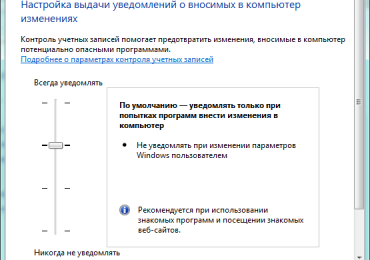
В Windows Vista UAC был достаточно надоедливой программой. Огромное количество сообщений об угрозах и практически полное отсутствие настроек. Проблему надоедливости частично сняли изменения, которые появились в Windows 7. Теперь UAC обзавелся ползунком, с помощью которого можно выбрать один из четырех уровней защиты UAC. Открыть окно с настройкой User Account Control можно через Панель управления – Учетные записи пользователей – Изменение параметров контроля учетных записей.

Итак, в Windows 7 можно выбрать один из таких четырех уровней защиты User Account Control:

  1. Максимальный уровень защиты. Пользователя оповещают о любых потенциально опасных действиях. Такое поведение было характерно для UAC в Windows Vista.
  2. Оптимальный уровень защиты. Сообщения об опасности появляются, когда программа пытается редактировать параметры системы. При ручном изменении параметров системы, например через Панель управления, оповещения не появляются.
  3. То же самое что и 2 уровень только без блокировки рабочего стола с помощью Secure Desktop. Отсутствие блокировки рабочего стола во время сообщений более удобно для пользователя, однако менее безопасно. Ведь, Secure Desktop защищает от попыток вредоносных программ подделать ваш ответ.
  4. Полное отключение Контроля учетных записей (UAC).

UAC в Windows 7: что это такое и для чего нужно

Второй уровень безопасности будет оптимальным для домашнего компьютера, но если вас сильно раздражает блокировка рабочего стола, можете использовать и третий уровень.

В целом, несмотря на свои проблемы User Account Control представляет собой неплохой защитный барьер, который в комплексе с другими средствами защиты, например такими как Kaspersky Internet Security, будет очень эффективен, особенно против простых Autorun-вирусов.

Рубрики
Windows Проблемы и решения

Файл hosts в Windows 7, восстановление файла hosts

Файл hosts в Windows 7, восстановление файла hostsФайл hosts это довольно уязвимое место в операционной системы Windows. Этот файл стает мишенью номер один практически для всех вирусов и троянов, которым удается заразить компьютер. В данной статье мы расскажем о том, что такое файл hosts, где он находится, для чего его используют и как его восстановить после заражения компьютера вирусами.

Содержание

Что такое файл hosts

Задача данного файла хранить список доменов и соответствующих им ip-адресов. Операционная система использует этот список для преобразования доменов в ip-адреса и наоборот.

Каждый раз когда вы вводите в адресную строку браузера адрес нужно вам сайта, происходит запрос на преобразования домена в ip-адрес. Сейчас это преобразование выполняет служба под названием DNS. Но, на заре развития Интернета hosts файл был единственной возможностью связать символьное имя (домен) с конкретным  ip-адресом.

Даже сейчас, данный файл имеет непосредственное влияние на преобразование символьных имен. Если в  hosts файл добавить запись, которая будет связывать ip-адрес с доменом, то такая запись будет отлично работать. Именно этим и пользуются разработчики вирусов, троянов и других вредоносных программ.

Что касается структуры файла, то файл hosts это обычный текстовый файл бузе расширения. То-есть данный файл называется не, hosts.txt, а просто hosts. Для его редактирования можно использовать обычный текстовый редактор Блокнот (Notepad).

Стандартный файл hosts состоит из нескольких строк, которые начинаются с символа «#». Такие строки не учитываются операционной системой и являются просто комментариями.

Также в стандартном файле hosts присутствует запись «127.0.0.1 localhost». Эта запись означает, что при обращении к символьному имени localhost вы буде обращается к собственному компьютеру.

Махинации с файлом hosts

Существуют два классических способа извлечь выгоду от внесения изменений в файл hosts. Во-первых с его помощью можно заблокировать доступ к сайтам и серверам антивирусных программ.

Например, заразив компьютер, вирус добавляет в файл hosts такую запись:  «127.0.0.1 kaspersky.com».  При попытке открыть сайт  kaspersky.com операционная система будет подключаться к ip-адресу 127.0.0.1. Естественно, это неверный ip-адрес. Это приводит к тому, что доступ к данному сайту полностью блокируется. В результате пользователь зараженного компьютера не может скачать антивирус или обновления антивирусных баз.

Кроме этого разработчики вирусов могут использовать и другой прием. Добавляя записи в файл hosts они могут перенаправлять пользователей на поддельный сайт.

Например, заразив компьютер, вирус добавляет в файл hosts такую запись:  «90.80.70.60 vkontakte.ru». Где «90.80.70.60» это ip-адрес сервера злоумышленника. В результате при попытки зайти на всем известный сайт, пользователь попадает на сайт который выглядит точно также, но находится на чужом сервере. В результате таких действий мошенники могут получить логины, пароли и другую персональную информацию пользователя.

Так что в случае любых подозрений на заражение вирусом или на подмену сайтов первым делом необходимо проверять HOSTS файл.

Где находится файл hosts

В зависимости от версии операционной системы Windows файл hosts может располагаться в различных папках. Например, если вы используете Windows XP, Windows Vista, Windows 7 или Windows 8, то файл находится в папке WINDOWSsystem32driversetc.

В операционных системах Windows NT и Windows 2000 данный файл лежит в папке WINNTsystem32driversetc.

В совсем древних версиях операционной системы, например в Windows 95, Windows 98 и Windows ME, данный файл можно найти просто в папке WINDOWS.

Восстановление файла hosts

Многих пользователей подвергшихся взлому интересует, где можно скачать hosts файл. Однако, искать и скачивать оригинальный hosts файл совсем не нужно. Его можно исправить самостоятельно, для этого необходимо открыть текстовым редактором и удалить все кроме строчки кроме «127.0.0.1 localhost». Это позволит разблокировать доступ к всем сайтам и обновить антивирус.

Рассмотрим более детально процесс восстановления файла hosts:

  1. Откройте папку в которой находится данный файл. Для того чтобы долго не бродить по каталогам в поисках нужной папки можно воспользоваться небольшой хитростью. Нажмите комбинацию клавиш Windows+R, для того чтобы открыть меню «Выполнить». В открывшемся окне введите команду «%systemroot%system32driversetc» и нажмите кнопку ОК.
  2. После того как перед вами откроется папка в которой лежит файл hosts, сделайте резервную копию текущего файла. На случай если что-то пойдет не так. Если файл hosts существует, то просто переименуйте его в hosts.old. Если файла hosts вообще нет в этой папке, то этот пункт можно пропустить.
  3. Создайте новый пустой файл hosts. Для этого Кликните правой кнопкой мышки в папке etc и выберите пункт «Создать текстовый документ».
  4. Когда файл будет создан его необходимо переименовать в hosts. При переименовании появится окно в котором будет предупреждение о том, что файл будет сохранен без расширения. Закройте окно с предупреждением нажатием на кнопку ОК.
  5. После того как новый hosts файл создан, его можно отредактировать. Для этого откройте файл с помощью программы Блокнот.
  6. В зависимости от версии операционной системы содержимое стандартного hosts файла может отличаться.
  7. Для Windows XP и Windows Server 2003 нужно добавить «127.0.0.1 localhost».
  8. Windows Vista, Windows Server 2008, Windows 7 и Windows 8 нужно добавить две строчки: «127.0.0.1 localhost» и «::1 localhost».

Но этих и многих других проблем можно избежать если заказать IT аутсорсинг, причем это выгодней, чем содержать штатного системного администратора. Ведь сложные задачи возникают не так часто. К тому же специалист со стороны, которого вы привлечёте чаще сталкивается с задачами определённого типа и эффективно решает их. И ему не надо платить зарплату изо дня в день, а разово оплатить выполненную работу.

Рубрики
Microsoft Office

Нумеруем строки в Excel 2010

Табличный редактор Excel присутствует в стандартном пакете Microsoft Office и широко используется для составления таблиц, построения диаграмм, проведения расчетов, вычисления функций, хранения данных. Главное назначение данной программы – автоматизация вычислений и обработка массивов данных.

Опытные пользователи Excel знают множество приемов, позволяющих выполнять довольно рутинные операции несколькими щелчками мыши. В частности, это относится к процессу нумерации ячеек. Новичок может потратить немало времени, прописывая каждую цифру вручную. Хорошо, если таблица небольшая. А если пронумеровать нужно несколько тысяч строк? В таком случае необходимость автоматизации процесса даже не ставится под сомнение.Нумеруем строки в Excel 2010

Итак, вам необходимо пронумеровать ячейки в строке или столбце. Сделать это вы можете несколькими способами. Вы можете выбрать тот, который нравится вам больше всего.

Заполнение ячеек последовательностью чисел

Этот способ удобно использовать, если таблица небольшая.

Чтобы пронумеровать строки в Excel 2010 с помощью этого способа, нужно выполнить следующие действия:

  • в первую ячейку ввести начальное значение;

Нумеруем строки в Excel 2010

  • во вторую ячейку следует ввести следующее значение;

Нумеруем строки в Excel 2010

  • далее необходимо выделить обе ячейки.

Маркер выделения следует перетащить на необходимое число ячеек (для этого квадратик внизу выделенной области нужно переместить в нужном направлении).

Обратите внимание: если в первой ячейке вы введете цифру 2, а во второй — цифру 4, то нумерация будет производиться по геометрической прогрессии: 2,4,6,8,10… Если вы будете перемещать маркер выделения снизу вверх или справа налево, то нумерация будет производиться в отрицательную сторону.

Нумеруем строки в Excel 2010

Для объемных таблиц этот способ не подойдет, так как перетаскивать курсор будет достаточно неудобно. Если следует пронумеровать большое количество строк, воспользуйтесь альтернативными методами, приведенными ниже.

Нумерация строк

Microsoft Excel дает возможность выполнять нумерацию с помощью двух функций. Человека, далекого от математических наук, сам термин «функция» может напугать, однако ничего сверхсложного этот способ не несет. От вас потребуется лишь выполнить несколько простых действий.

Видео: Перспективная нумерация строк

Функция «СТРОКА»

Этот метод предполагает введение формулы с использованием функции, которая называется «Строка»:

  1. cначала в первую ячейку вводится начальное число (например, 1);
  2. в строку формул следует ввести следующее: =СТРОКА(), либо использовать вызов функции слева от строки формул. Если под словами «Выберите функцию» вы не найдете нужную вам, вы можете воспользоваться поиском. Просто введите в поле «Поиск функции» слово «Строка» и нажмите кнопку «Найти»;

    Нумеруем строки в Excel 2010

  3. остается лишь перетащить маркер выделения на необходимое количество ячеек.

Нумеруем строки в Excel 2010

Функция «Прогрессия» с указанием предельного значения

Этот способ целесообразно использовать, если таблица объемная и перетаскивать курсор неудобно.

  • сначала следует в нужной ячейке задать начальное число;
  • далее следует вызвать функцию под названием «Прогрессия»;

    Нумеруем строки в Excel 2010

  • нужно ввести направление, в котором будет производиться заполнение (строка либо столбец), тип прогрессии (арифметическая, геометрическая), а также шаг заполнения (число, на которое будет увеличиваться предыдущее значение) и количество ячеек, которые будут пронумерованы.

    Нумеруем строки в Excel 2010

Обратите внимание: Когда ячейки заполнятся, производить дальнейшую нумерацию можно будет путем перетаскивания курсора (аналогично тому, как описано в первом способе).

Функция «Прогрессия» с выделением диапазона ячеек

Этот способ схож с описанным выше, однако он предполагает использование значений функции «Прогрессия», заданных по умолчанию. Эти значения настроены под обычный, самый распространенный порядок нумерации.

Нумеруем строки в Excel 2010

Так, если вам необходимо пронумеровать ячейки в столбце от 1 до 10, вам следует выполнить следующие действия:

  1. указать в ячейке начальное значение (в нашем случае это 1);
  2. выделить область с тем количеством ячеек, которое нужно пронумеровать (в нашем случае 10);
  3. вызвать функцию «Прогрессия» и нажать кнопку «ОК» .

Теперь вы знаете, как пронумеровать строки в Excel 2010 четырьмя способами. Возможно, в дальнейшем разработчики предложат еще несколько вариантов решения этой часто встречающейся задачи.

Чем больше способов автоматизации различных операций в Excel вы будете знать, тем больше времени сможете сэкономить в процессе работы с данными. Вы избавите себя от рутинных действий, сможете быстрее решать задачи и повысите эффективность работы.