Рубрики
Windows

Официально: Microsoft сократит 18 000 человек

Официально: Microsoft сократит 18 000 человек

Компания Microsoft сократит 18 000 тысяч сотрудников в течение следующего года, сообщил сегодня исполнительный директор Сатья Наделла. 12 500 из них являются бывшими работниками мобильного подразделения Nokia, которое приобрела Microsoft.

В настоящее время компания работает над сокращением первых 13 000 позиций и многие из попавших под сокращение будут уведомлены об этом в ближайшие шесть месяцев, сообщает CNET.

Основную тяжесть реформы понесут пришедшие из Nokia.

Компания Microsoft находится в процессе трансформации с целью выйти за рамки традиционного бизнеса программного обеспечения. Другими словами, Microsoft хочет стать компанией с деятельностью, направленной на аппаратное обеспечение и облачные сервисы. Однако эти изменения имеют свою цену, включая сокращение персонала. Ранее в этом месяце Наделла намекнул в открытом письме на предстоящие серьезные изменения, направленные на восстановление инноваций и улучшение работы компании.

Было вполне предсказуемо, что основную тяжесть понесут бывшие работники Nokia. После закрытия сделки в апреле этого года к Microsoft присоединились 25 000 человек из финской компании, для которых требуется серьезный в бюджете расходов на персонал.

Примечательно, что во главе подразделения «Устройства и услуги» сейчас стоит бывший CEO Nokia – Стивен Элоп. Microsoft уверяет, что продолжит развивать бизнес смартфонов Lumia, которые имеют решающее значение для успеха мобильной платформы Windows Phone.

Рубрики
Windows

Windows-версия Kinect 2 поступит в продажу 15 июля

Начиная с сегодняшнего дня, пользователи Windows могут сделать предзаказ на Kinect 2. Цена устройства составит 199 долларов или 159 фунтов. Оставить предзаказ можно здесь. Поставки начнутся 15 июля.

Впервые Kinect был введен несколько лет назад в качестве периферийного устройства для Xbox 360, с помощью которого можно играть в игры, но не со стандартным котроллером в руках, а используя свое тело (руки, ноги и т.д.). Датчик представляет собой камеру, которая устанавливается рядом с телевизором (монитором) и направляется в сторону игрока.

Первая версия устройства продавалась исключительно хорошо, и Microsoft даже решила включить его в комплект поставки своей новой консоли Xbox One. Это, однако, создало проблемы для компании, поскольку из-за наличия Kinect консоль оказалась на 100 долларов дороже игровой приставки от основного конкурента Sony. С 9 июня Xbox One продается и без Kinect.

Пользователи, купившие Kinect 2, не получат с ним никакого сопроводительного программного обеспечения. Устройство функционирует вместе с пакетом Kinect for Windows Software Development Kit 2.0, лицензия на который приобретается отдельно. Это является очевидным свидетельством того, что Windows-версия контроллера в большей степени ориентирована на разработчиков, а не конечных пользователей.

Рубрики
Windows

Yashi TabletBook Mini A1: недорогой планшет с Windows 8.1 и поддержкой 3G

Итальянский производитель Yashi представил новый TabletBook Mini A1: 8-дюймовый планшет с Windows 8.1 with Bing, процессором Atom, поддержкой 3G и годовой подпиской на Office 365. Стоимость устройства составляет 229 евро (примерно 312 долларов).

Yashi стала первой компанией, выпустившей на рынок устройство под управлением Windows 8.1 with Bing – бесплатная (но полностью функциональная) версия Windows 8.1, которая позволяет производителям значительно снизить цену на новые планшетные ПК.

TabletBook Mini A1 оснащается четырехъядерным процессором Intel Atom Z3735E Bay Trail (точно такой же используется в планшете Toshiba Encore 7, который был представлен на Computex), 1 Гб RAM и 32 Гб встроенной памяти, расширяемой за счет поддержки карт microSD.

8-дюймовый IPS-экран имеет разрешение 1280 х 800 и соотношение сторон 16:10. Также планшет обладает портами microHDMI и microUSB, и предлагает следующие беспроводные стандарты: WiFi (есть поддержка Intel Wireless Display и Miracast), Bluetooth и 3G.

Использование Windows 8.1 with Bing в качестве операционной системы подразумевает наличие кода для активации подписки на Office 365 Personal сроком на один год.

Полные технические характеристики:

  • Процессор Intel Atom Z3735E (четырехъядерный с частотой 1.86 ГГц)
  • 1 Гб RAM DDR3 (поддерживается до 2 Гб)
  • Диск eMMC на 32 Гб
  • IPS-дисплей с диагональю 8 дюймов (1280 x 800)
  • Пассивный емкостный сенсорный дигитайзер (10 точек касания)
  • Wi-Fi 802.11b/g/n и Bluetooth 4.0
  • Модуль 3G
  • Две камеры (2 Мп)
  • microUSB, microHDMI, microSD, разъем для наушников
  • Стерео динамики

Новый Yashi TabletBook Mini A1 уже можно заказать на официальном сайте производителя за 229 евро с учетом НДС. Однако компания, похоже, работает только в Италии. Тем не менее, цена весьма привлекательная, учитывая наличие IPS-экрана и поддержки 3G. Также к планшету могут быть подключены многочисленные аксессуары, среди которых есть и QWERTY-клавиатура.

Рубрики
Windows

Что такое адаптивная синхронизация?

Вот один неоспоримый факт: в последние несколько лет на рынке РС ноутбуков было продано больше, чем настольных компьютеров. Это неизбежный побочный эффект мобильной революции, в результате которой сегодня мы живем в мире, в котором пользователи компьютеров больше не хотят быть «на якоре» в одном месте. Вместо этого они хотят использовать их в движении, в любое время, в любом месте, как им заблагорассудится.

Для большинства современных моделей это не проблема – современные конфигурации ноутбуков обеспечивают молниеносную скорость в таких сценариях использования, как веб-серфинг, работа с офисными приложениями, просмотр фильмов и прослушивание музыки.

С играми, однако, ситуация обстоит немного по-другому. Традиционно они являются одними из самых «жадных» на аппаратные ресурсы компьютерных приложений, предъявляющих исключительно высокие требования к характеристикам системы. А поскольку современные мобильные технологии все еще требуют определенного уровня компромисса между производительностью и энергоэффективностью, даже самый мощный (и дорогой) ноутбук игрового класса не может обеспечить производительность уровня настольного ПК, оснащенного компонентами последнего поколения.

Но это может остаться в прошлом благодаря очень интересной технологии под названием «Адаптивная синхронизация». За нее мы должны благодарить компанию NVIDIA, которая, хотя и не может быть названа ее создателем, внесла наибольший вклад в коммерциализацию этой технологии.

С ее помощью совсем скоро игровые ноутбуки будут иметь возможность предложить игровой опыт сопоставимый по качеству с таковым у их настольных аналогов, причем без решительных компромиссов с точки зрения эффективности использования энергии.

Синхронизация кадров и почему это проблема для геймеров?

Если вы читали материалы, в которых обсуждается игровая производительность той или иной конфигурации, вы, вероятно, заметили, что в них авторы часто ссылаются на один конкретный показатель – 60 кадров в секунду. Для большинства геймеров заветные 60 fps являются своего рода «Святым Граалем» высококачественного компьютерного гейминга, но причина этого связана не с компьютерным «железом», а с характеристиками современных ЖК-дисплеев.

Сегодня большинство дисплеев, особенно те, которыми оснащаются мобильные компьютеры, используют фиксированную частоту обновления. Это один из ключевых показателей каждого монитора, который указывает на то, сколько раз в секунду обновляется изображение, отображаемое на нем.

Другой параметр, который уже относится непосредственно к видеокарте, известен как «Количество кадров в секунду» (frames per second или просто fps) и его название говорит само за себя: это количество игровых кадров, которые могут быть обеспечены соответствующей конфигурацией для создания реалистичной иллюзии движения.

Чтобы получить максимальные игровые переживания, эти два показателя должны быть синхронны – т.е. оборудование компьютера должно обеспечивать 60 кадров в секунду, которые монитор будет визуализировать с частотой обновления 60 Гц. В этом идеальном случае вы увидите на экране картинку, которая будет плавной, без мерцаний, разрывов или размытия.

Увы, на практике такого никогда не будет. Причина заключается в том, что любой современный дисплей работает с фиксированной частотой обновления 60 герц (хотя в некоторых мониторах частота составляет 120-144 Гц). Однако количество кадров в секунду обязательно варьируется, то есть этот показатель не может быть постоянным. Например, в игре с открытым миром одна и та же система может выдавать 50+ кадров в закрытых помещениях (т.е. производительность, близкую к заветным 60 fps), но на открытых локациях показатель может быстро проседать до 30-40 кадров в секунду. На слабых конфигурациях разрыв между частой обновления дисплея и количеством кадров в секунду будет еще больше.

Проблема дополнительно усложняется еще и тем, что количество кадров в значительной степени зависит от выбранного уровня графических настроек и разрешения в игре. Так, например, определенная конфигурация может гарантировать 50-60 fps и относительно комфортную игру при разрешении 1280 х 720 пикселей и среднем уровне детализации. Однако стоит увеличить разрешение до Full HD (1920 х 1080 пикселей), а визуальные параметры до уровня Ultra, и производительность «рухнет» до 10-20 кадров в секунду, что на практике сделает игру «неиграбельной».

Решение проблемы

Что такое адаптивная синхронизация?

До недавнего времени традиционным ответом на проблемы синхронизации между монитором и компьютером (видеокартой) была V-Sync. Иначе говоря, «вертикальная синхронизация». Это грубый, но относительно эффективный способ, который на практике заставляет игровой движок синхронизироваться с частотой обновления дисплея.

Увы, это решение имеет один серьезный недостаток: работает правильно только в том случае, если каждый следующий кадр визуализируется менее чем за 1/60 секунды. Если подготовка кадра занимает больше времени, то при следующем цикле обновления дисплея он просто не будет готов к визуализации. Соответственно видеокарте придется визуализировать его снова. К сожалению, это случается с большинством современных видеокарт – даже самого высокого класса, а видимым результатом всего этого становятся раздражающие задержки изображения и другие неприятные побочные эффекты.

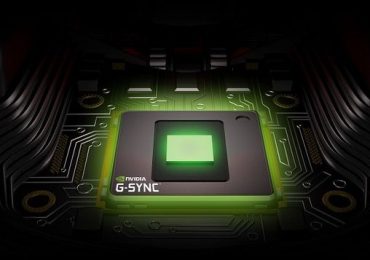
Именно тут вмешиваются NVIDIA с идеей так называемой «адаптивной синхронизации», которая в их случае стала известна как G-Sync. Это противоположность V-Sync, которая принуждает монитор синхронизироваться с игрой, а не наоборот. Таким образом, даже если аппаратные средства (видеокарта) в состоянии обеспечить, скажем, 30 кадров в секунду, это не будет особой проблемой, потому дисплей системы будет синхронизирован с ней и будет работать с частотой обновления 30 Гц.

Эта технология может оказаться манной небесной для всех геймеров и особенно для тех, кто играет на ноутбуках, которые традиционно предлагают меньшую игровую производительность по сравнению с настольными ПК.

Не только плюсы

Что такое адаптивная синхронизация?

На бумаге G-Sync звучит чудесно и имеет потенциал обеспечить высокое качество игры даже на слабых ноутбуках, которые иначе только могут мечтать о заветных 60 кадрах в секунду. На практике, однако, все не так просто – особенно в отношении имплементации G-Sync в мобильных компьютерах.

Проблема в том, что для реализации адаптивной синхронизации монитор компьютера нуждается в дополнительном модуле, который динамически регулирует частоту обновления в соответствии с количеством кадров в секунду. Этот модуль дорогостоящий и, что еще хуже – требует достаточно много энергии, что делает его нецелесообразным дополнением, по крайней мере, в ноутбуках, для которых вопросы, связанные с потреблением энергии являются особенно болезненными.

Такова ситуация с G-Sync была в 2013 году, когда NVIDIA впервые анонсировала эту технологию. Тем не менее, компания продолжила активно работать над развитием концепции адаптивной синхронизации, и в результате миру недавно была представлена Mobile G-Sync – разновидность оригинальной идеи, разработанная специально для использования в портативных компьютерах.

Mobile G-Sync

Что такое адаптивная синхронизация?

Основным плюсом новой модификации технологии является отсутствие необходимости в отдельном аппаратном модуле синхронизации. Вместо этого Mobile G-Sync использует возможности одного из самых современных интерфейсов – embedded DisplayPort (eDP), которым оснащается большинство ноутбуков нового поколения.

В мобильном варианте G-Sync предоставляет собой скорее софтверный, нежели аппаратный метод адаптивной синхронизации. В его основе лежит сложный математический алгоритм, который пытается предвидеть с высокой точностью способность видеокарты подготовить следующий, предназначенный для визуализации кадр, и с учетом этого настраивает частоту обновления дисплея.

Конечно, достижение 100-процентной точности в данном случае невозможно, но даже приблизительный результат дает серьезное отражение на качестве игрового опыта.

Плюсы Mobile G-Sync очевидны: более гладкое воспроизведение даже на слабых аппаратных конфигурациях, при этом без увеличения потребления энергии. Но, к сожалению, технология имеет и свои слабые стороны. Как уже упоминалось, достижение абсолютной точности в прогнозировании кадра невозможно. Именно по этой причине алгоритм отчасти жертвует точностью цветопередачи за счет фиксированной частоты обновления и более гладкого воспроизведения.

Более неприятный побочный эффект от практической реализации этой технологии заключается в том, что Mobile G-Sync и NVIDIA Optimus являются взаимоисключающими. Как вы, возможно, знаете, последняя является популярной функцией, которая позволяет динамически переключаться между встроенным в центральный процессор графическим ядром и дискретной (GeForce) видеокартой. Так, при работе с легкими задачами, такими как, скажем, просмотр интернета и редактирование документов, ноутбук может использовать интегрированное видео, которое потребляет значительно меньше энергии, чем дискретный графический адаптер.

Однако для работы Mobile G-Sync дисплей ноутбука должен быть подключен непосредственно к дискретной видеокарте (с маркой NVIDIA, разумеется). Это на практике исключает участие встроенного в процессор графического ядра и делает Mobile G-Sync и Optimus взаимоисключающими.

По словам NVIDIA, это не существенная проблема, особенно для моделей ноутбуков с графическими процессорами нового поколения – Maxwell, которые являются чрезвычайно энергоэффективными. Тем не менее, это важный компромисс, на который придется пойти многим OEM-партнерам компании, если они решат предложить Mobile G-Sync как опцию в своих игровых ноутбуках следующего поколения.

Конечно, в отсутствие независимых тестов все еще не очень ясно, насколько большим будет этот компромисс и в какой степени использование Mobile G-Sync за счет Optimus отразится на времени автономной работы.

Другой вопрос, что даже самые продвинутые модели ноутбуков не могут предложить особенно впечатляющей автономности – особенно на фоне сверхэффективных мобильных систем, таких как ультрабуки последнего поколения.

Но учитывая тот факт, что речь идет об узкоспециализированных портативных конфигурациях, предназначенных для специфичной аудитории (геймеры), которые отдают предпочтение пиковой производительности, то подобная жертва в плане времени работы от аккумулятора вряд ли может оказаться смертельной в том случае, если Mobile G-Sync выполнит обещание обеспечить действительно существенное повышение качества игрового опыта.

Рубрики
Windows

Как переназначить клавиши на клавиатуре в Windows 7/8.1

Как переназначить клавиши на клавиатуре в Windows 7/8.1
Не секрет, что на рынке программного обеспечения существует специфический софт, который есть под Windows и отсутствует под OS X. В связи с этим некоторые пользователи техники Apple вынуждены устанавливать Windows на свои компьютеры в качестве второй операционной системы. И хотя Windows на Mac’ах работает гладко и без каких-либо проблем, есть одна раздражающая штука, с которой я столкнулся несколько дней назад.

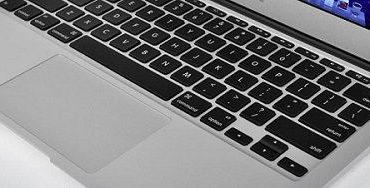
Как вы знаете, на клавиатурах, предназначенных для Windows, клавиши Alt расположены непосредственно слева и справа от пробела, а на клавиатуре Mac’ов по обе стороны от пробела располагаются клавиши Command (или cmd).

Поскольку я являюсь постоянным пользователем Windows и с компьютерами от Apple сталкиваюсь крайне редко, всякий раз, когда я использовал Windows 8.1 на рабочем MacBook, то по привычке нажимал на клавишу cmd, предполагая, что это клавиша Alt.

Другая проблема связана с тем, что на клавиатурах для Mac нет клавиши для быстрого создания скриншота экрана, в отличие от клавиатур для Windows. Таким образом, чтобы сделать снимок экрана в операционной системе Windows, запущенной на Mac через Boot Camp, приходится использовать сочетание Fn + Shift + F11. А если необходим скриншот активного окна, следует нажать Fn + Shift + Alt + F11. Согласитесь, это не так удобно, как на клавиатуре для Windows.

Чтобы упростить работу с Windows на MacBook, я решил переназначить клавиши на клавиатуре с помощью программ, которые позволяют это делать. Я опробовал несколько инструментов и решил остановиться на программе SharpKeys, которая показалась мне самым простым и удобным решением в это категории программ.

Как переназначить клавиши на клавиатуре в Windows 7/8.1Используем SharpKeys для переназначения клавиш

Изменить назначение клавиш с помощью SharpKeys очень просто, но если у вас возникли затруднения, следуйте приведенной ниже инструкции.

Шаг 1: Посетите эту страницу и скачайте SharpKeys. Запустите установочный файл и следуйте инструкциям на экране, чтобы установить программу.

Шаг 2: Запустите программу, нажмите кнопку «Add». Слева выберете клавишу, которую вы хотите переназначить, а справа выберете функцию, которую должна выполнять клавиша, выбранная в левой колонке.

Как переназначить клавиши на клавиатуре в Windows 7/8.1

Например, если вы хотите использовать F8 в качестве клавиши Print Screen, выберете клавишу F8 слева, а затем выберете PrtSc в правой колонке и нажмите «OK». Далее нажмите «Write to Registry», а затем, когда вы увидите диалоговое окно с предупреждением, нажмите «OK».

Шаг 3: Перезагрузите компьютер, чтобы переназначить выбранные клавиши.

Существует один недостаток – программа не обнаруживает функциональную клавишу. Другими словами, если на клавиатуре есть клавиша Function (fn), SharpKeys ее попросту не увидит, и вы не сможете переназначить ее.

Программа доступна бесплатно и поддерживает все версии Windows, в том числе Windows 7, Windows 8 и Windows 8.1.

Рубрики
Windows

Как исправить статус «отложено» при установке или обновлении приложений Магазина Windows

Поскольку Windows 8 создавалась с учетом потребностей пользователей сенсорных устройств, специально для своей новой операционной системы в Microsoft придумали новый тип приложений, с которыми удобно работать на планшетах и гибридных ноутбуках.

Кроме этого компания создала и специальное хранилище, куда разработчики должны публиковать такие приложения. С помощью Магазина Windows пользователи могут легко находить нужные приложения и с такой же легкостью могут устанавливать их на свое устройство. Однако установить приложение получается не всегда. Например, некоторые пользователи часто видят статус «отложено» при установке или обновлении приложений. Перезапуск магазина или перезагрузка компьютера не решают эту проблему, а Microsoft в свою очередь не дает никаких четких рекомендаций по ее устранению. Но простые шаги ниже должны вам помочь.

Инструкция

1. Нажмите клавишу с логотипом Windows + X. В открывшемся меню выберете «Командная строка (администратор)».

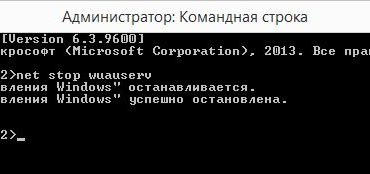
2. Введите следующую команду и нажмите Enter, чтобы остановить службу Windows Update:

net stop wuauserv

Как исправить статус «отложено» при установке или обновлении приложений Магазина Windows

3. Теперь перейдите в:

C:Windows

И переименуйте папку SoftwareDistribution в SoftwareDistribution.old.

Как исправить статус «отложено» при установке или обновлении приложений Магазина Windows

4. Далее вернитесь в командную строку и повторно запустите службу Windows Update командой:

net start wuauserv

5. Перезагрузите компьютер и попробуйте обновить или установить приложения, которые не устанавливались/не обновлялись из-за статуса «ожидание».

Вот и все, что нужно было сделать.

Рубрики
Windows

Microsoft может открыть исходный код Windows Live Writer

Невероятно, но Microsoft может открыть исходный код одного из своих софтверных продуктов. Речь идет о программе Windows Live Writer (часть пакета Microsoft Windows Essentials), которая уже давненько не обновлялась, но многие пользователи все еще используют ее.

Windows Live Writer (WLW) является настольной программой, с помощью которой пользователи могут публиковать новые статьи, фотографии и видео в свои блоги, даже не имея доступа к самой веб-платформе. WLW поддерживает популярные сервисы, в том числе WordPress и Blogger.

Согласно Скотту Хансельману, разработчику в Microsoft, компания рассматривает возможность открытия исходного кода Windows Live Writer. Такой шаг позволит заинтересованным разработчикам сохранить продукт живым и обновляемым.

Хансельман надеется, что если его сообщение в Twitter получит 20 000 ретвитов, Microsoft одобрит идею открытия исходного кода WLW, потому что только так станет очевидным, что приложение является очень популярным среди блогеров. Тем не менее, пресс-служба Microsoft пока никак официально не комментировала идею Хансельмана.

В настоящее время редактор блогов от Microsoft доступен для бесплатного скачивания для всех актуальных версий Windows, включая XP и Windows 8.1

Рубрики
Windows

Microsoft показала новые устройства с Windows Phone на Computex

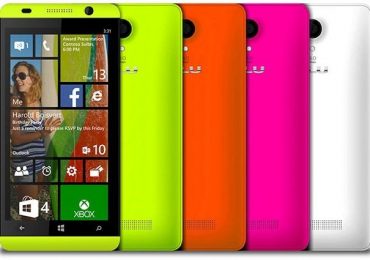
Вопреки тому, что Microsoft уже владеет Nokia, компания не собирается прекращать сотрудничество с другими производителями устройств с Windows Phone. Вчера на Computex Microsoft показала устройства от Blu, Prestigio и Yezz.

Компания Blu имеет сильное присутствие на рынке в Южной Америке. Они подготовили две модели с Windows Phone, но информации о них почти нет. Устройства будет предлагаться в различных цветах корпуса. Кроме этого, одна из моделей предложит 5-дюймовый дисплей, в то время как второй смартфон имеет 4-дюймовый экран. Последний также оснащается процессором Snapdragon 400, 512 Мб оперативной памяти, 8 Гб постоянной памяти и 3.2-Мп камерой. Устройства появятся в США и Южной Америке позднее в этом году.

Microsoft показала новые устройства с Windows Phone на ComputexMicrosoft показала новые устройства с Windows Phone на Computex

Телефоны от Prestigio выглядят точно как на изображениях, которые появились в сети около месяца назад. MultiPhone 8500 DUO оборудован четырехъядерным процессором Snapdragon 400, 5-дюймовым IPS дисплеем с разрешением 1280 х 768 пикселей, 1 Гб оперативной памяти и двумя камерами, основная из которых имеет разрешение 8-Мп. Устройство также поддерживает работу с двумя SIM-картами. Продажи в Европе начнутся со следующего месяца по цене 235 долларов.

Microsoft показала новые устройства с Windows Phone на Computex

Второй аппарат от Prestigio носит имя MultiPhone 8400 DUO. Эта модель обладает 4-дюймовым IPS дисплеем с разрешением 480х800 пикселей, четырехъядерным процессором с частотой 1.2 ГГц, 0.3-Мп и 8-Мп камерами и возможностью для работы с двумя SIM-картами. Начало продаж запланировано на август по цене 115 долларов.

Microsoft показала новые устройства с Windows Phone на Computex

Третий производитель, который показал свое устройство с WP, называется Yezz. Первый смартфон этой компании называется Billy 4.7. Назван он в честь Билла Гейтса. Устройство поставляется с четырехъядерным процессором, 13.1-Мп камерой и 4.7” IPS LCD дисплеем с разрешением 1280 х 768 пикселей. Толщина корпуса Billy 4.7 составляет всего 7.2 мм, что делает его даже тоньше, чем iPhone 5s. Телефон появится совсем скоро по цене 250 долларов или 230 евро в Европе, Южной Америке и США.

Microsoft показала новые устройства с Windows Phone на Computex

Yezz предложит и меньшую модель, которая называется Billy 4.0 и имеет 4-дюймовый дисплей, 8-Мп камеру и четырехъядерный процессор. Стоимость это устройства составит 139 долларов или 129 евро. Обе модели от Yezz будут продаваться исключительно через Amazon.

Microsoft показала новые устройства с Windows Phone на Computex

Стоит отметить, что многие производители проявили интерес к мобильной платформе от Microsoft только после того, как компания предложила бесплатные лицензии на Windows для устройств с экранами менее 9 дюймов.

Рубрики
Windows

Как получать обновления безопасности для Windows XP до апреля 2019

Недавно Microsoft официально завершила поддержку Windows XP для большей части пользователей. Тем не менее, наряду с компьютерами в некоторых государственных учреждениях, устройства, работающие под управлением Windows POSReady 2009, продолжат получать обновления безопасности до 2019 года.

Как получать обновления безопасности для Windows XP до апреля 2019

Операционная система Windows POSReady 2009 используется в огромном количестве банкоматов по всему. Она основана на ядре XP, а значит, обновления для нее полностью совместимы с пользовательскими версиями Windows XP. Таким образом, вы тоже можете использовать эти исправления безопасности на своем компьютере.

Microsoft прекратила выпускать функциональные улучшения для XP уже давным-давно, но обновления безопасности выпускались регулярно, поскольку хакеры продолжали обнаруживать новые «дыры» и ошибки в системе безопасности операционной системы. Тот факт, что Microsoft выпустила обновление для Internet Explorer в Windows XP уже после окончания официальной поддержки, показывает, что даже после двенадцати лет программное обеспечение по-прежнему восприимчиво к вопросам безопасности. Так что если вы планируете продолжать использовать XP, вам следует иметь это в виду.

Перед тем как продолжить, я должен отметить, что для того чтобы этот трюк сработал, ваш компьютер должен работать под управлением 32-разрядной (x86) версии Windows XP Service Pack 3. Кроме того, на всякий случай сделайте резервную копию всех важных данных, а то вдруг что-то пойдет не так. Действуйте на свой страх и риск. Редакция windowstips.ru не будет нести ответственности за потерю ваших данных или повреждение компьютера в результате выполнения следующих действий.

Итак, без дальнейших церемоний, давайте начнем.

Шаг 1: Создайте простой текстовый документ и добавьте в него следующую информацию:

Windows Registry Editor Version 5.00

[HKEY_LOCAL_MACHINESYSTEMWPAPosReady]

“Installed”=dword:00000001

Далее в меню документа выберете «Файл» — > «Сохранить как» и сохраните файл под именем «xp.reg».[/b]

[b]Шаг 2: Дважды щелкните по созданному файлу, чтобы добавить его содержимое в реестр.

На этом все. После добавления новых значений в реестр, «Центр обновлений Windows» вашей операционной системы начнет получать обновления безопасности, которые изначально предназначены для Windows POSReady 2009.

Рубрики
Windows 10

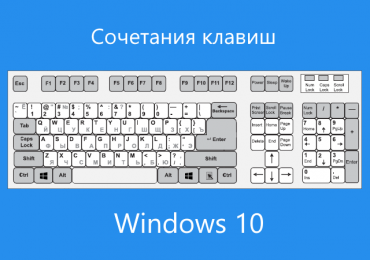
Windows 10: новые сочетания клавиш

В Windows 10 Technical Preview есть целый ряд новых функций и Microsoft обещает еще больше, как только они будут готовы для тестирования. Но с новыми возможностями появились и новые сочетания клавиш.

Windows 10: новые сочетания клавиш

Компания сообщила, что в Windows 10 Technical Preview есть, по крайней мере, шесть новых сочетаний клавиш для тех, кто предпочитает управлять операционной системой с помощью клавиатуры. И в то время как большая их часть предназначена для управления виртуальными рабочими столами, есть несколько других, которые тоже помогают ориентироваться в новой Windows.

Вот все новые сочетания клавиш:

  • Привязка окон: WIN + ВЛЕВО или ВПРАВО (можно использовать ВВЕРХ или ВНИЗ,
  • чтобы распределить по секторам)
  • Переключить на недавние окна: ALT + TAB (без изменений) – при удержании показывается новый режим Task View, если отпустить переключается на приложение
  • Открыть Task View: WIN + TAB
  • Создать новый виртуальный рабочий стол: WIN + CTRL + D
  • Закрыть текущий виртуальный рабочий стол: WIN + CTRL + F4
  • Переключение виртуальных рабочих столов: WIN + CTRL + ВЛЕВО или ВПРАВО

Эти сочетания клавиш включены в техническую превью Windows 10, но поскольку Microsoft продолжает работать над программным обеспечением, к финальной версии в середине 2015 года будет добавлено еще больше.

: Microsoft