Рубрики
Windows

Microsoft выпустила исправление уязвимости в IE для каждой версии ОС, включая Windows XP

Майкрософт выпустила патч для уязвимости, которая недавно была обнаружена во всех версиях Internet Explorer, и даже при том, что компания больше не поддерживает Windows XP, 13-летняя операционная система тоже получила данное обновление для системы безопасности.

Напомню, что в минувшие выходные в каждой версии Internet Explorer всплыла уязвимость, позволяющая злоумышленникам получить полный контроль над компьютером жертвы. Обычно Microsoft выпускает новые обновления для своих операционных систем каждый второй вторник каждого месяца, но на этот раз компания не стала затягивать и решила действовать быстро. Таким образом, начиная со вчерашнего дня, в центре обновления Windows доступно обновление безопасности (KB2964358) для Internet Explorer 11, 10, 9, 8, 7 и 6.

Мы приняли решения о выпуске обновления системы безопасности для пользователей Windows XP. Windows XP больше не поддерживается корпорацией Microsoft, и мы продолжаем призывать пользователей перейти на современную операционную систему, как Windows 7 или 8.1. Кроме того, клиентам рекомендуется обновиться до последней версии Internet Explorer, IE 11.

Компания также отметила, что решение о выпуске обновления для Windows XP было принято с учетом того, что завершение поддержки ОС состоялось совсем недавно, 8 апреля 2014 года.

Рубрики
Windows

Microsoft разрабатывает совершенно новый браузер для Windows 10

Microsoft разрабатывает совершенно новый браузер для Windows 10

Какое-то время назад, появились сведения, что Microsoft работает над новой версией Internet Explorer для Windows 10, которая во многом будет похожа на Firefox и Chrome. Однако в последней публикации на ZDNet говорится, что на самом деле Microsoft готовит совершенно новый веб-браузер, и это не Internet Explorer 12.

По словам Мэри Джо Фоли, Spartan (кодовое название браузера) не будет полагаться на широко используемый движок WebKit. Вместо этого компания продолжит использовать собственные, существующие технологии, начиная от движка Chakra javascript и заканчивая движком рендеринга Trident.

Некоторые сведения об особенностях браузера мы узнали еще в сентябре, в том числе наличие поддержки расширений и Chrome- и Firefox-подобный интерфейс. Но самое интересное в том, что это не Internet Explorer 12, а совершенно новый и более легкий браузер от Microsoft.

Кроме того, согласно Neowin, Microsoft представит новую версию своего движка рендеринга Trident. Тем не менее, Spartan будет предлагать обратную совместимость со старой версией. Т.е. если браузер будет обнаруживать соответствующие веб-страницы, он будет отображать их в режиме совместимости. Если в режиме совместимости необходимости нет, то обрабатывать рендеринг будет новая версия Trident.

Microsoft пока не делала официальных заявлений о деталях проекта, но сообщается, что Windows 10 будет поставляться с двумя браузерами (IE 11 и Spartan) для целей обратной совместимости. Также Spartan будет доступен для настольных компьютеров, мобильных телефонов и планшетов с Windows 10.

Как ожидается, Microsoft покажет потребительские особенности Windows 10 21 января, и есть шанс, что софтверный гигант продемонстрирует Spartan во время пресс-конференции. Мэри Джо Фоли утверждает, что разработка Spartan достигла такого уровня, что появление этого браузера в одной из предварительных сборок не является маловероятным сценарием.

Рубрики
Windows 10

Windows 10: мобильная версия будет поддерживать устройства с ARM и x86

Возможность запуска Windows 10 на ПК, планшетах, гибридных устройствах и смартфонах является одной из целей Microsoft, которая подтверждается официальными ами. Однако подробности о достижении этой цели пока неизвестны, в частности, это касается адаптации операционной системы к мобильным устройствам.

Мэри Джо Фоли из ZDNet – без сомнения, очень авторитетный новостей о Microsoft – опубликовала некоторые разъяснения относительно версии Windows 10 для мобильных устройств.

Она говорит, что, по ее данным, следующее свое мероприятие Microsoft проведет 20 или 21 января. Там компания раскроет подробную информацию о том, что будет предлагать мобильная версия Windows 10. Это мероприятие состоится в штаб-квартире Microsoft в Редмонде.

По словам Фоли, маловероятно, что пробная версия Windows 10 для телефонов будет выпущена сразу или вскоре после этого мероприятия, поскольку Microsoft планирует продолжить дальнейшее внутреннее тестирование, а уже только затем позволит «поиграться» с ней тестерам за пределами компании. Как только начнется фаза публичного тестирования, ожидается, что пользователи будут получать обновления на ежемесячной основе.

Более того, Фоли поделилась еще одной новостью, которая, пожалуй, даже более важная и интересная, чем предыдущая: издание Windows 10 для мобильных устройств будет работать не только на ARM-устройствах, таких как смартфоны и планшеты, но и на мобильных устройствах с процессорами Intel на базе архитектуры x86. Означает ли это, что планшеты и смартфоны с Windows (Phone) 10 будут в состоянии работать с классическими настольными приложениями? Или это просто намек, что планшеты и смартфоны с Windows 10 будут обладать одним и тем же интерфейсом? На данный момент это остается загадкой, и мы можем только ждать.

Возвращаясь к плоскости ПК, тот же сообщает, что Microsoft решила отказаться от использования «Consumer Preview» в качестве названия новой тестовой версии Windows 10, которая ожидается в январе. Вместо этого компания назовет ее JTP (January Tech Preview). Аналогичным образом Microsoft поступит и с последующими версиями – February Tech Preview, March Tech Preview и так далее.

И, как мы уже слышали ранее, все признаки указывают на то, что в январской Tech Preview будет включена Cortana и режим Continuum, который обеспечит простой и плавный переход между сенсорным интерфейсом и средой на основе рабочего стола.

Рубрики
Windows

Сегодня начинается BUILD 2014

Сегодня начинается конференция BUILD 2014, а значит, нас ждет множество интересных новостей, анонсов и презентаций. В течение трех дней, со 2 по 4 апреля, миру будут представлены Windows Phone 8.1, новые смартфоны Nokia Lumia, Windows 8.1 Update 1 и новые SDK. Более того, есть шанс, что Microsoft поделится первой официальной информацией о Windows 9 и покажет нам планшет Surface Mini.

Для тех, кто хочет следить за тем, что будет происходить на конференции, Microsoft организует живую потоковую трансляцию, которая будет доступна на сайте Channel 9. Конференция будет проходить в Сан-Франциско, и по московскому времени она начнется сегодня в 19.30. Время начала в других городах России вы можете увидеть ниже:

  • Калининград — 18:30 | 2 апреля 2014
  • Екатеринбург — 21:30 | 2 апреля 2014
  • Омск — 22:30 | 2 апреля 2014
  • Красноярск — 23:30 | 2 апреля 2014
  • Иркутск — 12:20 | 3 апреля 2014
  • Якутск — 1:30 | 3 апреля 2014
  • Владивосток — 2:30 | 3 апреля 2014
  • Магадан — 3:30 | 3 апреля 2014

Мы будем следить за происходящим на BUILD 2014 и обязательно расскажем вам обо всех главных событиях.

Рубрики
Windows

Что такое ReadyBoost и SuperFetch? Как использовать в Windows

ReadyBoost представляет собой компонент операционной системы, который впервые появился в Windows Vista. Его цель – содействие системной службе SuperFetch в ускорении работы операционной системы за счет использования быстрого USB-флэш накопителя, позволяющего сократить количество операций чтения и записи на жестком диске. Если вы хотите подробнее узнать о том, что такое SuperFetch и ReadyBoost и как они работают вместе, обязательно прочитайте эту статью.

Примечание: Данная статья применима к Windows 7, Windows 8 и 8.1. Использование этих технологий одинаково во всех трех операционных системах. Тем не менее, скриншоты к статье были сделаны в Windows 8.1.

Как работает SuperFetch?

SuperFetch является одной из служб управления памятью в Windows, которая, когда системе не достаточно оперативной памяти, решает, как какие данные должны быть переданы из RAM на жесткий диск дабы не замедлить работу системы. Эта служба также хранит информацию о том, к каким файлам и приложениям пользователь обращается наиболее часто, и следит за тем, чтобы необходимая информация находилась в оперативной памяти устройства, а не на жестком диске. Также SuperFetch улучшает время загрузки, заранее подгружая только те файлы и приложения, к которым пользователь обращается чаще всего после включения системы. Также стоит отметить, что SuperFetch обладает низким приоритетом ввода/вывода на жестком диске, поэтому служба не замедляет работу других приложений, использующих то же самое устройство хранения.

Как работает ReadyBoost?

Для того чтобы работа SuperFetch была более эффективной, к компьютеру можно подключить быструю флеш-память в дополнение к более медленному жесткому диску, установленному в системе. Я говорю «быструю», потому что не каждый флэш-накопитель совместим с ReadyBoost – только те, которые отвечают необходимым характеристикам. Тем не менее, скорость является относительной, так как флэш-память быстрее по времени доступа, в то время как жесткие диски быстрее при чтении последовательных данных. Небольшие файлы SuperFetch сохраняет на флэш-память, а большие файлы записываются на жесткий диск, в идеале в последовательные сектора диска.

Технология ReadyBoost дает разницу в производительности на системах с низким объемом оперативной памяти, но она использует флэш-память не в качестве дополнительной RAM, а в качестве более быстрого устройства хранения. Причина, по которой работа ReadyBoost незаметна на системах с большим объемом оперативной памяти, заключается в том, что основная память очень редко заполняется полностью, поэтому обращение к жесткому диску происходит не слишком часто. Зная это, можно понять, почему ReadyBoost нельзя включить на компьютерах с твердотельными накопителями (SSD): эта технология не может повысить производительность при использовании быстрых устройств хранения.

Ограничения технологии ReadyBoost

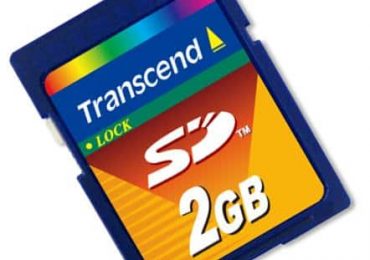
Технология ReadyBoost может использовать любой тип флэш-памяти (USB, SD, CompactFlash), которая имеет скорость чтения по крайней мере 2.5 Мб/с и скорость записи 1.75 Мб/с.

В Windows 7 и более поздних версиях операционной системы ReadyBoost может использовать до 8 USB флэш-накопителей с объемом не менее 256 Мб и не более 32 Гб каждый. Таким образом, всего ReadyBoost может использовать 256 Гб.

Как включить ReadyBoost в Windows

Вставьте флэш-диск, который вы хотите использовать для ReadyBoost, и откройте папку «Этот компьютер» (в Windows 8 и 8.1) или «Компьютер», если у вас Windows 7.

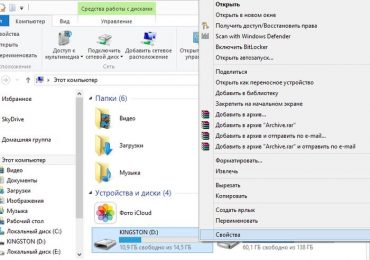
В секции «Устройства и диски» найдите подключенный флэш-накопитель и щелкните на нем правой кнопкой мыши, чтобы открыть контекстное меню. В самой нижней части меню выберете «Свойства».

Что такое ReadyBoost и SuperFetch? Как использовать в Windows

В результате у вас откроется окно «Свойства», в котором вы можете изменить множество настроек относительного этого диска. Чтобы добраться до необходимых нам параметров, нажмите на вкладку «ReadyBoost».

Что такое ReadyBoost и SuperFetch? Как использовать в Windows

Если флэшка была подключена к компьютеру в первый раз, операционная система проверит ее на предмет быстродействия для использования с ReadyBoost.

Если диск окажется не совместим с ReadyBoost, на экране появится сообщение с причиной, по которой устройство не может работать с ReadyBoost. Если вы посчитаете, что результаты теста не верны, то сможете проверить флэшку снова.

Кроме того, если ваш компьютер очень быстрый, то весьма вероятно, что вы увидите сообщение о том, что технология ReadyBoost не включена, так как компьютер имеет достаточную производительность, и ReadyBoost вряд ли обеспечит дополнительное преимущество.

Если же флэшка совместима и ваш компьютер может извлечь выгоду от использования ReadyBoost, вам будут доступны три параметра.

Что такое ReadyBoost и SuperFetch? Как использовать в Windows

По умолчанию будет включена опция «Не использовать это устройство». Как не сложно догадаться, эта опция используется для отключения использования ReadyBoost.

Чтобы включить ReadyBoost, вы можете выбрать:

«Предоставлять это устройство для технологии ReadyBoost» – вся оставшаяся емкость флэш-диска будет заполнена кэшированными файлами.

Что такое ReadyBoost и SuperFetch? Как использовать в Windows

«Использовать это устройство» – в этом случае, с помощью ползунка, вы сможете выбрать, сколько памяти может использовать ReadyBoost на этом устройстве. Имейте в виду, что вы не всегда сможете использовать всю память устройства для ReadyBoost, поскольку существуют флэш-накопители, которые содержат как медленную, так и быструю память. Таким образом, ReadyBoost будет использовать только быструю часть устройства.

Что такое ReadyBoost и SuperFetch? Как использовать в Windows

Как только вы сделаете свой выбор и нажмете «OK», ReadyBoost начнет процесс настройки кэша.

Теперь ваш накопитель используется ReadyBoost. Если вы откроете флэшку, то увидите на ней файл ReadyBoost, в котором сжаты кэшированные файлы. Знайте, что вы все также можете использовать флэшку по прямому назначению, если у вас достаточно свободного места.

Что такое ReadyBoost и SuperFetch? Как использовать в Windows

Если вы извлечете устройство во время его использования ReadyBoost, ничего страшного не случится. Самое худшее, что может произойти, это то, что система может начать работать медленнее. Но когда вы вставите флэшку снова, автоматически ReadyBoost продолжит ее использовать.

Заключение

Технология ReadyBoost была полезна во времена Windows Vista, когда далеко не каждый был владельцем компьютера с объемом оперативной памяти более 1 гигабайта. Сегодня даже для самых бюджетных машин наличие 4 Гб RAM уже стало нормой, поэтому ReadyBoost не будет иметь огромного значения на этих системах. Тем не менее, если вы используете старенький компьютер, попробуйте включить ReadyBoost и, возможно, он начнет работать немного быстрее.

Рубрики
Windows

Office 2013 SP1 доступен для скачивания

Microsoft выпустила Service Pack 1 для Office 2013. Первый пакет сервисных обновлений приносит изменения, которые повышают безопасность, быстродействие и стабильность работы всех приложений, входящих в состав популярного офисного пакета.

Service Pack 1 для Office 2013 содержит следующие изменения:

  • Улучшена совместимость с Windows 8.1 и IE11.
  • Улучшена совместимость для дисплеев с высоким разрешением.
  • Новый набор API для разработчиков.
  • Пользователи Office 365 Pro Plus получат трехмерный географический визуализатор Excel Power Map.
  • SkyDrive Pro был переименован в OneDrive for Business.

Как и любой пакет сервисных обновлений, этот пакет содержит в себе и все обновления, выпущенные с момента запуска Office 2013.

Также компания выпустила SP1 для Office 2013 RT, который входит в состав Windows RT, и пользователи уже могут скачать его через «Центр обновления Windows», в то время как обновление Office 2013 для традиционных версий операционной системы появится в «Центре обновления Windows» в течение следующего месяца.

Если вы хотите скачать и установить обновление вручную, вы можете сделать это здесь (x86) и здесь (x64).

Рубрики
Windows

Сенсорная версия Office для Windows 8 может быть запущена позднее версии для iPad

Сенсорная версия Office для Windows 8 может быть запущена позднее версии для iPad

Магазин Windows растет день ото дня, однако в нем по-прежнему нет сенсорных версий офисных приложений от Microsoft. Что еще более интересно, что пользователи iPad могут получить такие приложения раньше, чем пользователи Windows 8/RT.

Выпустив сенсорную версию офисного пакета для iPad, Microsoft может заработать немало денег, но все мы знаем о соперничестве между Apple и компанией из Редмонда. Однако, согласно новым сообщениям и слухам, этот момент все ближе и ближе, и уже даже известно кодовое название Microsoft Office для iPad – Miramar. Любопытен и тот факт, что такие эксперты, как Мэри Джо Фоли и другие, утверждают, что приложение для iPad может быть выпущено раньше версии для Windows 8.

Не так давно исполнительный вице-президент Microsoft по маркетингу Тами Реллер заявил, что Microsoft думает о запуске новых продуктов, в том числе для конкурирующих платформ. И теперь, когда Стив Балмер больше не стоит у руля компании, не исключено, что мы действительно вскоре увидим Office для iPad. Новый генеральный директор, Сатья Наделла, как известно, является экспертом в области «облачных» технологий, так что вполне возможно, что он одобрит такой шаг.

Сенсорная версия Office для Windows 8 якобы носит кодовое название Gemini и находится в разработке с прошлого года, но она все еще не готова к запуску. Команда Office, как сообщается, работает над версией для iPad в течение более длительного периода времени, и разработка уже близка к завершению. В общем, есть вероятность, что мы увидим приложение до запуска шестого поколения iPad.

Рубрики
Windows

Зимняя Олимпиада в Сочи 2014: лучшие приложения для Windows 8 и Windows Phone

Несколько дней назад с торжественной церемонии открытия стартовала зимняя Олимпиада в Сочи. Несмотря на некоторые технические сбои, включая тот момент, когда не открылось одно из пяти олимпийских колец, все прошло гладко.

Увы, но далеко не все могут позволить себе присутствовать в первых рядах этого грандиозного спортивного события, поэтому мы подобрали для вас небольшой перечень бесплатных приложений (для Windows 8 и Windows Phone), с которыми вы будете в курсе всех событий из спортивного Сочи.

Для Windows 8

«Спорт Bing»: Странно конечно, но в магазине приложений для Windows 8 ничего качественного от стронных разработчиков нам обнаружить не удалось, за исключением приложения NBC Sports Extra Live, которое обеспечивает полный охват зимних Олимпийских игр в прямом эфире, но работает только в США. Тем не менее, на своем компьютере или планшете вы можете использовать приложение «Спорт Bing» от Microsoft, которое включает в себя специальный раздел «Зимние Олимпийские игры», состоящий из последних новостей, фотографий, расписания состязаний и статистики медалистов. Кроме того, с приложением «Спорт Bing» у вас будет подробная информация о зимних видах спорта и Олимпийских объектах.

The app was not found in the store. ? #wpappbox

Links: -> Visit Store -> Search Google

Для Windows Phone

Sochi 2014 Guide: Это приложение является официальным гидом по Олимпиаде в Сочи. С ним у вас под рукой всегда будет полное расписание событий, новости, фотографии из Олимпийской деревни и многое другое.

The app was not found in the store. ? #wpappbox

Links: Visit Store -> Search Google

Sochi 2014 Results: это так называемый компаньон приложения Sochi 2014 Guide, который позволит вам в реальном времени следить за ходом соревнований и просматривать информацию о ваших любимых атлетах. Также приложение предоставляет подробную статистику и результаты каждого соревнования.

The app was not found in the store. ? #wpappbox

Links: Visit Store -> Search Google

«Спорт Bing»: В отличие от двух предыдущих, это приложение совместимо только с Windows Phone 8.Если у вас есть устройство с этой версией платформы, то вамповезло.Приложение поможет вам идти в ногу со всеми вашими любимыми видами спорта и спортсменами. Подобно версии для Windows 8, «Спорт Bing» для WP8 обеспечит вам обзор главных новостей, фотографии, статистику и многое другое.

The app was not found in the store. ? #wpappbox

Links: Visit Store -> Search Google

Если мы что-то упустили, может сообщить нам в комментариях ниже.

Рубрики
Windows 8

Что нового в Windows 8.1 Update 1

Одна из сборок Windows 8.1 Update 1 уже доступна в интернете (неофициально), а значит любой, кому не терпится, может скачать ее и установить на свой ПК. Однако если вы не собираетесь спешить, но вам все равно очень интересно, что же нового приготовила Microsoft, предлагаю вам прочесть эту статью, в которой речь пойдет обо всех обнаруженных на данный момент изменениях.

Сразу уточню, что сборка, которая утекла в сеть, не является окончательной, а значит, в финальную версию обновления могут попасть некоторые другие функции, поэтому статья будет обновляться и дополняться.

Установка

Продолжительность полной установки Windows 8.1 Update 1 немного короче по сравнению с предыдущими изданиями операционной системы. Другим приятным сюрпризом оказалось пространство, которое занимает на жестком диске полная инсталляция Update 1. Всего для установки Windows 8.1 Update 1 потребовалось 9.9 Гб, в то время как предыдущая версия занимает заметно больше – 12.5 Гб.

Загрузка на рабочий стол

После обновления Windows 8.1 до Windows 8.1 Update 1 система будет по умолчанию загружаться на рабочий стол. Это изменение затронет только традиционные ПК, в то время как на таких сенсорных устройствах, как планшет Surface Pro 2, по умолчанию будет по-прежнему запускаться начальный экран, и в этом есть смысл.

Изменения на начальном экране

Первое, что мне бросилось в глаза после открытия обновленного начального экрана, это новое меню для управления питанием (с опциями для выключения, перезагрузки и включения режима сна), а также новая кнопка поиска, открывающая поисковую панель (которую можно легко открыть нажатием Win + S на клавиатуре). Эти изменения не значительны, но выключать или перезагружать компьютер, будучи на начальном экране, теперь куда быстрее и проще. Кстати, параметры питания на начальном экране будут доступны только на НЕсенсорных устройствах. То же самое касается и нового контекстного меню, о котором речь пойдет ниже.

Что нового в Windows 8.1 Update 1

Визуально начальный экран остался прежним, но несколько мелких изменений все же есть: некоторые плитки теперь занимают другую позицию, а для плитки «Рабочий стол» по умолчанию используется широкий размер (в Windows 8.1 используется большой).

Что нового в Windows 8.1 Update 1

Подтвердилась и информация о том, что Microsoft сделает ОС более удобной для управления ею с помощью клавиатуры и мыши. Во-первых, после щелчка правой кнопки мыши на любой динамической плитке появляется новое контекстное меню, которое позволяет убрать плитку с начального экрана, открепить/закрепить на панели задач, удалить, изменить размер и отключить динамическое обновление.

Уведомление об установленных приложениях

В нижнем левом углу начального экрана теперь отображается уведомление, сообщающее о количестве новых установленных приложений.

Что нового в Windows 8.1 Update 1

Кроме того, свежеустановленные приложения теперь выделяются на фоне остальных, поэтому найти их в общем списке «Приложения» теперь гораздо проще. Но и это еще не все – для раздела «Приложения» была добавлена новая опция, которая позволяет отображать больше приложений.

Что нового в Windows 8.1 Update 1Новые дополнения в приложении «Параметры ПК»

Приложение «Параметры ПК» в Windows 8 является тем местом, которое хранит в себе многие из параметров операционной системы. Тем не менее, по своим возможностям это приложение уступает традиционной «Панели управления», поэтому чтобы мы могли быстро получить доступ ко всем настройкам операционной системы, Microsoft добавила в «Параметры ПК» ссылку для открытия «Панели управления». Она расположена в нижнем левом углу.

Что нового в Windows 8.1 Update 1

Более того, в «Параметрах ПК» появилась новая функция под названием «Размер диска». Новая функция позволяет просматривать и управлять доступным дисковым пространством. «Размер диска» состоит из четырех основных секций, к которым можно получить доступ, зайдя в «Параметры ПК» — > «Компьютер и устройства» -> «Размер диска».

Что нового в Windows 8.1 Update 1

Секция «Освободите место на этом компьютере» показывает общий объем пространства на основном жестком диске, а также, сколько места еще остается свободным. Увы, этот инструмент не показывает доступное пространство на вторичных жестких дисках или внешних накопителях.

Секция «Приложения» позволяет увидеть, сколько всего места на диске занимают современные приложения (Modern), в то время как ссылка «Просмотреть размер приложений» перенаправляет в специальный раздел, где можно увидеть, сколько в отдельности занимает каждое из установленных приложений.

В секции «Мультимедиа и файлы» можно увидеть информацию о том, сколько места занимают файлы, хранящиеся в таких папках, как «Изображения», «Музыка», «Видео», «Документы» и «Загрузки».

Последняя секция, «Корзина», позволяет очистить корзину Windows. Однако очень странно, что предварительно никак нельзя просмотреть содержимое корзины.

Также в «Параметрах ПК» появилась новая функция для присоединения компьютера к домену. Она расположена в меню «Компьютер и устройства» в разделе «Сведения о компьютере», но доступна только в профессиональной и корпоративной редакциях операционной системы.

Изменения в приложениях

Наиболее заметным изменениям в Windows 8.1 Update 1 подверглись Metro-style приложения. Теперь при перемещении курсора мыши к верхнему краю интерфейса любого современного приложения появляется черная лента с двумя новыми опциями: «Свернуть» и «Закрыть».

Что нового в Windows 8.1 Update 1

В дополнение к упомянутым выше кнопкам, черная лента в интерфейсе приложений показывает иконку запущенного приложения в левом верхнем углу экрана. По нажатию на эту иконку любой кнопкой мыши открывается контекстное меню со следующими опциями: «Разделить слева», «Разделить справа», «Свернуть», «Развернуть» и «Закрыть».

Что нового в Windows 8.1 Update 1

Кроме того, при запуске современных приложений, которые прикреплены к панели задач, панель задач остается видимой до тех пор, пока ты переместишь курсор мыши в интерфейс приложения. А чтобы снова увидеть панель задач, достаточно перевести курсор мыши в нижнюю часть экрана или нажать на клавиатуре Win + T.

Изменения на рабочем столе

Рабочий стол в Windows 8.1 Update 1 также получил некоторые изменения. Во-первых, современные приложения теперь можно закреплять на панель задач, и в качестве демонстрации этой возможности используется Магазин Windows.

Кроме этого, в системном трее теперь отображается иконка OneDrive (бывший SkyDrive), но это всего лишь ссылка для открытия соответствующей папки.

Что нового в Windows 8.1 Update 1

Закрепление и отображение запущенных Modern-приложений на панели задач

Одна из новых функций в Windows 8.1 Update 1 позволяет закреплять приложения из Магазина Windows на панели задач. Для этого нужно перейти на начальный экран, щелкнуть правой кнопкой мыши на плитке приложения, а затем выбрать «Закрепить на панели задач».

Что нового в Windows 8.1 Update 1

А если вы откроете окно свойств панели задач, то обнаружите там новый параметр «Показывать приложения Магазина Windows на панели задач». В общем, когда этот параметр включен (а по умолчанию он включен), на панели задач будут отображаться запущенные Modern-приложения.

OneDrive – больше никаких упоминаний о SkyDrive

Еще одно бросающееся в глаза изменение в Windows 8.1 Update 1 состоит в том, что Microsoft во всех местах системы переименовала SkyDrive в OneDrive.

Что нового в Windows 8.1 Update 1

Списки переходов и управление воспроизведением для Modern-приложений

Некоторые (но не все) Modern-приложения получили поддержку списков переходов на панели задач. Списки переходов – это быстрые ярлыки конкретных опций приложений и недавно открытых файлов.

Что нового в Windows 8.1 Update 1

Кроме того, некоторые мультимедийные приложения, будучи закрепленными на панели задач, показывают элементы для управления воспроизведением – как классический Windows Media Player, например.

Программы по умолчанию

Для открытия фото и аудио файлов на компьютерах без сенсорного экрана в качестве приложений по умолчанию используются Windows Photo и Windows Media Player соответственно, в то время как на устройствах с сенсорным экраном для открытия подобного типа файлов по умолчанию используются соответствующие Modern-приложения.

Internet Explorer 11

В Internet Explorer 11 появился «Корпоративный режим», который призван помочь предприятиям обновиться до последней версии браузера. Другими словами, он позволяет открывать сайты и ресурсы компании в режиме совместимости с предыдущими версиями Internet Explorer. Кроме того, в настольной и Modern-версии IE появилась новая опция «Отправлять отчеты об ошибках на веб-сайтах». Эта информация может помочь Microsoft улучшить качество программного обеспечения.

Что нового в Windows 8.1 Update 1

И еще, теперь, чтобы попасть в настройки современной версии IE, достаточно нажать на значок гаечного ключа в правом нижнем углу экрана и выбрать пункт «Параметры». А у кнопки для перехода в режим чтения, которая располагается справа от адресной строки, появилась соответствующая подпись.

Что нового в Windows 8.1 Update 1

Понятное дело, что большинство изменений направлено на то, чтобы сделать операционную систему более удобной для пользователей настольных ПК. И не удивительно, что многие из изменений в Windows 8.1 Update 1 будут доступны только при обнаружении клавиатуры и мыши.

Рубрики
Windows

Несколько советов безопасности, которые следует учитывать при использовании учетной записи Microsoft

Очень важно, чтобы ваш пароль был надежным, но самое главное – пароль должен быть уникальным. Не используйте пароли повторно, так как использование аналогичного пароля для входа на другие сайты делает его бесполезным для безопасности вашей учетной записи Microsoft. В идеале для каждой учетной записи, будь то учетная запись Microsoft или аккаунт в социальной сети, нужно придумать отдельный пароль. А если вам нужна помощь в управлении паролями, используйте менеджер паролей.

Несколько советов безопасности, которые следует учитывать при использовании учетной записи Microsoft

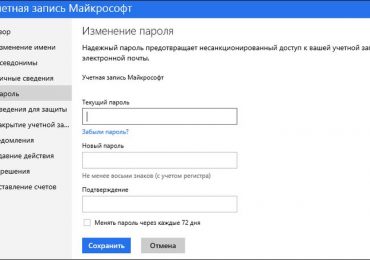
Чтобы, изменить пароль к учетной записи Microsoft, войдите в свою панель управления на сайте account.live.com.

Включите двухшаговую проверку

Для обеспечения дополнительной защиты учетной записи Microsoft позволяет использовать двухшаговую проверку, которая также известна как двухфакторная аутентификация. Работает это следующим образом: когда вы (или кто-то другой) будете входить в систему с использованием вашего имени и пароля, потребуется ввести дополнительный код, который будет отправлен на ваш телефон через СМС, или сгенерирован через специальное приложение на вашем телефоне. О том, как включить двухшаговую проверку подробно написано в нашем руководстве здесь.

Несколько советов безопасности, которые следует учитывать при использовании учетной записи Microsoft

Как сказано выше, вы можете использовать несколько различных методов двухшаговой проверки – через СМС или идентификационное приложение. Для последнего метода подходят любые устройства с Android, iPhone и смартфоны с Windows Phone. Для генерации кодов вы можете использовать приложение Google Authenticator (доступно для Android и iOS) и Microsoft Authenticator (для Windows Phone).

Укажите данные для восстановления

Если вы по каким-то причинам вы не хотите использовать двухшаговую проверку, убедитесь, что для вашей учетной записи введена информация (номера телефонов и запасные адреса электронной почты), которая позволит Microsoft связаться с вами. Это выручит вас, если вы вдруг потеряете (забудете) свой пароль. Так что убедитесь, что эта информация введена, и введена верно.

Включите отправку уведомлений на ваш телефон

Microsoft может оправлять уведомления о важных событиях безопасности на ваш телефон, например, когда кто-то пытается получить доступ к вашей учетной записи. По умолчанию уведомления приходят на ваш основной адрес электронной почты. Вы, однако, можете активировать отправку уведомлений на ваш телефон посредством SMS-сообщений.

Несколько советов безопасности, которые следует учитывать при использовании учетной записи Microsoft

Для этого посетите страницу «Уведомления > «Безопасность» в панели управления вашей учетной записью Microsoft. Если ранее вы не указывали номер своего телефона, в первую очередь вам потребуется ввести его на странице «Сведения для защиты».

Следите за недавними действиями

Не так давно в панели управления учетной запись Microsoft появился раздел «Недавние действия». Этот раздел позволяет просматривать сведения о том, когда производился вход в учетную запись (успешно или нет) и откуда, и какая платформа или устройство использовалось для этого. Подробнее об этом я писал здесь.

Несколько советов безопасности, которые следует учитывать при использовании учетной записи Microsoft

Еще раз напомню, что доступ к учетной записи Microsoft и ее данным можно получить из любой точки мира, поэтому подходите к безопасности вашей учетки со всей серьезностью.