Рубрики
Тормоза и фризы

Что делать, если сильно греется ноутбук: 10 советов

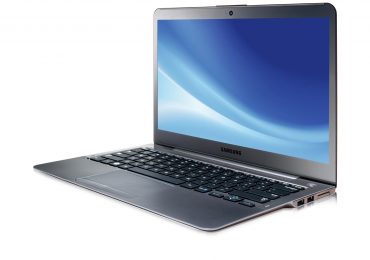
Какой ноутбук не греется? Такого не существует. Во-первых, из-за компактных размеров в нем хуже циркулирует воздух (по сравнению с системными блоками компьютеров). Во-вторых, лэптопы обычно не предназначены для игр и других «тяжелых» программ. Запускать их, конечно, можно, но ненадолго – процессор, видеокарта и другие комплектующие очень быстро нагреваются, а кулер не успевает их охладить. Поэтому без перерывов тут не обойтись.

Почему перегревается ноутбук?

Причины перегрева ноутбука очень банальны. И половина из них – халатность пользователей, которые не соблюдают правила эксплуатации.

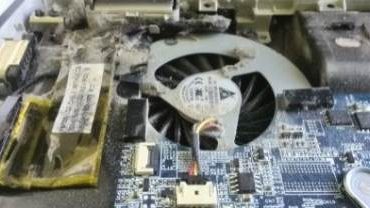
Например, первая и самая банальная причина – это пыль. Шум идет от кулера: чем больше он запылен, тем сильнее звук.

Что делать, если сильно греется ноутбук: 10 советов

Кроме того, пыль забивает вентиляционные отверстия, что ухудшает работу системы охлаждения. Как результат – ноутбук греется до 90 градусов, начинает глючить и тормозить.

В некоторых случаях он и вовсе выключается. Это срабатывает защита от перегрева ноутбука. Когда температура становится критической (выше 100 градусов), процессор или видеокарта может сгореть. Вот поэтому ноутбук выключается от перегрева (чтобы предотвратить поломку). И в ближайшие минут 30 он может вообще не включаться – пока не охладится.

Также ноутбук быстро нагревается, если работать на мягких поверхностях. И снова эта проблема происходит по вине пользователей. Смотрят фильмы на кровати, а затем удивляются, почему сильно нагревается ноутбук. Причина здесь проста: мягкие поверхности перекрывают отверстия и мешают нормальной циркуляции воздуха. Плюс на диванах и кроватях гораздо больше пыли, чем на столе – и она тоже попадает внутрь лэптопа.

Если играть в современные игрушки, то будет перегрев видеокарты ноутбука. Ведь во время запуска игры она нагревается до высокой температуры (на компьютерах точно так же). Но на лэптопах приходится делать перерывы, поскольку один кулер с охлаждением не справляется (в системных блоках обычно установлено несколько вентиляторов).

Если запускать тяжелые программы (Photoshop, видеоредакторы), то будет перегрев процессора ноутбука. Хотя он нагружается и во время игр. В данном случае тоже нужно делать перерывы.

Читайте также – Тормозит ноутбук: как ускорить работу?

Разумеется, есть причины, которые не зависят от пользователей. К таким относится поломка кулера и высыхание термопасты. Как это определить? Если ноутбук греется в простое (на рабочем столе) или выключается сам по себе – то, скорее всего, имеются проблемы с кулером или термопастой.

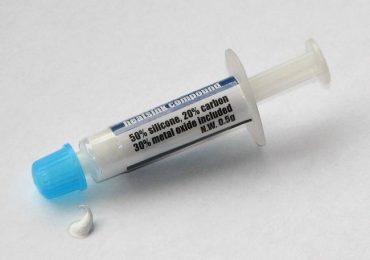
Термопаста наносится на процессор и видеокарту. И она нужна в обязательном порядке! С термопастой температура комплектующих составляет 30-40 градусов, а без нее – 60-80 и выше. И это в режиме простоя!

Еще одна причина – высокая температура воздуха. Обычно это случается летом: в жаркий сезон лэптопы нагреваются у всех. Причем даже без особой на то причины. Но если зимой вы будете сидеть возле батареи или отопительного прибора, то не удивляйтесь, почему ноутбук нагревается и шумит. В данном случае его нужно ставить подальше от источника тепла.

Вышеперечисленные причины характерных для всех моделей: Asus, Acer, Lenovo, Samsung, Sony, HP Pavilion. Даже мощные игровые ноутбуки от MSI с хорошей системой охлаждения не застрахованы от перегрева. Особенно, если долго играть.

Как узнать перегревается ли ноутбук?

  1. Сильный шум кулера. Из-за высокой температуры внутри корпуса система увеличивает количество оборотов вентилятора. И вы начинаете его слышать. Также ноутбук сильно шумит, если кулер забит пылью. Во время игры или работы в программе это допустимо. Но если лэптоп шумит сразу после включения, то здесь явные проблемы с охладительной системой.
  2. Нагрев корпуса. Вы это легко поймете по клавиатуре. Если кнопки теплые – это норма. Но если они настолько горячие, что к ним невозможно прикасаться, выключите лэптоп и дайте ему остыть. А затем ищите причину такой высокой температуры.
  3. Нестабильная работа. Ноутбук тормозит, медленно работает, иногда зависает. Это тоже сигнализирует о возможных проблемах с системой охлаждения (хотя здесь дело может быть не только в ней, но и в жестком диске).
  4. Наличие дефектов на дисплее. Если на экране появляются странные полосы, квадратики, рябь, это явно говорит о проблемах с видеокартой (возможно, не только перегрев, но и поломка).
  5. Неисправность USB-портов. За их работу отвечает Южный мост. Если он сильно нагреется, то некоторые USB-разъемы могут быть нерабочими.
  6. Выключение или перез причины. Это срабатывает защита ноутбука от перегрева.

Как проверить ноутбук на перегрев? Это можно сделать в программах типа AIDA64 или Piliform Speccy. Подробнее читайте тут: Как посмотреть температуру ноутбука?

Что делать с таким ноутбуком?

Например, если ноутбук сильно нагревается и шумит – то тут дело, скорее всего, в пыли. Вспомните, когда вы последний раз чистили его? Если давно – имеет смысл отдать в сервисный центр или почистить самому (если умеете). Чистку от пыли рекомендуется выполнять хотя бы 1 раз в год.

Читайте также – Постоянно тормозит жесткий диск: как исправить?

Если ноутбук нагревается во время игры, то здесь есть несколько решений:

  • делайте перерывы каждые 2-3 часа (в зависимости от того, насколько быстро греется лэптоп);
  • играйте только на дискретной видеокарте, а в остальное время пользуйтесь встроенной – она выделяет меньше тепла (да и первая в это время будет охлаждаться);
  • поставьте лэптоп на ровную поверхность и подальше от батареи и прочих источников тепла.
Еще одна причина – недостаточная производительность. Современные игрушки очень сильно нагружают слабые лэптопы, в результате чего они постоянно перегреваются. И тут есть 2 варианта: либо играйте в старые игры, либо покупайте новую модель. Или попробуйте снизить нагрузку, выставив минимальные настройки в игре.

Если ноутбук греется в простое, необходимо проверить работоспособность кулера. И в случае поломки – починить или заменить его.

Если ноутбук греется до 90 градусов, обязательно проверьте термопасту на видеокарте или процессоре. Если она высохла, нужно обратиться в сервисный центр или нанести ее самому. Если после замены термопасты ноутбук все равно греется, то тут есть 2 варианта: либо ее нанесли неправильно, либо причина перегрева была не в этом.

Что делать, если сильно греется ноутбук: 10 советов

В данном случае тоже надо проверить термопасту и работоспособность кулера.

Если ноутбук перегревается и выключается во время игры, то здесь проблема, скорее всего в видеокарте. Либо какие-то дефекты, либо высохла термопаста. Хотя ваш лэптоп может быть просто слишком слабым для той игрушки, которую вы запускаете. Потому он и тухнет.

Это тоже интересно – Постоянно загружен процессор на ноутбуке: что делать?

И напоследок приведу еще несколько рекомендаций, которые нужно выполнить, чтобы ноутбук не нагревался:

  • ставьте его только на ровные поверхности (стол или подставку) и забудьте про диваны, кресла и кровати;
  • периодически относите лэптоп в сервисный центр для чистки от пыли (минимум раз в год);
  • установите новую систему охлаждения (если старая не справляется со своей задачей);
  • используйте охлаждающую подставку для лэптопов.

Что делать, если сильно греется ноутбук: 10 советов

Последний вариант является самым эффективным. Он позволяет снизить перегрев даже летом, плюс с подставкой вы можете работать на любимом диване.

Помните, что перегрев комплектующих – это не шутки. Они могут сгореть, и тогда потребуется дорогостоящий ремонт. Или даже покупка новых деталей. Поэтому, если у вас очень сильно нагревается ноутбук, это нужно исправить как можно скорее.
Рубрики
Тормоза и фризы

Тормозит компьютер или ноутбук: как исправить?

Чтобы понять, почему тормозит компьютер и как исправить данную проблему, нужно проверять все возможные варианты методом исключения – одна за другой. Для облегчения этой задачи ниже приведен список основных причин, почему тормозит компьютер или ноутбук и как его можно ускорить.

Содержание статьи:

  • Нехватка оперативной памяти
  • Слабый процессор
  • Вирусы и вредоносные программы
  • Компьютер тормозит из-за жесткого диска
  • Перегрев компонентов
  • Малый объем файла подкачки
  • Слишком много мусорных файлов
  • Много программ в автозагрузке
  • Компьютер тормозит из-за браузера
  • Проблемы с драйверами
  • Слишком много пыли
  • Лагают игры на компьютере
  • Визуальные эффекты
  • Вместо выводов

Нехватка оперативной памяти

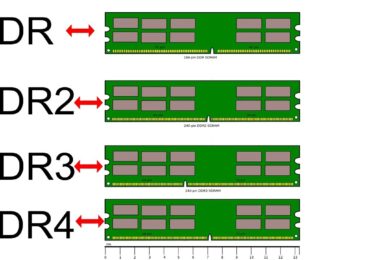
Первая и самая банальная причина – у вас установлено слишком мало оперативной памяти (ОЗУ). Проблема здесь в том, что программы постоянно обновляются и с каждым годом «кушают» все больше ресурсов.

Если раньше Windows XP и Opera 12 требовалось условно 200 Мб оперативной памяти, то сейчас для Виндовс 10 и Google Chrome последней версии нужно около 2 Гб ОЗУ. А это ровно половина (на многих ноутбуках установлено 4 Гб). Добавьте сюда Photoshop, текстовый редактор Word, музыкальный плеер – сразу поймете, почему ноутбук или компьютер тормозит, зависает и медленно работает.

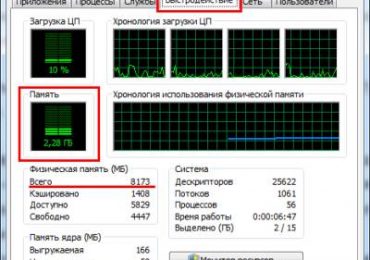
Чтобы понять, действительно ли причина в ОЗУ или нет, запустите диспетчер задач, нажав Ctrl+Shift+Del. Затем откройте вкладку «Быстродействие» и смотрите, сколько оперативной памяти занято в тот момент, когда ПК сильно тормозит.

Тормозит компьютер или ноутбук: как исправить?

На скриншоте выше видно, что Windows 7 «кушает» 2,2 Гб ОЗУ. Но здесь установлено 8 Гб, поэтому в этом конкретном случае проблем нет.

Что делать, если компьютер очень тупит именно из-за оперативной памяти? Тут есть несколько вариантов:

  1. Не включать одновременно все программы. Зайдите в тот же диспетчер задач, выберите вкладку «Процессы» и посмотрите, сколько памяти кушает браузер, Skype и прочие процессы, тормозящие компьютер. Если определенные программы вам не нужны – выключите их.Тормозит компьютер или ноутбук: как исправить?
  2. Установить менее ресурсоемкие программы. Например, браузер Chrome требует очень много ресурсов. Вместо него можно использовать Opera или Mozilla Firefox. Аналогично вместо Windows 10 можно установить «семерку» или даже XP. Ведь если за ПК невозможно работать – какой смысл пользоваться новой «десяткой»?
  3. Купить больше оперативной памяти. ОЗУ стоит дешевле всех остальных комплектующих, поэтому такой вариант имеет право на жизнь.

Слабый процессор

Еще одна причина – слишком слабый процессор. По сути, эта проблема тесно пересекается с предыдущей. Если включить одновременно несколько программ – процессор может не справиться с такой нагрузкой.

Чтобы это проверить, запустите диспетчер задач и откройте вкладку «Быстродействие». Здесь видно процент загруженности процессора.


Если он слишком высок, у вас есть два варианта. Первый – купить новый процессор. И второй – постараться снизить количество одновременно включенных программ до минимума.

Подробнее читайте тут: Как уменьшить нагрузку ЦП?

Вирусы и вредоносные программы

Если компьютер или ноутбук стал тормозить ни с того, ни с сего – велика вероятность, что вы поймали вирус. К сожалению, сегодня словить заразу в интернете проще простого. А вот найти ее и удалить – это уже проблема.

Вирусов сегодня очень много. Есть майнеры, которые загружают Windows на 100%, в результате чего ПК или ноутбук очень сильно тормозит. Настолько, что за ним вообще невозможно работать – мышка реагирует на нажатие спустя 30-60 секунд.

Есть вредоносные программы или рекламные вирусы, которые прячутся в браузере. Как результат – компьютер тормозит в интернете. То есть, при включении браузера. Также ПК может глючить и на рабочем столе. Смотря, какую заразу поймаете.

Чтобы проверить, действительно ли ноутбук или компьютер стал тупить из-за вирусов, нужно выполнить проверку антивирусом и утилитой для удаления вредоносных программ.

Это может пригодиться:

Лучшие бесплатные антивирусы для компьютера

Как найти и удалить вредоносные программы?

Компьютер тормозит из-за жесткого диска

Если ПК или ноутбук медленно работает и тупит, хотя раньше было нормально, то, возможно, проблема в жестком диске.

Причин здесь может быть несколько:

  1. На жестком диске осталось мало места. На локальном разделе C или D (и других, если есть) должно оставаться минимум 10% свободной памяти. В противном случае не удивляйтесь, почему тормозит ноутбук в Windows 7 или 10.
  2. Давно не выполнялась дефрагментация. Если вы часто скачиваете, копируете и перемещаете файлы или играете в игры (что, в принципе, одно и то же), то необходимо хотя бы 1 раз в месяц делать дефрагментацию жесткого диска. Иначе компьютер может сильно тупить.
  3. Ограниченный ресурс работы. Жесткий диск не вечен. И со временем он может повредиться и медленно работать.

Подробнее читайте тут – Жесткий диск тормозит и зависает: как исправить?

Перегрев компонентов

Еще одна популярная причина, почему тупит компьютер – перегрев компонентов. Особенно это касается лэптопов. Если ноутбук стал тормозить спустя определенное время (а сразу при включении работал нормально), то наверняка проблема в перегреве.

Тормозит компьютер или ноутбук: как исправить?

За этим нужно постоянно следить, поскольку из-за высокой температуры бывают не только тормоза – рано или поздно может что-то сгореть или выйти из строя.

Подробнее читайте тут: Как проверить температуру ноутбука и снизить ее?

Малый объем файла подкачки

Эта проблема напрямую связана с нехваткой ОЗУ. Ведь файл подкачки – это виртуальная память, которая активируется в том случае, если не хватает стандартной. Особенно эта проблема часто наблюдается у геймеров.

Новичкам крайне не рекомендуется изменять стандартные настройки файла подкачки. Это может только усугубить проблему, и ПК будет глючить еще сильнее.

Из-за недостаточного объема файла подкачки начинает лагать компьютер. Причем не сразу, а через некоторое время. В результате даже на мощном компьютере лагает CS Go, Warface, Танки и другие не очень требовательные игры.

Это, разумеется, не единственная причина, по которой может возникать данная проблема, но попробовать все же стоит. Благо исправить эту проблему несложно.

Подробнее читайте тут: Как увеличить файл подкачки в Виндовс?

Слишком много мусорных файлов

Еще одна причина, из-за которой компьютер начал тупить, лежит прямо на поверхности. Проблема тут в большом количестве «мусора»: временных файлов, старых записей в реестре, накопившегося кэша в браузере и т.д.

Исправить это очень просто:

  • удалите программы, которыми давно не пользуетесь;
  • приведите в порядок рабочий стол (удалите все, что не нужно);
  • очистите корзину (она тоже занимает место);
  • удалите кэш браузера.
  • почистите реестр и временные файлы.


Чтобы не делать все это вручную, рекомендую использовать программу CCleaner. Буквально за 2 минуты она почистит все, что описано выше. Только внимательно смотрите, какие галочки ставите, чтобы не удалить лишнего.

Много программ в автозагрузке

Если компьютер тормозит при запуске, то причина здесь очевидна – вы добавили слишком много программ в автозагрузке. Ведь им всем нужно время, чтобы загрузиться. А пока они включатся, может пройти 5 минут. Именно из-за этого компьютер долго грузится и тормозит.

Тормозит компьютер или ноутбук: как исправить?

В дальнейшем они тоже могут вам мешать. Вы запустите браузер или игрушку, а все программы из автозагрузки останутся включенными! Не удивляйтесь, что при таком раскладе даже на производительном компьютере тормозят игры или программы.

В общем, если у вас сильно тупит ноутбук, почистите автозагрузку. Это поможет ускорить Windows и избавит от тормозов.

Подробнее о том, как это сделать, читайте здесь: Как удалить лишние программы из автозагрузки в Windows?

Компьютер тормозит из-за браузера

Очень часто бывает так, что браузер тормозит компьютер. Да, кушает он немало. А если установлено только 2 или 4 Гб ОЗУ – это проблема. Тут даже один браузер способен полностью нагрузить ваш ПК.

Также комп может глючить из-за того, что у вас:

  • установлена старая версия браузера;
  • открыто слишком много вкладок;
  • запущено видео в Full HD качестве.

Исправить эту проблему можно несколькими способами:

  1. Установите последнюю версию браузера.
  2. Постарайтесь закрыть все ненужные вкладки – это снизит нагрузку.
  3. Проверьте браузер на вирусы и удалите их (если есть).

Подробнее об этом читайте здесь: Как почистить браузер от вирусов и рекламы?

Проблемы с драйверами

Для начала проверьте, установили ли вы драйвера вообще. Для этого перейдите в Пуск – Панель управления – Диспетчер устройств и посмотрите, есть ли там желтые восклицательные значки. Их наличие говорит о проблемах с драйверами и необходимости их переустановки.

Тормозит компьютер или ноутбук: как исправить?

Рекомендуется скачивать их с официального сайта производителя. Можно пользоваться специальными программами для поиска драйверов, но лучше делать это вручную.

Подробнее об этом читайте здесь:

Как найти и установить драйвера?

Программы для автоматической установки драйверов

Слишком много пыли

Как давно вы чистили системник или ноутбук от пыли? А ведь от этого он может греться. Пыль нарушает нормальную циркуляцию воздуха, а вы потом ломаете голову, почему ноутбук сильно тормозит и что делать.

Тормозит компьютер или ноутбук: как исправить?

Эту процедуру нужно выполнять хотя бы раз в год. А если не умеете – обратитесь в сервисный центр, не так уж дорого стоит данная услуга.

Лагают игры на компьютере

Здесь причин может быть очень много. Ведь помимо стандартной оптимизации Windows, необходимо, чтобы у вас был мощный ноутбук, которые подходил бы под рекомендованные системные требования. Но если у вас лагает Дота 2, Варфейс или CS Go, то это проблема. Ее можно исправить путем изменения настроек в игре, параметров видеокарты и т.д.

Подробнее читайте тут: Как ускорить игры на ПК?

Визуальные эффекты

Если у вас старенький ноутбук или ПК, то он может тормозить из-за визуальных эффектов или большого количества гаджетов. Что вам больше нужно: красивый рабочий стол или возможность нормально работать за компьютером? В последнем случае можете установить более простую тему, отключив ненужные эффекты.

Подробнее читайте тут: Как отключить тему Windows Aero?

Вместо выводов

Теперь вы в курсе, почему тормозит ноутбук и как ускорить его работу. Эти советы являются универсальными и подходят для всех ПК и лэптопов, работающих на Windows. Поэтому, если компьютер или ноутбук тупит и медленно работает, попробуйте ускорить его работу вышеописанными способами.

Рубрики
Тормоза и фризы

Тормозит жесткий диск: что делать?

Когда компьютер или ноутбук начинает медленно работать, то первым делом думают, что проблема в процессоре или видеокарте. Но есть еще жесткий диск (винчестер или HDD-накопитель), который тоже влияет на работоспособность ПК. Притом достаточно сильно.

Как правило, рядовые пользователи узнают о том, что тормозит жесткий диск лишь после того, когда программы и игры медленно открываются, долго работают и постоянно зависают. Либо по светодиоду внешнего винчестера, который беспрерывно горит или слишком часто мигает. В некоторых случаях HDD-накопитель может и вовсе трещать, пищать, скрипеть. Все это свидетельствует о наличии проблем с жестким диском.

Каких именно? Здесь сложно дать однозначный ответ. Да его и не существует. Поэтому ниже рассмотрены наиболее популярные ошибки и неполадки жесткого диска, а также способы их решения.

Данная инструкция является универсальной и подходит как для стационарных HDD-накопителей, так и для внешних дисков.

Содержание статьи:

  • Очистка жесткого диска от ненужных файлов
  • Дефрагментация жесткого диска
  • Проверка винчестера на наличие ошибок
  • Проверка режима работы винчестера
  • Проверка жесткого диска на битые секторы в Victoria
  • Перегрев HDD-диска
  • Винчестер трещит и стучит: что делать

Очистка жесткого диска от ненужных файлов

Первая причина – слишком много накопившегося мусора на компьютере. Под «мусором» подразумеваются временные файлы, а также все, что лежит в корзине (как правило, оно уже не нужно, но место занимает). Поэтому, если жесткий диск лагает систему, в первую очередь надо его почистить. Благо это делается очень просто.

На примере Windows 7 очистка винчестера от ненужных файлов выполняется так:

  1. Откройте «Мой компьютер».
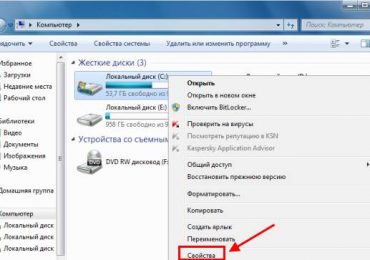
  2. Выделите нужный раздел (например, локальный диск С), нажмите ПКМ и зайдите в «Свойства».Тормозит жесткий диск: что делать?
  3. В новом окошке щелкните кнопку «Очистка диска».

Тормозит жесткий диск: что делать?

Windows оценит объем места, после чего появится следующее окно:

Тормозит жесткий диск: что делать?

Поставьте или уберите галочки в нужных пунктах и нажмите «ОК». Аналогичным образом надо выполнить процедуру для остальных локальных дисков – D, E и т.д.

Так осуществляется очистка винчестера стандартным способом. А еще для этого можно использовать специальный софт – например, CCleaner, Auslogics BoostSpeed и т.д. С их помощью можно дополнительно убрать ненужные программы из автозагрузки (они тоже тормозят компьютер), почистить реестр и т.д.

Кстати, обратите внимание, сколько свободного места у вас осталось на локальных дисках. Его должно быть минимум 10%. В противном случае компьютер или ноутбук будет сильно тормозить и глючить. Если у вас как раз такая ситуация, необходимо освободить больше места. Если удалять нечего, тогда запишите некоторые файлы на диск, флешку или залейте куда-нибудь на Яндекс.Диск и подобные онлайн-сервисы.

Дефрагментация жесткого диска

Фрагментация – неизбежный процесс при интенсивном использовании ПК. Именно из-за нее могут сильно тормозить игры и программы. Поэтому рекомендуется хотя бы 1 раз в месяц выполнять процесс дефрагментации. Это оптимизирует HDD и повышает работоспособность ПК. Выполнить такую процедуру можно 2 способами: с помощью стандартного инструмента Windows или специального софта.

Подробнее о том, что такое дефрагментация, зачем она требуется, и как ее выполнить в Windows, читайте здесь:

Как запустить дефрагментацию диска?

Но более эффективный результат дадут специально предназначенные для этого утилиты:

Бесплатные программы для дефрагментации жесткого диска

Проверка винчестера на наличие ошибок

Еще одна причина, из-за которой зависает внешний жесткий диск (или обычный) – логические ошибки. Проверить их наличие или отсутствие можно через scandisk – стандартную утилиту, которая имеется в Windows.

Чтобы запустить эту проверку:

  1. Откройте Пуск – Все программы – Стандартные – Команд. строка (от имени админа).Тормозит жесткий диск: что делать?
  2. Пропишите команду CHKDSK.
  3. Посмотрите, сколько найдено поврежденных файлов.

Тормозит жесткий диск: что делать?

Есть еще и второй способ:

  1. Откройте «Мой компьютер».
  2. Выделите любой локальный диск, нажмите ПКМ и перейдите в «Свойства».Тормозит жесткий диск: что делать?
  3. Откройте вкладку «Сервис» и нажмите «Выполнить проверку».

Тормозит жесткий диск: что делать?

Читайте также – Процессор загружен на 100 процентов: что делать?

Проверка режима работы винчестера

Также необходимо проверить, в каком режиме работает жесткий диск. Всего их два:

  • PIO (старый режим, функционирует за счет центрального процессора ПК);
  • DMA (новый режим, работает с оперативной памятью, что в разы увеличивает скорость работы компьютера).

По идее должен стоять режим DMA, но из-за наличия разных ошибок и неисправностей Windows может автоматически переключить его на PIO. Как результат – жесткий диск тормозит и зависает. Причем регулярно.

Чтобы узнать, в каком режиме работает жесткий диск:

  1. Зайдите в «Диспетчер устройств» (Пуск – Панель управления – и там найдите соответствующую иконку).
  2. Выберите пункт «IDE контроллеры» и дважды щелкните на «Channel 0».Тормозит жесткий диск: что делать?
  3. Перейдите на вкладку «Доп. параметры» и убедитесь, что там выставлен режим DMA.Тормозит жесткий диск: что делать?
  4. Аналогичным способом проверьте «Channel 1».

Что делать, если там установлен режим PIO? Переключить его в DMA можно двумя простыми способами:

  1. Выделите оба канала (Channel 0 и 1) и удалите их. Затем перезагрузите компьютер (после удаления 1-го канала отложите перезагрузку, пока не удалите второй). После включения Windows должен автоматически установить режим DMA (но только в случае отсутствия ошибок).Тормозит жесткий диск: что делать?
  2. Иногда винчестер и дисковод (DVD-ROM) могут быть подсоединены к одинаковому IDE-шлейфу. В таком случае HDD-диск обычно функционирует в PIO-режиме. Чтобы это исправить, надо купить дополнительный шлейф и подключить данные устройства отдельно.
Пользователи, которые купили ПК или ноутбук 3-4 года назад, об этом могут не беспокоиться. У них проблемы со шлейфами, как правило, нет.

Проверка жесткого диска на битые секторы в Victoria

Еще одна причина, почему зависает жесткий диск – битые секторы. Пока их немного, проблему можно исправить с помощью софта. Например, программой Victoria (Виктория).

Как понять, что на винчестере имеются битые секторы? Об этом свидетельствует:

  • постоянное зависание ноутбука или компьютера при обращении к HDD-накопителю (открытии файлов);
  • слышно скрежет или треск, которого раньше не было;
  • слишком медленное копирование файлов;
  • падение производительности ПК в целом.

Программа Виктория – одна из наиболее эффективных для проверки жесткого диска на битые сектора. И пользоваться ею очень просто:

  1. Запустите Victoria под правами админа (ПКМ на ярлыке – Запуск от имена админа).
  2. Перейдите в раздел Tests.
  3. Нажмите Start.

Тормозит жесткий диск: что делать?

После этого начнется проверка. Обращать внимание надо лишь на 2 вида прямоугольников – красные и синие. Если последних будет очень много, тогда нужно выбрать пункт «Remap» и запустить повторную проверку. Это поможет восстановить работоспособность жесткого диска.

Тормозит жесткий диск: что делать?

Кстати, если вы только недавно купили HDD-накопитель, и программа Виктория показывает наличие синих прямоугольников – рекомендуется сдать его в ремонт по гарантии. На новом винчестере битых секторов быть не должно.

Перегрев HDD-диска

Следующая в списке причина, почему тормозит жесткий диск на ноутбуке или компьютере – перегрев. Ведь слишком высокая температура опасна и для винчестера тоже.

Оптимальным значением считается 30-45 градусов. Если температура выше 50 – это уже проблема. Хотя значения 50-55 градусов для многих HDD не критичны, и они все равно прекрасно работают (но это может снизить их срок службы).

Если есть подозрения на перегрев винчестера, необходимо это проверить. Например, через программу AIDA64. Для этого запустите ее и перейдите в разделы Компьютер – Датчики. Как видите, на скриншоте ниже температура HDD-накопителя составляет 33 градуса.

Тормозит жесткий диск: что делать?

Что делать, если она слишком высокая? Есть несколько способов снизить температуру жесткого диска:

    • чистка ноутбука или системного блока ПК от пыли;
    • установка дополнительных кулеров (вентиляторов) для охлаждения;
    • перенос HDD (если у вас 2 и больше винчестера в системном блоке ПК, попробуйте установить их на некотором расстоянии друг от друга);
  • покупка охлаждающей подставки (подходит только для ноутбуков).

Читайте также: Как снизить температуру ноутбука?

Винчестер трещит и стучит: что делать

Вообще винчестер – механическое устройство, поэтому он может издавать различные стуки, трески и скрежеты. Если так было с момента покупки, то ничего страшного. Но если ранее таких звуков не было, а через время они появились, и жесткий диск начал тормозить (медленно работать) – это плохой знак.

Для начала нужно в срочном порядке скопировать с него все важные файлы (на всякий пожарный). А затем попробовать снизить шум. Например, с помощью софта, который предназначен для снижения скорости позиционирования головок. Скорость работы HDD немного упадет, но визуально вы это не заметите. Зато стуки, трески и скрежеты должны пропасть. Или, по крайней мере, станут тише.

Рубрики
Тормоза и фризы

Почему загружен процессор и как уменьшить загрузку ЦП?

У вас постоянно загружен процессор и сильно тормозит компьютер или ноутбук? И при этом – в режиме простоя? Большая (центрального процессора) – это одна из наиболее распространенных на сегодня проблем. И с ней постоянно сталкиваются пользователи ПК и ноутбуков.

Эти советы – универсальны, поэтому можете применять их на Windows 7, 8, 10 и XP. Модель процессора на ноутбуке или компьютере тоже не имеет особого значения.

Какая программа загружает процессор

Для начала нужно запустить диспетчер и посмотреть, на сколько процентов загружен процессор на вашем ПК. Для этого нажмите Ctrl+Shift+Del и обратите внимание на пункт «» (он находится внизу).

В принципе, это значение может прыгать. Но не сильно. Например, у Core i5 в режиме простоя (или при включенном браузере) грузится на 2-8%. И это норма. Хотя на слабых процессорах (например, 2-ядерных Core 2 Duo) нагрузка может быть уже 10-20%. Здесь все зависит от конкретной модели ЦП, установленной на компьютере или ноутбуке.

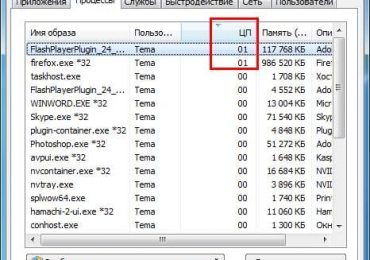
Если же процессор загружен на 50 или 100 процентов, то это явно перебор. Чтобы посмотреть, почему так сильно грузится процессор на Windows 7, перейдите на вкладку «Процессы», а затем нажмите на поле «ЦП». Это отсортирует список в порядке убывания.

На скриншоте ниже видно, что ЦП грузит только плагин Flash Player (из-за включенного браузера). Но не сильно, поэтому в данном случае это не критично.

Почему загружен процессор и как уменьшить загрузку ЦП?

Кстати, довольно часто возникает следующая ситуация: вы играли в игру или работали в программе, а через некоторое время закрыли ее. Но сам процесс может по-прежнему быть активным. Получается, что вы уже не играете и не работаете, но программа все равно грузит ваш процессор. В данном случае нужно зайти в диспетчер и вручную завершить процесс. Или просто перезагрузить компьютер.

Почему загружен процессор и как уменьшить загрузку ЦП?

А еще обязательно обратите внимание на неизвестные процессы, из-за которых процессор загружен на 50 процентов (или выше). Особенно, если вы их первый раз видите, и они грузят ЦП как минимум на 20%. Вполне возможно, что это вирусы.

Что делать, если процессор загружен без причин

Не нашли никаких процессов в диспетчере, а ЦП по-прежнему сильно грузится в простое? Для начала можно нажать кнопку «Отображать процессы всех пользователей». Обычно это не помогает, но, возможно, в списке появятся новые пункты.


А чтобы отобразить все процессы, из-за которых постоянно загружен ЦП, рекомендуется использовать бесплатную программу Process Explorer. Пользоваться ею очень просто:

  1. Запустите утилиту.
  2. Нажмите на столбец «CPU», чтобы отсортировать процессы в порядке убывания нагрузки.
  3. Смотрите, почему сильно грузится процессор.

Почему загружен процессор и как уменьшить загрузку ЦП?

На скриншоте выше видно, что всему виной процесс Interrupts (системные прерывания). Именно он нагружает процессор на 18% в режиме простоя. Хотя может грузить на 50 и даже на все 100 процентов!

Исправить подобную проблему крайне сложно. А все потому, что такая большая нагрузка ЦП может возникать из-за:

  • драйверов на компьютере или ноутбуке;
  • вирусов;
  • неправильного режима работы жесткого диска;
  • проблем с периферийной техникой (принтерами, сканерами, HDD-накопителями и пр.).

Чаще всего сильная нагрузка центрального процессора возникает из-за драйверов. Чтобы проверить это, зайдите в безопасный режим и посмотрите, есть ли нагрузка на ЦП. Если нет – то, скорее всего, проблема кроется именно в драйверах.

Наиболее простой способ исправить ее – переустановить Windows 7. А потом поочередно устанавливать драйвера на компьютер или ноутбук и проверять загрузку ЦП после каждого из них. Так можно быстро найти виновника.

Обычно эта проблема появляется из-за универсальных драйверов Microsoft, которые ставятся сразу после установки новой Windows. В данном случае лучше самостоятельно найти нужные драйвера на оф. сайте производителя и установить их. Подробнее о том, как это сделать, читайте здесь:

Как найти драйвера на ноутбук?

Программы для автоматического поиска и установки драйверов

При подозрениях на наличие вирусов нужно установить любой антивирус на компьютер и запустить проверку. Если не знаете, какой выбрать, посмотрите здесь: лучшие бесплатные антивирусы для Windows.

А еще совсем не лишним будет использование специальных утилит для поиска вредоносных программ и рекламных вирусов (adware, malware).

Подробнее об этом читайте здесь: Как проверить компьютер на наличие вредоносных программ?

Некорректная работа жесткого диска тоже может повлиять на то, что процесс будет сильно загружен. Особенно, если он работает в режиме PIO (должен быть установлен режим DMA). Это нужно обязательно проверить и исправить при необходимости.

Подробнее о том, как переключить режим, читайте здесь: Тормозит жесткий диск: что делать?

И последняя причина, из-за которой возникают системные прерывания и большая нагрузка процессора – проблемы с принтерами, сканерами и другим периферийным оборудованием. Чтобы это проверить, отключите все устройства и оставьте только мышку и клавиатуру.

Также зайдите в Пуск – Панель управления – Диспетчер устройств и посмотрите, имеются ли здесь устройства, возле которых стоит желтый восклицательный знак. Его наличие говорит о том, что оборудование работает некорректно и требуется обновить драйвер (что и нужно сделать).

Почему загружен процессор и как уменьшить загрузку ЦП?

Процессор постоянно загружен на 100 процентов в Windows 7

Есть еще одна довольно распространенная проблема, которая часто встречается на Windows 7. Заключается она в том, что на многих ПК и ноутбуках процессор постоянно загружен на 100 процентов в режиме простоя (т.е. даже на рабочем столе). И если открыть диспетчер задач, то там можно увидеть процесс svchost.exe, который дублируется несколько раз.

Почему загружен процессор и как уменьшить загрузку ЦП?

Причина здесь кроется в автоматическом обновлении Windows 7. Дело в том, что обновления сейчас выпускают только для Виндовс 8 и 10. Для Windows 7 они, конечно же, не подходят, а потому работают некорректно. Именно по этой причине на Windows 7 процессор грузится на 100 процентов.

Чтобы это исправить, нужно просто отключить автоматическое обновление. Для этого:

  1. Зайдите в Пуск – Панель управления – Центр обновления.
  2. Нажмите на строку «Настройка параметров».Почему загружен процессор и как уменьшить загрузку ЦП?
  3. Выберите пункт «Не проверять…» и нажмите «ОК».Почему загружен процессор и как уменьшить загрузку ЦП?
  4. Перезагрузите ПК или ноутбук.

После этого процесс svchost.exe должен исчезнуть, а вместе с ним снизится нагрузка ЦП.