Рубрики
Устранение неполадок

Как исправить Critical Process Died Windows 10: синий экран смерти

Как можно исправить ошибку Critical_Process_Died в Windows 10

При получении обновления или после инсталляции свежих апдейтов для операционной системы Windows 10 может появиться ошибка Critical Process Died. Она представляет собой еще одну разновидность stop-ошибки, более известной под названием синего экрана смерти. Рассмотрим, как избавиться от проблемы Critical Process Died Windows 10.

Как исправить Critical Process Died Windows 10: синий экран смерти

Источники проблемы

Возникает синий экран с вышеупомянутым кодом по целому ряду причин, среди которых тяжело выявить одну или несколько самых распространенных. Аналогичная ситуация и с решением: для каждого отдельного случая оно будет отличаться.

В статье рассмотрим самые явные источники неполадки, которые возникают в случае обновления Windows 10.

  1. Конфликт между драйверами какого-либо девайса и ядром операционной системы.
  2. Расположение системных файлов на пораженных секторах винчестера.
  3. Наличие вредоносных приложений, которые модифицируют критические для ОС файлы.
  4. Процесс обновления был прерван.

Делаем попытку избавиться от проблемы

Спектр причин довольно большой, но самое обидное, что представители Microsoft за время наличия проблемы, появившейся еще в Windows 8, никак не прокомментировали ситуацию.

Прежде всего, попробуйте выявить закономерность или периодичность вылетов операционной системы: при обращении к конкретному девайсу, на этапе загрузки, при запуске программы и т. д. В зависимости от случая, рекомендации могут быть следующими.

1. Удаляем проблемное приложение, если ошибка выскакивает при обращении к какой-то программе.

2. Проводим сканирование системных файлов на выявление несоответствия их контрольных сумм этим же показателям оригинальных файлов.

Через поиск вызываем командную строку от имени пользователя с привилегиями администратора и выполняем в черном окошке «sfc /scannow». Команда запустит утилиту, которая в текстовом режиме проверит все системные файлы на целостность и восстановит поврежденные при обнаружении таковых.

При появлении оповещения, что сканирование окончено, перезапускаем компьютер.

3. Выполняем запуск «десятки» в безопасном режиме, когда ошибкой сопровождается загрузка Виндовс 10.

Скорее всего во время запуска какой-либо программы, сервиса или драйвера происходит сбой. Загрузившись в отладочном режиме, можно выявить виновника.

Если «десятка» дважды не загрузится, запустится среда ее восстановления. Когда Windows

10 грузится, но сразу после этого появляется синий экран, заходим в «Параметры», в разделе «Обновление/безопасность» выбираем «Особые варианты загрузки», затем нажимаем по кнопке «Перезагрузить сейчас».

Как исправить Critical Process Died Windows 10: синий экран смерти

После перезагрузки в синем окне жмём «Диагностика».

В любом случае возникнет окошко дополнительных параметров, где жмем «Параметры запуска».

Как исправить Critical Process Died Windows 10: синий экран смерти

Далее останется нажать кнопку F6 или же просто цифру 6, дабы выбрать вариант загрузки в безопасном режиме с запуском драйверов, необходимых для функционирования сети.

Теперь действуем по ситуации.

Если виновником является какой-либо драйвер, обновляем его. Это можно сделать через Диспетчер задач, но лучше всего скачать инсталлятор ПО с официального сайта и выполнить ручную установку программного продукта.

Как исправить Critical Process Died Windows 10: синий экран смерти

Когда это не помогло или источником наверняка является программа в автозапуске, вызываем «Диспетчер задач», и на вкладке «Автозагрузка» удаляем из автозагрузки все программы.

Рубрики
Устранение неполадок

Восстановление загрузчика Windows 10

Как сделать восстановление загрузчика в Windows 10 тремя способами

Бывает, что, включая компьютер после неправильного завершения работы, перебоев с электропитанием или установки второй операционной системы, на экране появляется сообщение о невозможности обнаружить загрузочный диск или загрузчик. Дабы запустить компьютер в таком случае, необходимо выполнить восстановление загрузчика Windows 10. Но сразу стоит узнать, что он собой представляет, а также рассмотреть причины появления подобных ошибок.

Что такое загрузчик?

Загрузчиком операционной системы ОС называют программу, благодаря которой осуществляется запуск ОС после удачного завершения самотестирования компьютера при включении. Это самое тестирование аппаратных компонентов ПК осуществляет набор микропрограмм BIOS, после чего передает управление системой загрузчику, который уже запускает операционную систему.

Такая схема актуальна не только для компьютеров и ноутбуков, она используется во множестве устройств: несложные логические контроллеры, смартфоны и прочие мобильные девайсы.

Загрузчик выполняет несколько функций, кроме запуска ОС:

  • готовит аппаратные средства к загрузке ядра операционной системы;
  • запускает ядро ОС, хранимое на HDD, SDD или передаваемое по сети;
  • передает ядру операционной системы управление устройством.

Причины возникновения неполадки

Сообщение с ошибкой возникает после того, как этап начальной загрузки компьютера завершился, а загрузчик, которому необходимо передать управление запуском ОС, не обнаружен в указанном месте (первый сектор загрузочного диска). Причин появления ошибок, касающихся отсутствия загрузочной записи, несколько:

  • наличие битых секторов на диске;
  • отсутствие файла загрузчика, который в «десятке» называется bootmgr;
  • неаккуратное обращение с программами для создания мультизагрузочных конфигураций (EasyBCD);
  • установка более старой операционной системы поверх новой и вообще инсталляция второй ОС.

Решение проблемы

Восстановление загрузчика Windows 10 осуществляется несколькими методами при помощи командной строки. Если пользователь плохо знаком или незнаком с этим системным инструментом, не стоит волноваться. Здесь нет абсолютно ничего сложного, и с реанимацией загрузчика справится даже новичок, четко выполняя приведенные инструкции.

Прежде чем приступить к восстановлению, необходимо выполнить несколько простых операций:

  • отключить от компьютера все внешние носители данных (флешка, фотоаппарат, электронная книга, смартфон), а при
  • возможности, и все иные USB-устройства, кроме мыши с клавиатурой;
  • зайти в раздел BIOS, чаще всего именуемый «Boot» или «Boot priority», и выбрать в качестве 1-го загрузочного девайса
  • жесткий диск, где расположена Windows 10.

Если после перезагрузки проблема не исчезла, переходим к более кардинальным решениям.

Способ №1

Для возобновления загрузчика в «десятке» (да и любой другой Windows, начиная с «семерки») потребуется дистрибутив с установочными файлами операционной системы. Скорее всего, это будет загрузочная флешка, созданная на основе ISO-образа. Также подойдет диск для восстановления Windows 10.

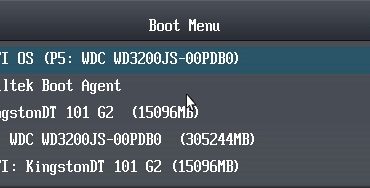
1. Подключаем загрузочную флешку, перезагружаем компьютер и загружаемся с этого накопителя, воспользовавшись «Boot menu».

Оно, как правило, вызывается посредством клавиши F9, F11 или F12. В любом случае информация об этом отображается в момент самотестирования аппаратных компонентов ПК.

Восстановление загрузчика Windows 10

2. Заходим в среду восстановления «десятки», кликнув по одноименной ссылке на экране с кнопкой «Установить».

Восстановление загрузчика Windows 10

3. Заходим жмем по пиктограмме с надписью: «Поиск и устранение неисправностей» и вызываем дополнительные параметры.

Восстановление загрузчика Windows 10

4. Запускаем командную строку.

Кстати, выбрав вариант «Восстановление при загрузке» приведенные ниже действия можно автоматизировать, но работает способ далеко не всегда.

Восстановление загрузчика Windows 10

5. Вводим последовательность системных команд, выполняя их нажатием клавиши «Enter»:

  • diskpart — для запуска утилиты, позволяющей работать с разделами дисков;
  • list volume — визуализирует данные о разделах вашего винчестера (запоминаем буквенную метку тома, на котором располагается Windows);
  • exit — выход из программы Diskpart.

Восстановление загрузчика Windows 10

6. Выполняем команду «bcdboot x:windows», где х — буква раздела с файлами ОС.

Восстановление загрузчика Windows 10

7. После появления сообщения об успешном создании файлов загрузки перезагружаем компьютер.

Способ № 2

В случае если восстановление загрузчика Windows 10 предложенным методом не удалось, повторяем все приведенные в первом разделе действия, вплоть до 4-го шага.

1. Далее вводим уже знакомые команды: «diskpart» для вызова утилиты по работе с разделами HDD и «list volume».

Если используется ПК с новым интерфейсом UEFI и схемой разделов GPT, ищем скрытый том, отформатированный в FAT32, размер которого колеблется в пределах ~300-500 Мб. При использовании старой материнской платы с BIOS ищем том, размером ~450 Мб с той же файловой системой.

2. Запоминаем номер раздела, например, «Том 3», и его буквенную метку.

3. Выполняем цепочку приведенных ниже команд:

select volume X, где Х — буква диска;

format fs=fat32 или format fs=ntfs, в зависимости от файловой системы;

assign letter Y — назначение диску буквенной метки;

exit — выгрузка diskpart с ОЗУ;

bcdboot C:Windows /s Y: /f all, (C: — системный раздел):

diskpart

list volume

select volume Х;

remove letter=Y — выключение отображения служебного диска в среде Windows;

4. Закрываем командную строку и перезагружаемся.

Метод №3

Восстановление загрузчика посредством приведенных выше способов невозможно без наличия загрузочного носителя с инсталляционными файлами Windows 10, потому рассмотрим простейший (но не самый эффективный) вариант восстановления загрузчика «десятки». Для этого запускаем «Особые варианты загрузки», что далеко не всегда возможно. В дополнительных параметрах вызываем командную строку, выполняем команду «bootrec.exe /fixboot» и перезагружаем компьютер. На этом методы восстановления загрузчика Windows 10 исчерпаны.

Рубрики
Устранение неполадок

Dpc Watchdog Violation Windows 10: как исправить ошибку

Критическая ошибка dpc watchdog violation в windows 10

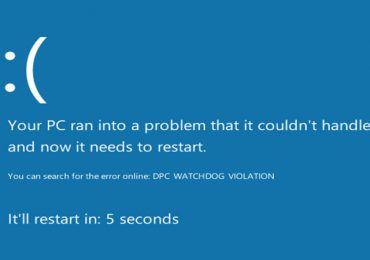
В работе Windows 10 существует масса недочетов, которые нередко выливаются в известный еще по Windows XP синий экран. В «восьмерке» и как следствие, в «десятке» представители Майкрософт заменили эту критическую ошибку, на экран с сообщением: «DPC WATCHDOG VIOLATION». Появляется она на любой стадии работы компьютера и в любое время. Потому и пришло время рассмотреть ошибку DPC WATCHDOG VIOLATION в Windows 10 поподробнее, ознакомиться с причинами появления и способами избавления от нее.

Причины появления STOP-ошибки

Чаще всего проблемой сопровождается инсталляция обновления для Windows 10, ее запуск после выполнения апдейта или установка программного обеспечения, затрагивающего системные файлы или тесно в нее интегрирующийся софт (драйверы, службы). Из-за ошибки разработчики удалили не одно обновление и пересобрали несколько пакетов апдейтов.

Следствием, в случае неудачного завершения апдейта, является откат системы к прежнему состоянию и навязчивое предложение повторить обновление «десятки», попытка которого, как правило, заканчивается аналогично. И процесс зацикливается. Для Microsoft это не ново.

Dpc Watchdog Violation Windows 10: как исправить ошибку

Драйверы

Чаще всего драйвер какого-либо устройства является проблемой появления так называемой STOP-ошибки. После выхода «десятки» у разработчиков компьютерных комплектующих появилась масса практически бесплатной работы. Пришлось доработать или написать заново драйверы огромного числа аппаратных компонентов и периферийных устройств, дабы их владельцы смогли успешно пользоваться Windows 10.

Как известно, забесплатно и пес хвостом не всегда вильнет. Так и многие производители компьютерного железа с недостаточной ответственностью отнеслись к разработке драйверов под новую операционную систему. А при учете того, что на тот момент она была сырой и недоработанной, а часть оборудования изрядно устаревшим, получаем массу конфликтов, недоработок и сбоев в функционировании драйвера и оборудования.

Иными распространенными причинами вызова неполадки DPC_WATCHDOG_VIOLATION являются:

  • повреждения реестра и прочих критически важных системных файлов;
  • наличие битых секторов на жестком диске;
  • повреждения оперативной памяти;
  • функционирование вредоносного кода;
  • перегрев процессора, элементов видеокарты или северного моста материнской платы;
  • конфликт между работающими программами/службами (например, при использовании двух эмуляторов или антивирусов одновременно);
  • чрезмерный разгон процессора/видеокарты.

Список причин далеко не закончен, но основные мы выяснили. Пришло время приступить к их решению.

Методы устранения неполадки DPC_WATCHDOG_VIOLATION

Хорошо (хотя что здесь хорошего), когда синий экран появляется после или в результате апгрейда Windows 10. В таком случае со стороны пользователя ничего не требуется. Компьютер перезагрузится в автоматическом режиме и, если программа обновления успела внести какие-либо изменения в систему, выполнит их откат. После конфликт должен быть исчерпанным.

После такого следует отложить обновление на несколько дней (а при желании сообщить в службу поддержки Майкрософт) в надежде, что случай не единичный, и дождаться исправлений.

Когда же синий экран появляется вследствие несовместимости драйвера с Windows, наличия серьезных недостатков в его коде или появления конфликтов с иным программным обеспечением, тогда без вмешательства пользователя не обойтись.

Для удаления такого драйвера необходимо вызвать апплет «Программы и компоненты» через поиск.

Отыскать виновника со списка возможных (стоит вспомнить, какой драйвер обновлялся вскоре перед появлением ошибки или отсортировать список приложений по дате инсталляции).

Dpc Watchdog Violation Windows 10: как исправить ошибку

Если возможной причиной неполадки является драйвер для видеоадаптера, воспользуйтесь утилитой Display Driver Uninstaller.

Dpc Watchdog Violation Windows 10: как исправить ошибку

Если же после перезагрузки компьютера, вызванной появлением синего экрана, он не включается, а циклично перезапускается или выдает ту же ошибку еще до появления экрана блокировки, здесь поможет средство автоматического возобновления Windows 10. Запускается инструмент с диска восстановления или загрузочного носителя с дистрибутивом «десятки».

Загружаемся с флешки и переходим по ссылке «Восстановление системы», расположенной у левой нижней границы окна с кнопкой «Установить».

Dpc Watchdog Violation Windows 10: как исправить ошибку

Нажимаем по варианту «Диагностика», далее — «Дополнительные параметры».

Dpc Watchdog Violation Windows 10: как исправить ошибку

Жмем по кнопке «Восстановление системы».

Dpc Watchdog Violation Windows 10: как исправить ошибку

После перезагрузки компьютера выбираем учетную запись, при наличии пароля вводим его и жмем «Далее».

Dpc Watchdog Violation Windows 10: как исправить ошибку

Выбираем последние точки восстановления, сделанные перед возникновением неполадки, и смотрим, какие программы они затрагивают, нажав по соответствующей кнопке.

Dpc Watchdog Violation Windows 10: как исправить ошибку

Выбираем подходящее состояние Windows 10 и нажимаем «Далее».

В последнем окне жмем «Готово».

После перезагрузки компьютера все должно быть в порядке.

Иные способы устранить ошибку

Смириться с появлением окна «:(DPC WATCHDOG VIOLATION» во время установки софта еще можно, а когда работа в офисной программе или браузере прерывается из-за STOP-ошибки, это уже не смешно.

Обновляем ОС

Вызываем Центр обновлений удобным способом, нажимаем «Проверка наличия обновления» и устанавливаем все найденные апдейты, если один из них не стал фактором прерывания работы ПК.

Dpc Watchdog Violation Windows 10: как исправить ошибку

Тестируем оперативную память

Часто ошибки в функционировании компьютера появляются из-за неполадок в планках оперативной памяти (транзисторы и, особенно, конденсаторы не вечны). Протестируйте ОЗУ при помощи специальной программы, например, Memtest86+.

Dpc Watchdog Violation Windows 10: как исправить ошибку

Проверяем наличие дефектов на пластинах HDD

Битые секторы нередко становятся виновниками STOP-ошибки.

Вызываем диалог свойств системного тома, на вкладке «Сервис» жмем «Проверить».

Проверяем температуру железа

При разгоне видеокарты или процессора стоит следить за их температурой при нагрузках, особенно при использовании штатной системы охлаждения в виде радиатора и кулера, а также в летний зной.

Dpc Watchdog Violation Windows 10: как исправить ошибку

Посмотреть значение температуры, дабы сделать выводы о перегреве оборудования, поможет, например, HWMonitor.

Надеемся, статья помогла избавиться от проблемы.

Рубрики
Устранение неполадок

Моргает рабочий стол Windows 10: как исправить

Моргает экран и ярлыки на рабочем столе в Windows 10

Спустя десятки месяцев после релиза Windows 10 все ещё может удивить пользовательскую аудиторию новыми ошибками. Сколько бы их не устраняли, количество неполадок особо не уменьшается: одну устранили — две появилось на место, три проблемы решили — вызвали этим еще одну. Да и разнообразие их побольше, чем в той же XP. Сегодня рассмотрим, какие действия необходимо предпринять, когда мигают ярлыки на рабочем столе и моргает экран на Windows 10.

Более-менее опытному пользователю должно быть понятным, что источник проблемы кроется в видеосистеме, а точнее, в ее драйверах. Конечно, виновником может стать и драйвер монитора или плохой контакт между кабелем, соединяющим видеокарту и монитор, и одним из этих устройств, но чаще всего мерцающий дисплей вызывает программное обеспечение для видеоадаптера.

Что на этот счет говорят в Microsoft?

Первое, что следует сделать, когда мигает экран, проверить, везде ли проявляется проблема.

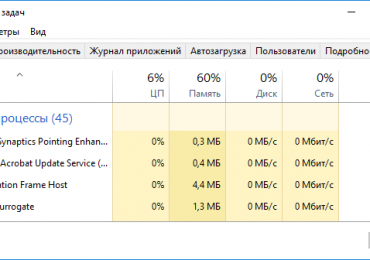
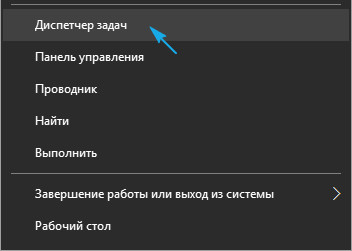
1. Вызываем «Диспетчер задач», открыв меню Win→X.

2. Наблюдаем, применим ли к нему эффект мерцания.

Моргает рабочий стол Windows 10: как исправить

3. Если нет, двигаемся далее, да — идем к следующему решению.

4. Запускаем инструмент «Администрирование» через Панель управления или поиск.

Моргает рабочий стол Windows 10: как исправить

5. Вызываем компонент «Просмотр событий».

Моргает рабочий стол Windows 10: как исправить

6. Переходим в «Журналы Windows».

7. Открываем файл «Система» и «Приложения» с целью отыскать события уровня «Ошибка» или же «Предупреждение».

Моргает рабочий стол Windows 10: как исправить

8. Обнаружив виновника, закрываем приложение и завершаем все его процессы в Диспетчере задач, если таковы остались.

Не помогло?

9. Выполняем его деинсталляцию через Программы и компоненты, запустив апплет через поисковую строку.

Моргает рабочий стол Windows 10: как исправить

10. После перезапуска ПК пытаемся установить приложение для своей редакции операционной системы заново. Для этого следует загрузить его свежую версию, если такова есть.

Исходя из комментариев пользователей, проблемными являются антивирус от компании Norton, драйвер для аудиосистемы от IDT (тот, что для 64-разрядной ОС) и программа iCloud.

Проблема с драйвером видеоадаптера

Если мерцание появилось после того, как видеодрайвер установился или обновится автоматически через Центр обновлений, следует проделать такие операции:

  • удалить установленный софт и все его компоненты через интегрированный деинсталлятор или Driver Display Uninstaller;
  • скачать новую редакцию программного обеспечения для вашей видеокарты, подходящую под редакцию инсталлированной операционной системы с официальной страницы разработчика драйвера;
  • инсталлировать свежую программу через инсталлятор и перезагрузить компьютер.

Ни в коем образе не следует доверять выполнение этой задачи сторонним приложениям для поиска и обновления драйверов и, тем более, Центру обновлений.

После перезагрузки, если неполадка также осталась, обновляем Windows 10.

1. Жмем Win+I, дабы вызвать «Параметры».

2. Переходим в последний раздел нового меню, отвечающий за получение апдейтов.

Моргает рабочий стол Windows 10: как исправить

3. Нажимаем по кнопке поиска обновлений и устанавливаем их после его завершения, отказавшись от апдейта графического драйвера.

4. Перезагружаемся и проверяем наличие проблемы с миганием изображения.

И напоследок несколько полезных советов, первый из которых можно было и в начало статьи поместить, но обновление ПО еще никому не навредило (хотя в случае с «десяткой» вопрос может быть спорным):

  • проверяем надежность подсоединения кабеля, передающего данные от видеокарты к монитору;
  • переустанавливаем драйверы монитора;
  • пробуем подключить устройство вывода через иной интерфейс.

Также может быть полезной загрузка с последней удачной конфигурации и Безопасный режим, если драйвер в штатном режиме переустановить не удается.

Рубрики
Устранение неполадок

Как настроить звук на компьютере Виндовс 10: как быть если нет звука

Настройка звука на компьютере в Windows 10

На Windows 10 перешла значительная часть пользователей «семерки» и Windows 8, и фактически все время от времени сталкиваются с проблемами в ее работе. И даже во время и после инсталляции новой операционной системы неполадок возникает больше, чем в свое время с XP.

Сегодня ознакомимся с теми, что касаются аудио и рассмотрим, как настроить параметры звука на компьютере в Виндовс 10.

Аппаратные источники проблемы

После установки Windows 10 на очень старый компьютер может оказаться, что его звуковая карта попросту не поддерживается новой операционной системой. Если используете старое устройство, проверьте его совместимость с «десяткой» на сайте корпорации Microsoft.

Второе, что следует предпринять, это проверить работоспособность аудиосистемы на другом устройстве. Также внимательно осмотрите аудиовыход (он может повредиться вследствие активного использования), провод (может быть перебит) и разъем колонок. Если на передней панели есть альтернативное гнездо для подключения колонок или иной компьютер, воспользуйтесь им для диагностики устройства для вывода звука.

Если с аппаратными компонентами все в порядке, приступаем к поиску программных ошибок, виновных в том, что нет звука на компьютере.

Программные проблемы

Первым делом следует проверить, что обо всей ситуации «думает» сама операционная система. Для этого воспользуемся инструментом для диагностики, поиска и исправления программных неполадок.

Запускается мастер диагностики через контекстное меню иконки «Динамики».

Вызываем контекстное меню и выбираем «Устранение неполадок со звуком».

Дожидаемся завершения работы мастера, который проверит, почему звук в Windows 10 работает неправильно.

Далее будет предложено включить аудио устройство если оно было отключено, выполняем действия по включению.

Если на компьютере используется и звукозаписывающее устройство или ещё одна звуковая карта, появится диалог, где придется выбрать проблемный девайс.

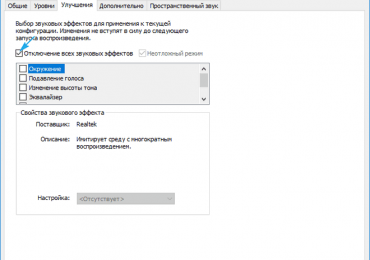
Также мастер исправления проблем со звуком, может предложить выключить звуковые эффекты и дополнительные средства это поможет повысить качество звука.

После ставим флажок «Отключение всех звуковых эффектов» или снимаем флажки отдельно с каждого эффекта который по вашему мнению является лишним.

Как настроить звук на компьютере Виндовс 10: как быть если нет звука

Далее мастер предложит протестировать установленный аудио драйвер, при помощи воспроизведения тестовых звуков.

Дальнейшие действия зависят от прошедшего звукового теста, если звук был в норме, нажимаем «Хорошо» и двигаемся дальше, если звук был плохой или его не было слышно, жмём «Плохо» и дожидаемся переустановки драйвера.

После этого мастер автоматически просканирует системный реестр и хранилище, соберет всю необходимую информацию, проанализирует ее и попытается отыскать несоответствия в настройках или параметрах системы.

Как настроить звук на компьютере Виндовс 10: как быть если нет звука

Если проблема будет найдена, следуйте приведенным рекомендациям.

Чаще всего звук на ноутбуке или стационарном компьютере пропадает или воспроизводится неправильно из-за старых или частично несовместимых драйверов.

Их придется обновить во время работы мастера обнаружения проблем со звуком о котором говорилось выше, или скачать последнюю версию с официального ресурса.

Этой теме посвящен следующий раздел.

Обновление аудио драйвера

Хоть загрузка установщика драйверов с сайта их производителя более надежный и верный метод их обновления, Microsoft же рекомендует пользоваться инструментарием своей ОС. Так и сделаем. Тем более у новичков процесс определения нужного ПО и поиск ресурса, где его можно загрузить, может вызвать немало трудностей.

1. При помощи контекстного меню Пуска или сочетания клавиш Win→X.

2. Выбираем пункт «Диспетчер устройств».

3. Разворачиваем раздел с устройствами, отвечающими за воспроизведение звука в Windows 10.

Им может быть «Звуковые, игровые и иные видеоустройства» или «Неизвестные устройства». Второй случая актуален, если на компьютере не установлено никаких драйверов для аудио-платы, и она отображается в списке неизвестных «десятке» девайсов.

Может случиться, что звуковую плату кто-то отключил, а не включенный девайс функционировать не будет.

4. Через контекстное меню раздела обновляем конфигурацию аппаратных средств.

Как настроить звук на компьютере Виндовс 10: как быть если нет звука

5. Через контекстное меню вызываем команду обновления драйверов.

Как настроить звук на компьютере Виндовс 10: как быть если нет звука

6. Выбираем автоматический тип поиска программного обеспечения в интернете (на серверах Майкрософт).

Как настроить звук на компьютере Виндовс 10: как быть если нет звука

По завершении инсталляции обязательно перезапускаем Windows 10.

Звук выключен

Следующая программная причина отсутствия звука – он попросту отключен. Если иконка «Динамики» в трее изображена вместе с перечеркнутым устройством воспроизведения аудио, кликните по ней и переместите ползунок правее, чтобы отрегулировать громкость или попросту щёлкните по значку в появившемся окошке, чтобы включить аудио.

Неправильная конфигурация

В подразделе показано, как настроить звуковое устройство на Windows 10. Суть вопроса заключается в том, что в системе может находиться несколько воспроизводящих аудио устройств (в том числе и виртуальных, в виде драйверов, например, для программ захвата звука), и в качестве стандартного используется неправильное.

1. Открываем «Устройства воспроизведения» через контекстное меню пиктограммы «Динамики» или апплет «Звуки».

2. В первой вкладке выбираем целевой девайс и делаем его устройством по умолчанию.

Как настроить звук на компьютере Виндовс 10: как быть если нет звука

Если оно не обнаруживается, заходим в «Диспетчер устройств», обновляем конфигурацию аппаратных компонентов и включаем деактивированное устройство.

Когда же наушники или акустика отключены программным методом, дважды жмем по нужной пиктограмме, а в списке примечаний выбираем «Использовать это…».

Как настроить звук на компьютере Виндовс 10: как быть если нет звука

Если новые настройки не решили проблему, перезагружаем компьютер.

Нет звука при воспроизведении фильмов/музыки

Если столкнулись с проблемой со звуком только во время проигрывания мультимедиа, ее источником является сам плеер или кодеки. Ранее мультимедиа проигрыватели использовали установленные в системе кодеки, которые были общими для всех таких программ, сейчас же фактический каждый использует собственную версию программы для декодирования аудио и видео потоков.

Обновление пакета бесплатных кодеков, загруженных с официального ресурса (например, http://k-lite-codec-pack.org.ua/skachat-k-lite-codec-pack), может решить проблему, но не для всех приложений. Некоторые плееры с интегрированными модулями для декодирования мультимедиа придется обновлять. Как правило, одним из вышеприведенных вариантов проблема с программными кодеками решается. Их или плеер нужно обновить, здесь даже настраивать ничего не придется.

При появлении затруднения со звуком в браузере следует обзавестись свежей версией интернет-обозревателя и обновить Flash-player. Последний скачивайте только с официального источника по ссылке https://get.adobe.com/ru/flashplayer/. Альтернативные ресурсы могут сильно навредить.

Не работают системные звуки

Многие новички подмечают, что после перехода на Windows 10 системные звуки не воспроизводятся вообще или воспроизводятся, но очень редко. Во втором случае следует знать, что Microsoft отказались от большого количества мелодий, которыми сопровождалось множество системных событий в Windows 7 и XP. Да и разнообразие звуковых схем сократилось до одной.

Если требуется включить оповещения для определенных событий (открытие папки, запуск приложения), которые в «десятке» не озвучиваются, делаем следующее.

1. Через контекстное меню динамика в трее вызываем команду «Звуки».

2. Выбираем звуковую схему «По умолчанию», если активирована «Без звука».

Как настроить звук на компьютере Виндовс 10: как быть если нет звука

3. Нажимаем по нужному событию во фрейме ниже.

4. Из списка звуков выбираем подходящий.

Как настроить звук на компьютере Виндовс 10: как быть если нет звука

Если такого не обнаружилось, жмем «Обзор» и изучаем присутствующие в ОС мелодии. Можно и свою мелодию задействовать, главное, чтобы она была конвертирована в формат wav.

5. Жмем «Применить» и проверяем, все ли в порядке.

Правильная конфигурация BIOS

В BIOS/UEFI можно отключать многие аппаратные компоненты. Проверьте состояние опции

OnBoard Audio, High Definition Audio или их вариаций или сокращений. Называться может как угодно. Находится опция в Integrated Peripherals или ином разделе с подобным названием. Значение параметра должно быть «Enabled» — включен.

Как настроить звук на компьютере Виндовс 10: как быть если нет звука

Все рекомендации даны. Пора бы задействовать их на практике.

Рубрики
Устранение неполадок

Не выключается Windows 10: проблемы с отключением компьютера

Не выключается компьютер с установленной Windows 10

Пользователи, получившие свежей апдейт Windows 10, столкнулись с еще одной неполадкой: после выполнения команды «Завершение работы» ПК не выключается. Причем на различных устройствах поведение ПК может быть разным: вроде компьютер выключился, но кулер шумит, работа была завершена, но индикатор подачи питания активен и т. д.

Рассмотрим, почему не выключается Windows 10 или ведет себя неподобающим образом (включается после завершения работы), и как с этим бороться. В различных ситуациях проблема может вызываться различными источниками. Попробуем охватить все известные причины такого поведения компьютера.

ПК отказывается выключаться после клика по кнопке завершения работы

Чаще всего неполадки с питанием и его управлением происходит на ноутбуках и нетбуках, особенно если Windows 10 была получена путем обновления с предыдущей версии, а не посредством чистой инсталляции. Если столкнулись с проблемой, когда после завершения работы ПК шумит кулер, проделываем следующие операции (пункты 1 и 2 применимы только к устройствам, функционирующим на платформе Intel).

1. Владельцам устройств от Asus и Dell следует провести деинсталляцию приложения Intel Rapid Storage Technology. Заходим в апплет «Программы и компоненты», например, отыскав его через поисковую строку, полностью удаляем программу и перезагружаемся.

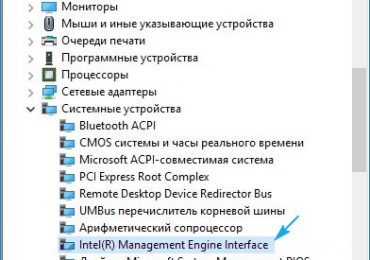
2. Посещаем сайт поддержки устройства и скачиваем драйвер для Intel Management Engine Interface, пускай он и не поддерживает «десятку» или ее нет в списке совместимых операционных систем. Через Win→X вызываем инструмент «Диспетчер устройств», разворачиваем перечень системных девайсов и находим устройство с таким же именем. Через контекстное меню элемента вызываем функцию деинсталляции девайса и отмечаем флажком пункт, отвечающий за удаление всех связанных с устройством драйверов. После перезапуска компьютера устанавливаем скачанный с официального ресурса драйвер и проводим его инсталляцию.

Не выключается Windows 10: проблемы с отключением компьютера

3. Убедитесь, что все остальные драйверы для системных устройств инсталлированы, совместимы с Windows 10 и исправно функционируют. Обновите все системное программное обеспечение через Центр обновлений.

4. Отключите «Быстрый запуск» десятки, в некоторых случаях это помогает избавиться от причины проблемы.

5. Отключите все периферийные устройства, подключенные к портативному девайсу.

6. Вытащите батарею питания и проверьте, не исчезла ли неполадка.

Если ноутбук самопроизвольно включается сразу после выключения (чаще всего проявляется на гаджетах Lenovo), проделываем следующие операции.

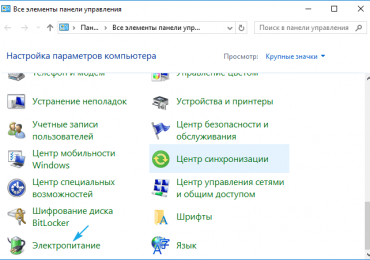
1. Переходим в «Панель управления» и переключаем вид ее иконок в «Крупные значки».

2. Вызываем апплет «Электропитание».

3. Возле текущей схемы питания переходим по ссылке «Настройка схемы питания».

4. Жмем по пиктограмме редактирования дополнительных параметров питания.

Не выключается Windows 10: проблемы с отключением компьютера

5. Разворачиваем раздел «Сон».

6. Отключаем таймеры пробуждения.

Также зайдите в «Диспетчер задач» и вызовите «Свойства» сетевой платы.

Не выключается Windows 10: проблемы с отключением компьютера

Во вкладке «Управление электропитанием» снимаем флажок, который стоит возле пункта, разрешающего сетевой плате выводить ПК с режима ожидания.

Не выключается Windows 10: проблемы с отключением компьютера

Проблема касается стационарного компьютера

Для компьютера рекомендации будут теми же: запрещаем сетевой плате выводить устройство с режима сна и деактивируем таймеры пробуждения. Затем, если это не помогло, выполняем ручное обновление всех драйверов, загрузив их с официальных ресурсов поддержки соответствующих устройств. При сложностях с обновлением программного системного обеспечения, касающегося графического адаптера, следует прибегнуть к помощи приложения Display Driver Uninstaller.

Особое внимание уделите драйверу чипсета. Если обновление этого компонента не привело к нужному результату, попробуйте откатить его к прежней версии.

Решением проблемы может стать включение обновления Windows 10 с последующим апдейтом системы. Последнее, что может помочь — это сброс настроек BIOS/UEFI. Для обнуления параметров базовой системы ввода-вывода следует зайти в BIOS и применить опцию «Load Setup Defaults» или кликнуть соответствующую клавишу для установки заводских настроек (она приводится в нижнем информационном ряду).

Не выключается Windows 10: проблемы с отключением компьютера

Во многих UEFI опция сброса настроек размещается в меню «Выход».

Дабы долго не рыскать в поисках соответствующей кнопки или пункта меню, обнулить настройки можно при помощи перемычки (джампера) или путем замыкания контактов посредством подручного токопроводящего устройства, например, отвертки. Также можете вытащить круглую батарейку-таблетку с соответствующего гнезда системной платы на несколько секунд. После этого ставим ее обратно и настраиваем время/дату и прочие параметры BIOS. Чаще всего именно этот вариант решает проблему, когда не выключается компьютер и ноутбук на Windows 10.

Рубрики
Устранение неполадок

Не запускается Windows 10: решение проблемы

Не запускается компьютер и ноутбук на Windows 10

Разберёмся, какие шаги следует предпринять, если не запускается Windows 10 в различных ситуациях: черный экран, ошибка, ПК запущен некорректно, Boot Failure и прочие неполадки при загрузке операционной системы.

Главное при появлении проблемы вспомнить, что происходило с системой перед последним выключением или перезагрузкой. Возможно, ошибка вызвана установкой какой-либо программы, обновлением BIOS или Windows 10, добавлением нового устройства, деятельностью вредоносных программ либо появлением битых секторов на винчестере.

Прежде чем что-то предпринимать, имейте в виду, что выполнение некоторых инструкций может привести не только к улучшению ситуации, но и к ее значительному ухудшению, так что будьте готовы к любому повороту событий в попытке вернуть Windows к рабочему состоянию.

Черный экран

Факторов, которые вызывают появление курсора на черном фоне, может быть пара:

  • в работу проводника вмешались вредоносные программы;
  • что-то неладное с драйверами видеокарты.

Для первого случая написана отдельная статья о решение проблемы с черным экраном. Если вкратце, то необходимо запустить Проводник, а затем проверить компьютер на наличие вирусов и нежелательного ПО, которое, скорее всего, заменило собой файл explorer.exe, отвечающий за работу графического интерфейса Windows.

1. Зажимаем Ctrl+Alt+Del или открываем контекстное меню пуска.

2. Переходим по ссылке для вызова диспетчера задач.

Не запускается Windows 10: решение проблемы

3. Через пункт меню «Файл» запускаем новую задачу «explorer».

Не запускается Windows 10: решение проблемы

4. Аналогичным образом или через строку «Выполнить» (Win+R) выполняем команду «regedit».

5. Разворачиваем ветку HKLM.

6. Переходим в раздел Software.

7. Дальше следуем по пути: Microsoft — Windows NT — Current Version.

8. В папке Winlogon отыскиваем параметр с названием Shell и выполняем двойной клик по нему.

Данный ключ отвечает за запуск графической оболочки, которую, вероятно, подменил собой вирус.

Не запускается Windows 10: решение проблемы

9. Изменяем его значение на explorer или explorer.exe и сохраняем коррективы.

Не запускается Windows 10: решение проблемы

Если же используется много-дисплейная система или к компьютеру подключен еще и телевизор, для исправления ситуации необходимо проделать следующее.

  1. На экране блокировки нажимаем Backspace, дабы удалить его.
  2. Выполняем вход в систему, кликнув «Ввод».
  3. При использовании защищенного аккаунта или учетной записи Microsoft переключаем раскладку клавиатуры на нужную и вводим пароль вслепую.
  4. Ожидаем около минуты, пока система загрузится полностью (все зависит от быстродействия ПК, конфигурации ОС и быстроты ее запуска).
  5. Вызываем диалог проецирования (параметров вывода картинки экран) для нескольких дисплеев при помощи Win+P.
  6. Нажимаем по кнопке «курсор вправо» (иногда «курсор вниз»).
  7. Жмем «Ввод».

Не запускается Windows 10: решение проблемы

Такая функция продублирует изображение на оба монитора, что гарантирует появление картинки на втором дисплее, если проблема крылась в этом.

ОС грузится невероятно долго

После длительной эксплуатации операционная система, естественно, начинает работать медленнее. Если загрузка «десятки» стала нетерпимо длительной, необходимо навести порядок в списке автозагрузки.

1. Вызываем «Диспетчер задач» через Win→X.

2. Идем во вкладку «Автозагрузка».

3. Удаляем все программы, которые не нужны в автозагрузке, через контекстное меню.

Не запускается Windows 10: решение проблемы

Это может значительно сократить время загрузки операционной системы.

Дополнительно можно выполнить дефрагментацию системного тома.

1. Открываем «Свойства» диска С:.

2. Идем во вкладку «Сервис» и жмем «Оптимизировать».

Не запускается Windows 10: решение проблемы

3. Выбираем системный раздел и снова жмём «Оптимизировать».

Дополнительно следует очистить системный диск от мусорных файлов, а реестр — от ошибочных ключей. Лучше всего для этого подойдёт CCleaner.

Отказы после очередного обновления

Больше проблем после установки апдейтов, чем в Windows 10, не было ни с одной операционной системой. В данном случае конфликт решается элементарным откатом системы к прежнему состоянию, если активирована опция создания точек отката при внесении изменений в реестр Windows и в случае модификации ее системных файлов.

1. Выполняем перезагрузку компьютера посредством Reset.

2. После самотестирования нажимаем несколько раз F8, чтобы добиться появления меню восстановления системы.

3. Выполняем клик по пиктограмме «Диагностика».

4. Посещаем дополнительные параметры, где выбираем пункт «Восстановление системы».

Не запускается Windows 10: решение проблемы

5. В первом диалоге жмем «Далее».

Не запускается Windows 10: решение проблемы

6. Выбираем последнюю точку отката или состояние до появления проблемы.

Не запускается Windows 10: решение проблемы

7. Жмём «Далее» для подтверждения выполнения отката системы.

Через пару минут новая версия Windows 10 будет заменена на более старую в режиме предварительной загрузки.

Ошибка «Компьютер запущен некорректно»

Появление окна «Автоматическое восстановление» свидетельствует о повреждении некоторых системных файлов путем их стирания, модификации или повреждения секторов, в которых файлы хранятся.

Одним из способов решения проблемы является вызов дополнительных параметров. В окне с их перечнем жмем «Параметры загрузки», затем — «Перезагрузка».

Не запускается Windows 10: решение проблемы

После перезапуска системы жмем «6» или «F6» для загрузки в безопасном режиме с поддержкой командной строки.

Не запускается Windows 10: решение проблемы

Последовательно вводим и выполняем команды:

  1. sfc /scannow
  2. dism /Online /Cleanup-Image /RestoreHealth
  3. shutdown –r.

Вследствие все системные файлы будут проверены, а при наличии поврежденных — восстановлены.

После появления логотипа Windows 10 ПК самопроизвольно выключается

Неполадка во многом схожа с предыдущей, но решить ее путем вызова среды восстановления нельзя, для этого потребуется дистрибутив с инсталляционными файлами «десятки».

После создания загрузочной флешки или диска восстановления загружаемся с него и проделываем все, как в предыдущем случае: вызываем «Дополнительные параметры» и перезагружаемся в безопасном режиме с командной строкой.

Ошибки с сообщениями An operating system wasn’t found и Boot Failure

Черный фон с белым текстом, что загрузка невозможна и предложением проверить приоритетность устройств загрузки или вставить загрузочный носитель свидетельствует о неправильной последовательности устройств загрузки в BIOS/UEFI.

Избавиться от ошибки в обоих случаях поможет правильная расстановка приоритетов в списке устройств загрузки. Для этого перезагружаемся и заходим в BIOS, посещаем меню Boot Device Priority, Boot Options или иное со словом Boot. В качестве главного загрузочного девайса выбираем жесткий диск с операционной системой и сохраняем новые параметры.

Если после всего Windows 10 не запускается, проверьте работоспособность винчестера: определяется ли он в BIOS, не поврежден ли шлейф.

INACCESSIBLE_BOOT_DEVICE

Ошибка говорит о том, что загрузчик операционной системы не получил доступ к диску с Windows 10 ввиду изменения его файловой системы, появления битых секторов, в которые записаны системные файлы, или физических/логических дефектов с томом или винчестером. Вызвано это может быть, например, манипуляциями с разделами через ATI.

Не запускается Windows 10: решение проблемы

Одним из вариантов решения проблемы является загрузка ПК в режиме «Дополнительные параметры» или запуск ПК с диска восстановления или установочной флешки с целью вызвать командную строку (оба случая описаны выше). Как определить системный том также сказано. Зная его буквенную метку, в окне командной строки выполняем команду «chkdsk C: /r» для сканирования системных файлов с целью восстановления поврежденных.

Постарайтесь держать образ готовой системы Windows 10 со всем предустановленным софтом для быстрой переустановки ОС в критичных ситуациях, когда приведенные выше советы не помогают решить проблему.

Рубрики
Устранение неполадок

Яркость экрана в Windows 10 — решение проблемы регулировки

Не работает регулировка яркости экрана на компьютере в Windows 10

В инструкции рассмотрим, как увеличить или уменьшить яркость экрана рабочего стола в Windows 10 в моменты, когда она не регулируется посредством иконки в области уведомления, а также через «Параметры», и кнопками регулировки на клавиатуре.

Зачастую ситуация завязана с драйверами видеокарты, но не всегда. Этот вариант рассматривать не будем, остановившись на том, что их придется обновить или откатить к прежней версии, если первое не решит проблемы.

Функция адаптивной регулировки

Microsoft попытались реализовать возможность автоматического изменения яркости экрана. Она заключается в том, что этот системный параметр изменяется автоматически, посредством сложных вычислений, проводимых с получаемыми с датчиков освещения параметров.

Алгоритмы эти очень далеки от совершенства, а просчитать все сторонние факторы, особенности окружающей среды и восприятия каждого пользователя и вовсе не реально, поэтому настройка яркости осуществляется достаточно неэффективно. Разберемся, как настроить яркость экрана в Windows 10 вручную, отключив функцию адаптивной регулировки яркости.

1. Открываем «Панель управления».

2. Вызываем апплет «Электропитание».

Яркость экрана в Windows 10 - решение проблемы регулировки

3. Заходим в параметры текущей схемы питания.

Яркость экрана в Windows 10 - решение проблемы регулировки

4. Входим в интерфейс изменения расширенных параметров электропитания.

Яркость экрана в Windows 10 - решение проблемы регулировки

5. Разворачиваем параметр «Включить адаптивную регулировку…» и изменяем значение на «Выкл.».

6. Жмем «OK» и проверяем, работает ли регулировка яркости клавишами или программным методом.

Если нет, продвигаемся далее.

Отключено одно из устройств видеосистемы

Причиной того, что увеличение и уменьшение яркости не функционирует, может стать случайное отключение одного из девайсов, отвечающих за графическую систему компьютера. Им может быть монитор и графический адаптер, хотя встречаются случаи, когда шалит драйвер чипсета. Последнее касается ноутбуков, чаще всего HP и Lenovo.

1. Вызываем диспетчер устройств, воспользовавшись компактным меню Win→X.

2. Разворачиваем пункт «Мониторы».

3. Если возле иконки с названием вашего устройства для вывода графической информации или универсального PnP-дисплея стоит иконка с серой стрелкой, указывающей направление вниз, вызываем контекстное меню пункта и нажимаем «Включить устройства».

Яркость экрана в Windows 10 - решение проблемы регулировки

После перезагрузки компьютера все должно работать.

Проблема с драйверами видеокарты

Разберемся, как поменять яркость экрана на компьютере с Windows 10, когда два приведённых выше способа не сработали.

Начнем с простейшего.

1. Открываем «Диспетчер устройств».

2. Разворачиваем «Видеоадаптеры».

3. Задействуем видеокарту, если дискретная плата по какой-то причине отключена.

Яркость экрана в Windows 10 - решение проблемы регулировки

Функция изменения яркости заработает без перезапуска ПК.

Проблема может заключаться в отсутствии драйвера для устройства, а использования стандартного набора системных файлов для управления функционированием видеокарты недостаточно для эксплуатации большинства ее возможностей. Также Windows 10 могла самостоятельно обновить его драйверы, выбрав самые подходящие, по ее мнению, даже если на сайте разработчика лежит более свежая версия. В таком случае придется загрузить последнюю редакцию установочного файла с драйвером вашего устройства и провести ручную инсталляцию системного ПО.

Порой приходится обновлять драйверы чипсета, если речь заходит о портативных устройствах под управлением «десятки».

Рубрики
Устранение неполадок

Ошибка 0x8007007b при активации Windows 10: как исправить

Ошибка 0x8007007b при активации Windows 10

Ошибка 0x8007007b при активации Windows 10 заставляет понервничать сотни пользователей по всему миру. Появляется она исключительно после того, как пользователь перешел на «десятку» путем обновления с одной из предшествующих ей операционной системы.

Единственного верного способа избавиться от неполадки не существует, ведь вызывает ее несколько факторов. Ниже их и рассмотрим.

Причины появления

Сообщение с кодом 0x8007007b появляется на дисплее монитора в результате:

  • введения ошибочного кода активации;
  • отсутствия сетевого подключения во время активации операционной системы или наличия проблем с сетевым соединением;
  • невозможности выполнить активацию ввиду того, что системе не удалось обнаружить хост службы KMS в DNS (доменной системе адресации).

Советы по устранению неполадки

Одним из факторов, вызывающих окно с кодом 0x8007007b, является отсутствие соединения с активационным сервером корпорации Майкрософт. Проверьте активность сетевого подключения, его стабильность и возможность посетить ресурс Microsoft.

Ручная активация

Прежде всего следует убедиться в отсутствии лицензии для Windows 10.

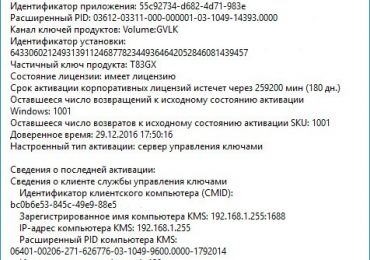
1. Делается это путем выполнения команды «slmgr -dlv» в запущенной от имени администратора командной строке.

Ошибка 0x8007007b при активации Windows 10: как исправить

2. Если в строке «Состояние лицензии» указано, что та отсутствует, следует активировать операционную систему.

3. Вызываем командный интерпретатор (зажимаем Win+R) и выполняем «slui 3».

4. В строку «Код продукта» вводим состоящий из 25 символов ключ для вашего выпуска Windows 10.

Ошибка 0x8007007b при активации Windows 10: как исправить

Замена активационного ключа

Бывает, что после появления оповещения об удачной инсталляции ключа активация не производится, потому ошибка 0x8007007B никуда не девается. В таком случае обращаемся за помощью к командной строке с расширенными привилегиями (запускается через поисковую строку).

Выполняем в ней команду вида «slmgr.vbs /ipk *****», где вместо символа «*» вводим ключ, отделяя каждые 5 символов дефисом. На прикрепленным скриншоте видно, как должна выглядеть команда.

Ошибка 0x8007007b при активации Windows 10: как исправить

Остается дождаться выполнения активации, что займет всего несколько секунд.

Если после перезагрузки «десятки» ошибка не исчезла, необходимо прибегнуть к следующему методу ее устранения.

Изменение активационных данных классическим способом

Изменить ключ для активации Windows 10 можно и без системных средств, таких командная строка. В последней редакции «оконной» операционной системы появилась пиктограмма, позволяющая ввести иной ключ продукта без выполнения долгих и сложных для новичка инструкций.

  1. Открываем меню «Параметры», зажав Win+I.
  2. Переходим в «Обновление/безопасность».
  3. Нажимаем по вкладке «Активация».
  4. В правом секторе жмем по надписи или пиктограмме с текстом, отвечающей за изменение ключа продукта.
  5. Вводим новое значение в соответствующее поле и ждем, пока данные проверятся и выполнится замена ключа.

Ошибка 0x8007007b при активации Windows 10: как исправить

При наличии проблемы после выполнения всех шагов инструкций следует присмотреться к настройкам DNS, которые касаются службы KMS. Об этом написана отдельная статья.

Рубрики
Устранение неполадок

Как исправить 0xc000021a Windows 10 после установки и обновления

Ошибка 0xc000021a в Windows 10: разбираем как её исправить

Начинающие пользователи не знают, как исправить ошибку 0xc000021a в Windows 10. Разберемся в причинах ее возникновения и рассмотрим способы устранения этой неполадки, прибегая к полному сбросу системы или ее переустановке только в крайнем случае.

Основные источники, вызывающие появления ошибки

Как известно, лечение болезни начинается с диагноза. Так и в случае с операционной системой: чтобы предпринимать какие-либо действия по устранению неполадки, необходимо определить источник ее возникновения.

Чаще всего окно с кодом 0xc000021a появляется по следующим причинам:

  • неполадка во время инсталляции обновления для Windows 10;
  • в системе инсталлировано программное обеспечение, которое конфликтует с ней во время обращения к ядру;
  • во время реанимации «десятки» произошел сбой;
  • некоторые файлы Windows 10 подверглись модификации из-за их расположения в битых секторах жесткого диска или деятельности вируса;
  • физические неполадки с планками оперативной памяти;
  • файл подкачки расположен в поврежденных сегментах жесткого диска;
  • наличие апдейта KB3004365.

Это замеченные пользователями причины сообщения об ошибке 0xC000021A. Microsoft твердят, что ее источником является только Windows Logon Process, точнее его непредвиденное завершение.

Характерные черты STATUS_SYSTEM_PROCESS_TERMINATED

Код ошибки 0xc000021a обладает следующими особенностями:

  • при его появлении завершается процесс конфликтующего приложения, если оно является источником беды;
  • компьютер автоматически выключается или перезапускается при запуске определенного приложения или обращению к какому-либо устройству;
  • устройства управления и ввода информации перестают реагировать на нажатия их кнопок и перемещение курсора мыши;
  • система периодически виснет на несколько секунд.

Исправление

В моменте устранения конфликта следует правильно определить его источник. Это может быть установка какой-либо программы, драйвера для нового устройства, игры или очередного апдейта. Если наверняка знаете, почему на экране появилось уведомление, действуйте по ситуации.

Пошаговой инструкции для решения данной проблемы не существует, так как каждый случай появления окна с сообщением 0xc000021a — уникален. Ниже приведены только общие рекомендации по устранению неполадки, большинство из коих подойдет и для решения других схожих проблем.

1. Проверка системного диска, ОЗУ и авто-запускаемых приложений и сервисов на наличие вирусов.

2. Выполнение сканирования жесткого диска (или хотя бы системного тома) на присутствие поврежденных секторов. Заходим в «Свойства» тома, на вкладке «Сервис» выбираем «Проверить». Затем отмечаем флажками опции исправления обнаруженных ошибок и запускаем сканирование, согласившись на его проведение при следующем запуске ПК.

3. Сканируем системные файлы на целостность, выполнив команды «sfc /scannow» в командной строке, вызванной с привилегиями Администратора.

4. Осуществляем откат Windows 10 до последнего стабильно функционирующего состояния через «Восстановление системы».

Вызываем одноименный инструмент через поисковую строку, переходим в диалог восстановления, указываем точку отката и подтверждаем его выполнение.

Как исправить 0xc000021a Windows 10 после установки и обновления

5. Заходим в Центр обновлений или вызываем апплет «Программы и компоненты» и переходим по ссылке «Просмотр инсталлированных обновлений». Через поиск находим пакет KB3004365 и удаляем его, после чего добавляем в исключения.

6. Осуществляем чистый (диагностический) старт Windows 10.

Выполняем «msconfig» в строке «Выполнить», и в первой вкладке ставим чекбокс напротив пункта «Диагностический запуск».

Как исправить 0xc000021a Windows 10 после установки и обновления

7. Аналогичным эффектом сопровождается отключение посторонних служб во вкладке «Службы».

Отмечаем «Не отображать службы Microsoft» и снимаем флажки со всех посторонних сервисов, после чего перезапускаемся.

Если ошибка не стала появляться после выполнения 6 или 7 пункта, ищите ее источник в автоматически запускаемом сервисе или приложении.

Как исправить 0xc000021a Windows 10 после установки и обновления

8. Проводим тестирование оперативной памяти, к примеру, через утилиту MemTest86.

9. Последнее, что поможет избавиться от неполадки, это полный сброс Windows 10 или ее переустановка.

Как исправить 0xc000021a Windows 10 после установки и обновления

Перед выполнением этого шага позаботьтесь о сохранности личных файлов.