Рубрики
Устранение неполадок

После установки Windows 10 пропал звук: как решить проблему

Временами, при обновлении до Windows 10 или ее чистой установке, пользователи сталкиваются с неисправностью звуковой системы. Она дает сбой или совсем перестает работать. Бывает, что звук пропадает полностью, иногда его громкость становится тише постепенно. В некоторых случаях перестает нормально функционировать выход на наушники в передней части панели компьютера. Причиной того, что после установки Windows 10 пропал звук, может быть совокупность нескольких факторов. О том, как от нее избавиться, и устранить последствия сбоя, в продолжение этой статьи.

Наименее эффективный способ — использование системного сервиса устранения неисправности воспроизведения звука ОС. Впрочем, ему тоже следует уделить внимание. Для этого необходимо найти ярлычок динамика, правым кликом открыть меню и выбрать «Обнаружить неполадки со звуком». Нет гарантий, что подействует, но таким образом исключаются наиболее явные неисправности системы, подразумевающие износ элементов компьютера и их замену.

Второй стандартный способ — использование диспетчера устройств. Когда неисправность проявляется при очередном обновлений ОС, через нажатие правой кнопки мыши по меню «Пуск» выбирается звуковая карта пользователя. Далее правым кликом открывается меню, находится вкладка «Драйвер» и нажимается «Откатить». Отключение автоматического обновления IT-продуктов для звуковой карты также может предотвратить появление проблем с ней в будущем.

Негативное влияние установки и обновления ОС на звук

Причина неисправности аудио воспроизведения проявляется не сразу. Часто, когда звук исчезает, ярлычок динамика на панели задач на это реагирует с опозданием. Он продолжает показывать, что все в норме, в «Диспетчере устройств» сохраняется сообщение «Устройство работает нормально», а обновление ОС не требуется.

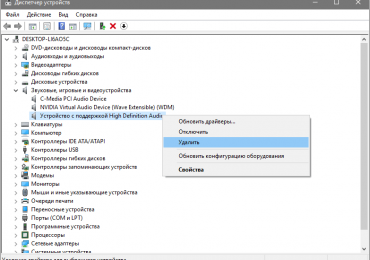
Единственная подсказка для опытного пользователя — обозначение звуковой платы в виде «Устройство с поддержкой High Definition Audio». Такое название является надежным индикатором отсутствия необходимых IT-продуктов. Чаще неисправности подвержены звуковые чипы ноутбуков Asus и Sony. Среди них Realtek, Conexant SmartAudio HD и VIA HD.

Установка драйвера для звука в новом ОС

Есть несколько действенных способов устранить неисправность. Наиболее эффективный включает следующее:

  1. В «Поиск» вводится Модель_вашего_ноутбука_support или Модель_вашей_материнской_платы_support. Лучше не искать IT-продукт на ресурсе изготовителя чипа, в частности, Realtek. Рекомендуется посетить интернет-платформу производителя всего устройства.
  2. В сегменте поддержки пользователей для загрузки находится необходимое ПО. IT-продукты для Windows 7 и 8 совместимы с последней версией ОС. Обязательное условие — соответствие разрядностей (x64 или x86) драйвера и установленной в настоящее время системы. Сведения о том, как их определить, находятся в открытом доступе.
  3. Далее драйверы устанавливаются.

На первый взгляд, просто, но на практике возникают некоторые трудности. Часть пользователей сообщает, что по окончании процедуры ничего не изменилось. Причина кроется в том, что временами ПО фактически не загружается. При этом система не сигнализирует о сбое. Она проводит пользователя по всем этапам, завершает процедуру, но, просмотрев свойства драйвера в «Диспетчере устройств», соответствующих изменений отыскать не удается.

Описанный казус устраняется следующим образом:

Установщик запускается в режиме совместимости с более ранней версией ОС. Эта мера наиболее эффективна. В частности, таким образом загружаются на ноутбук Conexant SmartAudio и Via HD. В этом случае данный способ применим, но не гарантирует успех.

В более затруднительных ситуациях помогает предварительное удаление звуковой платы («Звуковые и игровые видеоустройства»), а также компонентов и прочего ПО вкладки «Аудио входы и аудио выходы». В «Диспетчере устройств» правым кликом элемент выделяется и удаляется. В продолжение установщик запускается в режиме совместимости. Когда драйвер по-прежнему не устанавливается, в «Диспетчере устройств» выбирается «Действие» и «Обновить конфигурацию оборудования». В Realtek этот способ срабатывает сравнительно чаще.

После установки Windows 10 пропал звук: как решить проблему

Если в итоге устанавливается предыдущий драйвер, следует правым кликом выделить звуковую плату, а также последовательно нажать «Обновить драйвер» и «Выполнить поиск драйверов на этом компьютере». Затем необходимо проверить, возник ли в перечне новый программный продукт, совместимый с системой.

Если официальный IT-компонент не был найден, представленный выше алгоритм с удалением звуковой платы в диспетчере устройств и обновлением конфигурации оборудования все же стоит применить.

Устранение неисправности звука или микрофона

Описанный далее способ подходит для многих ноутбуков, но особенно востребован у владельцев Asus. Причина в том, что у звукового чипа Via Audio чаще случаются казусы с воспроизведением в Windows 10, и с использованием микрофона.

Необходимо предпринять следующие меры:

  1. Открывается «Аудио входы и аудио выходы». Для этого правым кликом выбирается «Пуск», и нажимается «Диспетчер устройств».
  2. Каждый пункт открывшегося раздела удаляется, включая драйвер, при поступлении соответствующего предложения от системы.
  3. Далее необходимо зайти в раздел «Звуковые и игровые видеоустройства», и очистить его аналогичным образом (HDMI компоненты нужно оставить).
  4. Затем загружается драйвер Via Audio от Asus. Его можно найти на официальном ресурсе. Выбор велик, поскольку для каждой модели ноутбука предлагается соответствующий программный продукт, отдельно для Windows 7 и 8.1.
  5. Далее в режиме совместимости с выбранной ОС запускается установщик драйвера. Это действие выполняется от имени администратора.

Стоит отметить, что выбор предыдущей версии драйвера неслучаен, поскольку часто работоспособнее бывает VIA 6.0.11.200, а не его современные аналоги.

Ключевые параметры устройств воспроизведения

Большинство начинающих пользователей не придает должного значения необходимости тщательной проверки системы. Особое внимание стоит уделить дополнительным параметрам устройств воспроизведения звука в новой ОС. Это делается следующим образом:

Правым кликом выбирается ярлычок динамика, находящийся в крайней нижней части области уведомления. Нажимается «Устройства воспроизведения».

После этого следует убедиться в том, что по умолчанию установлено правильное оборудование. Если нет, выбирается необходимое, и нажимается «Использовать по умолчанию».

Если наушники и динамики, как полагается, установлены по умолчанию, необходимо выбрать их правым кликом, нажать «Свойства» и перейти в раздел «Дополнительные возможности» или «Улучшения». В нем отмечается «Отключение всех звуковых эффектов».

По завершении описанной процедуры, необходимо убедиться, работает ли звук.

Устранение прочих неисправностей

Бывает, что запись воспроизводится, но очень тихо, а громкость произвольно снижается. При этом пользователь никак не влияет на динамику этих изменений. Звук может начать хрипеть, а громкость бесконтрольно варьироваться.

Для этой проблемы следующие алгоритмы действий:

Рекомендуется войти в «Устройства воспроизведения». Для этого правым кликом выбирается ярлычок динамика.

Далее открывается меню того устройства, у которого обнаружилась неисправность. Выбирается «Свойства».

После установки Windows 10 пропал звук: как решить проблему

В «Дополнительные возможности» или «Улучшения» отмечается «Отключение всех звуковых эффектов». Далее необходимо применить настройки, после чего вернуться к списку устройств воспроизведения.

После установки Windows 10 пропал звук: как решить проблему

После этого открывается вкладка «Связь», и устанавливается «Действие не требуется». Опцию уменьшения громкости или отключения звука необходимо убрать.

Далее выполненные настройки необходимо применить. После проверяется, устранена ли неисправность. Если проблема сохраняется, остается заключительный способ:

  • Через «Диспетчер устройств» выбирается звуковая плата, далее «Свойства» и «Обновить драйвер»,
  • В перечне установленных драйверов выбирается «неродной» IT-продукт. Обязательное условие — совместимость с ОС. Система самостоятельно может предоставить один из них.

Редко, но случается, что «неродной» IT-продукт способен устранить неисправность, которая впредь не проявляется.

Заключительные рекомендации

В обстоятельствах, когда приведенные примеры решения проблемы воспроизведения звука не помогли, стоит попробовать один из популярных ныне IT-продуктов — драйвер-пак.

Иной аспект вопроса — состояние микрофона, наушников и колонок. Необходимо проверить их работоспособность, поскольку они банально могут быть неисправны. Временами проблема не в операционной системе Windows 10, а в них. При обнаружении неисправности, следует передать их в один из соответствующих сервисных центров, которые в избытке сейчас как в мегаполисах, так и в небольших населенных пунктах.

Рубрики
Устранение неполадок

Черный экран после загрузки Windows 10: способы решения проблемы

Сегодня рассмотрим какие действия стоит предпринимать, если появляется чёрный экран при загрузке Windows 10. В большинстве своем проблема связана с драйверами дискретных видеокарт от Nvidia (преимущественно GeForce) и от AMD (Radeon). Эта проблема хоть и самая распространенная, но не единственная, начнем не с нее. Сначала рассмотрим простейшие варианты выхода из положения, которые потребуют не более 1-2 минут времени.

Отметим, что появлением черного экрана часто сопровождается процесс возобновления работы компьютера после спящего режима или гибернации.

Порой неполадка появляется после подключения второго монитора к компьютеру/ноутбуку. Если это касается вашего случая, попробуйте вывести изображение на второй дисплей. Делается это «вслепую»:

  • зажимаем «Win+P» для вызова окна, где выбирается устройство вывода изображения, если в системе их несколько;
  • нажимаем по клавише курсор вниз «↓» и «Enter» для подтверждения дублирования картинки.

Запуск проводника

Ввиду множества причин на одной из финальных стадий загрузки Windows 10 ее графическая оболочка, за которую отвечает процесс (он же файл) explorer.exe, не была запущена. Бывает, что некоторые вредоносные программы просто-напросто изменяют путь к файлу explorer.exe в реестре, подменив его собственным телом.

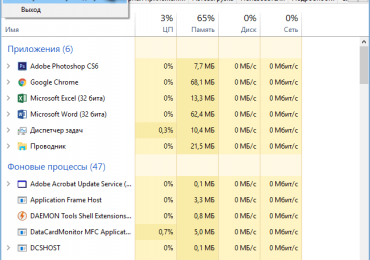
Запустить графическую оболочку поможет «Диспетчер задач».

1. Вызываем его при помощи «Ctrl+Alt+Delete».

2. Вызываем «Файл» из главного меню и выбираем пункт «Запустить новую задачу».

Черный экран после загрузки Windows 10: способы решения проблемы

3. Вводим команду «explorer.exe» или выбираем одноименный файл, расположенный в каталоге Windows системного тома.

4. Жмем «Enter».

Решение не помогло? Переходим к следующему методу.

Перезагрузка компьютера

Одним из методов исправления ошибки, когда появляется чёрный экран при загрузке Windows 10, является перезагрузка компьютера. Осуществлять ее придется вслепую, но сложного в этом ничего нет.

  • Переключаем язык системы на тот, которым задавали пароль, зная, что по умолчанию используется русский.

Также на него можно переключиться при помощи комбинации клавиш «Win+Space».

  • На всякий случай выполняем несколько кликов по «Backspace» для удаления возможных символов в форме для ввода пароля.
  • Вводим свой пароль и жмем «Enter» для входа в систему.
  • Ждем 10-20 секунд, пока Windows 10 подготовит рабочий стол к работе.

Время ожидания может быть и иным, в зависимости от быстродействия компьютера и количества автоматически запускаемого софта.

  • Жмем «Win+R» для вызова окна «Выполнить».
  • Переключаемся на английский язык, вводим «shutdown /r» и выполняем команду перезагрузки компьютера клавишей «Enter».

Если ничего не произойдет, повторите пункты 5-6 еще раз. В крайнем случае воспользуйтесь аппаратной клавишей прерывания работы компьютера «Reset» или ее завершения (долго удерживаем «Power»).

Отключение быстрого старта Windows

Далее следует отключить «Быстрый запуск», использование которого, вероятнее всего, стало причиной неполадки в функционировании драйвера видеокарты.

В большинстве своем дальнейшие шаги помогают только владельцам видеоадаптеров Radeon.

1. Заходим в «Панель управления», воспользовавшись поисковой строкой или меню WinX.

2. Вызываем один из ее последних апплетов «Электропитание».

Черный экран после загрузки Windows 10: способы решения проблемы

3. В левом вертикальном меню нажимаем по ссылке «Действия кнопок питания».

4. Жмем по ссылке «Изменение параметров, кои сейчас недоступны».

Внимание. Выполнение действия требует наличия прав администратора.

5. Перемещаемся в низ окна и убираем стоящую напротив пункта «Включить быстрый запуск…» галочку.

Черный экран после загрузки Windows 10: способы решения проблемы

6. Сохраняем принятые изменения.

После этого, если причиной появления черного крана был быстрый запуск, проблема не повторится.

Повторная инсталляция или обновление драйвера графической платы

Если предыдущие способы не дали положительного результата, попробуйте удалить драйверы и установить их заново, скачав свежие версии с сайта производителя видеоадаптера.

Первую часть действий придется также выполнять «вслепую», подразумевая, что Windows 10 запустилась, а на дисплее нет изображения.

  1. Нажимаем Backspace пару раз на экране входа.
  2. Щелкаем Tab 5 раз.
  3. Жмем по клавише «Enter».
  4. Затем используем кнопку «курсор вверх».
  5. Удерживая «Shift», снова используем «Enter».
  6. Ждем порядка минуты, пока не откроется окно диагностики, возобновления и отката ОС.
  7. Дважды нажимаем «вниз», «Enter».
  8. Опять трижды вниз и «Enter».
  9. Далее, если используется старая материнская система с BIOS, выполняем два клика по клавише «↓», а при использовании новой системной платы с UEFI — нажимаем по стрелке вниз трижды и подтверждаем выполнение операции по нажатию на «Enter». Вследствие правильного выполнения приведённых действий ПК перезапустится и отобразит особые варианты загрузки.
  10. При помощи F3 или F5 выбираем предпочитаемый режим запуска Windows 10 и запускаем его, кликнув по клавише «Enter».

Черный экран после загрузки Windows 10: способы решения проблемы

Теперь можете попробовать выполнить откат системы к одному из прежних состояний, обновить или переустановить драйверы графического адаптера.

Рассмотрим вариант с удалением и установкой последней версии драйвера на примере использования видеокарты Nvidia.

1. Вызываем апплет панели управления под названием «Программы и компоненты».

2. Находим все продукты, касающиеся вашего графического адаптера.

Для Nvidia это может быть PhysX и компоненты для просмотра 3D-видео, а для Radeon Install Manager.

Черный экран после загрузки Windows 10: способы решения проблемы

3. Заходим на сайт разработчика видеокарты и загружаем последнюю версию драйвера для нее.

4. Запускаем скачанный файл и выполняем предложенные инструкции, выбрав требуемые компоненты для установки.

Черный экран после загрузки Windows 10: способы решения проблемы

5. Перезагружаем компьютер в обычном режиме.

Как правило, после этого чёрный экран при загрузке Windows 10 не появляется.

Дабы не выполнять деинсталляцию каждого элемента, входящего в набор программного обеспечения для видеокарты, воспользуйтесь приложением для полной очистки системы от драйверов видеокарт AMD/Intel/Nvidia под названием Display Driver Installer. Кроме использования стандартного деинсталлятора, утилита просканирует компьютер на наличие остаточных файлов, каталогов и ключей реестра.

1. Запускаем sfx-архив, загруженный с сайта разработчика приложения, и распаковываем его.

2. Открываем приложение и выбираем вариант его загрузки «Safe Mode» из выпадающего списка.

3. Жмем «Reboot to Save Mode» для перезапуска ПК и его загрузки в безопасном режиме.

Черный экран после загрузки Windows 10: способы решения проблемы

4. Выбираем производителя вашей видеокарты в выпадающем меню справа.

5. Нажимаем по кнопке «Удалить и перезагрузить».

Черный экран после загрузки Windows 10: способы решения проблемы

После этого все касающиеся программного обеспечения графической подсистемы файлы будут удалены, и после перезагрузки компьютера сможете инсталлировать новые драйверы, которые избавят от появления черного экрана.

Антивирус Avast

Большое количество пользователей жалуется на антивирусную программу от Avast, установка которой приводит к появлению черного экрана. Удаление приложения для обеспечения безопасности не является выходом из положения, как и выключение его автозапуска. А добавление файла «explorer.exe» в исключения избавит от проблемы.

  1. Открываем «Диспетчер задач».
  2. Переходим во вкладку «Процессы», ищем процесс «Avast.exe» и вызываем команду «Открыть место сохранения файла» через его контекстное меню.
  3. Запускаем программу, воспользовавшись файлом «AvastUI.exe».
  4. Разворачиваем пункт «Антивирус» и переходим в подраздел «Экран поведения».
  5. Нажимаем «Обзор» и указываем путь к файлу проводника «explorer.exe», расположенному в каталоге «C:Windows».

После сохранения изменений Avast прекращает постоянный мониторинг, и как следствие, блокирование процесса.

Переключаемся на встроенную видеокарту

Если вышеприведенные советы не помогли избавиться от проблемы, а на компьютере имеется вторая, интегрированная в центральный процессор или материнскую плату, видеокарта, попробуйте подключить к ней монитор. После удачного запуска Windows 10 воспользуйтесь приведенной выше инструкцией и установите последнюю версию драйвера, удалив все его компоненты, касающиеся старой редакции.

Делаем откат Windows

При наличии загрузочной флешки с дистрибутивом «десятки» или диска для ее восстановления, загружаемся с этого носителя и делаем откат системы до момента, когда компьютер работал исправно (обновление драйверов для видеокарты).

Рубрики
Устранение неполадок

Фонит микрофон Windows 10: решение проблемы

Неприятно общаться в Скайпе или ином мессенджере для IP-телефонии, когда появляется шум в наушниках из-за программного усиления звука. Имея слабые микрофоны, пользователи нередко используют функцию программного повышения амплитуды входящего аудио сигнала, который оцифровывается, поступая на устройство записи.

Расплатой за то, что собеседник будет лучше слышать пользователя, становится повышение уровня шумов, треска, возникновение писка и т. д. Прочитав статью, узнаете, как убрать неприятные шумы в микрофоне в Windows 10, не прибегая к каким-то серьезным решениям. В первую очередь выполняем следующие манипуляции:

  • переподключаем устройство в иной порт, например, на задней панели системного блока, если он имеется;
  • проверяем микрофон на другом компьютере или смартфоне.

Проще всего доверить поиск проблемы инструменту Виндовс 10 под названием «Устранение неполадок». Как уверяют представители Microsoft, в последней ОС этот инструмент стал совершенные и намного лучше справляется с поставленными задачами. Провести диагностику можно двумя путями.

Через Панель управления

1. Вызываем апплет «Устранение неполадок» в Панели управления.

Фонит микрофон Windows 10: решение проблемы

2. Выбираем категорию «Оборудование и звук».

Фонит микрофон Windows 10: решение проблемы

3. Нажимаем по пункту «Запись звука».

Фонит микрофон Windows 10: решение проблемы

4. Щелкаем «Далее» и ждем результат.

Контекстное меню значка «Динамики»

Через контекстное меню иконки звука открываем инструмент обнаружения неполадок со звучанием.

В обоих случаях ОС самостоятельно исправит проблему, если сможет диагностировать ее.

Фонит микрофон Windows 10: решение проблемы

Убираем программное усиление цифрового аудио сигнала

Подавление шума микрофона, если включено повышение амплитуды звука, осуществляется в оснастке MMC под названием «Звук».

1. Жмём ПКМ по иконке динамиков и вызываем «Устройства записи».

2. Выбираем используемый по умолчанию микрофон, для которого необходимо выполнить убирание шума и фоновых звуков.

3. Вызываем свойства оборудования.

Фонит микрофон Windows 10: решение проблемы

4. На вкладке «Уровни» устанавливаем громкость на отметке 100%, а усиление микрофона — на 0 дБ.

Уж если устройство записи очень слабое, усиление более 10 дБ использовать крайне не рекомендуется.

5. Переходим во вкладку «Прослушать».

6. Отмечаем флажком «Прослушать с данного…».

7. Произносим что-либо в микрофон и одновременно прослушиваем звук через колонки или наушники.

Фонит микрофон Windows 10: решение проблемы

8. Если все устраивает, галочку можно удалить с сохранением всех сделанных настроек.

Настройка микрофона в Skype

Некоторые приложения используют собственные настройки для девайсов захвата аудио, потому после перезапуска компьютера звук в том же Скайпе может обратно фонить. Устраняется проблема по следующей инструкции.

1. Запускаем Skype.

2. Вызываем его «Параметры».

3. Заходим в раздел «Настройки звука».

4. В первом и втором пункте проверяем установлено ли необходимое оборудование для воспроизведения и вещания.

Проблема с настройками драйвера

Продвигаясь далее в борьбе с шумами, прибегнем к проверке конфигурации устройства записи аудио или звуковой платы.

Если проблема кроется в аудио плате, скорее всего, придется загрузить свежий драйвер для нее с официального ресурса и выполнить переустановку программного обеспечения.

Когда неполадка касается драйвера (рассмотрим на примере самого распространенного — Realtek), здесь делаем следующее.

1. Открываем «Диспетчер Realtek HD» через иконку в трее или Панель управления.

Фонит микрофон Windows 10: решение проблемы

2. Выбираем используемый по умолчанию микрофон.

3. Отмечаем флажками опции «Подавление шума» и «Подавление эхо» для устранения соответствующих эффектов, отрицательно отражающихся на качестве аудио.

Фонит микрофон Windows 10: решение проблемы

При необходимости усилить звук коэффициент усиления устанавливаем не более 10 децибел.

Рубрики
Устранение неполадок

Не работает поиск в Windows 10: как исправить

После инсталляции «десятки», особенно когда для этого используются авторские сборки, ее интеллектуальная поисковая система может не работать. И причиной того, что не работает поиск в Windows 10, является ее усовершенствование при выпуске разработчиками обновлений.

А ведь любое из них может стать причиной неполадок с поисковой системой. И здесь винить никого не стоит, ведь любая программа имеет ошибки, недостатки и недоработки, да и проблема исправляется легко и не требует специальных знаний.

Если не работает поиск в Windows 10, пользователь не сможет воспользоваться его преимуществами для выполнения многих системных команд, запуска программ, вызова апплетов и быстрого доступа к настройкам ОС. Как видим, новичку без поисковой системы в «десятке» придется нелегко.

Начинаем лечение

Неполадка решается путем редактирования ключей реестра, отвечающих за параметры поиска в Windows 10.

1. Вызываем программу, позволяющую напрямую изменять большинство записей реестра.

Делается это путем выполнения команды «regedit» в той же поисковой строке или окне командного интерпретатора (вызывается клавишами Win+R).

Структура реестра представлена в визуальном виде, напоминающем древовидную визуализацию содержимого диска в файловом менеджере.

2 По принципу работы с файловым менеджером открываем ветку (раздел) «HKLM».

3. Переходим по пути SOFTWAREMicrosoftWindows Search.

4. Находим ключ (параметр) под названием SetupCompletedSuccesfuly.

5. С помощью двойного клика или контекстного меню элемента вызываем окно его редактирования.

6. В строке со значением заменяем ноль на единицу и жмем «OK».

Не работает поиск в Windows 10: как исправить

7. В том же разделе HKLM переходим по пути SOFTWAREMicrosoftWindows Search.

8. В ветке FileChangeClientConfigs находим ветку (аналог каталога в проводнике или файловом менеджере) с таким же названием и переименовываем его в FileChangeClientConfigsBak.

Не работает поиск в Windows 10: как исправить

9. Перезагружаемся и проверяем, начал ли поиск функционировать.

Если опять не работает поиск в Windows 10, переходим к следующему разделу.

Поиск вскоре опять отказался работать

«Десятка» трепетно относится к защите системных файлов, что порой отрицательно отражается на ее функционировании. Например, переименованный раздел реестра может появиться опять. В таком случае делаем следующее.

1. Вызываем Панель управления.

2. Находим апплет с названием «Параметры индексирования» и запускаем окно его конфигурирования.

Не работает поиск в Windows 10: как исправить

3. Нажимаем по кнопке «Изменить».

Не работает поиск в Windows 10: как исправить

4 Выбираем места, в которых необходимо выполнять мгновенный поиск и сохраняем новые параметры.

Не работает поиск в Windows 10: как исправить

5. Вызываем дополнительные параметры и жмём по пиктограмме «Перестроить индекс».

После этого вызываем «Диспетчер задач» и выполняем перезапуск процесса explorer.exe или Проводник.

Также эти операции позволят ускорить поиск.

Еще вариант решения проблемы

За работу поисковой системы в Windows отвечает служба Windows Search. Если она отключена, естественно, поиск функционировать не будет. Проверим, включен ли автоматический старт этой службы.

1. Вызываем окно «Выполнить», предназначенное для запуска системных команд.

Вызывается оно при помощи Win+R.

2. Вводим services.msc и выполняем команду.

3. В списке сервисов находим «Windows Search» и проверяем ее статусы.

«Тип запуска» должен быть «Автоматический», а в поле состояние значение «Выполняется».

4. Если это не так (скорее всего так и есть), вызываем свойства службы.

Не работает поиск в Windows 10: как исправить

5. Выставляем автоматический способ ее старта и запускаем, дабы поиск заработал в текущем сеансе перезагрузки компьютера.