Рубрики
Windows 8 Windows Phone

WI7 и WI10N – устройства с Windows 8.1 от Allview

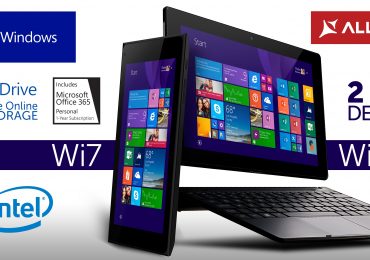
Компания Allview недавно представила 7-дюймовый планшет WI7 и гибридный нетбук WI10N. Оба устройства работают под управлением Windows 8.1 и представляют угрозу для конкурирующих продуктов от других производителей в этом классе.

WI7 и WI10N – устройства с Windows 8.1 от Allview

Allview WI7 имеет 7-дюймовый TN LCD-дисплей с разрешением 1024х600 пикселей, четырехъядерный процессор Intel Atom Z3735G с частотой 1.83 ГГц. За графику отвечает Intel HD, а объем оперативной памяти составляет 1 Гб.

В цене планшета учтена и годовая подписка на Office 365 Personal. Это обеспечивает последнюю версию приложений Office и 1 терабайт пространства в OneDrive. Планшет предлагает 16 гигабайт собственной памяти для хранения данных, которую можно дополнить картой памяти microSD объемом до 32 Гб.

Также WI7 предлагает порт USB 2.0, две камеры (основная 2-Мп и фронтальная 0.3-Мп) и аккумулятор на 2400 мАч, который обещает очень скромные 3 часа работы и до 150 часов в режиме ожидания. Размеры планшета составляют 194 x 107 x 9.7 мм, а весит он 283 г.

WI7 и WI10N – новые устройства с Windows 8.1 от Allview

WI7 и WI10N – новые устройства с Windows 8.1 от Allview

WI7 и WI10N – новые устройства с Windows 8.1 от Allview

WI7 и WI10N – новые устройства с Windows 8.1 от Allview

WI7 и WI10N – новые устройства с Windows 8.1 от Allview

WI7 и WI10N – новые устройства с Windows 8.1 от Allview

WI7 и WI10N – новые устройства с Windows 8.1 от Allview

WI10N оснащен сенсорным 10-дюймовым TN LCD-дисплеем с разрешением 1280х900 пикселей и идет с отсоединяемой клавиатурой, которая позволяет использовать устройство в достаточно различных и неудобных ситуациях. Устройство подходит для людей, которые ищут ультрапортативное решение, которое одновременно можно использовать в роли планшета и нетбука. По крайней мере, так заявляет производитель.

WI10N поставляется с четырехъядерным процессором Intel Atom Z3735G (1.83 ГГц), графическим процессором Intel HD и 1 Гб оперативной памяти. Его список особенностей дополняет клавиатура с тачпадом и возможность подключить мышь через порт USB. Процессор Intel Atom обещает приемлемую производительность и низкое потребление энергии. Производитель заявляет, что аккумулятор на 6000 мАч обеспечивает до 5 часов работы и до 6 дней в режиме ожидания.

Вместе с WI10N пользователи тоже получат подписку на один год для использования Office 365 Personal.

Размеры нетбука составляют 258 x 173 x 10.3 мм при весе в 625 граммов (без клавиатуры) и 1100 граммов с клавиатурой. Остальные характеристики точно такие же, как у планшета.

WI7 и WI10N – новые устройства с Windows 8.1 от Allview

WI7 и WI10N – новые устройства с Windows 8.1 от Allview

WI7 и WI10N – новые устройства с Windows 8.1 от Allview

WI7 и WI10N – новые устройства с Windows 8.1 от Allview

WI7 и WI10N – новые устройства с Windows 8.1 от Allview

WI7 и WI10N – новые устройства с Windows 8.1 от Allview

WI7 и WI10N – новые устройства с Windows 8.1 от Allview

WI7 и WI10N – новые устройства с Windows 8.1 от Allview

WI7 и WI10N – новые устройства с Windows 8.1 от Allview

WI7 и WI10N – новые устройства с Windows 8.1 от Allview

Новые продукты доступны по цене 69.95 евро за WI7 и 199 евро за WI10N. За более подробной информацией вы можете обратиться на официальный сайт компании.

Рубрики
Windows 8 Windows Phone

Movie Creator: новый редактор видео от Microsoft для Windows 8.1 и Windows Phone 8.1

Многие пользователи компьютеров все еще используют старый добрый Windows Live Movie Maker – программное обеспечение с базовыми возможностями для редактирования видео. И хотя эта программа не улучшалась на протяжении уже нескольких лет, она по-прежнему остается одним из лучших бесплатных инструментом для редактирования видео на ПК с Windows.

Те из вас, кому нравится Movie Maker, вероятно, будут рады узнать о выходе Movie Creator. Это новое бесплатное приложение от Microsoft, которое позволяет быстро и легко редактировать видео, и оно может быть установлено на любые устройства под управлением Windows 8.1 (RT) и смартфоны на базе Windows Phone 8.1.

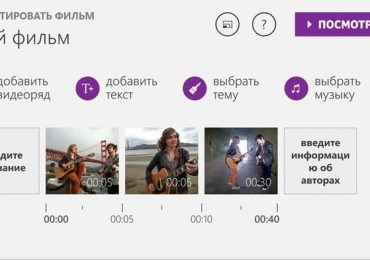
C Movie Creator вы можете отредактировать свои видео, добавив в них фотографии и музыку, и все это с помощью нескольких простых шагов.

При создании собственного фильма Movie Creator позволит вам добавить видеоряд, текстовые заголовки и подписи. Кроме того, вы сможете поворачивать, обрезать и применять к видео различные фильтры. Также приложение предлагает целый ряд тем. Есть даже магазин с темами, где вы можете получить новые.

Movie Creator: новый редактор видео от Microsoft для Windows 8.1 и Windows Phone 8.1

Movie Creator: новый редактор видео от Microsoft для Windows 8.1 и Windows Phone 8.1

Movie Creator: новый редактор видео от Microsoft для Windows 8.1 и Windows Phone 8.1

Movie Creator: новый редактор видео от Microsoft для Windows 8.1 и Windows Phone 8.1

Movie Creator: новый редактор видео от Microsoft для Windows 8.1 и Windows Phone 8.1

Movie Creator: новый редактор видео от Microsoft для Windows 8.1 и Windows Phone 8.1

Movie Creator: новый редактор видео от Microsoft для Windows 8.1 и Windows Phone 8.1

Movie Creator: новый редактор видео от Microsoft для Windows 8.1 и Windows Phone 8.1

Приложение Movie Creator не является столь же мощным, как настольная программа Movie Maker от Microsoft, но оно создавалось прежде всего для пользователей, которые используют Windows-планшеты на основе архитектуры ARM.

Чтобы скачать версию приложения для Windows или Windows Phone, вы можете проследовать по соответствующей ссылке ниже. Также обратите внимание, что приложение в настоящее время находится в стадии бета, так что вполне возможны сбои и вылеты при работе с ним.

Согласно требованиям к системе, версия Movie Creator для Windows 8.1 не поддерживает мышь и клавиатуру. Но когда я тестировал приложение на обычном настольном компьютере, оба эти устройства работали хорошо.

Рубрики
Windows Phone

Live Interior 3D – комплексное приложение для создания 2D- и 3D-планов дизайна интерьера на компьютерах с Windows 8 и 10

При переезде в новый дом или квартиру, или, когда просто назревает ремонт или смена интерьера в старом жилище, перед нами обязательно встает необходимость спланировать расстановку мебели, четко продумать цвет и тип материалов для потолка, стен и полов. Несмотря на все усилия, иногда результат может не оправдать наших ожиданий.

Чтобы помочь нам в подобных ситуациях, создано множество инструментов, а одним из лучших является Live Interior 3D Pro. Это приложение поможет вам наглядно распланировать практически любые изменения в дизайне интерьера, прежде чем вы воплотите их в жизнь.

На самом деле это не первый обзор Live Interior 3D, но поскольку приложение не перестает развиваться, я решил рассказать о нем еще раз, а заодно упомянуть о том, что изменилось за последнее время.

Во-первых, для того чтобы воспользоваться преимуществами этого приложения вам потребуется одна из последних операционных систем от Microsoft, т.е. Windows 8, 8.1 или 10, так как Live Interior 3D распространяется только в виде приложения Магазина Windows, а значит, работа на Windows 7 и более ранних версиях невозможна.

Процесс скачивания и установки может занять некоторое время, поскольку приложение включает в себя немалое количество шаблонов, объектов и материалов.

После установки Live Interior 3D я бы порекомендовал вам не спешить (особенно если ранее вы никогда не использовали такого рода приложения) с созданием нового проекта. Вместо этого поэкспериментируйте с одни из предустановленных шаблонов, чтобы получить четкое представление о функциях. Здесь вы можете изучить и изменить расположение мебели для спальни, гостиной, ванной комнаты или офиса. И это лишь некоторые из возможностей приложения.

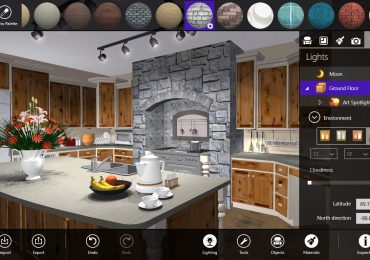
Будучи полноценным CAD-решением, Live Interior 3D позволяет создавать профессиональные чертежи со всеми необходимыми примечаниями и техническими характеристиками. Как и любое другое популярное программное обеспечение такого типа, Live Interior позволяет использовать так называемые «умные направляющие», которые упрощают рисование линий во взаимосвязи с другими линиями на чертеже.

Live Interior 3D – комплексное приложение для создания 2D- и 3D-планов дизайна интерьера на компьютерах с Windows 8 и 10 - Перемещайтесь внутри помещений и редактируйте их в трехмерном мире.
Перемещайтесь внутри помещений и редактируйте их в трехмерном мире.

Live Interior 3D – комплексное приложение для создания 2D- и 3D-планов дизайна интерьера на компьютерах с Windows 8 и 10 - Создавайте различные проекты: от отдельных комнат до целого дома или офиса.
Создавайте различные проекты: от отдельных комнат до целого дома или офиса.

Live Interior 3D – комплексное приложение для создания 2D- и 3D-планов дизайна интерьера на компьютерах с Windows 8 и 10 - Создавайте 2D планы и чертежи.
Создавайте 2D планы и чертежи.

Live Interior 3D – комплексное приложение для создания 2D- и 3D-планов дизайна интерьера на компьютерах с Windows 8 и 10 - Создайте свой дом в трехмерном мире.
Создайте свой дом в трехмерном мире.

Live Interior 3D – комплексное приложение для создания 2D- и 3D-планов дизайна интерьера на компьютерах с Windows 8 и 10 - Разнообразные настройки освещения.
Разнообразные настройки освещения.

Live Interior 3D – комплексное приложение для создания 2D- и 3D-планов дизайна интерьера на компьютерах с Windows 8 и 10 - В Вашем распоряжении более 1500 видов обоев, тканей, материалов.
В Вашем распоряжении более 1500 видов обоев, тканей, материалов.

Live Interior 3D – комплексное приложение для создания 2D- и 3D-планов дизайна интерьера на компьютерах с Windows 8 и 10 - Коллекция из 1200 объектов и импорт объектов из Trimble 3D Warehouse.
Коллекция из 1200 объектов и импорт объектов из Trimble 3D Warehouse.

Live Interior 3D – комплексное приложение для создания 2D- и 3D-планов дизайна интерьера на компьютерах с Windows 8 и 10 - Добавляйте комментарии, размеры и другие обозначения на Ваши чертежи.
Добавляйте комментарии, размеры и другие обозначения на Ваши чертежи.

Live Interior 3D – комплексное приложение для создания 2D- и 3D-планов дизайна интерьера на компьютерах с Windows 8 и 10 - Реалистичное освещение, тени и отражения.
Реалистичное освещение, тени и отражения.

  • Обновление от 17.12.2015:

Ранее в этом месяце разработчики выпустила новую, вторую версию Live Interior 3D Pro, благодаря которой приложение обзавелось полной поддержкой Windows 10. Помимо различных технических усовершенствований и оптимизации производительности новая версия приносит возможность записывать видео интерьера. Видео можно опубликовать на Facebook, YouTube или просто продемонстрировать друзьям или клиентам на большом экране.

Различные функции, которые ранее предлагались через покупки из приложения теперь являются частью приложения:

  • Экспорт 3D-изображения в HD (до 6000 x 6000 пикселей);
  • Импорт файлов в форматах 3DS и Collada;
  • Экспорт в 3DS, Collada, VRML and X3D.

Свое детище разработчики продают за 1319 рублей, но доступна 7-дневная пробная версия. Обновление до версии 2 абсолютно бесплатно для существующих пользователей Live Interior 3D Pro.

Live Interior 3D Pro
Разработчик: BeLight Software 3D USA, LLC
Цена: 659,00 *

Рубрики
Windows Phone

CloneApp – утилита для создания резервных копий настроек популярных программ

CloneApp – утилита для создания резервных копий настроек популярных программ

После полной переустановки операционной системы Windows пользователям также приходится заново устанавливать необходимое программное обеспечение, а затем заниматься его настройкой. Занятие это, скажем прямо, нудное и малоприятное, кроме того, оно отнимает у пользователя массу полезного времени. В таком случае резервные копии настроек программ оказались бы как нельзя кстати, только вот как их создать? Да и возможно ли это?

Да, это вполне реально. Максимально упростить настройку переустанавливаемых приложений, а заодно сэкономить ваше время поможет бесплатная программа CloneApp, предназначенная для создания резервных копий настроек популярных программ. Сканируя системный раздел, этот инструмент резервирует каталоги профилей, файлы баз данных, записи реестра и прочие персонализированные данные, что позволяет быстро восстанавливать настройки приложений при повторной инсталляции в случае переустановки Windows или переносе программ на другой компьютер.

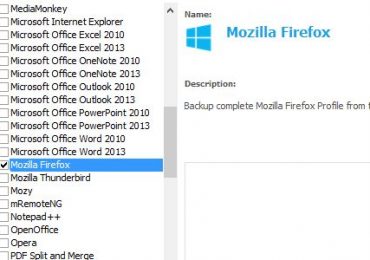
CloneApp укомплектована простым и удобным интерфейсом с минимальным набором инструментов и настроек. Установки утилита не требует и может запускаться с любого переносного носителя. Кстати, резервные копии настроек сохраняются непосредственно в каталог утилиты, так что вы легко сможете их перенести на другую машину. Ничего сложного в работе с CloneApp нет. В списке Apps отмечаете галочками приложения, настройки которых нужно зарезервировать, а затем нажимаете кнопку «Start CloneApp».

Время, необходимое для создания резервных копий может варьироваться от долей секунды до минуты и более. Все зависит от объема пользовательских данных. На создание резервной копии архиватора WinRAR программе потребуется меньше секунды, а на копирование данных Google Chrome может понадобиться около 20-30 секунд в зависимости от объема кэша и прочих временных данных, хранящихся в пользовательских каталогах браузера. После того как процедура резервирования будет завершена, в правой части окна CloneApp появится сообщение «Backing up process completed». Обратная процедура восстановления настроек столь же проста, только в этом случае нужно нажать кнопку «Restore».

CloneApp – утилита для создания резервных копий настроек популярных программ

CloneApp – утилита для создания резервных копий настроек популярных программ

CloneApp – утилита для создания резервных копий настроек популярных программ

На данный момент в базе поддерживаемых CloneApp программных продуктов содержится примерно 140 бесплатных и условно-бесплатных приложений. На случай если нужного приложения в списке не окажется, разработчиками предусмотрена возможность ручного резервирования, но при этом пользователю нужно будет самому указать каталоги резервируемой программы и соответствующее ключи в системном реестре. Это может оказаться проблемой, но не спешите огорчаться. По мере того как проект будет развиваться, в списке приложений будут появляться новые программы.

Эту полезную утилиту можно бесплатно с сайта разработчика www.mirinsoft.com/index.php/download/viewdownload/39-cloneapp/180-cloneapp-portable. CloneApp совместима со всеми популярными редакциями Windows, рекламы не содержит, язык интерфейса имеет английский. Перед восстановлением настроек зарезервированных приложений на другом компьютере желательно проверить путь к каталогу бекапов.

Рубрики
Windows Phone

Как включить компактный вид для панели навигации в Outlook 2013

Если вы используете Outlook 2013 на компьютере с небольшим экраном, возможно, вы не хотите, чтобы панель навигации в нижней части окна отображалась в полный размер. К счастью, эту панель легко можно сделать более компактной.

Чтобы сделать задуманное, нам необходимо попасть в окно «Параметры навигации», которое можно открыть несколькими способами.
Первый способ: нажмите на кнопку «…» в нижней панели навигации и выберете «Параметры навигации», как показано на скриншоте ниже.

Как включить компактный вид для панели навигации в Outlook 2013 - Первый способ: нажмите на кнопку «…» в нижней панели навигации и выберете «Параметры навигации»

Второй способ: перейдите на вкладку «Вид», а в разделе «Макет» нажмите на кнопку «Область папок» и выберете «Параметры».

Как включить компактный вид для панели навигации в Outlook 2013 - Второй способ: перейдите на вкладку «Вид», а в разделе «Макет» нажмите на кнопку «Область папок» и выберете «Параметры».

Теперь в диалоговом окне «Параметры навигации» включите опцию «Компактная навигация». Затем нажмите «OK».

Как включить компактный вид для панели навигации в Outlook 2013 - Теперь в диалоговом окне «Параметры навигации» включите опцию «Компактная навигация». Затем нажмите «OK».

Примечание: вы также можете использовать это диалоговое окно, чтобы изменить количество элементов, которые видны на панели навигации, и изменить порядок, в котором отображаются элементы.

Как включить компактный вид для панели навигации в Outlook 2013 - Как только вы нажмете на кнопку «OK», панель навигации значительно сократится в размерах, а кнопки будут представлены в виде значков, а не текста.

Как только вы нажмете на кнопку «OK», панель навигации значительно сократится в размерах, а кнопки будут представлены в виде значков, а не текста.

Рубрики
Windows Phone

Какие опции для настройки меню «Пуск» есть в Windows 10 build 9926

Не секрет, что сейчас Microsoft прилагает целенаправленные усилия, чтобы вернуть доверие пользователей, разочарованных слишком «сенсорной» Windows 8. В Windows 10 компания хочет обеспечить комфортный и дружелюбный пользовательский опыт, и частью этой тенденции является возврат меню «Пуск», но с обновленной и расширенной концепцией. Т.е. это не то меню, которое мы привыкли видеть в Windows 7. Новое меню «Пуск» состоит из двух частей: левая колонка предоставляет доступ к последним местам и наиболее часто используемым программам и по своему внешнему виду напоминает классическое меню «Пуск» в Windows 7, тогда как колонка справа заполнена динамическими плитками.

Для того чтобы вы могли получить максимальное удобство и самые приятные впечатления от использования нового меню «Пуск», Microsoft предусмотрела несколько опций для его настройки. О них мы сегодня и поговорим.

Изменение размера меню «Пуск»

На настольных компьютерах с Windows 10 по умолчанию используется уменьшенная версия меню. Тем не менее, специально для пользователей, которые привыкли использовать начальный экран в Windows 8 предусмотрена кнопка «Развернуть меню Пуск» (расположена в верхнем левом углу), которая, как не сложно догадаться, позволяет получить полноэкранную версию меню. Для возврата к исходному виду достаточно нажать на кнопку «Восстановить меню Пуск», расположенную в том же самом месте.

Какие опции для настройки меню «Пуск» есть в Windows 10 build 9926 - Обычный размер меню «Пуск»
Обычный размер меню «Пуск»

Какие опции для настройки меню «Пуск» есть в Windows 10 build 9926 - А таким меню «Пуск» станет, когда вы раскроете его во весь экран
А таким меню «Пуск» станет, когда вы раскроете его во весь экран

(На планшетах по умолчанию используется расширенная версия меню – это часть функции, которую Microsoft называет «Режим планшета», известный так же как Continuum).

В зависимости от выбранного варианта Windows 10 запомнит его, так что даже после перезагрузки компьютера по умолчанию будет использоваться выбранный вами режим.

Закрепление и изменение размера динамических плиток

Новое меню «Пуск» в Windows 10 тоже поддерживает динамические плитки современных приложений и точно также как в Windows 8.x вы можете изменять их позиции путем простого перетаскивания. Осталось и контекстное меню, которое можно использовать, чтобы удалять приложения, убирать плитки из меню «Пуск», закреплять плитки на панели задач или выбирать для них другие размеры (в зависимости от приложения размер плитки может быть мелкий, средний, широкий и большой). Однако, как ни странно, кажется, что в настоящее время нельзя отключить обновление динамических плиток.

Какие опции для настройки меню «Пуск» есть в Windows 10 build 9926 - Закрепление и изменение размера динамических плиток

Группировка динамических плиток

В Windows 8 вы можете легко объединить несколько плиток вместе, чтобы сделать начальный экран более упорядоченным. А поскольку меню «Пуск» в Windows 10 сохранило многие черты начального экрана, то эта функция доступна и здесь.

Чтобы создать новую группу, просто перетащите любую плитку вверх или вниз, и когда вы увидите, что новая группа была создана, отпустите плитку. С такой же легкостью вы можете присвоить группе имя: просто поставьте курсор над верхним рядом группы плиток и введите имя.

Какие опции для настройки меню «Пуск» есть в Windows 10 build 9926 - Группировка динамических плиток

Настройка левой колонки меню «Пуск»

Левая сторона меню «Пуск» состоит из двух разделов: раздел «Места», который обеспечивает быстрый доступ к проводнику, документам и настройкам; и «Часто используемые», где перечислены все наиболее используемые приложения.

Вы также заметите, что в меню есть кнопка «Все приложения» (как в Windows 7), которая позволяет получить доступ к списку всех установленных приложений в системе в алфавитном порядке.

Чтобы открыть настройки левой части меню «Пуск» в Windows 10, щелкните правой кнопкой мыши на пустом пространстве панели задач, выберите пункт «Свойства» и перейдите на вкладку «Меню Пуск». В актуальной сборке (9926) вы можете изменить только несколько параметров конфиденциальности и установить количество последних элементов в списке переходов.

Также есть неактивная кнопка «Настроить», которая будет включать в себя несколько параметров в одной из будущих сборок, в том числе возможность настроить вид и поведение ссылок, значков и меню в меню «Пуск».

Какие опции для настройки меню «Пуск» есть в Windows 10 build 9926 - Настройка левой колонки меню «Пуск»

Изменение цвета

Выбор цветовой схемы интерфейса в Windows 10 затрагивает и меню «Пуск».

Чтобы изменить цвет меню «Пуск», панели задач, границ окон и других частей интерфейса Windows 10, щелкните правой кнопкой мыши на рабочем столе и выберите «Персонализация». В окне «Персонализация» нажмите на ссылку «Цвет» и выберите один из наборов предустановленных цветов. Вы также можете настроить интенсивность цвета и воспользоваться цветовым миксером, чтобы создать собственную цветовую гамму.

Какие опции для настройки меню «Пуск» есть в Windows 10 build 9926 - Изменение цвета

Кроме того, как и предыдущая версия операционной системы Windows 10 может автоматически подобрать наиболее подходящую цветовую гамму путем сканирования текущего фона рабочего стола. Для этого достаточно нажать на самый первый вариант («Автоматически») в окне выбора цвета.

Учетная запись и параметры питания

Какие опции для настройки меню «Пуск» есть в Windows 10 build 9926 - Учетная запись и параметры питания

Наконец, меню «Пуск» обладает еще двумя элементами, первый из которых (в верхнем левом углу) позволяет изменить параметры учетной записи, заблокировать систему или выйти из нее вовсе, в то время как второй (в верхнем правом углу) предназначен для завершения работы, перезагрузки, «усыпления» и перевода компьютера в режим гибернации.

Рубрики
Windows Phone

Windows 10 Mobile: Полезные сочетания клавиш в режиме Continuum

Windows 10 Mobile: Полезные сочетания клавиш в режиме Continuum

Из числа новых особенностей в Windows 10 Mobile наибольший интерес вызывает так называемый режим Continuum, который позволяет использовать аппаратное и программное обеспечение смартфона на большом экране.

На данный момент Continuum не готов превратить смартфон в полноценную замену настольному ПК, учитывая мизерное количество приложений, которые можно использовать в этом режиме. Тем не менее, функция имеет отличные перспективы роста, а значит, в будущем устройства с Windows 10 Mobile действительно могут стать настоящими карманными ПК, особенно когда вычислительные возможности смартфонов станут еще шире.

Для эффективного управления рабочим пространством, которое проецируется со смартфона на внешний дисплей, Continuum предусматривает возможность подключения компьютерной мыши и клавиатуры. А чтобы работа в этом режиме была еще более удобной и быстрой, разработчики Microsoft позаботились о том, чтобы Continuum поддерживал и некоторые основные клавиатурные сочетания. Все они представлены в таблице ниже.
Клавиатурное сочетание
Действие
Клавиша Windows
Открыть/Закрыть меню Пуск
Windows + A
Открыть Центр уведомлений
Windows + C
Открыть Cortana в режиме прослушивания
Windows + E
Открыть Проводник
Windows + I
Открыть Параметры
Windows + K
Открыть панель поиска беспроводных дисплеев и аудиоустройств
Windows + L
Заблокировать телефон
Windows + O
Блокировка ориентации устройства
Windows + P
Открыть настройки дисплея
Windows + S
Открыть поиск (Cortana в режиме поиска)
Windows + U
Открыть Центр специальных возможностей
Windows + Tab
Открыть Представление задач
Windows + Backspace
Вернуться назад
Windows + пробел
Переключение языка ввода и раскладки клавиатуры
Windows + Print Screen
Сделать скриншот
Alt + Tab
Переключение между открытыми приложениями
Перечисленные сочетания взяты из списка клавиш, которые Windows 10 Mobile поддерживает официально. Конечно, работают другие клавишы, правда, не везде. В частности, копирование, вставка и вырезание классическим сочетанием Ctrl + C-V-X поддерживается не всеми приложениями. Например, в Проводнике вырезание и вставка файлов с помощью этих клавиш на данный момент не работает.

Рубрики
Windows Phone

Windows Mobile (Phone) не будет среди приоритетов Microsoft в этом году

Windows Mobile (Phone) не будет среди приоритетов Microsoft в этом году

Вчера (12.04.2016 года) на открытии конференции Build было много новостей о Windows 10 и других продуктах. В ходе своих выступлений сотрудники Microsoft нередко упоминали Android и iOS, а о мобильной версии Windows не было сказано практически ни слова. И это не случайно.

Руководитель подразделения Windows Терри Майерсон сказал в частной беседе с редактором The Verge, что Windows 10 для телефонов будет оставаться практически без внимания на протяжении всего года, а основные усилия компании будут сосредоточены на HoloLens, Xbox, персональных компьютерах и привлечении интереса к Windows 10.

По его словам, Microsoft осознает важность смартфонов и малого форм-фактора, но признает, что мобильная Windows не лучший путь для достижения пользователей смартфонов. Однако компания верит, что момент, когда эти устройства окажутся в центре внимания Microsoft, обязательно настанет.

Мы планируем сделать кое-что интересное со своими смартфонами. В этом году они будут важной составляющей нашего семейства, но не будут первыми в списке наших приоритетов.

Этот подход показывает, где сильные стороны Microsoft: доминирование на рынке персональных компьютеров. Это не означает, что компания полностью откажется от Windows Mobile (Phone). В этом году телефоны будет важной частью продуктовой линейки Microsoft, но фокус с них будет смещен в сторону других продуктов и услуг.

Рубрики
Windows Phone

Что нового в Windows Phone 8

Что нового в Windows Phone 8В этом году у компании Microsoft много громких анонсов и релизов: Windows 8, Surface, а теперь и Windows Phone 8. Поклонники молодой мобильной платформы Windows Phone 7 давно ждали официальной информации о новой версии и недавно корпорация Microsoft, наконец, сняла покров секретности с данной новинки.

Начнем с конца. Windows Phone 8 оказалась совершенно новой системой. Она будет построена на том же ядре что и настольная операционная система Windows 8. Что выглядит вполне логично ведь Microsoft и так пришлось портировать Windows на платформу ARM (Windows RT), так почему же не использовать эти наработки и для Windows Phone 8. Решение использовать ядро настольной ОС выгодно в первую очередь разработчикам программного обеспечения. Теперь они смогут использовать многие фишки из полноценной Windows, например DirectX. Также это значительно упрощает портирование Windows игр. В перспективе это должно стать толчком для появления большого количества приложений под Windows Phone 8.

Что нового в Windows Phone 8

Но не обошлось и без ложки дегтя. Этой ложкой стала информация о том что существующие устройства на Windows Phone 7 не получат обновление до 8-ой версии. В том числе и топовый смартфон Nokia Lumia 900, который только начал продаваться. Вместо Windows Phone 8 обладатели некоторых старых смартфонов получат обновление Windows Phone 7.8, которое будет частично повторять возможности полноценной Windows Phone 8. Тут Microsoft подложила свинью не только пользователям, но и компании Nokia, у которой и так дела идут плохо.

А теперь по порядку об остальных особенностях новой Windows Phone 8.

  • Windows Phone 8 будет поддерживать многоядерные процессоры. Причем в качестве процессоров будут использоваться только решения от компании Qualcomm.
  • Разрешение экрана на смартфонах с Windows Phone 8 будет составлять: 800х480 (WVGA), 1280×768 (WXGA) или 1280×720 (720р). Все три разрешения имеют похожие соотношение сторон (15: 9 и 16: 9) поэтому разработчикам приложений не придётся думать о разрешениях, система будет сама масштабировать интерфейс программы.
  • Смартфоны на Windows Phone 8 будут поддерживать сменные карты памяти.
  • Технология NFC сейчас набирает большую популярность, пользователи Windows Phone 8 также смогут ее использовать.
  • Интерфейс Windows Phone 8 также претерпел некоторые изменения. На стартовом экране теперь можно размещать плитки сразу трех размеров.
  • Windows Phone 8 будет оснащаться мобильной версией веб-браузера Internet Explorer 10. Данный браузер будет поддерживать все те же функции что и полноценная настольная версия.
  • Интеграция со Skype. В Windows Phone 8 можно будет принимать звонки с помощью Skype точно также как и обычные звонки по мобильному.
  • В Windows Phone 8 будет использоваться картографический сервис от компании Nokia. Карты будут поддерживать офлайн работу и автомобильную навигацию.
  • Вечная проблема всех мобильных платформ это многозадачность. По словам разработчиков в Windows Phone 8 реализована полноценная многозадачность для запущенных приложений.