Рубрики
Процессоры

Как часто нужно менять термопасту на процессоре и зачем это нужно

Многие пользователи слышали о том, что термопасту на процессоре нужно менять иначе она пересохнет и процессор начнет перегреваться. В целом это верно, но вокруг замены термопасты витает много мифов. Например, часто можно услышать, что термопасту обязательно нужно менять каждые полгода или год иначе перегрев просто неизбежен. Здесь мы попробуем развеять подобные мифы и рассказать, как часто нужно менять термопасту на процессоре и зачем вообще это делать.

Содержание

Зачем менять термопасту на процессоре

Что бы ответить на этот вопрос начнем с том, зачем вообще нужно термопаста. Дело в том, что любые чипы в процессе своей работы выделяют тепло, а такие большие и производительные чипы как центральный процессор настольного компьютера выделяют очень много тепла. Для того чтобы процессор не перегрелся и не вышел из строя на него устанавливают радиатор, который отводит тепло от процессора и рассевает его в окружающее пространство.

Проблема заключается в том, что ни радиатор, ни сам процессор не имеют идеально ровных поверхностей. В результате при установке радиатора на процессор между ними образуется микроскопическая прослойка воздуха, которая значительно ухудшает передачу тепла от процессора к радиатору.

Как часто нужно менять термопасту на процессоре и зачем это нужно

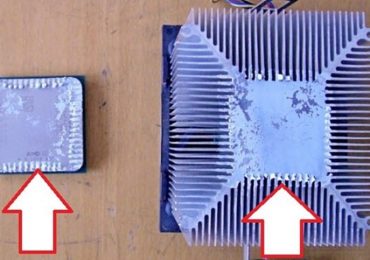
Как выглядит засохшая термопаста на процессоре и радиаторе

Как раз для решения этой проблемы и нужна термопаста. Она заполняет сводное пространство между радиатором и процессором и улучшает передачу тепла, ведь теплопроводность термопасты намного выше теплопроводности воздуха.

Но, термопаста имеет свойство высыхать. Когда это происходит, из жидкого и пластичного состояния термопаста переходит в твердое или порошкообразное состояние. Естественно, в таком состоянии теплопроводность термопасты значительно снижается, отвод тепла к радиатору ухудшается и процессор начинает перегреваться. При сильном перегреве начнется так называемый «троттлинг процессора», процессор начинает пропускать такты, чтобы снизить температуру, при дальнейшем повышении температуры компьютер перезагрузится. Современные процессоры редко выходит из строя из-за перегрева, обычно перезагрузка компьютера спасает чип, но бывают и такие случаи.

Для того чтобы не доводить компьютер до таких проблем, термопасту на процессоре нужно менять, хотя бы время от времени.

Как часто менять термопасту

Теперь к вопросу о том, как часто нужно менять термопасту на процессоре. В некоторых статьях в интернете можно встретить рекомендации с конкретными отрезками времени. Где-то пишут, что термопасту нужно менять каждые полгода, где-то что ее можно не менять по 3-5 лет.

Как часто нужно менять термопасту на процессоре и зачем это нужно

Как происходит нанесение свежей термопасты на процессор

Давать подобные рекомендации не совсем корректно. Ведь скорость высыхания термопасты очень сильно зависит от таких факторов как:

  • Марка термопасты;
  • Температура под которой она работала;
  • Уровень нагрузки на процессор;

Если это качественная термопаста, которая использовалась на офисном компьютере, где нет большой нагрузки на процессор и высоких температур, то она может оставаться в жидком состоянии 5 лет и больше. С другой стороны, дешевая термопаста на мощном игровом компьютере с разгоном процессора может пересохнуть уже за 1 год.

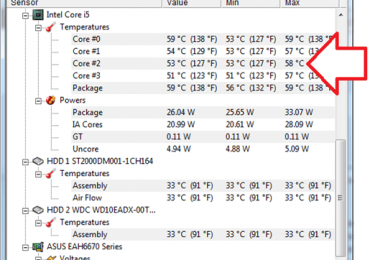
Поэтому дать точный ответ на вопрос о частоте замены термопасты нельзя. Но, вы можете сами понять, пора вам менять термопасту или нет. Для этого нужно следить за температурой процессора. Если температура вашего процессора превышает:

  • 45 градусов в режиме простоя;
  • 65 градусов под нагрузкой;

То пора предпринять меры для ее снижения, например, снять кулер, почистить его от пыли и заменить термопасту на новую. Более подробно о том, как это делается можно почитать в статье о замене термопасты. Если же  температура процессора пока не превышает указанных значений, то термопасту можно не менять, она в нормальном состоянии. Если очень хочется, то можно просто удалить пыль с кулера, не снимая его с процессора. Для этого очень удобно использовать баллончик со сжатым воздухом.

Что качается выбора новой термопасты рекомендуем выбирать такие марки как:

  • Arctic Cooling MX-4;
  • Noctua NT-H1;
  • Thermal Grizzly Kryonaut;
  • GELID GC-Extreme;
  • Polimatech;

Больше информации о выборе термопаст можно получить в этой статье.

Рубрики
Процессоры

Cpu fan error Press F1, как исправить ошибку Cpu fan error

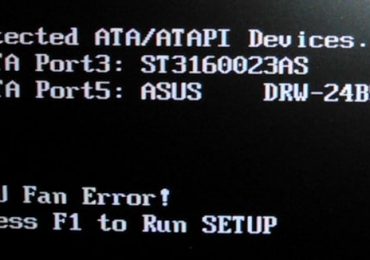
Нередко собрав новый компьютер, нередко пользователи сталкиваются с тем, что после включения компьютер пищит и выводит сообщение Cpu fan error Press F1. Кроме этого ошибка Cpu fan error может возникать и на компьютерах, которые работают уже долгое время. В данной статье мы разберем основные причины, которые могут приводить к этой ошибке, а также подскажем, как ее решить.

Cpu fan error – это проблема с кулером на процессоре. Если у вас возникла подобная ошибка, то вам нужно сосредоточиться на поиске неисправностей связанных с кулером процессора. Ниже мы приведем несколько возможных сценариев.

Cpu fan error Press F1, как исправить ошибку Cpu fan error

Для того чтобы проверить не блокирует ли кабель вращение кулера, вам необходим снять боковую крышку системного блока и включить компьютер. Понаблюдайте за кулером процессора во время работы компьютера. Обратите внимание на кабель питания кулера, а также другие кабели внутри системного блока. Если что то блокирует работу кулера или не дает ему вращаться на полную мощность, то выключите компьютер и зафиксируйте кабели внутри системного блока таким образом, чтобы этого не происходило.

Кулер не подключен к материнской плате напрямую. Если вы подключаете кулер процессора через какие либо переходники, то не стоит удивляться, если при включении компьютера вы будете видеть сообщение Cpu fan error Press F1.

Нередки случаи, когда кулер процессора подключают к специальной информационной панели в передней части системного блока. Такая панель выводит информацию о скорости вращения кулера и других параметрах работы компьютера. При таком подключении возможны самые разнообразные проблемы, и ошибка Cpu fan error в том числе.

Кулер подключен не к тому разъему на материнской плате. На современных материнских платах есть несколько разъемов для подключения кулера. Например, разъем для подключения вентилятора на корпусе системного блока может называться Chassis Fan, а разъем для подключения процессорного кулера Power Fan Speed. Если перепутать эти разъемы, то компьютер может сообщать об ошибке Cpu fan error.

Чтобы исключить эту возможность внимательно изучите материнскую плату и инструкцию к ней. Убедитесь, что вы подключили кулер процессора к нужному разъему.

Кулер не исправен. Неисправность кулер довольно редкое явление, но, тем не менее, не стоит полностью исключать данный вариант. Если вы все перепробовали, но избавиться от ошибки Cpu fan error не получается, то вам стоит сходить в магазин и приобрести новый кулер.

Если ничего не помогает. Как временное решение проблемы, вы можете отключить данную ошибку в BIOS. Для этого найдите в настройках функции управления кулером процессора и отключите их.

Cpu fan error Press F1, как исправить ошибку Cpu fan error

Также можно отключить ожидание нажатия на кнопку F1. В этом случае будут игнорироваться все подобные ошибки.

Cpu fan error Press F1, как исправить ошибку Cpu fan error

Необходимо отметить, что отключать уведомления в BIOS стоит только на короткое время, так как неисправность кулера несет потенциальную угрозу процессору.

Рубрики
Процессоры

Как определить разрядность процессора 32 или 64 бит

При установке операционной системы у многих пользователей возникает вопрос, какую версию системы ставить, 32 или 64 битную. Конечно, в большинстве случаев 64 битная версия будет лучше, но поддерживает ли ее компьютер? Это зависит от разрядности процессора. Сейчас мы рассмотрим сразу несколько способов, как можно определить разрядность установленного на компьютере процессора.

Содержание

Определяем разрядность процессора по его названию

Пожалуй, самый простой способ определить разрядность процессора, это выяснить его точное название и посмотреть его характеристики в интернете. Узнать название процессора можно разными способами. Например, если на компьютере установлена операционная система Windows 7/8/10, то вы можете нажать комбинацию клавиш Windows-Pause/Break и посмотреть название процессора в открывшемся окне. Если на компьютере пока не установлена операционная система или она не запускается, то узнать название процессора можно в BIOS.

Как определить разрядность процессора 32 или 64 бит

После того, как вы выяснили название вашего процессора, введите его в любую поисковую систему и найдите характеристики. В характеристиках процессора должна быть информация о его разрядности. На скриншоте внизу показано как выглядят характеристики процессора на сайте ark.intel.com.

Как определить разрядность процессора 32 или 64 бит

Архитектура «Intel 64» и набор команд 64-bit означают, что данный процессор является 64-битным.

Определяем разрядность процессора с помощью командной строки

Также для определения разрядности процессора можно использовать командную строку Windows и команду «SYSTEMINFO». Для этого откройте меню «Пуск» и введите в поиск команду «CMD» либо откройте командную строку любым другим способом. После открытия командной строки введите команду «SYSTEMINFO».

Как определить разрядность процессора 32 или 64 бит

В результате в командной строке появится информация о вашем компьютере. Здесь нужно обратить внимание на строку «Процессоры». Если в данной строке указано «x64 Family», то это означает, что разрядность вашего процессора – 64 бита.

Определяем разрядность процессора при помощи сторонних программ

Если у вас есть возможность установить на компьютер специальную программу, то это также неплохой способ определения разрядности процессора. Для этих целей можно использовать бесплатную программу CPU-Z.

Как определить разрядность процессора 32 или 64 бит

Запустите программу CPU-Z на своем компьютере и просмотрите список инструкций, которые поддерживает процессор. Если в этом списке есть такие инструкции как «x86-64» или «EM64T», то это означает, что у вас 64-х битный процессор.

Рубрики
Процессоры

Нормальная температура процессора

Температура процесора – важный фактор, значительное повышение температуры процессора приводит к снижению его производительности и даже может стать причиной поломки. Поэтому важно следить, чтобы процессор не перегревался и работал в штатных температурных условиях. В данном материале мы рассмотрим температуры, которые можно считать нормальными для современных процессоров, а также расскажем о том, как можно снизить температуру процессора улучшив систему охлаждение компьютера.

Содержание

Какая нормальная температура для процессора

Итак, какая нормальная температура процессора? Нормальная температура процессора для разных процессоров может отличаться, это зависит от его характеристик. Однако, максимальные значения, которые еще можно назвать нормальной температурой процессора такие:

  • в режиме простоя до 45 градусов Цельсия;
  • под нагрузкой до 65 градусов Цельсия;

Если температура вашего процессора превышает эти показатели, то, скорее всего у вас проблемы с охлаждением. В этом случае необходимо срочно принять меры для того чтобы избежать негативных последствий.

70 градусов и выше – это уже критическая температура для процессора. При такой температуре может наблюдаться понижение производительности. При дальнейшем повышении температуры произойдет перезагрузка компьютера.

Для того чтобы не доводить процессор до таких нештатных ситуаций необходимо регулярно проверять его температуру. Это не обязательно делать каждый день. Одна проверка в месяц – более чем достаточно. Регулярные проверки позволят контролировать состояние процессора и вовремя отреагировать на проблему.

Нормальная температура процессора

Для того чтобы проверить температуру процессора вам необходима специальная программа. Одной из самых простых и удобных программ такого рода является программа HWmonitor. С ее помощью можно узнать температуру всех основных компонентов компьютера, среди которых: процессор, жесткие диски, видеокарта и чипсет. Кроме этого, с помощью данной программы можно узнать напряжения и скорости вращения кулеров.

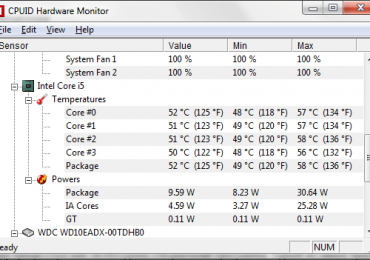
На скриншоте выше видно температуры процессора в программе HWmonitor. Температуры, помеченные как «Core», это температуры для отдельных ядер процессора. Температура «Package» это температура корпуса процессора.

Для каждого термодатчика программа показывает три температуры: текущую (колонка Value), минимальную за время работы программы (колонка Min) и максимальную за время работы программы(колонка Max).

Почему температура процессора поднимается

Температура процессора может выходить за нормальный уровень по многим причинами. Рассмотрим самые популярные из них:

Нормальная температура процессора

Пыль на радиаторе процессора. Самая распространенная причина повышения температуры процессора. Со временем на радиаторе собирается огромное количество пыли, которая ухудшает теплообмен. Поэтому если не проводить чистку компьютера хотя бы раз в полгода, то добиться нормальной температуры процессора не получится.

Плохое охлаждение системного блока. Иногда перегрев процессора это только часть большой проблемы. Если системный блок плохо охлаждается, то нормальной температуры процессора и других компонентов компьютера не достичь. Чаще всего причиной перегрева системного блока стает пыль. Но, иногда встречаются и более экзотические причины. Например, установка системного блока прямо под батарею центрального отопления.

Проблемы с монтажом процессора. Довольно редкая проблема. Чаще всего встречается после самостоятельной замены процессора.

Рубрики
Железо Процессоры

Как посмотреть температуру процессора, как проверить температуру процессора (Windows 7)

Температура процессора это один из основных параметров работы компьютера. Значительное повышение температуры процессора может приводить к уменьшению производительности, не стабильной работе, а также серьезной поломке вашего компьютера. Поэтому очень важно следить за тем, чтобы температура всегда была в рамках нормы. В этом материале мы расскажем о том, как посмотреть температуру процессора

Сейчас существует большое количество разнообразных программ для наблюдения за текущим состояниям компьютера. С помощью таких программ можно контролировать температуру процессора и других компонентов компьютера, рабочие напряжения, скорость вращения кулеров и другие параметры. Ниже мы рассмотрим ряд наиболее известных программ, с помощью которых вы можете абсолютно бесплатно посмотреть температуру вашего процессора.

Чем проверить температуру процессора

HWMonitor

HWMonitor — одна из самых популярных программ, для наблюдения за температурой компьютера. С помощью HWMonitor вы можете посмотреть температуру процессора, видеокарты, чипсета, а также жестких дисков. Кроме этого данная программа позволяет контролировать скорость вращения кулера и текущие напряжения на материнской плате, оперативной памяти и процессоре.

Как посмотреть температуру процессора, как проверить температуру процессора (Windows 7)

Можно сказать, что HWMonitor сосредотачивает в одном месте всю самую необходимую информацию о текущем состоянии компьютера. Очень важным преимуществом данной программы является то, что она регулярно обновляется и поддерживает не только настольные компьютеры, но и практически все модели ноутбуков.

Core Temp

Программа Core Temp также пользуется довольно большой популярностью. Особенностью данной программы является то, что она отображает практически всю возможную информацию о процессоре. Здесь можно узнать модель процессора, его частоту, напряжение, техпроцесс, сокет и т.д. Естественно здесь можно и узнать температуру процессора. Причем программа отображает не только текущую температуру, но также максимальную и минимальную, которую ей удалось зафиксировать.

Как посмотреть температуру процессора, как проверить температуру процессора (Windows 7)

С другой стороны, в отличие от HWMonitor, данная программа отображает данные только об температуре процессора. А значит, для просмотра температуры других компонентов вам придется использовать другие программы.

SpeedFan

SpeedFan это программа, разработанная в первую очередь, для наблюдения за кулерами. Но, при желании, вы можете использовать ее для того чтобы проверить температуру процессора, видеокарты и жестких дисков.

Как посмотреть температуру процессора, как проверить температуру процессора (Windows 7)

Поэтому если вы хотите просматривать не только температуру процессора, но и скорость вращения кулера на процессоре, то программа SpeedFan может стать отличным решением.

PC Wizard

PC Wizard – это программа для просмотра технических характеристик компьютера. В некотором смысле PC Wizard является аналогом известной программы Everest. Но, в отличие от Everest, программа PC Wizard является полностью бесплатной.

Как посмотреть температуру процессора, как проверить температуру процессора (Windows 7)

Единственным недостатком программы PC Wizard является большое количество информации, которую программа вываливает на пользователя. Иногда в этой куче не нужной информации бывает трудно найти то, что действительно нужно. Навигация по программе также организована не лучшим образом. Например, для того чтобы посмотреть температуру процессора нужно открыть раздел «Железо», а потом перейти в подраздел «Voltage, Temperature and Fans».

Рубрики
Железо Процессоры

Перегревается процессор: почему и что делать?

Процессор – один из наиболее горячих компонентов компьютера, и он нуждается в качественном охлаждении. Если же тепло не отводится достаточно эффективно, то процессор начинает перегреваться. В работе компьютера это может проявляться в виде повышения уровня шума, снижения производительности и внезапных перезагрузок. Если вы столкнулись с подобными симптомами, то предлагаем ознакомиться с данным материалом. Здесь вы узнаете, почему может перегреваться процессор и что делать в таких ситуациях?

Причина № 1. Радиатор процессора забит пылью.

В большинстве случаев для охлаждения процессора используется система охлаждения, которая состоит из медного или алюминиевого радиатора, обдуваемого вентилятором. Со временем в радиаторе скапливается пыль и вентилятор больше не может эффективно его обдувать. Это ухудшает отвод тепла от процессора, и он начинает перегреваться.

Поэтому, если вы столкнулись с перегревом процессора, то первое, что нужно сделать это почистить его радиатор от пыли. На настольном компьютере это делается очень просто. Нужно полностью обесточить компьютер и снять боковую крышку корпуса. После этого вы получите доступ к системе охлаждения процессора и сможете почистить ее от пыли. В случае ноутбука, все зависит от конкретной модели. В некоторых случаях для доступа к системе охлаждения достаточно снять нижнюю крышку устройства, а в некоторых понадобится полная разборка устройства.

Перегревается процессор: почему и что делать?

Саму чистку можно выполнить по-разному. Самый оптимальный вариант – снять систему охлаждения с процессора и полностью разобрать. Но, если вы боитесь что-то повредить в процессе разборки, то можете просто продуть радиатор сжатым воздухом. В крайнем случае можно удалить пыль с радиатора с помощью ватной палочки, хотя такой способ считается не очень безопасным, поскольку может вызывать электростатическое напряжение.

Причина № 2. Процессор перегревается из-за засохшей термопасты.

Если вы удалили пыль с радиатора, но процессор все равно перегревается, то возможно причина в термопасте. Дело в том, что для более эффективной передачи тепла от процессора к радиатору используется специальная теплопроводящая паста или термопаста. Со временем данная паста может полностью засохнуть, что значительно ухудшит передачу тепла и может привести к перегреву процессора.

Перегревается процессор: почему и что делать?

Для того чтобы заменить термопасту вам придётся полностью снять систему охлаждения. После чего нужно будет удалить засохшую термопасту при помощи спирта, высушить поверхность и нанести новую.

Причина № 3. Процессор перегревается из-за проблем с вентилятором.

Также к перегреву процессора могут приводить различные проблемы с вентилятором. Например, вентилятор может выйти из строя и перестать вращаться либо вращаться рывками и на низкой скорости.

Перегревается процессор: почему и что делать?

В некоторых случаях вентилятор исправен, но он не может нормально вращаться из-за проводов или других предметов, которые блокируют его работу. Для того чтобы исключить данные проблемы попробуйте запустить компьютер со снятой боковой крышкой и понаблюдайте за работой вентилятора процессора.

Причина № 4. Процессор перегревается из-за плохой вентиляции корпуса.

Если в компьютере установлены производительные комплектующие, то корпус компьютера должен хорошо вентилироваться. Вентиляторы должны выгонять горячий воздух наружу из корпуса и загонять прохладный воздух внутрь. Если этого не происходит, то температура воздуха внутри будет постоянно повышаться, что может привести к перегреву процессора или других комплектующих.

Перегревается процессор: почему и что делать?

Поэтому на корпусе компьютера должен быть как минимум один вентилятор. Для максимально эффективной вентиляции корпуса вентиляторы на вдув нужно устанавливать на боковой, передней и нижней стороне корпуса. А вентиляторы на выдув – на верхней и задней стороне корпуса.

В случае ноутбука вентиляцию корпуса можно улучшить с помощью специальной охлаждающей подставки, которая будет нагнетать прохладный воздух.

Рубрики
Видеокарты Программы Процессоры

Программы для измерения температуры процессора и видеокарты

Если вы играете в компьютерные игры, монтируете видео или работаете с другими программами, которые сильно нагружают процессор и видеокарту, то вам нужно время от времени измерять их температуру, для того чтобы убедиться, что она находится в пределах нормы. Если этого не делать, то со временем процессор и видеокарта начнут перегреваться. Чаще всего это происходит из-за скопившейся в компьютере пыли, но могут быть и другие причины, например, пересохшая термопаста. Сейчас мы рассмотрим ряд бесплатных программ для измерения температуры процессора и видеокарты, которыми вы можете воспользоваться для решения этой проблемы.

MSI Afterburner – это бесплатная программа для разгона видеокарт. С ее помощью можно менять такие параметры видеокарты как напряжение на чип, лимит потребления энергии, тактовая частота графического чипа, тактовая частота видеопамяти и скорость вращения кулеров. Но, кроме этого данная программа позволяет измерять температуру процессора и видеокарты прямо в компьютерных играх.

Программы для измерения температуры процессора и видеокарты

Для этого нужно зайти в настройки программы и включить там отображение этих параметров на экране. После этого нужно просто запустить любую игру и наблюдать за температурой, информация о которой появится в левом верхнем углу экрана.

Скачать программу можно на официальном сайте.

HWMonitor – это одна из лучших бесплатных программ для измерения температуры компьютера. С помощью HWMonitor можно измерить температуру процессора, видеокарты, жестких дисков и материнской платы. Данную программу разрабатывает компания CPUID, известная также благодаря своей программе CPU-Z.

Программы для измерения температуры процессора и видеокарты

Кроме информации о температуре программа HWMonitor собирает все остальные данные из аппаратных датчиков и отображает эту информацию в удобном для пользователя виде. Например, кроме температуры, данная программа отображает информацию о напряжениях, скорости вращения кулеров и уровне нагрузки.

Скачать программу CPUID HWMonitor можно на официальном сайте.

Core Temp – это бесплатная программа для измерения температуры процессора. Core Temp разработана специально для измерения температуры процессора, поэтому она обладает рядом узкоспециализированых функций. Например, с помощью Core Temp можно вывести информацию о температуре процессора на панель задач. Это позволит наблюдать за температурой в процессе работы.

Программы для измерения температуры процессора и видеокарты

Кроме температуры с помощью Core Temp можно узнать напряжение на процессор, потребление энергии процессором, а также все основные характеристики процессора (модель процессора, платформа, тактовая частота, количество ядер, техпроцесс и т.д.).

Скачать программу Core Temp можно на официальном сайте.

Speccy – это бесплатная программа для получения информации о компьютере от компании Piriform, более известной как разработчик CCleaner. Программа Speccy собирает массу разнообразной информации о вашем компьютере и выводит ее в удобном для изучения виде. Среди прочего, с помощью Speccy можно измерить температуру процессора и видеокарты.

Программы для измерения температуры процессора и видеокарты

Для получения информации о температуре процессора нужно открыть раздел программы «Центральный процессор». В данном разделе будет доступна вся техническая информация о процессоре, а в самом низу будет таблица с температурами. Информация о видеокарте доступна в разделе «Графические устройства».

Скачать программу Piriform Speccy можно на официальном сайте.

TechPowerUp GPU-Z – бесплатная программа для получения информации о видеокарте. С ее помощью можно узнать все основные технические характеристики видеокарты, а также измерить ее температуру, узнать текущую частоту, уровень нагрузки, скорости вращения кулеров и т.д.

Программы для измерения температуры процессора и видеокарты

Для того чтобы измерить температуру видеокарты, после запуска нужно просто перейти на вкладку «Sensors» и наблюдать за параметром «Temperature». При необходимости температуру видеокарты можно вывести в заголовок окна GPU-Z или в LOG-файл.

Скачать программу TechPowerUp GPU-Z можно с официального сайта.

Perfmonitor 2 – еще одна бесплатная программа от компании CPUID. Perfmonitor 2 предназначен для измерения температуры процессора, а также для сбора других данных о его работе. Например, с помощью данной программы можно узнать нагрузку на процессор, а также количество выполненных инструкций на каждый ватт потраченной энергии.

Программы для измерения температуры процессора и видеокарты

При этом Perfmonitor 2, как и программа Core Temp, умеет выводить информацию о температуре процессора на панель задач.

Скачать CPUID Perfmonitor 2 можно с официального сайта.

Рубрики
Процессоры

Процессоры AMD Phenom и Phenom II x2, x3, x4, x6: полный список

Phenom и Phenom II – это линейка 64-разрядных процессоров для настольных компьютеров от компании AMD. Процессоры из этой линейки основаны на архитектуре K10, которую в AMD называют семейством процессоров 10h. В этой статье мы расскажем о линейке процессоров Phenom, а также приведем полный список процессоров, которые были выпущены за все время существования этой линейки.

Содержание

Коротко о процессорах Phenom

Процессоры AMD Phenom и Phenom II x2, x3, x4, x6: списокЛинейка Phenom появилась в 2007 году и существовала до 2011-го. Первые процессоры Phenom вышли для сокета AM2+, позже появились Phenom II, которые выпускались в основном для AM3 и AM3+.

При выходе первых четырех ядерных моделей этой линейки AMD особо подчеркивала то, что только эти процессоры можно считать по-настоящему четырёхъядерными, поскольку актуальна тогда серия Intel Core 2 Quad является многочиповой сборкой, а в случае Phenom все четыре ядра находятся на одном кремниевом чипе.

Первоначальный запуск процессоров линейки Phenom не обошелся без заметных проблем. Непосредственно перед выпуском этих процессоров в них обнаружилась серьезная ошибка, которая потенциально могла приводить к блокировке системы. Для решения этой проблемы было выпущено обновление BIOS, которое программным методом отключало неисправный модуль. Но, такое решение приводило к снижению производительности на 10% или больше. А из-за того, что этот BIOS появился не сразу, покупатели получили более медленные процессоры, чем те, которые предоставлялись профильным СМИ перед релизом. В более поздних выпусках процессоров Phenom (начиная со степпинга B3) данная ошибка была исправлена аппаратным путем.

Архитектура первых процессоров Phenom включала в себя 128-битный контроллер оперативной памяти DDR2 на частоте до 1066 МГц (в дальнейшем будет реализована поддержка DDR3), кэш-память L1 объемом 128 кБ на каждое ядро, кэш-память L2 объемом 512 кБ на каждое ядро, а также общую для всех ядер кэш-память L3 объемом 2 мБ.

Процессоры AMD Phenom и Phenom II x2, x3, x4, x6: список

Одной из важных особенностей этой архитектуры стало появление новых технологий для экономии электроэнергии. Например, технология Cool’n’Quiet 2.0 позволяет снижать напряжение питания, тактовую частоту всего процессора, а также тактовую частоту отдельных ядер, технология AMD CoolCore позволяет отключать неактивные модуля ядра, а технология Dual Dynamic Power Management позволяет устанавливать разные напряжения для разных ядер процессора и контролера оперативной памяти.

Процессоры Phenom X3

Название процессора Степпинг Частота L2 кэш L3 кэш Частота Hyper Transport Множитель к базовой частоте HT Напряжение TDP Сокет
AMD Phenom X3 8250e B3 1.9 ГГц 3x 512 КБ 2 МБ 1.6 ГГц 9.5x 1.125 — 1.20 65 Вт AM2+
AMD Phenom X3 8400 B2 2.1 ГГц 3x 512 КБ 2 МБ 1.8 ГГц 10.5x 1.20 — 1.25 95 Вт AM2+
AMD Phenom X3 8450 B3 2.1 ГГц 3x 512 КБ 2 МБ 1.8 ГГц 10.5x 1.20 — 1.25 95 Вт AM2+
AMD Phenom X3 8450e B3 2.1 ГГц 3x 512 КБ 2 МБ 1.8 ГГц 10.5x 1.125 — 1.20 65 Вт AM2+
AMD Phenom X3 8550 B3 2.2 ГГц 3x 512 КБ 2 МБ 1.8 ГГц 11x 1.20 — 1.25 95 Вт AM2+
AMD Phenom X3 8600 B2 2.3 ГГц 3x 512 КБ 2 МБ 1.8 ГГц 11.5x 1.20 — 1.25 95 Вт AM2+
AMD Phenom X3 8650 B3 2.3 ГГц 3x 512 КБ 2 МБ 1.8 ГГц 11.5x 1.20 — 1.25 95 Вт AM2+
AMD Phenom X3 8750 B3 2.4 ГГц 3x 512 КБ 2 МБ 1.8 ГГц 12x 1.20 — 1.25 95 Вт AM2+
AMD Phenom X3 8750 Black Edition B3 2.4 ГГц 3x 512 КБ 2 МБ 1.8 ГГц 12x 1.20 — 1.25 95 Вт AM2+
AMD Phenom X3 8850 B3 2.5 ГГц 3x 512 КБ 2 МБ 1.8 ГГц 12.5x 1.20 — 1.25 95 Вт AM2+

Процессоры Phenom X4

Название процессора Степпинг Частота L2 кэш L3 кэш Частота Hyper Transport Множитель к базовой частоте HT Напряжение TDP Сокет
AMD Phenom X4 9100e B2 1.8 ГГц 4x 512 КБ 2 МБ 1.6 ГГц 9x 1.10 — 1.15 65 Вт AM2+
AMD Phenom X4 9150e B3 1.8 ГГц 4x 512 КБ 2 МБ 1.6 ГГц 9x 1.075 — 1.125 65 Вт AM2+
AMD Phenom X4 9350e B3 2.0 ГГц 4x 512 КБ 2 МБ 1.8 ГГц 10x 1.075 — 1.125 65 Вт AM2+
AMD Phenom X4 9450e B3 2.1 ГГц 4x 512 КБ 2 МБ 1.8 ГГц 10.5x 1.075 — 1.125 65 Вт AM2+
AMD Phenom X4 9500 B2 2.2 ГГц 4x 512 КБ 2 МБ 1.8 ГГц 11x 1.15 — 1.25 95 Вт AM2+
AMD Phenom X4 9550 B3 2.2 ГГц 4x 512 КБ 2 МБ 1.8 ГГц 11x 1.15 — 1.25 95 Вт AM2+
AMD Phenom X4 9600 B2 2.3 ГГц 4x 512 КБ 2 МБ 1.8 ГГц 11.5x 1.15 — 1.25 95 Вт AM2+
AMD Phenom X4 9600 Black Edition B2 2.3 ГГц 4x 512 КБ 2 МБ 1.8 ГГц 11.5x 1.15 — 1.25 95 Вт AM2+
AMD Phenom X4 9650 B3 2.3 ГГц 4x 512 КБ 2 МБ 1.8 ГГц 11.5x 1.15 — 1.25 95 Вт AM2+
AMD Phenom X4 9750 B3 2.4 ГГц 4x 512 КБ 2 МБ 1.8 ГГц 12x 1.15 — 1.25 95 Вт AM2+
AMD Phenom X4 9850 B3 2.5 ГГц 4x 512 КБ 2 МБ 2 ГГц 12.5x 1.20 — 1.25 95 Вт AM2+
AMD Phenom X4 9850 Black Edition B3 2.5 ГГц 4x 512 КБ 2 МБ 2 ГГц 12.5x 1.20 — 1.30 125 Вт AM2+
AMD Phenom X4 9950 Black Edition B3 2.6 ГГц 4x 512 КБ 2 МБ 2 ГГц 13x 1.20 — 1.30 125 Вт AM2+

Процессоры Phenom II X2

Название процессора Степпинг Частота L2 кэш L3 кэш Частота Hyper Transport Множитель к базовой частоте HT Напряжение TDP Сокет
AMD Phenom II X2 545 C2 3.0 ГГц 2x 512 КБ 6 МБ 2 ГГц 15x 0.875 — 1.425 80 Вт AM3
AMD Phenom II X2 545 C3 3.0 ГГц 2x 512 КБ 6 МБ 2 ГГц 15x 0.900 — 1.40 80 Вт AM3
AMD Phenom II X2 550 C3 3.1 ГГц 2x 512 КБ 6 МБ 2 ГГц 15.5x 0.875 — 1.40 80 Вт AM3
AMD Phenom II X2 550 Black Edition C2 3.1 ГГц 2x 512 КБ 6 МБ 2 ГГц 15.5x 0.850 — 1.425 80 Вт AM3
AMD Phenom II X2 555 Black Edition C3 3.2 ГГц 2x 512 КБ 6 МБ 2 ГГц 16x 0.875 — 1.40 80 Вт AM3
AMD Phenom II X2 560 Black Edition C3 3.3 ГГц 2x 512 КБ 6 МБ 2 ГГц 16.5x 0.875 — 1.40 80 Вт AM3
AMD Phenom II X2 565 Black Edition C3 3.4 ГГц 2x 512 КБ 6 МБ 2 ГГц 17x 0.875 — 1.40 80 Вт AM3

Процессоры Phenom II X3

Название процессора Степпинг Частота L2 кэш L3 кэш Частота Hyper Transport Множитель к базовой частоте HT Напряжение TDP Сокет
AMD Phenom II X3 700e C2 2.4 ГГц 3x 512 КБ 6 МБ 2 ГГц 12x 0.825 — 1.25 65 Вт AM3
AMD Phenom II X3 705e C2 2.5 ГГц 3x 512 КБ 6 МБ 2 ГГц 12.5x 0.800 — 1.25 65 Вт AM3
AMD Phenom II X3 710 C2 2.6 ГГц 3x 512 КБ 6 МБ 2 ГГц 13x 0.875 — 1.425 95 Вт AM3
AMD Phenom II X3 715 C2 2.8 ГГц 3x 512 КБ 6 МБ 2 ГГц 14x 0.875 — 1.425 95 Вт AM2+
AMD Phenom II X3 720 C2 2.8 ГГц 3x 512 КБ 6 МБ 2 ГГц 14x 0.875 — 1.425 95 Вт AM3
AMD Phenom II X3 720 Black Edition C2 2.8 ГГц 3x 512 КБ 6 МБ 2 ГГц 14x 0.850 — 1.425 95 Вт AM3
AMD Phenom II X3 740 Black Edition C2 3.0 ГГц 3x 512 КБ 6 МБ 2 ГГц 15x 0.850 — 1.425 95 Вт AM3

Процессоры Phenom II X4

Название процессора Степпинг Частота L2 кэш L3 кэш Частота Hyper Transport Множитель к базовой частоте HT Напряжение TDP Сокет
AMD Phenom II X4 805 C2 2.5 ГГц 4x 512 КБ 4 МБ 2 ГГц 12.5x 0.875 — 1.425 95 Вт AM3
AMD Phenom II X4 810 C2 2.6 ГГц 4x 512 КБ 4 МБ 2 ГГц 13x 0.875 — 1.425 95 Вт AM3
AMD Phenom II X4 820 C2 2.8 ГГц 4x 512 КБ 4 МБ 2 ГГц 14x 0.9 — 1.425 95 Вт AM3
AMD Phenom II X4 900e C2 2.4 ГГц 4x 512 КБ 6 МБ 2 ГГц 12x 0.850 — 1.250 65 Вт AM3
AMD Phenom II X4 905e C2 2.5 ГГц 4x 512 КБ 6 МБ 2 ГГц 12.5x 0.825 — 1.250 65 Вт AM3
AMD Phenom II X4 910 C2 2.6 ГГц 4x 512 КБ 6 МБ 2 ГГц 13x 0.875 — 1.425 95 Вт AM3
AMD Phenom II X4 910e C3 2.6 ГГц 4x 512 КБ 6 МБ 2 ГГц 13x 0.850 — 1.250 65 Вт AM3
AMD Phenom II X4 920 C2 2.8 ГГц 4x 512 КБ 6 МБ 1.8 ГГц 14x 0.875 — 1.425 125 Вт AM2+
AMD Phenom II X4 925 C2 2.8 ГГц 4x 512 КБ 6 МБ 2 ГГц 14x 0.850 — 1.425 95 Вт AM3
AMD Phenom II X4 925 C3 2.8 ГГц 4x 512 КБ 6 МБ 2 ГГц 14x 0.9 — 1.400 95 Вт AM3
AMD Phenom II X4 940 Black Edition C2 3.0 ГГц 4x 512 КБ 6 МБ 1.8 ГГц 15x 0.875 — 1.425 125 Вт AM2+
AMD Phenom II X4 945 C2 3.0 ГГц 4x 512 КБ 6 МБ 2 ГГц 15x 0.875 — 1.425 125 Вт AM3
AMD Phenom II X4 945 C3 3.0 ГГц 4x 512 КБ 6 МБ 2 ГГц 15x 0.850 — 1.400 95 Вт AM3
AMD Phenom II X4 955 C2 3.2 ГГц 4x 512 КБ 6 МБ 2 ГГц 16x 0.850 — 1.400 125 Вт AM3
AMD Phenom II X4 955 C3 3.2 ГГц 4x 512 КБ 6 МБ 2 ГГц 16x 0.850 — 1.400 125 Вт AM3
AMD Phenom II X4 955 Black Edition C2 3.2 ГГц 4x 512 КБ 6 МБ 2 ГГц 16x 0.875 — 1.425 125 Вт AM3
AMD Phenom II X4 955 Black Edition C3 3.2 ГГц 4x 512 КБ 6 МБ 2 ГГц 16x 0.825 — 1.425 125 Вт AM3
AMD Phenom II X4 965 Black Edition C2 3.4 ГГц 4x 512 КБ 6 МБ 2 ГГц 17x 0.850 — 1.425 140 Вт AM3
AMD Phenom II X4 965 Black Edition C3 3.4 ГГц 4x 512 КБ 6 МБ 2 ГГц 17x 0.825 — 1.400 125 Вт AM3
AMD Phenom II X4 970 Black Edition C3 3.5 ГГц 4x 512 КБ 6 МБ 2 ГГц 17.5x 0.825 — 1.400 125 Вт AM3
AMD Phenom II X4 975 Black Edition C3 3.6 ГГц 4x 512 КБ 6 МБ 2 ГГц 18x 0.825 — 1.400 125 Вт AM3
AMD Phenom II X4 980 Black Edition C3 3.7 GHz 4x 512 KB 6 MB 2 GHz 18.5x 0.825 — 1.400 125 W AM3

Процессоры Phenom II X6

Название процессора Степпинг Частота L2 кэш L3 кэш Частота Hyper Transport Множитель к базовой частоте HT Напряжение TDP Сокет
AMD Phenom II X6 1035T E0 2.6 ГГц 6x 512 KB 6 MB 2.0 ГГц 13x 1.075 — 1.375 95 Вт AM3
AMD Phenom II X6 1045T E0 2.7 ГГц 6x 512 КБ 6 МБ 2.0 ГГц 13.5x 1.075 — 1.375 95 Вт AM3
AMD Phenom II X6 1055T E0 2.8 ГГц 6x 512 КБ 6 МБ 2.0 ГГц 14x 1.125 — 1.400 125 Вт AM3
AMD Phenom II X6 1075T E0 3.0 ГГц 6x 512 КБ 6 МБ 2.0 ГГц 15x 1.125 — 1.400 125 Вт AM3
AMD Phenom II X6 1090T Black Edition E0 3.2 ГГц 6x 512 КБ 6 МБ 2.0 ГГц 16x 1.125 — 1.400 125 Вт AM3
AMD Phenom II X6 1100T Black Edition E0 3.3 ГГц 6x 512 КБ 6 МБ 2.0 ГГц 16.5x 1.125 — 1.400 125 Вт AM3

Процессоры Phenom II для мобильных устройств

Название процессора Частота L2-кэш Частота Hyper Transport Множитель к базовой частоте HT TDP Сокет
AMD Phenom II N620 2.8 ГГц 2x 1 МБ 1.8 ГГц 14x 35 Вт S1g4
AMD Phenom II N640 2.9 ГГц 2x 1 МБ 1.8 ГГц 14.5x 35 Вт S1g4
AMD Phenom II N830 2.1 ГГц 3x 512 КБ 1.8 ГГц 10.5x 35 Вт S1g4
AMD Phenom II N850 2.2 ГГц 3x 512 КБ 1.8 ГГц 11x 35 Вт S1g4
AMD Phenom II N930 2.0 ГГц 4x 512 КБ 1.8 ГГц 10x 35 Вт S1g4
AMD Phenom II N950 2.1 ГГц 4x 512 КБ 1.8 ГГц 10.5x 35 Вт S1g4
AMD Phenom II N970 2.2 ГГц 4x 512 КБ 1.8 ГГц 11x 35 Вт S1g4
AMD Phenom II P650 2.6 ГГц 2x 1 МБ 1.8 ГГц 14x 25 Вт S1g4
AMD Phenom II P820 1.8 ГГц 3x 512 КБ 1.8 ГГц 9x 25 Вт S1g4
AMD Phenom II P840 1.9 ГГц 3x 512 КБ 1.8 ГГц 9.5x 25 Вт S1g4
AMD Phenom II P920 1.6 ГГц 4x 512 КБ 1.8 ГГц 8x 25 Вт S1g4
AMD Phenom II P940 1.7 ГГц 4x 512 КБ 1.8 ГГц 8.5x 25 Вт S1g4
AMD Phenom II P960 1.8 ГГц 4x 512 КБ 1.8 ГГц 9x 25 Вт S1g4
AMD Phenom II X620 BE 3.1 ГГц 2x 1 МБ 1.8 ГГц 15.5x 45 Вт S1g4
AMD Phenom II X920 BE 2.3 ГГц 4x 512 КБ 1.8 ГГц 11.5x 45 Вт S1g4
Рубрики
Процессоры

Процессоры Intel Core i3, i5 и i7: в чем разница и что лучше?

В процессе сборки или покупки нового компьютера перед пользователями обязательно встает вопрос выбора процессора. В данной статье мы рассмотрим процессоры Intel Core i3, i5 и i7, а также расскажем в чем разница между этими чипами и что лучше выбрать для своего компьютера.

Отличие № 1. Количество ядер и поддержка Hyper-threading.

Пожалуй, основное отличие процессоров Intel Core i3, i5 и i7 это количество физических ядер и поддержка технологии Hyper-threading, которая создает по два потока вычислений на каждое реально существующее физическое ядро. Создание двух потоков вычислений на каждое ядро позволяет более эффективно использовать вычислительную мощность процессорного ядра. Поэтому процессоры с поддержкой Hyper-threading имеет некоторый плюс в производительности.

Количество ядер и поддержку технологии Hyper-threading для большинства процессоров Intel Core i3, i5 и i7 можно свести к следующей таблице.

Количество физических ядер Поддержка технологии Hyper-threading Количество потоков
Intel Core i3 2 Да 4
Intel Core i5 4 Нет 4
Intel Core i7 4 Да 8

Но, из этой таблицы есть исключения. Во-первых, это процессоры Intel Core i7 их линейки «Extreme». Эти процессоры могут иметь по 6 или 8 физических вычислительных ядер. При этом у них, как и у всех процессоров Core i7, есть поддержка технологии Hyper-threading, а значит количество потоков в два раза больше количества ядер. Во-вторых, к исключениям относятся некоторые мобильные процессоры (процессоры для ноутбуков). Так некоторые мобильные процессоры Intel Core i5 имеют только 2 физических ядра, но при этом имеют поддержку Hyper-threading.

Также нужно отметить, что компания Intel уже запланировала увеличение количества ядер в своих процессорах. Согласно последним новостям, процессоры Intel Core i5 и i7 с архитектурой Coffee Lake, релиз которых запланирован на 2018 год, будут иметь по 6 физических ядер и 12 потоков.

Поэтому не стоит полностью доверять приведенной таблице. Если вас интересует количество ядер в каком-то конкретном процессоре Intel, то лучше свериться с официальной информацией на сайте http://ark.intel.com.

Отличие № 2. Объем кэш памяти.

Также процессоры Intel Core i3, i5 и i7 отличаются по объему кэш памяти. Чем выше класс процессора, тем больший объем кэш памяти он получает. Процессоры Intel Core i7 получают больше всего кэш памяти, Intel Core i5 немного меньше, а Intel Core i3 еще меньше. Конкретные значения нужно смотреть в характеристиках процессоров. Но для примера можно сравнить несколько процессоров из 6 поколения.

Кэш 1 уровня Кэш 2 уровня Кэш 3 уровня
Intel Core i7-6700 4 x 32 KБ 4 x 256 KБ 8 МБ
Intel Core i5-6500 4 x 32 KБ 4 x 256 KБ 6 МБ
Intel Core i3-6100 2 x 32 KБ 2 x 256 KБ 3 МБ

Нужно понимать, что уменьшение объема кэш памяти связано с уменьшением количества ядер и потоков. Но, тем не менее, такое отличие есть.

Отличие № 3. Тактовые частоты.

Обычно процессоры более высокого класса выпускаются с более высокими тактовыми частотами. Но, здесь не все так однозначно. Не редко Intel Core i3 могут иметь более высокие частоты чем Intel Core i7. Для примера приведем 3 процессора из линейки 6 поколения.

Тактовая частота
Intel Core i7-6700 3.4 GHz
Intel Core i5-6500 3.2 GHz
Intel Core i3-6100 3.7 GHz

Таким образом компания Intel пытается поддерживать производительность процессоров Intel Core i3 на нужном уровне.

Отличие № 4. Тепловыделение.

Еще одно важное отличие между процессорами Intel Core i3, i5 и i7 это уровень тепловыделения. За это отвечает характеристика известная как TDP или thermal design power. Данная характеристика сообщает, какое количество тепла должна отводить система охлаждения процессора. Для примера приведем TDP трех процессоров Intel 6 поколения. Как видно из таблицы чем выше класс процессора, тем больше тепла он производит и, тем более мощная система охлаждения нужна.

TDP
Intel Core i7-6700 65 Вт
Intel Core i5-6500 65 Вт
Intel Core i3-6100 51 Вт

Нужно отметить, что TDP имеет тенденцию к снижению. С каждым поколением процессоров TDP становится все ниже. Например, TDP процессора Intel Core i5 2 поколения составлял 95 Вт. Сейчас же, как видим, всего 65 Вт.

Что лучше Intel Core i3, i5 или i7?

Ответ на этот вопрос зависит от того, какая производительность вам нужна. Разница в количестве ядер, потоков, кэш памяти и тактовых частотах создает заметную разницу в производительности между Core i3, i5 и i7.

  • Процессор Intel Core i3 – отличный вариант для офисного или для бюджетного домашнего компьютера. При наличии видеокарты соответствующего уровня, на компьютере с процессором Intel Core i3 вполне можно играть в компьютерные игры.
  • Процессор Intel Core i5 – подойдет для мощного рабочего или игрового компьютера. Современный Intel Core i5 без проблем справится с любой видеокартой, поэтому на компьютере с таким процессором можно играть в любые игры даже на максимальных настройках.
  • Процессор Intel Core i7 – вариант для тех, кто точно знает зачем ему такая производительность. Компьютер с таким процессором подойдет, например, для монтирования видео или проведения игровых стримов.
Рубрики
Процессоры

Термопаста для процессора: какая лучше и что выбрать?

На вопросы вроде, какая термопаста лучше для процессора, очень сложно отвечать. Поскольку в таких случаях очень легко свалиться в субъективные суждения и посоветовать то, что используешь сам. Для того чтобы в этой статье не давать таких субъективных оценок и советов мы обратимся к тестам, которые в разное время проводились разными русскоязычными ресурсами и попробуем сделать выводы на их основе.

Содержание

Какая термопаста для процессора лучше

Тест термопаст от сайта overclockers.ru (2011 год). Тестирование проводилось с процессором Core i7 950 у которого под теплораспределительной крышкой используется припой. Для охлаждения процессора использовался кулер ThermoLab baram2010 и два вентилятора Zalman ZM-F3.

Термопаста для процессора: какая лучше и что выбрать?

Тест термопаст от сайта overclockers.ru (2016 год). Тестирование проводилось с процессором Intel Core i7-5960Х у которого под теплораспределительной крышкой используется припой. В качестве системы охлаждения использовался кулер Noctua NH-D15S.

Термопаста для процессора: какая лучше и что выбрать?

Тест термопаст от сайта 3dnews.ru (2016 год). Тестирование проводилось на на кристалле графического процессора Pascal GP104 видеокарты Gigabyte GeForce GTX 1080 G1 Gaming. Для создания нагрузки на видеокарту использовалось девятнадцать циклов стресс-теста Fire Strike Extreme из пакета 3DMark.

Термопаста для процессора: какая лучше и что выбрать?

Тестирование термопаст от сайта almodi.org (2013 год). Тестирование проводилось с процессором AMD Phenom II 965 Black Edition. Для охлаждения использовался кулер Noctua NH-D14 и два 140 мм вентиляторы Scythe SlipStream SM1425SL12H, 1500 rpm.

Термопаста для процессора: какая лучше и что выбрать?

Тестирование термопаст от сайта thg.ru (2013 год). Тестирование проводилось с процессором AMD, для охлаждения использовались разные кулеры и системы жидкостного охлаждения. Ниже приведен график результатов при использовании именно «водянки».

Термопаста для процессора: какая лучше и что выбрать?

Тестирование термопаст от сайта gecid.com (2016 год). Тестирование проводилось с нагревательным элементом мощностью 300 Вт и кулером NOCTUA NH-U14S, который работал на скорости 600 и 1450 об/мин.

Термопаста для процессора: какая лучше и что выбрать?

Тестирование термопаст от сайта overclockers.ua (2011 год). Тестирование проводилось с процессором Core i7-920. Для охлаждения процессора использовались разные системы охлаждения. Ниже приведен график для системы водяного охлаждения.

Термопаста для процессора: какая лучше и что выбрать?

Какую термопасту выбрать для процессора

Основываясь на результаты тестов, которые приведены выше, уже можно давать какие-то выводы, по поводу того какая термопаста лучше для процессора и какую выбрать.

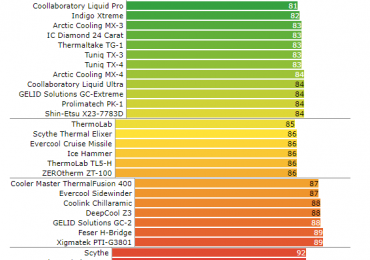
Если обратить внимание на первые строчки диаграмм, то на некоторых диаграммах можно заметить такую термопасту как Coollaboratory Liquid PRO. Фактически это даже не термопаста, это сплав нескольких легкоплавких металлов, который остается в жидком виде даже при комнатной температуре. Чаще всего такой термоинтерфейс называют «жидкий металл».

Безусловно «жидкий металл» — это самый эффективный термоинтерфейс если не считать припой, который можно реализовать только на заводе, но, назвать его лучшей термопастой для процессора тоже сложно, поскольку он имеет ряд недостатков:

  • Жидкий металл заметно дороже классических термопаст;
  • Жидкий металл не смачивает поверхность, из-за чего его трудно наносить на процессор и кулер;
  • Жидкий металл проводит электрический ток, что при не аккуратном нанесении может привести к поломке материнской платы или процессора;
  • Жидкий металл нельзя использовать с алюминиевыми кулерами, поскольку алюминий вступает в реакцию с компонентами жидкого металл и растворяется;

Если отбросить такой экстремальный вариант как жидкий металл, то можно заметить, что во всех тестах термопаста Arctic Cooling MX-4 находится на первых местах, также в некоторых тестах на первых местах можно заметить Arctic Cooling MX-2 и Arctic Cooling MX-3, которые также показывают отличные результаты. В общем термопасты серии Arctic Cooling MX – отличный претендент на звание лучшей термопасты для процессора. Особенно если учитывать цену, которая в 2 раза ниже чем у жидкого металла от компании Coollaboratory.

Также в приведенных выше тестах хорошо себя показали такие термопасты как: Thermal Grizzly Kryonaut, Noctua NT-H1, GELID GC-Extreme, Polimatech. В то время как термопаста КПТ-8, которую часто презентуют как «народную» термопасту, показала стабильно плохие результаты, фактически это худшая термопаста на рынке.