Рубрики
Процессоры

Температура процессора, как узнать температуру процессора

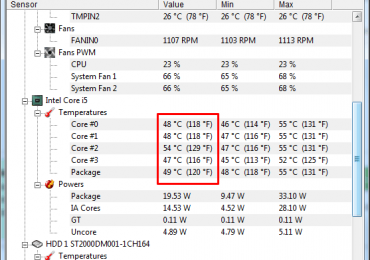
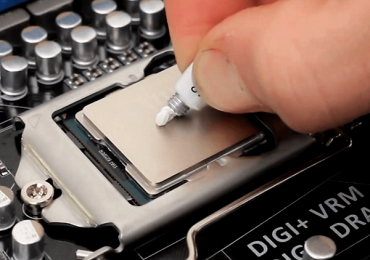
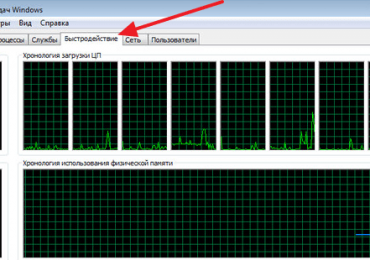
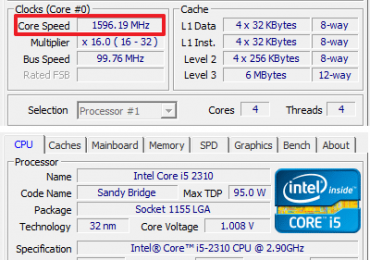
Температура процессора важнейший параметр для нормальной работы компьютера. Перегрев процессора может приводить к снижению производительности, не стабильной и окончательной поломке компьютера. Поэтому очень важно уметь определить перегрев и вовремя предпринять нужные действия.

Содержание

Как узнать температуру процессора

Сейчас существует огромное количество разнообразных утилит для мониторинга температуры процессора. Ниже мы рассмотрим несколько наиболее популярных бесплатных программ, которые можно использовать для проверки температуры процессора.

HWMonitor

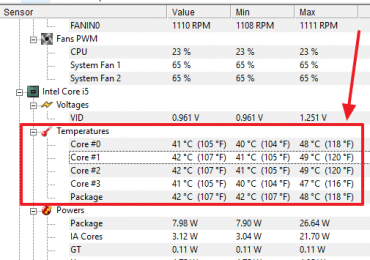
Одной из самых удобных программ, для решения этой задачи, является программа HWMonitor. Эта программа позволит вам узнать температуру процессора, чипсета, видеокарты и жестких дисков. Также с помощью HWMonitor можно узнать скорость вращения кулера и текущие напряжения на процессор, оперативную память и материнскую плату.

Таким образом, программа HWMonitor концентрирует всю жизненно важную информацию о текущем состоянии вашего компьютера. Нужно отметить, что HWMonitor отлично регулярно обновляется и отлично работает как с настольными компьютерами, так и с ноутбуками.

Core Temp

Программа Core Temp также является популярным решением для наблюдения за температурой процессора. Особенностью данной программы является то, что она отображает не только температуру процессора, но и его основные характеристики.

С другой стороны программа Core Temp отображает информацию только об температуре процессора, в то время как температура остальных компонентов компьютера остается за кадром.

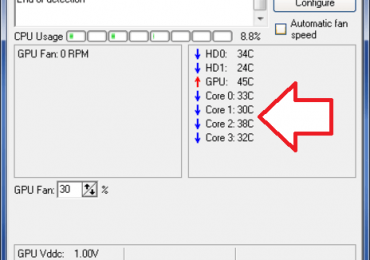
SpeedFan

Программа SpeedFan редко используется для наблюдения за температурой процессора. Поскольку данная программа создана в первую очередь для наблюдения за кулерами.

Температура процессора, как узнать температуру процессора

Но, функция мониторинга температуры процессора и других компонентов здесь также есть. Поэтому SpeedFan можно вполне эффективно использовать для решения этой задачи.

Какую температуру процессора можно считать нормой

Для разных моделей процессоров нормальная температура будет разной. Некоторые процессоры в режиме простоя и со штатным кулером греются до температуры 35 градусов, некоторые больше 35 градусов, некоторые меньше. Поэтому четкой границы между нормальной температурой и неоправданной высокой температурой нет. Но, типичную температуру для среднего процессора можно назвать, это:

  • 45 градусов в режиме простоя;
  • 65 градусов под нагрузкой;

Если ваш процессор в режиме простоя компьютера (без нагрузки) греется 50, 55 или больше градусов, то у вас проблемы с охлаждением. То же самое с температурой под нагрузкой, она не должна значительно превышать 65 градусов.

Когда нужно проверять температуру процессора

Если компьютер работает стабильно, то проводить постоянный контроль за температурой процессора нет необходимости.

Температура процессора, как узнать температуру процессора

Но, в некоторых случаях проверка все-таки требуется. Давайте рассмотрим такие ситуации:

    • Покупка или самостоятельной сборки компьютера. При первом включении компьютера необходимо убедиться, что процессор и остальные компоненты компьютера работают в нормальном температурном режиме.
    • После замены кулера или термопасты. После замены кулера или термопасты обязательно нужно проверить температуру. Всегда есть вероятность, что вы сделали что-то не так.
  • После очистки компьютера от пыли. После чистки компьютера нужно убедиться, что температура находится в рамках нормы, так как в процессе очистки вы могли повредить кулер.
  • После разгона процессора. Разгон процессора значительно повышает вероятность перегрева, поэтому если вы балуетесь разгоном, то контроль за температурой это ваша главная задача.
  • В случае появления признаков перегрева процессора. Ниже мы расскажем о том, какие признаки говорят о возможной проблеме с повышением температуры процессора.

Внешние признаки повышения температуры процессора

Так как узнать, что процессор перегревается? Существует ряд внешних признаков, при выявлении которых нужно срочно проверить температуру процессора.

  • Перезагрузка компьютера. Наиболее характерным признаком перегрева процессора является перезагрузка компьютера. Поэтому если ваш компьютер перезагружается без видимой на то причины нужно проверить температуру процессора, возможно проблема именно в перегреве.
  • Высокий уровень шума. Еще одним важным признаком является высокий уровень шума. Многие компьютеры умеют регулировать скорость вращения кулера в зависимости от температуры процессора, а это в свою очередь приводит к повышению уровня шума. Особенно это заметно в ноутбуках, при перегреве большинство ноутбуков начинают издавать сильный шум.
  • Снижение производительности. Также из-за перегрева процессора может снижаться производительность компьютера. Но заметить этот эффект значительно сложнее.

Температура процессора, как узнать температуру процессора

Если вы заметили эти признаки необходимо немедленно узнать температуру процессора для того чтобы удостоверится, что с компьютером все в порядке.

Как можно снизить температуру процессора

Итак, вы узнали, что температура вашего процессора неоправданно высокая. Сейчас мы рассмотрим ряд мер, которые нужно предпринять для решения этой проблемы:

  • Очистить компьютер от пыли. Если компьютер забит пылью, то система охлаждения не будет работать на полную силу. В результате температура компонентов компьютера повышается. Если это настольный компьютер, то вы можете очистить его от пыли самостоятельно. Для этого необходимо открыть боковую крышку и аккуратно убрать пыль кисточкой или не сильным потоком воздуха. В случае если у вас ноутбук для чистки системы охлаждения придётся обратиться в сервисный центр.
  • Проверить обороты кулера. В большинстве случаев БИОС позволяет снизить обороты кулера на процессоре, для того чтобы уменьшить уровень шума. Войдите в БИОС и отключите эту функцию.
  • Проверить систему охлаждения. Вполне вероятно, что у вас проблеммы с системой охлаждения. В типичном компьютере система охлаждения процессора состоит из кулера, радиатора и термопасты. С радиатором не бывает проблем, а вот кулер и термопаста могут подвести. Убедитесь, кулер процессора может свободно вращаться. Для этого попробуйте покрутить его пальцем при выключенном компьютере. Кулер должен вращаться быстро и легко. Также может пересыхать термопаста. В таком случае ее нужно заменить.
  • Проверить компьютер на вирусы. Если ваш компьютер заражен вирусами, они могут создавать дополнительную нагрузку. Это может приводить к тому, что даже во время простоя компьютера температура процессора будет достаточно высока. Для решения проблемы необходимо установить антивирус или выполнить переустановку операционной системы.
Рубрики
Процессоры

Нормальная температура процессора ноутбука

На любом компьютере время от времени нужно проверять температуру процессора. При этом данное правило касается не только настольных ПК, но и ноутбуков.

В этом материале мы расскажем о том, как проверить температуру процессора, какую температуру процессора ноутбука можно считать нормальной и как снизить температуру, если процессор перегревается.

Содержание

Как проверить температуру процессора ноутбука

Для проверки температуры процессора ноутбука лучше всего использовать программу HWmonitor. Данная программа регулярно обновляется и поэтому поддерживает даже самые новые модели ноутбуков.

Нормальная температура процессора ноутбука

Программа HWMonitor отображает текущую (Value), минимальную (Min) и максимальную температуру (Max) для каждого из имеющихся в процессоре датчиков.

Для того чтобы проверить температуру процессора под нагрузкой можно просто запустить HWMonitor, создать нагрузку на процессор, а потом посмотреть, какое значение было в колонке максимальных температур (Max).

Какая температура нормальная для процессора ноутбука

Точно указать температуры, которые можно считать нормальными для процессора, просто невозможно. Процессоры достаточно сильно отличаются по уровню тепловыделения и терпимости к высоким температурам. Поэтому в данной статье будут указаны типичные значения температур, которые характерны для процессоров в ноутбуках. Это примерно:

  • до 50 градусов Цельсия в режиме простоя;
  • до 70 градусов Цельсия под нагрузкой.

Если температура процессора в вашем ноутбуке выходит за эти рамки, то стоит задуматься над тем, как эту температуру снизить.

При желании вы можете узнать, какие температуры можно считать нормальными именно для вашей модели ноутбука. Для этого просто найдите в Интернете обзор на вашу модель ноутбука и посмотрите, до каких температур удалось прогреть процессор ноутбука человеку, который делал обзор. Если температура процессора на вашем экземпляре ноутбука будет значительно выше той, что была в обзоре, то это четкий сигнал о том, что процессор ноутбука перегревается и его температуру нужно снижать.

Нужно отметить, что не стоит ориентироваться на значения, которые были указаны в нашей старой статье о нормальной температуре для настольных процессоров. Охлаждение ноутбуков, не такое эффективное, как охлаждение настольных компьютеров. Поэтому нельзя рассчитывать, на такие же температуры. Производители процессоров это также понимают, поэтому процессоры для ноутбуков обычно более терпимы к высоким температурам.

Как снизить температуру процессора ноутбука

Если вы определили, что температура процессора на вашем ноутбуке явно не является нормальной, то вы можете попытаться ее понизить.

Для начала нужно убедиться, что вентиляционные отверстия на ноутбуке ничем не прикрываются. Для этого ноутбук должен стоять на твердой и ровной поверхности. Никаких диванов, кроватей и собственных мягких коленок. Если ноутбук используется только на столе, то нужно проверить, чтобы по бокам от ноутбука не было ничего лишнего, иначе могут закрываться боковые вентиляционные отверстия.

Если ноутбук установлен правильно, но температура процессора все равно слишком высокая, то можно приобрести дополнительную охлаждающую подставку под ноутбук. Такие подставки оснащены вентиляторами, которые нагнетают воздух в вентиляционные отверстия ноутбука и значительно снижают температуру его процессора и других компонентов.

Нормальная температура процессора ноутбука

Если вы сделали все что можно, но температура процессора вашего ноутбука все равно далека от нормальной, то нужно обратиться в сервисный центр. Возможно присутствует какая-то неисправность в системе охлаждения. В сервисном центре найдут причину перегрева и устранят ее.

Обычно причиной является пыль в системе охлаждения и пересохшая термопаста. Исправление этих проблем стоит не дорого и позволяет быстро привести температуру процессора ноутбука к нормальным значениям.

Рубрики
Процессоры

Стресс тест процессора, тестирование температуры под нагрузкой

Стресс тестирование процессора позволяет оценить, как его система охлаждения будет справляться, когда нагрузка на процессор достигнет 100 процентов. Таким образом можно выявить проблемы с охлаждением и решить их до того, как они создадут реальные неудобства. В данном материале мы расскажем о том, как провести стресс тест процессора при помощи программ LinX и OCCT.

Содержание

Тестирование процессора с помощью LinX

Одной из самых известных программ для стресс-тестирования процессора является программа LinX. Данная программа полностью бесплатна и представляет собой графический интерфейс для программы Linpack, разработанной компанией Intel. С помощью данной программы можно создать предельную нагрузку на процессор и тем самым узнать до какой температуры прогреется процессор.

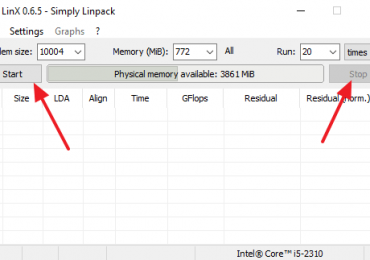
Для того чтобы провести стресс тест процессора при помощи LinX, скачайте данную программу на свой компьютер, распакуйте в любую папку и запустите файл LinX.exe. После запуска программы вы увидите примерно такое окно, как на скриншоте внизу. Здесь есть две кнопки «Старт» и «Стоп» с их помощью можно запускать и останавливать стресс-тест.

Стресс тест процессора, тестирование температуры под нагрузкой

Но, не спешите запускать LinX. Вам еще потребуется какая-то программа для наблюдения за температурой процессора. Для этой цели можно использовать HWmonitor. Данная программа предназначена для наблюдения за текущими параметрами системы. С ее помощью можно отслеживать температуры, нагрузку, скорость вращения кулеров и многое другое.

Скачайте HWmonitor с сайта разработчика, установите и запустите на своем компьютере. После запуска пролистайте список параметров, которые отслеживает HWmonitor, до параметров процессора. При стресс-тестировании нужно обращать внимание на скорость вращения кулеров, температуру и тактовую частоту процессора.

Стресс тест процессора, тестирование температуры под нагрузкой

После того как все готово, можно запустить стрес-тест LinX. Для этого нужно просто нажать на кнопку «Старт».

Стресс тест процессора, тестирование температуры под нагрузкой

После запуска стрес-тестирования начинаем наблюдать за температурой процессора в программе HWmonitor. Если система охлаждения процессора исправна, то поначалу температура резко увеличится, но после того как вентиляторы раскрутятся на полную мощность она должна снизиться и стабилизироваться на одной отметке. На скриншоте внизу видно, что температура сначала прыгнула до 80 градусов (колонка Max), а потом снизилась до 72 градусов (колонка Value).

Стресс тест процессора, тестирование температуры под нагрузкой

Если система охлаждения процессора неисправна или она просто не справляется с нагревом, то температура будет продолжать расти на протяжении всего стресс теста. Если температура перешагнет отметку в 80 градусов и продолжит увеличиваться, то тестирование лучше прервать, чтобы не доводить компьютер до экстренной перезагрузки.

Для выключения стресс теста просто нажмите на кнопку «Стоп» в программе LinX. Если компьютер завис, и кнопка «Стоп» не работает, то перезагрузите компьютер кнопкой Reset на системном блоке.

Тестирование процессора с помощью OCCT

OCCT – еще одна очень популярная программа для стресс-тестирования процессора. OCCT оснащена сразу двумя алгоритмами тестирования процессора. Это Linpack, который используется в LinX, а также собственный алгоритм OCCT. При этом OCCT оснащается более продвинутым интерфейсом. С его помощью можно отслеживать температуру, нагрузку и другие параметры процессора. Так что при тестировании с помощью OCCT программа HWmonitor уже не понадобится.

Для того чтобы провести стресс тест процессора при помощи OCCT скачайте программу с сайта разработчика, установите и запустите на своем компьютере. Дальше нужно перейти на вкладку теста, который вы хотите использовать, и нажать на кнопку «ON».

Стресс тест процессора, тестирование температуры под нагрузкой

Дальше нужно наблюдать за графиком температуры в окне «Мониторинг».

Стресс тест процессора, тестирование температуры под нагрузкой

Дальше все точно также как с LinX. Если система охлаждения процессора исправна, то температура сначала подскочит, а потом снизится и стабилизируется на какой-то отметке. Если система охлаждения не исправна либо не справляется с нагрузкой, то температура будет продолжать расти. В этом случае стресс тест нужно остановить.

Рубрики
Процессоры

Программы для тестирования процессора

После покупки нового компьютера, самостоятельно сборки ПК или просто замены процессора возникает неизменно возникает желание протестировать процессор, для того чтобы посмотреть какую производительность он демонстрирует и с какой температурой работает. В этом материале мы рассмотрим популярные программы для тестирования процессора.

Содержание

Тестирование температуры процессора

Первое, что нужно сделать после установки процессора или сборки нового компьютера, это проверить температуру процессора. Если вы переборщили с термопастой или наоборот намазали ее слишком мало, то процессор будет перегреваться. Также возможен перегрев из-за неправильной установки системы охлаждения.

HWmonitor – одна из наиболее удобных программ для наблюдения за температурой процессора. Интерфейс программы состоит из одного большого окна, в котором отображается температура процессора, а также других компонентов компьютера.

Программы для тестирования процессора

Кроме информации о температуре, программа HWmonitor позволяет наблюдать за напряжением и скоростью вращения кулеров.

Core Temp – программа для получения информации о процессоре и контроля за его температурой. В отличие от HWmonitor, программа Core Temp отображает информацию только о процессоре. Но, при этом Core Temp позволяет просматривать тактовую частоту процессора, а также другие его характеристики.

Программы для тестирования процессора

Также, программа Core Temp имеет большое количество разнообразных настроек и отображает информацию о температуре процессора на панели задач.

Open Hardware Monitor – программа с открытым исходным кодом для операционных систем Windows и Linux. Интерфейс программы очень похож на HWmonitor.

Программы для тестирования процессора

Кроме информации о температуре процессора и других компонентов компьютера, программа Open Hardware Monitor предоставляет данные о напряжении, скорости вращения кулеров, объеме оперативной памяти и емкости накопителей.

Стресс тестирование процессора

Стресс тестирование – это тестирование с максимальной нагрузкой. Такой тип тестирования используют для того чтобы убедиться, что система охлаждения справится при высокой нагрузке на процессор.

CPU Stress Test (CST) – небольшая портативная программа, разработана для стресс тестирования процессора. Данная программа использует SSE команды для того чтобы нагрузить процессор работой на 100 %. С помощью программы CPU Stress Test (CST) можно быстро поднять температуру процессора до максимальных значений.

Программы для тестирования процессора

Нужно отметить, что программа CPU Stress Test (CST) начинает нагружать процессор сразу после запуска. Поэтому перед ее открытием нужно закрыть другие требовательные приложения, иначе компьютер может просто зависнуть.

S&M – программа для стресс тестирования процессора, оперативной памяти и жестких дисков. С помощью программы S&M можно нагрузить все основные компоненты компьютера, что позволяет проверить стабильность работы все компьютер в целом.

Программы для тестирования процессора

Программа S&M имеет множество настроек, что позволяет изменять уровень нагрузки по желанию пользователя.

Тестирование производительности процессора

Для тестирования производительности процессора существует множество программ. Но, большинство из этих программ являются платными. В рамках этой статьи мы рассмотрим только одну, но очень популярную бесплатную программу для тестирования производительности процессора.

Super PI – бесплатная программа, которая тестирует производительность процессора вычисляя число Пи. Данная программа может вычислять число от 16 тысяч до 32 миллионов знаков после запятой. Чем быстрее программа справится с работой (чем меньше время вычисления) тем производительней процессор.

Программы для тестирования процессора

Программа Super PI пользуется большой популярностью среди оверклокеров. Которые с ее помощью определяют прирост производительности после разгона процессора.

Рубрики
Процессоры

Сколько термопасты наносить на процессор

Термопаста — это специальный многокомпонентный состав с высокой теплопроводностью, предназначенный для улучшения переноса тепла от процессора к радиатору. В составе термопасты используются частички металлов (медь, вольфрам, серебро, цинк, алюминий), кристаллов (алмазы), нитриды (алюминия, бора), а также синтетические или минеральные масла и другие не испаряющиеся жидкости.

При сборке компьютера термопасту нужно нанести только на процессор. Остальные компоненты, поставляются в уже собранном виде с радиаторами и термопастой. Кроме этого при проблемах с видеокартой, может возникнуть необходимость нанести новую термопасту на графический процессор. Но, такие ситуации встречаются не часто.

В предыдущих статьях мы уже рассказывали о том, что такое термопаста и как ее правильно наносить. В этом же материале речь пойдет о том, сколько термопасты нужно наносить на процессор для того чтобы передача тепла происходила максимально эффективно.

Содержание

Зачем термопасту наносить на процессор

Итак, для того чтобы передача тепла от процессора к радиатору была максимально эффективной нужно нанести правильное количество термопасты. Если между процессором и радиатором будет слишком много термопасты, то передача тепла ухудшится. Тоже самое произойдет, если термопасты будет недостаточно. Для того чтобы понять сколько именно нужно наносить термопасты на процессор нужно понимать зачем ее вообще используют.

Дело в том, что процессор и радиатор не идеально ровные, на их поверхности есть микронеровности. Если просто поставить радиатор на процессор, то они будут касаться друг друга только в некоторых точках. Тогда как остальную площадь соприкосновения будет занимать воздух, который очень плохо проводит тепло. Именно это проблему и решает термопаста. Если перед установкой радиатора нанести ее на процессор, то она заполнит все микроскопические воздушные карманы. А поскольку теплопроводность термопасты намного выше чем у воздуха, то и передача тепла значительно улучшается.

Из описанного выше становится понятно, что термопаста нужна только для заполнения микроскопических карманов воздуха. А для этого ее нужно нанести на процессор ровным слоем минимальной толщины.

Нанесение термопасты на процессор

Для того чтобы не переборщить с нанесением термопасты на процессор лучше всего класть ее небольшими порциями, после чего аккуратно размазывать по всей поверхности. Начать можно с капли термопасты размером с горошину.

Сколько термопасты наносить на процессор

После нанесения первой порции термопасты ее нужно аккуратно размазать по всей поверхности процессора. Постарайтесь добиться равномерного и ровного слоя минимальной толщины. Если первой порции термопасты не хватило для покрытия всего процессора, то добавьте еще и снова разровняйте.

Сколько термопасты наносить на процессор

После того, как весь процессор будет покрыт минимально возможным слоем термопасты, можно устанавливать кулер и собирать компьютер.

Сколько термопасты наносить на процессор

После первого включения компьютера не забудьте проверить температуру процессора. Без нагрузки она не должна превышать 45 градусов. Если температура выше, то, скорее всего, вы сделали что-то не так. Возможно вы нанесли на процессор слишком много термопасты либо неправильно зафиксировали радиатор на процессоре.

Как удалить с процессора старую термопасту

Если вы меняете старую термопасту на новую, то перед нанесением новой термопасты старую нужно обязательно удалить. При этом удалять старую термопасту нужно как с процессора, так и с радиатора.

Если старая термопаста еще влажная, то ее можно просто стереть при помощи сухой салфетки. Если же термопаста засохла, то для ее удаления можно воспользоваться резинкой для карандашей. В самых запущенных случаях засохшую термопасту можно размочить несколькими каплями спирта.

Рубрики
Процессоры

Как узнать сколько потоков в процессоре

У многих процессоров Intel есть поддержка технологии под названием Hyper-threading. Данная технология позволяет выполнять сразу 2 потока команд на одном ядре процессора. Таким образом удается более эффективно использовать вычислительную мощность ядра. Но, технология Hyper-threading используется далеко не во всех процессорах Intel. Технология Hyper-threading присутствует в процессорах Core i3, Core i7, а также в некоторых новых Pentium и мобильных Core i5.

У процессоров AMD с архитектурой Zen также есть технология, создающая по два потока вычислений на ядро. И у AMD также не все процессоры получают поддержку данной технологии.

Из-за такого разброса в характеристиках процессоров создается путаница и пользователи часто не могут разобраться, в каких процессорах сколько потоков используется. В данной статье речь пойдет о том, как узнать сколько потоков на вашем процессоре.

Способ № 1. Диспетчер задач.

Самый простой способ узнать сколько потоков в вашем процессоре, это посмотреть в «Диспетчере задач». Для открытия «Диспетчера задач» можно воспользоваться классической комбинацией клавиш CTRL-SHIFT-DELETE. Если у вас операционная система Windows 7 или более новая, то это можно сделать еще и с помощью CTRL-SHIFT-ESC.

После открытия «Диспетчера задач» нужно перейти на вкладку «Быстродействие».

Как узнать сколько потоков в процессоре

Здесь будет отображаться загруженность процессора и оперативной памяти компьютера. В правой верхней части окна будет отображаться хронология загрузки ЦП. Особенностью данного графика является, то что нагрузка отображается отдельно для каждого из потоков процессора. Поэтому подсчитав количество окошек с графиками можно узнать сколько потоков в процессоре. Например, на скриншоте внизу, отображается 8 графиков с хронологией загрузки процессора, следовательно, на компьютере используется процессор с 8 потоками.

Как узнать сколько потоков в процессоре

Если у вас Windows 8 или Windows 10, то хронология нагрузки на процессор может отображаться одним графиком. В этом случае вам нужно сначала переключиться на отображение хронологии по логическим процессорам (потокам). Для этого нужно кликнуть правой кнопкой мышки и выбрать «Изменить график – Логические процессоры».

Как узнать сколько потоков в процессоре

После этого в «Диспетчере задач» появятся отдельные графики для каждого потока вашего процессора. Например, на скриншоте внизу отображается 4 графика, следовательно, в используемом процессоре 4 потока.

Как узнать сколько потоков в процессоре

Кроме этого, в «Диспетчере задач» Windows 8/10 прямым текстом указывается сколько потоков в процессоре. Сразу под графиками есть блок с информацией. Там в строке «Логические процессоры» указано количество потоков процессора.

Как узнать сколько потоков в процессоре

Как вы видите, получить информацию о количестве потоков в процессоре можно очень быстро и без использования сторонних программ. Но, если вам нужно больше информации о процессоре, то обойтись инструментами, встроенными в Windows, уже не получится.

Способ № 2. Программы.

Пожалуй, самой известной программой для получения информации о характеристиках процессора является программа CPU-Z. Данная программа является бесплатной, и вы можете скачать ее с официального сайта. Если вы хотите узнать сколько потоков в процессоре, то вам нужно запустить CPU-Z на своем компьютере и посмотреть значение «Threads», которое находится в правом нижнем углу программы на вкладке «CPU». На скриншоте внизу видно, что у процессора 4 потока.

Как узнать сколько потоков в процессоре

Кроме CPU-Z можно использовать и другие программы. Например, вы можете прибегнуть к бесплатной программе Speccy. Данная программа отображает массу технической информации о вашем компьютере.

Как узнать сколько потоков в процессоре

Среди прочего с ее помощью можно узнать и количество потоков процессора. Для этого нужно перейти в раздел «CPU» и посмотреть значение «Threads».

Рубрики
Процессоры

Как узнать какой процессор на компьютере

Процессор – основный компонент компьютера. Именно от процессора зависит общая производительность компьютера. Поэтому так часто возникает необходимость узнать, какой процессор стоит на компьютере. В данном материале мы рассмотрим несколько способов получения информации о процессоре.

Содержание

Как узнать какой процессор на компьютере в Windows 10 или 8.1

Если вы используете операционную систему Windows 10 или 8.1, то вам будет намного проще узнать, какой процессор стоит на вашем компьютере. Дело в том, что в Windows 10 и 8.1 используется новый «Диспетчер задач», который позволяет получить информацию о процессоре.

Итак, для начала вам нужно открыть «Диспетчер задач». Это можно сделать разными способами. Например, вы можете просто нажать комбинацию клавиш CTRL+Shift+Esc или кликнуть правой кнопкой по «Панели задач» внизу экрана и выбрать пункт «Диспетчер задач».

Как узнать какой процессор на компьютере

Также «Диспетчер задач», как и любую другую программу, можно открыть с помощью поиска в меню Пуск.

Как узнать какой процессор на компьютере

После того как откроете «Диспетчер задач», перейдите на вкладку «Производительность», а потом откройте раздел «ЦП» (Центральный процессор). Здесь, в правом верхнем углу окна будет указан процессор, который стоит на вашем компьютере.

Как узнать какой процессор на компьютере

А в нижней части этого окна вы сможете получить информацию о текущей и максимальной частоте процессора, количестве ядер и потоков, кэш памяти и виртуализации.

Универсальные способы узнать процессор

Также существуют универсальные способы узнать, какой процессор стоит на компьютере. Данные способы отлично работают во всех версиях операционных систем Windows, включая такие популярные версии как Windows XP и Windows 7.

Способ № 1. Сведения о системе.

Вы можете узнать какой процессор стоит на вашем компьютере с помощью окна «Сведения о компьютере». Для того чтобы открыть данное окно просто нажмите комбинацию клавиш Windows+Pause/Break. На скриншоте внизу показано, как это окно выглядит в Windows 7, а также более поздних версиях Windows. Информация о процессоре указана в разделе «Система».

Как узнать какой процессор на компьютере

На скриншоте внизу показано, как это окно выглядит в Windows XP. Информация о процессоре указана в разделе «Компьютер».

Как узнать какой процессор на компьютере

Способ № 2. Диспетчер устройств.

Еще один универсальный способ узнать, какой процессор стоит на компьютере это «Диспетчер устройств». Существует много способов открыть «Диспетчер устройств». Самый простой и универсальный способ — это выполнить команду «mmc devmgmt.msc». Для этого нужно открыть окно «Выполнить» (это можно сделать при помощи комбинации клавиш Windows-R), ввести данную команду и нажать на кнопку ввода.

Как узнать какой процессор на компьютере

После открытия «Диспетчер устройств», раскройте раздел «Процессоры». Здесь будет указано название процессора, а также его максимальная тактовая частота.

Как узнать какой процессор на компьютере

Способ № 3. CPU-Z.

Если вам нужно узнать не только название процессора, но также и его технические характеристики, то лучшего всего воспользоваться бесплатной программой CPU-Z. Данная программа разработана для получения информации о процессоре и работает на любой версии Windows.

Скачайте CPU-Z с официального сайта, установите на свой компьютер и запустите. В самом верху окна вы сможете увидеть название процессора.

Как узнать какой процессор на компьютере

Немного ниже в том же окне будет указано полное название процессора (вместе с именем производителя и максимальной частотой).

Как узнать какой процессор на компьютере

Если вам нужно знать количество ядер и потоков в процессоре, который установлен на вашем компьютере, то эта информация есть в нижнем правом углу окна CPU-Z (поля Cores и Threads).

Рубрики
Процессоры

Почему тактовая частота процессора скачет в простое и нагрузке

Многие владельцы компьютеров с современными процессорами замечают, что тактовая частота их процессора изменяется со временем. Иногда частота скачет до максимального значения, характерного для данной модели (например, до 3000 МГц), а иногда опускается до 1500 или даже 800 МГц. Наблюдая за подобными скачками, пользователи задаются вопросом, почему это происходит и как зафиксировать тактовую частоту на максимальном значении.

Содержание

Скачки тактовой частоты процессора в простое

Если вы наблюдаете скачки тактовой частоты процессора во время простоя компьютера, то это вполне нормальное явление. Это работает механизм энергосбережения. В отсутствие нагрузки система понижает множитель процессора, что приводит к снижению тактовой частоты процессора. Обычно тактовая частота снижается до 1500 или 800 МГц, после чего компьютер работает на такой частоте до тех пор, пока на процессор не появится заметная нагрузка. С появлением нагрузки тактовая частота обратно прыгает до своих штатных значений.

Внизу показаны скриншоты из программы CPU-Z. Там видно, как частота процессора Intel Core i5 2310 скачет между значениями 1600 МГц и 3100 МГц.

Почему тактовая частота процессора скачет в простое и нагрузке

Также в программе CPU-Z можно наблюдать как меняется множитель процессора.

Почему тактовая частота процессора скачет в простое и нагрузке

Снижение тактовой частоты позволяет снизить потребление энергии процессором, что в свою очередь заметно снижает общее потребление энергии компьютером, ведь процессор является одним из самых прожорливых компонентов современного компьютера.

Кроме непосредственно экономии электроэнергии, такое поведение системы позволяет снизить температуру процессора, что в свою очередь позволяет снизить обороты вентиляторов и уменьшить уровень шума, который производится компьютером.

При желании, пользователь может зафиксировать тактовую частоту процессора на максимальном значении. Для этого нужно отредактировать используемую в операционной системе схему электропитания. Например, в Windows для этого нужно зайти в «Панель управления Оборудование и звук Электропитание» и кликнуть по ссылке «Настройка схемы электропитания», которая находится напротив активной схемы.

Почему тактовая частота процессора скачет в простое и нагрузке

После этого нужно кликнуть по ссылке «Изменить дополнительные параметры питания».

Почему тактовая частота процессора скачет в простое и нагрузке

Таким образом вы попадете в дополнительные настройки схемы электропитания. Здесь нужно открыть раздел «Управление питанием процессора» и в поле «Минимальное состояние процессора» указать значение в 100 процентов.

Почему тактовая частота процессора скачет в простое и нагрузке

После применения настроек процессор начнет работать на своей максимальной тактовой частоте.

Скачки тактовой частоты процессора под нагрузкой

Под нагрузкой тактовая частота также может меняться. В этом случае, это результат работы технологии Turbo Boost. Данная технология предназначена для автоматического разгона процессора до частот выше штатных. Активность такого авто-разгона зависит от нагрузки на процессор. При однопоточной нагрузке Turbo Boost тактовые частоты поднимаются заметно выше, чем при многопоточной, это может приводить к небольшим скачкам тактовой частоты процессора. Например, для процессора Core i5-2500 под нагрузкой Turbo Boost может изменять тактовую частоту в пределах от 3700 МГц (при нагрузке на одно ядро), до 3400 МГц (при нагрузке на все 4 ядра).

Если же вы наблюдаете значительные скачки частоты процессора под нагрузкой, например, скачки на 1000 МГц или больше, то это может быть признаком неисправности компьютера. В этом случае стоит проверить температуру процессора. При перегреве процессора может начаться так называемый «троттлинг». Это снижение тактовой частоты с целью снижения температуры процессора.

Нужно отметить, что троттлинг процессора может появляться не только в результате перегрева самого процессора, но и при перегреве его цепей питания. Такое может случится, например, при разгоне процессора на бюджетной материнской плате.

Рубрики
Железо Процессоры

Процессор. Что такое процессор в компьютере (CPU)

Процессор (или central processing unitCPU)  — это главный компонент любого компьютера. Именно процессор отвечает за исполнение кода программ, поэтому чем быстрее процессор, тем быстрее выполняются задачи, поставленные перед компьютером.

Содержание

Основные характеристики процессоров для ПК

  • Количество вычислительных ядер. Количество вычислительных ядер определяет количество задач, которые процессор может выполнять параллельно. В настоящее время для настольных компьютеров используются процессоры с 1, 2, 4, 6 и 8 ядрами. При выборе процессора количество ядер нужно подбирать под конкретные задачи, которые будут выполняться на компьютере. Например, для работы с простенькими приложениями или пользования интернетом вполне достаточно 2-ядерного процессора, а для использования профессиональных графических программ или запуска требовательных игр понадобится 4- или 6-ядерный. Кроме этого, некоторые процессоры от Intel могут создавать по 2 виртуальных ядра на каждое реально существующее вычислительное ядро (технология Hyper-threading). Благодаря этому трюку удается более эффективно загружать ядро работой, а значит повысить производительность вычислительных ядер.
  • Тактовая частота. Это количество операций, выполняемых за одну секунду. Данная величина измеряется в мегагерцах (МГц). Чем выше тактовая частота тем выше производительность каждого отдельно взятого вычислительного ядра.
  • Разрядность. Этот параметр влияет на возможность исполнения процессором 32- либо 64-битных программ. Также разрядность влияет на доступный объем оперативной памяти, которая ограничена 4 Гб в 32-битных системах и 16 Гб – в 64-битных.
  • Объём кэш–памяти. Кэш-память используется процессором для хранения данных, которые он регулярно использует. Благодаря кэш-памяти процессору нужно реже обращаться к оперативной памяти, которая работает значительно медленней.
  • Технологический процесс. Техпроцесс это размер транзисторов в процессоре. Чем меньше техпроцесс, тем ниже энергопотребление процессора, а также его тепловыделение. Кроме этого уменьшение техпроцесса позволяет уместить больше транзисторов на той же площади кристалла, а значит повысить производительность процессора.
  • Тепловыделение процессора (TDP). Данный параметр показывает, какое количество тепла система охлаждения должна отводить от процессора.
  • Встроенный графический процессор. Обычно интегрируется в материнскую плату компьютера или в CPU. Благодаря встроенной графике можно собрать компьютер без отдельных плат видеоадаптеров, значительно сократив стоимость и энергопотребление системы.
  • Сокет (Socket). Это специальный разъём на материнской плате, в который устанавливается процессор. Если сокет процессора и материнской платы не совпадает, то установить процессор не получится.

Как выглядит процессор для ПК

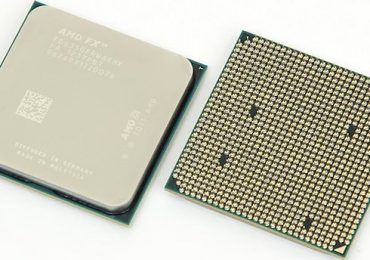
Процессор AMD FX с передней и тыльной стороны:

Процессор. Что такое процессор в компьютере (CPU)

Основные производители процессоров для ПК

В настоящее время крупнейшими производителями CPU являются компании Intel и AMD.

Лидером в этой паре, несомненно, является Intel. Процессоры от Intel характеризуются более высокой производительностью на ядро и меньшим тепловыделением, но при этом их стоимость значительно выше. А это не всегда бывает оправдано – например, при сборке недорогих компьютеров.

Процессоры AMD отличаются выгодным соотношением цена-качество, но для некоторых моделей характерно излишние тепловыделение. Но, несмотря на то, что процессоры от данного производителя отстают в технологическом плане и не всегда обладают высоким качеством, они все равно пользуются значительной популярностью.

Рубрики
Железо Процессоры

Что такое термопаста

Что такое термопастаТеплопроводная паста, или термопаста, – это очень пластичное вещество с большим коэффициентом теплопроводности, необходимое для улучшения обмена теплом радиатора и процессора (либо другими электронными элементами, которые интенсивно выделяют тепло).  Термопаста представляет собой однородную массу. Очень часто белого или серого цвета, гораздо реже серебристого либо голубого.

Несколько лет назад процессоры обходились и без теплопроводной пасты, но сейчас она неотъемлемый атрибут любого мощного либо средней мощности процессора. Ведь сейчас существует возможность разогнать процессор на 10-15%. Данная возможность предусмотрена производителем и весьма легко осуществляется программным путём, изменяя настройки в BIOS.  Использование термопасты объясняется тем, что между процессором и радиатором из-за неровностей их поверхностей возникает воздушная прослойка. Следовательно, ухудшается теплоотвод на 15-20%. В наше время выпускаются очень мощные процессоры, которые работают на пределе и интенсивно выделяют тепло. Чтобы увеличить теплоотвод нельзя обойтись без термопасты.

Необходимые требования к термопасте:

  • сохранение консистенции при нагревании (использование невысыхающих материалов)
  • высокая теплопроводность
  • негорючесть
  • стойкость к коррозии
  • свойства диэлектрика
  • гидрофобность
  • устойчивость к окислению
  • отсутствие вреда  для здоровья

Существует вид термопасты, который называется термоклей. Это термопаста, которая обладает клеящими свойствами. Его используют для прикрепления электронных компонентов друг к другу, когда отсутствует  механический крепеж элементов, либо данный вид крепления не предусмотрен/затруднён.

Способ применения термопасты и термоклея

Поверхности компонентов очищаем от грязи и пыли и наносим пасту тонким слоем. Именно тонким. Убедиться в том, что элементы установлены правильно, убрать излишки термопасты с помощью нейтрального растворителя либо механическим путём.

Основной ошибкой неопытных сборщиков ПК является нанесение толстого слоя пасты. Слой должен быть минимально тонким и равномерным. Некоторые считают, что чем толще слой, тем лучше теплоотвод. Но это не так, а совсем наоборот. Термопаста сама по себе не имеет большой теплопроводности. Она лишь должна вытеснить весь воздух из неровностей поверхности электронных компонентов, например между процессором и радиатором. Если слой термопасты очень большой, то теплоотвод ухудшится на 20%. Теплоотдача элемента с таким слоем ничем не отличается от компонента без термопасты. Нагрев увеличится на 20 — 25°, по сравнению с этим же элементом, но с тонким слоем пасты.

При выборе теплопроводной пасты необходимо учитывать её основную характеристику – теплопроводность. У отечественных паст она колеблется в пределах 0,7 – 1  Вт/ (м·К). Например, КПТ-8. Существую и более продвинутые термопасты. У них теплопроводность может иметь значение 1.5 и более. Также при выборе необходимо обратить внимание на диапазон рабочих температур, т.е. температур, при которых термопаста сохраняет свои свойства – постоянную консистенцию, теплопроводность и диэлектрическую проницаемость. Очень важной характеристикой термопасты является фирма-изготовитель. Зарубежные пасты фирм Gigabyte, Fanner, Zalman встречаются очень редко. В Росси самая популярная термопаста КПТ-8, потому что она дешёвая и самая доступная. Также неплохо зарекомендовали себя термопасты НС-125 и Алсил-3.

Примечания. 1. Теплопроводностью является перенос тепла, или энергии, от более нагретых элементов к менее нагретым в результате взаимодействия молекул и их движения.   2. Говоря теплопроводность, имеется ввиду коэффициент теплопроводности.

Кстати, рекомендуем ознакомиться с нашей статьей о замене термопасты на процессоре.