Рубрики
Процессоры

Как узнать сколько ядер в процессоре, скольки ядерный процессор

Одной из основных характеристик современного процессора является количество ядер. Чем большим количество вычислительных ядер оснащен процессор, тем выше его производительность. Поэтому многих пользователей ПК интересует, как узнать, сколько ядер в процессоре.

Для того чтобы узнать количество ядер в процессоре вы можете использовать функции встроенные в операционную систему или сторонние программы. В данном материале мы рассмотрим несколько способов, которые позволят вам узнать, сколько ядер в процессоре, который установлен в вашем компьютере.

Содержание

Как узнать, сколько ядер в процессоре средствами операционной системы

Для того чтобы узнать сколько ядер в процессоре вам необходимо знать точное название модели процессора, который установлен в вашем компьютере. Для начала нужно открыть окно со свойствами системы.

Это можно сделать несколькими способами:

  • Пуск – Панель управления – Система и безопасность – Система;
  • Правый клик по иконке «Мой компьютер» на рабочем столе – Свойства;

Как узнать сколько ядер в процессоре, скольки ядерный процессор

После этого перед вами откроется окно, в котором можно посмотреть основную информацию о компьютере. В частности здесь будет указано название вашего процессора. Это название нужно вбить в поисковую систему и найти информацию о количестве ядер.

Как узнать, сколько ядер в процессоре с помощью программы CPU-Z

Также вы можете узнать количество ядер в процессоре с помощью специальных программ, предназначенных для просмотра характеристик компьютера. В нашем случае наиболее правильно будет использовать программу CPU-Z. Данная программа позволяет получить всю возможную информацию об установленном процессоре.

Программа CPU-Z распространяется полностью бесплатно и ее можно скачать на сайте cpuid.com.

Как узнать сколько ядер в процессоре, скольки ядерный процессор

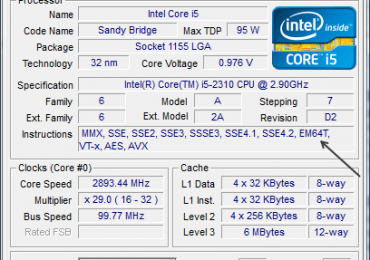
Информация о количестве ядер в установленном процессоре находится на первой вкладке программы (вкладка CPU), в нижней части окна, рядом с пометкой «Cores».

Сколько ядер в процессоре с Hyper-threading

Топовые процессоры от компании Intel поддерживают технологию Hyper-threading. Данная технология создает по два виртуальных ядра для каждого физического ядра. Таким образом, количество ядер как-бы удваивается, хотя на самом деле количество реально существующих ядер не меняется. Данная технология разработана для более эффективного использования возможностей процессора, однако она может запутать не опытного пользователя.

Как узнать сколько ядер в процессоре, скольки ядерный процессор

Дополнительную путаницу в эту ситуацию вносит Диспетчер задач Windows, который отображает загрузку процессора для каждого виртуального ядра отдельно. Некоторые другие программы действуют также.

Поэтому для того чтобы не ошибиться, нужно использовать программу CPU-Z или самостоятельно искать информацию об характеристиках вашего процессора в Интернете.

Рубрики
Процессоры

Как узнать сколько ядер в компьютере, посмотреть сколько ядер на ноутбуке

Пользователи часто спрашивают о том, как узнать сколько ядер в компьютере или на ноутбуке. Обычно задавая такой вопрос подразумевается количество ядер в процессоре. К счастью получить информацию о количестве ядер достаточно просто. В данной статье мы продемонстрируем два универсальных способа, которые будут работать в любом случае.

Способ № 1. Просмотр информации о процессоре через свойства системы.

Самый простой и надежный способ узнать сколько ядер в компьютере это открыть свойства системы и посмотреть название процессора. Открыть свойства системы можно по-разному. Например, вы можете просто нажать комбинацию клавиш Windows+Pause/Break или кликнуть правой кнопкой мышки по иконке компьютера на рабочем столе и выбрать «Свойства». Данные способы будут работать в любой версии Windows.

Также свойства системы можно открыть через «Панель управления». Если у вас Windows 7 или более новая версия Windows, то для того чтобы открыть свойства системы вам необходимо открыть «Панель управления» и перейти в раздел «Система и безопасность – Система». В Windows XP достаточно просто открыть «Панель управления» и перейти в раздел «Система».

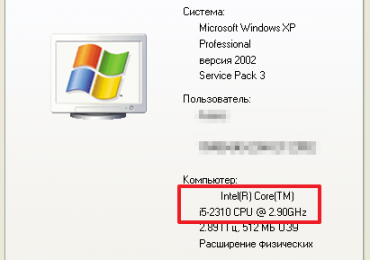
Если у вас Windows XP, то окно со свойствами системы будет выглядеть так как на скриншоте внизу.

Как узнать сколько ядер в компьютере, посмотреть сколько ядер на ноутбуке

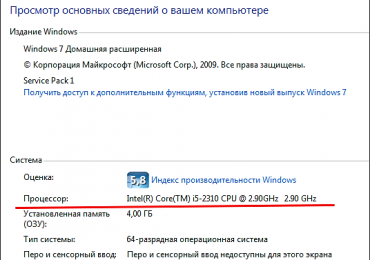
В Windows 7, Windows 8 и Windows 10 окно со свойствами системы выглядит немного по-другому (скриншот внизу).

Как узнать сколько ядер в компьютере, посмотреть сколько ядер на ноутбуке

Но, как бы не выглядело окно со свойствами системы, здесь всегда будет указано название вашего процессора. Введите название модели процессора в любую поисковую систему и перейдите на официальный сайт производителя.

Как узнать сколько ядер в компьютере, посмотреть сколько ядер на ноутбуке

На сайте производителя изучите технические характеристики вашего процессора и найдите там информацию о количестве ядер в процессоре.

Как узнать сколько ядер в компьютере, посмотреть сколько ядер на ноутбуке

Способ № 2. Просмотр информации о процессоре с помощью программы CPU-Z.

Также вы можете узнать сколько ядер на компьютере с помощью специальных программ. Например, можно использовать программу CPU-Z. Данная программа разработана для просмотра технических характеристик процессора. С ее помощью можно узнать все характеристики процессора, не заходя на официальный сайт производителя процессора.

Для начала вам необходимо скачать программу CPU-Z с официального сайта. Для этого перейдите на сайт http://www.cpuid.com/softwares/cpu-z.html, нажмите на кнопку «SETUP ENGLISH».

Как узнать сколько ядер в компьютере, посмотреть сколько ядер на ноутбуке

После этого установите программу CPU-Z на свой компьютер.

Как узнать сколько ядер в компьютере, посмотреть сколько ядер на ноутбуке

И запустите с помощью ярлыка на рабочем столе. После запуска данной программы вы увидите всю возможную информацию о вашем процессоре. Для того чтобы узнать сколько ядер на компьютере (на процессоре) обратите внимание на параметр Cores, который находится в самом низу окна.

Как узнать сколько ядер в компьютере, посмотреть сколько ядер на ноутбуке

Рядом с этим параметром будет указано сколько ядер на вашем компьютере.

Рубрики
Процессоры

Как узнать разрядность процессора

Несколько лет назад, разрядность процессора была отличной темой для споров и длинных разговоров на компьютерную тему. У каждого было свое мнение по поводу 32 и 64 разрядных процессоров и их отличий. Сейчас данная тема стала менее популярной, поскольку все привыкли, что абсолютно все современные процессоры для персональных компьютеров являются 64- разрядными. Однако некоторые вопросы, касающиеся разрядности процессоров, все еще волнуют пользователей ПК. В данном материале мы расскажем о том, как узнать разрядность процессора, а также о том, что такое разрядность и какие отличия между 32-х и 64-х разрядными чипами.

Итак, для того чтобы узнать разрядность вашего процессора вам потребуется программа CPU-Z. Данная программа распространяется абсолютно бесплатно и ее можно скачать с сайта разработчика. С ее помощью вы сможете получить всю возможную информацию о вашем CPU, то есть о вашем процессоре.

Скачиваем, устанавливаем и запускаем программу CPU-Z. Сразу после запуска вы увидите примерно такое окно:

Как узнать разрядность процессора

В этом окне все технические характеристики процессора, установленного в вашем компьютере. На разрядность процессора указывает поддержка инструкций EM64T (Intel64), если у вас процессор от Intel, или поддержка инструкций x86-64 (AMD64), если у вас процессор от компании AMD. Если такие инструкции не отображаются в программе CPU-Z, значит, ваш процессор является 32-разрядным.

На самом деле, встретить компьютер с 32 разрядным процессором сейчас не так уж и просто. Ведь все процессоры, начиная от AMD Athlon 64 и поздних моделей Pentium 4, являются 64-разрядными.

Содержание

Что такое разрядность процессора

Как узнать разрядность процессора, мы уже знаем, теперь пора разобраться с самим понятием разрядности. Разрядность это количество разрядов (или битов) которые может одновременно обрабатывать процессор.

Разрядность процессоров росла по мене развития технологий. Так, в 1971 году компания Intel создала первый 4-розрядный процессор 4004, потом был 8-ми разрядный 8080 и 16 разрядный 8086. В 1985 году появился первый 32 разрядный процессор 80386, впоследствии ставший основной для всех современных процессоров для ПК. А в 2003 году появился первый 64 разрядный процессор для настольных компьютеров, им стал Athlon 64 от компании AMD.

Кроме этого, термин разрядность может применяться по отношению к шинам. Например, в технических характеристиках видеокарт указывается разрядность шины памяти. Разрядность шины это количество бит, которое может быть передано по шине за один раз.

В чем преимущество 64 разрядных процессоров

С точки зрения конечного пользователя ПК, 64 разрядные процессоры имеют только одно значительное преимущество — возможность адресовать больше 4 Гб оперативной памяти. То есть, при использовании 64 разрядного процессора, вы можете установить в свой компьютер 8, 16, 32 или любое другое количество гигабайт оперативной памяти.

Естественно, кроме 64 разрядного процессора у вас должна быть установлена и 64 разрядная операционная система. Если, на компьютер с 64 разрядным процессором установить обычную 32 разрядную операционную систему, то компьютер будет работать в 32 разрядном режиме и объем доступной памяти будет ограничен 4 Гб.

Для того чтобы узнать какая операционная система установлена на вашем компьютере откройте: Панель управления – Система и безопасность – Система.

Как узнать разрядность процессора

Здесь собрана некоторая информация о вашем компьютере и операционной системе. Напротив пункта «Тип операционной системы» будет указана разрядность установленной операционной системы.

Рубрики
Процессоры

Как узнать поддерживает ли процессор 64 разрядную систему

В большинстве случаев, пользователи задумываются о разрядности операционной системы и процессора только тогда, когда им начинает не хватать 4 Гб оперативной памяти.

Тогда встает два вопроса. Во-первых, какая операционная система установлена, 32 или 64 разрядная. А во-вторых, можно ли установить 64 разрядную систему, поддерживает ли ее процессор.

На эти вопросы мы и постараемся ответить в этом материале. Здесь мы расскажем о том, как узнать какая система установлена на данный момент и поддерживает ли процессор установку 64 разрядной системы.

Содержание

Разрядность системы и процессора в Windows 8 или Windows 10

Если вы используете Windows 8 или Windows 10, то для того чтобы узнать поддерживает ли процессор 64 разрядную систему, а также какая система сейчас установлена на вашем компьютере, не нужно никакого дополнительного программного обеспечения. Всю необходимую информацию можно получить через инструменты, встроенные в Windows.

Для этого нужно просто открыть окно «Просмотр сведений о вашем компьютере». Открыть это окно можно по-разному. Например, если на вашем рабочем столе есть иконка компьютера, то вы можете просто кликнуть по ней правой кнопкой мышки и в открывшемся меню выбрать пункт «Свойства». Либо можно открыть «Панель управления» и перейти в раздел «Система и безопасность – Система». Ну и самый простой способ открыть окно «Просмотр сведений о вашем компьютере» это комбинация клавиш Windows-Pause/Break.

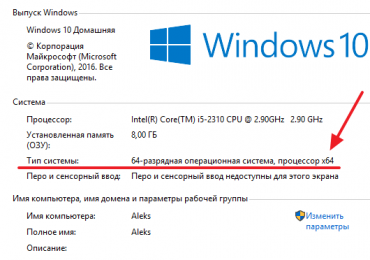
После того, как вы откроете окно «Просмотр сведений о вашем компьютере» вам нужно обратить внимание на строку «Тип системы», в ней будет указано разрядность операционной системы и разрядность процессора.

Например, если у вас 64 разрядная система и 64 разрядный процессор, то это будет выглядеть так, как на скриншоте внизу.

Как узнать поддерживает ли процессор 64 разрядную систему

Если же у вас установлена 32 разрядная система, но процессор 64 разрядный, то это будет выглядеть так.

Как узнать поддерживает ли процессор 64 разрядную систему

Если процессор указывается как 64 разрядный, то это означает, что он поддерживает 64 разрядную системы и при необходимости вы можете ее установить.

Разрядность системы и процессора в Windows 7 и XP

Если вы используете Windows 7 или Windows XP, то описанный выше способ не даст вам всей информации. Например, в Windows 7 также есть окно «Просмотр сведений о вашем компьютере» и оно открывается точно также как в Windows 8 или Windows 10 (через свойства компьютера, через панель управления или через комбинацию клавиш Windows-Pause/Break). Но в Windows 7 в данном окне есть информация только о разрядности системы, данных о разрядности процессора нет.

Как узнать поддерживает ли процессор 64 разрядную систему

В Windows XP также можно открыть окно с информацией о компьютере, там оно называется «Свойства системы». Для его открытия нужно кликнуть правой кнопкой по иконке «Мой компьютер» и выбрать «Свойства» либо нажать комбинацию клавиш Windows-Pause/Break. В Windows XP в окне «Свойства системы» разрядность системы будет указываться только в том случае если используется 64 разрядная Windows XP.

Как узнать поддерживает ли процессор 64 разрядную систему

Если же Windows XP – 32 разрядная, то никаких упоминаний о разрядности не будет.

Как узнать поддерживает ли процессор 64 разрядную систему

Поэтому, если у вас Windows 7 или Windows XP, то для того чтобы узнать поддерживает ли ваш процессор 64 рядную систему вам нужно воспользоваться программой CPU-Z. Запустите данную программу на своем компьютере и посмотрите какие инструкции поддерживаются вашим процессором (на скриншоте внизу).

Как узнать поддерживает ли процессор 64 разрядную систему

Если в списке поддерживаемых инструкций есть «x86-64» или «EM64T», то это означает, что у вас 64 разрядный процессор и он поддерживает 64 разрядную систему.

Рубрики
Процессоры

Как узнать количество ядер процессора

Производительность процессора во многом зависит от количества ядер, которые он в себя включает. Поэтому многие пользователи интересуются, как узнать количество ядер процессора. Если вас также заинтересовал этот вопрос, то эта статья должна вам помочь.

Содержание

Как узнать количество ядер в процессоре с помощью Windows

Самый простой способ узнать количество ядер в процессоре, это посмотреть модель процессора и потом, посмотреть в интернете, сколькими ядрами он оснащен. Для этого нужно открыть окно «Просмотр основных сведений о вашем компьютере. Данное окно можно открыть несколькими способами:

  • Откройте меню «Пуск» и перейдите в «Панель управления». После этого откройте раздел «Система и безопасность», а потом подраздел «Система»;
  • Кликните правой кнопкой мышки по иконке «Мой компьютер» и выберите пункт «Свойства».
  • Или просто нажмите комбинацию клавиш Win+Break;

После открытия данного окна обратите внимание на название процессора.

Как узнать количество ядер процессора

Введите название данного процессора в поисковую систему и перейдите на официальный сайт производителя.

Как узнать количество ядер процессора

Таким образом, вы попадете на страницу с техническими характеристиками вашего процессора. Здесь нужно найти информацию о количестве ядер.

Как узнать количество ядер процессора

Если у вас Windows 8 или Windows 10, то вы можете узнать количество ядер процессора, открыв «Диспетчер задач» (комбинация клавиш CTRL-SHIFT-ESC) на вкладке «Производительность».

Как узнать количество ядер процессора

В Windows 7 и более старых версиях Windows, информация о количестве ядер не отображается в «Диспетчере задач». Вместо этого там отображается отдельный график загрузки для каждого ядра. Если у вас процессор от AMD, то количество таких графиков будет равняться количеству ядер.

Как узнать количество ядер процессора

Но, если у вас процессор от Intel, то количеству графиков нельзя доверять, поскольку в процессоре может использоваться технология Hyper-threading, которая увеличивает реальное количество ядер в два раза.

Как узнать количество ядер процессора с помощью специальных программ

Также вы можете прибегнуть к помощи специальных программ для просмотра характеристик компьютера. В данном случае лучше всего подойдет программа CPU-Z. Запустите данную программу на своем компьютере и посмотрите значение «Cores», которое отображается внизу окна на вкладке «CPU».

Как узнать количество ядер процессора

Данное значение соответствует количеству ядер в вашем процессоре.

Рубрики
Процессоры

Как узнать какой у меня процессор

Процессор главный компонент любого компьютера. Именно процессор выполняет большую часть вычислений, поэтому от его производительности зависит и общая производительность компьютера. Но, далеко не все знают, какой процессор установлен в их компьютере. Многие пользователи задают вопрос, как узнать какой у меня процессор. Об этом мы и расскажем в данном материале.

Как узнать какой у меня процессор с помощью «Диспетчера устройств».

«Диспетчер устройств» это простой и доступный способ получить информацию об комплектующим, которые установлены в вашем компьютере. Для того чтобы открыть «Диспетчер устройств» нужно перейти по такому пути: Панель управления – Система и безопасность – Система – Диспетчер устройств. Кроме этого вы можете открыть данное окно с помощью команды «mmc devmgmt.msc». Для этого откройте меню «Выполнить» (комбинация клавиш Windows+R) введите команду «mmc devmgmt.msc» и нажмите ввод. После этого перед вами откроется окно «Диспетчера устройств».

Как узнать какой у меня процессор

Здесь нужно найти и открыть пункт «Процессоры». В выпадающем меню вы сможете увидеть название процессора. В данном случае это Intel Core i5-2310 с тактовой частотой 2.9 ГГц. Также в «Диспетчере задач» вы можете узнать название вашей видеокарты и других комплектующих компьютера.

Используем программу CPU-Z.

«Диспетчер устройств» позволяет узнать название процессора. Но зачастую, под вопросом, как узнать какой у меня процессор, пользователи понимают общие характеристики процессора, а не только информацию о его названии.

Одной из лучших программ для просмотра информации о процессоре является программа CPU-Z. Она оснащена большим количеством функций и удовлетворяет требования, как обычных пользователей, так и продвинутых любителей разгона.

Как узнать какой у меня процессор

Интерфейс программы состоит из нескольких вкладок. Первая вкладка называется CPU, здесь выводится вся доступная информация о процессоре.

Также с помощью программы CPU-Z вы можете получить информацию о материнской плате, оперативной памяти и видеокарте. Для этого перейдите на соответствующие вкладки программы.

Используем BIOS.

Если на компьютере не установлена операционная система, но вам необходимо узнать, какой процессор установлен, то вы можете воспользоваться БИОСом. Войдите в БИОС и найдите информацию о процессоре.

Как узнать какой у меня процессор

В зависимости от версии БИОС данная информация может располагаться в различных местах. Но, ее не сложно найти.

Рубрики
Процессоры

Как узнать какой процессор на ноутбуке

Процессор – это основной компонент в любом ноутбуке. Именно процессор выполняет большую часть вычислений, которые нужно выполнить компьютеру. Поэтому от производительности процессора напрямую зависит и общая производительность всего компьютера.

Но, не смотря на это, далеко не все пользователи знают, какой процессор используется на их ноутбуке. В этом материале мы рассмотрим несколько способов как это можно узнать.

Способ № 1. Свойства системы.

Для того чтобы узнать, какой процессор используется на вашем ноутбуке вы можете воспользоваться встроенными в Windows средствами. Например, можно открыть свойства системы. Для этого кликните правой кнопкой по иконке «Компьютер» на рабочем столе и выберите пункт «Свойства». После этого перед вами появится окно с основными сведениями о вашей системе. Кроме всего прочего здесь будет указана модель процессора.

Как узнать какой процессор на ноутбуке

Если на вашем рабочем столе нет иконки «Компьютер», то вы можете открыть это окно с помощью Панели управления. Для этого откройте Панель управления и перейдите в раздел «Система и безопасность – Система».

Способ № 2. Диспетчер устройств.

Диспетчер устройств это утилита, которая доступна в любой версии Windows. С ее помощью можно получить информацию о всех компонентах вашего компьютера. Самый простой способ открыть Диспетчер устройств, это воспользоваться поиском. Откройте меню Пуск или стартовый экран (если у вас Windows 8) и введите в поиск фразу «Диспетчер устройств». Также Диспетчер устройств можно открыть с помощью команды «mmc devmgmt.msc».

Как узнать какой процессор на ноутбуке

После открытия Диспетчера устройств раскройте список процессоров, и вы увидите название процессора.

Способ № 3. Средство диагностики DirectX.

Средство диагностики DirectX, это еще один способ узнать какой процессор на ноутбуке без установки дополнительных программ. Для того чтобы запустить данную утилиту откройте меню «Выполнить» (комбинация клавиш Windows+R) и введите команду «dxdiag».

Как узнать какой процессор на ноутбуке

После использования команды «dxdiag» перед вами появится окно с основными сведениями о вашем ноутбуке. Здесь есть и название модели вашего процессора.

Способ № 4. Сторонние программы.

Также вы можете узнать, какой процессор установлен на ноутбуке с помощью сторонних программ. Лучше всего для этих целей подходит программа CPU-Z.

Как узнать какой процессор на ноутбуке

Данная программа создана для получения исчерпывающей информации о процессоре. С ее помощью вы сможете узнать не только название процессора, но и все его характеристики. Программа CPU-Z является полностью бесплатной, поэтому ее можно скачать с официального сайта.

Способ № 5. BIOS.

Если на вашем ноутбуке пока не установлена операционная система, или она не работает, то вы можете узнать название процессора через BIOS. Для этого войдите в BIOS и найдите там информацию о системе.

Как узнать какой процессор на ноутбуке

Кроме названия процессора, в BIOS можно узнать характеристики процессора, оперативной памяти и жестких дисков.

Рубрики
Процессоры

Как уменьшить температуру процессора, снизить температуру CPU

Перегрев процессора – опасное явление. В результате перегрева процессора компьютер может нестабильно работать, внезапно перезагружаться или вообще выйти из строя. Поэтому если вы заметили, что температура вашего процессора вышла за рамки нормы, то вам необходимо срочно предпринять меры для решения этой проблемы. В данной статье мы рассмотрим возможные причины перегрева, а также расскажем о том, как уменьшить температуру процессора.

Пыль внутри корпуса

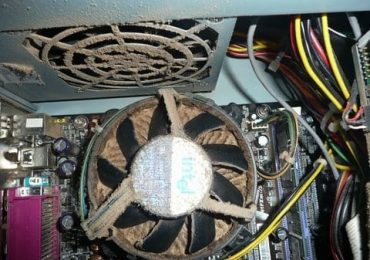
Самой распространенной причиной перегрева процессора является пыль внутри корпуса. Пыль забивается в радиатор, покрывая его толстым слоем. При этом отвод температуры значительно ухудшается, в результате температура процессора начинает расти.

Как уменьшить температуру процессора, снизить температуру CPU

Поэтому, первое, что нужно сделать для того чтобы уменьшить температуру процессора, это очистить компьютер от пыли. Для этого отсоедините все кабели и снимите боковую крышку системного блока. После этого нужно аккуратно удалить пыль с радиатора процессора. Удобней всего это делать с помощью кисточки для рисования.

Для очистки радиатора не обязательно снимать его с процессора или пытаться демонтировать кулер. Пыль можно аккуратно убрать, просовывая кисточку между лопастями кулера. Если же вы решились снять радиатор, то не забудьте стереть старую термопасту и нанести новую.

Неисправность кулера

Еще одна распространенная причина повышения температуры процессора это не исправность кулера. Чтобы проверить, как работает кулер, включите компьютер с открытой боковой крышкой. Ничего не трогайте, просто понаблюдайте за тем, как вращается кулер на процессоре. Если он периодически останавливается, замедляется, ускоряется, или крутится слишком медленно, то возможно причина перегрева именно в нем. Также проследите, чтобы во время работы кулера ему не мешали никакие кабели внутри корпуса. Если кабель висит в опасной близости от кулера, то закрепите его, привязав к корпусу или другому кабелю.

Также кулер нужно проверить при выключенном компьютере. Попробуйте провернуть лопасти кулера рукой. Лопасти должны вращаться быстро и без усилий. В некоторых случаях, на процессорах Intel кабель питания кулера, может затягиваться вокруг лопастей кулера, тем самым замедляя их вращение. Это хорошо заметно при попытке провернуть лопасти кулера вручную.

Как уменьшить температуру процессора, снизить температуру CPU

В случае той или иной неисправности кулера, компьютер может сигнализировать о проблеме, сообщая об ошибке Cpu fan error.

Заниженные обороты кулера

Большинство современных материнских плат позволяют снижать обороты кулера. Это делается через настройки БИОС. Войдите в БИОС, найдите и отключите эту функцию, это позволит значительно снизить температуру процессора.

Высокая температура за бортом

Если окружающая температура слишком высокая, то не нужно удивляться, что компьютер перегревается. Не редко системный блок ставят под батареей, что в период отопления сильно повышает температуру внутри корпуса, и как следствие перегрев. Убедитесь, что вокруг компьютера нет никаких отопительных приборов или других горячих объектов.

Проблемы с термопастой

Довольно редкая, но тем не менее вполне возможная проблема. Некачественная термопаста может со временем потерять свои свойства. Поэтому, если вы все перепробовали, но уменьшить температуру процессора не удалось, то можно попробовать заменить термопасту. Для этого снимите радиатор и аккуратно удалите остатки старой термопасты с процессора и радиатора. После чего нанесите новую термопасту и установите процессор обратно.

Слишком много или слишком мало термопасты

Если вы наносите термопасту впервые, то угадать нужное ее количество может быть сложно. Слишком большое или недостаточно количество термопасты приведет к тому, что компьютер будет перегреваться. Если перегрев начался после замены термопасты или установки нового процессора, то возможно проблема именно в этом. Чтобы исправить эту проблему снимите радиатор, удалите всю термопасту и нанесите ее повторно.

Рубрики
Процессоры

Как узнать частоту процессора

Тактовая частота процессора – это одна из его основных характеристик. Частота процессора – это количество тактов, которые выполняет процессор за единицу времени. Проще говоря, чем выше тактовая частота процессора, тем выше его производительность, процессор с более высокой частотой при прочих равных справляется с работой быстрее.

Несмотря на то, что частота процессора это очень важная характеристика, далеко не все пользователи знают частоту процессора, который установлен в их компьютере. Сейчас мы расскажем о том, как узнать частоту процессора в операционной системе Windows.

Как узнать частоту процессора с помощью встроенных средств Windows.

В операционной системе Windows можно очень легко и быстро узнать частоту процессора. Для этого нужно открыть свойства для объекта «Мой компьютер» или перейти по пути: Панель управления – Система и безопасность – Система. После этого перед вами откроется окно «Просмотр основных сведений о вашем компьютере». Здесь можно узнать частоту процессора, а также такие параметры как модель процессора, объем оперативной памяти и разрядность системы.

Как узнать частоту процессора

Как узнать частоту процессора с помощью программы CPU-Z.

Но, в рассмотренном окне указана стандартная частота для данного процессора, однако многие современные процессоры умеют менять частоту в зависимости от нагрузки. Поэтому, если вы хотите узнать текущую частоту процессора, то вам нужно воспользоваться одной из специализированых программ для просмотра характеристик. Например, программой CPU-Z.

Как узнать частоту процессора

С помощью программы CPU-Z можно узнать все возможные характеристики процессора. В нижней части окна, на вкладке CPU, можно найти текущую частоту процессора.

Кроме этого, вы можете узнать частоту процессора в BIOS.

Как узнать частоту процессора

Это удобно если на компьютере еще не установлена операционная система.

Рубрики
Процессоры

Как узнать температуру процессора в Windows 7, как посмотреть температуру

Температура процессора – очень важный параметр для любого компьютера. Если температура будет слишком высокой, то компьютер будет работать не стабильно. Обычно это проявляется в виде снижения производительности, зависаний и внезапных перезагрузок. Поэтому температуру процессора нужно проверять, хотя бы время от времени.

К сожалению, в Windows 7 не предусмотрено удобных инструментов для наблюдения за температурой процессора. Поэтому для того чтобы узнать температуру процессора в Windows 7 приходится прибегать к помощи сторонних программ. В этом материале мы расскажем о нескольких наиболее популярных бесплатных программах, которые можно использовать для этих целей.

Hwmonitor (скачать с официального сайта)

Hwmonitor – одна из наиболее популярных программ для наблюдения за температурой компонентов компьютера. С ее помощью можно наблюдать за температурой процессора, видеокарты, чипсета и жестких дисков. Также Hwmonitor предоставляет информацию о скорости вращения кулеров, напряжениях и тактовых частотах.

Как узнать температуру процессора в Windows 7, как посмотреть температуру

Одной из особенностей программы Hwmonitor является то, что она показывает не только текущее значение температуры, но также Максимальное и Минимальное значение, зафиксированное за время работы программы. Это очень удобно, поскольку позволяет отслеживать температурные пики на продолжительном отрезке времени.

Core Temp (скачать с официального сайта)

Core Temp – программа, специально разработанная для контроля температуры процессора в Windows 7. В плане отслеживания температуры Core Temp во многом повторяет возможности Hwmonitor. Здесь можно отслеживать текущую температуру, а также максимальные и минимальные значения.

Как узнать температуру процессора в Windows 7, как посмотреть температуру

Кроме этого в Core Temp есть ряд дополнительных возможностей. Например, данная программа отображает основные характеристики процессора (платформа, тактовая частота, техпроцесс, ревизия и т.д.). А если зайти в меню «Сервис – G15 апплет», то можно включить отображение температуры процессора на панели задач.

Piriform Speccy (Скачать с официального сайта)

Speccy – программа для просмотра характеристик компьютера от разработчика Piriform (известного благодаря программе CCleaner). С помощью Piriform Speccy можно узнать практически любую информацию о вашем компьютере. Поэтому если вам нужно узнать температуру процессора в Windows 7, то Piriform Speccy может вам подойти.

Как узнать температуру процессора в Windows 7, как посмотреть температуру

Для того чтобы посмотреть значения температуры процессора с помощью Piriform Speccy нужно зайти в раздел «Центральный процессор». Здесь не отображается максимальное и минимальное значение температуры, но зато здесь можно посмотреть красивые графики, отображающие изменение температуры на протяжении последнего времени.

BIOS

Если вы хотите узнать температуру процессора, но ваша Windows 7 не загружается, то вы можете сделать это с помощью BIOS. Зайдите в BIOS и найдите там раздел с информацией о температуре, обычно он называется «Hardware Monitor».

Как узнать температуру процессора в Windows 7, как посмотреть температуру

Также с помощью BIOS очень удобно отслеживать температуру в случае внезапных перезагрузок компьютера.