Рубрики
Видеокарты

Как узнать характеристики видеокарты на Windows 7 или Windows 10

Необходимость узнать характеристики видеокарты может возникнуть в различных ситуациях. Например, характеристики видеокарты могут потребоваться перед установкой драйверов или новой компьютерной игры.

Если вам нужно узнать характеристики видеокарты, то для этого лучше всего воспользоваться программой GPU-Z. Это небольшая бесплатная программа, которая не требует установки. Программа отлично работает на Windows 7 и Windows 10, поэтому с ее запуском не должно возникнуть никаких проблем. Скачать программу можно на сайте разработчика по адресу https://www.techpowerup.com/gpuz/.

Скачав и запустив данную программу на на Windows 7 или Windows 10 вы увидите небольшое окно с тремя вкладками. Первая вкладка называется «Graphics Card». Здесь сосредоточена вся информация о технических характеристиках видеокарты.

В самом верху, в поле указывается название видеокарты.

Как узнать характеристики видеокарты на Windows 7 или Windows 10

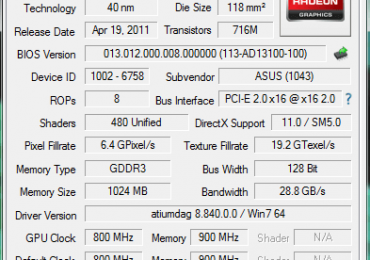
Чуть ниже название графического чипа (GPU), а также его основные характеристики (ревизия, техпроцесс, размер кристалла, дата выхода, количество транзисторов).

Как узнать характеристики видеокарты на Windows 7 или Windows 10

Дальше указывается версия BIOS видеокарты. Нужно отметить, что BIOS видеокарты это не тоже самое что BIOS материнской платы. У видеокарт есть свой собственный BIOS, никак не зависящий от BIOS материнской платы.

Как узнать характеристики видеокарты на Windows 7 или Windows 10

Дальше название производителя видеокарты и ее Device ID. С помощью Device ID можно определить полное название видеокарты и найти драйверы для нее.

Нужно понимать, что производитель видеокарты и производитель чипов это не одно и тоже. Компании AMD и NVIDIA производят чипы для видеокарт и разрабатывают референсные видеокарты. Тогда как производителя видеокарт (такие как MSI, ASUS, GIGABUTE и другие) используют эти чипы и референсные видеокарты для разработки и производства уже готовых к использованию массовых видеокарт.

Как узнать характеристики видеокарты на Windows 7 или Windows 10

В правом верхнем углу окна есть кнопка «Lookup». Если нажать на нее, то откроется веб-страница с характеристиками видеокарты на сайте https://www.techpowerup.com. Таким образом можно быстро узнать полное название видеокарты, которая установлена в компьютере.

Как узнать характеристики видеокарты на Windows 7 или Windows 10

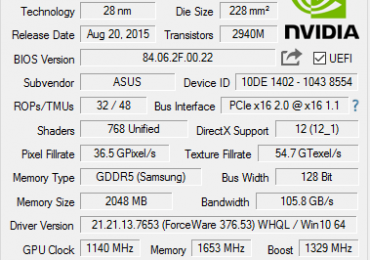
В нижней части окна расположен целый блок характеристик видеокарты.

Здесь указывается:

  • ROPs/TMUs – количество блоков растеризации (ROP) и текстурирования (TMU).
  • Bus Interface – характеристики интерфейса PCI-express, который используется для подключения видеокарты. Эти характеристики зависят от материнской платы, количества установленных видеокарт, а также режима их работы.
  • Shaders – количество шейдерных процессоров.
  • DirectX Support – версия DirectX, которую поддерживает данная видеокарта.
  • Pixel Fillrate – скорость пиксельного заполнения.
  • Texture Flillrate – скорость заполнения текстурами.
  • Memory Type – тип памяти, который используется на видеокарте. В некоторых случаях, здесь также указывается производитель чипов памяти.
  • Bus Width – ширина шины межу видео памятью и графическим процессором видеокарты.
  • Memory Size – объем видео памяти, который установлен на видеокарте.
  • Bandwidth – пропускная способность канала, между видео памятью и графическим процессором видеокарты.
  • Driver Version – версия драйвера видеокарты, который установлен в операционной системе.
  • GPU Clock – тактовая частота графического процессора (с разгоном).
  • Memory – частота видео памяти (с разгоном).
  • Boost – тактовая частота графического процессора в Boost режиме (с разгоном).
  • Default Clock – стандартная тактовая частота графического процессора (без разгона).
  • Default Memory – стандартная частота видео памяти (без разгона).
  • Default Boost – стандартная тактовая частота графического процессора в Boost режиме (без разгона).
  • ATI CrossFire или Nvidia SLI – характеристика видеокарты, указывающая на использование связки из нескольких видеокарт.
  • Computing – поддержка технологий, ускоряющих обработку некоторых процессов в компьютерных играх и профессиональных программах.

Как узнать характеристики видеокарты на Windows 7 или Windows 10

В самом низу есть выпадающий список видеокарт. Если в системе используется больше одной видеокарты, то с помощью данного выпадающего списка можно переключаться между разными видеокартами и просматривать их характеристики.

Как узнать характеристики видеокарты на Windows 7 или Windows 10

Если вы хотите узнать не только технические характеристики видеокарты, но и текущие параметры ее работы. То для этого перейти на вкладку «Sensors».

Здесь можно получить следующую информацию:

  • GPU Core Clock – текущая тактовая частота графического процессора видеокарты.
  • GPU Memory Clock – текущая тактовая частота видео памяти видеокарты.
  • GPU Temperature – текущая температура графического чипа видеокарты.
  • Fan Speed (%) – текущая скорость вращения вентиляторов на видеокарте (в процентах от максимальной скорости).
  • Fan speed (rpm) – текущая скорость вращения вентиляторов на видеокарте (в оборотах за минуту).
  • Memory Used – используемая видео память.
  • GPU Load – загрузка графического процессора видеокарты.
  • Memory Controller Load – загрузка контроллера видео памяти.
  • Video Engine Load – загрузка видео движка.
  • Bus Interface Load – загрузка шины памяти.
  • Power Consumption – уровень тепловыделения.
  • VDDC – напряжение на графический процессор видеокарты.

Как узнать характеристики видеокарты на Windows 7 или Windows 10

При необходимости характеристики видеокарты из вкладки «Sensors» можно сохранить в текстовый файл. Для этого нужно активировать функцию «Log to file».

Рубрики
Видеокарты

Как узнать температуру видеокарты, посмотреть температуру

Видеокарта – один из самых горячих компонентов современного компьютера. Во многих случаях видеокарта выделяет больше тепла чем центральный процессор и, соответственно, требует более эффективного охлаждения. Если же видеокарта охлаждается плохо, то это может привести к снижению ее производительности, нестабильной работе компьютера и серьезной поломке.

Для того чтобы подобные проблемы не возникли нужно время от времени проверять температуру видеокарты. Так вы вовремя заметите, что температура вышла за рамки нормы и сможете предпринять соответствующие меры.

Содержание

Программы для просмотра температуры видеокарты

Чтобы узнать температуру видеокарты вам понадобится специальная программа. Сейчас таких программ достаточно много и описать их в рамках одной статьи будет невозможно. Поэтому мы рассмотрим только несколько наиболее популярных бесплатных программы и дадим ссылки на официальные сайты, где их можно будет скачать.

GPU-Z (официальный сайт) — это бесплатная программа для просмотра характеристик и параметров видеокарты. С ее помощью вы сможете узнать точную модель видеокарты, которая установлена в вашем компьютере, а также все ее характеристики. Кроме этого GPU-Z позволяет наблюдать за текущим состоянием видеокарты, в частности проверять ее температуру,  уровень загрузки, скорость вращения кулеров и т.д.

Интерфейс программы GPU-Z состоит из нескольких вкладок. Самыми полезными являются первые две вкладки: «Graphics Card» и «Sensors». На вкладке «Graphics Card» размещена вся информация об видеокарте, начиная от ее названия и заканчивая версией BIOS, с которой она работает.

Как узнать температуру видеокарты, посмотреть температуру

Вторая вкладка называется «Sensors». Здесь можно посмотреть значения множества параметров, которые постоянно снимаются с видеокарты. Среди прочего, здесь можно узнать и температуру видеокарты, этот параметр называется «GPU Temperature». При необходимости, с помощью программы GPU-Z можно получать информацию сразу с нескольких видеокарт. Для этого в нижней части окна GPU-Z есть выпадающий список, с помощью которого можно выбрать ту видеокарту, информация о которой вам нужна в данный момент.

Как узнать температуру видеокарты, посмотреть температуру

HWMonitor (официальный сайт) — бесплатная программа для наблюдения за текущим состоянием компьютера. С помощью данной программы вы можете быстро узнать температуру видеокарты, процессора, жесткого диска, материнской платы и других компонентов компьютера. Кроме этого HWMonitor отображает информацию о текущем уровне нагрузки, скорости вращения кулеров, напряжениях и т.д.

Работать с программой HWMonitor очень просто. Достаточно запустить ее на своем компьютере и через несколько секунд вы увидите список устройств, напротив которых будут указаны их текущие параметры. Найдите название вашей видеокарты в списке устройств и вы сразу увидите ее температуру.

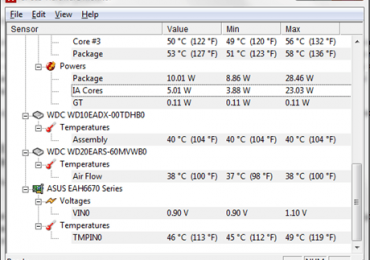
Одной из особенностей HWMonitor является то, что она отображает параметры в трех колонках: Value (текущее значение), Min (минимальное значение) и Max (максимальное значение). Используя информацию из колонки Max можно узнать максимальную температуру на протяжении того времени, что программа была запущена.

Как узнать температуру видеокарты, посмотреть температуру

Hwinfo (официальный сайт) – продвинутая программа для сбора информации о компьютере. С помощью данной программы можно узнать практически все о конфигурации компьютера и его текущем состоянии. Для того чтобы узнать температуру видеокарты и других компонентов компьютера нужно запустить эту программу и нажать на кнопку«Sensors» на панели инструментов.

Как узнать температуру видеокарты, посмотреть температуру

После этого откроется окно со списком всех параметров, информация о которых доступна программе. Здесь можно наблюдать за температурой видеокарты, процессора, материнской платы. Кроме информации о температурах здесь есть и другие данные. Например, уровень нагрузки, тактовые частоты, напряжения и т.д.

Как узнать температуру видеокарты, посмотреть температуру

Одной из полезных функций программы HWinfo является возможность наблюдения за параметрами с помощью специальной иконки на панели задач. Для этого нужно выбрать один из параметров, кликнуть по нему правой кнопкой мышки и выбрать вариант «Add to tray». Используя эту функцию, вы сможете узнать температуру видеокарты в любой момент времени, поскольку она всегда будет отображаться на панели задач, рядом с системными часами.

Как узнать температуру видеокарты, посмотреть температуру

Если описанные выше программы вам не понравились, то можете посмотреть GPU Temp, Speccy, MSI Afterburner, FPS monitor.

Какую температуру видеокарты можно считать нормальной

После проверки температуры видеокарты, многие пользователи интересуются, какая температура может считаться нормальной, а какая уже нет. К сожалению, однозначного ответа на этот вопрос нет, так как разные графические процессоры рассчитаны на разную температуру.

В качестве ориентировочных можно использовать следующие значения: 55 °C в режиме простоя и 80 °C под нагрузкой. Если температура вашей видеокарты сильно превышает эти значения, то это можно считать перегревом.

В такой ситуации стоит задуматься о том, как привести температуру видеокарты в рамки нормы. Первое, с чего нужно начать, это чистка системы охлаждения видеокарты. Для этого можно просто продуть радиатор видеокарты с помощью сжатого воздуха. Это простая и безопасная процедура, которая удалит большую часть пыли и поможет выиграть 5-10 градусов.

Если этого недостаточно, то нужно заменить термопасту на графическом чипе видеокарты. Замена термопасты – задача посложнее. Для этого нужно полностью демонтировать систему охлаждения видеокарты, удалить остатки старой термопасты, нанести новую термопасту и установить систему охлаждения обратно. Выполнять эту работу нужно максимально аккуратно, поскольку есть риск сколоть кристалл графического чипа.

Если же и это не помогает нормализовать температуру, то возможно проблема в охлаждении самого корпуса. Попробуйте установить дополнительные кулеры на вдув и выдув воздуха. Установите кулеры таким образом, чтобы видеокарта получала максимум прохладного воздуха из внешней среды.

Рубрики
Видеокарты

Как установить драйвер на видеокарту. Установка драйверов на видеокарты NVIDIA GeForce и AMD Radeon

Без установки драйверов видеокарта не может работать на 100 процентов своих возможностей. Поэтому очень важно после установки новой видеокарты или после переустановки операционной системы, выполнить установку драйверов для видеокарты. В этой процедуре нет ничего сложно, но если у вас возникают трудности, то вы попали по адресу. В данной статье вы узнаете о том, как установить драйвер на видеокарту.

Для того чтобы установить драйвер на видеокарту вам необходимо точно знать модель своей видеокарты. О том, как узнать какая видеокарта стоит на компьютере, мы уже рассказывали в предыдущих статьях. Самый простой и надежный способ, это установить любую программу для просмотра характеристик компьютера.

В программе нужно найти название конкретной модели. Например, AMD Radeon HD7850 или NVIDIA GeForce GTX 660. Узнав точное название видеокарты можно приступать к поиску драйверов.

Содержание

Как установить драйвер на видеокарту AMD Radeon

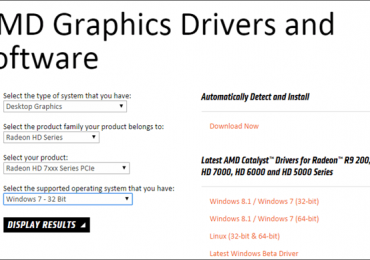
Если ваша видеокарта относится серии AMD Radeon, то для того чтобы скачать последнюю версию драйверов вам необходимо зайти на этот сайт и заполнить небольшую поисковую форму.

Как установить драйвер на видеокарту. Установка драйверов на видеокарты NVIDIA GeForce и AMD Radeon

Заполнение данной формы разделено на 4 шага:

  • Шаг № 1. Выбор типа продукта, для которого вы ищите драйвер. Если вам нужен драйвер для видеокарты ноутбука, то выбирайте «Notebook Graphics». Для обычной видеокарты нужно выбрать «Desktop Graphics».
  • Шаг № 2. Выбор серии, к которой относится ваша видеокарта.
  • Шаг № 3. Выбор конкретной модели.
  • Шаг № 4. Выбор вашей операционной системы.

После этого сайт предложит вам скачать последнюю версию драйверов для вашей видеокарты.

Как установить драйвер на видеокарту. Установка драйверов на видеокарты NVIDIA GeForce и AMD Radeon

После скачивания драйвера, просто запустите его и следуйте инструкциям установщика.

Во время установки драйвера ваш экран может мерцать или выключаться не несколько секунд. Не стоит переживать, это нормально. После завершения установки перезагрузите компьютер.

Как установить драйвер на видеокарту NVIDIA GeForce

Установка драйверов на видеокарту NVIDIA GeForce происходит точно также. Заходим на официальный сайт и заполняем форму для поиска нужного нам драйвера.

Как установить драйвер на видеокарту. Установка драйверов на видеокарты NVIDIA GeForce и AMD Radeon

Здесь точно такие же поля, как и на сайте AMD. Единственное отличие, здесь можно выбрать язык.

После ввода всех данных нажимаем на кнопку «Поиск». Дальше перед вами должна появиться информация о найденном драйвере и кнопка «Загрузить сейчас». Нажимаем на кнопку и дожидаемся пока драйвер полностью скачается на компьютер.

Как установить драйвер на видеокарту. Установка драйверов на видеокарты NVIDIA GeForce и AMD Radeon

После завершения скачивания, запускаем установщик драйвера и следуем его инструкциям. На мигание и выключение экрана не обращаем внимания.

Как установить драйвер на видеокарту. Установка драйверов на видеокарты NVIDIA GeForce и AMD Radeon

После завершения установки драйвера перезагружаем компьютер.

Рубрики
Видеокарты

Нормальная температура видеокарты

Нормальная температура видеокарты

Программа HWmonitor отображает температуру видеокарты в Цельсиях и Фаренгейтах. Указывается три температуры: текущая, минимальная и максимальная. Это очень удобно для тестирования.

Для того чтобы узнать температуру видеокарты под нагрузкой, просто запустите программу HWmonitor и любую требовательную игру. После закрытия игры вы сможете вернуться к HWmonitor и узнать, до какой максимальной температуры вам удалось разогреть вашу видеокарту.

Как вернуть нормальную температуру видеокарты

Первое что следует сделать в случае значительного повышения температуры видеокарты это провести очистку компьютера. При этом необходимо снять видеокарту и аккуратно удалить всю пыль, что скопилась на лопастях вентилятора, радиаторе и самой плате. Это можно сделать с помощь кисточки или сжатого воздуха. Процедуру нужно выполнять максимально аккуратно. Иначе есть риск повредить видеокарту.

Удаление пыли обязательно позитивно скажется на температуре видеокарты. Если этого окажется недостаточно, то вы можете улучшить общее охлаждение системного блока. Это можно сделать с помощью отдельных вентиляторов, которые устанавливаются в корпус компьютера для улучшения охлаждения.

Такие вентиляторы бывают различных размеров. Наиболее популярными являются размеры 80, 120 и 140 мм. Осмотрите свой системный блок, чтобы определится с размером вентилятора, который вам подойдет. При возможности нужно выбирать максимальной большой вентилятор. Большие вентиляторы работают тише и эффективней.

Кроме этого существуют системы охлаждения, предназначенные специально для видеокарт. В большинстве случаев, такие системы охлаждения работают значительно эффективней стандартной системы охлаждения. Однако их установка требует навыков. Поэтому с этой задачей лучше обратиться к специалисту.


Рубрики
Видеокарты

Как обновить драйвера видеокарты на Виндовс 10

После обновления операционной системы до Windows 10 многие пользователи сталкиваются с ошибками в работе видеокарты. Иногда вылетает драйвер, иногда наблюдаются другие проблемы.

В большинстве случаев это связано с тем, что старый драйвер видеокарты, который использовался с предыдущей версией Windows не поддерживает Windows 10. Для того чтобы решить эту проблему, необходимо обновить драйверы видеокарты на Windows 10.

Шаг № 1. Определяем название видеокарты.

Если вы хотите обновить драйвера видеокарты на Виндовс 10, то вам необходимо знать точное название вашей видеокарты. Без этого вы не сможете скачать нужные драйверы и, следовательно, не сможете обновиться.

Если вы знаете, как называется ваша видеокарта, то вы можете пропустить этот шаг, если не знаете, то вам нужно просто открыть «Диспетчер устройств» и посмотреть. Открыть «Диспетчер устройств» можно различными способами. Самый простой вариант, это нажать на кнопку «Пуск» и ввести в поиск фразу «диспетчер устройств». После этого система найдет нужную вам программу и предложит ее открыть.

Как обновить драйвера видеокарты на Виндовс 10

Другой способ открыть «Диспетчер устройств», это команда «mmc devmgmt.msc». Нажмите комбинацию клавиш Windows+R, чтобы открыть меню «Выполнить», введите «mmc devmgmt.msc» и нажмите на клавишу ввода.

Как обновить драйвера видеокарты на Виндовс 10

После того как «Диспетчер устройств» открыт, вам нужно открыть раздел «Видеоадаптеры». В этом разделе будет указано название вашей видеокарты.

Как обновить драйвера видеокарты на Виндовс 10

Нужно отметить, что если на компьютере не установлено вообще никаких драйверов, то «Диспетчер устройств» может вам не помочь. Поскольку при отсутствующих драйверах он может не показать название видеокарты. В этом случае нужно скачать бесплатную программу GPU-Z и запустить ее на компьютере.

Как обновить драйвера видеокарты на Виндовс 10

В программе GPU-Z название видеокарты будет отображаться в любом случае, вне зависимости от того есть драйверы или нет.

Шаг № 2. Открываем сайт производителя видеокарты.

Дальше вам нужно открыть сайт производителя видеокарты. Под производителем видеокарты в данном случае следует понимать производителя графического чипа (AMD или NVIDIA). Не стоит искать драйверы на сайте производителя, который выпускает непосредственно всю видеокарту в сборе (сайты ASUS, MSI и других производителей не подходят).

  • Если у вас видеокарта от NVIDIA, то вам нужно зайти вот сюда: www.nvidia.com/Download/
  • Если же видеокарта от AMD, то сюда: support.amd.com/ru-ru/download

Шаг № 3. Ищем нужные нам драйверы.

После того как вы зашли на сайт производителя видеокарты, вам нужно найти подходящие драйверы. Для поиска драйверов и AMD, и NVIDIA используют почти одинаковую поисковую форму. В данной форме нужно выбрать тип видеокарты, серию видеокарты, точное название модели, а также операционную систему (в нашем случае это Виндовс 10) и язык.

Форма для поиска драйверов на сайте AMD выглядит вот так:

Как обновить драйвера видеокарты на Виндовс 10

А на сайте NVIDIA форма поиска драйвера вот такая:

Как обновить драйвера видеокарты на Виндовс 10

Заполните форму и нажмите на кнопку «Поиск».

Шаг № 4. Скачайте подходящие вам драйверы.

После заполнения поисковой формы, сайт производителя предложит вам скачать драйверы видеокарты на Виндовс 10. На сайте AMD кнопка скачивания выглядит вот так:

Как обновить драйвера видеокарты на Виндовс 10

А на сайте NVIDIA вот так:

Как обновить драйвера видеокарты на Виндовс 10

Просто нажмите на кнопку скачивания и дождитесь пока драйвер видеокарты полностью скачается на ваш компьютер.

Шаг № 5. Обновляем драйвера видеокарты на Windows 10.

После того как нужные драйверы скачаны, можно приступать к обновлению драйверов на Windows 10. Для этого достаточно просто запустить скачанные драйверы и следовать инструкциям, которые будут появляться на экране.

Установщик драйверов от AMD выглядит вот так:

Как обновить драйвера видеокарты на Виндовс 10

Установщик от NVIDIA вот так:

Как обновить драйвера видеокарты на Виндовс 10

Во время обновления драйверов видеокарты дисплей компьютера может мигать или выключаться на пару секунд. Не стоит переживать, это нормально. После того, как обновление драйверов завершится перезагрузите компьютер.

Рубрики
Видеокарты Драйвера

Как переустановить драйвера видеокарты на Windows 7 или 10

Необходимость переустанавливать драйверы видеокарты возникает довольно редко. Обычно к этой процедуре прибегают при нестабильной работе видеодрайверов или в случае замены видеокарты.

Если у вас как раз такая ситуация, то эта статья должна вам помочь. Здесь вы узнаете о том, как переустановить драйверы видеокарты на Windows 7 или Windows 10.

Содержание

Подготовка к переустановке драйверов видеокарты

Для того чтобы переустановить драйвера видеокарты на Windows 7 или 10 вам необходимо сначала удалить старый драйверы. Сделать это можно двумя способами: через Панель управления Windows или с помощью Display Driver Uninstaller.

Первый способ намного проще, однако он не приводит к полному удалению драйверов. Если удалять драйверы через Панель управления, то в системе могут оставаться следы старых драйверов, что в некоторых случаях может приводить к проблемам. Если для удаления старый драйверов видеокарты использовать программу Display Driver Uninstaller, то в системе не останется никаких следов и вы сможете выполнить переустановку драйверов практически с нуля.

Какой из способов удаления старых драйверов использовать решать вам. Как вариант, можете сначала попробовать удалить драйверы первым способом через Панель управления и после этого выполнить переустановку. Если же это не решит ваших проблем, то тогда можно повторить переустановку, но уже удаляя драйверы через Display Driver Uninstaller.

Удаление старых драйверов через Панель управления.

Для того чтобы удалить драйверы данным способом вам нужно зайти в Панель управления Windows и перейти в раздел «Удаление программы».

Как переустановить драйвера видеокарты на Windows 7 или 10

После этого перед вами откроется окно со списком всех установленных программ. Для того чтобы найти здесь старые драйверы для вашей видеокарты воспользуйтесь поисковой строкой в верхнем правом углу окна.

Как переустановить драйвера видеокарты на Windows 7 или 10

Введите в поиск имя производителя вашей видеокарты, и вы сразу увидите список всех программ и драйверов, которые с ним связаны.

Как переустановить драйвера видеокарты на Windows 7 или 10

Для того чтобы удалить драйвер выделите его мышкой и нажмите на кнопку «Удалить».

Как переустановить драйвера видеокарты на Windows 7 или 10

После этого откроется установщик драйверов. Следуйте его инструкциям и завершите удаление драйверов.

Как переустановить драйвера видеокарты на Windows 7 или 10

После того, как старый драйвер будет удален, перезагрузите компьютер и приступайте к переустановке драйвера видеокарты.

Удаление старых драйверов с помощью Display Driver Uninstaller.

Если перед переустановкой драйверов вы решили полностью избавиться от старых, то вам нужно скачать программу Display Driver Uninstaller и распаковать ее в любую папку на компьютере. После этого перезагрузите компьютер в безопасном режиме и откройте программу Display Driver Uninstaller.

После запуска Display Driver Uninstaller нужно выбрать какой именно драйвер вы хотите удалить, NVIDIA или AMD.

Как переустановить драйвера видеокарты на Windows 7 или 10

А потом нажать на кнопку «Удаление и перезагрузка».

Как переустановить драйвера видеокарты на Windows 7 или 10

После этого вам останется дождаться, пока программа Display Driver Uninstaller удалит ваши старые драйверы и перезагрузит компьютер. После перезагрузки зайдите в обычный режим работы Windows 7 или Windows 10 и приступайте к переустановке драйверов видеокарты.

Переустановка драйверов видеокарты на Windows 7 или Windows 10

После того как старое программное обеспечение удалено, можно приступать к переустановке драйверов видеокарты. Для этого сначала зайдите на официальный сайт производителя вашей видеокарты и скачайте оттуда самые свежие драйверы. Не стоит использовать драйверы, которые идут на диске вместе с видеокартой. Поскольку в большинстве случаев они уже устарели.

  • Если у вас видеокарта от AMD, то вы можете скачать драйверы здесь: http://support.amd.com/ru-ru/download;
  • Для видеокарт от NVIDIA драйверы доступны здесь: www.nvidia.com/Download/;

Когда вы зайдете на указанный выше сайт, то увидите небольшую форму для поиска драйверов. На сайте AMD на момент написания статьи данная форма выглядит так как на скриншоте внизу. Она состоит из 4 выпадающих списков, в которых нужно выбрать тип продукта (видеокарта для компьютера или ноутбука), серию видеокарты, конкретную модель и операционную систему (например, Windows 7 или Windows 10).

Как переустановить драйвера видеокарты на Windows 7 или 10

После заполнения данной поисковой формы и нажатия на кнопку «Display Results», появится страница, на которой можно будет скачать подходящий драйвер.

Как переустановить драйвера видеокарты на Windows 7 или 10

После загрузки новой версии драйвера с официального сайта, наконец можно приступать непосредственно к переустановке драйверов. Для этого просто запускаете установочный EXE файл и следуете инструкциям, которые будут появляться на экране.

Как переустановить драйвера видеокарты на Windows 7 или 10

После завершения переустановки драйверов не забудьте перезагрузить компьютер.

Рубрики
Видеокарты Железо

Как узнать поддерживает ли видеокарта DirectX 11

DirectX – это набор компонентов, созданных компанией Microsoft для упрощения программирования под операционную систему Windows. Большинство задач, которые позволяет решать DirectX, связаны с трехмерной графикой. Поэтому DirectX обычно используется при разработке 3D программ и компьютерных игр.

Для нормальной работы самых современных 3D программ и игр нужно, чтобы видеокарта, которая используется на компьютере, поддерживала DirectX 11. Иначе такие программы просто не смогут работать. В данной статье мы расскажем о том, как узнать поддерживает ли видеокарта DirectX 11.

Для того чтобы узнать, поддерживает ли ваша видеокарта DirectX 11, нужно узнать модель видеокарты и найти ее технические характеристики в интернете.

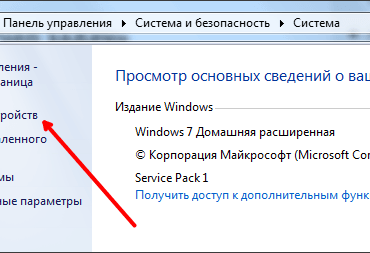
Узнать модель видеокарты можно разными способами. Мы воспользуется Диспетчером устройств. Для того чтобы открыть Диспетчер устройств кликните правой кнопкой мышки по иконке «Мой компьютер» и выберите пункт «Свойства». После этого должно открыться окно с названием «Просмотр основных сведений о вашем компьютере». В этом окне вам нужно кликнуть ссылке «Диспетчер устройств».

Как узнать поддерживает ли видеокарта DirectX 11

Кроме этого, Диспетчер устройств можно открыть с помощью поиска в меню Пуск или на стартовом экране, если вы используете Windows 8. Просто введите в поисковую строку «Диспетчер устройств» и система предложит вам ссылку для открытия данного окна.

Как узнать поддерживает ли видеокарта DirectX 11

После того, как вы открыли Диспетчер устройств, вам нужно открыть раздел «Видеоадаптеры». В этом разделе вы сможете увидеть название модели вашей видеокарты. В нашем случае, это ASUS EAH6670.

Как узнать поддерживает ли видеокарта DirectX 11

Дальше, для того чтобы узнать поддерживает ли эта видеокарта DirectX 11, нам нужно найти технические ее характеристики. Для этого мы воспользуемся каталогом товаров market.yandex.ru. Заходим на market.yandex.ru и вводим в поиск название видеокарты.

Как узнать поддерживает ли видеокарта DirectX 11

После этого market.yandex.ru покажет список видеокарт, которые подходят под наше название. Открываем любую из найденных видеокарт. Какую именно не принципиально, поскольку нам нужно узнать, если ли поддержка DirectX 11 у этой серии видеокарт.

Как узнать поддерживает ли видеокарта DirectX 11

Открыв страницу видеокарты, изучаем ее технические характеристики. Как правило, здесь указано, поддерживает ли видеокарта DirectX 11.

Как узнать поддерживает ли видеокарта DirectX 11

Если вам не удалось найти информацию о вашей видеокарте на сайте market.yandex.ru, то вы можете поискать просто в Google или Yandex.

Рубрики
Видеокарты

Как проверить видеокарту на исправность

Покупка бывших в использовании комплектующих для компьютера сопряжена с определенным риском. Проблема в том, что определить исправность видеокарты или других комплектующих по их внешнему виду абсолютно невозможно.

Поэтому проверить комплектующие нужно исключительно в работе. В данном материале мы рассмотрим несколько методов проверки бывшей в использовании видеокарты на исправность.

Содержание

Проверка видеокарты на артефакты

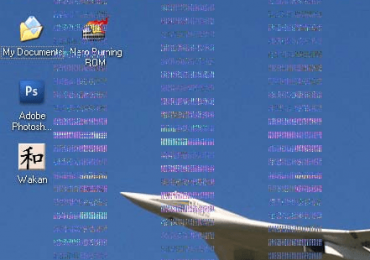
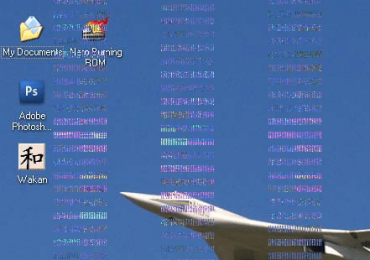
Одним из наиболее распространенных симптомов проблем с видеокартой являются артефакты изображения. Поэтому если вам нужно проверить видеокарту на исправность, то первое, что стоит сделать, это просто подключить ее к компьютеру, установить драйверы и понаблюдать за ее работой. Внимательно изучите изображение, которое выводит видеокарта. Если видеокарта неисправна, то на экране будут появляться мигающие точки, полоски и другие артефакты. Если ничего такого не наблюдается, то попробуйте открыть несколько разных картинок с однородным фоном, на котором мелкие помехи будут лучше заметны.

Как проверить видеокарту на исправность

Если без нагрузки видеокарта работает нормально, то попробуйте запустить какую-нибудь игру. Возможно артефакты изображения появятся под нагрузкой.

Как проверить видеокарту на исправность

Нужно отметить, артефакты изображения могут также появляться из-за проблем с кабелем, плохого подключения или неисправного монитора. Поэтому перед тем как делать какие-то выводы по поводу исправности или исправности видеокарты нужно исключить все остальные причины.

Проверка видеокарты в играх

Если артефактов нет, то можно провести более детальную проверку видеокарты в компьютерных играх. Для этого нужно установить программу MSI Afterburner. С помощью данной программы можно выводить информацию о работе видеокарты на экран прямо во время игры.

Для этого откройте настройки программы MSI Afterburner и перейдите на вкладку «Мониторинг». Здесь нужно включить отображение температуры ГП (графического процессора) на экране. Это делается путем выделения соответствующего пункта в списке графиков и установки отметки напротив функции «Показывать в Оверлейном Экраном режиме». Также можно включить отображение частоты кадров, загрузки ГП, скорости кулера и частоты ядра.

Как проверить видеокарту на исправность

После настройки MSI Afterburner можно запускать игру. Теперь в левом верхнем углу экрана будут выводится нужная информация.

Как проверить видеокарту на исправность

Поиграйте некоторое время и понаблюдайте за температурой и остальными показателями. Температура должна подняться до 60-80 градусов Цельсия и держаться примерно на одном уровне. Если температура поднимется выше, то это может означать, что у видеокарты проблемы с охлаждением.

Проверка видеокарты в стрес-тестах

Если и в играх видеокарта выглядит исправной, то можно провести проверку при помощи стрес-теста. Такая проверка позволит создать для видеокарты предельную нагрузку. Такую, с которой она даже в играх, не сталкивается.

Для проведения стрес-тестов создано большое количество разных программ. Одной из наиболее популярных является бесплатная программа FurMark. Пользоваться FurMark очень просто. Все что вам нужно сделать, это скачать ее с официального сайта, установить на свой компьютер и запустить тестирование нажатием на кнопку «GPU Stress Test».

Как проверить видеокарту на исправность

После запуска стрес-теста появится окно с движущимся изображением, а также график температуры видеокарты. Понаблюдайте за работой видеокарты в стрес-тесте. Во время тестирования на экране не должно появляться никаких артефактов, а температура должна подняться до уровня 70-80 градусов Цельсия и остановится на этом уровне.

Как проверить видеокарту на исправность

Если температура превысит 80 градусов Цельсия, то стрес-тест нужно прервать, иначе это может привести к повреждению видеокарты. Если же в течении 5-7 минут тестирования видеокарта продолжает стабильно работать и не перегревается, то, скорее всего, с ней все нормально, и она полностью исправна.

Рубрики
Видеокарты Программы Процессоры

Программы для измерения температуры процессора и видеокарты

Если вы играете в компьютерные игры, монтируете видео или работаете с другими программами, которые сильно нагружают процессор и видеокарту, то вам нужно время от времени измерять их температуру, для того чтобы убедиться, что она находится в пределах нормы. Если этого не делать, то со временем процессор и видеокарта начнут перегреваться. Чаще всего это происходит из-за скопившейся в компьютере пыли, но могут быть и другие причины, например, пересохшая термопаста. Сейчас мы рассмотрим ряд бесплатных программ для измерения температуры процессора и видеокарты, которыми вы можете воспользоваться для решения этой проблемы.

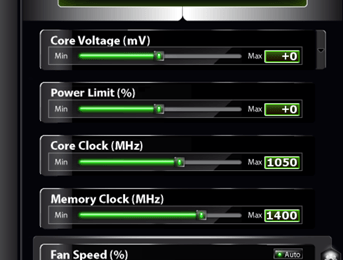
MSI Afterburner – это бесплатная программа для разгона видеокарт. С ее помощью можно менять такие параметры видеокарты как напряжение на чип, лимит потребления энергии, тактовая частота графического чипа, тактовая частота видеопамяти и скорость вращения кулеров. Но, кроме этого данная программа позволяет измерять температуру процессора и видеокарты прямо в компьютерных играх.

Программы для измерения температуры процессора и видеокарты

Для этого нужно зайти в настройки программы и включить там отображение этих параметров на экране. После этого нужно просто запустить любую игру и наблюдать за температурой, информация о которой появится в левом верхнем углу экрана.

Скачать программу можно на официальном сайте.

HWMonitor – это одна из лучших бесплатных программ для измерения температуры компьютера. С помощью HWMonitor можно измерить температуру процессора, видеокарты, жестких дисков и материнской платы. Данную программу разрабатывает компания CPUID, известная также благодаря своей программе CPU-Z.

Программы для измерения температуры процессора и видеокарты

Кроме информации о температуре программа HWMonitor собирает все остальные данные из аппаратных датчиков и отображает эту информацию в удобном для пользователя виде. Например, кроме температуры, данная программа отображает информацию о напряжениях, скорости вращения кулеров и уровне нагрузки.

Скачать программу CPUID HWMonitor можно на официальном сайте.

Core Temp – это бесплатная программа для измерения температуры процессора. Core Temp разработана специально для измерения температуры процессора, поэтому она обладает рядом узкоспециализированых функций. Например, с помощью Core Temp можно вывести информацию о температуре процессора на панель задач. Это позволит наблюдать за температурой в процессе работы.

Программы для измерения температуры процессора и видеокарты

Кроме температуры с помощью Core Temp можно узнать напряжение на процессор, потребление энергии процессором, а также все основные характеристики процессора (модель процессора, платформа, тактовая частота, количество ядер, техпроцесс и т.д.).

Скачать программу Core Temp можно на официальном сайте.

Speccy – это бесплатная программа для получения информации о компьютере от компании Piriform, более известной как разработчик CCleaner. Программа Speccy собирает массу разнообразной информации о вашем компьютере и выводит ее в удобном для изучения виде. Среди прочего, с помощью Speccy можно измерить температуру процессора и видеокарты.

Программы для измерения температуры процессора и видеокарты

Для получения информации о температуре процессора нужно открыть раздел программы «Центральный процессор». В данном разделе будет доступна вся техническая информация о процессоре, а в самом низу будет таблица с температурами. Информация о видеокарте доступна в разделе «Графические устройства».

Скачать программу Piriform Speccy можно на официальном сайте.

TechPowerUp GPU-Z – бесплатная программа для получения информации о видеокарте. С ее помощью можно узнать все основные технические характеристики видеокарты, а также измерить ее температуру, узнать текущую частоту, уровень нагрузки, скорости вращения кулеров и т.д.

Программы для измерения температуры процессора и видеокарты

Для того чтобы измерить температуру видеокарты, после запуска нужно просто перейти на вкладку «Sensors» и наблюдать за параметром «Temperature». При необходимости температуру видеокарты можно вывести в заголовок окна GPU-Z или в LOG-файл.

Скачать программу TechPowerUp GPU-Z можно с официального сайта.

Perfmonitor 2 – еще одна бесплатная программа от компании CPUID. Perfmonitor 2 предназначен для измерения температуры процессора, а также для сбора других данных о его работе. Например, с помощью данной программы можно узнать нагрузку на процессор, а также количество выполненных инструкций на каждый ватт потраченной энергии.

Программы для измерения температуры процессора и видеокарты

При этом Perfmonitor 2, как и программа Core Temp, умеет выводить информацию о температуре процессора на панель задач.

Скачать CPUID Perfmonitor 2 можно с официального сайта.

Рубрики
Видеокарты

Как проверить видеокарту на работоспособность

После покупки новой или бывшей в использовании видеокарты, многие пользователи интересуются, как проверить видеокарту на работоспособность. В данной статье мы рассмотрим данную проблему и опишем несколько простых, но очень эффективных способов определить неисправность видеокарты.

Содержание

Визуальная проверка видеокарты на работоспособность

Перед тем, как переходить к серьезным тестам стоит провести визуальную проверку. Откройте картинку с однородной черной заливкой и внимательно осмотрите экран. Если на экране есть мерцающие точки, тонкие линии или другие искажения похожие на помехи (артефакты), то это вполне может сигнализировать о проблемах с работоспособностью видеокарты. На скриншоте внизу показан пример того как могут выглядеть такие артефакты.

Как проверить видеокарту на работоспособность

Но, не забудьте, что подобные искажения могут быть вызваны неисправностью монитора, кабеля, или плохим контактом между кабелем и видео разъемом. Поэтому если вы заметили на экране что-то подозрительное, то сначала нужно исключить все второстепенные проблемы, а потом уже констатировать проблемы с работоспособностью видеокарты.

Если на первом этапе проверки вы не заметили ничего странного, то попробуйте запустить игру. Не стоит пытаться запустить самую производительную на данный момент игру. Выберите что-то такое, что видеокарта смогла бы обработать без особых проблем. Поиграйте в выбранную игру хотя бы полчаса наблюдая за изображением на экране. На скриншоте внизу показан пример артефактов, которые могут появляться в играх.

Как проверить видеокарту на работоспособность

Во проверки работоспособности видеокарты с помощью игры очень важно следить за температурой. Для этой задачи можно использовать программу MSI Afterburner. Для того чтобы включить отображение температуры видеокарты в играх зайдите в настройки MSI Afterburner, перейдите на вкладку «Мониторинг» и включите там функцию «Показывать в Оверлейном Экранном Дисплее» для графика «Температура ГП».

Как проверить видеокарту на работоспособность

После сохранения настроек, не закрывая окно MSI Afterburner просто запускаем игру и проверяем видеокарту на работоспособность. Наблюдая за температурой следите, чтобы она не превышала 70-80 градусов Цельсия, если температура выше, то это перегрев. Возможно видеокарта забита пылью или у нее другие проблемы с охлаждением.

Проверка видеокарты на работоспособность с помощью стресс-тестирования

Если ваша видеокарта хорошо прошла визуальную проверку, то вы можете прибегнуть к стресс-тестированию видеокарты. Для этого можно использовать различные программы, но лучше всего подходит тест Furmark. Данный тест создает очень сильную нагрузку на видеокарту, поэтому если у вас мало опыта, то не стоит менять его настройки. Запустите тест со стандартными настройками (разрешение 1280×720 и отключенный anti-aliasing) и внимательно следите за температурой видеокарты. Ни в коем случае не оставляйте компьютер без присмотра во время стресс-тестирования. Ведь если температура преодолеет критическую отметку в 80 градусов Цельсия вам нужно будет срочно прервать тест.

Как проверить видеокарту на работоспособность

После запуска теста вначале график температуры будет быстро расти, а потом он должен выровняется с стать горизонтальным (смотрите на скриншот внизу).

Как проверить видеокарту на работоспособность

Обычно видеокарта достигает своей максимальной температуры в течении 2-3 минут. После чего температура больше не увеличивается. Если же график стремится вверх практически вертикально, и не останавливается на уровне 70-80 градусов, то это означает, что тест на работоспособность ваша видеокарта провалила, у нее явные проблемы с охлаждением.

Также во время стресс-тестирования с помощью программы Furmark возможно появление артефактов (помех), что также сигнализирует о проблемах с работоспособностью видеокарты. Перезагрузка компьютера во время теста может означать как неисправность видеокарты, так и недостаточную мощность или неисправность блока питания.

Если же в течении 5-7 минут ничего подобного не наблюдается, то, скорее всего, с вашей видеокартой все в порядке. Проверять видеокарту помощью Furmark больше 7 минут не рекомендуется, слишком высокую нагрузку создает этот тест.