Рубрики
Видеокарты

Как удалить драйвер видеокарты AMD Radeon

В некоторых ситуациях у пользователей возникает необходимость удалить драйвер видеокарты. Например, в такую ситуацию можно попасть в случае ошибок при обновлении. Также удаление старых драйверов может понадобиться при апгрейде компьютера.

В данной статье мы рассмотрим сразу два действенных способа удаления драйверов от видеокарты AMD Radeon. Первый способ это стандартное удаление драйвера через «Панель управления», а второй удаление драйвера с помощью специальной программы для удаления видео драйверов.

Содержание

Удаление драйвера видеокарты AMD Radeon через Панель управления

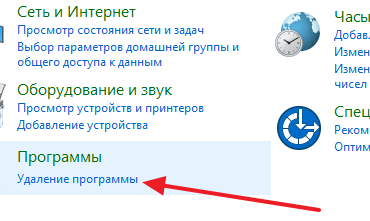
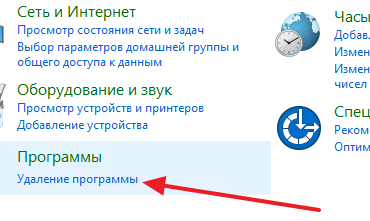
Удалить драйвер видеокарты AMD Radeon можно таким же способом, как и любую другую программу. То есть через «Панель управления». Для этого откройте «Панель управления» и перейдите в раздел «Удаление программы».

Как удалить драйвер видеокарты AMD Radeon

Кроме этого данный раздел «Панели управления» можно открыть с помощью поиска в меню «Пуск». Для этого достаточно ввести в поиск фразу «Удаление программы» и выбрать найденное системой приложение.

Как удалить драйвер видеокарты AMD Radeon

После открытия раздела «Удаление программы» перед вами откроется список всех программ, которые вы установили на свой компьютер. Для того чтобы найти здесь драйвер от видеокарты AMD Radeon введите в поиск слово «AMD» (если у вас старая версия драйвера, то в поиск нужно вводить слово «ATI»).

Как удалить драйвер видеокарты AMD Radeon

После использования поиска в списке приложений должен остаться только ваш драйвер от видеокарты. Кликните по нему правой кнопкой мышки и выберите пункт «Изменить».

Как удалить драйвер видеокарты AMD Radeon

После этого откроется установщик драйверов, с помощью которого можно будет удалить драйвер видеокарты AMD Radeon.

Как удалить драйвер видеокарты AMD Radeon

После завершения удаления драйвера видеокарты AMD Radeon не забудьте перезагрузить компьютер.

Удаление драйвера видеокарты AMD Radeon при помощи Display Driver Uninstaller

Кроме удаления через «Панель управления», есть и другие способы удалить драйвер. Например, вы можете воспользоваться программой Display Driver Uninstaller. Данная программа разработана для полного удаления драйверов видеокарты. Ее можно использовать для удаления драйверов AMD Radeon или Nvidia. Главным преимуществом Display Driver Uninstaller является то, что данная программа уделяет из системы не только сам драйвер, но и все следы его пребывания в системе. Удаляются оставшиеся после старого драйвера ключи реестра, файлы и папки.

Для того чтобы удалить драйвер видеокарты AMD Radeon при помощи программы Display Driver Uninstaller вам необходимо скачать ее с официального сайта и распаковать в любую папку на компьютере. После этого компьютер нужно перезагрузить в безопасном режиме и запустить программу Display Driver Uninstaller.

После запуска данной программы вам нужно выбрать драйвер, который вы хотите удалить из системы. Для этого откройте выпадающее меню и выберите в нем драйвер от видеокарты AMD Radeon.

Как удалить драйвер видеокарты AMD Radeon

Дальше можно начинать удаление драйверов. Для этого здесь предусмотрено три кнопки:

  • Удаление и перезагрузка;
  • Удаление без перезагрузки;
  • Удаление и выключение;

В большинстве случаев вам подойдет кнопка «Удаление и перезагрузка». После нажатия на данную кнопку программа Display Driver Uninstaller удалит драйвер видеокарты и перезагрузит компьютер. После чего вы сможете загрузиться в обычном режиме и установить тот драйвер видеокарты, который вам нужен.

Как удалить драйвер видеокарты AMD Radeon

Если же после удаления драйвера вы хотите сразу установить новую видеокарту, то можете воспользоваться кнопкой «Удаление и выключение».

Как удалить драйвер видеокарты AMD Radeon

Как видно, использовать данную программу очень просто. Все что вам нужно сделать, это перезагрузиться в безопасном режиме, запустить программу, выбрать нужный драйвер и нажать на кнопку «Удалить».

Единственный момент, о котором нужно знать, при удалении драйверов, программа Display Driver Uninstaller отключает автоматическую загрузку драйверов с помощью службы Windows Update. Поэтому если вам нужна эта функция, то после удаления драйвера просто еще раз запустите Display Driver Uninstaller и нажмите на кнопку «Включить установку драйверов через Windows Update».

Рубрики
Видеокарты

Как удалить драйверы видеокарты NVIDIA GeForce GTX

Необходимость удалить драйвер видеокарты может возникнуть в различных ситуациях. Например, при установке новой видеокарты или в случае ошибок возникших при обновлении драйверов. Если вы попали в подобную ситуацию, то данный материал должен вам помочь. Здесь мы расскажем о том, как удалить драйверы видеокарты NVIDIA GeForce GTX через Панель управления, а также с помощью программы Display Driver Uninstaller.

Содержание

Удаление драйверов видеокарты NVIDIA через Панель управления

Самый простой способ удаления драйверов это удаление через Панель управления. Для этого откройте «Панель управления» и перейдите в раздел «Удаление программы».

Как удалить драйверы видеокарты NVIDIA GeForce GTX

Также вы можете просто открыть меню «Пуск» и ввести в поиск «удаление программы».

Как удалить драйверы видеокарты NVIDIA GeForce GTX

После этого перед вами откроется окно со списком всех установленных на вашем компьютере программ. Для того чтобы не искать драйвер видеокарты в этом огромном списке программ, просто введите слово «nvidia» в поисковую строку.

Как удалить драйверы видеокарты NVIDIA GeForce GTX

Дальше кликните правой кнопкой мышки по графическому драйверу NVIDIA и в появившемся меню выберите пункт «Удалить/Изменить».

Как удалить драйверы видеокарты NVIDIA GeForce GTX

Дождитесь, пока установщик подготовит драйверы к удалению.

Как удалить драйверы видеокарты NVIDIA GeForce GTX

После того как подготовка закончена, просто нажмите на кнопку «Удалить» и следуйте инструкциям, которые будут появляться на экране.

Как удалить драйверы видеокарты NVIDIA GeForce GTX

После удаления драйвера видеокарты, не забудьте перезагрузить компьютер. Аналогичным способом через «Панель управления» можно удалить и другие программы от NVIDIA.

Удаление драйверов видеокарты NVIDIA с помощью Display Driver Uninstaller

Также вы можете удалить драйверы от видеокарты с помощью программы Display Driver Uninstaller. Данная программа предназначена для полного удаления драйверов видеокарты от NVIDIA или AMD. При использовании Display Driver Uninstaller удаляется не только сам драйвер, но и все следы его пребывания в системе. В частности удаляются ключи реестра, папки и файлы. Разработчики заявляют, что после использования их программы система будет выглядеть так, как будто удаленные драйверы никогда и не устанавливались.

Использовать программу Display Driver Uninstaller достаточно просто. Для начала скачайте данную программу и распакуйте архив в любую папку. После этого перезагрузите компьютер в безопасном режиме и запустите программу.

Для начала нужно убедиться, что вы удаляете именно те драйверы, которые хотите. Для этого откройте выпадающее меню «Выбор драйвера» и выберите пункт «NVIDIA»

Как удалить драйверы видеокарты NVIDIA GeForce GTX

После этого можно приступать непосредственно к удалению драйверов видеокарты. Для этого в окне программы есть три кнопки:

  • Удаление и перезагрузка;
  • Удаление без перезагрузки;
  • Удаление и выключение;

Если после удаления драйверов вы планируете устанавливать видеокарту, то воспользуйтесь кнопкой «Удаление и выключение».

Как удалить драйверы видеокарты NVIDIA GeForce GTX

В остальных случаях лучше всего использовать кнопку «Удаление и перезагрузка».

Как удалить драйверы видеокарты NVIDIA GeForce GTX

Нужно отметить, что после удаления драйверов программа Display Driver Uninstaller отключает автоматическую загрузку драйверов при помощи сервиса Windows Update. После установки нового драйвера вы можете включить эту функцию. Для этого нужно еще раз запустить Display Driver Uninstaller и нажать на кнопку «Включить установку драйверов через Windows Update».

Кстати, у нас есть отдельная статьи о том, как удалить драйвер видеокарты AMD Radeon. Рекомендуем ознакомиться.

Рубрики
Видеокарты

Как удалить драйвера видеокарты, удаление драйверов от видеокарты Nvidia или AMD

Перед установкой новой видеокарты рекомендует удалить старые драйверы. Это делают для того чтобы установка новых драйверов прошла без осложнений. Если вас интересует, как удалить драйвера от видеокарты, то вы попали по адресу. В данной статье мы рассмотрим два способа удаления старых драйверов от видеокарты.

Содержание

Как удалить драйвера от видеокарты через Диспетчер устройств

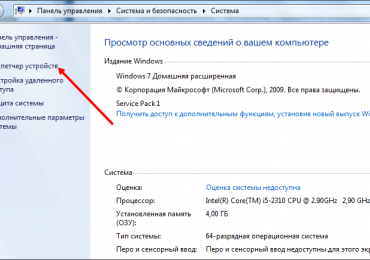
Первый способ удаления драйверов, это удаление через Диспетчер устройств. Для того чтобы открыть Диспетчер устройств кликните правой кнопкой по иконке «Мой компьютер» и откройте пункт «Свойства». После этого перед вами появится окно под названием «Просмотр основных сведений о вашем компьютере». В этом окне нужно нажать на ссылку «Диспетчер устройств».

Как удалить драйвера видеокарты, удаление драйверов от видеокарты Nvidia или AMD

Также вы можете воспользоваться поиском в меню Пуск или на стартовом экране Windows 8. Просто введите в поиск фразу «Диспетчер устройств» и откройте найденную программу.

После этого вам необходимо найти раздел «Видеоадаптеры», открыть его и кликнуть правой кнопкой по вашей видеокарте. После этого появится контекстное меню в котором нужно выбрать пункт «Свойства».

Как удалить драйвера видеокарты, удаление драйверов от видеокарты Nvidia или AMD

Дальше перед вами должно открыться окно со свойствами вашей видеокарты. Здесь нужно перейти на вкладку «Драйвер» и нажать на кнопку «Удалить».

Как удалить драйвера видеокарты, удаление драйверов от видеокарты Nvidia или AMD

После этого запустится процесс удаления драйверов от видеокарты. Дождитесь окончания удаления и перезагрузите компьютер.

Как удалить драйвера видеокарты через Панель управления

Также вы можете удалить драйвера видеокарты через Панель управления. Для этого откройте Панель управления и перейдите в раздел «Удаление программы».

Как удалить драйвера видеокарты, удаление драйверов от видеокарты Nvidia или AMD

После этого перед вами появится список установленных на компьютере программ. Здесь нужно найти драйвера от вашей видеокарты. Проще всего это сделать, воспользовавшись поиском. Введите в поиск название производителя вашей видеокарты, и вы быстро найдете нужный дравер.

Как удалить драйвера видеокарты, удаление драйверов от видеокарты Nvidia или AMD

Дальше нужно кликнуть правой кнопкой по найденному драйверу и выбрать пункт меню «Изменить».

Как удалить драйвера видеокарты, удаление драйверов от видеокарты Nvidia или AMD

После этого откроется установщик драйвера. Здесь нужно выбрать функцию удаления и следовать дальнейшим инструкциям установщика.

Как удалить драйвера видеокарты, удаление драйверов от видеокарты Nvidia или AMD

После удаления драйвера видеокарты не забудьте перезагрузить компьютер.

Кстати, у нас есть отдельные статьи о том, как удалить драйвер видеокарты AMD Radeon и видеокарты NVIDIA GeForce GTX. Рекомендуем ознакомиться.

Рубрики
Видеокарты

Как узнать какая у меня видеокарта — 3 способа

Видеокарта один из основных компонентов ПК, особенно для любителей компьютерных игр. Часто, когда производительности установленной видеокарты начинает не хватать для комфортной работы современных игр, пользователи задумываются о замене видеокарты. В такой момент часто возникает вопрос, а как узнать, какая у меня видеокарта в данный момент? 

Содержание

Диспетчер устройств

Для того чтобы узнать какие компоненты сейчас установлены в ваш компьютер удобно использовать так называемый Диспетчер устройств. Это средство, встроенное в операционную систему Windows. С его помощью можно управлять всеми компонентами в одном месте.

Для того чтобы открыть Диспетчер устройств вам нужно перейти по такому пути: Панель управления – Система и безопасность – Система – Диспетчер устройств. Также вы можете выполнить команду «mmc devmgmt.msc» либо просто открыть меню «Пуск» и ввести в поисковую строку «Диспетчер устройств». Более подробно о том, как можно открыть Диспетчер устройств можно почитать в этой статье.

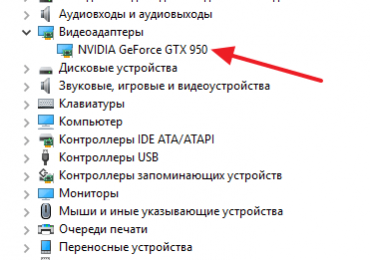
После открытия Диспетчера устройств, вы увидите список компонентов, которые установлены на вашем компьютере. Для того чтобы узнать, какая у вас видеокарта, раскройте группу компонентов, которая называется «Видеоадаптеры». В этой группе будет список всех видеокарт, доступных на вашем компьютере.

Если драйверы для видеокарты установлены, то вы сразу увидите название вашей видеокарты (как на скриншоте внизу).

Как узнать какая у меня видеокарта - 3 способа

Если же в системе не установлены драйверы для видеокарты, то в разделе «Видеоадаптеры», вместо названия видеокарты вы увидите «Неизвестное устройство». Если у вас именно такой случай, то вы можете поискать название видеокарты с помощью ID оборудования. Для этого нужно кликнуть правой кнопкой мышки по неизвестному устройству и перейти в «Свойства». В результате перед вами откроется окно со свойствами вашей видеокарты, здесь нужно открыть вкладку «Сведения», выбрать «Совместимые ИД» и скопировать верхнюю строку.

Как узнать какая у меня видеокарта - 3 способа

После этого нужно перейти на сайт devid.info/ru/, вставить в поисковую строку скопированную информацию и нажать на кнопку «Поиск».

Как узнать какая у меня видеокарта - 3 способа

Если в базе данных сайта devid.info есть ваша видеокарта, то он ее найдет и покажет вам, как она называется. Также на данном сайте можно будет скачать драйверы, которые подходят для вашей видеокарты и операционной системы.

Средство диагностики DirectX

Вторым способом узнать, какая у меня видеокарта, является «Средство диагностики DirectX». Как и Диспетчер устройств, данная утилита также встроена в операционную систему, поэтому для того чтобы ее использовать вам не придется ничего скачивать и устанавливать.

Итак, для того чтобы запустить «Средство диагностики DirectX» нужно выполнить команду «dxdiag». Проще всего это сделать нажав комбинацию клавиш Windows+R. После этого перед вами откроется окно «Выполнить» в котором нужно ввести команду «dxdiag» и нажать на клавишу Enter.

Как узнать какая у меня видеокарта - 3 способа

После того как откроется «Средство диагностики DirectX» нужно перейти на вкладку «Экран».

Как узнать какая у меня видеокарта - 3 способа

Здесь вы сможете найти информацию о названии вашей видеокарты. Кроме этого здесь можно найти другие данные, которые относятся к вашей видеокарте, например, версию драйвера. Но, как и в случае с Диспетчером устройств, если не установлены драйверы, то информация о видеокарте может и не отображаться. 

Сторонние программы

Если у вас не установлены драйверы, то вы можете узнать название видеокарты с помощью любой программы для просмотра характеристик компьютера. Сейчас таких программ очень много и рассмотреть их в одной статье просто не реально. Поэтому мы остановимся только на нескольких бесплатных программах.

Программа HWmonitor — предназначена для просмотра информации о температуре комплектующих. Однако с ее помощью вы можете узнать, какая у вас видеокарта. Для этого нужно просто запустить HWmonitor на компьютере и пролистать список компонентов в самый конец. Там будет указано название видеокарты, а также некоторые ее параметры. Например, напряжение на графическом процессоре и температура. Программа HWmonitor полностью бесплатна и вы можете скачать ее с сайта разработчика.

Как узнать какая у меня видеокарта - 3 способа

Программа CPU-Z — разработана для просмотра характеристик центрального процессора и остальных компонентов компьютера. Для того чтобы узнать название видеокарты нужно запустить CPU-Z на компьютере и перейти на вкладку «Graphics». Здесь будет указана все основная информация о видеокарте. Программа CPU-Z полностью бесплатна и ее можно скачать с сайта разработчика.Как узнать какая у меня видеокарта - 3 способа

Программа GPU-Z — специально создана для просмотра характеристик видеокарты. Для того чтобы узнать название видеокарты запустите GPU-Z на своем компьютере и посмотрите на строку «Name», которая находится в самом верху окна. Программа GPU-Z полностью бесплатна и ее можно скачать с официального сайта разработчика.

Как узнать какая у меня видеокарта - 3 способа

Программа Speccy — разработана для просмотра характеристик компьютера. Для того чтобы получить информацию о видеокарте, запустите программу Speccy и перейдите в раздел «Графические устройства». Здесь вы сможете получить массу разнообразной информации о видеокарте, включая ее название и производителя. Программа Speccy полностью бесплатна и вы можете скачать ее с сайта разработчика.

Как узнать какая у меня видеокарта - 3 способа

Рубрики
Видеокарты

Как узнать какая у меня видеокарта на Windows 7, как узнать свою видеокарту на Windows 7

Далеко не все пользователи знают, какая видеокарта установлена на их компьютере. Особенно, если они не собирали компьютер самостоятельно, а купили уже готовую сборку. Рано или поздно такие пользователи сталкиваются с ситуацией, когда им нужно знать название модели видеокарты. Например, для того, чтобы обновить драйверы или узнать есть ли поддержка DirectX 11. В этом материале мы расскажем о том, как узнать какая у меня видеокарта на Windows 7.

Способ № 1. Как узнать какая у меня видеокарта на Windows 7 при помощи Диспетчера устройств.

Самый простой способ, как узнать свою видеокарту на Windows 7, это открыть Диспетчер устройств. Это можно сделать несколькими способами. Например, вы можете кликнуть правой кнопкой по иконке «Мой компьютер» (по иконке, а не по ярлыку) и выбрать пункт «Свойства». После этого откроется окно «Просмотр основных сведений о вашем компьютере». Здесь вы сможете открыть Диспетчера устройств. Для этого достаточно нажать на соответствующую ссылку в боковом меню.

Как узнать какая у меня видеокарта на Windows 7, как узнать свою видеокарту на Windows 7

Также Диспетчер устройств можно открыть с помощью меню Пуск или стартового экрана Windows 8. Вам нужно просто ввести в поиск фразу «Диспетчер задач» и открыть программу, которую вам найдет операционная система.

Как узнать какая у меня видеокарта на Windows 7, как узнать свою видеокарту на Windows 7

После того как вы тем или иным способом открыли Диспетчер задач, вам нужно найти раздел «Видеоадаптеры». Открыв этот раздел, вы увидите название своей видеокарты.

Как узнать какая у меня видеокарта на Windows 7, как узнать свою видеокарту на Windows 7

В нашем случае, видеокарта называется ASUS EAH6670.

Способ № 2. Как узнать свою видеокарту на Windows 7 при помощи команды DXDIAG.

В операционной системе Windows 7 (а также в Windows 8 и Windows 10) есть команда под названием DXDIAG. С помощью этой команды можно вызвать окно с информацией о DirectX, а также основной информацией о компьютере. Если вы хотите быстро узнать какая вас видеокарта, то вам нужно нажать комбинацию клавиш Windows+R и ввести команду DXDIAG.

Как узнать какая у меня видеокарта на Windows 7, как узнать свою видеокарту на Windows 7

После этого перед вами появится окно под названием «Средство диагностики DirectX».Здесь нужно перейти на вкладку «Экран». На этой вкладке в самом верху окна будет указано название вашей видеокарты.

Как узнать какая у меня видеокарта на Windows 7, как узнать свою видеокарту на Windows 7

Способ № 3. Как узнать какая у меня видеокарта на Windows 7 при помощи специализированных программ.

Также вы можете воспользоваться специализированными программами для просмотра технических характеристик компьютера. Например, вы можете использовать такие программы как PC Wizard или Everest. Но, для нашей цели подойдет и более простая программа. Например, такая как GPU-Z.

GPU-Z это небольшая бесплатная утилита, которая не требует установки. Она разработана для получения информации о технических характеристиках видеокарты, а также ее температуре и других параметрах работы. Для того чтобы узнать свою видеокарту, вам достаточно запустить программу GPU-Z.

Как узнать какая у меня видеокарта на Windows 7, как узнать свою видеокарту на Windows 7

В самом верху программы будет указано название модели видеокарты.

Рубрики
Видеокарты

Как узнать какая видеокарта стоит на компьютере если нет драйверов

Если на компьютере установлены драйверы, то узнать какая видеокарта стоит на компьютере достаточно просто. Можно открыть «Диспетчер устройств» или вызвать «Средство диагностики DirectX». Но, если на компьютере не установлены драйверы для видеокарты, то данные способы не сработают. Поскольку видеокарта просто не определяется операционной системой.

Если вы попали в подобную ситуацию, то вам нужно прибегнуть к помощи сторонних программ. Лучше всего в данном случае подойдет бесплатная программа GPU-Z. Скачайте данную программу и запустите на своем компьютере. После запуска перед вами появится окно со всей возможной информацией о вашей видеокарте. В самом верху окна будет указано точное название модели.

Как узнать какая видеокарта стоит на компьютере если нет драйверов

Также здесь можно узнать производителя вашей видеокарты. Информация о нем указана в поле «Subvendor».

Как узнать какая видеокарта стоит на компьютере если нет драйверов

Кроме GPU-Z, есть и другие программы с помощью которых можно узнать какая видеокарта стоит на компьютере. Например, вы можете воспользоваться бесплатной программой CPU-Z. Данная программа предназначена для просмотра информации о процессоре. Но, если перейти на вкладку «Graphics», то там будет указана модель видеокарты, а также некоторые ее характеристики.

Как узнать какая видеокарта стоит на компьютере если нет драйверов

Еще один вариант, это программа HWmonitor. Данная программа предназначена для просмотра температуры комплектующих, но вы можете воспользоваться ею для того чтобы узнать модель видеокарты, которая установлена на вашем компьютере.

Как узнать какая видеокарта стоит на компьютере если нет драйверов

Минусом программы HWMonitor является то, что оно отображает модель видеокарты, но не всегда показывает его производителя.

Рубрики
Видеокарты

Как узнать модель видеокарты, как определить модель видеокарты на компьютере или ноутбуке

Далеко не все пользователи знают, какая модель видеокарты установлена на их компьютере. Поэтому нередко после переустановки операционной системы они испытывают трудности с поиском и установкой драйвера. Ведь для того чтобы скачать драйвер с веб-сайта производителя, нужно указать модель видеокарты. Если вы попали в подобную ситуацию, то данная статья должна вам помочь. Здесь мы расскажем о том, как узнать модель видеокарты.

Содержание

Как узнать модель видеокарты через Диспетчер устройств

Самый простой способ узнать модель видеокарты, это посмотреть в Диспетчере устройств. Для того чтобы открыть Диспетчер устройств вам нужно кликнуть правой кнопкой по иконке Мой компьютер и выбрать пункт меню «Свойства». После этого перед вами должно появиться окно под названием «Просмотр основных сведений о вашем компьютере». В этом окне нужно нажать на ссылку «Диспетчер устройств».

Как узнать модель видеокарты, как определить модель видеокарты на компьютере или ноутбуке

Также вы можете открыть Диспетчер устройств с помощью поиска в меню Пуск или на стартовом экране Windows 8. Просто введите в поиск фразу «Диспетчер задач» и операционная система предложит вам его открыть.

Как узнать модель видеокарты, как определить модель видеокарты на компьютере или ноутбуке

Итак, после того, как вы открыли Диспетчер устройств вам нужно найти раздел «Видеоадаптеры» и открыть его. После этого под разделом «Видеоадаптеры», появится название модели видеокарты.

Как узнать модель видеокарты, как определить модель видеокарты на компьютере или ноутбуке

Как определить модель видеокарты при помощи специальных программ

Также, для того чтобы определить модель видеокарты можно использовать специальные программы для просмотра технических характеристик компьютера. Для решения нашей задачи, подойдет практически любая программа. Например, вы можете использовать Everest или PC Wizard.

Мы же продемонстрируем это на примере программы GPU-Z. Данная программа создана специально для просмотра технических характеристик видеокарты, а также текущих параметров ее работы. Так, с помощью GPU-Z вы можете узнать модель видеокарты, модель видеопроцессора, его тактовою частоту, частоту видео памяти, объем видео памяти, а также температуру видеокарты и другие данные.

Для того чтобы узнать модель видеокарты просто запустите программу GPU-Z и обратите внимание на самую верхнюю строчку в интерфейсе программы, там будет указано название модели видеокарты.

Как узнать модель видеокарты, как определить модель видеокарты на компьютере или ноутбуке

Как узнать модель не подключенной видеокарты

Если ваша видеокарта пока не подключена к компьютеру или ваш компьютер не работает, но вам нужно узнать модель видеокарты, то вы можете просто осмотреть саму видеокарту. В большинстве случаев на ней будет указано название модели.

Как узнать модель видеокарты, как определить модель видеокарты на компьютере или ноутбуке

Чаще всего такую информацию можно найти на обратной стороне видеокарты. Также модель видеокарты будет указана на коробке и в документации, которая идет в комплекте с видеокартой.

Рубрики
Видеокарты

Как узнать какой драйвер нужен для видеокарты

Драйверы – это программное обеспечение, которое необходимо для нормальной работы компьютерного железа. Некоторые драйверы устанавливаются автоматически, но в большинстве случаев, пользователям приходится заботиться об этом самостоятельно. Если у вас есть диск с драйверами, то их установка не является сложной задачей. Но, часто случается так, что диск теряется. В этом случае приходится искать нужные драйверы в интернете. Сегодня мы расскажем о том, как узнать, какой драйвер нужен для видеокарты.

Для того чтобы узнать, какой драйвер нужен для видеокарты вам необходимо знать какая видеокарта установлена на вашем компьютере. Получить информацию об установленной видеокарте можно разными способами. Если на компьютере уже установлен драйвер видеокарты и вы хотите его обновить, то название видеокарты можно посмотреть в «Диспетчере устройств». Для того чтобы запустить «Диспетчер устройств» достаточно просто открыть меню «Пуск» и воспользоваться поиском.

Как узнать какой драйвер нужен для видеокарты

Также вы можете открыть «Диспетчер устройств» с помощью команды «mmc devmgmt.msc». Для этого нужно нажать комбинацию клавиш Windows-R, ввести команду и нажать на клавишу ввода.

Как узнать какой драйвер нужен для видеокарты

После этого перед вами должно появиться окно со списком установленных устройств. Здесь нужно нужно найти раздел «Видеоадаптеры», кликнуть правой кнопкой по названию видеокарты и открыть «Свойства». В открывшемся окне вы сможете увидеть название видеокарты и ее производителя. В нашем случае это видеокарта Asus EAH6670 Series и производитель ATI Technologies.

Как узнать какой драйвер нужен для видеокарты

Но, если на компьютере вообще нет никаких драйверов для видеокарты, то этот способ может не сработать, так как «Диспетчер устройств» просто не покажет нам нужной информации и вы не сможете найти подходящий драйвер. В этом случае нужно прибегнуть к использованию сторонних программ. Самый простой и надежный вариант — это воспользоваться бесплатной программой GPU-Z.

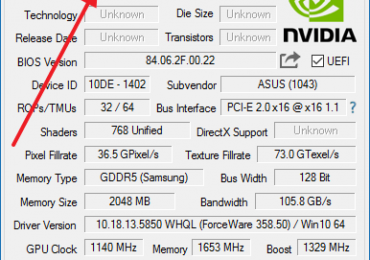
После запуска GPU-Z вы увидите небольшое окно с подробной информацией о вашей видеокарте. В верхней части этого окна есть текстовая строка «Name», здесь указывается название установленной видеокарты. В данном случае, на скриншоте указана видеокарта NVIDIA GeForce GTX 950.

Как узнать какой драйвер нужен для видеокарты

Чуть ниже, в текстовом поле «Subvender», указывается производитель видеокарты. В данном случае это ASUS. Если в вашей системе установлено несколько видеокарт, то вы можете посмотреть информацию о каждой из них. Для этого нужно воспользоваться выпадающем списком, который расположен в нижней части окна GPU-Z.

Как узнать какой драйвер нужен для видеокарты

Итак, мы уже знаем какая у нас модель видеокарты, но как узнать, какой драйвер нужен для видеокарты?

После того как мы определили модель и производителя видеокарты можно приступать к поиску драйвера для нашей видеокарты. Если у вас видеокарта от ATI/AMD то переходим по этой ссылке и заполняем форму для поиска драйвера.

Как узнать какой драйвер нужен для видеокарты

После того как мы заполнили все поля поисковой формы – кликаем по кнопке «Display Results». Дальше загрузится страница на которой вам предложат скачать драйвер для видеокарты.

Если у вас видеокарта от компании nVidia, то вам необходимо воспользоваться поисковой формой на официальном сайте nVidia.

Как узнать какой драйвер нужен для видеокарты

Данная поисковая форма работает аналогичным способом: выбираете модель вашей видеокарты и заполняете остальные поля. После нажатия на кнопку «Поиск» вам предложат необходимый драйвер.

Рубрики
Видеокарты

Как установить видеокарту на компьютер

Видеокарта это компонент компьютера, который больше всего нуждается в апгрейде. Вполне можно пользоваться компьютером с процессором 3-4 летней давности и не испытывать никаких неудобств, но если у вас видеокарта 3-4 летней давности, то вы уже не сможете поиграть ни в одну современную игру. Ваша видеокарта, просто не сможет обеспечить нужные уровень графики и FPS.

В данной статье мы расскажем о том, как установить видеокарту на компьютер, но сначала несколько важных моментов, о которых нужно знать пред началом работы:

  • Не делайте ничего, пока не отключите компьютер от электропитания;
  • Следите за тем, чтобы не поцарапать материнскую плату;
  • Следите за тем, чтобы капля пота с вашей головы не упала на материнскую плату;
  • Перед тем как начать работу прикоснитесь руками к компьютерному корпусу, для того чтобы не повредить комплектующие статическим электричеством.

Шаг № 1. Отключите компьютер от сети и снимите боковую крышку.

Прежде чем что-то делать с компьютерам вы должны его полностью обесточить. Для этого вытащите вилку из розетки, потом отключите все кабели, которыми компьютер подключается к другим устройствам. После этого можно снять боковую крышку компьютера (обычно она крепится двумя винтами).

Как установить видеокарту на компьютер

После того как крышка снята, положите компьютер на пол или стол таким образом, чтобы у вас был удобный доступ к видеокарте.

Шаг № 2. Снимите старую видеокарту.

Для начала вам нужно снять старую видеокарту. Видеокарта крепится к материнской плате и к корпусу компьютера. Для начала вам нужно открутить винт (или несколько винтов) с помощью которых видеокарта прикреплена к корпусу компьютера. В некоторых случаях для закрепления видеокарты могут использоваться специальные фиксаторы, в этом случае их нужно отодвинуть для того чтобы освободить видеокарту.

Как установить видеокарту на компьютер

Если ваша видеокарта имеет дополнительное питание, то его также нужно отключить. Кабели дополнительного питания фиксируются на видеокарте при помощи небольшого пластикового фиксатора. Нажмите на фиксатор и отключите кабель.

Как установить видеокарту на компьютер

После этого вам нужно отогнуть пластиковый фиксатор, который удерживает видеокарту на материнской плате, и, не отпуская фиксатор аккуратно вытащить видеокарту из PCI Express слота. Нужно отметить, что фиксаторы на материнской плате бывают разной конструкции, поэтому четкой инструкции здесь нет. Так что с этим вам придется разобраться на месте.

Как установить видеокарту на компьютер

После того как фиксатор отодвинут видеокарта должна выйти из PCI Express слота без особых усилий. Если вытащить видеокарту без применения силы не получается, значит фиксатор все еще удерживает видеокарту в слоте. Возможно, нужно нажать на фиксатор немного сильнее.

Шаг № 3. Установите новую видеокарту.

После того как старая видеокарта отключена, можно приступать к установке новой видеокарты на компьютер. Установка видеокарты мало чем отличается от ее отключения. Для начала вам нужно аккуратно вставить видеокарту в PCI Express слот. Видеокарта должна войти в PCI Express слот одинаково с двух сторон. При этом должен сработать фиксатор, на материнской плате. Во время установки видеокарты нужно следить за тем, чтобы металлические части видеокарты не поцарапали поверхность материнской платы.

Как установить видеокарту на компьютер

После того, как видеокарта установлена, нужно закрепить ее в корпусе с помощью винтов (в некоторых случаях для закрепления видеокарты могут использоваться специальные фиксаторы).

Как установить видеокарту на компьютер

И подключить дополнительное питание (если на видеокарте есть соответствующие входы).

Как установить видеокарту на компьютер

На этом установка видеокарты в компьютера завершенна. Можно закрытьвать корпус, подключать кабели и включать компьютер.

Рубрики
Видеокарты Материнские платы

Как снять видеокарту с компьютера (с материнской платы)

Среди всех комплектующих современного компьютера, видеокарты устаревают быстрее всего. Поэтому если вы любитель компьютерных игр, то вам придется обновлять свою видеокарту как минимум каждые 2 года. В данной пошаговой инструкции мы расскажем о том, как правильно снять видеокарту с компьютера для ее последующей замены.

Шаг № 1. Подготовка системного блока.

Перед тем, как приступать к снятию видеокарты с компьютера, нужно подготовить системный блок. Во-первых, вам нужно выключить компьютер и полностью его обесточить. Для этого отключите от системного блока кабель, который входит в блок питания. Также нужно отключить от системного блока и все остальные кабели, поскольку они будут мешать дальнейшей работе.

Во-вторых, с системного блока нужно снять боковую крышку. Для установки или снятия видеокарты достаточно снять только одну из крышек корпуса, а именно левую, если смотреть на корпус спереди. Крышка обычно фиксируется в задней части с помощью двух винтом. Поэтому, откручиваем эти два винта и снимаем крышку аккуратно сдвигая ее немного назад.

Как снять видеокарту с компьютера (с материнской платы)

После того как от системного блока отключены все кабели и снята боковая крышка, его нужно положить на бок, таким образом, чтобы у вас был удобный доступ к его внутренностям.

Шаг №. 2. Отключаем дополнительное питание видеокарты.

Если ваша видеокарта имеет дополнительное питание, то его нужно отключить еще до снятия видеокарты. Кабели дополнительного питания подключаются в правой части видеокарты. На кабеле дополнительного питания есть специальные рычаг, который фиксируется на видеокарте. Поэтому, для того чтобы отключить дополнительное питание, нужно нажать на этот рычаг и одновременно с этим потянуть вверх за разъем на кабеле.

Как снять видеокарту с компьютера (с материнской платы)

Кабели дополнительного питания должны сниматься с видеокарты достаточно легко. Если этого не происходит, то возможно рычаг все еще фиксирует разъем. Нажмите на рычаг немного сильнее и снова попробуйте отключить кабель дополнительного питания.

Шаг № 3. Откручиваем фиксирующие винты.

Также нужно открутить винты, с помощью которых видеокарта фиксируется на корпусе компьютера. Обычно это один или два винта, которые находятся в левой части видеокарты. Для их откручивания вам понадобится обычная крестовая отвертка.

Как снять видеокарту с компьютера (с материнской платы)

Шаг № 4. Снимаем видеокарту с материнской платы.

После выполнения всех описанных выше шагов, можно приступать к снятию видеокарты с компьютера. Для этого нужно освободить небольшой фиксатор, который удерживает видеокарту в разъеме на материнской плате, и аккуратно потянуть видеокарту на себя.

Как снять видеокарту с компьютера (с материнской платы)

Что касается фиксатора, то он находится в правой части разъема PCI Express. При этом на разных материнских платах этот фиксатор имеет различную конструкцию и работает по-разному. Например, он может выглядеть так, как на фотографии вверху. Если у вас такой фиксатор, то для освобождения видеокарты его нужно немного сдвинуть вверх (в сторону процессора) и одновременно с этим потянуть видеокарту на себя.