Рубрики
Видеокарты Железо

Что такое дискретная видеокарта

Видеокарта (видео ускоритель, графический ускоритель) – это один из главных компонентов современного компьютера. Видеокарта отвечает за вывод изображения на экран компьютера. Поэтому работать без видеокарты не возможно.

Видеокарты бывают двух типов: дискретные и встроенные (интегрированные). Многих пользователей интересует, что такое дискретная видеокарта и чем она отличается от интегрированной. В данной статье мы расскажем о дискретных и интегрированных видеокартах, а также некоторых особенностях их использования.

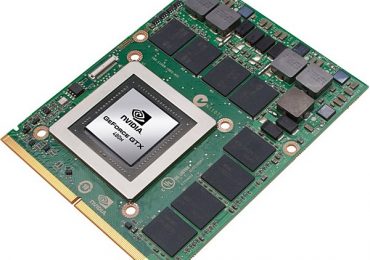
Дискретная видеокарта – это видеокарта, выполненная на отдельной плате. Дискретные видеокарты оснащены собственными графическими процессорами, которые выполняют обработку изображения. Кроме этого дискретные видеокарты оснащены собственной видеопамятью. Благодаря этим особенностям дискретные видеокарты могут демонстрировать более высокую производительность.

Что такое дискретная видеокарта

Дискретная видеокарта для ноутбука

Большинство современных процессоров, как от Intel, так и от AMD, оснащаются интегрированной графикой (видеокартой). Но, доступность интегрированной графики зависит от чипсета. Например, все процессоры Sandy Bridge, оснащаются встроенной графикой, но использовать эту интегрированную графику могут только те компьютеры, которые подострены на базе материнской платы с чипсетом Z68.

В ноутбуках возможна ситуация когда и дискретная и интегрированная видеокарта доступны пользователю в любой момент времени. При этом пользователь может переключаться между дискретной и интегрированной видеокартой программным способом, даже без перезагрузки компьютера. Это позволяет включать дискретную графику только тогда, когда это действительно нужно, а в остальное время использовать встроенную графику, которая потребляет значительно меньше энергии.

Чтобы окончательно разобраться с тем, что такое дискретная видеокарта и чем она отличается от интегрированной, рассмотрим основные преимущества каждого из вариантов.

Что такое дискретная видеокарта

Дискретная видеокарта для настольного ПК

Преимущества интегрированных видеокарт:

  • Низкое потребление энергии. Ноутбуки с интегрированной графикой могут работать дольше от одного заряда аккумулятора.
  • Низкий уровень шума. Интегрированная видеокарта, в отличие от дискретной, не требует установки дополнительных вентиляторов.
  • Компьютеры с интегрированной видеокартой стоят значительно дешевле. Встроить графический ускоритель в процессор значительно проще и дешевле создания полноценной дискретной видеокарты.

Преимущества дискретных видеокарт:

  • Дискретную видеокарту можно заменить без замены других комплектующих компьютера.Более того, в настольном компьютере замена видеокарты это настолько простая процедура, что с ней с может справится любой желающий.
  • Дискретная видеокарта предоставляет пользователю большую производительность.Интегрированные видеокарты развиваются очень быстро, и последние модели демонстрируют вполне серьезные результаты. Но, не смотря на это, превзойти полноценные дискретные видеокарты им не удастся никогда.
  • В одном компьютере можно использовать несколько дискретных видеокарт. Благодаря режимам SLI и Crosfire в один компьютер можно установить больше одной дискретной видеокарты. Что в свою очередь позволяет еще больше поднять производительность графической части компьютера.
  • Дискретные видеокарты позволяют работать с высокими разрешениями и несколькими мониторами. Если вы хотите использовать монитор с высоким разрешением или сразу несколько мониторов, то вам придется использовать дискретную видеокарту. Интегрированные решения пока не справляются с такими нагрузками.
Рубрики
Видеокарты Железо

GPU: что это в компьютере, температура GPU

Изучая технические характеристики компьютера, вы можете встретить такой термин как GPU. Данный термин обычно не объясняется простыми словами, поэтому пользователи редко понимают, что конкретно он означает. Иногда под GPU пользователи понимают видеокарту, хотя это не совсем верно. На самом деле GPU является частью видеокарты, а не самой видеокартой. В этом материале мы подробно расскажем о том, что такое GPU в компьютере, а также как узнать свой GPU и его температуру.

Содержание

Что такое GPU в компьютере

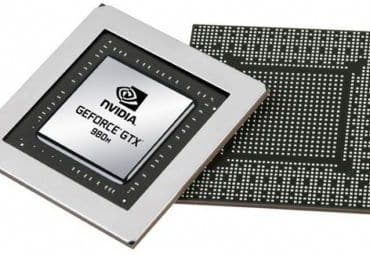
Аббревиатура GPU расшифровывается как Graphics Processing Unit, что можно перевести как устройство для обработки графики. Фактически GPU именно этим и является это отдельный модуль компьютера, который отвечает за обработку графики. В компьютере GPU может быть выполнен как отдельный кремниевый чип, который распаян на материнской или собственной отдельной плате (видеокарте), либо как часть центрального процессора или чипсета (северный мост).

GPU: что это в компьютере, температура GPU

Как выглядит GPU в компьютере.

Если GPU выполнен в качестве отдельного чипа, то его обычно называет графическим процессором, а если GPU является частью центрального процессора или чипсета, то часто для его обозначения используется термин интегрированная графика или встроенная графика.

В некоторых случаях под термином GPU понимают видеокарту, что не совсем верно, поскольку GPU – это именно чип (графический процессор), который занимается обработкой графики, а видеокарта — это целое устройство ответственное за обработку графики. Видеокарта состоит из графического процессора, памяти, имеет собственную плату и BIOS.

Другими словами, GPU – это графический процессор, который представляет собой кремниевый чип, на отдельной плате (видеокарте). Также под GPU может пониматься модуль, встроенный в центральный процессор (основной чип компьютера). В обоих случаях GPU занимается обработкой графики.

В современных условиях GPU часто используется не только для обработки графики, но и для решения других задач, которые могут быть обработаны с помощью графического процессора более эффективно, чем с помощью центрального процессора. Например, GPU используют для кодирования видео, машинного обучения, научных расчетов.

Как узнать какой GPU в компьютере

Пользователи часто интересуются, какой GPU используется в их компьютере. При этом под термином GPU чаще всего понимают видеокарту. Это связано с тем, пользователи обычно имеют дело с видеокартой в целом, а не конкретно с GPU. Например, название видеокарты необходимо для установки подходящих драйверов и проверки минимальных требований компьютерных игр. В то время как название GPU пользователю практически никогда не требуется.

Существует несколько способов узнать название видеокарты. Самый простой – это посмотреть в диспетчере устройств. Для этого нужно нажать комбинацию клавиш Windows-R и выполнить команду «mmc devmgmt.msc». Также «Диспетчер устройств» можно открыть и другими способами.

GPU: что это в компьютере, температура GPU

В результате должно открыться окно «Диспетчера устройств». Здесь в разделе «Видеоадаптеры» будет указано название видеокарты.

GPU: что это в компьютере, температура GPU

Но, вариант с диспетчером устройств не самый надежный. Если вы не установили драйверы для видеокарты, то система может ее не опознать и в диспетчере устройств не будет информации о ее названии. В таком случае лучше обратиться к сторонним программам. Например, можно установить программу GPU-Z, которая покажет всю возможную информацию об установленной видеокарте. Например, в GPU-Z название видеокарты можно узнать в строке «Name» в самом верху окна программы. На скриншоте внизу показано название видеокарты, это NVIDIA GTX GeForce 950.

GPU: что это в компьютере, температура GPU

Также в GPU-Z можно узнать название самого GPU (графического процессора). Например, на скриншоте внизу показано, что видеокарта NVIDIA GTX GeForce 950 построена на базе графического процессора GM206.

GPU: что это в компьютере, температура GPU

Температура GPU

GPU является один из самых горячих компонентов компьютера. Как и центральный процессор, GPU выделяет много тепла и его нужно эффективно отводить. Иначе графический процессор начнет перегреваться, что приведет к снижению производительности, сбоям в работе, перегрузкам компьютера и даже поломке.

Узнать температуру GPU можно с помощью специальных программ. Например, можно использовать GPU-Z, которую мы уже вспоминали. Если в программе GPU-Z перейти на вкладку «Sensors», то можно получить информацию о текучем состоянии видеокарты. Здесь будет указана частота GPU, его загрузка, температура и другие параметры.

GPU: что это в компьютере, температура GPU

Если вы хотите проверить не только температуру GPU, но и температуры других компонентов компьютера, то для этого удобно пользоваться программой HWmonitor. Данная программа отображает температуру, частоты, загрузку и другие параметры сразу для всех компонентов.

GPU: что это в компьютере, температура GPU

После проверки температуры часто возникает вопрос, какую температуру можно считать нормальной. Точного ответа на этот вопрос нет, поскольку у разных GPU разный предел температур, которые они могут переносить без последствий. Но, в среднем нормальной температурой графического процессора является:

  • до 55 °C в режиме простоя;
  • до 80 °C под нагрузкой;

Если температура вашего GPU выходит за эти пределы, то это можно считать перегревом. В таком случае нужно улучшить охлаждение графического чипа, для того чтобы привести эти значения к норме.

Если нужно понизить температуру видеокарты, то стоит начать с удаления пыли, которая скопилась на ее радиаторе. Если радиатор сильно забит пылью, то это может повышать температуру графического процессора на 5-10 градусов. Если простая чистка радиатора не помогает, то нужно заменить термопасту. В крайнем случае можно улучшить продуваемость корпуса компьютера, добавив несколько вентиляторов на вдув и выдув воздуха.

Рубрики
Видеокарты Железо

Артефакты на экране монитора: причины появления и способы исправления

В компьютерной терминологии артефактами обычно называют различные искажения, которые могут появляться на экране монитора. В данной статье мы рассмотрим наиболее распространенные причины, которые могут приводить к появлению артефактов на экране монитора или дисплее ноутбука, а также дадим некоторые рекомендации по их устранению.

Причина № 1. Проблемы с кабелем.

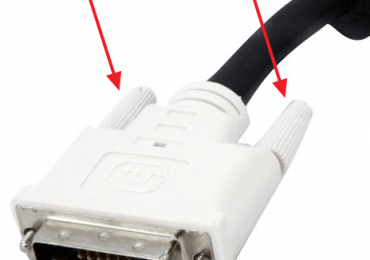
Самая распространенная причина появления артефактов на экране монитора это проблемы с кабелем. Поэтому при возникновении таких проблем в первую очередь проверьте как подключен кабель к видео выходу вашего компьютера и видео входу монитора. Попробуйте отключить кабель и подключить заново. Особое внимание уделите фиксирующим винтам, которые находятся по бокам разъемов DVI и VGA. Постарайтесь закрутить эти винты как можно сильнее, это позволит зафиксировать кабель в правильном положении.

Артефакты на экране монитора: причины появления и способы исправления

Если повторное подключение не помогает убрать артефакты с экрана, то попробуйте заменить кабель. Если точно такого же кабеля нет под рукой, то можно попробовать подключить монитор с помощью кабеля другого типа. Обычно на мониторах есть как минимум два видео входа различных типов.

Если у вас ноутбук, то артефакты также могут вызываться проблемами с подключением дисплея. В этом случае ноутбук придется отнести в сервисный центр.

Причина № 2. Перегрев видеокарты.

Следующее, что нужно проверить при возникновении артефактов, это температура видеокарты. У разных видеокарт разные значения допустимых температур. Но, если приводить типичные значения, то обычно максимальной температурой видеокарты считается 80 градусов Цельсия. Если температура вашей видеокарты значительно превышает это значение, то это может приводить к появлению артефактов.

Для того чтобы проверить температуру видеокарты вам понадобится специальная программа. Например, можно использовать бесплатную программу HWmonitor (скриншот внизу).

Артефакты на экране монитора: причины появления и способы исправления

Также температуру видеокарты можно узнать в программе GPU-Z (скриншот внизу).

Артефакты на экране монитора: причины появления и способы исправления

Если, перегрев видеокарты подтвердится, то для того чтобы решить эту проблему вам нужно будет очистить системный блок от пыли и при необходимости улучшить его охлаждение при помощи дополнительных вентиляторов. Если проблема с перегревом видеокарты возникла на ноутбуке, то нужно обратиться в сервисный центр. Там могут прости очистку ноутбука от пыли или починить систему охлаждения.

Причина № 3. Неисправность видеокарты или проблемы с драйверами.

Также нельзя исключать неисправность видеокарты. Если вы проверили кабель и температуру и не обнаружили ничего подозрительного, то стоит проверить и саму видеокарту. Для этого нужно установить в компьютер другую видеокарту либо запустить компьютер с использованием встроенной графики (если такая присутствует).

Если же вы наблюдаете артефакты на экране монитора как раз при использовании встроенной графики, то неисправность может присутствовать в материнской плате или процессоре. В этом случае для проверки нужно найти дискретную видеокарту и проверить как компьютер будет работать с ней.

Артефакты на экране монитора: причины появления и способы исправления

Драйверы редко приводят к появлению артефактов, но этот момент также стоит проверить. Удалите текущий драйвер для видеокарты и установите последнюю версию с официального сайта производителя. Для удаления драйвера видеокарты лучше всего использовать программу Display Driver Uninstaller. Данная программа полностью удаляет драйверы из системы, не оставляя никаких файлов или записей в реестре. Такое удаление позволяет исключить влияние старых настроек после переустановки драйверов. Более подробно о том, как удалять драйверы при помощи Display Driver Uninstaller можно прочитать в нашей статье.

Рубрики
Видеокарты Железо

PCI Express. Что такое PCI Express

PCI Express это шина, которая используется для подключения разнообразных комплектующих к настольному ПК. С ее помощью подключают видеокарты, сетевые карты, звуковые карты, SSD накопители, WiFi модули и другие подобные устройства. Разработку данной шины начала компания Intel в 2002 году. Сейчас разработку новых версий данной шины занимается некоммерческая организация PCI Special Interest Group.

На данный момент шина PCI Express полностью заменила такие устаревшие шины как AGP, PCI и PCI-X. Шина PCI Express размещается в нижней части материнской платы в горизонтальном положении.

Содержание

В чем отличия PCI Express от PCI

PCI Express это шина, которая была разработана на основе шины PCI. Основные отличия между PCI Express и PCI лежат на физическом уровне. В то время как PCI использует общую шину, в PCI Express используется топология типа звезда. Каждое PCI Express устройство подключается к общему коммутатору отдельным соединением.

Программная модель PCI Express во многом повторяет модель PCI. Поэтому большинство существующих PCI контроллеров могут быть легко доработаны для использования шины PCI Express.

PCI Express. Что такое PCI Express

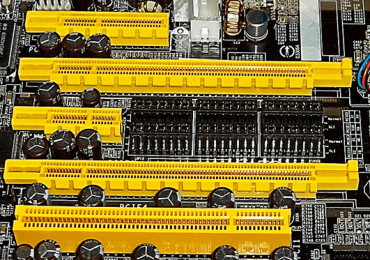
Слоты PCI Express и PCI на материнской плате

Кроме этого, шина PCI Express поддерживает такие новые возможности как:

  • Горячее подключение устройств;
  • Гарантированная скорость обмена данными;
  • Управление потреблением энергии;
  • Контроль целостности передаваемой информации;

Как работает шина PCI Express

Для подключения устройств шина PCI Express использует двунаправленное последовательное соединение. При этом такое соединение может иметь одну (x1) или несколько (x2, x4, x8, x12, x16 и x32) отдельных линий. Чем больше таких линий используется, тем большую скорость передачи данных может обеспечить шина PCI Express. В зависимости от количества поддерживаемых линий размер сорта на материнской плате будет отличаться. Существуют слоты с одной (x1), четырьмя (x4) и шестнадцатью (x16) линиями.

PCI Express. Что такое PCI Express

Наглядная демонстрация размеров слота PCI Express

При этом любое PCI Express устройство может работать в любом слоте, если слот имеет такое же или большее количество линий. Это позволяет установить PCI Express карту с разъемом x1 в слот x16 на материнской плате.

Пропускная способность PCI Express зависит от количества линий и версии шины.

В одну/обе стороны в Гбит/с
Количество линий
x1 x2 x4 x8 x12 x16 x32
PCIe 1.0 2/4 4/8 8/16 16/32 24/48 32/64 64/128
PCIe 2.0 4/8 8/16 16/32 32/64 48/96 64/128 128/256
PCIe 3.0 8/16 16/32 32/64 64/128 96/192 128/256 256/512
PCIe 4.0 16/32 32/64 64/128 128/256 192/384 256/512 512/1024

Эта же таблица (Пропускная способность PCI Express) в виде картинки.
Пропускная способность PCI Express

Примеры PCI Express устройств

В первую очередь PCI Express используется для подключения дискретных видеокарт. С момента появления данной шины абсолютно все видеокарты используют именно ее.

PCI Express. Что такое PCI Express

Видеокарта GIGABYTE GeForce GTX 770

Однако это далеко не все что умеет шина PCI Express. Ее используют производители других комплектующих.

PCI Express. Что такое PCI Express

Звуковая карта SUS Xonar DX

PCI Express. Что такое PCI Express

SSD накопитель OCZ Z-Drive R4 Enterprise