Рубрики
Жесткие диски

Нормальная температура жесткого диска

Мы уже рассказывали о нормальной температуре для процессоров и видеокарт. В этот раз речь пойдет о жестких дисках. В данном материале вы сможете узнать о том, какая нормальная температура жесткого диска, как проверить температуру, а также о том, как ее снизить, если это понадобится.

Содержание

Как проверить температуру жесткого диска

Для того чтобы проверить температуру жесткого диска вам понадобится специальная программа для просмотра характеристик компьютера. Таких программ сейчас очень много, как платных, так и бесплатных. В данной статье мы рассмотрим несколько наиболее популярных бесплатных программ, которые вы можете использовать для получения информации о температуре вашего жесткого диска и не только.

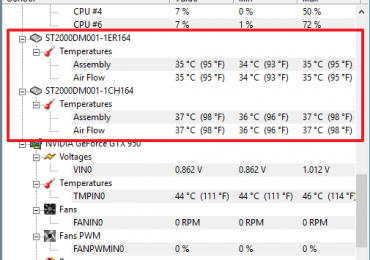
HWmontor (скачать с официального сайта) – одна из самых известных и популярных программ для просмотра информации о температуре. Использовать HWmontor крайне просто. Все что вам нужно сделать, это запустить данную программу на своем компьютере и найти в списке компонентов жесткий диск. Данная программа отображает текущее значение температуры, а также минимальное и максимальное зафиксированное значение. Это позволяет узнать, до какой температуры прогреваются компоненты вашего компьютера под нагрузкой или во время простоя. Из недостатков можно отметить разве что отсутствие графиков.

Нормальная температура жесткого диска

Speccy (скачать с официального сайта) это программа для просмотра характеристик компьютера от компании разработавшей программу CCleaner. С помощью Speccy вы можете узнать практически любую информацию о вашей системе, включая температуру всех компонентов. Например, для того чтобы узнать температуру жесткого диска нужно просто запустить данную программу. На первом же экране программы вы увидите раздел «Хранение данных». Здесь будет список жестких дисков, а также их текущая температура. При необходимости можно просмотреть график температуры за последнее время.

Нормальная температура жесткого диска

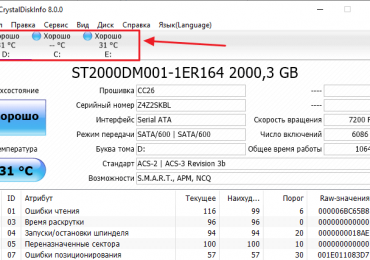
CrystalDiskInfo (скачать с официального сайта) – это программа разработанная для проверки жестких дисков на исправность. Используя технологию S.M.A.R.T. данная программа получает информацию о состоянии жесткого диска и выводит ее в удобном для пользователя виде. Кроме этого в программе CrystalDiskInfo можно посмотреть все основные характеристики вашего жесткого диска: версия прошивки, серийный номер, поддерживаемые технологии и т.д. Ну и, конечно же, CrystalDiskInfo умеет показывать температуру жесткого диска.

Нормальная температура жесткого диска

Какая нормальная температура жесткого диска

Сказать однозначно, какая температура жесткого диска является нормальной довольно сложно. Производители жестких дисков обычно указывают диапазон рабочих температур от 0 до 60 градусов Цельсия. Очевидно, это диапазон температур в котором жесткий диск гарантировано будет работать. И тесты, которые можно найти в сети, подтверждают это. В некоторых тестах, жесткие диски продолжали работать вплоть до 100 градусов Цельсия. Но, подобные экстремальные режимы работы не могут позитивно сказываться на ресурсе жесткого диска. Поэтому если вы хотите максимально продлить время жизни вашего жесткого диска, то вам стоит удерживать его температуру в более адекватных рамках.

Мы рекомендуем удерживать температуру жесткого диска в пределах от 20 до 45 градусов Цельсия. Данный диапазон можно считать нормальной температурой жесткого диска. Пока температура вашего жесткого диска находится в этом диапазоне с ним не должно случиться ничего плохого.

Как снизить температуру жесткого диска

Если температура вашего жесткого диска выходит за рамки нормальной, то вы можете попытаться ее немного снизить. Предлагаем вам воспользоваться следующими советами:

  1. Удалите пыль из системного блока и верхней части жесткого диска (части прикрытой металлической пластиной). Пыль затрудняет движение воздуха и усложняет теплообмен. Поэтому чистка системного блока это первое, что нужно сделать. Если у вас ноутбук, то для удаления пыли лучше обратиться в сервисный центр.
  2. Если у вас несколько жестких дисков постарайтесь разместить их подальше друг от друга, для того чтобы они не нагревали один одного.
  3. Если у вас один жесткий диск, то постарайтесь поместить его как можно ниже в системном блоке. Теплый воздух поднимается вверх, поэтому внизу должно быть немного прохладней.
  4. Установите дополнительный кулер для обдува жестких дисков. Дополнительный кулер направленный на жесткие диски гарантированно снизит их температуру.
  5. Если у вас ноутбук, то вы можете приобрести специальную охлаждающую подставку с кулером, которая будет нагнетать воздух в нижнюю часть ноутбука и охлаждать жесткий диск.
Рубрики
Жесткие диски

Чем отличается SSD от HDD и что лучше?

При выборе нового компьютера многие пользователи сталкиваются с неизвестной им аббревиатурой. Этой аббревиатурой является SSD. Некоторые компьютеры оснащаются SSD, некоторые нет, у некоторых есть и SSD и более привычный HDD.

Из-за этой путаницы выбрать компьютер становится намного сложнее. В этой статье мы постараемся максимально подробно объяснить, чем отличается SSD от HDD и что из этого лучше.

Отличие № 1. SSD – это твердотельный накопитель, а HDD – это накопитель на магнитном диске.

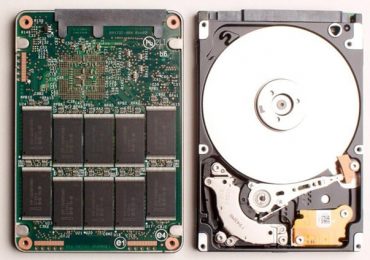
SSD – это аббревиатура от английской фразы «solid-state drive». Данная фраза переводится как твердотельный диск, и она означает, что данный диск работает исключительно на основе микросхем. Собственно, в SSD диске нет никаких «дисков». Там только чипы, которые используются для хранения информации, чип-контроллер и плата.

В то время как HDD это аббревиатура от английского «hard (magnetic) disk drive». Эта фраза переводится как накопитель на твердом магнитном диске. Именно на твердом диске, потому что раньше были накопители и на мягких дисках, также известные как дискеты. В HDD информация записывается на магнитный диск. При этом для обслуживания этого магнитного диска в HDD размещается большое количество дополнительного оборудования. Это мотор для вращения диска, привод для движения считывающих головок, а также плата для управления всем этим оборудованием.
Чем отличается SSD от HDD и что лучше?

Внутреннее устройство SSD и HDD

В общем SSD и HDD это диски, которые работают на двух совершенно разных принципах и их этих принципов и следуют их остальные отличия, о которых мы расскажем ниже.

Отличие № 2. SSD намного быстрее HDD.

За счет того, что SSD работает исключительно на микросхемах, эти диски отличаются большой скоростью работы. SSD диск намного быстрее записывает и считывает данные. Сейчас даже самые дорогие и продвинутые HDD не могут обеспечить скорость чтения или записи больше чем 150 МБ/сек. В то время как даже SSD из среднего ценового диапазона могут выдавать 550 МБ/сек, а это более чем в 3.5 раза быстрее чем HDD. Более дорогие модели SSD накопителей, которые работают через линии PCI Express, могут выдавать больше 1000 МБ/сек, что совершенно несравнимо со скоростями HDD.

Благодаря этой скорости чтения и записи данных SSD диск позволяет значительно ускорить весь компьютер. Если на компьютере установлен SSD диск, то такой компьютер быстрее включается, быстрее запускает программы и быстрее реагирует на все остальные действия пользователя.

Отличие № 3. SSD лучше переносит удары и сотрясения.

Всем известно, что HDD накопители плохо переносят удары, сотрясения и вообще любые перегрузки. Стоит уронить жесткий диск на пол и его можно нести в мусор, ну или к специалистам по восстановлению данных. Средне статистический HDD накопитель может пережить перегрузку 70 G во время работы и перегрузку 350 G во время хранения. В то время как для SSD накопителя даже 1500 G не проблема.

Может показаться, что это не важно, вы ведь не бросаете свой компьютер на пол. Но, если речь идет о ноутбуке, то такая повышенная надежность не будет лишней. Ноутбук постоянно подвергается небольшим сотрясениям и в некоторых случаях это приводит к поломке жесткого диска.

Отличие № 4. SSD потребляет намного меньше энергии.

Еще одно важное отличие SSD от HDD это потребление энергии. Средний HDD накопитель потребляет около 4 Вт энергии во время простая и 6 Вт во время активной работы. В то время как SSD диск потребляет около 0,5 — 1,3 Вт во время простая и около 0,5 — 3 Вт во время активной работы. Разница очень значительная, особенно если речь идет о ноутбуке.

Отличие № 5. SSD не издает никаких шумов.

SSD накопитель работает исключительно на микросхемах и в нем нет никаких движущихся деталей. За счет этого SSD работает абсолютно бесшумно.

Отличие № 6. SSD весит намного меньше HDD.

Большой вес – это еще один недостаток HDD, который особенно ярко заметен на ноутбуках. Вес среднего жесткого диска для ноутбука составляет около 100 грамм, тогда как SSD накопитель весь как минимум в 2 раза меньше.

Отличие № 7. HDD диск более надежен.

Но, у HDD дисков также есть преимущества перед SSD. Например, HDD диски более надежны. Бытует мнение, что HDD намного надежней SSD. На самом деле это не так. Небольшое преимущество в надежности есть, но разница не так критична, как об этом иногда говорят. Сейчас в продаже есть SSD накопители производитель которых дает на них гарантию в 10 лет, а это уже о чем-то говорит. В любом случае резервные копию важных данных нужно делать в независимости от типа вашего накопителя.

Отличие № 8. HDD заметно дешевле.

Еще одним важным отличием, в котором выигрывает HDD, является цена. Если сравнивать стоимость SSD и HDD с учетом объема хранимой ими информации, то HDD диски будут всегда дешевле.

Рубрики
Железо Жесткие диски

Что такое винчестер или жесткий диск в компьютере

При обсуждении компьютеров не редко используются такие термины как жесткий диск, винчестер или HDD. Эти термины обозначают один из основных компонентов современного компьютера, который используется для хранения всех данных пользователя. В данной статье вы узнаете, что такое жесткий диск, почему его называют винчестером, а также как правильно выбрать этот компонент.

Содержание

Что такое жесткий диск

Что такое винчестер или жесткий диск в компьютере

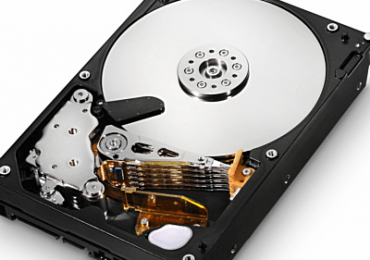
Как выглядит жесткий диск без крышки.

Жесткий диск – это устройство для хранения данных, которое работает на основе магнитной записи. В этом устройстве данные записываются на слой ферромагнитного материала, нанесенного на поверхность алюминиевого или стеклянного диска.

В жестком диске используется один или несколько таких дисков, которые зафиксированы на общей оси. В процессе работы устройства эти диски вращаются с большой скоростью (5400 оборотов в минуту или больше), при этом над диском находится магнитная головка, которая считывает и записывает информацию на диск.

Жесткий диск – достаточно чувствительное устройство. В случае возникновения большой перегрузки, например, из-за удара, он может легко выйти из строя. Эта уязвимость особенно актуальна во время работы устройства. Это связано с тем, что при производстве жесткого диска используются минимальные допуски. Например, расстояние между считывающей магнитной головкой и поверхностью диска, который вращается во время работы, составляет всего 10 нанометров.

Сейчас жесткие диски понемногу вытесняются твердотельными накопителями (SSD). В отличие от жестких дисков твердотельные накопители не имеют движущихся частей и благодаря этому значительно надежней, они не так сильно боятся ударов и перегрузок. Кроме этого, твердотельные накопители работают намного быстрее. Это позволяет быстрее включать компьютер и запускать программы.

С другой стороны, стоимость хранения 1 гигабайта данных на SSD-накопителе намного выше. Так, жесткий диск на 1 терабайт сейчас стоит около 50 долларов, в то время как 1 терабайт на SSD стоит не меньше 200 долларов. Поэтому жесткие диски все еще являются основным устройством для долговременного хранения данных, производители настольных компьютеров и ноутбуков продолжают встраивать их в свои устройства.

Но, со временем, стоимость твердотельных накопителей будет снижаться и в какой-то момент они полностью заменят жесткие диски. Сейчас же SSD чаще всего используют в паре с жестким диском. На SSD-накопитель записывают операционную систему и программы, а на жесткий диск пользовательские файлы.

Что такое винчестер

Что такое винчестер или жесткий диск в компьютере

Как выглядит жесткий диск.

У жесткого диска есть несколько альтернативных названий. Например, не редко для его обозначения используется аббревиатура HDD, которая расшифровывается как hard disk drive, что можно перевести как накопитель с жестким диском. Еще одно возможное название – винчестер. Это неофициальное сленговое название, появившееся еще в 70-е годы.

Согласно одной из версий, жесткий диск начали называть винчестером из-за сотрудников компании IBM, которые разрабатывали жесткий диск модели 3340. При создании данного устройства инженеры использовали краткое обозначение «30-30». Данное обозначение указывало на то, что жесткий диск состоял из двух модулей по 30 мегабайт. При этом, оно совпало с названием винтовочного патрона .30-30 Winchester для популярной винтовки Winchester Model 1894. Из-за этого совпадения жесткий диск и начали называть винчестером.

Такое название хорошо прижилось и широко использовалось до конца 90-х годов. Позже, оно начало выходить из употребления. Сейчас в США и Европе жесткий диск больше не называют винчестером, но в странах СНГ это называние все еще используется.

Выбор жесткого диска

Для того чтобы не ошибиться с выбором жесткого диска важно четко понимать, для чего этот диск будет использоваться. Во-первых, нужно определиться с типом жесткого диска. Сейчас существуют внешние и внутренние жесткие диски. Внешние жесткие диски обычно имеют защитный корпус и USB интерфейс, который позволяет подключать этот диск к компьютеру как обычную флешку. Такой тип дисков обычно используют для переноса или резервного копирования данных. Внутренние жесткие диски обычно оснащаются интерфейсом SATA и предназначаются для установки внутрь компьютера.

А во-вторых, нужно выбрать форм-фактор. Современные диски выпускаются в двух вариантах: 2.5 и 3.5 дюйма. 2.5 дюймовые версии устанавливаются в ноутбуки, а 3.5 дюймовые в настольные компьютеры. Внешние жесткие диски также могут быть как на 2.5, так и 3.5 дюйма. Внешние диски на 2.5 дюйма более компактные и не требуют дополнительного питания, в то время как внешние диски на 3.5 дюйма предлагают больший объем за ту же цену.

После того как вы определились с типом и форм-фактором жесткого диска, можно смотреть на объем и другие характеристики. Например, очень важны такие характеристики как скорость вращения шпинделя и объем кэша. Чем они выше, тем быстрее будет работать накопитель. Также важен производитель жестких дисков, сейчас самые качественные модели выпускают компании Western Digital и Seagate.

Рубрики
Железо Жесткие диски

SMART HDD: как проверить состояние жесткого диска

Если у вас есть жесткий диск, состояние которого вызывает у вас подозрения, то первое, что нужно сделать, это проверить данные технологии SMART. Данная технология предназначена для сбора информации о состоянии жесткого диска и проведения процедуры самодиагностики. С помощью SMART можно быстро оценить, в каком состоянии находится жесткий диск, есть ли риск потери данных и что нужно делать для дальнейшей диагностики и ремонта компьютера.

Технология SMART (или S.M.A.R.T.) появилась в жестких дисках еще в 1992 году. Тогда первым накопителем с этой системой стал дисковый массив от компании IBM. С тех пор SMART получила широкое применение и сейчас используется абсолютно во всех HDD и большинстве SSD дисков.

Для того чтобы считать информацию, которая была собрана технологией SMART, вам понадобится специальная программа. Например, можно использовать бесплатную программу CrystalDiskInfo. Скачать данную программу можно на официальном сайте разработчика.

Интерфейс программы CrystalDiskInfo очень прост и будет понятен даже начинающим пользователям. В верхней части окна находится список дисков, которые подключены к компьютеру. После выбора жесткого диска в нижней части окна появится вся информация, которая доступна для данного HDD.

SMART HDD: как проверить состояние жесткого диска

Чуть ниже расположен блок основной информации о выбранном накопителе. Здесь можно узнать название диска, версию его прошивки, серийный номер, используемый интерфейс, скорость вращения шпинделя, число включений, общее время работы, а также другую информацию.

SMART HDD: как проверить состояние жесткого диска

В блоке с основной информацией самыми важными данными является «Число включений» и «Общее время работы». Чем больше эти значения, тем хуже состояние жесткого диска, так как в процессе работы он неизбежно деградирует. В настольных компьютерах современные диски обычно нормально работают в течение 15-25 тысяч часов, после чего начинают появляться проблемы. Для ноутбуков это число еще меньше, там диски обычно выдерживают не больше 10-20 тысяч часов.

SMART HDD: как проверить состояние жесткого диска

Ближе к левой части окна есть еще два важных параметра. Это оценка технического состояния жесткого диска и его температура. Оценка технического состояния жесткого диска – это общая оценка, которую программа присваивает на основе данных технологии SMART. Данная оценка может принимать одно из трех значений:

  • Хорошо – с диском все в порядке, никакие действия не требуются.
  • Тревога – у диска есть некоторые проблемы, стоит проверить наличие резервных копий, диск желательно заменить.
  • Плохо – у диска есть значительные неисправности, диск необходимо заменить.

Температура жесткого диска не имеет прямого отношения к его состоянию. Нормальной температурой для HDD считается от 20 до 45 градусов Цельсия. Если температура превышает 45 градусов, то это говорит о плохом охлаждении корпуса компьютера.

SMART HDD: как проверить состояние жесткого диска

Самая полезная информация о состоянии жесткого диска находится в нижней части окна программы. Здесь расположен список параметров, которые отслеживает технология SMART, а также присвоенные им значения. Используя эту информацию, можно быстро оценить состояние HDD и принять решение о дальнейших действиях.

SMART HDD: как проверить состояние жесткого диска

При изучении списка параметров SMART следует смотреть на значение колонки «RAW-значение». Данные здесь указаны в формате HEX.

SMART HDD: как проверить состояние жесткого диска

Список параметров, отслеживаемых технологией SMART, достаточно большой, но далеко не все из них имеют критическое значение для состояния жесткого диска. Ниже мы рассмотрим только самые важные из них.

  • 03 – Время раскрутки (Spin-Up Time) – время, которое требуется на раскрутку диска из выключенного состояния до рабочей скорости. Данное значение увеличивается при износе механической части накопителя, также большое время раскрутки может свидетельствовать о просадке напряжения при запуске диска.
  • 05 – Переназначенные сектора (Reallocated Sectors Count) – количество секторов, которые были признаны неисправными и были переназначены в резервную область. Наличие переназначенных секторов указывает на проблемы с поверхностью диска.
  • 0A – Повторные попытки раскрутки (Spin-Up Retry Count) – количество повторных попыток раскрутки диска. Данное значение увеличивается при износе механической части накопителя.
  • BB – Неисправимые ошибки (Reported UNC Errors) – количество ошибок, которые не получилось устранить аппаратными средствами накопителя.
  • BC – Таймаут команды (Command Timeout) – количество операций, которые были прерваны из-за таймаута. Увеличение данного параметра может свидетельствовать о проблемах с питанием диска или кабелями.
  • C4 – Попытки переназначения секторов (Reallocation Event Count) – количество попыток выполнить операцию переназначения сектора. Учитываются как удачные, так и не удачные попытки переназначения секторов. Наличие попыток переназначения указывает на проблемы с поверхностью диска.
  • C5 – Нестабильные сектора (Current Pending Sector Count) – количество подозрительных секторов, которые могут быть переназначены в будущем. Наличие нестабильных секторов указывает на проблемы с поверхностью диска.
  • C6 – Неисправимые ошибки секторов (Uncorrectable Sector Count) – количество секторов, которые не могут быть исправлены средствами жесткого диска. Наличие неисправимых ошибок указывает на проблемы с поверхностью или механической частью диска.

Если RAW-значения для всех указанных выше параметров равняются нулю, то это указывает на то, что жесткий диск находится в отличном состоянии. Никаких проблем технология SMART не выявила. Если же некоторые параметры имеют значение больше нуля, то состояние HDD стоит проверить более тщательно, возможно, такой диск потребует скорой замены.

SMART HDD: как проверить состояние жесткого диска

Самым важным параметром SMART является параметр «Переназначенные сектора» или «Reallocated Sectors Count». Он указывает на количество неисправных секторов, которые были переназначены диском в резервную область. Обычно, после появления всего нескольких переназначенных секторов поверхность диска начинает быстро деградировать и накопитель полностью выходит из строя спустя несколько дней или недель.

Поэтому при обнаружении переназначенных секторов необходимо проверить наличие резервных копий всех важных данных, которые хранятся на таком диске. Если резервных копий нет, то их нужно срочно сделать, иначе вы рискуете потерять данные.

Рубрики
Жесткие диски

Windows обнаружена неполадка жесткого диска

В данной статье мы поговорим об ошибке, которую может выдавать операционная система Windows. Данная ошибка звучит примерно так: Windows обнаружена неполадка жесткого диска, немедленно создайте резервную копию всех файлов. Столкнувшись с подобной ошибкой пользователи обычно задают вопросы «как убрать сообщение об ошибке» или «как убрать ошибку». При этом мало кого интересует причина возникновения данной ошибки и что самое важное ее последствия.

Первое и самое главное, что нужно знать о данной ошибке это то, что ваш жесткий диск выходит из строя.

Другими словами он умирает и у вас очень мало времени для того чтобы спасти свои данные. Это не вирусы, это не проблемы с драйверами, это не та проблема, которую можно решить простой переустановкой Windows и это точно не та проблема, которую можно просто игнорировать. Если вы видите сообщение о том, что Windows обнаружена неполадка жесткого диска, то нужно срочно заняться копированием данных. Дальше мы приводим ряд советов, которые помогут вам восстановить максимум данных с поврежденного жесткого диска.

Совет № 1. Точно определите, какой именно жесткий диск умирает.

Если на вашем компьютере больше одного жесткого диска, то первое, что нужно сделать, это определить какой жесткий диск выходит из строя. Для этого нажмите на кнопку «Показать подробности» в окне с сообщением о неполадках жесткого диска. В самом низу окна должна быть информация о диске.

Windows обнаружена неполадка жесткого диска

Совет № 2. Если на этом диске установлена операционная система, то для копирования данных лучше использовать другой компьютер.

Если на диске, который умирает, установлена операционная система, то вам лучше выключить компьютер, снять этот диск и подключить его к другому компьютеру. Так вы сможете немного замедлить процесс разрушения диска и сможете скопировать больше данных.

Совет № 3. Для копирования данных с поврежденного жесткого диска лучше использовать файловый менеджер, например Total Commander.

Если диск поврежден, то копировать обычным способом будет сложно. Проблема в том, что когда Проводник Windows сталкивается с файлом, который не читается, то он начинает зависать. Из-за этого процесс копирования сильно замедляется.

Совет № 4. В первую очередь копируйте самые важные данные.

Не пытайтесь копировать все подряд. Для начала выберите самые важные данные, которые хранятся на умирающем диске и скопируйте их. Обычно это документы, личные фотографии и видео.

Совет на будущие. Делайте резервные копии.

Говорят, что люди делятся на два типа: те кто делают резервные копии и те кто будут делать резервные копии. Делайте резервные копии всех ваших данных и тогда вам не придется ничего копировать с умирающего диска сжигая драгоценные нервные клетки.

Рубрики
Железо Жесткие диски

Что такое SATA

Что такое SATAПользователи часто спрашивают, что такое SATA и в чем его отличия от ATA (IDE). В данной статье мы рассмотрим интерфейс SATA и все его ключевые особенности.

SATA это интерфейс, который используется для подключения разнообразных накопителей информации. Например, с помощью SATA кабелей подключают жесткие диски, SSD накопители и другие устройства для хранения информации. SATA-кабель представляет собой красный шлейф шириной примерно 1 см. Благодаря этим особенностям его невозможно спутать с другими интерфейсами, например с ATA (IDE).

Что такое SATA

Кабель данных SATA

ATA (IDE) это интерфейс, который использовался для подключения жестких дисков, до появления интерфейса SATA. В отличие от SATA интерфейс ATA является параллельным интерфейсом. ATA (IDE) шлейф состоит из 40 проводников, из-за чего он имел большую ширину. Несколько таких шлейфов в системном блоке значительно ухудшали эффективность охлаждения, что было одной из проблем ATA интерфейса.

Кроме более тонкого кабеля новый SATA интерфейс получил и другие преимущества перед своим предшественником. Одним из таких преимуществ является скорость передачи информации.

Что такое SATA

Кабель питания SATA

Максимальная скорость передачи информации по шине ATA составляет 133 МБайт/с, причем это чисто теоретическое значение. Внедрение SATA интерфейса не принесло большого увеличения скорости. Первая версия интерфейса SATA 1.0 могла передавать данный со скоростью 150 Мбайт/с. Но последующие версии интерфейса уже были значительно быстрее самой быстрой версии интерфейса ATA (Ultra ATA (UDMA/133)). Так, SATA 2.0 может передавать данные со скоростью 300 МБайт/с, а SATA 3.0 целых 600 Мбайт/с.

Еще одним преимуществом SATA является большая универсальность, по сравнению со старым интерфейсом ATA (IDE). Например, с помощью SATA интерфейса можно подключать внешние устройства. Для упрощения подключения внешних устройств была разработана специальная версия интерфейса – eSATA (External SATA).

Интерфейс eSATA получил режим «горячей замены», более надежные разъемы и увеличенную длину кабеля. Благодаря этим улучшениям интерфейс eSATA удобно использовать для подключения различных внешних устройств. Для питания подключаемых eSATA устройств необходимо использовать отдельный кабель. В будущих версиях интерфейса планируется внедрить питание прямо в eSATA кабель.