Рубрики
Windows 7

Как установить Windows 7 поверх Windows XP

В данной статье подробно расскажем, как установить Windows 7 на Windows XP.

Что для этого нужно

До сих пор остается немало пользователей, которые верны XP. Это связано во многом с тем, что «семерка» весьма требовательная и на старый компьютер устанавливать её невозможно. В эпоху стремительного развития высоких технологий, даже программные продукты стали весьма требовательны.

Владельцам старого железа ничего не остается, кроме как использовать устаревшую систему. Это позволяет добиться нормальной работоспособности системы. Те пользователи, которые решались на установку «Seven», порой были ошарашены ужасной заторможенностью своего компьютера.

Тем не менее, обновив свое оборудование, львиная доля людей сразу же решаются на обновление Windows. Это позволяет пользоваться всеми инновациями современных технологий.
Как установить Windows 7 поверх Windows XP

Далее рассмотрим, какой нужно иметь компьютер, чтобы операционная система работала без нареканий:

  • процессор с тактовой частотой не менее 1 ГГц;
  • 1 Гб оперативной памяти (для 32-разрядной) и 2 Гб (для 64 разрядной);
  • не менее 16 Гб свободного места на жестком диске. Если версия ваша Windowsвключает в себя дополнительное программное обеспечение (office, антивирус, драйвера и т.д.) понадобится гораздо больше;
  • выход в интернет (для дальнейшей регистрации);
  • видеокарта, которая совместима с версией DirectX от 10;

Совет: данное условие необходимо лишь для современных игр. Если вы предполагаете использовать лишь офисные программы, то его можно опустить.

  • для некоторых функций может потребоваться дополнительное оборудование (к примеру, ТВ-тюнер или флэш-память);

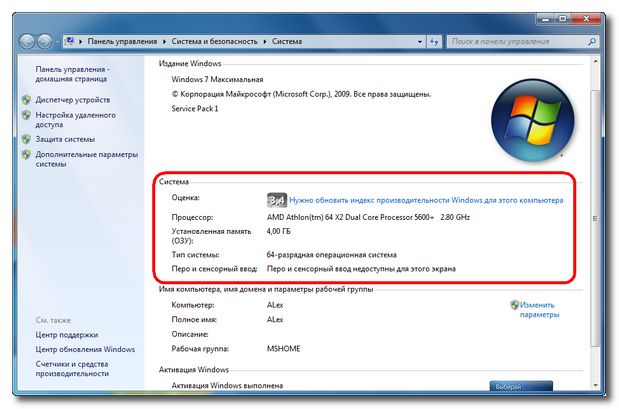
Если вы уверены в том, что ваше оборудование полностью отвечает данным требованиям, то можете приступать к установке. Просмотреть все параметры можно через панель управления, далее пункт «система и безопасность», в котором выбираем вкладку «система».

Настройка БИОС

Первым делом вам потребуется произвести некоторую настройку в БИОС. Многим неопытным пользователям это кажется сложной операцией, но на самом деле все довольно просто.

Как установить Windows 7 поверх Windows XP

Делаем следующее:

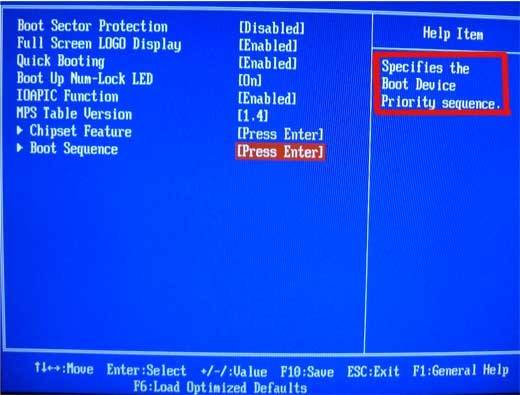
    • вам нужно будет сменить очередность нагрузки. В частности, потребуется запустить загрузку с диска (или с флешки). Не забудьте в будущем изменить этот параметр, иначе система будет пытаться запуститься с флешки, если таковая вставлена;
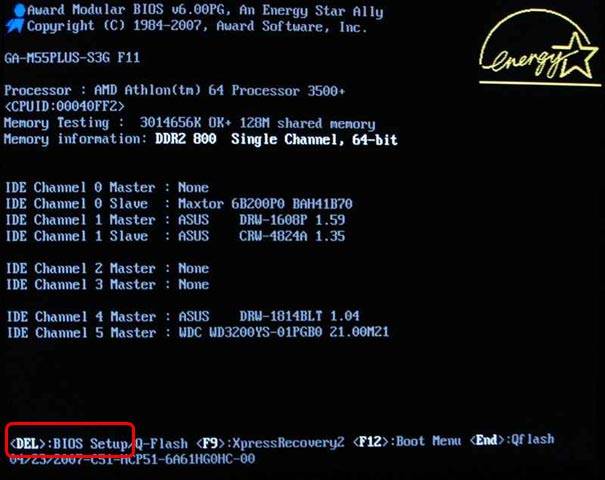
  • для этого нужно будет в сам БИОС. Сразу после включения компьютера нажимаем кнопку Del (в некоторых версиях вместо данной клавиши понадобится нажать F2, F10 или даже пробел). Затем нужно будет найти пункт, отвечающий за выбор загрузочного устройства;

    Как установить Windows 7 поверх Windows XP

  • после чего нужно зайти в этот пункт, нажав на Enter;
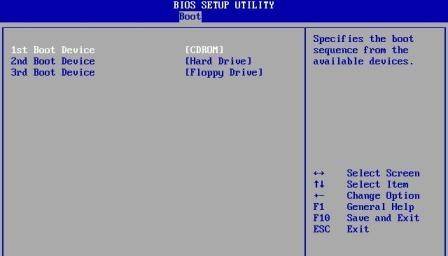
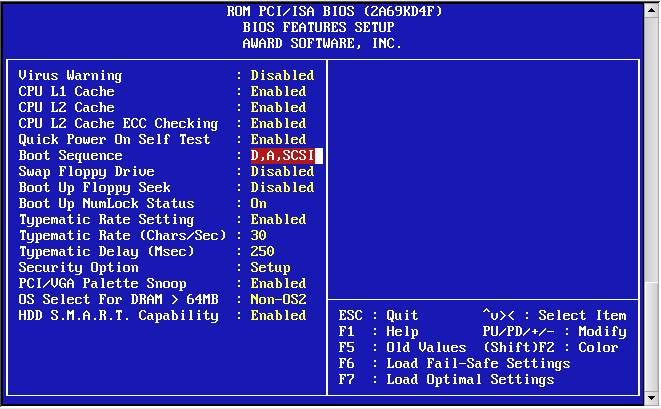
  • затем открываем вкладку Boot Sequence (в некоторых версиях название может быть иным);
    Как установить Windows 7 поверх Windows XP

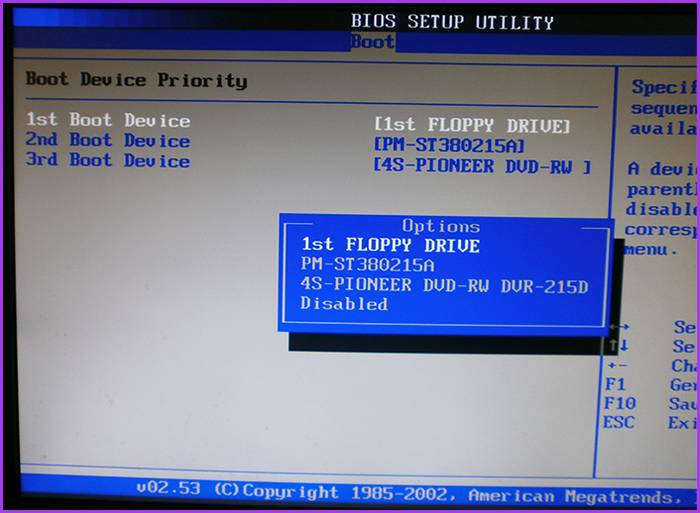
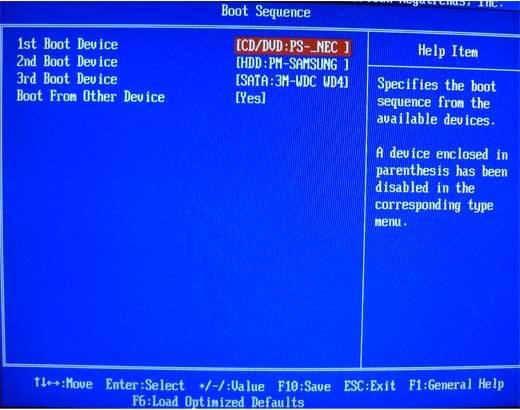
  • в открывшийся вкладке нужно будет выставить приоритет загрузки таким образом, чтобы она начиналась с нужного устройства (диск или флешка);
  • в конце нажимаем клавишу Escи выбираем пункт сохранения настроек.
Как установить Windows 7 поверх Windows XP

На этом все, теперь при следующем запуске компьютера система запустится с нужного устройства и начнется установка. Также в БИОС можно сразу произвести дополнительную настройку, к примеру, увеличить интенсивность кулеров. Впрочем, если вы слабо знакомы с БИОС, лучше этого не делать, дабы не допустить ошибок.

Как установить Windows 7 если стоит Windows XP

Перед установкой потребуется перенести все файлы с компьютера на съемный носитель, ибо инсталляцию ОС лучше производить с форматированием дисков. Если не хватает места, можно некоторые файлы занести на файлообменник.

Произведя все предварительные манипуляции, пора приступать к основной процедуре. Практически все последние версии ОС устанавливаются в автоматическом режиме, поэтому обычно это не вызывает сложностей даже у не самых опытных пользователей.

Запустив установку, можно будет идти заниматься другими делами. Система все сделает сама, а вам нужно будет лишь указать некоторые дополнительные параметры.

Процесс установки

После включения компьютер сразу начнет установку операционной системы. Практически весь процесс происходит в автоматическом режиме, поэтому обычно с ним не возникает проблем.
Как установить Windows 7 поверх Windows XP

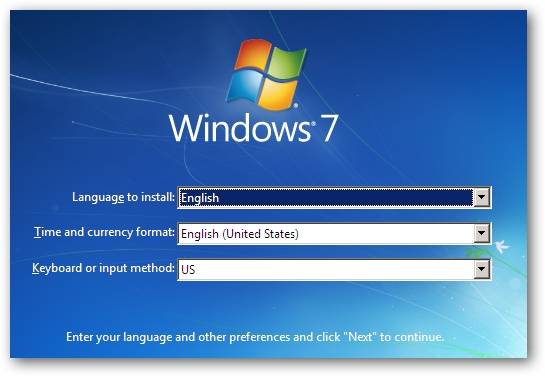
Единственно вам потребуется произвести некоторые настройки:

  • язык, на котором будет работать система. Впрочем, его можно будет всегда изменить через панель управления;

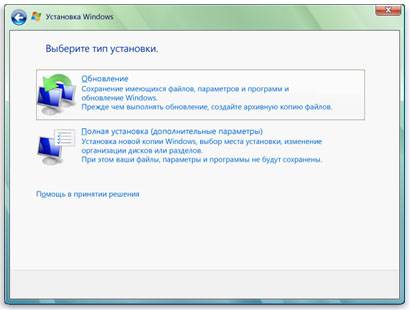
Важно! Выберите полную установку, так как это избавит от дополнительных трудностей

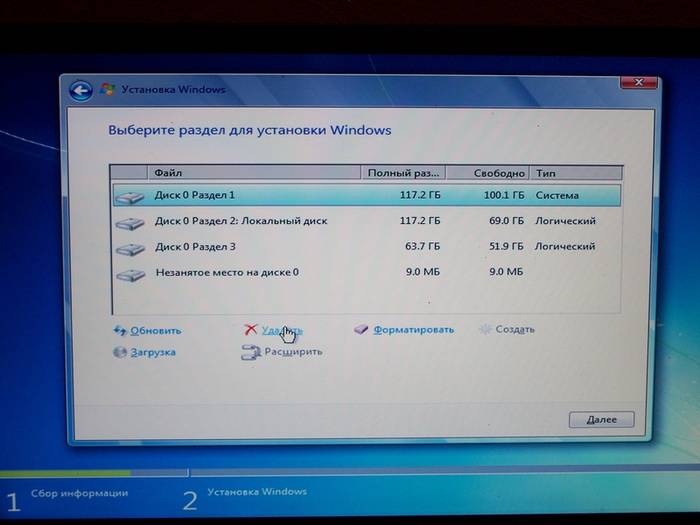
  • создание разделов. Вы можете разделить все дисковое пространство на несколько частей. Рекомендуется сделать отдельный раздел для Windows;
Как установить Windows 7 поверх Windows XP

На этом все. Теперь вам останется лишь ждать пока не завершится установка. По окончанию появится окошко, в котором потребуется ввести имя пользователя и пароль (при необходимости).

Некоторые версии в конце сами вводят имя пользователя (обычно стандартное «Администратор). При желании можно будет отредактировать этот параметр.
Как установить Windows 7 поверх Windows XP

Если вы не производили форматирования разделов, то в одном из них (скорее всего в С) сохранились все файлы ХР. Их нужно удалить, дабы не возникало ошибок в будущем.

Делается это так:

  • открываем пуск и в меню поиска вводим «Очистка диска». Появится список найденных пунктов, среди которых нужно выбрать самый первый;
  • появится окно выбора диска. Нужно выбрать тот, на котором была установлена предыдущая ОС и нажать «ок»;
  • в открывшемся окне выбираем «очистить системные файлы»;
  • далее нужно установить флажок напротив пункта «предыдущие установки» и нажать «ок;
  • по завершению нажимаем «удалить файлы»;
  • через несколько секунд ненужная папка удалится.

Ставим драйвера

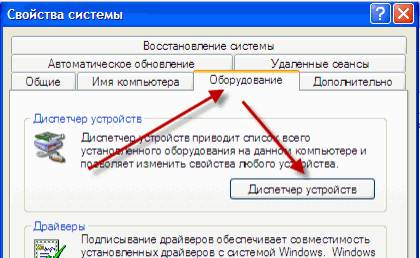
Теперь останется лишь установить драйвера для всех имеющихся устройств (видеокарта, чипсет, сеть, звук и т.д.). Если у вас есть диск с драйверами именно для вашего компьютера (он обычно выдается при покупке), то вам останется, лишь вставить его и довериться инструкции.
Как установить Windows 7 поверх Windows XP

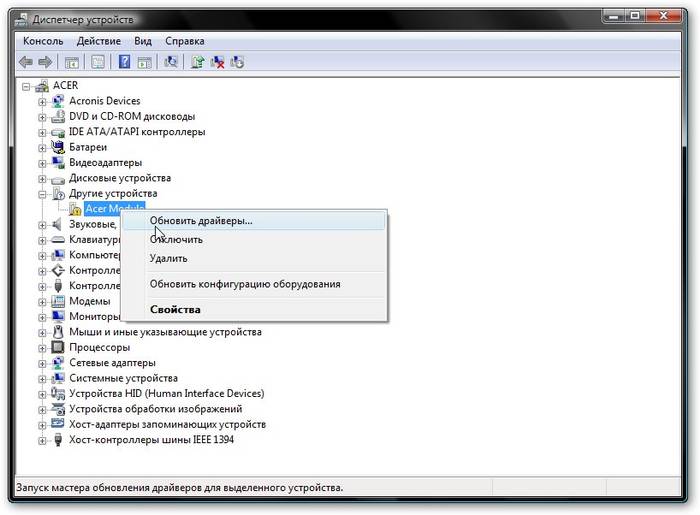
Однако если он отсутствует, то придется для всего оборудования подбирать драйвера.

Сделать это можно несколькими способами:

  • взять документы от компьютера и посмотреть в них наименования всего оборудования. После чего по названию найти требуемые драйвера;
  • при отсутствии документов, нужно будет через свойства посмотреть идентификационный номер устройства и через него совершить поиск. Также можно воспользоваться данными из пункта «Код экземпляра устройства»;
    Как установить Windows 7 поверх Windows XP

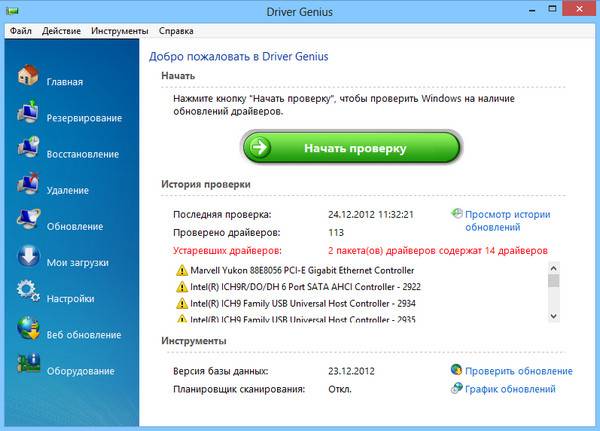
  • другое решение – установка драйвер пака (это сборник всех необходимых программ и утилит);
  • если на том компьютере, который нуждается в переустановке операционной системы, имеется подключение к интернету, то можно скачать программу для автоматического поиска драйверов;

Вот теперь можно с уверенностью судить, что вся работа закончена, и вы справились с поставленной задачей. Не забудьте, что вам придется заново переустанавливать всё программное обеспечение. Поэтому заранее обзавестись дистрибутивами, чтобы не испытывать проблем в дальнейшем.

К тому же, программные продукты, работающих в XP, могут не работать в «семерке». Поэтому перед переходом на эту систему следует обзавестись более современными программными продуктами.
Как установить Windows 7 поверх Windows XP

Как видите, это совсем несложный процесс и строго следуя всем указаниям, вы непременно справитесь с этим. При необходимости можно дополнить систему различными дополнительными утилитами.

Рубрики
Windows Windows 7 Windows 8

Как установить Windows 7 с Windows 8 на ноутбук

Переустановить Windows 8 на Windows 7 довольно просто. Чтобы сделать это, не требуется обладать какими-либо особыми навыками и умениями.

Достаточно непосредственно самого компьютера, а также дистрибутива с операционной системой. Инсталляция может выполняться с различных носителей: жёсткого диска, компакт-диска или флешки USB. Данная особенность делает рассматриваемый процесс особенно простым.

Зачем нужна переустановка

Рано или поздно наступает момент, когда возникает необходимость осуществления переустановки операционной системы. Причин для осуществления данного действия имеется великое множество.

Как установить Windows 7 с Windows 8 на ноутбук

Но чаще всего сделать это необходимо в следующих ситуациях:

  • в результате необдуманных действий на персональный компьютер был занесен вирус, троян, убивший ОС;
  • по какой-то причине необходима более новая версия ОС;
  • диск сильно фрагментирован, накопилось большое количество неустранимых ошибок;
  • ОС является неофициальной.

Чаще всего требуется новая инсталляция в случае, если персональный компьютер начал работать очень медленно и путем очищения ОС при помощи специализированных утилит справиться с данной проблемой не удается. Также не редко обязательным условием нормальной работы какого-либо приложения, программы является наличие обновленной или новой версии операционной системы.

Настройка BIOS

Одним из самых важных этапов установки Виндовс является настройка BIOS. Она требуется в случае, когда инсталляция выполняется с диска, флешки. Для того чтобы начать установку, необходимо сначала зайти в сам BIOS. Нет какого-либо универсального способа, позволяющего выполнить данную операцию. Все зависит от конкретного производителя BIOS или модели ноутбука.

Как установить Windows 7 с Windows 8 на ноутбук

Чаще всего на современных ПК устанавливается BIOS от следующих производителей:

  • ALR (Advanced Logic Research) – F2, Ctrl-Alt-Esc;
  • AMD (Advanced Micro Devices) – F1;
  • AMI (American Megatrends) – DELET, F2;
  • Award – DELET;
  • Phoenix – Ctrl-Alt-Esc, Ctrl-Alt-S.

Определить, какой конкретно Биос имеется под крышкой системного блока, довольно просто: после включения питания ПК на экране обычно отображается логотип и соответствующая надпись. У каждого производителя она является индивидуальной. Зайдя через Биос в специальное меню настройки загрузки, необходимо установить первым устройством то, которое используется для загрузки.

В каждом Биос меню является индивидуальным:

  • Phoenix;

    Как установить Windows 7 с Windows 8 на ноутбук

  • Award;

    Как установить Windows 7 с Windows 8 на ноутбук

  • AMI (American Megatrends);

    Как установить Windows 7 с Windows 8 на ноутбук

  • AMD (Advanced Micro Devices);
  • ALR (Advanced Logic Research).

После того как выбор необходимого устройства был осуществлен, необходимо перезапустить ПК. Изменения сразу же сохраняться, после этого можно смело приступать к установке.

Процесс переустановки Виндовс 8 на 7

В некоторых случаях новая операционная система – это не очень хорошо. Так как далеко не все ПК обладают достаточной производительностью для комфортабельной работы. Именно в таких случаях и необходима переустановка 8-ой Виндовс на аналогичную ОС, но 7-ой версии.

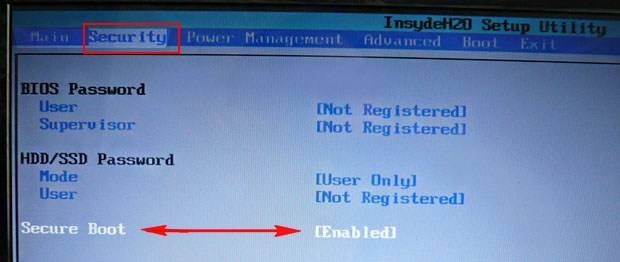
Очень важной особенностью ОС 8-ой версии является необходимость для осуществления различных манипуляций с ней отключать специальную систему защиты.

Сделать это можно через Биос, зайдя в соответствующий пункт меню:

Как установить Windows 7 с Windows 8 на ноутбук

  • заходим в Биос;
  • находим пункт под названием «SecureBoot»;
  • устанавливаем значение «Disabled».

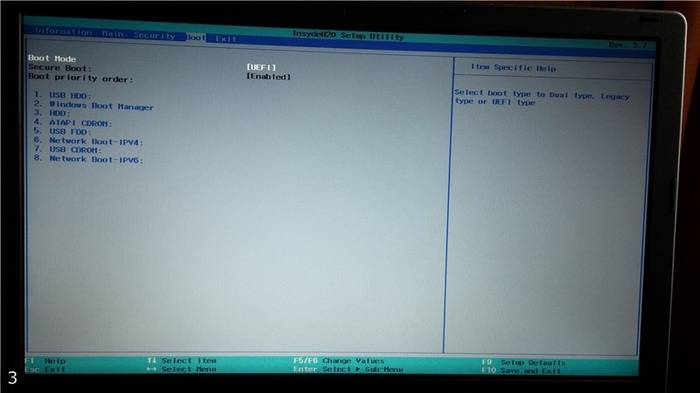
Также необходимо заменить значение параметра «BootMode:

Как установить Windows 7 с Windows 8 на ноутбук

  • заходим в раздел «Advanced» -> «System Configuration»;
  • параметр «Boot Mode» меняем с «UEFI Boot» на «CMS Boot».

Без выполнения данной операции выполнить запуск 7-ой версии будет невозможно.

После того как защита отключена, можно приступать непосредственно к установке. Она выполняется следующим образом:

  • в USB2.0 вставляется специальная, заранее подготовленная флешка;
  • компьютер перезагружается и запускается первичное окно загрузки, где можно выбрать язык, раскладку, а также формат времени;
  • после нажатия кнопки далее можно будет приступить непосредственно к процессу установки – достаточно нажать на «Установить»;
  • в открывшемся окне следует выбрать способ инсталляции – полная установка либо обновление;
  • при выборе необходимо остановиться на том устройстве, где в достаточном количестве имеется нераспределенное пространство.

Видео: Установка Windows 7

Разметка винчестера на разделы

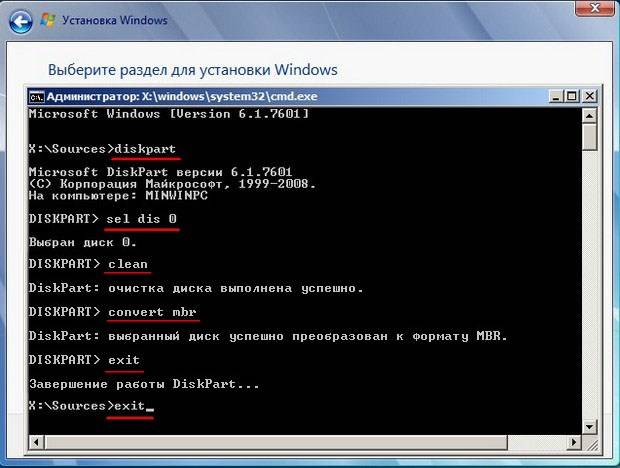
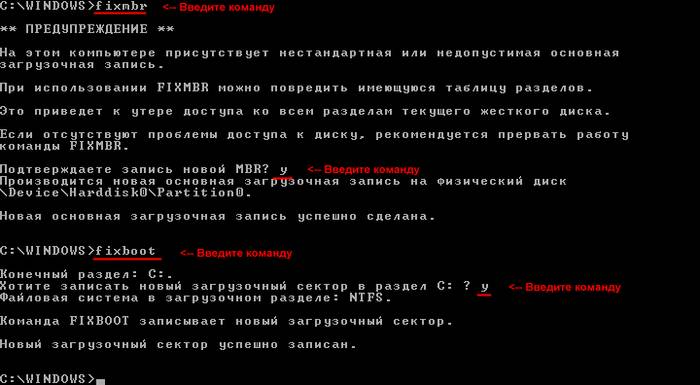
После выполнения всех перечисленных выше этапов Windows7 осуществит автоматическое преобразование в стандартный MBR. Выполнить данное преобразование можно также в ручном режиме. Для этого необходимо нажать комбинацию клавиш Shift+F10. Данное преобразование выполняется через специальную командную строку.

Как установить Windows 7 с Windows 8 на ноутбук

В ней необходимо ввести следующие команды:

  • diskpart;
  • sel dis 0;
  • clean;
  • convert mbr;
  • exit;
  • exit.

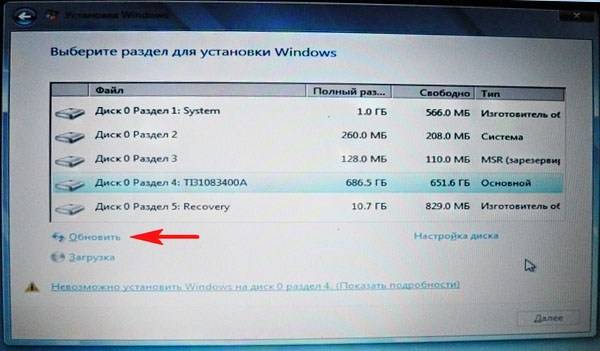
После того как выше перечисленная операция выполнена, необходимо нажать кнопку «обновить». В соответствующем окне появится новый раздел.

Как установить Windows 7 с Windows 8 на ноутбук

Второй способ создания раздела является стандартным.

Для его осуществления необходимо выполнить следующие действия:

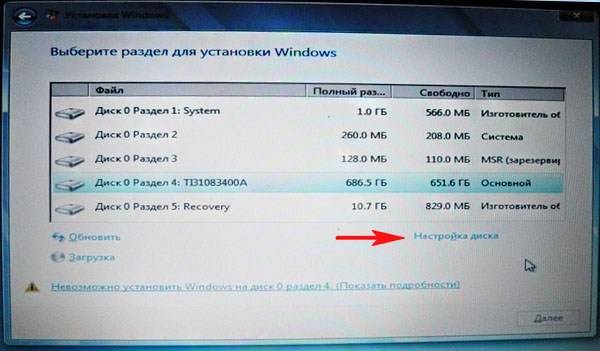
  • в соответствующем окне выбрать необходимый диск;
  • нажать на «Настройка диска»;

    Как установить Windows 7 с Windows 8 на ноутбук

  • отформатировать раздел;
  • нажать на далее.

Операционная система в автоматическом режиме осуществит все необходимые операции. Данный способ является наиболее простым и быстрым. Пригодится не очень опытным пользователям, не умеющим пользоваться специальной консолью. Единственным недостатком является невозможность сохранения второй операционной системы.

Имеются некоторые особенности, связанные с MBR – они накладывают некоторые ограничения на использование оборудования и возможность реализации некоторых действий.

К самым важным особенностям следует отнести:

  • загрузочная запись располагается в первом секторе – 512 байт;
  • после загрузочного сектора располагается информация об основных разделах (размещенная по схеме LBA).

Именно в LBA заключается самая важная проблема – данная схема не позволяет использоваться жесткие диски размером более 2 Тб. Что на сегодняшний день является большой проблемой, так как многие ПК (даже портативные) оснащаются подобными жесткими дисками. Следует помнить о данном ограничении.

Как установить Windows 7 с Windows 8 на ноутбук

Ещё одним ограничением, связанным с MBR, является невозможность использования более 4-х разделов одновременно. Но с такой неприятностью можно справиться довольно просто, достаточно «лишние» сделать «placeholder» – расширенными разделами. Но такой способ разрешения проблемы может привести к некоторым неудобствам именно в случае инсталляции нескольких ОС.

Очень часто при использовании MBR возникает проблема целостности данных. Так как информация размещается единым массивом. И наличие битых секторов приводит к невозможности получить доступ ко всей остальной информации.

Продолжаем установку

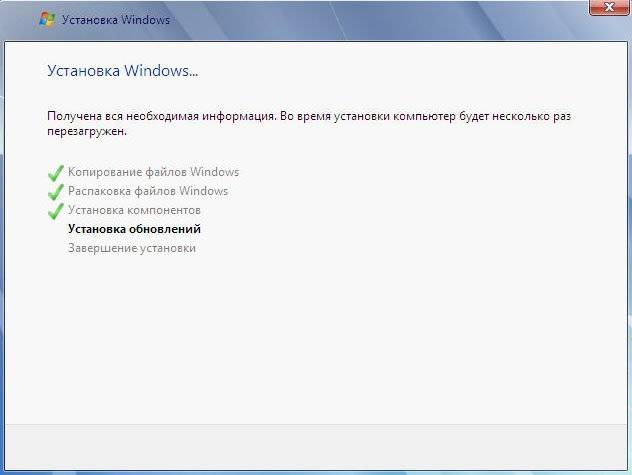
Когда все выше описанные операции выполнены, начинается стандартная инсталляция Windows.

Она включает в себя следующие этапы:

  • копирование файлов;
  • распаковка;
  • инсталляция компонентов;
  • установка обновлений;
  • завершение установки.

Как установить Windows 7 с Windows 8 на ноутбук

Выполнение каждого этапа отображается на экране компьютера в процентном отношении. Это позволяет оценить суммарное количество времени, которое будет потрачено на выполнение операции. Когда инсталляция будет выполнена, необходимо будет осуществить перезагрузку персонального компьютера, чтобы изменения вступили в силу.

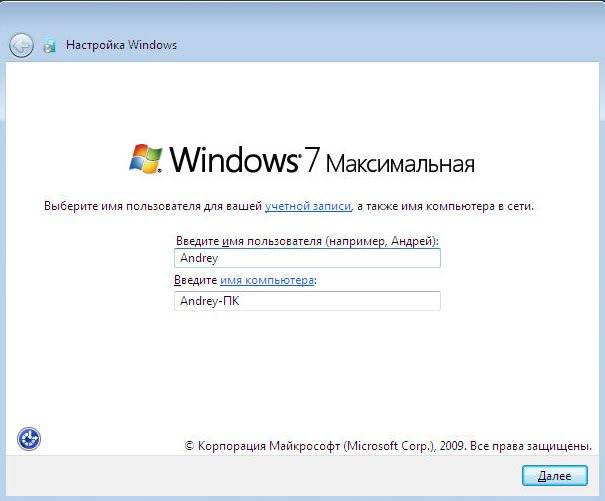
После перезагрузки необходимо будет во вновь появившемся окне ввести:

Как установить Windows 7 с Windows 8 на ноутбук

  • имя пользователя;
  • имя компьютера.

Когда все необходимые поля будут заполнены, следует нажать кнопку «далее». Откроется окно, в котором можно будет установить пароль для учетной записи администратора, а также подсказку для данного пароля. Рекомендуется обязательно установить пароль, что даст возможность максимально обезопасить свой ПК от использования его посторонними лицами.

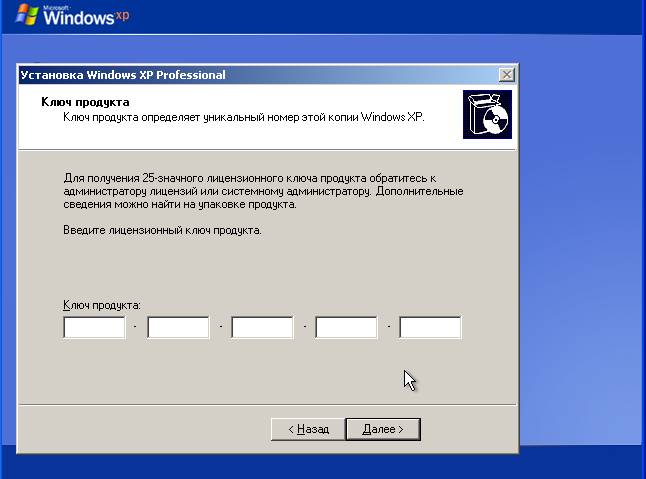
Очередным этапом является ввод регистрационного ключа. Обычно он имеется на нижней части коробки от диска, содержащего операционную систему. При отсутствии ключа можно попросту его не вводить, и Windows будет запущена в тестовом режиме. Он не имеет никаких ограничений по функциональности, но срок его действия – всего 30 дней, по истечении которых необходимо будет выполнить активацию.

Как установить Windows 7 с Windows 8 на ноутбук

Нажав на «Далее», пользователь увидит окно настройки защиты персонального компьютера. Система рекомендует выбрать первый пункт, но при наличии некоторого опыта все же рекомендуется отложить решение. Так как некоторые настройки, принимаемые по умолчанию, является не совсем удобными. Они несколько ограничивают возможности компьютера.

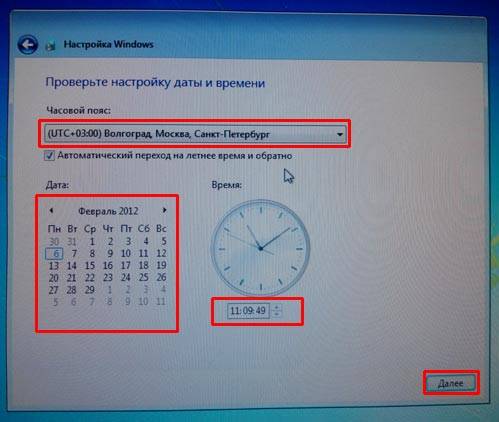
Предпоследним этапом является настройка дата и времени. При помощи специальных инструментов можно выбрать:

  • часовой пояс;
  • месяц;
  • год;
  • число;
  • время.

    Как установить Windows 7 с Windows 8 на ноутбук

После нажатия кнопки «Далее» будет подготовлен рабочий стол для первого использования.

Все ОС, независимо от версии, имеют как свои достоинства, так и недостатки. Именно поэтому зачастую требуется осуществить переустановку более поздней версии на более раннюю. У данного процесса имеется очень большое количество самых разных нюансов. По большей части все они связаны с делением дисков на отдельные разделы, а также иными особенностями различного рода.

Инсталляция Виндовс любой версии максимально автоматизирована. Это позволяет выполнить её даже при отсутствии опыта выполнения подобных операций. Достаточно лишь обзавестись работающим дистрибутивом и всеми необходимыми драйверами.