Операционная система Windows 8 развивается довольно быстро. С каждым обновлением в Windows 8 появляются новые функции и интересные фишки. В данной статье мы расскажем о том, как узнать версию Windows 8.
Содержание
Как узнать версию Windows 8 и номер сборки
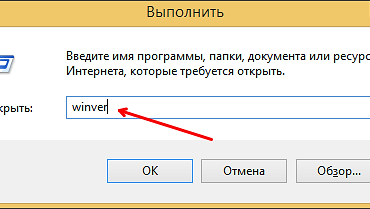
Для того чтобы узнать версию Windows 8 вам необходимо выполнить команду «WINVER». Данную команду можно запустить через меню «Выполнить». Для этого используйте комбинацию клавиш Windows+R и в появившемся окне введите команду «WINVER».
После ввода данной команды вы увидите небольшое окно, в котором будет указана версия Windows 8, а также номер сборки.
Как вывести номер сборки Windows 8 на рабочий стол
При необходимости номер сборки и название операционной системы можно вывести на рабочий стол. Для этого нужно внести изменения в реестр Windows.
Откройте реестр Windows и перейдите в раздел «HKEY_CURRENT_USERControl PanelDesktop». В этом разделе реестра нужно найти параметр PaintDesktopVersion и изменить его с 0 на 1. После внесения изменений в реестр нужно перезапустить Проводник или перезагрузить компьютер.
В результате, после внесения этих изменений в реестр мы увидим примерно такую картинку в нижнем правом углу рабочего стола.
Как узнать информацию о системе в Windows 8
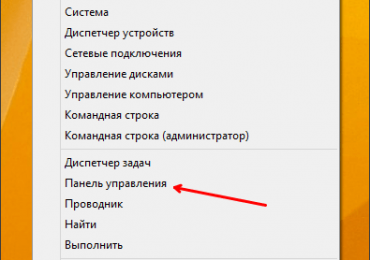
Если хотите узнать не только версию Windows 8, но и всю остальную информацию о системе, то вам нужно открыть окно «Система. Просмотр основных сведений о вашем компьютере». Для этого кликните правой кнопкой мышки по иконке Windows на панели задач и выберите пункт «Система».
После этого перед вами откроется окно «Система. Просмотр основных сведений о вашем компьютере».
Здесь вы сможете узнать название операционной системы (в нашем случае это Windows 8.1 Профессиональная), данные об процессоре и оперативной памяти, разрядность операционной системы и другую информацию.
Как получить информацию о системе в Windows 8 через новый плиточный интерфейс
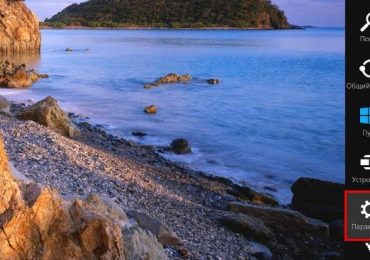
Для того чтобы посмотреть версию Windows 8 через новый интерфейс вам необходимо нажать на кнопку Windows и в новом интерфейсе вызвать правое боковое меню. В появившемся боковом меню нажмите на кнопку «Параметры».
Дальше вам нужно нажать на кнопку «Изменение параметров компьютера».
После этого перед вами откроется окно «Параметры ПК». Здесь нужно перейти в раздел «Компьютер и устройства».
В разделе «Компьютер и устройства» нужно перейти в подраздел «Сведения о компьютере». Данный раздел находится в нижней части списка.
В разделе «Сведения о компьютере» вы сможете получить всю основную информацию о вашем ПК.
Кстати, на сайте есть отдельная статья о том, как посмотреть версию и узнать номер сборки в Windows 10.
Мы уже писали о том, как удалять программы в операционной системе Windows 7, но в Windows 8 пользовательский интерфейс претерпел значительные изменения. Из-за этого удаление программ в Windows 8 нередко вызывает трудности у пользователей. В данной статье мы попробуем решить эту проблему и расскажем о том, как удалять программы в Windows 8.
Удаление программ в Windows 8 происходит точно также как и в Windows 7. Для того чтобы удалить программу вам необходимо открыть окно «Программы и компоненты». В Windows 8 получить доступ к этому окну можно несколькими способами:
Через Панель управления. Для того чтобы получить доступ к данному окну необходимо открыть Панель управления Windows 8 и перейти в раздел «Программы – Программы и компоненты».
Через меню «Выполнить». Вы можете открыть меню «Выполнить» и ввести команду «appwiz.cpl».
Через поиск на стартовом экране. Вы можете открыть стартовый экран и ввести в поиск «Программы и компоненты». После этого система предложит вам открыть данную программу.
После того как вы открыли окно «Программы и компоненты» вы можете приступать к удалению программ из Windows 8.
Все что вам нужно сделать для того чтобы удалить программу это выделить ее в списке программ и нажать на кнопку «Удалить». Если программ много и вы не можете найти нужную вам программу, то вы можете воспользоваться поиском. Поисковая форма находится в верхнем правом углу окна.
Также нужно отметить, что в Windows 8 программы можно удалять прямо со стартового экрана. Для этого нужно кликнуть правой кнопкой мышки по плитке программы. После этого в нижней части экрана появится всплывающее меню, в котором нужно нажать на кнопку «Удалить».
Дальше операционная система Windows 8 предупредит об удалении программы. Нажимаем на кнопку «Удалить».
Все, этих действий достаточно для того чтобы удалить программу со стартового экрана в Windows 8.
Если вы попытаетесь таким способом удалить программу, которая не имеет своей плитки, а просто закреплена на стартовом экране, то операционная система перенесет вас в окно «Программы и компоненты».
Также рекомендуем ознакомиться со статьей в которой мы рассмотрели проблему не удаляющихся программ.
В операционной системе Windows 8, кроме нового интерфейса появилось большое количество и более полезных функций. Одной из таких функций является монтирование ISO образов без использования сторонних программ.
В одной из предыдущих статей мы рассказывали о том, как смонтировать ISO образ с помощью программы Daemon Tools Lite. Но, если вы используете новую операционную систему Windows 8, то для вас теперь все намного проще. Теперь для того чтобы смонтировать ISO образ достаточно вызвать контекстное меню с помощью правого клика по ISO-файлу и выбрать пункт «Подключить». Если у вас англоязычная версия Windows 8 то данный пункт в меню будет называться «Mount».
Как смонтировать ISO образ в Windows 8
Все, после этого в системе появится виртуальный дисковод, в котором будет размещено все содержимое ISO образа. И вы сможете работать с данным виртуальным дисководом также как и с реальным.
После того как вы закончили работать с виртуальным диском вы можете его отключить. Для этого откройте «Мой компьютер» и откройте контекстное меню для данного диска, после этого выберите пункт «Извлечь» или «Eject».
Также смонтировать ISO можно с помощью Powershell. Для этого нужно использовать такую команду:
Mount-DiskImage -ImagePath ‘путь к образу диска’
Для отключения виртуального диска нужно использовать:
Dismount-DiskImage -ImagePath ‘путь к образу диска’
В новой операционной системе Windows 8 немало заметных изменений и новых функций. Большинство, из этих изменений очень полезны и позволяют работать более эффективно. Но одно из изменений вызвало немало критики, как со стороны экспертов, так и со стороны обычных пользователей. Компания Microsoft приняла решение отказаться от меню Пуск, которое всегда было незаменимой частью интерфейса Windows. Вместо меню пуск пользователям предлагается использовать стартовый экран с плиточным интерфейсом. Многим пользователям не нравится новый интерфейс, и они хотят вернуть кнопку пуск в Windows 8. В данной статье мы рассмотрим ряд программ, которые позволяют решить эту проблему.
Содержание
Start8
(http://www.stardock.com/products/start8/)
Программа Start8 от компании Stardock является одним из лучших решений. Компания Stardock давно занимается разработкой различных утилит для операционной системы Windows. Поэтому не удивительно, что их продукт оказался самым качественным и продвинутым.
Программа Start8
Программа Start8 позволяет выбрать один из нескольких стилей для меню Пуск. Можно выбрать стиль, в котором меню Пуск будет практически точной копией меню из Windows 7. Также пользователю доступна кнопка Пуск выполненная в стиле стартового экрана Windows 8.
По умолчанию программа Start8 полностью заменяет стартовый экран Windows 8. Но при желании пользователь может сделать доступным как меню Пуск, так и стартовый экран. Кроме этого Start8 позволяет отключить активные углы, которые запускают боковые панели Windows 8. Это позволяет полностью скрыть стартовый экран и плиточный интерфейс.
Меню Пуск от Start8
Программа Start8 является условно-бесплатной. После тестового периода в 30 дней вам придется ее купить. Цена составляет 50 евро.
Еще одна качественная программа для установки кнопки пуск в Windows 8. Данная программа позволяет создать практически точную копию классического меню Пуск из Windows 7. Меню Пуск от программы ViStart даже оснащено эффектом Aero. Изначально программа создавалась для установки нового меню Пуск в операционную систему Windows XP, но сейчас ее можно использовать и для Windows 8.
Меню Пуск от ViStart
Несмотря на точное копирования меню Пуск, программа ViStart значительно уступает решению от компании Stardock. Никаких дополнительных настроек здесь не предусмотрено. Также нет возможности отключить активные углы.
Единственное что можно изменить это внешний вид меню Пуск. Для этого нужно загрузить новые скины с официального сайта программы.
Classic Shell
(http://classicshell.sourceforge.net/)
Classic Shell это довольно продвинутое решение, которое может конкурировать с программой от Stardock. Данная программа это целый набор утилит, которые позволяют привести внешний вид Windows 8 к классическому виду.
Программа Classic Shell
Что касается самого меню Пуск, то Classic Shell предлагает три стиля: Windows Classic (класическое меню Пуск из Windows XP), Windows XP (стандартное меню Пуск из Windows XP) и Windows Vista/ Windows 7 (меню пуск в стиле Windows 7). Кроме выбора стиля пользователю доступны скины.
Меню Пуск от Classic Shell
Отличительной чертой Classic Shell можно считать огромное количество разнообразных настроек. Пользователь может настроить практически все что, так или иначе, касается меню Пуск.
Power8
(https://code.google.com/p/power8/)
Power8 это бесплатная программа с открытыми исходными кодами. С помощью данной программы можно добавить кнопку пуск на панель задач. Однако программа не перенастраивает клавишу Windows на клавиатуре, при ее нажатии также как и раньше запускается стартовый экран.
Меню Пуск от Power8
Само меню Пуск от Power8, также не впечатляет. Оно имеет небольшой размер, и пользоваться им не слишком удобно, кроме этого отсутствует строка поиска.
Буквально на днях корпорация Microsoft провела мероприятие, на котором официально представила операционную систему Windows 8. Одна из главных особенностей данной операционной системы новый интерфейс созданный для того чтобы повысить удобство работы с планшетами. Поэтому самое время поговорить о планшетах на Windows 8. В данной статье мы рассмотрим существующие на данный момент планшеты на Windows 8, а также их особенности и отличия от планшетов на базе других операционных систем.
Содержание
Архитектура планшетов на Windows 8
Первое что нужно понять, это то, что планшеты на Windows 8 бывают двух типов:
планшеты на базе архитектуры x86 – оснащаются обычной версией операционной системы Windows 8.
планшеты на базе архитектуры ARM – оснащаются специальной версией операционной системы Windows 8 под названием Windows RT.
Windows 8 планшеты на базе архитектуры x86 (процессоры Intel).
Архитектура x86 это обычная архитектура, которая используется во всех современных персональных компьютерах (настольные компьютеры и ноутбуки). Планшеты, построенные на базе x86, оснащаются обычными мобильными процессорами от компании Intel. Это могут быть процессоры Core i3, Core i5, Core i7 или Atom.
Преимущества Windows 8 планшетов на базе архитектуры x86.
Планшеты на базе архитектуры x86 будут оснащаться обычной редакцией операционной системы Windows 8, такой же какая будет устанавливаться на обычные настольные компьютеры и ноутбуки. Таким образом, покупая планшет с архитектурой x86, вы получаете обычный компьютер в форм-факторе планшета. Любые программы, которые подходят для настольных компьютеров с Windows, будут работать и на этих планшетах. Это огромное преимущество, но есть и недостатки.
Недостатки Windows 8 планшетов на базе архитектуры x86.
Архитектура x86 потребляет много электроэнергии. Это значит, что при прочих равных планшет на базе x86 будет меньше работать от аккумулятора и выделять больше тепла. Большинство планшетов на Windows 8 с архитектурой x86 оснащаются активным охлаждением, то есть вращающимся кулером. А это значит, что они еще и будут немного шуметь.
Windows 8 планшеты на базе архитектуры ARM.
Архитектура это более новая архитектура, которая сейчас используется в телефонах, смартфонах, планшетах и других портативных устройствах. Практически любой современный смартфон или планшет гарантированно работает на базе архитектуры ARM.
Преимущества Windows 8 планшетов на базе архитектуры ARM.
С точки зрения конечного пользователя, архитектура ARM имеет только одно большое преимущество: она потребляет меньше энергии и выделяет меньше тепла. Устройства на базе архитектуры ARM могут работать от аккумулятора значительно дольше, чем устройства на базе x86. Кроме этого устройствам на базе ARM не нужно активное охлаждение, а значит, такие устройства работаю совершенно беззвучно.
Недостатки Windows 8 планшетов на базе архитектуры ARM.
С точки зрения пользователя Windows 8 планшета, недостатком ARM является ее несовместимость с x86. Для планшетов на базе ARM используется специальная версия операционной системы Windows под названием Windows RT. Операционная система Windows RT не совместима с программами, написанными для обычной версии Windows. Это означает, что на планшете с архитектурой ARM (и операционной системой Windows RT) вы не сможете запускать никакие программы, написанные для обычной версии Windows 8 и предыдущих версий Windows.
Яркий пример планшетов на Windows 8 с разной архитектурой – планшеты Surface от самой Microsoft. Компания предлагает два планшета:
Surface with Windows RT – планшет на базе ARM архитектуры с операционной системой Windows RT. Уже поступил в продажу по цене 499 долларов;
Surface with Windows 8 Pro – планшет на базе классической x86 архитектуры с операционной системой Windows 8 Pro.
Windows 8 планшеты с архитектурой ARM идеальной подойдут для развлечений: просмотра видео, серфинга в Интернете и игр скачанных с официального магазина Microsoft. Поскольку такие планшеты не будут поддерживать старые программы для Windows вряд ли их можно рассматривать как инструмент для работы.
Windows 8 планшеты с архитектурой x86 это уже, по сути, полноценные компьютеры. На таких планшетах можно запускать любые Windows программы и использовать их в качестве рабочего инструмента.
Форм-факторы планшетов на Windows 8
В последнее время на рынке уже появлялись планшеты, выполненные в необычных форм-факторах. Например, Asus Transformer на базе операционной системы Android. Но с появлением Windows 8 практически все компании производители планшетов представили свои необычные решения.
Классический планшет.
Классическим планшетом можно считать устройство, которое можно использовать только в качестве планшета, без возможности трансформироваться в некое подобие ноутбука. Если вы выбираете простой и надежный планшет, в первую стоит обратить внимание именно на такие устройства. К этому форм-фактору можно отнести, например, планшет HP ElitePad 900.
HP ElitePad 900
Планшет + Клавиатура док.
Впервые данный форм-фактор использовала компания Asus в своем планшете-трасформере Asus Transformer. Планшеты в данном форм-факторе оснащаются дополнительной клавиатурой, в которой размещается аккумулятор и другие компоненты, характерные для ноутбуков. Таким образом, подключив клавиатурный блок к планшету, пользователь получает практически полноценный ноутбук. Яркий пример планшета с таким форм-фактором: представленный недавно Windows 8 планшет под названием Asus Transformer Book.
Asus Transformer Book
Планшет-слайдер.
Еще один очень необычный форм-фактор для планшетов на Windows 8. Планшеты в данном форм-факторе построены таким образом, могут трансформироваться в ноутбук буквально одним движением.
Одним из самых продвинутых планшетов в форм-факторе слайдера является Sony VAIO Duo 11. Данное устройство оснащено всем что нужно для того чтобы работать с ним как с полноценным ноутбуком.
Sony VAIO Duo 11
Ноутбуки трансформеры.
Ноутбуки трансформеры нельзя называть планшетами в полном значении этого слова. Скорее это ноутбуки, с возможностью трансформации в планшет. Наверное, самым интересным решением среди ноутбуков трансформеров является решение от компании Lenovo. Ноутбук Lenovo Yoga позволяет пользователю переворачивать экран на нижнюю сторону устройства. Таким образом, ноутбук превращается в планшет.
Установка Windows 8 это очень простой процесс. За время существования операционной системы Windows разработчики значительно улучшили и упростили процесс установки. Сейчас все что нужно сделать для установки Windows это вставить диск и следовать инструкциям, которые появляются на экране. В данной статье мы максимально детально рассмотрим все шаги установки Windows 8.
Содержание
Подготовка диска для установки Windows 8
Первое что нам необходимо это диск с Windows 8. Если его у вас нет, придётся записать ISO образ на чистый DVD диск. О том, как записать ISO образ на диск мы уже рассказывали в одной из наших статей. Но для того чтобы это руководство по установке Windows 8 было полным нужно затронуть и эту тему.
Для создания загрузочного диска из ISO образа нам потребуется любая программа для записи дисков. Для примера возьмем программу ImgBurn. Ее можно скачать на официальном сайте imgburn.com.
Запускаем программу и выбираем пункт Write Image to disc.
После этого запустится новое окно. Здесь нужно выбрать ISO образ, который мы хотим записать, для этого нужно воспользоваться специальной кнопкой. После того как образ диска выбран можно записывать диск. Никаких других настроек не нужно, работать с программой ImgBurn очень просто. Перед записью не забываем вставить чистый DVD диск в дисковод. На следующей картинке указана кнопка для выбора ISO образа и кнопка запуска.
Настройка БИОС
После того как программа закончит работу и у вас будет готовый диск можно вставлять диск и приступать к установке Windows 8. Как и перед установкой любой другой операционной системы, сначала нужно убедиться, что в БИОС установлена загрузка с оптического диска.
Если у вас AMI BIOS то эти настройки находятся на вкладке BOOT. Как видно на скриншоте напротив пункта 1s Boot выставлено значение CD/DVD, а напротив 2s Boot значение Hard Disk. Это означает что компьютер в первую очередь будет пытаться загрузиться с CD/DVD диска, и если это не удастся тогда начнется загрузка с жесткого диска.
Начало установки Windows 8
Итак, вставляем диск с Windows 8 и перезагружаем компьютер. Если в настройках БИОС все верно компьютер начнет загружаться с установленного диска. На черном экране появится «Press any key..» жмем на любую кнопку. Через несколько секунд мы увидим надпись Windows, и появится первое окно установщика.
Здесь можно выбрать устанавливаемый язык, формат времени и метод ввода. Если указано «Русский» оставляем значения по умолчанию. Если указаны другие страны, выбираем нужные и жмем кнопку «Далее».
На следующем экране установщик предлагает перейти к восстановлению системы или установке Windows 8. Нажимаем на кнопку «Установить» и переходим дальше.
На следующем экране нужно ввести ключ для активации Windows 8. Этот ключ размещается на коробке от диска или в виде наклейки на вашем компьютере, если вы приобрели компьютер с предустановленной Windows 8. Если у вас ноутбук этот ключ, скорее всего, размещен на днище корпуса.
После того как вы ввели ключ нажимаем кнопку «Далее». Следующий экран установки посвящен лицензии Windows 8.
Тут ставим галочку напротив пункта «Я принимаю условия лицензии» и жмем кнопку «Далее».
Тип установки Windows 8 и выбор диска
Дальше бездумное нажимание на кнопки заканчивается. К следующим этапам установки нужно подойти ответственно. В следующем окне установщик Windows 8 спрашивает, как мы хотим установить Windows 8.
Есть два варианта «Обновление» и «Выборочная установка». Первый пункт предназначен для обновления предыдущий версии операционной системы до Windows 8. Использовать данный способ установки не рекомендуется. Как правило, после такой установки Windows работает не слишком стабильно. Поэтому выбираем пункт «Выборочная установка».
В следующем окне нам предлагают выбрать диск, на который вы планируете установить Windows 8. Если у вас новый компьютер, на который еще ни разу не устанавливался Windows, скорее всего, здесь у вас будет только один пункт «Незанятое пространство на диске». В этом случае вам нужно нажать на ссылку «Настройка диска» и создать два раздела. Один для Windows 8 и один для ваших данных. Под Windows 8 лучше оставить не меньше 25 Гб, если жесткий диск большого размера лучше оставить с большим запасом, например 100 гб. Оставшееся свободное место отводим под второй раздел.
Если у вас уже была установлена Windows, то у вас это окно будет выглядеть примерно как на следующей картинке.
В этом случае вам нужно выбрать раздел, на котором раньше была установлена Windows. Как правило, в системе этот диск называется «локальный диск C:». Здесь этого названия нет, поэтому нужно узнать диск по размеру и его расположению относительно других дисков. Например, в нашем случае это «Диск 0 Раздел 2».
Диск на котором была установлена старая версия Windows нужно отформатировать, для этого выделите нужный диск и нажмите на ссылку «Форматировать». При этом нужно понимать, что все данные с этого раздела будут удалены и поверх них будут записаны файлы Windows 8. Если на Диске C: у вас есть важные данные, которые вы не хотите потерять, их нужно скопировать до начала установки Windows 8.
После нажатия на кнопку «Далее» установщик начнет копировать файлы Windows 8 на диск, который мы выбрали на предыдущем экране.
Этот процесс может занимать от 15 до 45 минут, в зависимости от производительности вашего компьютера.
Когда копирование будет законченно, ваш компьютер перезагрузится. На черном экране будет надпись «Press any key..». Ничего не нажимаем, ждем, пока компьютер не загрузится сам. После этого экран компьютера еще несколько раз будет становиться полностью черным. Не паникуем, так и должно быть. Ждем, пока не увидим надпись «Персонализация».
Первоначальна настройка Windows 8
Все, теперь установка Windows 8 практически закончена. Остается выполнить ее настройку и можно приступать к работе с новой операционной системой.
Первым экраном настройки Windows 8 является «Персонализация». Здесь нужно выбрать цветовую гамму, которая будет использоваться для интерфейса Metro, и ввести имя компьютера.
Делаем и жмем на нашу любимую кнопку «Далее». На следующем экране нам предлагают перейти к настройками или использовать стандартные параметры.
Если очень хочется быстрей перейти к работе с системой можно схалтурить и нажать на кнопку «Использовать стандартные параметры». Но мы не ищем легких путей, поэтому жмем на кнопку «Настроить».
После этого система предлагает несколько экранов с настройками.
Работать с этими экранами очень просто, указываем нужные параметры и жмем «Далее».
На последнем экране с настройками нам предлагают ввести учетную запись Microsoft. Она нужна для синхронизации данных и загрузки приложений из встроенного в Windows 8 магазина. Также есть возможность войти в систему без логина.
Но в будущем, для того чтобы полноценно работать с Windows 8, вам все равно придётся ввести данные учетной записи Microsoft. Поэтому вводим данные, если у вас нет такой учетной записи, жмем «Зарегистрировать».
После манипуляций с учетной записью, компьютер задумается еще на несколько минут, после чего загрузится стартовый экран. Все, установка Windows 8 завершена, можно приступать к работе.
Пользователи все чаще спрашивают, как установить Windows 8 c флешки. А все потому, что сегодня все большую популярность набирают такие портативные устройства как нетбуки и ультрабуки. Одной из отличительных черт этих устройств является отсутствие привода оптических дисков. Поэтому устанавливать Windows 8, на такие устройства, нужно с флешки. В данной статье мы рассмотрим процесс подготовки и установки Windows 8 с флешки или карты памяти.
Содержание
Коротко об установке Windows 8 с флешки
Чтобы установить Windows 8 с флешки, нам нужно сделать флешку загрузочной. Для этого нужно скопировать содержимое загрузочного образа диска на флешку. Это делают с помощью специальных программ. В данной статье мы рассмотрим два метода создания загрузочной флешки для установки Windows 8:
с помощью программы Windows 7 USB/DVD Download Tool;
с помощью программы Ultra ISO.
Вы можете выбрать тот способ, который вам более удобен.
После того как загрузочная флешка создана, можно перезагружать компьютер и переходить к настройке БИОС. О том, как запустить БИОС мы уже говорили в одной из предыдущих статей.
В БИОСе нужно найти настройки приоритета загрузки и установить для загрузочной флешки наибольший приоритет.
Когда компьютер загрузился с флешки, дальше процесс установки Windows 8 с флешки ничем не отличается от обычной установки Windows 8, которую мы уже довольно детально описали в предыдущей статье.
Для того чтобы установить Windows 8 c флешки нам необходимо:
Загрузочный образ операционной системы Windows 8 в формате ISO. Загрузочный образ будет использоваться для создания загрузочной флешки. Если у вас нет загрузочного ISO, но есть диск с Windows 8 вы можете создать нужный образ. Процесс создания ISO образов уже описывался на нашем сайте;
Флешка или карта памяти емкостью от 4 Гб. Естественно, если вы хотите использовать карту памяти, то в компьютере должен быть установлен картридер. Также нужно помнить, что при создании загрузочной флешки все данные с нее будут удалены, поэтому сделайте резервную копию ваших файлов;
Программа для создания загрузочной флешки:
Windows 7 USB/DVD Download Tool (http://emea.microsoftstore.com/UK/en-GB/Service-Centre/Windows-7-USB-DVD-Download-Tool);
Ultra ISO (http://www.ezbsystems.com/ultraiso/download.htm);
Компьютер с поддержкой загрузки с флешки. Это не должно стать проблемой, поскольку большинство современных компьютеров поддерживают данную функцию.
Создание загрузочной флешки с помощью программы Windows 7 USB/DVD Download Tool
Итак, приступаем к созданию загрузочной флешки. Для этого запускаем программу Windows 7 USB/DVD Download Tool, и будем готовить нашу флешку к процедуре установки.
После запуска программы мы видим предложение выбрать ISO образ нашей Windows 8. Нажимаем на кнопку «Browse» и выбираем ISO файл с Windows 8. После этого жмем на кнопку «Next» и переходим к следующему окну.
На следующем окне нам предлагают выбрать флешку (USB device) или DVD диск, на который мы хотим записать наш загрузочный образ диска. Жмем на кнопку «USB device».
В следующем окне нам предлагают выбрать из списка флешку, с которой мы планируем устанавливать Windows 8. Выбираем нужную флешку и жмем на кнопку «Begin copying».
Для того чтобы флешка стала загрузочной ее нужно очистить от старых данных, поэтому программа предупредит вас, что в случае продолжения все данные будут потеряны. Для продолжения нужно нажать кнопку «Erase USB Device», после чего начнется процесс создания загрузочной флешки с Windows 8.
Все, когда данный процесс закончиться, можно приступать к установке Windows 8 с флешки.
Создание загрузочной флешки с помощью программы UltraISO
Подготовить флешку для установки Windows 8 с помощью программы UltraISO также очень просто. Для начала нужно установить саму программу UltraISO.
Для этого идем на официальный сайт и скачиваем последнюю версию программы. UltraISO это платная программа, но для создания загрузочной флешки с Windows 8 вы можете воспользоваться пробным периодом. Когда программа скачана, устанавливаем и запускаем.
Далее нам необходимо отрыть в программе наш загрузочный ISO образ. Для этого запускаем меню «Файл» и выбираем команду «Открыть». В открывшемся окне выбираем нужный ISO образ.
Дальше открываем меню «Самозагрузка» и запускаем команду «Записать образ Жесткого диска».
В отрывшемся окне нужно выбрать флешку, на которую будут скопированы файлы Windows 8. Для завершения жмем на кнопку «Записать». Когда процесс записи закончится, флешка будет готова к установке Windows 8.
У «восьмерки» есть одна классная фишка – сохранение настроек пользователя и их синхронизация с личным аккаунтом в Microsoft. Это очень удобно. Например, при переустановке ОС вам не придется выставлять их по новой – достаточно лишь восстановить, используя собственную учетную запись.
Но есть и минус – из-за чрезмерной «заботы» разработчиков система постоянно требует пароль при входе в Windows 8. А это раздражает. Особенно, если ноутбуком или компьютером пользуетесь лишь вы, и необходимости в такой защите нет. Логично, что в подобной ситуации хочется убрать пароль при входе в Windows 8.
Полезно знать: Как отключить центр обновления в Windows 8?
Первый способ – отключение пароля (password) через командную строку
Делается это следующим образом:
Щелкните Win+R и напишите команду netplwiz (или зайдите в Пуск, щелкните ПКМ, откройте пункт «Найти или выполнить» и пропишите эту же команду).
Появится окошко «Учетн. записи пользователей». Именно здесь вы можете убрать запрос пароля при входе в Windows 8. Выделите по очереди каждый профиль (если их несколько, как на скриншоте ниже) и уберите галку в строке «Требовать…».
Чтобы сохранить изменения, щелкните «ОК». Появится окошко, где вам надо ввести текущий password для подтверждения новых настроек.
Затем откройте «Параметры компьютера», найдите пункт «Параметры входа» и в разделе «Политика» щелкните на кнопку «Изменить».
Вот таким образом можно удалить пароль при входе в Windows 8. Это классический способ, который должен помочь в большинстве случаев.
Здесь следует отметить 2 нюанса. Первый – этот метод работает также и на Виндовс 10. А второй – нужно знать текущий пароль. Иначе ничего не получится.
Что делать, если Windows 8 требует пароль при входе, как и раньше? Попробуйте следующий вариант.
Это интересно: Как пользоваться родительским контролем в Виндовс 8?
Здесь инструкция тоже несложная. Чтобы убрать пароль при включении Windows 8, выполните следующее
Откройте «Пуск» с раб. стола.
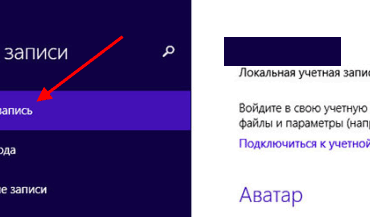
Зайдите в вашу учетную запись.
В выпадающем списке найдите пункт «Сменить аватар».
Щелкните «Отключить».
Введите имя учетной записи. Поле «Password» оставьте ПУСТЫМ!
Теперь можно входить в Windows 8 без пароля.
Данный способ подразумевает отказ от учетной записи и переход на локальную. Тем самым вы лишаетесь преимуществ, которые дает первый вариант. Конечно, таким способом можно отключить запрос пароля при загрузке Windows, но все же использовать его не рекомендуется. Лучше попробуйте еще раз стандартный метод, который описан выше.
Поставить пароль на Windows 8 можно при установке операционной системы. Но, как правило, большинство пользователей этот шаг просто пропускают, оставляя поле незаполненным. В принципе, решение логичное, учитывая, что вы всегда можете установить пароль на ОС Windows 8 в любое удобное время. И делается это буквально за 1-2 минуты.
Как нужно устанавливать пароль на Windows 8?
Открываем всплывающую панель на рабочем столе (для этого нужно навести на нее курсор) и заходим в «Параметры».
Далее выбираем пункт «Изменение параметров».
Откроется новое окошко – переходим в раздел «Пользователи» (он еще может называться «Учетные записи»), находим справа кнопку «Создание пароля» и нажимаем на нее.
Затем вводим любую комбинацию дважды (чтобы не ошибиться) и подсказку. Желательно сформулировать ее так, чтобы вы всегда поняли, о чем речь. Даже если давно не пользовались ПК.
Нажимаем «Далее».
Данный способ актуален для всех компьютеров и ноутбуков, работающих под управлением «восьмерки».
Кстати, если вам вдруг понадобится изменить пароль на Windows 8, то это делается почти так же.
Читайте также: Что делать, если не работает звук на ноутбуке Windows 8?
Как изменить пароль на ОС Виндовс 8?
Если вы захотите поменять комбинацию на другую, тогда:
Выполните первые два пункта из описанной выше инструкции. То есть, зайдите в «Параметры», а затем откройте пункт «Изменение параметров».
Снова перейдите в раздел «Пользователи».
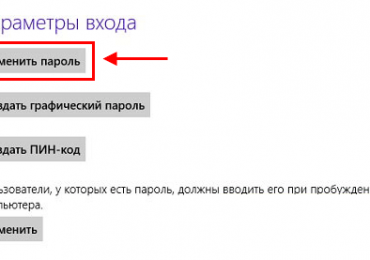
Теперь здесь вместо кнопки «Создание» будет другая – «Изменить». Нажмите ее, введите новую комбинацию и сохраните изменения.
Вот таким образом можно сменить пароль на Windows 8.
Полезно знать: Как выключить автоматическое обновление Windows 8?
Зачем требуется установка пароля на Виндовс 8?
Создание пароля на Виндовс 8 требуется по разным причинам. Чаще всего это необходимо, чтобы ограничить ребенку доступ к ПК. Или другим членам семьи, если одним компьютером пользуется сразу несколько человек. Хотя в последнем случае лучше создать разные учетные записи, а затем поставить пароль для каждой из них.
Также довольно часто люди ходят на работу со своим личным ноутбуком. Поскольку в течение дня можно по нескольку раз отходить от него (на пятиминутку или обед), то желательно ограничить доступ посторонним.
Это тоже интересно: Как удалить пароль при входе в Windows 8?
На самом деле подобных причин много. Но у всех одна цель – обеспечить защиту данных и ограничить доступ другим людям.
Кстати, учитывайте, что вам придется вводить эту комбинацию каждый раз при входе в систему. Иногда это раздражает. Особенно, если вы часто включаете и выключаете ноутбук или ПК.
Автоматическое обновление Windows 8 является обязательной опцией, поэтому включено по умолчанию. Устраняет найденные ранее ошибки и уязвимости, повышает общую производительность ПК или ноутбука. Запускается автоматически – но не всегда в удобное время. В связи с этим некоторые пользователи хотят отключить автоматическое обновление Windows 8.
Как известно, подобная процедура может сильно нагружать компьютер (особенно старый). А если вы работаете над каким-то проектом или играете в игру, то она будет мешать.
Еще один ее минус – невозможность выключить ПК до завершения процедуры. А что делать, если вам нужно срочно уйти? Не оставлять же компьютер включенным. Подобных причин существует немало. Но решить эту проблему очень просто.
Как отключить автоматическое обновление Windows 8?
В связи с измененным интерфейсом привычные операции в Виндовс 8 выполняются немного по-другому. В частности, панель управления находится не в Пуске, как в «семерке», а в боковом меню Hot Corners. Впрочем, ничего сложного тут все равно нет – просто немного изменился порядок действий.
О том, как выполнить эту процедуру в «семерке», читайте здесь – Как полностью отключить обновление в Windows 7?
Откройте боковое меню на раб. столе и зайдите в «Параметры» (или нажмите Win + I).
Затем щелкните на строку «Панель управления».
Найдите ярлык «Центр обновления Windows» и запустите его.
Щелкните на строку «Настройка параметров».
Запустится новое окно, в котором вы сможете выключить автоматическое обновление Windows 8. Для этого выберите пункт «Не проверять наличие…». Чтобы сохранить настройки, щелкните «ОК».
Учитывайте, что если вы решите отключить центр обновления Windows 8, то это также коснется встроенного антивируса. Он перестанет обновляться, что снизит уровень безопасности ПК или ноутбука. Но проблема будет не актуальна после установки любого другого антивируса.
Вышеописанный способ подходит в тех случаях, если нужно отключить обновления на Виндовс 8 временно. То есть, чтобы потом запустить их вручную – в удобное время. Если же вы хотите отключить обновления в Windows 8 навсегда, то здесь лучше использовать другой способ.
Это тоже интересно: Как включить родительский контроль в Виндовс 8?
Чтобы полностью остановить поиск обновлений, необходимо отключить службу, отвечающую за эту задачу
Итак, если хотите отключить обновления Виндовс 8 на ноутбуке насовсем, тогда выполните следующее:
Снова зайдите в «Панель управления» (см. первые 2 пункта выше) и щелкните на «Администрирование».
Найдите ярлык «Управление компьютером» и запустите его.
В новом окне выберите «Службы и приложения», а затем «Службы». После этого найдите пункт «Центр обновления Windows» и нажмите на нем двойным щелчком, чтобы открыть настройки.
В поле «Тип запуска» выберите пункт «Отключена», щелкните кнопку «Остановить», а затем – «Применить».
Этот способ полностью отключает поиск обновлений на компьютере или ноутбуке под управлением Виндовс 8, поэтому они больше не запустятся.
Но здесь есть один небольшой нюанс: при установке программ от Microsoft, эта служба может снова включиться. То есть, все настройки сбрасываются на прежние. Учитывайте это.
Читайте также: Как зайти в BIOS на Windows 8?
Нужны ли обновления Windows 8?
Разработчики Microsoft однозначно ответят вам – «Да». Как и многие пользователи ПК. Ведь не зря же данная опция включена по умолчанию.
С другой стороны она всегда запускается не вовремя и постоянно мешает. В связи с этим возникает желание зайти в центр обновления Windows 8 и выключить его.
Остановить на время или навсегда – это уже второй вопрос. И однозначного ответа на него нет. В пользу первого решения говорит тот факт, что патчи повышают безопасность Виндовс и улучшают производительность ноутбука или компьютера. А в пользу второго – отключение данной службы никак не сказывается на работе ПК. Это докажут тысячи пользователей, которые полностью заблокировали ее и забыли о ней.
Да, первое время, пока ОС сырая, эту службу желательно оставить включенной. Но поскольку Виндовс 8 вышла давно, то сегодня она уже работает стабильно. Поэтому, решение отключить поиск обновлений в Windows 8 никак не скажется на безопасности ноутбука или ПК.