Рубрики
Сервисы

Как Google планирует переманить к себе 80% пользователей Microsoft Office

Прошло десять лет с момента, когда Google анонсировал Google Apps («Документы», «Календарь» и другие сервисы), объявив войну пакету Microsoft Office, который всегда доминировал в области офисного программного обеспечения. Некоторые аналитики ожидали значительного падения доли рынка софтверного гиганта, но до сих пор этого не произошло, отчасти из-за недостаточного качества приложений Google на первых порах.

Но теперь компания из Маунтин-Вью является мощным противником, который имеет все необходимые ресурсы, чтобы помешать монополии Microsoft, о чем свидетельствуют положительные результаты в 2014 году, связанные с проникновением веб-служб и облака Google в корпоративный сегмент. Тем не менее, положительную тенденцию демонстрирует и Microsoft. По финансовым данным за последний отчетный квартал, ежегодный прирост облачных сервисов компании равен 114%. Google, однако, убежден в своей способности противостоять Microsoft, и даже огласил план, следуя которому поисковый гигант сможет переманить к себе 80% пользователей Microsoft Office, уверены в Google.

Во-первых, Google хочет убедить пользователей, что его приложения обеспечивают 85-90% от функциональности, которую может предложить Microsoft Office. Оставшиеся 10-15% функций, по статистическим данным, якобы являются незначительными и используются очень редко.

Во-вторых, компания намеривается улучшить поддержку документов Office. Для этой цели еще в 2012 году Google приобрел приложение Quickoffice. При этом поисковик не будет стремиться убедить компании перейти с Microsoft Office на Google Apps. По словам создателя Android, глупо надеяться, что компании прекратят использовать Office на ровном месте. Цель Google заключается в том, чтобы предложить свои приложения в дополнение к таковым от Microsoft, чтобы компании могли постепенно отказаться от дорогих лицензий на Office в пользу более экономичных предложений от гиганта из Маунтин-Вью.

Также Google предоставит интерактивное обучение для пользователей, которые не знакомы с работой его приложений. Для этого было создано сообщество опытных пользователей, готовых преподавать и создавать руководства для Google Apps Learning Center. Это программа, похожая на более престижную награду Microsoft Most Valuable Professional (MVP), которая очень ценится в определенных профессиональных ИТ-кругах.

В свете того, что было объявлено Google, решение Microsoft выпустить набор офисных приложений для Android и iOS кажется вполне оправданным. По последним оценкам, Office для iOS был скачан более 80 миллионов раз, и это число, которое подтверждает успех приложения.

Очевидно, что Microsoft тоже не собирается сидеть сложа руки, и хотя план Google кажется многообещающим, мы еще посмотрим, кто в итоге одержит победу.

: Business Insider

Рубрики
Windows

Известны проблемы первой сборки Windows 10 Preview для смартфонов

По слухам, в первой группе устройств, которые смогут скачать и установить первую предварительную версию Windows 10 для смартфонов будут Lumia 1020, Lumia 1520 и HTC One M8. Эту информацию якобы раскрыли и внутри команды Microsoft, которая в настоящее время проводит последние тесты перед выходом сборки в свет, что может произойти уже на этой неделе.

Очевидно, что мы не можем быть уверены в правдивости этих сведений, пока они не будут подтверждены официально, и точно также мы не можем исключать, что в дополнение к этим устройствам будут и другие. Так что очень вероятно, что первый список также включает в себя другие модели Lumia, такие как 830 и 930. Но это только гипотеза.

Из этих же ов также приходит предупреждение, что первая сборка Technical Preview крайне нестабильная и сильно «глючит». Например, в версии, которая в настоящее время тестируется внутри Microsoft, наблюдаются следующие «аномалии»:

  • быстрая и внезапная разрядка батареи и перегрев устройства даже во время телефонных вызовов;
  • заторможенная анимация;
  • не работает функция Glance;
  • на HTC One нельзя скрыть виртуальные кнопки управления;
  • некоторые проблемы в работе функции «Не беспокоить», в том числе отключение будильника.

Все эти проблемы могут быть решены до выхода первой сборки Windows 10 для смартфонов, но не обязательно, что будет именно так, тем более что могут всплыть и другие проблемы. Таким образом, если в списке избранных устройств будет и ваша модель, десять раз подумайте перед началом установки. Настоятельно не рекомендуется устанавливать тестовую версию на основной смартфон, особенно если вы используете его в качестве рабочего инструмента. Кто предупрежден, тот вооружен!

Рубрики
Обзоры

Microsoft и Samsung прекратили свои патентные споры вокруг Android

Прошлым летом Microsoft запустила судебный иск против Samsung, связанный с лицензионными сборами, которые корейская компания обязалась платить Microsoft за свой каждый проданный смартфон с Android. Это соглашение между двумя компаниями вступило в силу в 2011 году, и сумма совсем не маленькая – документы по делу показали, что в 2013 году Samsung заплатила 1 миллиард долларов.

Однако после продажи мобильного подразделения Nokia компании Microsoft корейцы посчитали, что эта сделка изменила условия контракта и в одностороннем порядке решили больше не платить сборы, которые из-за расширения бизнеса смартфонов Samsung стали намного больше. Было запущено и арбитражное дело, чтобы решить, были ли нарушены условия договора со стороны Microsoft. В сентябре глава Microsoft был с визитом в Южной Корее, где он сказал о сплоченности между двумя компаниями по этому делу.

Между тем Samsung и Microsoft объявили, что судебный процесс между ними уже в прошлом, но точные условия нового соглашения не разглашаются. Не ясно, будет ли Samsung продолжать платить Microsoft за продукты с Android, а если будет, то сколько. Говорят, что сумма была существенно снижена, чтобы корейцы снова вернулись в экосистему Windows Phone.

Рубрики
Интернет

Как сделать стартовую страницу в Internet Explorer

У большинства людей есть определенные веб-сайты, которые они проверяют каждый раз, когда открывают Internet Explorer. Это может быть корпоративный сайт, поисковик (например, Google), ваша страница Facebook, или даже ваш личный веб-сайт. Вы можете изменить вашу домашнюю страницу в Internet Explorer по своему усмотрению. Чтобы изменить или сделать стартовую старицу в Internet Explorer, сделайте следующее:

Как сделать стартовую страницу в Internet Explorer

Шаг 1

Нажмите кнопку «Сервис» в правом верхнем углу (изображена в виде шестеренки). Если у вас старая версия IE, меню «Сервис» можно открыть в панели инструментов сверху.

Шаг 2

В меню «Сервис» откройте «Свойства обозревателя».

Как сделать стартовую страницу в Internet Explorer

Шаг 3

В поле «Домашняя страница», изменить текущий адрес на нужную вам страницу с помощью одного из следующих методов:

  1. Ручной ввод URL. Если вы знаете адрес домашней страницы, вы можете просто ввести его в соответствующее поле.
  2. Использовать текущий адрес. Нажмите на кнопку «Текущая», чтобы использовать страницу, которая на данный момент открыта у вас в Internet Explorer.
  3. Использовать значение по умолчанию. Нажмите кнопку «Исходная», чтобы вернуться на страницу, которая была установлена вместе с браузером.
  4. Назначить пустую вкладку. Нажмите на кнопку «Использовать новую вкладку», чтобы убрать домашнюю страницу полностью. Вместо нее при запуске будет открываться новая вкладка. Эта опция может сэкономить время и трафик, особенно если он лимитированный.
  5. Также вы можете установить несколько важных для вас страниц в качестве стартовых. При запуске они появляются в виде вкладок домашней страницы — просто введите URL нужных страниц в поле с новой строки каждый из них.

Как сделать стартовую страницу в Internet Explorer

После завершения, нажмите кнопку «ОК».

Как заблокировать изменение начальной страницы IE

Часто бывает так, что домашний ПК или ноутбук могут использовать несколько человек. Например, друзья и члены семьи. Кто-то из них может случайно изменить стартовую страницу или же поставить свою, что для вас неудобно. Также некоторые программы тоже могут пытаться изменить домашнюю страницу обозревателя. В таких случаях полезной функцией будет блокировка смены начальной страницы IE.

Способ 1 – при помощи групповой политики

Если вы хотите запретить каким-либо пользователям менять домашнюю страницу IE, воспользуйтесь правкой в групповой политике – это самый простой и надежный способ. Для этого запустите его (команда «Выполнить» — gpedit.msc)

Как сделать стартовую страницу в Internet Explorer

и перейдите в следующий раздел «Конфигурация пользователя», найдите и откройте папку «Административные шаблоны», затем «Компоненты Windows» и нажмите на «Internet Explorer».

Как сделать стартовую страницу в Internet Explorer

В списке найдите параметр «Отключить изменение стартовой страницы» и дважды щелкните на нем мышью. Во всплывшем окне настройки параметров, отметьте пункт «Включено» и нажмите «ОК».

Как сделать стартовую страницу в Internet Explorer

Запретить изменение домашней страницы с помощью реестра

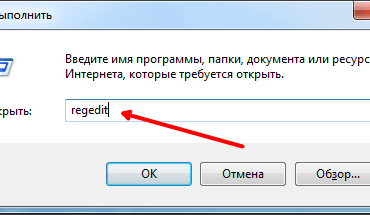
Если редактор политик не помог или вы не нашли нужную опцию, то вам поможет реестр. Откройте диалоговое окно «Выполнить» (Win+R). И введите команду «Regedit» (без кавычек). Нажмите «Enter», чтобы открыть консоль управления редактором реестра.

Разверните ветку «HKEY_CURRENT_USER», затем в этой ветке откройте подветвь «Software», в ней «Policies» и наконец «Microsoft». Найдите ветку «Internet Explorer» и разверните ее.

В разделе «Control Panel» найдите параметр «HomePage» и измените его значение на 1.

Как сделать стартовую страницу в Internet Explorer

Убедитесь в том, что вышеперечисленные ключи реестра существуют. Если нет, то создайте их. Чтобы откатить изменения, вы можете удалить вновь созданные ключи или установить значение HomePage DWORD равным 0.

Рубрики
Интернет

Как поменять ip адрес

Как поменять ip адрес ? Да очень просто, только давайте разберемся кому и для чего это нужно. Кто знает для чего ему менять ip адрес, может смело пропустить данную часть статьи и читать дальше , а кто не знает — милости прошу.

IP-address (ip адрес) — Адрес, точно определяющий компьютер в сети (по протоколу IPv4 адрес состоит из 32 двоичных разрядов и не может повторяться во всей сети TCP/IP). Адрес IP обычно делится на четыре части по восемь двоичных разрядов (один байт); каждая часть преобразуется в десятичное число и отделяется точкой, например 92.113.81.181.

По ip адресу можно многое узнать о компьютере и его владельце, начиная от страны проживания и заканчивая информацией содержащейся в файлах Cookies .

Так для чего же менять ip адрес

Самая банальная причина для подмены ip адреса — это бан по ip на каком -то из веб- ресурсов . Где — то проштрафились на форуме или блоге и теперь Вас не пускают на ресурс, а Вам туда ну очень нужно попасть. Или по Вашему ip, есть запрет на скачивание контента, например запрещено скачивать контент жителям России или Украины, или стоит ограничение скачиваний с одного ip.

Ну и что греха таить владелец сайта может покликать у сябя по рекламе (не делайте такие штучки с Гуглом и Яндексом) или накрутить счетчик посещаемости. А может Вы просто хотите остаться анонимом (хотя полная анонимность в интернете — миф). Есть конечно и более серьезные причины , но в рамках этой статьи и сайта, они рассматриваться не будут , так как являются противозаконными.

В любом случае , не зависимо от причины подмены ip адреса, не забывайте о том , что после каждой подмены и перед ней, нужно чистить cookie в браузере. Так же рекомендую использовать браузером отличным от основного. Например если Вы привыкли к Опере и основной серфинг по интернету происходит в ней, то для процедуры замены ip используйте Мозилу , или наоборот.

Меняем ip адрес с помощью программы Mask Surf Pro

Сразу оговорюсь Mask Surf Pro софтина не бесплатная , стоимость ее порядка 50 $, но на просторах нашего интернета есть рабочие взломанные версии. Так что находим , скачиваем и устанавливаем Mask Surf Pro на компьютер.

Как поменять ip адрес

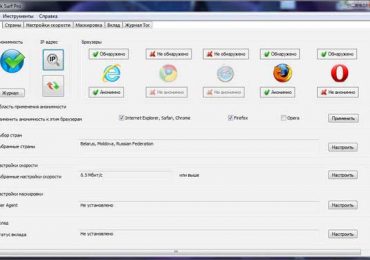
Это основное окно прграммы. Впринципе все прозрачно и понятно. Остановлюсь на некоторых моментах. При первом запуске, программа обнаружит браузеры установленные у Вас на машине, как видно со скрина обнаружены ИЕ, Мозила и Опера. Дальше в поле Применить анонимность к этим браузерам — ставим галочку под браузерами которые хотим сделать анонимными и нажимаем применить.Все с браузерами разобрались.

Теперь смотрим в поле Страны , нам нужно указать ip адреса каких стран мы будим использовать. Нажимаем настроить и попадаем в следующую вкладку :

Как поменять ip адрес

Жмем на кнопку — Получить список стран , через несколько секунд появится список из которого нужно выбрать нужные нам страны. Добавляем их в список выбраных стран (поле справа) и нажимаем кнопку Применить список стран.

В поле Настройки скорости устанавливаем приемлемое для нас значение , в моем случае 0.5 Мбит/с .

Все, можно работать . Теперь если пользователь находящийся в Мухосранске применит данную софтину, то сервер на котором находится Веб — ресурс, будет думать , что посетитель пришел из Москвы.

Например, вот мой реальный ip:

Как поменять ip адрес

А вот нереальный:

Как поменять ip адрес

Как видно по скринам , реально я живу в Украине , а нереально в Молдавии.

Кроме того в настройках Mask Surf Pro возможно использовать режим маскировки, где есть возможность выбрать версию операционной системы и версию браузера для подмены .

Так что, пользуйтесь на здоровье . Вопросы задавайте в комментариях.

Рубрики
Сервисы

Surface Pro 4 может быть запущен в двух версиях

Surface Pro 3 стал самым успешным трансформируемым устройством от Microsoft. Более того, Pro 3 является лучшим устройством в своем классе, и многие его владельцы подтверждают слова Microsoft, что он действительно может заменить ноутбук в определенных сценариях работы, поскольку предлагает полноценную версию Windows и мощные аппаратные средства. Тем не менее, каждое устройство должно развиваться и совершенствоваться.

Сегодня на Yahoo появилась информация, что Surface Pro 4 мы увидим в этом году. Новый планшет будет предлагаться в двух вариантах, каждый из которых будет работать под управлением Windows 10. И хотя информация не сопровождается техническими характеристиками, ожидается, что Pro 4 получит съемную подставку, которая поможет использовать устройство как ноутбук и как планшет.

По словам того же а, 12-модель сохранит разрешение текущей версии (2160 x 1440 пикселей), тогда как вторая модель будет оснащаться 8-дюймовым дисплеем. Т.е. слухи о планшете Surface Pro Mini, который мы надеялись увидеть еще в мае прошлого года, возвращаются.

Хотя все это просто слухи, мы знаем, что Microsoft не может рассчитывать на Surface Pro 3 в течение длительного времени. Планшету необходимо обновленное оборудование, и если компания подойдет к этому делу со всей серьезностью, есть все шансы, что Surface Pro 4 станет даже большим хитом, чем его предшественник.

Рубрики
Windows 10

Project Spartan в Windows 10 build 10009 (Скриншоты)

Сборка 10009 Windows 10 Technical Preview, которую на днях мы увидели на первых скриншотах – с очень сомнительными иконками – включает в себя и первую версию Spartan.

Версия браузера в Windows 10 build 10009 так и называется Project Spartan, поскольку в Microsoft до сих пор думают над тем, как окрестить свое программное обеспечение.

Компания подтвердила, что браузер использует новый движок Edge, а не Trident из Internet Explorer 11. Наряду с этим нам уже известно, что он будет интегрирован с Cortana, но голосовая помощница не единственная характерная особенность Spartan: он будет поддерживать расширения, а также позволит делать аннотации на веб-страницах и использовать специальный режим, который оптимизирует сайты для их удобного чтения.

Project Spartan в Windows 10 build 10009 (Скриншоты)

Рубрики
Windows 10

Windows 10: первые скриншоты новой сборки 10009

Пока пользователи смартфонов с Windows Phone с нетерпением ждут, когда для них будет выпущена первая предварительная версия Windows 10 для мобильных устройств, китайцы опубликовали несколько скриншотов, сделанных в новой сборке (10009) Windows 10 для десктопов.

Полный список изменений в новом билде не совсем ясен, но заметны некоторые изменения в пользовательском интерфейсе. В частности, появились новые иконки для корзины, жесткого диска, оптического устройства и панели управления, и все они характеризуются «плоским» графическим стилем, но совсем не сочетаются с интерфейсом операционной системы, по крайней мере, так кажется мне. Кроме того, была обновлена иконка раздела панели быстрого доступа («Quick Access») в проводнике.

Windows 10: первые скриншоты новой сборки 10009

Рубрики
Windows 10

Сенсорные приложения Office для Windows 10: простые, но мощные

Ожидание было долгим, и теперь они, наконец, здесь: Microsoft выпустила предварительные версии приложений Word, Excel и PowerPoint, являющиеся частью версии пакета Office 2016 с поддержкой сенсорного ввода, который выйдет позднее в этом году.

Набор универсальных приложений Office для Windows 10 включает в себя Word, Excel, PowerPoint, Outlook и OneNote, но вчера софтверный гигант выпустил только Word, Excel и PowerPoint, а поскольку OneNote уже идет в составе Windows 10, то единственным приложением, которому еще только предстоит выйти, остается Outlook.

Как уже было упомянуто выше, приложения являются универсальными, т.е. они используют один и тот же код, который работает на ПК, планшетах и смартфонах. Тем не менее, эти приложения пока недоступны для мобильных устройств. (По данным компании, они будут выпущены в ближайшие недели).

Я постоянный пользователь настольной версии Office (я использую его каждый день для написания статей), и уже через несколько минут в компании с сенсорной версией Office 2016 я остался доволен текущим прогрессом. Новые приложения простые, но мощные, и упакованы всей необходимой функциональностью, которая может понадобиться обычному пользователю. Компании удалось успешно включить все функции, которые я использую в своей работе. Однако я уверен, что более требовательные и особенно корпоративные пользователи обнаружат множество недостающих возможностей.

Сенсорные приложения Office находятся на пути к тому, чтобы стать идеальным комплектом для устройств с Windows 10. Процесс установки супер простой и быстрый, и осуществляется через Магазин Windows (установка в один клик). К тому же приложения легкие и быстрые, а по своему внешнему виду они практически идентичны версиям для Android и iOS.

В сенсорной версии Word сохранены все основные функции форматирования; вы можете изменять шрифты и заголовки, вставлять изображения, таблицы и формы, изменять макеты, и даже просматривать документы в режиме чтения, при котором отбрасываются все инструменты редактирования, отвлекающие от свободного чтения. Документы сохраняются локально или в OneDrive, но можно выбрать другие службы, такие как Google Drive, Dropbox и другие облачные хранилища, используя проводник файлов.

На данный момент нет опции печати, и нельзя привязать два документа Word бок о бок, т.е. работать можно только с одним документом одновременно (это также верно для Excel и PowerPoint).

Excel оснащен всеми основными возможностями и базовыми функциями форматирования. Любой, кто в прошлом использовал настольную версию Excel, без труда разберется и в сенсорном приложении, которое гораздо проще.

PowerPoint предлагает достаточно возможностей для создания кричащих презентаций. Более того, это приложение поддерживает нанесение аннотаций в режиме презентации.

Сенсорные приложения Office для Windows 10: простые, но мощные

Рубрики
Windows 10

Windows 10 для смартфонов: первые скриншоты Technical Preview

Предварительная версия Windows 10 для смартфонов еще не была выпущена публично, но, как показали недавние слухи, 3 февраля новая версия платформы была распространена среди группы тестеров внутри Microsoft. Это подтверждается и появлением первых скриншотов Windows 10 TP для смартфонов, которые показывают «Центр действий», новый раздел настроек и экран после завершения обновления.

Новая версия операционной системы носит номер сборки 8.15.12493.42, но версия для пользователей Windows Insider может быть выпущена под другим обозначением. Один из скриншотов показывает обновленный «Центр действий» с большим количеством быстрых ярлыков (12 на изображении вместо текущих 4/5 в Windows Phone), в то время как второй скриншот демонстрирует новое меню с настройками, которые наконец-то были сгруппированы в разделы («Система», «Устройства», «Сети», «Персонализация» и т.д.).

Windows 10 для смартфонов: первые скриншоты Technical Preview