Рубрики
Сервисы

Microsoft обновила приложение Next Lock Screen для Android

Смартфоны с Android продолжают быть наиболее востребованными моделями в отрасли из-за простого пользовательского интерфейса, разнообразия приложений, более широких возможностей по сравнению с конкурентами и все более доступных цен.

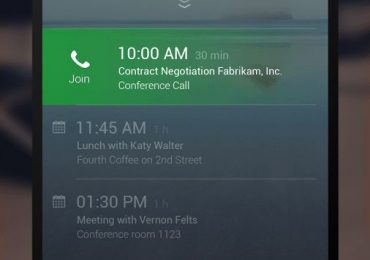
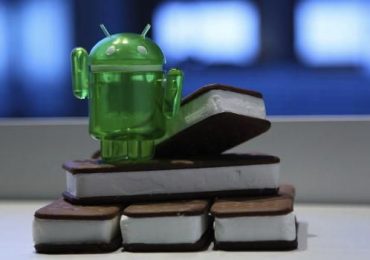
В прошлом году мы рассказывали, что специально для мобильной платформы от Google Microsoft выпустила несколько новых приложений, среди которых было и Next Lock Screen. Теперь гигант представил новую версию этого приложения, которое, как подсказывает название, является альтернативным экраном блокировки.

Прежде всего, следует отметить поддержку уведомлений от нескольких приложений, среди которых Skype, Line, Google Hangouts и WhatsApp. Пользователи устройств, работающих под управлением Android 4.3, теперь могут управлять музыкальным плеером непосредственно в интерфейсе Next Lock Screen. Предусмотрена и новая функция, которая позволяет включить и выключить мобильный интернет всего лишь одним нажатием на дисплей. Также инженеры Microsoft предоставили возможность использовать динамические изображения в фоновом режиме, которые меняются в зависимости от местоположения пользователя.

Новая версия приложения обеспечивает более высокую скорость работы и также устраняет ряд недостатков в его работе. Если вы хотите попробовать Next Lock Screen, вы можете установить его бесплатно, перейдя по этой ссылке.

Microsoft обновила приложение Next Lock Screen для AndroidMicrosoft обновила приложение Next Lock Screen для AndroidMicrosoft обновила приложение Next Lock Screen для AndroidMicrosoft обновила приложение Next Lock Screen для AndroidMicrosoft обновила приложение Next Lock Screen для Android

Рубрики
Windows 10

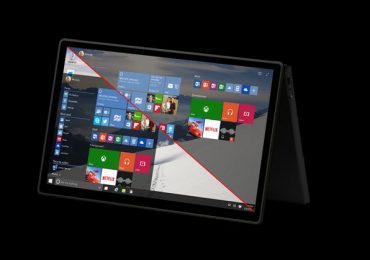
Windows 10: Список изменений, которые мы можем увидеть в Consumer Preview

21 января, в Редмонде, столице Microsoft, пройдет конференция, в рамках которой компания раскроет потребительские особенности Windows 10, и оттуда мы также надеемся услышать о следующей версии операционной системы для смартфонов. Для тех, кто хочет следить за происходящим на сцене, Microsoft будет транслировать мероприятие в режиме онлайн через специальный веб-портал.

Тогда как Technical Preview была с акцентом на корпоративные особенности, чтобы показать организациям и предприятиям, что Windows по-прежнему остается операционной системой, на которую они могут рассчитывать, то версия Consumer Preview, которая будет выпущена вскоре после конференции, будет направлена на потребителей. Ниже приведен список функций и изменений, которые мы можем увидеть в январской предварительной сборке Windows 10.

Ядро

  • Windows 10 для потребителей будет включать в себя новое обновленное ядро версии 10.0

Рабочий стол

  • Кортана, цифровая помощница Microsoft, появится на панели задач
  • Новая обновленная панель задач с темной темой
  • Новые анимации сворачивания и восстановления окон
  • Новое контекстное меню на рабочем столе, адаптированное к сенсорным устройствам
  • По умолчанию на панели задач будет расположена панель поиска

Мультимедиа

  • Появится встроенная поддержка аудио в формате FLAC

Изменения в интерфейсе

  • «Чудо-кнопки» «Параметры» больше не будет
  • Меню настроек будет доступно в пределах универсальных приложений
  • Строка заголовка универсальных приложений получит обновленный внешний вид
  • Улучшенный «Центр поддержки»
  • Экранные элементы для управления воспроизведением мультимедиа для настольных программ
  • Обновленное приложение «Параметры ПК» с более продуманной организацией настроек и такими функциями, как Battery Saver и Storage Sense
  • Возможность установки приложений и игр на внешние носители
  • Новая опция резервного копирования в разделе «Обновление и восстановление»
  • Улучшения для дисплеев с ультравысоким разрешением

Приложения

  • Обновленное приложение Xbox
  • Обновленное приложение «Справка + советы»
  • Обновленное приложение «Калькулятор»
  • Обновленное приложение «Фото»
  • Обновленное приложение «Магазин»
  • Обновленное приложение «Диктофон»
  • Новое приложение «Камера» (Lumia Camera)
  • Обновленное приложение «Будильники»
  • Обновленное приложение Windows Feedback
  • Обновленное приложение «Карты»

Хотя в течение последних нескольких дней мы неоднократно слышали о новом браузере Spartan, неясно, суждено ли ему стать частью следующей предварительной сборки Windows 10.

Приведенный выше список основан на информации, имеющейся сегодня, но Microsoft может показать гораздо больше.

Рубрики
Программы

Как использовать командную строку для устранения проблем с загрузочными записями

Встроенный в Windows инструмент восстановления системы позволяет исправить большинство проблем с компьютером. Тем не менее, очень часто проблемы приходится решать ручным способом, например, когда операционная система не загружается. В этих случаях вы можете использовать утилиту под названием Bootrec.exe. Она может помочь в устранении неполадок и исправлении данных, таких как основная загрузочная запись (MBR), загрузочный сектор или файл конфигурации загрузки (BCD).

Bootrec.exe

Независимо от того, используете ли вы Windows 7 или Windows 8.1, если ваша операционная система не загружается, а восстановление при загрузке не может побороть эту проблему, вам стоит попробовать средство Bootrec.exe.

Работа с этим инструментом осуществляется посредством командной строки. Однако, поскольку у вас проблемы с загрузкой операционной системы, очевидно, что вы не сможете запустить Bootrec.exe непосредственно в Windows.

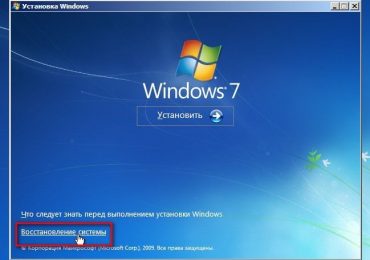
Если у вас Windows 7, тогда вам нужно загрузиться с помощью установочного носителя или диска восстановления системы.

Чтобы загрузиться с DVD- или USB-диска, соответствующее устройство должно быть первым устройством в разделе «First Boot Device» в BIOS. В зависимости от производителя материнской платы и версии BIOS, этот раздел может называться несколько иначе.

Если процесс загрузки с установочного диска прошел удачно, выберите предпочитаемый язык и нажмите «Далее». В следующем окне нажмите на ссылку «Восстановление системы».

Как использовать командную строку для устранения проблем с загрузочными записями

Затем выберите операционную систему, которую вы хотите восстановить. Это важный шаг, когда у вас установлено несколько операционных систем, а повреждена только одна. Нажмите «Далее», чтобы продолжить.

В открывшемся окне вы увидите все параметры восстановления системы, но в данном случае нас интересует только командная строка.

Как использовать командную строку для устранения проблем с загрузочными записями

Если у вас нет установочного диска Windows 7 или диска восстановления системы, вы можете получить доступ к параметрам восстановления системы с помощью скрытого раздела восстановления, который Windows 7 автоматически создает во время установки операционной системы. О том, как это сделать, читайте здесь в разделе «Как запустить восстановление системы с помощью дополнительных параметров загрузки в Windows 7».

В том случае, если вы используете Windows 8 или Windows 8.1, выполните действия, описанные в третьем, четвертом или пятом разделах этого руководства: «5 способов загрузить Windows 8 и Windows 8.1 в безопасном режиме». В зависимости от выбранного вами способа для загрузки вашей системы, вы можете запустить командную строку либо из дополнительных параметров, либо из интерфейса безопасного режима.

Как использовать командную строку для устранения проблем с загрузочными записями

Теперь, когда командная строка запущена, введите команду bootrec.exe и нажмите Enter, чтобы увидеть все опции, которые доступны для этого инструмента. Как подсказывает скриншот ниже, всего существует четыре параметра: /FixMbr, /FixBoot, /ScanOs и /RebuildBcd.

Как использовать командную строку для устранения проблем с загрузочными записями

Далее в этой статье я расскажу, как каждый из этих параметров может помочь вам решить проблемы с загрузкой. Bootrec.exe может помочь решить большинство проблем, однако это не гарантирует успеха во всех сценариях, так что имейте это в виду.

Как восстановить Master Boot Record (MBR)

Первым параметром Bootrec.exe является /FixMbr. Он позволяет восстановить поврежденный Master Boot Record (MBR). Master Boot Record является первым сектором диска, и он подсказывает BIOS, где искать операционную систему на компьютере.

Как правило, этот параметр следует использовать в тех случаях, когда вы сталкиваетесь с одним из этих сообщений об ошибке: «Операционная система не найдена» («Operating System not found»), «Ошибка при загрузке операционной системы» («Error loading operating system»), «Операционная система отсутствует» («Missing operating system») или «Некорректная таблица разделов» («Invalid partition table»).

Чтобы начать процесс восстановления MBR, выполните команду bootrec.exe /fixmbr.

Как использовать командную строку для устранения проблем с загрузочными записямиКак записать новый загрузочный сектор

Параметр /FixBoot записывает новый загрузочный сектор на системный раздел. Инструмент будет использовать загрузочный сектор, который совместим с вашей версией Windows. Использование этого параметра может помочь в следующих ситуациях:

  • загрузочный сектор был заменен нестандартным для Windows Vista, 7, 8 или 8.1 загрузочным сектором;
  • загрузочный сектор поврежден;
  • после установки вашей операционной системы была установлена более ранняя версия Windows.

Чтобы записать новый загрузочный сектор, используйте команду bootrec.exe /fixboot.

Как использовать командную строку для устранения проблем с загрузочными записямиКак восстановить данные конфигурации загрузки (BCD)

Данные конфигурации загрузки (Boot Configuration Data, BCD) содержат подробный перечень того, что должно загружаться при запуске системы. Microsoft указывает, что ошибка загрузки также может быть вызвана отсутствующими или поврежденными файлами в BCD. Параметр /rebuildbcd может быть очень полезен, когда необходимо исправить ошибки путем полного восстановления BCD.

Чтобы полностью восстановить Boot Configuration Data, выполните следующую команду: bootrec.exe /rebuildbcd.

Как использовать командную строку для устранения проблем с загрузочными записямиКак добавить отсутствующие инсталляций Windows в данные конфигурации загрузки

Если на вашем компьютере установлено несколько операционных систем, но не все из них доступны, используйте параметр /ScanOS (команда bootrec.exe /scanos), чтобы bootrec.exe «прошерстил» все диски на предмет наличия на них любых установленных версий Windows, которые не включены в данные конфигурации загрузки (BCD).

На скриншоте ниже вы можете посмотреть, как выглядит этот процесс сканирования.

Как использовать командную строку для устранения проблем с загрузочными записями

Если команда bootrec.exe /scanos возвращает результаты, вы сможете продолжить процесс восстановления, чтобы вернуть «потерянную» инсталляцию Windows обратно в безопасную таблицу BCD, сделав ее снова загружаемой.

Как использовать командную строку для устранения проблем с загрузочными записями

Во-первых, вы должны очистить Master Boot Record (MBR) с помощью bootrec /fixmbr. Затем введите bootsect.exe /nt60 all /force и нажмите Enter. Параметр /nt60 применяет основной загрузочный код, совместимый с BOOTMGR. Параметр /all обновляет основной загрузочный код на всех разделах. Параметр /force принудительно отключает том(а) во время обновления загрузочного кода.

Как использовать командную строку для устранения проблем с загрузочными записями

Выполнив все эти команды, вы создадите новую основную загрузочную запись (MBR), которая будет использовать правильный загрузчик Windows для запуска этой конкретной операционной системы с вашего диска.

Если у вас есть какие-либо вопросы, не стесняйтесь оставлять комментарии.

Рубрики
Обзоры

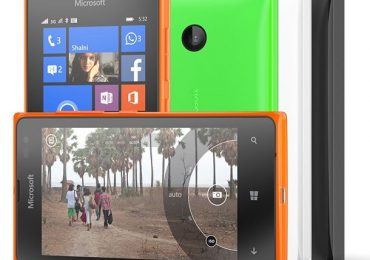
Lumia 435 и Lumia 532: самые дешевые смартфоны от Microsoft

Lumia 435 и Lumia 532: самые дешевые смартфоны от Microsoft

Компания Microsoft продолжает стремиться сделать смартфоны в серии Lumia более доступными, о чем свидетельствует дебют новой бюджетной серии Lumia 400 и появление новой модели в серии Lumia 500. Оба устройства являются самыми дешевыми смартфонами Lumia на сегодняшний день, подтверждает тем самым ранее оглашенную информацию, что американцы намерены остановить выпуск моделей с Android.

Оба аппарата работают под управлением Windows Phone 8.1 с обновлением Lumia Denim и поставляются с пакетом Microsoft Office (Word, Excel, PowerPoint и OneNote), Outlook, интеграцией Skype, навигационными услугами HERE и 30 гигабайтами места в облачной службе OneDrive.

Lumia 435 оснащен двухъядерным процессором Qualcomm Snapdragon 200 с частотой 1.2 ГГц, тогда как Lumia 532 имеет четырехъядерный чип того же типа. Также оба смартфона получили 1 Гб оперативной памяти, 8 Гб встроенной памяти и предлагают слот для карт microSD, а их аккумуляторы имеют емкость 1560 мАч. Модели имеют 4” дисплей с разрешением 800 x 480 пикселей, фронтальную VGA-камеру, а также основную камеру с разрешением 2-Мп и 5-Мп соответственно.

Новинки станут доступны в следующем месяце в версиях с поддержкой одной или двух SIM-карт. Цена на Lumia 435 составит 80 долларов, в то время как Lumia 532 будет продаваться за 92 доллара.

Lumia 435

Lumia 435 и Lumia 532: самые дешевые смартфоны от MicrosoftLumia 435 и Lumia 532: самые дешевые смартфоны от MicrosoftLumia 435 и Lumia 532: самые дешевые смартфоны от Microsoft

Lumia 532

Lumia 435 и Lumia 532: самые дешевые смартфоны от MicrosoftLumia 435 и Lumia 532: самые дешевые смартфоны от MicrosoftLumia 435 и Lumia 532: самые дешевые смартфоны от Microsoft

Рубрики
Сервисы

Samsung будет производить новые смартфоны с Windows Phone

Samsung может не добиться успеха со смартфонами на базе Tizen, но корейская компания может снова сделать ставку на Windows Phone. По информации, опубликованной корейскими СМИ, электронный гигант уже тестирует стабильность мобильной платформы от Microsoft, поскольку планирует выпустить дешевые устройства с ней в 2015 году.

По словам неназванного а, который работает над этим проектом, компания осуществляет пилотную программу по тестированию стабильности программного обеспечения, и заинтересована в бизнесе и продвижении продуктов с Windows.

Последним смартфоном с Windows Phone, который выпустила компания, был Samsung ATIV SE, но он был запущен на рынок в апреле прошлого года. То, что мешает следующему проекту, является судебный процесс между Microsoft и Samsung из-за лицензионных отчислений. В октябре прошлого года американская компания подала иск против Samsung с требованием выплатить 6.9 млн. долларов США, часть от той суммы, которую Samsung должна ежегодно платить Microsoft.

Как известно, софтверный гигант зарабатывает достаточно много денег за счет производителей устройств с Android, в том числе Samsung. Еще в 2011 году обе компании подписали соглашение, в котором согласовали все условия, но Samsung отказывается продолжать эту практику, утверждая, что Microsoft, после приобретения мобильного звена Nokia, больше не вправе настаивать на старых правилах.

Анонимный утверждает, что судьба производства новых устройств с Windows Phone под брендом Samsung полностью зависит от того, смогут две компании договориться и прекратить судебное разбирательство. Если это произойдет, мы увидим новые модели ближе к концу года, при этом некоторые из них могут быть выпущены под управлением Windows 10.

Microsoft знает, что Samsung имеет неоспоримые преимущества в области маркетинга и понимает, что это будет полезно для продвижения Windows Phone. Samsung также знает об этом. Однако обе компании все еще пытаются найти решение.

Рубрики
Сервисы

Microsoft выпустила приложение Phone Insider, которое вскоре позволит попробовать Windows 10 для мобильных устройств

В среду, 21 января, Microsoft проведет пресс-конференцию, где, как ожидается, компания покажет новую предварительную версию Windows 10 для ПК. Там же должны будут раскрыты и первые подробности о преемнике Windows Phone: Windows 10 для телефонов и планшетов.

Накануне в Windows Phone Store было обнаружено новое приложение, которое указывает, что софтверный гигант уже готовится к запуску пробной версии мобильной версии Windows 10 для общественности. Это приложение называется Phone Insider, и оно будет работать аналогично программе Windows Insider для пользователей персональных компьютеров, т.е. позволит загружать и устанавливать предварительные версии новой операционной системы на смартфоны с Windows Phone.

В приложении также были найдены следы, которые указывают, что пользователи смогут выбирать темпы обновлений (как на ПК). Выбрав быстрый темп, новые версии будут становиться доступными сразу, а в случае с медленным темпом вы будете получать только наиболее стабильные и наименее проблематичные сборки.

Microsoft выпустила приложение Phone Insider, которое вскоре позволит попробовать Windows 10 для мобильных устройств

На данный момент приложение не позволяет сделать ровным счетом ничего, если вы не сотрудник Microsoft. По некоторым данным, приложение вскоре получит обновление, которое позволит пользователям войти в него и установить первую предварительную версию Windows 10 для мобильных устройств.

Еще одна интересная деталь заключается в том, что на данный момент Phone Insider использует иконку приложения Preview for Developers, которое в настоящее время доступно для Windows Phone 8.1. Это, вероятно, признак того, что Preview for Developers впоследствии будет заменено на Phone Insider.

В любом случае, почти единственно верным является то, что подробности касательно этого приложения, а также мобильного издания Windows 10 мы получим менее чем через две недели.

The app was not found in the store. ? #wpappbox

Links: Visit Store -> Search Google

Рубрики
Проблемы и решения

Причины и решения по которым Айфон не включается

Как и с любым другим смартфоном, с iPhone также могут случаться неприятные ситуации. Они связаны как с программным обеспечением, так и с механической частью устройства.

В данной статье мы рассмотрим разные виды проблем, с которыми может столкнуться пользователь, и предложим пути их решения.

Программные

Первая категория неполадок – программные, от которых не застрахован даже новый смартфон.

В таком случае появляются следующие «симптомы»:

  • устройство начинает тормозить;
  • невозможно открыть рабочий стол;
  • приложения не откликаются;
  • оперативная память перегружается по неизвестной причине.

    Причины и решения по которым Айфон не включается

Почему они появляются? В первую очередь это связано с:

  1. попытками самостоятельно провести Jailbreak (открытие системы);
  2. засорением смартфона большим количеством приложений, которым требуется доступ к сети, что приводит к перегрузке операционной системы;
  3. потеря пароля, приводящая к блокировке аппарата.

Решить эти проблемы достаточно просто – доверить Jailbreak профессионалам или восстановить аппарат после него, удалить ненужные приложения или отключить им доступ в сеть, восстановить пароль.

Аппаратные

Далее мы рассмотрим неполадки, связанные с техническими неисправностями телефона.

Они могут появиться в следующих случаях:

  • при заводском браке;
  • нарушении условий эксплуатации;
  • повреждении смартфона и его деталей из-за падения, попадания влаги или удара.

    Причины и решения по которым Айфон не включается

В большинстве случаев неисправность напрямую связана с поврежденным экраном или корпусом, что позволяет просто заменить эти детали. При воздействии влаги или загрязнении телефона (разъемов, кнопок, тачскрина, динамиков) может помочь простая сушка или чистка.

С повреждениями системной платы и процессора дело обстоит куда сложнее – устранить их неполадки можно только путем полной замены этих деталей. Ниже мы расскажем о других случаях, связанных с механическими повреждениями iPhone.

Контроллер питания

Одна из распространенных проблем связана с контроллером питания – небольшой деталью, поломка которой приводит к быстрой потере заряда. Пользователь не успевает моргнуть, как телефон уже полностью разрядился. Первым делом можно попробовать заменить батарею, но это лишь один из возможных вариантов такой ситуации.

Причины и решения по которым Айфон не включается

Во-первых, давайте убедимся, что дело действительно в поломке контроллера питания.

Должны быть в наличии следующие признаки:

  • iPhone не выключается, а перезагружается;
  • заряд батареи стремительно падает;
  • уровень оставшегося заряда отображается некорректно;
  • смартфон нагревается больше обычного;
  • проблемы повторяются с использованием нового аккумулятора.

    Причины и решения по которым Айфон не включается

Внимание! Ремонт этой детали – довольно кропотливый и требующих специальных навыков процесс. При наличии вышеперечисленных признаков рекомендуем обратиться в сервисный центр.

Попадание воды

Попадание аппарата в воду – один из главных страхов владельцев смартфонов. Что делать, если айфон упал в воду и не включается?

В такой ситуации действовать необходимо без промедления:

  1. извлеките телефон из воды и, если он не отключился сам – сделайте это;
  2. так как в iPhone невозможно вытащить батарею – просто вытираем его после воды;
  3. если у вас есть необходимые инструменты, и вы обладаете необходимыми навыками – можно разобрать корпус, чтобы ускорить процесс его высыхания;
  4. обращаемся в сервисный центр.

    Причины и решения по которым Айфон не включается

Перепады напряжения

Вас беспокоят быстрые разрядки смартфона? Это может быть также связано с неправильной подачей питания, в особенности, если используется неоригинальная зарядка. Это может нанести непоправимый урон аккумулятору и приводить к перепадам напряжения, от которых смартфон может сгореть.

Чтобы избежать неоправданных затрат на ремонт системной платы и батареи – рекомендует заменить зарядку на оригинальную.

Cостарился аккумулятор

Батарея iPhone, конечно же, не вечна. Со временем аппарат начинает быстрее разряжаться и даже полностью отключаться. Помочь тут может только одно средство – замена аккумулятора.

Причины и решения по которым Айфон не включается

Чтобы продлить срок эксплуатации батареи, обратите внимание на следующие советы:

  • всегда заряжайте смартфон до 100%, избегайте частых кратковременных зарядок;
  • используйте оригинальное зарядное устройство;
  • не перезагружайте телефон ненужными приложениями – их работа также влияет на старение аккумулятора.

Видео: IPHONE 5 ЗАРЯЖАЕТСЯ НО НЕ ВКЛЮЧАЕТСЯ

iPhone не включается

iPhone не включается – одна из наиболее пугающих пользователей ситуаций. В чем ее причины? Это будет рассмотрено далее.

Из-за сломанного разъема зарядки

Данный случай связан с невозможностью зарядить устройство. Это очень распространенная поломка, возникающая при критическом загрязнении разъема зарядки. Также разъем может просто сломаться при неаккуратной попытке зарядить телефон.

Причины и решения по которым Айфон не включается

Можно попробовать решить эту проблему самостоятельно, прочистив разъем, но это не всегда получается в домашних условиях. При сильном загрязнении наилучшим решением будет обратиться к специалистам.

После прошивки

Эта неполадка возникает непосредственно во время прошивки, когда телефон внезапно отключается.

Этому может быть два объяснения:

  • вышла из строя NAND Flash – специальная микросхема, отвечающая за хранения данных на устройстве: фотографий, видео, приложений;
  • вышла из строя Nor Flash – микросхема, производящая калибровку операторов, что может привести не только к выключению устройства, но и дальнейшей невозможности совершать звонки.

В любом из этих случаев не нужно паниковать – поможет новая прошивка устройства.

После падения с высоты

Причина возникновения неполадок, если пользователь уронил телефон, довольно ясна. Чаще всего она кроется в отсоединении одного из шлейфов, ведущего к аккумулятору, экрану или кнопке включения.

Причины и решения по которым Айфон не включается

При сильном ударе могли возникнуть проблемы и посерьезнее – нарушение пайки на системной плате или поломка одной из микросхем. Если вы обладаете необходимыми навыками – можно попробовать устранить поломку самостоятельно, раскрутив смартфон и подсоединив проблемный шлейф. Если нет – придется обратиться в сервисный центр.

После замены дисплея

Еще одна часто встречающаяся проблема. Ее причиной в основном бывает неправильная сборка или проблемы со шлейфом, ведущим к экрану. Устранить неполадку можно самостоятельно, разобрав корпус и проверив проблемный шлейф, либо с помощью специалиста.

Причины и решения по которым Айфон не включается

После сброса настроек

Если iPhone не включается после сброса настроек, то помочь может следующая процедура:

  • подключаем телефон к компьютеру и запускаем iTunes;
  • скачиваем последнюю версию прошивки;
  • зажимаем клавиши «Номе» и «Power»;

    Причины и решения по которым Айфон не включается

  • после того, как погаснет дисплей, ждем несколько секунд и отпускаем «Power»;
  • удерживает «Номе» еще около 15 секунд;
  • начнется процесс восстановления, который решит проблему.

При зарядке

Отключения устройства при зарядке чаще всего связаны с проблемами аккумулятора или же неоригинальной зарядки. Также это может быть связано с поломкой контроллера питания, о котором мы уже рассказывали выше.

После джейлбрейка

Зависание устройства после джейлбрейка – еще одна частая проблема.

Решить ее можно следующим образом:

  1. подключаем телефон к компьютеру;
  2. выключаем его;
  3. запускаем программу iTunes;
  4. зажимаем одновременно «Номе» и «Power»;
  5. отпускаем кнопку питания и продолжаем удерживать «Номе» еще 15 секунд;
  6. отпускаем «Домой» и ждем распознавания устройства программой;
  7. восстанавливаем его и повторяем джейлбрейк.

После перезагрузки

Что делать, если телефон не запускается после перезагрузки и только вибрирует? Поможет в данном случае принудительная перезагрузка. Для этого достаточно зажать кнопки «Номе» и «Power» на несколько секунд, пока на экране не появится логотип Apple.

Внимание! Принудительная перезагрузка не удаляет никакие данные с устройства. Провести ее можно даже в том случае, если экран погас, а кнопки не реагируют на нажатие.

Видео: ЖЕСТКАЯ ПЕРЕЗАГРУЗКА

На Айфоне горит яблоко и он не включается

Такая проблема возникает после нажатия на кнопку «Power». Ее часто называют «белым яблоком», так как загрузка устройства «застревает» на фирменном логотипе. Принудительная перезагрузка (зажатие кнопки питания и «Домой») в данном случае чаще всего не работает. Что же делать?

Причины и решения по которым Айфон не включается

Решение довольно простое:

  1. выключаем смартфон, используя принудительный перезапуск (зажимаем и удерживаем «Home» и «Power»), дожидаемся включения;
  2. если проблема повторяется и устройство снова зависло на логотипе – обновляем программное обеспечение телефона.

Важно! Нельзя также исключать возможность, что проблема возникла по вине какого-либо приложения. В таком случае поможет его удаление.

Мы рассмотрели наиболее частые проблемы, приводящие к тому, что iPhone перестает включаться. Надеемся, что наши пошаговые инструкции помогли избавиться от неполадок и восстановить работоспособность устройства.

Рубрики
Сервисы

Неофициальное приложение Google Play Music для Windows Phone 8.1 и Windows 8.1

Хотя компания Google довольно враждебно относится к идее создания своих приложений и услуг для Windows Phone и Windows 8.1, сообществу разработчиков, которые встали на путь поддержки операционных систем от Microsoft, удается восполнить их отсутствие неофициальными версиями приложений. Можно упомянуть, например, Player for Google Play Music, неофициальный клиент, который работает с музыкальным сервисом поискового гиганта.

Бесплатное приложение предлагает хорошее количество функций, заимствованных из оригинального приложения, и создано с учетом руководящих принципов, которые регулируют разработку приложений для Windows Phone. Более того, интерфейс приложения переведен на русский язык, но даже отсутствие этого было бы очень незначительным минусом, учитывая интуитивность интерфейса и тип приложения.

В частности, благодаря Player for Google Play Music вы сможете:

  • Искать музыку на сервисе Google Play Music;
  • Слушать музыку на сервисе Google Play Music;
  • Кэшировать треки;
  • Прослушивать треки из собственной фонотеки;
  • Искать исполнителей, альбомы, треки;
  • Смотреть фото исполнителя и обложки альбомов;
  • Просматривать похожих исполнителей;
  • Закрепить альбом на главном экране;
  • Слушать радио;
  • Слушать музыку разделов «Топ альбомов», «Новинки», «Рекомендуем», «Похожие», «Топ треков».

Неофициальное приложение Google Play Music для Windows Phone 8.1 и Windows 8.1Неофициальное приложение Google Play Music для Windows Phone 8.1 и Windows 8.1Неофициальное приложение Google Play Music для Windows Phone 8.1 и Windows 8.1Неофициальное приложение Google Play Music для Windows Phone 8.1 и Windows 8.1Неофициальное приложение Google Play Music для Windows Phone 8.1 и Windows 8.1Неофициальное приложение Google Play Music для Windows Phone 8.1 и Windows 8.1Неофициальное приложение Google Play Music для Windows Phone 8.1 и Windows 8.1Неофициальное приложение Google Play Music для Windows Phone 8.1 и Windows 8.1

Следует отметить, что для правильного функционирования клиента вы должны иметь подписку на полный доступ в Google Play Music. В противном случае вы не сможете использовать приложение. Однако для проверки работоспособности клиента вы всегда можете воспользоваться бесплатным пробным периодом на 30 дней, который предлагает Google (подробнее здесь).

Неофициальное приложение Google Play Music для Windows Phone 8.1 и Windows 8.1Неофициальное приложение Google Play Music для Windows Phone 8.1 и Windows 8.1Неофициальное приложение Google Play Music для Windows Phone 8.1 и Windows 8.1Неофициальное приложение Google Play Music для Windows Phone 8.1 и Windows 8.1Неофициальное приложение Google Play Music для Windows Phone 8.1 и Windows 8.1Неофициальное приложение Google Play Music для Windows Phone 8.1 и Windows 8.1Неофициальное приложение Google Play Music для Windows Phone 8.1 и Windows 8.1Неофициальное приложение Google Play Music для Windows Phone 8.1 и Windows 8.1

Приложение также предлагается в современном пользовательском интерфейсе для Windows 8.1 и предлагает те же самые возможности. Тем не менее, версия для компьютеров доступна за 189 рублей (99 рублей в течение нескольких дней).

The app was not found in the store. ? #wpappbox

Links: Visit Store -> Search Google

The app was not found in the store. ? #wpappbox

Links: -> Visit Store -> Search Google

Рубрики
Обзоры

Проблемы с подключением к Wi-Fi в iPhone 5s и 4s

Многие пользователи таких брендовых телефонов, как iPhone 4s и 5s хотя бы раз сталкивались с проблемами их подключения к Wi-Fi сетям. В данной статье мы постараемся разобраться с ними и помочь Вам в сложившейся непростой ситуации.

Возможные проблемы

Итак, какие могут быть проблемы при подключении к беспроводным сетям? Ваше мобильное устройство просто не видит нужной Wi-Fi сети, о наличии которой Вы знаете наверняка (к примеру, речь идёт о Вашей собственной домашней сети). Либо при подключении выбивает какие-то ошибки. Также стоит отметить такой вариант, когда уровень сигнала вай фая резко падает, либо Вас само по себе отключает от Сети. Возможно, Вы столкнётесь с проблемой, когда после, казалось бы, состоявшегося подключения к Интернету вы не можете получить доступ к любому сайту.

Проблемы с подключением к Wi-Fi в iPhone 5s и 4s

Кстати, некоторые пользователи часто жалуются, что автоматически не работает Wi-Fi после обновления. Разберёмся с этими проблемами вместе!

Есть решения

В любой ситуации есть решения! И вот пошаговая инструкция:

  1. убедитесь в том, что в настоящее время Вы находитесь в месте доступа Wi-Fi. Узнайте у официанта местного кафе, работает ли вай-фай;
  2. зайдите на девайсе в раздел Настройки, оттуда — Wi-Fi. Отключите службу Wi-Fi, после чего повторно подключите её. Если Вам это не помогло и настройки вай фая до сих пор отмечены серым цветом, то следуйте инструкциям дальше;
  3. далее нужно узнать, показывает ли ваш домашний маршрутизатор Wi-Fi признаки того, что есть доступ к Интернету. Должны гореть все лампочки. Если горят не все лампочки, тогда следует заняться настройкой роутера, либо, если Вы не разбирайтесь в этом или находитесь не дома, обратиться к Вашему провайдеру (первый случай) или администратору Сети (второй случай);
  4. попробуйте осуществить перезагрузку Вашего iPhone 4s или 5s;
  5. затем, необходимо зайти в настройки устройства, перейти к разделу Wi-Fi , затем найти необходимую сеть, к которой на данный момент подключены;

    Проблемы с подключением к Wi-Fi в iPhone 5s и 4s

  6. нажимаем на кнопку «i» и выбираем «Забыть сеть»;
  7. опять опробовать подключиться к этой сети, если необходимо вновь ввести пароль, то это необходимо это сделать;
  8. если и это не помогло, то в таком случае стоит попробовать перезагрузить маршрутизатор, который передает вай фай, для этого достаточно просто выключить и включить его обратно;
  9. если все действия не помогли, то попробуйте переустановить операционную систему, установив самую последнюю версию;
  10. последним вариантом решения проблема может быть перепрошивка маршрутизатора, опять же, к последней версии. Если вы обладаете базовой станцией AirPort, то для нее обновления необходимо будет искать с помощью программы AirPort.

При невозможности поиска сети стоит попробовать следующие действия:

  1. Стоит еще раз проверить есть сеть среди всех доступных для вашего устройства. Для этого необходимо зайти в настройки и там найти пункт Wi-Fi. Если сеть не появляется сразу, то стоит подождать некоторое время;
  2. подойдите к роутеру, раздающему Wi-Fi поближе, возможно и такое, что сигнал просто не улавливается устройством;
  3. Можно также сбросить настройки сети, инструкция прилагается ниже.

Видео: iPhone не подключается к сети Wi Fi

Вход в настройки роутера

Если необходимо настроить Wi-Fi роутер, что может стать решением проблемы, то стоит зайти сначала в его настройки, через веб-интерфейс. Конечно, список всевозможных роутеров очень большой и расписывать, как войти в настройки каждого мы здесь не будем. Опишем лишь общую инструкцию для всех роутеров:

  1. сначала открываем страницу браузера и вводим один из IP-адресов (им может быть 192.168.1.1 или другой);
  2. далее нужно ввести логин с паролем, чтобы войти непосредственно в вэб-интерфейс.

    Проблемы с подключением к Wi-Fi в iPhone 5s и 4s

Вот и всё – Вы находитесь в настройках роутера. Обычно слева есть раздел Wi-Fi или Wireless. Именно здесь осуществляются настройки сети, включая пароль доступа (ключ). Настройки для каждого из роутеров в отдельности Вы можете найти в другой статье нашего сайта.

Компания TP-Link, между прочим, создала для этого специальную программу Tether. Работа с вэб-интерфейсом для многих пользователей может показаться весьма сложным процессом, но вот при работе через специальное приложение Tether для всех iOS устройств и Андроида настроить роутер не будет особо сложным занятием, так как она упрощена.

Сброс настроек

Каким образом можно сбросить настройки сети:

  • Для начала, надо перейти в «Настройки», где необходимо найти пункт «Основные» и выбрать сброс;
  • Выбор подтверждается с помощью строки: «Сбросить настройки сети».

Таким образом вы сможете сбросить абсолютно все настройки сети, а это:

  1. полный список сетей Wi-Fi, с которыми вы ранее работали, при этом, уйдут и сохраненные пароли;
  2. также, исчезнут и те устройства, с которыми вы работали через Bluetooth, и те с которыми вы производили контакты;
  3. Настройки VPN и APN также будут удалены.

Если Вы хотите сбросить настройки Вашего айфона, что потребуется в случае, когда Вы случайно произвели настройку нового девайса, но хотели перенести данные со старого, то Вам придётся:

  • войти в меню «настройки»;
  • оттуда перейдите в раздел «Основные» и зайдите в «Сброс»;

    Проблемы с подключением к Wi-Fi в iPhone 5s и 4s

  • выберите кнопку «Стереть контент и настройки». Учтите, что это действие позволит полностью очистить Ваш телефон, поэтому Вы должны быть уверенны, что у Вас есть его резервная копия.

Меняем страну подключения

Ещё одной из причин, почему Ваш iPhone 4s не подключается к Wi-Fi, может быть следующая:

  • ваше устройство изготавливалось в США и предназначалось для продажи именно на территории Соединённых Штатов Америки. После оно было привезено в России и просто не видит никаких беспроводных сетей на территории нашей страны. Не спешите отчаиваться, ведь всё поправимо! Кстати, в таком случае, если Ваш телефон был привезён в Россию «незапланированно», то Вы можете свободно подключаться к Сети, но в процессе работы без какой-либо обоснованной причины подключение может пропадать на непродолжительное время;

    Проблемы с подключением к Wi-Fi в iPhone 5s и 4s

  • зайдите в настройки Вашего маршрутизатора, перейдите в раздел Wireless (или Wi-Fi), а затем поменять страну на USA;
  • всё очень просто! Теперь Ваш iPhone сможет подключаться к домашнему Wi-Fi автоматом (если он не содержит пароля, либо Вы его уже хотя бы раз ввели и сохранили тем самым Сеть).

Копирование и восстановление данных

Если вы не хотите потярять свои драгоценные данные, то при поломке вашего iPhone 4s или 5s, стоит произвести резервное копирование файлов. Для этого существуют специальные сервисыые сервисы iCloud и iTunes. Итак, осталось только просмотреть, каким образом это производится, и как быстро и легко создать все копии данных. Если воспользоваться сервисом iCloud то все производится достаточно просто, просто создаются резервные копии в автоматическом режиме, это также подойдет для всех iOS устройств.

Для этого нужно:

  • первое, что необходимо сделать – это включить резервное копирование;
  • зайти в настройки вашего устройства, затем перейти к iCloud, найти раздел «Хранилище и копии» и зайти туда;

    Проблемы с подключением к Wi-Fi в iPhone 5s и 4s

  • там вы увидите функцию «Копирование iCloud». Необходимо сделать так, чтобы она была включена, если вам необходимо делать копии в автоматическом режиме в данном сервисе;
  • после включения этой функции, необходимо малое: просто нажать кнопку «создать копию»;

Итак, а что же делать, если Вы все-таки потеряли свои данные и хотите их вытащить из iCloud? Допустим, Вы приобрели новый айфон и хотите скопировать на него данные со старого. Сначала выполните все требования первоначальной настройки системы Вашего iPhone. Когда Вам предложат один из трёх вариантов, среди которых будет «Восстановить из копии iCloud», стоит выбирать именно этот вариант. Из списка всех копий, выберите созданную вами, ее будет видно по названию. Есть некоторые детали, которые необходимо учитывать при пользовании программой iTunes:

  • если ваш iPhone имеет последнюю версию ОС iOSи вы сделали резервную копию ваших данных, то на новом устройстве, вы не сможете восстановить их, если там установлена версия, предшествующая данной;
  • первое, что необходимо уточнить – это версию iTunes на Вашем компьютере, она должна быть почседней;
  • потом необходимо соединить ваш компьютер и само устройство iPhone. Зайдите в раздел «Файл», оттуда в «Устройства», потом достаточно нажать кнопку «Создать резервную копию».

    Проблемы с подключением к Wi-Fi в iPhone 5s и 4s

Резервные копии создаются даже тогда, когда вы используете синхронизацию между компьютером и вашим устройством. Для того, чтобы в этом окончательно убедиться, необходимо зайти в программу iTunes на Вашем компьютере, и перейти во вкладку «Устройства». И там уже вы увидите название вашего устройства, и там будут указанны дата и время создания резервной копии.

Чтобы восстановить данные с iTunes, вам нужно только подключить устройство iOS к компьютеру, где и хранится резервная копия. Снова необходимо проверить версию iTunes установленную на Вашем компьютере. Войдите в «Файл, оттуда в раздел «Устройства» и нажмите «Восстановить из резервной копии». Вот и всё!

Проблемы с подключением к Wi-Fi в iPhone 5s и 4s

Почему же iPhone не подключается к Wi-Fi?

Есть достаточно большое количество причин, по которым iPhone 5s не подключается к Wi-Fi.

Приведём их список:

  1. если сеть защищена, убедитесь в том, правильно ли Вы вводите пароль;
  2. убедитесь в том, что сигнал Сети достаточно сильный. Если сигнал слабый и периодически пропадает, то, возможно, Вы находитесь на предельном расстоянии действия Wi-Fi;
  3. возможно, Ваше устройство было произведено для продажи на территории США. Для этого необходимо будет в роутере сменить страну. Как это сделать, мы писали выше.

Видео: Как сбросить настройки на роутере TP-Link

Пора перезагрузить роутер

Итак, ещё одна из причин, почему перестал подключаться к роутеру Ваш iPhone. Проблему доступа к Wi-Fi с Вашего iPhone можно решить вообще в одно нажатие кнопки роутера. Перезагрузите его, выключите из сети и включите повторно. А вдруг? Каждое устройство может иметь свои ошибки в работе, и маршрутизатор не исключение! Правда, если к тому же роутеру успешно подключаются другие устройства, то проблема вряд ли в нём.

Сброс и создание нового пароля

Что делать, если Вы забыли пароль от Wi-Fi и не можете подключиться к нему на Вашем iPhone? Постоянно вводите неверный пароль от Сети?

Пора перезагрузить роутер

  • сбросьте пароль на роутере и поставьте новый;
  • для этого зайдите в любой браузер, введите IP-адрес, указанный в настройках модема, и введите Ваши логин и пароль (они так же указываются в настройках);
  • перейдите на вкладку Wi-Fi или Wireless и выберите сброс/создание нового пароля.

    Проблемы с подключением к Wi-Fi в iPhone 5s и 4s

Надеемся, данная статья в полной мере рассказала Вам, какие могут быть проблемы с доступом к Wi-Fi на iPhone 4s и 5s, как их решать, а также как создать резервные копии данных и восстановить их в случае с приобретением нового устройства iOS.

Рубрики
Windows 10

Новые подробности о Spartan, новом браузере для Windows 10 (+ новые изображения)

Microsoft Spartan, новый браузер для Windows 10, снова в центре внимания с новой серией слухов, которые распространил редактор The Verge Том Уоррен со ссылкой на свои и.

Уоррен указывает, что несмотря на сходство в интерфейсе с конкурирующими веб-браузерами, Spartan будет обладать функциями, которых нет в других браузерах. Во-первых, Spartan будет поддерживать функцию рукописного ввода, которая позволит добавлять заметки и аннотации к веб-страницам с помощью стилуса и совместно использовать их с друзьями и коллегами. Функция будет использовать OneDrive, поэтому все заметки будут синхронизироваться с другими устройствами.

Также подтверждается интеграция Cortana, персональной голосовой помощницы из Windows Phone, которая, как уже известно, будет и частью Windows 10. Cortana будет интегрирована в адресную строку браузера, чтобы помочь пользователям с такими задачами, как бронирование гостиниц, авиабилетов и отслеживание посылок. С добавлением Cortana в Spartan компания планирует заменить все реализации Bing, которые мы видим сегодня в Internet Explorer.

Новые подробности о Spartan, новом браузере для Windows 10 (+ новые изображения)

Еще одной особенностью Spartan будет новый метод группировки вкладок. Например, пользователи смогут отделять вкладки с персональным контентом от таковых, связанных с работой.

Что касается поддержки пользовательских тем, то и ответили отрицательно. Первоначально Microsoft предусматривала эту возможность, но впоследствии решила не интегрировать ее. Однако это не исключает появления этой функции в будущих релизах.

Другая важная информация подтверждает, что Spartan рассчитан на ПК, планшеты и смартфоны, и будет распространяться в виде загружаемого приложения из Windows Store, что обещает очень быстрые обновления функций. Microsoft, по крайней мере на начальном этапе, не будет распространять браузер в качестве универсального приложения – будет две разные версии, одна в виде настольного приложения (тоже будет доступна в Windows Store) и вторая в виде современного приложения для планшетов и смартфонов.

Что касается роли, которую будет играть Spartan в Windows 10, то Уоррен подчеркивает, что он будет основным браузером. Сосуществование с Internet Explorer обусловлено исключительно причинами обратной совместимости.

Microsoft планирует добиться очень большого внешнего сходства между версиями Spartan для смартфонов, планшетов и ПК. Десктопный вариант описывается как упрощенная версия Chrome с максимальной простотой.

Вскоре после публикации Тома Уоррена китайский сайт CNBeta опубликовал новые изображения браузера, которые показывают дизайн, совпадающий с тем, что мы видели несколько дней назад. Кроме того, на одном изображении можно заметить Cortana в конце адресной строки с характерной синей иконкой в виде круга. Еще одним изменением (на втором изображении ниже), которое не связано с новым браузером, является новый дизайн панели задач с новым дизайном иконок.

Новые подробности о Spartan, новом браузере для Windows 10 (+ новые изображения)

Подробная информация о Spartan будет обнародована на пресс-конференции Microsoft 21 января.