Рубрики
Сервисы

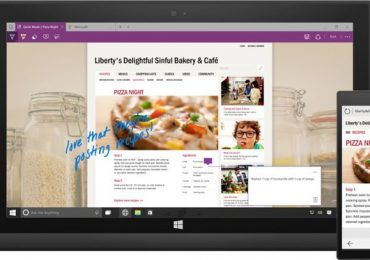
Microsoft рассказала о платформе универсальных приложений для Windows 10

Microsoft поделилась более подробной информацией о своих универсальных приложениях внутри стратегии «One Windows», которая наконец позволит разработчикам начать создавать приложения, которые будут работать на всех устройствах и с различными типами ввода.

В статье на Windows Blog Кевин Галло объясняет, что их видение заключается в создании единого ядра операционной системы, которое позволит программистам писать приложения и запускать их везде с одним набором бизнес-логики и одним пользовательским интерфейсом для мобильных, настольных, игровых, голографических и IoT-устройств.

Программы, созданные с помощью новой модели, будут доступны в одном пакете в одном единственном Windows Store.

Новая модель приложений позволяет разработчикам создавать функции в приложениях, предназначенные для конкретных форм-факторов. Это означает, что разработчик может создать набор функций для мобильных и настольных устройств, но на ПК могут быть доступны дополнительные особенности, при этом приложение будет выглядеть одинаково на всех устройствах. Это то, что Microsoft называет «Адаптивный пользовательский опыт».

Microsoft рассказала о платформе универсальных приложений для Windows 10

Кроме того, производитель программного обеспечения упрощает проектирование приложений, чтобы разработчикам было проще интегрировать Cortana, поддержку цифровых перьев, жестов и push-уведомлений для нового Action Center в Windows 10 и Windows 10 для телефонов.

Также компания представила инструмент Hosted Web Apps для Windows 10, который не только позволит конвертировать веб-сайты в приложения, но и предложит доступ к набору универсальных интерфейсов программирования (API).

Рубрики
Сервисы

Инструмент Rufus обновился до версии 2.0

Инструмент Rufus обновился до версии 2.0

Создать загрузочный USB-диск в Windows можно с помощью множества бесплатных инструментов. Для этого подходит встроенная в систему командная строка, официальный Windows USB/DVD Download Tool от Microsoft или программы от сторонних разработчиков. И хотя большинство пользователей Windows предпочитают официальный инструмент от Microsoft, нет ничего лучше Rufus, когда речь идет об установке Windows с флэшки.

В отличие от большинства других аналогичных инструментов, Rufus поддерживает создание не только загрузочного USB-накопителя для MBR-схемы раздела, но GPT-схемы (для ПК с UEFI).

Разработчик обновляет программу несколько раз в год, и совсем недавно была выпущена версия 2.0, которая получила многочисленные усовершенствования и пару новых функций. Во-первых, поскольку сейчас идет фаза активного публичного тестирования Windows 10, в Rufus 2.0 была добавлена поддержка создания загрузочных накопителей для установки этой версии операционной системы с флэшки.

Пользовательский интерфейс претерпел слабые изменения, т.е. в целом он практически не изменился по сравнению с версией 1.x, оставшись таким же простым для понимания и использования.

Инструмент Rufus обновился до версии 2.0

Основной особенностью новой версии Rufus стала возможность создания дисков Windows To Go. Эта функция, которая дебютировала в Windows 8, позволяет устанавливать и запускать операционную систему с USB-диска, но функция доступна только в корпоративной редакции Windows 8.x. С Rufus 2.0 вы можете создать такой диск в любой редакции, но только из под Windows 8, Windows 8.1 и Windows 10.

Если ваша цель подготовить загрузочный USB-диск, то с Rufus этот процесс сводится к нескольким нажатиям кнопки мыши. Нужно лишь выбрать USB флэш-диск, схему раздела и тип системного интерфейса, затем указать путь к ISO-образу Windows и нажать на кнопку «Старт», чтобы запустить процесс. К слову, Rufus гораздо быстрее, чем официальный Windows USB/DVD Download Tool или любой другой инструмент для этой цели.

Если требуется создать Windows To Go (установить Windows на USB-диск), вместо опции по умолчанию («Стандартная установка Windows»), выберите второй вариант, но перед этим убедитесь, что USB-накопитель имеет емкость не менее 32 Гб, чтобы избежать любых проблем во время или после установки.

Последнее, но не менее важное, в отличие от многих других так называемых бесплатных программ, Rufus не содержит никаких вредоносных программ или любого другого «мусора».

Rufus 2.0 с официального сайта

Рубрики
Сервисы

Surface Pro 3 был назван лучшим планшетом на MWC 2015

Surface Pro 3 был назван лучшим планшетом на MWC 2015

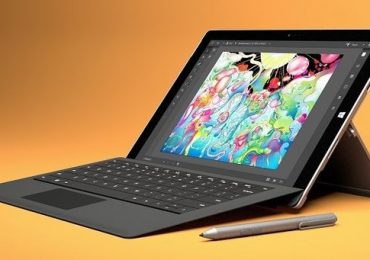
Хорошая новость для Microsoft: Surface Pro 3 выиграл в номинации «Лучший планшет» на Global Mobile Awards 2015, которая состоялась в рамках мобильной выставки Mobile World Congress 2015. Это церемония, на которой ежегодно объявляют лучшие продукты в различных категориях.

Surface Pro 3 получил признание критиков и публики благодаря своим возможностям истинного ПК, портативности и небольшому размеру, типичному для планшета. Кроме того, независимый состав членов жюри, состоящий из 300 человек, подчеркнул тщательно продуманный дизайн устройства.

Работающий под управлением операционной системы Windows 8.1, флагманский планшет от Microsoft оснащен мощным процессором Intel, оперативной памятью, объем которой в зависимости от конфигурации может варьироваться от 4 до 8 Гб, и поддержкой различных аксессуаров, которые повышают удобство и эффективность работы с Pro 3.

Из числа других основных особенностей можно отметить 12-дюймовый ClearType Full HD дисплей, разъем USB 3.0 и порт DisplayPort для подключения второго дисплея. Последнее, но не менее важное, заключается в наличии интегрированной подставки, которая регулируется в соответствии с потребностями пользователя.

В общем, можно поздравить всех инженеров, разработчиков и маркетологов Microsoft, которым удалось создать такой замечательный продукт.

Рубрики
Браузеры

Где хранятся пароли в Гугл Хром, сохраненные пароли в Google Chrome

Сохранение паролей в браузере – удобна функция, она позволяет не вводить пароль при каждом заходе на сайт. Но, если пароль не нужно вводить каждый раз, то он довольно быстро забывается. Если вы столкнулись с подобной проблемой, то данная статья должна вам помочь. Сейчас мы максимально подробно расскажем о том, где хранятся пароли в Google Chrome и как их оттуда извлечь.

Шаг № 1. Откройте настройки Google Chrome.

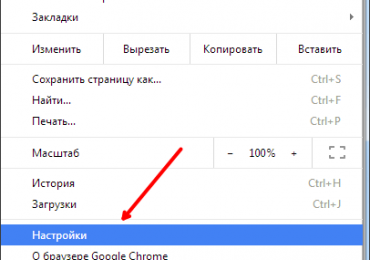
Первое что необходимо сделать, это открыть настройки Google Chrome. Для этого нужно нажать на кнопку в верхнем правом углу браузера и выбрать пункт «Настройки». Также вы можете открыть настройки при помощи команды «chrome://settings/». Ее нужно ввести в адресную строку браузера.

Где хранятся пароли в Гугл Хром, сохраненные пароли в Google Chrome

Шаг № 2. Найдите раздел настроек под названием «Пароли и формы».

Далее вам нужно найти раздел настроек «Пароли и формы». Для этого пролистайте страницу с настройками в самый низ и нажмите на ссылку «Показать дополнительные настройки». После этого внизу страницы появятся дополнительные настройки. Там же будет и раздел «Пароли и формы».

Где хранятся пароли в Гугл Хром, сохраненные пароли в Google Chrome

Шаг № 3. Откройте настройки сохраненных паролей.

Дальше вам необходимо открыть настройки сохраненных паролей. Для этого нажмите на ссылку «Настроить», которая находится напротив пункта «Предлагать сохранять пароли для сайтов».

Где хранятся пароли в Гугл Хром, сохраненные пароли в Google Chrome

Шаг № 4. Найдите нужный вам пароль.

После нажатия на кнопку «Настроить» перед вами появится всплывающее окно со списком всех сохраненных паролей в Google Chrome. В этом месте и хранятся пароли в Гугл Хром.

Для того чтобы найти нужный пароль воспользуйтесь поисковой формой, которая находится в верхнем правом углу. Например, для того чтобы узнать пароль от роутера введите в поиск его адрес.

Где хранятся пароли в Гугл Хром, сохраненные пароли в Google Chrome

Для того чтобы увидеть сохраненный пароль выделите нужную строчку в списке и нажмите на кнопку «Показать».

Где хранятся пароли в Гугл Хром, сохраненные пароли в Google Chrome

Также здесь можно удалять сохраненные пароли, для этого достаточно нажать на кнопку «Удалить» (знак креста, справа от пароля). Если вы удалите сохраненный пароль, то он больше не будет автоматически подставляться при попытке зайти на сайт.

Рубрики
Сервисы

Microsoft показала универсальную складную клавиатуру

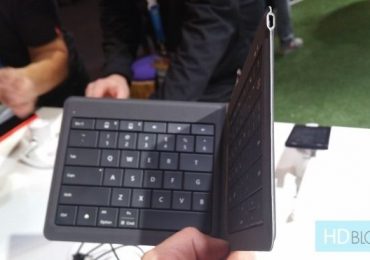
Сегодня Microsoft представила не только новые смартфоны Lumia, но новый аксессуар. В рамках презентации на Mobile World Congress 2015, которая была посвящена Lumia 640 и 640 XL, софтверный гигант поднял завесу над новой универсальной складной Bluetooth-клавиатурой, которая совместима с широким спектром устройств, включая iPad, iPhone, смартфоны с Android и планшеты с Windows.

Клавиатура также совместима со смартфонами под управлением Windows, но только после обновления до Windows 10, поскольку текущая версия платформы не умеет работать с подобным типом устройств.

Компания не рассказала о цене и дате появления продукта на рынке.

Microsoft показала универсальную складную клавиатуру

Рубрики
Сервисы

Windows 10 TP build 100XX выйдет в марте вместе с новым браузером Spartan

Новая сборка Windows 10 Technical Preview, которую мы надеялись получить в феврале, по каким-то причинам была отложена, но будет выпущена в марте. Эта версия будет первой публичной сборкой в серии 100XX и, как ожидается, будет идти в комплекте с первой тестовой версией нового браузера, который в конце концов вытеснит Internet Explorer.

Технический директор Microsoft Кевин Галло подтвердил сегодня в интервью для The Verge, что компания оснастит предварительной версией Spartan следующую сборку Windows 10. и, знакомые с планами компании рассказали The Verge, что эта сборка будет выпущена к концу марта, но, вероятно, гораздо раньше.

Сегодня в рамках пресс-конференции на Mobile World Congress Microsoft показала Spartan на Windows 10 для телефонов. Мобильная версия очень похожа на своего десктопного коллегу, так что вполне вероятно, что следующая предварительная сборка Windows 10 для мобильных устройств тоже будет включать в себя новый браузер.

Скорее всего, участники программы Windows Insider получат сборку под номером 10026, поскольку именно она была запущена на компьютере Кевина Галло, который он использовал для демонстрации ряда приложений.

Отдельно Microsoft также планирует выпустить предварительные версии новых приложений Office для мобильной версии Windows 10. В интервью для The Verge менеджер по продуктам Microsoft Office Джулия Уайт подтвердила, что эти приложения будут выпущены в марте.

: The Verge

Рубрики
Сервисы

Как легально скачать ISO-образ Windows 7 (требуется ключ продукта)

Некоторое время назад мы опубликовали руководство о том, как бесплатно и легально скачать ISO Windows 8.1; теперь наконец-то появился официальный метод, который позволяет скачать ISO-образ Windows 7 (x86 или x64). Однако имейте в виду, что в отличие от способа с Windows 8.1, для скачивания «семерки» требуется наличие легального ключа продукта.

Если необходимо переустановить Windows 7, но на руках нет установочного носителя, вы можете создать его, используя раздел Microsoft Software Recovery на сайте Microsoft. Прежде всего, вам необходим компьютер, подключенный к интернету, а также возможность сохранить установочные файлы на USB-диск или записать их на DVD:

  • USB [рекомендуемый вариант] – используйте USB-накопитель, который имеет по крайней мере 8 Гб свободного пространства. Конечно, рекомендуется использовать такой накопитель, на котором нет никаких других данных.
  • DVD [вторичный вариант] – требуется наличие оптического привода с поддержкой записи на DVD-диски. Очевидно, что необходим пустой или перезаписываемый DVD.

Примечание по ключу продукта: Microsoft Software Recovery позволяет скачать розничную версию операционной системы. Если ваш компьютер был приобретен с предустановленной версией Windows, вполне вероятно, что у вас OEM-лицензия, и вы не сможете скачать операционную систему с помощью своего ключа продукта. Если ваша копия была приобретена отдельно от компьютера, тогда этот метод вам подходит.

Как скачать Windows 7 и создать установочный носитель

  • Перейдите на сайт Microsoft Software Recovery.
  • Введите ключ продукта.
  • Выберите нужный язык из выпадающего меню.
  • Нажмите кнопку «Next – Verify Product Key» и дождитесь результата проверки.
  • Скачайте ISO.
  • Скачайте официальный инструмент Windows 7 USB/DVD Download Tool и сохраните его в удобном месте на ваше компьютере.
  • Подключите флэшку к компьютеру или вставьте пустой DVD в устройство записи.
  • Запустите Windows 7 USB/DVD Download Tool.
  • Нажмите «Browse» и выберите скачанный ISO-образ. Нажмите «Next».

Как легально скачать ISO-образ Windows 7 (требуется ключ продукта)

  • Выберите способ создания установочного носителя: если вы хотите использовать USB-диск, нажмите «USB device»; для записи установочных файлов на DVD нажмите на кнопку «DVD».

Как легально скачать ISO-образ Windows 7 (требуется ключ продукта)

  • Нажмите «Begin copying», чтобы начать процесс записи файлов.

Как легально скачать ISO-образ Windows 7 (требуется ключ продукта)

После создания установочного носителя можете приступать к установке операционной системы. Если у вас возникнут вопросы непосредственно по процессу установки, задавайте их в комментариях ниже, или обратитесь к официальной справке на сайте Microsoft.

Рубрики
Windows

Как HP Workspace обеспечит доставку x86 приложений на смартфоны с Windows 10 Mobile

Как HP Workspace обеспечит доставку x86 приложений на смартфоны с Windows 10 Mobile

Continuum – новая, нашумевшая функция Windows 10 Mobile, которая позволяет работать с универсальными приложениями со смартфона на внешнем дисплее по проводному или беспроводному подключению.

Компания Microsoft любит преувеличивать, говоря, что благодаря Continuum смартфон может заменить вам ПК, но очевидно это утверждение далеко от истины. В данном режиме работы можно запускать лишь приложения Магазина Windows и только те, которые были специально оптимизированы для него. О запуске настольных программ вроде Chrome или Photoshop естественно не может быть и речи, по крайней мере на данном этапе.

Чтобы хоть как-то восполнить этот пробел, компания HP разрабатывает сервис HP Workspace, который был анонсирован в рамках недавней выставки MWC 2016 вместе с новым смартфоном бизнес-класса Elite x3. По сути HP Workspace является каталогом x86 программ, с которыми можно работать как на экране смартфона, так и через Continuum.

Как HP Workspace обеспечит доставку x86 приложений на смартфоны с Windows 10 MobileКак HP Workspace обеспечит доставку x86 приложений на смартфоны с Windows 10 MobileКак HP Workspace обеспечит доставку x86 приложений на смартфоны с Windows 10 MobileКак HP Workspace обеспечит доставку x86 приложений на смартфоны с Windows 10 MobileКак HP Workspace обеспечит доставку x86 приложений на смартфоны с Windows 10 MobileКак HP Workspace обеспечит доставку x86 приложений на смартфоны с Windows 10 MobileКак HP Workspace обеспечит доставку x86 приложений на смартфоны с Windows 10 MobileКак HP Workspace обеспечит доставку x86 приложений на смартфоны с Windows 10 MobileКак HP Workspace обеспечит доставку x86 приложений на смартфоны с Windows 10 MobileКак HP Workspace обеспечит доставку x86 приложений на смартфоны с Windows 10 MobileКак HP Workspace обеспечит доставку x86 приложений на смартфоны с Windows 10 MobileКак HP Workspace обеспечит доставку x86 приложений на смартфоны с Windows 10 MobileКак HP Workspace обеспечит доставку x86 приложений на смартфоны с Windows 10 MobileКак HP Workspace обеспечит доставку x86 приложений на смартфоны с Windows 10 MobileКак HP Workspace обеспечит доставку x86 приложений на смартфоны с Windows 10 MobileКак HP Workspace обеспечит доставку x86 приложений на смартфоны с Windows 10 MobileКак HP Workspace обеспечит доставку x86 приложений на смартфоны с Windows 10 MobileКак HP Workspace обеспечит доставку x86 приложений на смартфоны с Windows 10 MobileКак HP Workspace обеспечит доставку x86 приложений на смартфоны с Windows 10 MobileКак HP Workspace обеспечит доставку x86 приложений на смартфоны с Windows 10 MobileКак HP Workspace обеспечит доставку x86 приложений на смартфоны с Windows 10 MobileКак HP Workspace обеспечит доставку x86 приложений на смартфоны с Windows 10 MobileКак HP Workspace обеспечит доставку x86 приложений на смартфоны с Windows 10 MobileКак HP Workspace обеспечит доставку x86 приложений на смартфоны с Windows 10 MobileКак HP Workspace обеспечит доставку x86 приложений на смартфоны с Windows 10 MobileКак HP Workspace обеспечит доставку x86 приложений на смартфоны с Windows 10 Mobile

Эти программы выполняются на сервере с процессором Intel Xeon E5-2670 и 56 Гб оперативной памяти, а работает сервер под управлением операционной системы Windows Server 2012 R2. На смартфон передается лишь картинка – как в режиме удаленного рабочего стола.

HP Workspace будет доступен по подписке, а для доставки программ будет использовать виртуализацию Citrix или Azure RemoteApp.

: MSPoweruser, WindowsBlogitalia

Рубрики
Интернет

Microsoft Garage запускает новый пакет приложений для различных платформ

Отдел Microsoft Garage, где работники из самых разных подразделений компании собираются вместе, чтобы создавать интересные приложения, выпустил новые инструменты, которые уже доступны пользователям.

Developer Assistant

Microsoft Garage запускает новый пакет приложений для различных платформ

Этот инструмент позволяет экономить время и находить решения проблем при написании кода в среде Visual Studio, обеспечивая возможность находить примеры кода в Stack Overflow и MSDN.

Кроме того, контекстный поиск Bing внутри плагина Developer Assistant позволяет быстро находить ошибки компиляции.

Этот бесплатный инструмент доступен всем пользователям Visual Studio на CodePlex.

| Developer Assitant (Visual Studio)

DevSpace

Microsoft Garage запускает новый пакет приложений для различных платформ

Рубрики
Программы

Start10 – первое альтернативное меню «Пуск» для Windows 10

Иногда мне жаль людей, работающих в Microsoft. Не часто, но бывает. Они все никак не могут угодить своим пользователям. Не поймите меня неправильно, я поддерживаю не все решения, которые были приняты компанией. Я полностью согласен, что современный интерфейс не очень удобен, потому что он предназначен для сенсорных устройств, а не настольных компьютеров. Не то чтобы к нему нельзя привыкнуть, но он, безусловно, сильно отличается от традиционного интерфейса операционной системы. И все же я считаю, что впадать из-за этого в крайности – нежелательно и неправильно.

Упомянутый выше современный интерфейс (Metro или Modern) является основной причиной, почему многие возненавидели Windows 8. Однако если вы отважились поработать в Windows 8 немного больше, чем 10 секунд, вы должны были заметить, что под Metro скрывается старый интерфейс Windows, с той лишь разницей, что в нем отсутствует обычное меню «Пуск». Это вторая основная причина, почему так много людей плюют в сторону это версии операционной системы от Microsoft. Если исключить эти существенные различия, другие являются достаточно небольшими, и с ними быстро свыкаешься.

Здесь я хочу сделать два важных замечания:

1. На сегодняшний день Windows 8 и 8.1 являются лучшими операционными системами с технологической точки зрения. Это факт. Не может быть двух мнений по этому вопросу. Так что если кто-то критикует их качество, он просто не осведомлен. Если вы критикуете интерфейс, то это совершенно отдельный вопрос, и здесь каждый имеет право на личное мнение. Мое мнение совпадает с большинством пользователей: интерфейс Metro в целом довольно неудобен для устройств без сенсорного экрана. Разница заключается в том, что я не впадаю в крайности.

2. В Windows 8.1 была возвращена пропавшая без вести кнопка «Пуск», но это не меню «Пуск». Кнопка просто открывает стандартный Metro-экран (также известный как начальный экран). Так что на практике ничего и не изменилось.

Почему я считаю, что все эти плевки являются ненужными и преувеличенными? Да потому что Windows 8 может выглядеть практически как Windows 7 – в частности, можно легко вернуть меню «Пуск». Оно, правда, будет иметь некоторые отличия от такового в Windows 7, но самая большая проблема будет решена.

Подход Microsoft к проектированию интерфейса Windows 8 побудил некоторых разработчиков создать решения, которые могли бы вернуть к жизни характеристики предыдущих версий операционной системы.

Один из самых популярных и без преувеличения лучших способов вернуть меню «Пуск» называется Classic Shell. Также отличилась и небезызвестная компания Stardock, выпустив программное обеспечение Start8, которое имеет точно такую же цель – вернуть меню «Пуск» на свое место.

Сейчас Microsoft разрабатывает новую Windows 10, с которой, чтобы вернуть доверие пользователей, компания предложит новое меню «Пуск», сочетающее в себе все лучшие из старого и нового. Тем не менее, в Stardock все же почувствовали необходимость создать свое, альтернативное меню «Пуск» для Windows 10.

Накануне эта компания представила программу Start10, направленную на тех, кому не нравится меню «Пуск» в Windows 10. Start10 заменяет стандартное меню своим, более традиционным и похожим на таковое в Windows 7, т.е. без радикальных изменений. Разработчики гордо называют Start10 первым альтернативным меню «Пуск» для Windows 10, но бесплатный Classic Shell получил совместимость с Windows 10 еще в декабре прошлого года.

Новое приложение предлагает гибкие настройки, и вы, например, при необходимости можете удалить кнопку «Пуск», выбрать размер значков внутри меню, скрыть изображение пользователя и настроить множество других параметров.

Start10 – первое альтернативное меню «Пуск» для Windows 10