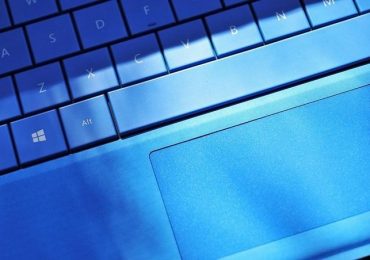
Что можно сделать, если на ноутбуке с Windows не работает тачпад?
Использовать Windows без мыши, тачпада или другого указательного устройства крайне неудобно. На самом деле это настоящий вызов, который не рекомендуется принимать людям со слабыми нервами. Однако что вы могли бы сделать, если сенсорная панель на вашем любимом ноутбуке вдруг перестанет работать? Вариантов мало – давайте кратко их рассмотрим.
Рестарт
Хотя это звучит как самое простое и очевидное решение, многими оно часто игнорируется. Иногда простая перезагрузка компьютера может решить эту проблему.
Также следует убедиться, что тачпад вообще включен – это шаг, который вы должны предпринять перед попыткой устранить проблему с помощью перезагрузки. Многие модели ноутбуков позволяют вручную активировать и деактивировать тачпад при помощи клавиш, которые вы могли нажать по чистой случайности. Чаще всего это делается путем нажатия функциональной клавиши (от F1 до F12 в верхней части клавиатуры) и специальной кнопки, которая обычно обозначена символами Fn.
Чтобы быстрее определить, какая именно клавиша отвечает за включение/выключение тачпада на вашей модели ноутбука, обратите внимание на иконки, которые нанесены на все функциональные клавиши. Обычно производители используют очень четкие обозначения (например, иконку, внешне напоминающую тачпад), но иногда встречаются странные, запутывающие символы.
Также точное сочетание клавиш для активации и деактивации тачпада можно найти в инструкции к вашему ноутбуку или в разделе технической поддержки на сайте производителя ноутбука.
Программные решения
Иногда, однако, проблема более серьезная, чем просто случайно нажатые клавиши. Вполне возможно, что сенсорная панель отключена в настройках Windows.
Если вы используете Windows 8 или 8.1, нажмите WIN + Q на клавиатуре, чтобы открыть панель поиска. Введите слово «мышь» и в результатах поиска выберите «Изменение параметров мыши», чтобы перейти в соответствующий раздел меню «Параметры ПК». Теперь убедитесь, что слайдер, отвечающий за функционирование тачпада находится в положении «Вкл».
Также откройте «Панель управления» и перейдите в раздел «Мышь». В диалоговом окне свойств мыши перейдите на вкладку «Сенсорная панель». Название вкладки может отличаться в зависимости от марки устройства (Alps Electric Corporation, Cirque Corporation, Synaptics, ElanTech) и конкретной модели ноутбука. В окне с настройками (Settings) убедитесь, что у вас поставлены все отметки, т.е. функции тачпада активны.
Если это не помогло, проблема может быть связана с драйверами. Загрузить последнюю версию системного программного обеспечения для вашего тачпада можно на официальном сайте производителя в разделе поддержки. Для этого вам понадобятся сведения о точном номере модели ноутбука, чтобы знать, что искать. Эту информацию вы можете найти в документации к ноутбуку или на этикетке на его корпусе.
Наконец – если все эти решения не помогают, вероятно, проблема имеет аппаратный характер, т.е. неисправно само устройство. В данном случае у вас есть только два варианта: либо найти специализированный сервисный центр, где вам произведут ремонт/замену тачпада, либо просто купить компактную и беспроводную мышь и управлять операционной системой с ее помощью.
Скачав свежий образ ОС на официальном сайте, вы сразу сможете установить его на свой ПК. При тестировании пользователь должен понимать, что есть определенные риски и следует изучать систему на дополнительном компьютере или на виртуальной машине.
10 пунктов, на которые обращают внимание перед установкой Windows 10 TP
Компания Microsoft продолжает совершенствовать свою новую ос Windows 10. Для этого она выпускает версию Windows Technical Preview по тестовой программе Insider Program. По этой программе сборки новой Windows станут доступными любому пользователю. Потому пользователи во всем мире активно устанавливают эти сборки на свои ПК.
В свою очередь, компания просит всех пользователей проявлять осторожность при тестировании новой ОС и предлагает им следовать определенным правилам.
Ниже приведен список правил и условий:
устанавливайте Windows 10 TP только если вы:
хотите протестировать раннюю версию ОС и не будете подвергать ее жесткой критике;
вас не смутит резкое изменение интерфейса при очередном обновлении системы;
вы являетесь опытным пользователям компьютера и можете решать элементарные проблемы с ним;
вы сможете установить ОС с нуля и сделать полный бекап данных с жесткого диска;
у вас есть дополнительный ПК для теста или вы знаете, что такое виртуальная машина.
надежность системы. Поставив новую сборку, пользователь может столкнуться с рядом проблем. Поскольку система довольно сырая, то не все периферийные устройства будут функционировать на ней. Некоторые принтеры не будут работать на Windows 10, поскольку не все производители выпустили драйверы к ним. Также следует учесть, что вы можете потерять ценные данные на жестком диске, поэтому следует быть готовым, делая резервные копии.
защита конфиденциальной информации. Компания пересмотрела свою политику о конфиденциальности относительно новых тестовых сборок. Поэтому при сбое системы Microsoft может полностью скопировать на свои сервера системные файлы пользователя для их анализа.
несовместимость компонентов ПК. Если вы решите установить новую ОС на компьютер, где раньше стояла Windows 7 или XP, то могут возникнуть проблемы с работой комплектующих. Для их корректной работы придется искать драйвера в интернете. Также программы, которые нормально работали на старых ОС, могут не запуститься в Windows 10. Это связано с сыростью тестовой системы. Если до этого стояла Windows 8/8.1, то проблем быть не должно.
для Windows 10 TP разработчик рекомендует использовать только клавиатуру и мышь. Это связано с небольшим количеством устройств с сенсорным экраном, поддерживающих данную систему.
если пользователь установит ОС на систему с сенсорным экраном, то могут возникнуть мелкие недочеты, которые разрешатся по мере выхода обновлений.
если ПК обновляется с Windows Vista, то все личные данные и настройки системы удалятся. Но в случае с Windows 7 все настройки и личные файлы будут успешно сохранены.
Windows 10 TP предусмотрена принудительная система обновлений. Система сама решает, когда ей скачать и установить новые обновления.
системные требования для Windows 10 TP весьма демократичные и компьютеры, которые работали с Windows 8 без труда справятся с новой ОС.
последним условием является то, что пользователь предусмотрел возможность отката к предыдущей версии Windows. В операционных системах Windows 7/Vista откат делается из резервной копии, сохраненной на жестком диске, а в версиях 8/8.1 с USB носителя.
Особенности новой ОС
На данный момент новая версия операционной системы идет в правильном направлении. Компания решила вернуть на место кнопку «Пуск» и система стала больше напоминать семерку, чем восьмерку, что является несомненным плюсом. Но главным нововведением в системе считается новая функция «Continuum». Особенностью подобной функции является возможность переключать систему между сенсорным дисплеем и клавиатурой с мышкой.
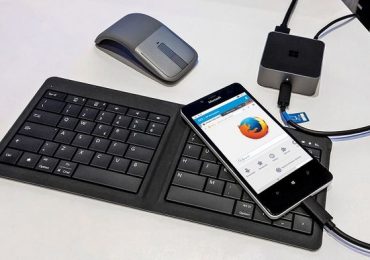
При таком переключении также изменяется интерфейс, который подстраивается для необходимого типа ввода данных. Интересным моментом является то, что функция «Continuum» будет работать на новых смартфонах компании Microsoft. То есть смартфоны под управлением Windows 10 смогут превратиться в полноценный десктоп, используя только монитор, клавиатуру и мышь.
Меню Пуск
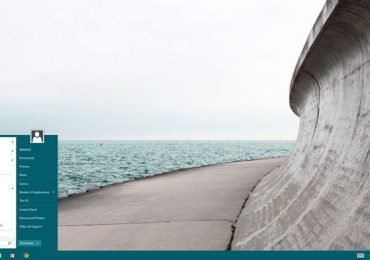
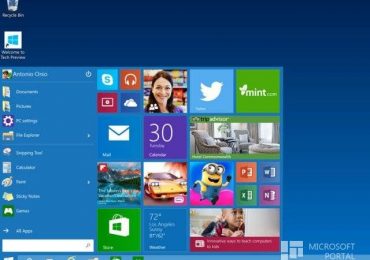
Новая ОС возвращает нам обновленное меню Пуск. В этот раз разработчик решил сделать меню таким образом, чтобы им было удобно пользоваться как с сенсорного экрана, так и с клавиатуры с мышью. Для этого меню поделено на две секции. В первой секции располагается классическое меню как в семерке, а во второй живые плитки как в восьмерке.
Создавать свои плитки в меню пуск очень просто. Для этого вам необходимо выбрать приложение и кликнуть на нем правой кнопкой мыши. В открывшемся меню нажмите пункт «Закрепить в меню» и ваше приложение появится в секции плиток.
Изменение размера плиток аналогично процессу изменения в Windows 8/8.1. Кроме этого, разработчик включил возможность изменения размера меню Пуск посредством легкого перемещения границ мышью.
Virtual Desktops (Виртуальный рабочий стол)
Новой функцией десятки стал Virtual Desktops. Его применение расширяет возможности операционной системы. Суть виртуального рабочего стола довольно проста, вы получаете дополнительные окна, в которых вы можете запустить отдельные приложения. Использование такого подхода выводит операционную систему на новый уровень.
Snap
Snap является очень полезной функцией, начиная с Windows 7. Ее главной особенностью является быстрое изменение размера запущенных окон путем их перемещения к границам экрана. В десятке функция Snap доработана. Теперь в связке могут полноценно работать четыре программы вместо двух.
Charms
Charms bar представляет собой дополнительное меню, которое содержит такие функции:
приложения.
поиск.
поделиться.
воспроизвести.
распечатать.
проект.
настройки.
развернуть на весь экран.
Для запуска Charms bar следует нажать комбинации клавиш Win+C или навести курсор мыши на правый верхний угол экрана.
Видео: обзор и установка
Командная строка
В отличие от предыдущих версий ОС командная строка получила ряд улучшений. Теперь пользователю не нужно набирать вручную, достаточно вставить скопированный текст. Окно командной строки теперь может быть любого размера.
Во вкладке свойства реализованы настройки командной строки и дополнительные функции.
Дизайн
Многим пользователям не понравился дизайн восьмой версии Windows. Известному дизайнеру Джею Мачалани он тоже не пришелся по нраву.
Главной ошибкой восьмерки была ее заточенность под сенсорные компьютеры. Джей Мачалани решил исправить эту ситуацию и создал концепты, объединяющие классические дизайны предыдущих версий и новый «Modern UI». Разработчики позаимствовали его концепты и включили их в новую ОС и то, что получилось, мы видим в свежих сборках.
При разработке десятой версии Виндовс проглядывается некая плоскость в дизайне в отличие от восьмерки. В проводнике появились новые оранжевые и желтые иконки, радующие глаз. Как и сама ОС дизайн еще сыроват, возможно, в финальной версии мы увидим множество нововведений.
Стоит ли сейчас устанавливать Windows 10
Исходя из всего вышеописанного материала, каждый читатель может сделать вывод, проводить тест или же дождаться финального билда. Многие пользователи, невзирая на сырость продукта, устанавливают его на свои компьютеры. Главным их аргументом является интерес к новым функциям Windows. Устанавливая тестовые образы на свои ПК, вы помогаете компании устранять много ошибок и включать еще большую совместимость комплектующих и периферийных устройств.
Кроме обычных пользователей такие сборки интересны, прежде всего, разработчикам ПО. После выхода новой версии ОС в «Windows Store» выйдет множество программ и игр, которые были созданы благодаря такой политике тестирования компании. Поэтому ответом на вопрос Windows 10 стоит ли устанавливать на свой ПК будет у каждого свой.
Подводя итог, прежде всего, хочется подчеркнуть, что наконец-то Microsoft пытается создать операционную систему, которая понравится многим. Кроме таких нововведений, как функция «Continuum» компания создает новое устройство под названием HoloLens. HoloLens представляет собой очки дополненной реальности, которые будут работать в экосистеме Windows 10.
Очки позволяют проецировать голограммы в пространстве и еще больше смогут расширить функции виндовс. Устройство еще находится на раннем этапе развития, но уже сейчас получило массу положительных отзывов после их демонстрации, с чем можно ознакомиться на сайте.
Надеемся, что в финальной версии нас ждет еще много нововведений, способных сделать новую операционную систему от Microsoft революционной.
В сентябре 2014 года Microsoft изменила механизм бесплатной подписки на Office 365 для студентов. Согласно новому механизму, отдельные студенты и преподаватели, соответствующие требованиям могут получить прямой бесплатный доступ к службе.
Первоначально эта инициатива была ограничена США, но несколько часов назад компания распространила ее на весь мир. Чтобы определить, соответствуете ли вы требованиям, вам необходим адрес электронной почты, назначенный вашим учебным заведением. Если таковой у вас есть, перейдите по одной из следующих ссылок:
Для студентов (на странице нажмите «Узнайте, соответствуете ли вы требованиям» и введите свой e-mail)
Для преподавателей (на странице нажмите «Узнайте, соответствуете ли вы требованиям» и введите свой e-mail)
Если проверка пройдет успешно, вы получите право использовать без дополнительной оплаты:
Самые последние версии Microsoft Word, Excel, PowerPoint, OneNote, Outlook, Access и Publisher (на 5 ПК или компьютерах Mac) и возможность использовать без ограничений мобильные версии офисных приложений, в том числе для Android, iOS и Windows
1 терабайт для хранения информации в OneDrive
Office Online
Для получения более подробной информации об этой инициативе (требования, условия и т.д.) вам следует ознакомиться с ответами на часто задаваемые вопросы, которые находятся в нижней части этой страницы веб-узла Microsoft.
Если ваш iphone перезагружается при зарядке, это может доставить массу неудобств. К примеру, вам звонят, а вы не можете принять важный звонок и пообщаться с собеседником.
Или же вам нужно срочно выполнить какую-то операцию, а телефон то выключается, то включается. Да и вообще, просто неприятно, что такая дорогая и полезная вещь живет своей жизнью и не выполняют своих функций.
Кроме того, то, что ваш любимый гаджет начинает перезагружаться при зарядке – лишь первый сигнал. Если ничего не предпринимать, в скором времени iphone 4s постоянно начнет перезагружаться, даже без подключения к сети питания. И чем дольше вы будете тянуть с ремонтом, тем серьезнее будут становиться дефекты. В чем может быть причина подобной проблемы и можно ли ее как-то решить самостоятельно?
Возможные причины
Диагностировать самостоятельно неисправность телефона, тем более, такого сложного устройства, как iphone, невозможно, если вы не являетесь профессиональным мастером по ремонту мобильных устройств и у вас нет нужного оборудования.
Есть несколько причин, по которым айфон может выключаться и включаться при зарядке от сети, но какая из них – именно ваш случай, установить без помощи специалиста будет затруднительно.
Заменить можно любую деталь, но доверять эту работу рекомендуется специалисту:
аккумуляторная батарея телефона износилась. Это наиболее распространенная причина iphone 6, исправить которую проще всего. Дело в том, что со временем все батареи теряют свою первоначальную емкость вследствие накопления собственного ресурса энергии. Это нормальное явление – не нормально, если с вашим телефоном это происходит слишком часто. Тогда вам нужно пересмотреть свою собственную манеру эксплуатации достаточно чувствительного гаджета. Возможно, вы используете слишком интенсивно его ресурсы и возможности;
со своими функциями не справляется процессор. Эта проблема куда сложнее. Собственно, разбираться, что именно вышло из строя в процессоре и пытаться устранить дефект своими руками, бессмысленно. Без помощи профессионала все равно не справиться;
повреждения имеются в усилителе мощности. Эта деталь потребляет очень много энергии. Из-за этого телефон перегревается, возникают сбои и он начинает автоматически выключаться и перезагружаться;
внутрь устройства попала влага. В этом случае страдает печатная плата и ее дорожки, насколько серьезны повреждения – опять же может определить только мастер;
телефон падал или был придавлен. От удара или давления из строя может выйти любой из внутренних компонентов телефона;
возможно, вы подключались к компьютеру и качали какие-то новые программы или их сокращенные версии на свой телефон. Это тоже может послужить причиной неисправности батарейки.
Не знаете, как настроить роутер ZTE ZXA10 F660. Читать тут.
Что делать, и возможно ли устранить проблему
В большинстве случаев, если телефон модели iphone 4 не был полностью залит водой или раздавлен автомобилем, неполадки устраняются в течение получаса. Опытный мастер проведет диагностику за пятнадцать минут и сможет четко сказать, что именно вызывает перезагрузку телефона во время подзарядки, и как с этой проблемой бороться.
Если все дело в износившейся батарее, то ее можно легко заменить в считанные секунды – обычно в мастерских всегда есть в наличии детали на каждую модель, не придется даже заказывать ее и ждать доставки.
Видео: Что делать если ваш Iphone включается
Немного сложнее обстоит дело с процессором. Если он вышел из строя – неважно, по каким причинам, — имеет смысл сразу же менять его на новый. Это более кропотливая работа, требующая знания устройства и аккуратности. Однако для хорошего специалиста и она не составит никакой проблемы. Если нужно, вы можете заказать срочный ремонт и уже через полчаса забрать свой обновленный айфон.
Если телефон модели iphone 5 немного намок, внутрь попала влага и печатная плата испортилась, ее можно спасти. В крайнем случае, ее заменяют новой. Это стандартная ремонтная процедура, доступная практически в каждой мастерской.
Опытный мастер проведет диагностику и замену деталей в считанные минуты
То же самое можно сказать и о любых других механических повреждениях после удара или падения. Что именно подлежит замене, может определить только мастер после диагностики.
Когда можно обойтись без услуг сервисного центра? Только в том случае, если сбой в программном обеспечении или настройках.
Проверить это очень легко:
возьмите устройство и немного выгните его. Если после этого телефон отключился – вам нужна помощь мастера.
продолжает работать – воспользуйтесь следующим советом;
если проблема постоянной перезагрузки при подключении зарядного устройства возникла с iphone 3gs, можно попробовать ее с помощью полного сброса памяти и переустановки iOS. Иногда это помогает. Если же даже после полного обновления всех установок и удаления всех скачанных программ проблема не исчезла, ничего не поделаешь, вам нужно доверить свой телефон мастерам ближайшего сервисного центра;
и последний полезный совет: если вы совсем недавно приобрели свой айфон – допустим, прошло меньше месяца, — а он уже начал барахлить, в частности, включаться, выключаться и перезагружаться при подзарядке, вероятнее всего, что вам подсунули бракованный гаджет. Имеет смысл как можно скорее обратиться в тот магазин или салон, где вы приобрели устройство, и потребовать возврата денег или замены.
В этом случае время – ваш враг. Чем больше времени прошло с момента покупки, тем сложнее вам будет доказать, что неисправность была изначально, а не возникла вследствие перегрева телефона, попадания на него влаги, механических повреждений и т.д.
Как показывает практика, почти у всех владельцев новых моделей Айфон не получается избавиться от проблемы самостоятельно. Напротив, к уже существующим прибавляются дополнительные после попыток самодиагностики и ремонта. Тут можно посоветовать не тратить понапрасну свои время и нервы, а сразу отнести испорченное устройство в мастерскую.
Там с такими неполадками, как самопроизвольная перезагрузка телефона, сталкиваются достаточно часто, и быстро приведут ваш iphone в норму – за умеренную плату, если сравнивать со стоимостью нового гаджета.
Компания Apple производит качественные продукты, в чем постоянно убеждаются владельцы электронных устройств этой компании во многих странах. Несмотря на это каждая новая модель их продукции не без изъянов. Особенно это явно после выхода стартовой партии новой продукции.
Iphone 5 стал оригинальным продолжением линейки мобильных устройств новейшего поколения Iphone. Однако через некоторый период времени часть владельцев гаджета заметили неприятную особенность – устройство может существенно нагреваться. Чем это обусловлено, было не ясно. Поэтому у владельцев суперпопулярного яблочного гаджета резонно возник вопрос – почему греется iphone 5s?
По истечении некоторого времени по итогам определенных опытов с Iphone стало известно, что при рядовом использовании функций 3G, Wi-Fi, просмотре видео и работе в интернете батарея существенно разряжается, а значит и аппарат очень сильно нагревается. Особенно подвержен нагреванию Айфон 5s при использовании Wi-Fi, так как устройство постоянно ищет источник сигнала.
Все что нужно знать, как сделать Гугл стартовой страницей. Находится тут.
При зарядке Айфона он также подвержен перегреванию. В штатном состоянии смартфон должен быть немного теплым во время зарядки. Если же он именно горячий, то вероятно, что гаджет перед этим разрядился до нуля и выключился. После этого при заряде аккумулятор нагревается от значительного количества тока зарядки. Все эти причины нагрева гаджета вполне естественные.
Однако если iPhone 5s нагревается самостоятельно и почти в любом режиме и положении, то необходимо немедленно обратиться в сервисную организацию. Дело в том, что при попадании влаги под корпус устройства или при механическом воздействии может произойти замыкание на электронных платах. После этого срок жизни аппарата может быть весьма коротким.
От перегрева яблочного девайса, а также прочих бытовых приборов может возникнуть пожароопасная ситуация.
Видео: минусы и недостатки iPhone 5S
Возможные причины
Прежде чем делать выводы и принимать определенное решение необходимо разобраться, в какой момент именно и при каких условиях греется iPhone 5S и быстро разряжается аккумулятор.
Повышение температуры iPhone 5s может быть обусловлено следующими факторами:
попадание воды внутрь устройства. Рекомендуется в этом случае немедленно его выключить, потому что вполне может случиться замыкание микросхем, а так же их значительное нагревание. Крайне важно вовремя предпринять описанные меры и тогда вернуть работоспособность гаджету не составит особого труда;
в результате механического воздействия на аппарат может повредиться микросхема, в связи с чем не исключено повышение температуры и замыкание;
нагревание iPhone 5s при зарядке – достаточное штатное явление и нет смысла беспокоиться в связи с этим, так как внутри устройства происходят всевозможные процессы, в результате деятельности которых происходит увеличение температуры;
не стоит зацикливаться и при нагреве яблочного гаджета при просмотре видео, долгом разговоре или длительных игровых процессах. С увеличением числа задач нагрузка на аккумулятор растет, что приводит к его нагреву. Такие особенности гаджета вполне типичны и не должны сказываться на штатном функционировании устройства;
нагрев батареи в режиме ожидания является важным сигналом для определенных действий. Такое поведение устройства не объясняется ни полной загрузкой процессора, ни другими процессами, происходящими в iPhone. Замена батареи в этом случае является обязательной мерой, так как ее дальнейшее применение может быть не безопасным;
при перегреве гаджета, не обусловленным какими-либо описанными факторами, лучше обратиться в специализированный центр к специалистам, так как выяснить точно причину такого поведения Айфона в домашних условиях практически нереально.
Методы устранения
В ситуации, когда в устройство попала влага или он подвергся механическому воздействию лучше его отключить и обратиться в сертифицированный сервисный центр. Просто взглянув на аппарат, практически нереально точно выявить причину неполадки. Для этого следует выполнить детальную диагностику.
Перегрев айфона можно предотвратить, если следить за состоянием его аккумулятора и не допускать полной разрядки.
Значительно понизить температуру iPhone 5S можно путем отключения Wi-Fi и других коммуникационных сервисов. Если база Wi-Fi находится далеко, то Iphone заметно быстро разряжается при соединении с ней. В связи с чем происходит повышение температуры гаджета.
Если вы активировали функцию проверки своей электронной почты каждые 15 минут, это тоже куда сильнее сажает аккумулятор, чем если бы вы проверяли почту вручную. Программа проверки электронной почты может иногда «зависать». Поэтому эту проверку следует отключить.
Перегрев iPhone 5S может произойти и без явной причины. Если описанные способы устранения проблемы нагревания смартфона не решат ее, то нет смысла ждать, когда все разрешится само собой. Может случиться так, что в будущем за восстановление устройства не возьмутся даже самые мастеровитые инженеры. Поэтому затягивать с диагностикой проблемы и ее решением не стоит.
Разработчики компании Apple постарались сделать iPhone максимально удобным и функциональным. При работе над ним было учтено тысячи пожеланий потенциальных владельцев данного гаджета. Но, несмотря на это, отдельные особенности аппарата остались неизменны.
У многих пользователей этого гаджета вполне обоснованно сложилось мнение, что их яблочные смартфоны значительно греются. Этот факт может свидетельствовать либо о том, что настало время менять батарею, либо о существенных сбоях в системе, либо о некоторых прочих показателях. Для решения данной проблемы важно правильно установить причину ее возникновения.
При использовании iPhone 5 важно знать причины самых распространенных поломок и способы их устранения. Некоторые из них можно исправить самостоятельно, а с другими вам помогут только в сервисном центре.
Возможные причины
Изменения состояния смартфона могут быть вызваны как обычными рабочими моментами, так и существенными дефектами и поломками. Следует правильно разобраться, что именно стало причиной.
Нагрева
Если iphone 5 греется и быстро разряжается не стоит сразу бежать в сервисный центр, возможно виной этому послужили и рядовые причины:
при зарядке. При подключении к сети, вследствие ускоренных процессов в батареи, температура телефона может существенно подниматься;
при просмотре фильма или прохождении игры. При дополнительной нагрузке, когда одновременно работают несколько приложений, нагревание телефона происходит значительно быстрее;
в режиме ожидания. Если греется айфон 5 и при этом не ведется активная работа – это уже может быть причиной для беспокойства. В большинстве случаев этому может служить выход батареи из строя;
при попадании воды. Влага в устройстве может привести к возникновению различных процессов в нем. Как следствие будет происходить нагревание аккумулятора.
Быстрой разрядки
Обстоятельства, которые приводят к быстрой разрядке, могут быть как чисто механические, так и программные:
неполадки с контролером питания. Возникают обычно при зарядке в дороге, при использовании мобильных приспособлений или же резких перепадах электричества, как в поезде. Также поломка возможна после применения более мощных зарядных устройств;
повреждение батареи. Могут быть как чисто механические, например, от удара, так и при скачках энергии или попадания воды. При такой неполадке, на аккумуляторе появляется красный индикатор;
пренебрежения правилами эксплуатации. Подключение к сети до полной разрядки батареи, что со временем приводит к её поломке;
резкий перепад температуры. При работе на морозе телефон разряжается быстрее, а если после этого зайти в теплое помещение, то это может привести даже к выходу из строя аккумулятора;
нерациональное использование приложений и настроек. Яркость экрана, Wi-Fi, Bluetooth, а также фоновые программы, настройки обновлений, автоматическое скачивание и другие процессы значительно влияют на скорость уменьшения заряда батареи;
использование не родного зарядного устройства. После применения китайских подделок или других некачественных приспособлений ваш аккумулятор будет существенно меньше держать заряд, а со временем и вовсе выйдет из строя.
Выключения
Вследствие различных причин Айфон 5 может самопроизвольно выключатся, при этом он после этого и не включается.
К таким неприятностям могут привести следующие неисправности:
повреждения батареи. Когда смартфон поддавался падению, другим механическим воздействиям на аккумулятор или его контакты. Приводит к произвольному отключению телефона после резких движений;
использование одной из функций таймера. В смартфоне есть такой режим, при котором он впадает в режим сна, при этом отключается большинство функций. Если настройка таймера произведена неправильно телефон будет выключаться. Плюсом к этой версии будет отключение устройства каждый раз в определенное время;
установленное приложение. Неверно установленная программа или же её пиратская и поврежденная версия может привести к конфликту с операционной системой. Телефон в таком случае, для защиты файлов или личных данных пользователя, будет автоматически выключаться;
износ датчика сети. После длительного использования Айфона, эта деталь может выйти из строя, что приведет к постоянному поиску сигнала и, как следствия, быстрой разрядке аккумулятора и отключению телефона;
прошивка. При самостоятельной смене операционной системы могут возникнуть различные конфликтные ситуации.
Перезагрузки
Часто iPhone 5 самопроизвольно перезагружается. К этому могут приводить механические неполадки или программные сбои.
Наиболее вероятными причинами перезагрузки телефона при работе могут быть:
поврежден контакт батареи с телефоном. Возникает зазор между элементами. Если при резком встряхивании смартфон начинает перезагрузку, то дело, скорее всего в этом;
конфликт программного обеспечения. Возникает при неправильной установке приложений, их активации, обновлений. Также возможен при неквалифицированной разлочке Айфона;
неисправности печатной платы. Могут возникнуть после механического повреждения или попадания влаги. Кроме платы в таких случаях возможны поломки и других электронных деталей;
проблемы с усилителем мощности. Неполадки в этом устройстве приводит к повышенному потреблению энергии и быстрой разрядки батареи.
Видео: iPhone Греется и Быстро Разряжается
Методы устранения
Ко всем поломкам невозможно подобрать универсальные методы лечения.
Но есть несколько надежных способов, которые помогут убрать причины нагревания, выключения, перезагрузки Айфона 5:
замена батареи. В большинстве случаев этот метод поможет исправить неполадку.
перепрошивка. Если вы уверены в своих силах, то может сделать её сами, в обратном случае лучше обратится в сервисный центр. Этот метод поможет убрать все конфликты программного обеспечения. Правда потом придется заново устанавливать большинство программ.
жесткая перезагрузка. При нажатии одновременно «Home» и «Sleep/Wake» и удержании в течение 5 секунд происходит сброс всех настроек к заводским и удаляются все программы, кроме базовых.
обращение в сервисный центр. Если все предыдущие методы не помогли, то скорее всего имеет место аппаратная поломка. После диагностики смартфона вы узнаете причину неполадки и целесообразность его ремонта.
Причины появления различных неисправностей приводящих к перегреванию могут быть как механические, так и программные. В зависимости от сложности и разнятся способы их устранения.
Оптимальным вариантом защиты от появления неполадок будет четкое исполнение правил эксплуатации. Таких как полная зарядка/разрядка телефона раз в месяц, использования чехла для защиты от попадания грязи и влаги, установка лицензионной прошивки и приложений.
Компания Apple занимается производством и реализацией собственных ноутбуков под названием MacBook. Данная техника отличается выдающимися рабочими параметрами, продуманным интерфейсом, а также высокотехнологичным дизайном.
Зачастую именно он становится основной причиной, по которой потребители останавливают свое внимание на данных устройствах.
Что это такое
MacBook – один из представителей семейства портативных ПК от компании Apple. Отличительной особенностью данного устройства является относительно высокая стоимость. Самый дешевый ноутбук рассматриваемого типа был представлен 20 декабря 2008 года. Последний релиз прошел в марте 2015 года, на данный момент представленная в Сан-Франциско модификация является самой дорогой.
Рассматриваемые ноутбуки отличаются не только эстетичным внешним видом, но и рабочими параметрами. Аппаратная часть находится на шаг впереди аналогов от иных производителей. Также высокая скорость работы доступна благодаря консервативности операционной системы – использование программного обеспечения от стронных производителей крайне затруднено.
История появления
В далеком 1989 году компания Apple выпустила первый портативный переносной ПК. Он назывался Macintosh Portable. Можно по праву назвать его прототипом современных ноутбуков от рассматриваемого производителя.
Устройство обладало следующими рабочими параметрами:
частота ЦП: 16 МГц;
количество оперативной памяти: 1 Мб;
размер жесткого диска: 40 Мб.
Данный прототип МакБука, стоимость которого составила целых 6 500 $, не пользовался большой популярностью. Так как цена его была довольно высока, а рабочие параметры даже для того времени – далеко не самыми лучшими. Следующим шагом на пути к производству высокотехнологичных ноутбуков стали PowerBook. Серия, реализуемая под этим названием, более удачна.
Самыми популярными были:
PowerBook 170;
PowerBookDuo 250;
Aluminum PowerBook G4.
Также существует довольное большое количество всевозможных промежуточных моделей. Все они обладали как своими достоинствами, так и недостатками. Но фактически оставались рядовыми гаджетами. Все изменилось с переходом на архитектуру от компании Intel. Настоящей революцией стал ультракомпактный ноутбук с приставкой Air – реализован в январе 2008 года. Вес его составлял 1.3 кг, толщина – 1.9 см.
Современные модели
В настоящий момент наибольшей популярностью пользуются следующие модели:
MacBook Air MD711RU/B;
MacBook Air MD712RU/B;
MacBook Air MD760RU/B;
MacBook Air MD761RU/B.
Все перечисленные выше модификации существуют с различной диагональю экрана (11.6 и 13.3 дюйма). Самое существенное различие между ними – размер и тип жесткого диска. Он может быть 64, 128 и 256 Гб (SSD либо обычный).
Самой последней модификацией является версия Pro. Она может оснащаться как 13-ти, так и 15-ти дюймовым экраном Retina. Также совсем недавно была презентована версия МакБука, укомплектованная 12-ти дюймовым экраном. Его особенностью является толщина (всего 13.1 мм), а также вес (0.9 кг).
За что его любят и для чего он придуман?
Рассматриваемая техника имеет большое количество плюсов, и практически не имеет минусов. Именно это делает её настолько распространенной среди пользователей самых разных стран, не только США.
Ноутбуки рассматриваемого типа пользуются большим спросом по следующей причине:
компактные размеры;
малый вес;
удобная и функциональная клавиатура;
дисплей;
прочный алюминиевый корпус;
интересный дизайн.
Первое, что бросается в глаза при взгляде на устройства рассматриваемого типа – компактные размеры. Именно поэтому можно без каких-либо затруднений возить его с собой даже в дальние путешествия. И не испытывать при этом никаких неудобств. Малый вес также способствует комфортабельной транспортировке. Клавиатура эргономична, расположение клавиш дает возможность пользоваться ею с максимальным удобством.
Дисплей обладает большим количеством достоинств:
он покрывается специальным антибликовым покрытием;
на нем не остаются отпечатки от пальцев;
угол обзора очень велик.
Прочный корпус из алюминия не только делает дизайн стильным, но также надежно защищает внутренности ПК от возможных механических и иных повреждений.
МакБук может применяться для решения самых разных задач.
Его аппаратное обеспечение позволяет реализовывать различные цели:
обрабатывать видеофайлы и изображения;
работать с текстовыми документами;
осуществлять серфинг в интернете.
При желании МакБук можно использовать для игр.
Видео: Обзор MacBook
Чем отличается МакБук от ноутбука
Между МакБуками и аналогичными устройствами от иных производителей имеются серьезные отличия.
Они заключаются в следующем:
бренд;
особенности дизайна;
эксклюзивная операционная система;
стоимость.
На сборочном конвейере компании Apple присутствует чрезвычайно серьезный контроль продукции. Следствием чего является очень высокое её качество. Вероятность каких-либо дефектов и брака практически полностью исключена. Также продукцию Apple сложно подделать.
Дизайн устройств рассматриваемого типа очень своеобразен. Именно это является одной из важнейших черт, отличающих их от иных подобных аппаратов. Компания стремится к минимализму. Все лишние детали, негативно влияющие на эргономичность и эстетичность, попросту отсутствуют.
На технике Apple используется своя собственная, эксклюзивная операционная система – Mac OS X. Именно в этом причина того, что количество программ от сторонних разработчиков, способных работать на рассматриваемом оборудовании, невелико.
Стоимость большинства последних, а также более ранних моделей обычно выражается четырёхзначными суммами в долларах. Существует множество споров касательно цены на технику от данного производителя. Так как при сравнении МакБука с аналогичным устройством от иного производителя результат далеко не всегда в пользу Apple.
Как выбрать
Прежде, чем приобрести компьютер Apple, необходимо определиться, для чего нужна подобная техника. И только с учетом этого делать свой выбор. Так как различные модификации обладают всевозможными особенностями. Каждая из которых позволяет облегчить выполнение той или же иной задачи.
Дизайн гаджета
Дизайн большинства моделей однотипен, именно поэтому данный фактор обычно оказывает минимальное влияние на выбор. Но самое важное отличие во внешнем виде касается толщины.
Она зависит от используемого в конструкции дисплея:
13-ти дюймовый гаджет Proс дисплеем Retina– 18 мм.
В остальном же дизайн никаких глобальных отличий не имеет. За исключением порядка и расположения всевозможных портов ввода-вывода. Данный момент сугубо индивидуален, при выборе определенной модели покупателю следует руководствоваться практическими соображениями и собственным вкусом.
Графическая подсистема
Техника рассматриваемого редко используется для игр. Тем не менее, графическая подсистема при выборе важна.
На сегодняшний день в продаже имеются модели, комплектуемые следующими видеокартами:
MacBook Air – Intel HD Graphics 5000;
MacBook Pro – Intel Iris Pro Graphics + NVidia Geforce GT 750M 2 GB.
Модификация с приставкой Air оснащается более слабой видеокартой. Несмотря на невысокую производительность, она вполне способна справиться с обработкой видео, а также работой в различных средах, требующих наличия производительного графического ускорителя. Но не стоит требовать от HD Graphicsс лишком многого. Данная модификация подойдет для тех, кто работает в интернете или текстовых редакторах.
Компьютеры с приставкой Proс оснащаются более мощной графической подсистемой. Поэтому если покупатель – профессиональный фотограф, занимающийся видеомонтажом или иной подобной деятельностью, ему стоит остановиться на устройстве, оснащенном Geforce GT 750M 2 GB. Данная видеокарта обладает достаточной производительностью для обеспечения работы с профессиональными программами.
SSD жесткий диск
Имеющиеся сегодня в продаже устройства оснащаются твердотельными жесткими дисками типа SSD. Емкость их может варьироваться в довольно широких пределах.
Все зависит от модификации портативного компьютера, а также версии:
Air:
128 Гб;
256 Гб;
512 Гб;
Pro:
256 Гб;
512 Гб;
1 Тб.
Выбирать размер жёсткого диска, которым будет оснащаться компьютер, следует исходя из задач, для решения которых он будет применяться. Если гаджет необходим для работы в интернете (обработки электронной почты, серфинга) и текстовом редакторе, а также для иных подобных целей, то вполне будет достаточно модификации Air.
Если же требуется хранение большого объема информации (видео и аудио файлов, образов дисков), то остановить свой выборе лучше на модели Pro с жестким диском размером не менее 512 Гб.
Цена и комплектация
Самыми популярными модификациями сегодня являются:
MacBook Pro 13 Retina MGX 72 RU/A – 79 900 руб.;
MacBook Air 11 Early MD711RU/B – 59 999 руб.
Модификация под маркировкой Pro имеет следующие технически параметры:
ЦП: i5 2600 МГц;
ОЗУ: 8192 Мб;
SSD: 128 Гб;
диагональ экрана: 13.3«;
вес: 1.57 кг;
длительность работы от аккумулятора: 9 часов.
Air комплектуется следующими компонентами:
ЦП: i5 1400 МГц;
ОЗУ: 4000 Мб;
SSD: 128 Гб;
диагональ экрана – 11.6«;
вес: 1.08 кг;
длительность автономной работы: 9 часов.
Видео: Презентация Apple Pro Retina
Преимущества MacBook
Самыми важными достоинствами рассматриваемого гаджета являются:
высокое качество сборки;
малый вес и габаритные размеры;
производительность;
длительное время работы в автономном режиме.
Все детали подогнаны друг к другу максимально плотно, что сводит к минимуму вероятность попадания внутрь пыли или чего-либо подобного. Малые габаритные размеры и небольшая масса делают транспортировку максимально комфортабельной. Благодаря особым аккумуляторным батареям продолжительность работы в автономном режиме даже при интенсивной эксплуатации составляет обычно не менее 9 часов.
Рассматриваемая техника обладает очень большим количеством достоинств и практически не имеет недостатков. Что делает её чрезвычайно востребованной и популярной среди самых разных категорий пользователей: бизнесменов, студентов, школьников и иных. К недостаткам можно отнести высокую стоимость – но она вполне оправдана в некоторых случаях, так как качество рассматриваемых устройств черезвычайно высоко.
Выбор ноутбука задача не из тривиальных. Внимание необходимо уделить его техническим параметрам, которые обусловлены кругом решаемых задач. Чрезвычайно важно правильно определиться с производителем мобильного компьютера.
Обзор производителей ноутбуков
Ведущими поставщиками мобильных компьютеров на рынок РФ на текущий момент являются Acer, Asus, HP, Samsung, Lenovo. На долю этих брендов приходится более 75% рынка.
Рассмотрим ведущих производителей:
Acer. Продукция Acer славится демократичными ценами. На мировом рынке компания входит в тройку крупнейших производителей портативных компьютеров. Ноутбуки обычно являются мощными и современными, несмотря на свою невысокую цену. Однако есть у них и слабые места. Прежде всего, это экран и качество сборки;
Apple. Лэптопы Apple являются престижнейшими во всем мире. Их отличает высочайшее качество сборки, отличный экран и стильный алюминиевый корпус. Правда отдать за него придется более 2000 долларов;
Asus. В модельном ряду данного производителя есть и мультимедийные, и игровые, и ноутбуки для работы. Устройства Asus обычно отличаются лучшим сочетанием ‘цена-качество’;
Dell. Львиная доля портативных компьютеров компании относится к бюджетному сегменту. Естественно, что и качество вполне соответствующее. Проблемы наблюдаются с технической поддержкой;
HP. Hewlett Packard делает акцент на доступную стоимость своей продукции, и постоянно идёт на компромиссы для этого. Самые продвинутые лэптопы HP относятся к линейке Envy, и они сравнимы с продукцией Sony и Apple. А вот Compaq и Pavilion не всегда в состоянии удовлетворить требовательных покупателей;
Lenovo. Lenovo – это бывшая известная IBM. В настоящее время дела Lenovo идут неплохо; компания выпускает недорогие, но довольно качественные ноутбуки и планшеты;
MSI. Разработчики MSI достаточно успешно комплектуют бюджетные лэптопы относительно мощной начинкой. Сейчас компания делает акцент на производстве развлекательных и игровых моделей. И следует признать, что придраться к ним порой нереально сложно;
Samsung. Привлекательный дизайн и невысокая стоимость характеризуют ноутбуки Samsung. В модельном ряду производителя нет ноутбуков, которые можно откровенно назвать неудачными. Но ценовая политика Samsung не по душе многим поклонникам данного бренда, цены в последнее время неразумно завышены;
Sony. Sony – это самый дорогой бренд в мире электроники. Естественно, в компании отлично знают об этом, и почти всегда завышают цены на продукцию, при том, что недостатки не так и редки. Качество сборки и используемые внутренности портативных компьютеров Sony, не разочаруют самых критически настроенных пользователей;
Toshiba. Toshiba Qosmio можно смело назвать одним из самых лучших игровых ноутбуков. Технические новшества обычно безупречны и оправдывают вложенных денег.
Критерии выбора
Немаловажным критерием при выборе ноутбука является надежность. Очень часто надежность конкретной модели неразрывно связано с надежностью производителя в целом. Кроме надежности необходимо обратить внимание на основные характеристики мобильного компьютера, определяющие его производительность.
Видео: ноутбуки для всей семьи
Надёжность
Надежность – важнейший критерий, который следует брать во внимание при покупке портативного компьютера. Хотя, откровенно говоря, достоверных сведений о надежности лэптопов разных брендов нет. Сравнение надежности мобильных компьютеров разных марок в целом не логично. Справедливее и информативнее рассмотреть конкретные модели. То есть, сравнивать правильно только модели одной ценовой категории.
Для определения надежности используют параметр среднее число отказов за определенный промежуток времени. Обычно рассчитывают показатель за три года эксплуатации.
Точными сведениями о количестве брака в своей продукции обладает изготовитель, но нередко он умалчивает эту информацию, чтобы конкуренты не воспользовались ею в своих целях. Важно отметить, что производитель получает информация по отказам только в течение гарантийного срока.
Следовательно, полных и объективных данных о надежности лэптопов практически не существует. И даже та неполная информация, которую может предоставить производитель, не всегда правдивая.
Объективно, только три важных составляющих характеризуют надежность, а именно:
надежность конструкции. При выборе надежного мобильного компьютера не следует рассматривать новинки, потому что в этих моделях вероятность появления брака несколько выше, по сравнению с моделью уже опробованной. Время жизни модели около 1 года. Надежность новинки можно оценить только по истечению нескольких месяцев с момента ее появления на рынке;
качество компонентов. Качественные комплектующие стоят достаточно дорого. Следовательно, покупая дешевый ноутбук, стоит понимать, что вряд ли в нем будут качественные комплектующие. Производитель с целью снижения стоимости модели наверняка вынужден экономить на многом, в том числе и на качестве «железа». Портативные компьютеры бизнес серии, характеризующие высокой надежностью, имеют и соответствующую немалую цену;
качество сборки. По этому параметру явных лидеров и отстающих на рынке нет. Необходимо отдавать предпочтение проверенным известным брендам.
Производительность
При покупке портативного компьютера обязательно следует учитывать то, что он не подвержен модернизации. В связи с этим, выбирая его, необходимо четко знать — какие для выполняемых задач нужны функциональность и производительность. Совсем не обязательно приобретать мощнейшую и самую дорогую модель, так как новинка через несколько месяцев значительно подешевеет после выхода более крутых моделей.
Производительность зависит от характеристик процессора, оперативной памяти и материнской платы. Основные конкуренты в данной области Intel и AMD. Продукция Intel имею отличную производительность, но за нее приходится платить серьезную сумму. У AMD ниже производительность при гораздо более привлекательной цене. Если ноутбук необходим для новейших игр и обработки графики, то выбор, несомненно, стоит сделать в пользу Intel. Для офисной работы вполне подойдет AMD. Важнейший параметр оперативной памяти – это ее размер.
Видеокарта в значительной степени отвечает за обработку графики и из-за этого важна, в основном, для игровых моделей. За лидерство в производстве видеокарт сражаются nVidia Geforce и AMD. Nvidia специализируется на компьютерных играх.
Но за возможность играть в максимальном разрешении нужно платить. AMD radeon вновь могут похвастаться более демократичными ценами, а их достаточно высокая производительность подойдет для работы с графикой.
Какой фирмы лучше брать ноутбук
Выбирая портативный компьютер, самая главная задача – выбрать производителя. Общемировые лидеры IT индустрии предлагают богатейший ассортимент всевозможных моделей ноутбуков, и определиться в этом вопросе очень сложно. Кроме выбора производителя лэптопа крайне важно оценить характеристики выбранной модели и внимательно ознакомиться с отзывами на нее.
Выбор по характеристикам
При выборе ноутбука обязательно следует учитывать следующие факторы:
вес и габариты. Вес и размер экрана – эти два параметра тесно связаны между собой. Чем шире диагональ дисплея, тем больше вес компьютера. Вес компьютера также зависит от материала изготовления. Самый крепкий и надежный вариант – алюминиевый корпус;
характеристики экрана и матрицы. Диагональ экрана одна из важнейших характеристик лэптопа. Выбирать ее размер необходимо исходя из круга решаемых задач. Качество матрицы – не менее важная особенность при выборе экрана. Также стоит обратить внимание на яркость и контрастность дисплея;
аккумулятор. Нормальным сроком работы от одной батареи без подзарядки считается 2-3- часа. Батареи Li-Ion признаются лучшими. У них меньший вес и более время работы;
процессор. В последнее время ноутбучные процессоры практически догнали по параметрам процессоры для персональных компьютеров. Для офисной работы достаточно процессора с частотой 1,5 ГГц. Для более ресурсоемких приложений лучше использовать процессор помощнее;
материнская плата и оперативная память. Важный параметр материнской платы – наличие свободного слота для оперативной памяти, объем которой для нормальной работы составляет – 4 Гб;
жесткий диск. Очень важно определиться с размером.
Видео: Какой лучше
Мнение покупателей
Перед приобретением обязательно необходимо ознакомиться с отзывами о том, какой фирмы лучше купить ноутбук. Однако не стоит забывать, что если все нормально работает, то покупатель просто наслаждается новинкой, а отзывы обычно часто пишут те, у кого есть какие-то претензии к купленному товару.
Нередко эти отрицательные отзывы субъективны, поэтому они могут присутствовать даже у очень качественных товаров. Настораживать должно то, что таких отзывов много и у разных людей одни и те же проблемы.
Идеальных ноутбуков не существует. Можно искать долго самый лучший, читать сотни отзывов, и так и не найти идеала. У любого устройства всегда будут хоть какие-то недостатки, главная задача при выборе мобильного компьютера — чтобы они были мелкими и некритичными.
Лучшие ноутбуки зимы 2014-2015 года
Определим лучший ноутбук по 3 категориям.
Планшетный тип — Lenovo IdeaPad Yoga 2 Pro.
Этот стильное устройство больше ориентировано на работу в виде ноутбука, хотя и планшет из него вполне хороший. Последние аппаратные новинки сделали его самым привлекательным среди гибридов.
Игровой вариант — Dell Alienware 14.
Это прекрасная модель, если необходим хороший лэптоп для игр, но при этом бюджет ограничен. Помимо запоминающегося и стильного дизайна, он имеет богатый набор интерфейсов, дисплей высокого качества, и мощнейшее железо, необходимое для запуска новейших игр.
Вариант для Интернета — Acer C720P Chromebook.
Ноутбуки серии Chromebook предназначены для навигации по Интернету. Модель Chromebook оснащена сенсорным экраном. Отличает данный лэптоп компактный размер и мощный аккумулятор, обеспечивающий до 7,5 часов работы.
Желая приобрести ноутбук, лучше всего выбрать производителя с историей, для которого производство мобильных компьютеров одно из главных направлений бизнеса — Lenovo, Acer или Asus. Лэптопы Apple и Sony стоят гораздо выше, так как в цене их продукции слишком высока доля бренда.
По сложившемуся мнению, самые оптимальным выбором будут ноутбуки Asus. Максимум производительности при невысокой цене обеспечивают мобильные компьютеры Dell, Acer и Lenovo, уступая Asus по качеству и надежности.
Формат PDF является довольно распространенным на сегодняшний день. Это формат электронных документов, журналов, книг и другой печатной продукции.
Открыть файлы с таким расширением можно с помощью специальной программы Adobe Reader. Она является бесплатной и ее можно скачать с сайта разработчика http://get.adobe.com/reader/
Также существуют программы сторонних разработчиков (например Foxit Reader http://www.foxitsoftware.com/pdf/reader/)
На данное время существует два типа памяти, двухканальная(DDR2) и трехканальная (DDR3). Планки памяти стандарта DDR3 имеют большую пропускную способность ( мах. 19200 Мб/с), чем память стандарта DDR2 (мах. 9600 Мб/с). Что дает огромный прирост производительности. Кроме того память стандарта DDR3 имеет сниженное тепловыделение (за счет уменьшения напряжения питания), а так же меньшее энергопотребление.
Я рекомендую своим клиентам DDR3 , тем более что цены на такую память стремительно падают и практически сравнились с DDR2, а преимущества на лицо. Далее, если планируется использование 32 — bit операционную систему , то устанавливать более 4 Гб ОЗУ не надо вообще( система их просто не увидит). Если планируется использование 64 — bit операционку , то Вас , в выборе объема памяти ограничивает только материнская плата — мах . 24 Гб. Но на самом деле , такого объема памяти , мягко выражаясь , ненужно вообще . Покупая лишнюю память , Вы тратите деньги на ветер.
Дело в том , что нам нужно снизить до минимума количество обращений процессора, к так называемому файлу подкачки (что снижает производительность), для этого нужен запас по объему физической памяти. Но ни в коем случае не 24 Гб. На Windows XP 32 bit, это достигается при 3 Гб оперативки.
Для 64 — разрядной системы , я бы больше 6 Гб не ставил и саму систему то же, так как для домашнего использования она пока не нужна. Но это тема другого поста.
Выводы — можно и нужно использовать память стандарта DDR 3, при этом устанавливать ОЗУ более 4 Гб не целесообразно. Тем более, что при использовании, например памяти DDR 3 1600 , по отношению к DDR 2 800 , мы имеем двойную производительность.